
Инструменты Windows 10 для управления галереями фотографий
Среди многих новых системных инструментов системы Windows 10 можно найти приложение для управления фотографиями, загруженными с камеры и телефона или графическими файлами, загруженными из сети – программа под простым названием «Фотографии». Она не имеет дополнительных функций, но основные задачи выполняет превосходно.
Настройка параметров галереи
Нажмите кнопку Пуск и из меню загрузки выберите «Фотографии». Если программы не видно, нажмите Все приложения, прокрутите список вниз и нажмите на Фотографии.
По умолчанию программа отображает изображения, которые находятся на диске → в папке пользователя → в папке Изображения. Если Вы хотите добавить другие фотографии, нажмите на Настройки и ссылку Добавить папку в разделе Источники.
Первая опция, отображаемая в окне настроек, касается автоматического исправления фотографий. Чтобы просмотренные изображения не подвергались изменениям, переместите ползунок в положение Выкл . Аналогичным образом отключается пропуск дубликатов.
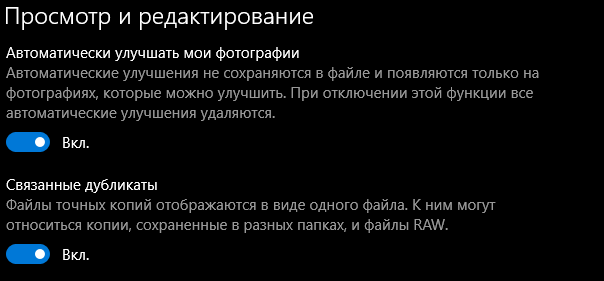
Если вы хотите, чтобы на иконке панели стола появлялись последние изображения из каталога с фотографиями, в строке Выберите, что будет отображаться плитке «Фото» установите Последние фотографии. Если включить опцию Показать мои фотографии с OneDrive, то программа будет отображать файлы, хранящиеся на диске OneDrive.
Поддержка интерфейса «Фотографии»
Интерфейс программы «Фотографии» очень простой, его использование можно освоить в течение одной минуты.
На панели слева находятся только две секции. Первая Коллекция – это коллекция всех изображений, сохраненных в папке с графическими файлами. Её нажатие приводит к отображению в центральной части окна фотографий, хранящихся на диске. В Альбомах находятся фотографии сгруппированные по темам. Нажмите на значок Меню(три черточки), чтобы уменьшить ширину панели.
Справа, на панели, вы увидите кнопку Выберите . Нажмите её, то эскизы файлов будут дополнены полями выбора. Это позволит выделить один или несколько объектов и использовать дополнительные функции приложения, например, удаление или обмен.
Чтобы перейти к редактированию фотографии, нажмите на её эскиз, а затем изображение Карандаша. По обеим сторонам фотографии отобразятся иконки, благодаря которым вы сможете улучшить характеристики изображения, наложить фильтры, повернуть и обрезать фотографии, удалить эффект красных глаз и т.д.
В «Фотографиях» появилось избранное
В Microsoft Store опубликована новая версия приложения «Фотографии», ключевым новшеством которой стала возможность ведения избранного для фотографий. Обновление доступно всем пользователям Windows 10.
Последние новости
| 16 августа 2018 в 10:57
Избранное позволяет легко найти понравившиеся фотографии в большом архиве изображений. Чтобы добавить фото в закладки, достаточно кликнуть по кнопке с символом �� на панели инструментов приложения или выбрать пункт Добавить в избранное в контекстном меню. Обе опции предлагаются в режиме просомтра изображения.
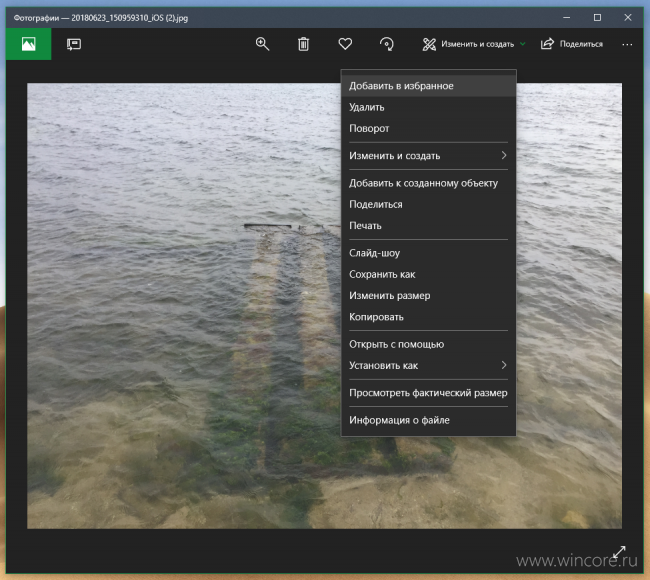
Избранное представляет собой подборку изображений, автоматически генерируемую приложением, перейти в которую можно из промо-блока в верхней части главного окна приложения или из раздела Альбомы → Созданные для вас.
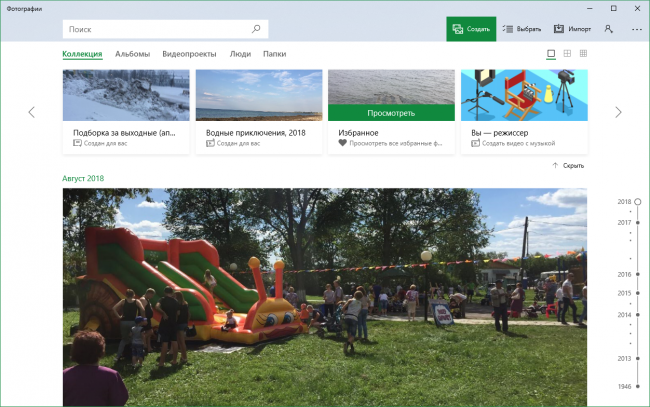
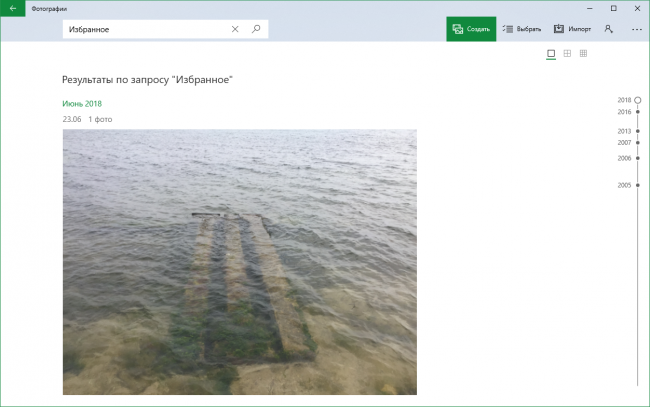
В избранном фотографии сортируются по датам, также как в основной ленте приложения, доступны те же опции для просмотра и навигации.
Впрочем, это не была бы Microsoft, если бы через девять месяцев (впервые мы рассказали вам об избранном ещё в ноябре 2017 года) после старта разработки и тестирования новой функции, она была бы отправлена пользователям в полной готовности. Что с ней не так? Во-первых, в избранное нельзя добавить файлы из облака (да, забудьте про гигабайты фото из ленты камеры в OneDrive) , во-вторых, существуют ограничения по формату файла (PNG не поддерживается, например), в-третьих, в ленте избранного не появятся фотографии, находящиеся за пределами папок, подключённых в настройках приложения (при этом кнопка добавить в избранное активна). На что были потрачены эти девять месяцев — нам решительно непонятно.
Обновлено 17.08.18: сегодня было выпущено ещё одно обновление, в котором добавление в избранное файлов из облака всё-таки разрешили.
Как добавлять и удалять избранное в приложении «Фотографии» в Windows 10
Добавляйте в избранное в приложении Windows 10 Photos!
Если вы какое-то время использовали Windows 10, вы, возможно, знаете, что эта операционная система предлагает больше функций и опций, чем любая другая настольная операционная система. Windows 10 предлагает множество полезных встроенных приложений, таких как карты, изображения и т. д.
В этой статье мы поговорим о приложении Microsoft Photos. Это встроенное приложение для Windows 10, позволяющее просматривать фотографии. Он также предлагает некоторые основные функции редактирования фотографий.
Если вы когда-либо использовали приложение Microsoft Photos, вы, возможно, знаете, что приложение автоматически отображает фотографии и видео, хранящиеся в ваших локальных папках с фотографиями, вместе с файлами, хранящимися в OneDrive.
Если вы относитесь к тем пользователям, которые хранят много файлов в локальной папке «Изображения» или OneDrive, вероятно, у вас много фотографий в Microsoft Photos. Допустим, у вас есть много фотографий в определенной папке, приложение «Фотографии» отобразит их все.
Читайте также Как поделиться своим местоположением в реальном времени в Google Maps
Иногда вам может понадобиться открыть некоторые фотографии в короткие промежутки времени. В это время вам может пригодиться функция «Избранное». Приложение Microsoft Photos позволяет помечать фотографии как избранные, чтобы вы могли быстро получить к ним доступ, когда они вам понадобятся.
Действия по добавлению и удалению избранного в приложении «Фотографии» в Windows 10
Когда вы отмечаете фотографию как избранную, она автоматически добавляется в альбом «Избранное» приложения «Фотографии». Вы можете открыть альбом «Избранное» фотографий Microsoft, чтобы найти закрепленные фотографии.
В этой статье мы поделимся пошаговым руководством о том, как добавлять или удалять избранное в приложении «Фотографии» в Windows 10. Давайте проверим.
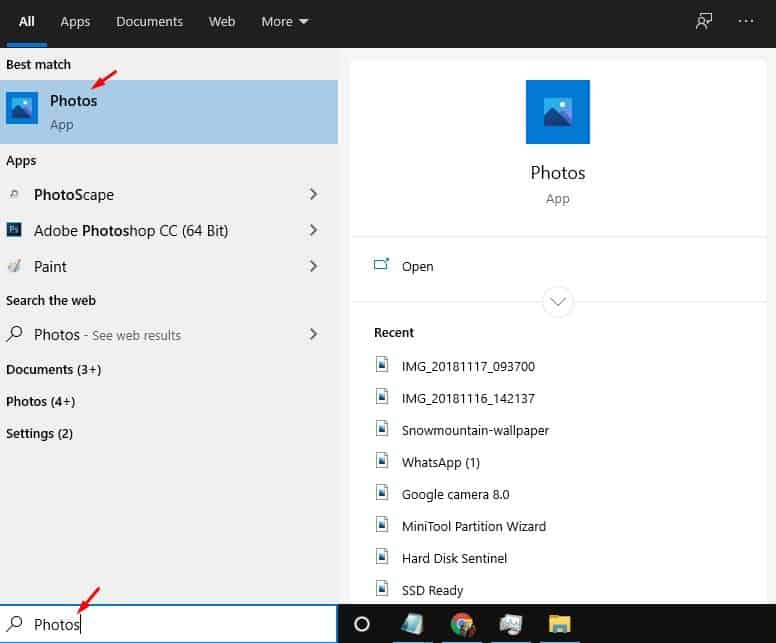
Шаг 1. Прежде всего, ищите изображения в поиске Windows. Теперь откройте приложение «Фотографий» из списка.
Шаг 2. Теперь вы найдете сохраненные изображения в папке «Изображения».
Читайте также 7 вещей, которые вы можете делать на телефонах Android, которых нет на iPhone
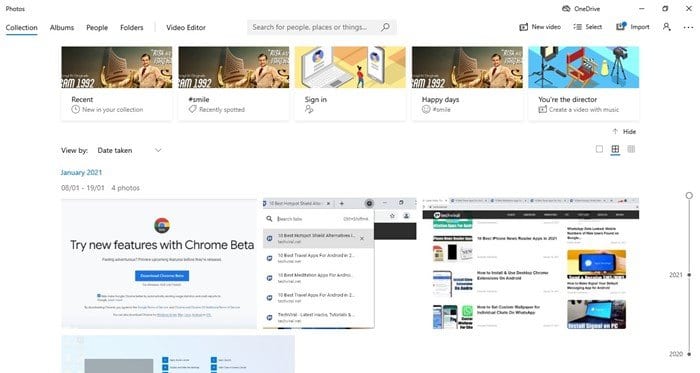
Шаг 3. Просто выберите фотографию, которую хотите добавить в свой любимый альбом.
Шаг 4. Теперь нажмите кнопку «Добавить в избранное» (символ сердца).
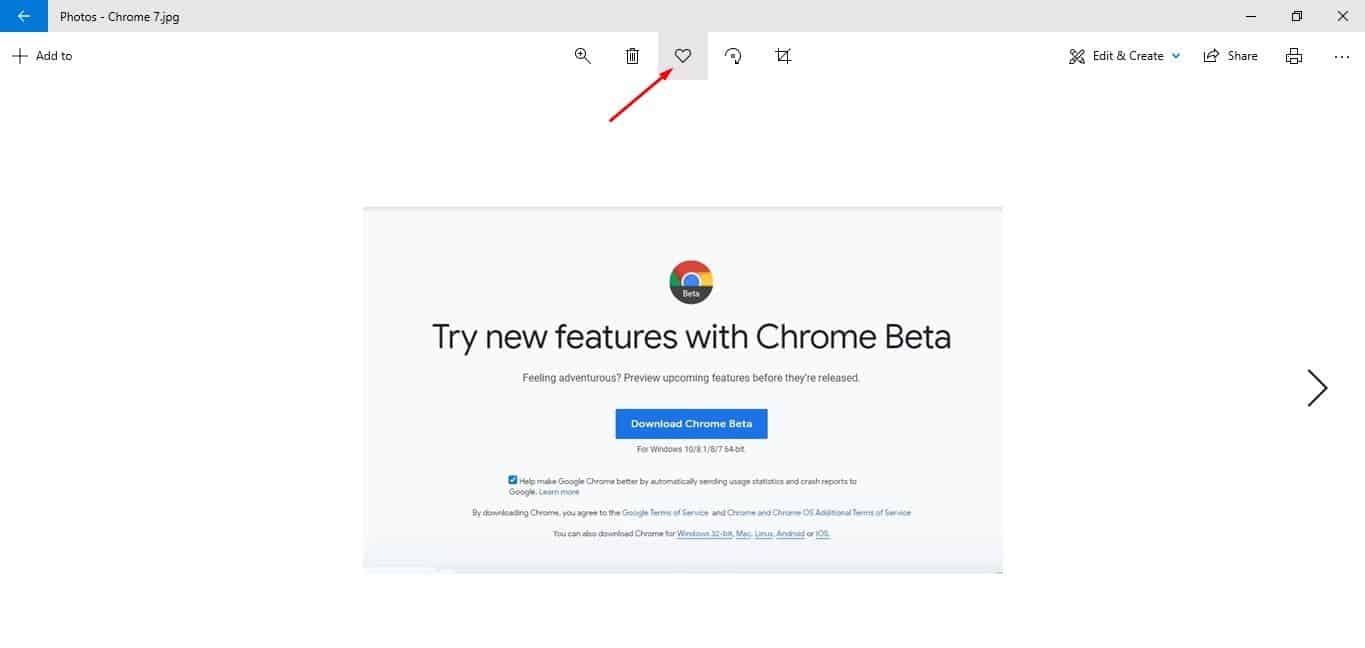
Шаг 5. Это добавит фотографию в ваш любимый альбом. Чтобы получить доступ к этим фотографиям, Откройте свой любимый альбом .
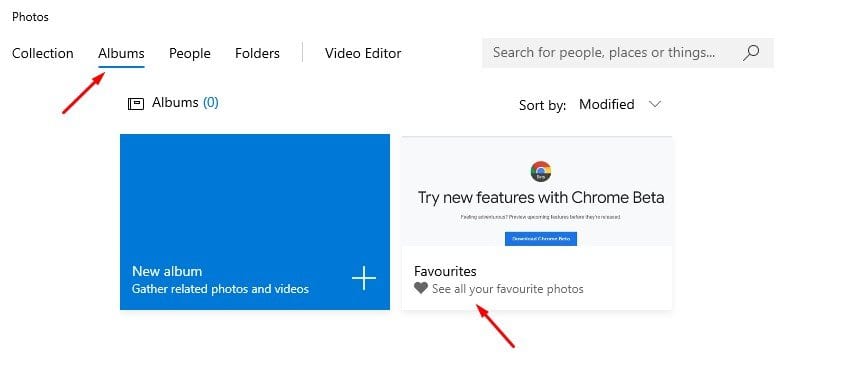
Шаг 6. Если вы хотите удалить фотографию из своего любимого альбома, откройте фотографию и нажмите кнопку «удалить из избранного» .
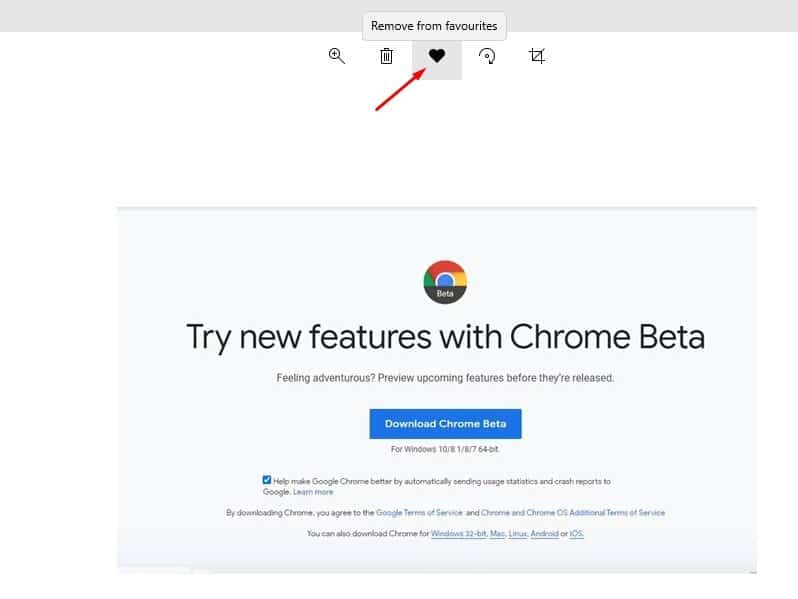
Это! Я все. Вот как вы можете добавлять или удалять избранное в приложении «Фотографии».
Итак, эта статья о том, как добавлять или удалять избранное в приложении Microsoft Photos. Надеюсь, эта статья помогла вам! Пожалуйста, поделитесь с друзьями тоже. Если у вас есть какие-либо сомнения по этому поводу, сообщите нам об этом в поле для комментариев ниже.
Обзор: Новое приложение «Фотографии» в Windows 11
Три недели назад Microsoft официально выпустила Windows 11. Развертывание происходит в поэтапном режиме, а это означит, что система будет доступна не всем сразу. Существует способы для развертывания Windows 11 прямо сейчас, не дожидаясь автоматической доставки, но перед установкой рекомендуем ознакомится с функциями и улучшениями новой ОС от Microsoft.

Все выводы в нашем обзоре основаны на финальной общедоступной сборки Windows 11 build 22000.282 и Windows 10, версия 21H2 build 19044.1288.
Как обычно, начнем с обзора тех возможностей, которые доступны в Windows 10. Когда вы запускаете приложение «Фотографии» в Windows 10, вас встречает страница «Коллекции», объединяющая несколько групп фотографий вверху с изображениями в нижней части экрана, расположенными в хронологическом порядке. Интерфейс может показаться довольно нагроможденным, зато вам сразу доступен большой объем информации. В приложении доступны и другие вкладки: Альбомы, Люди, Папки и Редактор видео. Папки представляют собой указатели на каталоги Windows с вашими изображениями, а альбомы являются группами похожих фотографий на основе даты или других атрибутов. На вкладке Люди применяются технологии искусственного интеллекта Microsoft для автоматического обнаружения лиц и последующей группировки. Если вы заботитесь о конфиденциальности, то можете просто не включать данную функцию. В верхней части по центру располагается панель поиска, с помощью которой можно искать отдельные изображения по ключевым словам.

Приложение «Фотографии» в Windows 10 предлагает базовые возможности для редактирования изображений. При выборе любой фотографии в приложении, она откроется в отдельном окне, где вы сможете изменить масштаб, обрезать, повернуть, напечатать изображения, а также удалить его или поделиться им. Меню «три точки» предлагает дополнительные возможности, такие как запуск слайдшоу, просмотр информации о файле, изменение размера, установка в качестве обоев рабочего стола и т.д. Если вам этого недостаточно, вы можете открыть отдельное окно для расширенного редактирования, где вы сможете добавлять рукописные рисунки и пометки, 3D-эффекты, анимированный текст, создавать видеоролики с музыкой или редактировать изображения в Paint 3D.
«Фотографии» предлагают вполне адекватный набор возможностей редактирования изображений. Вам доступны стандартные инструменты, включая фильтры, регулирование яркости и контраста, эффекты из 3D-библиотеки Microsoft, текстовые заметки, интеграция с Paint 3D и видеоредактор. Конечно, для профессионалов данных возможностей будет недостаточно, но задачу исправления фотографии перед ее размещением в Инстаграм приложение без труда закроет.

Приложение «Фотографии» имеет встроенный видеоредактор. Вы можете использовать ваши фотографии для созданий видеопроекта или начать новый проект с нуля. Многие опции редактирования видео являются схожими с возможностями редактирования изображений. Вам также доступны фильтры, 3D-эффекты и многое другое. Также предусмотрены специфичные для видео функции, например карточки подписей, кадровая частота и движения камеры. Вы можете добавить музыку к своим видеороликам, изменить соотношение сторон и выполнить экспорт видео с использованием аппаратного ускорения. Интересно, что экспорт доступен только в формате MP4. Это должно подойти для некоторых базовых сценариев использования.

«Фотографии» имеют отдельную страницу настроек, которая занимает немало места и требует от вас постоянной прокрутки для просмотра всех доступных параметров. Данная жалоба актуальна для многих встроенных приложений Windows 10. Microsoft увлеченно стремилась оптимизировать интерфейс для сенсорных экранов, забывая об остальных пользователях.

Приложение «Фотографии» поддерживает интеграцию с OneDrive, объединение дубликатов, использование колесика мыши для масштабирования, разрешает автоматическое создание альбомов, индексацию и много другое. Пользователю доступно для настройки приличное количество параметров. Однако, найти искомый параметр не всегда просто, и панель поиска в верхней области была бы очень кстати.

Мы так подробно описываем приложение «Фотографии» в Windows 10 только по той причине, что «Фотографии» из Windows 11 предлагают практически идентичный набор функций. Все изменения носят косметический характер. Основная цель серии наших статей — дать пользователям представление о том, что их ждет при обновлении с Windows 10 до Windows 11. В случае с «Фотографиями», вы не лишаетесь никаких функций, а лишь получаете обновленный пользовательский интерфейс.
Когда вы запускаете приложение «Фотографии» в Windows 11, то вы сразу можете не заметить разницу. На стартовой странице не было внесено никаких серьезных изменений, за исключением обновления значков. Значки стали более современными, но функциональные возможности не изменились. Вкладки Коллекции, Альбомы, Люди, Папки и Редактор видео остались прежними. Панель поиска просто приобрела закругленные углы.

При тестировании приложения были обнаружены некоторые ошибки. Миниатюры альбомов Недавние и В этот день не отображаются, пока на них не будет наведен курсор. Даже после этого они то появляются, то исчезают в приложении. Возможно, это связано с тем, что изображения не успели загрузиться из OneDrive, но при открытии альбома все фотографии отображались корректно.
Вы начнете замечать изменения, открыв базовый интерфейс для редактирования изображений. Все доступные инструменты были перемещены на панель в центр приложения, а также появилась новая кнопка для добавления изображений в вашу коллекцию избранного.

Все иконки были переработаны, но некоторые из них не являются интуитивно-понятными. Например, разница между значками Редактировать изображение и Рисование может быть не так очевидна для пользователей. Было бы логичнее, если эти функции были доступны в едином пользовательском интерфейсе без разделения, потому что они обе являются частью процесса редактирования изображений. Меню «три точки» также предлагает интеграцию со сторонними приложениям Microsoft Store, например с Picsart. Оно работает как средство запуска сторонних графических редакторов. Также предусмотрена кнопка для просмотра изображений в полноэкранном режиме.
Упоминания Paint 3D были удалены, потому что Microsoft постепенно отказывается от данного инструмента. Другие трехмерные элементы были сохранены и доступны в меню «три точки». Понятно, что они не являются основным приоритетом для Microsoft сейчас. Значок обрезки изображения теперь отсутствует, но все остальные функции кажутся нетронутыми. Microsoft разработала новый интерфейс для просмотра нескольких изображений, который позволяет сравнивать фотографии. Компания могла бы расширить эту функциональность, предусмотрев возможность создания коллажей, но этот потенциал не используется.
В окнах редактирования тоже были обновлены иконки. Как и в базовом интерфейсе редактирования, здесь Microsoft отказалась от текстовых описаний для значков по умолчанию, они отображаются только при наведении курсора. Пользователи, которые часто пользуются приложением, быстро привыкнут, но остальных это может дезориентировать. Это представляет проблему не только потому, что не существует единого отраслевого стандарта иконок, но и потому, что Редмонд хорошо известен несогласованностью своих интерфейсов. Сами возможности редактирования остались прежними.

Видеоредактор также не претерпел функциональных изменений. Экспорт видео по-прежнему доступен только в файл MP4. Снова обновлены были только иконки.

К сожалению, интерфейс настроек также не получил значительных обновлений. Иконка опции «Добавить папку» получила новый дизайн, но все остальное было позаимствовано из Windows 10. Вам по-прежнему придется активно пользоваться прокруткой и мечтать о панели поиска.

В целом, сложно найти постоянные варианты использования приложения «Фотографии» в Windows 11. Приложение предлагает практически идентичные возможности, что и предшественник из Windows 10. В приложении есть несколько интересных дополнений, в том числе интеграция со сторонними приложениями для редактирования фотографий и новый пользовательский интерфейс сравнения фотографий.
Приложение по-прежнему не так производительно, как хотелось бы, и иногда выдает ошибки. Потребуется время, чтобы привыкнуть к новым значкам и к измененному меню. Инструменты редактирования изображений остались на довольно примитивном уровне и не подойдут для профессионального практического применения.
Пользователям, которые хотели получить расширенные функции редактирования изображений и видео, придется мириться с тем же функционалом, который был доступен в Windows 10. Практически все изменения носят косметический характер, а основной функционал остался прежним. Если вы активно использовали «Фотографии» в Windows 10, то обновившись до Windows 11, не откроете для себя ничего принципиально нового.