
Избранные контакты в самсунге как настроить
В современном мире довольно сложно найти человека, который бы не использовал для связи мобильное устройство из-за чего количество контактов в телефонной книге большинства пользователей достигает от нескольких сотен до тысячи человек. Как же выделить важные контакты и добавить их в избранное на Самсунге?
Инструкция
Открываем приложение “Контакты” и найдя необходимого абонента нажимаем на иконку с его изображением (если оно, конечно же установлено).
В открывшейся “карточке” с информацией о контакте нажимаем на звездочку возле имя и закрываем приложение.
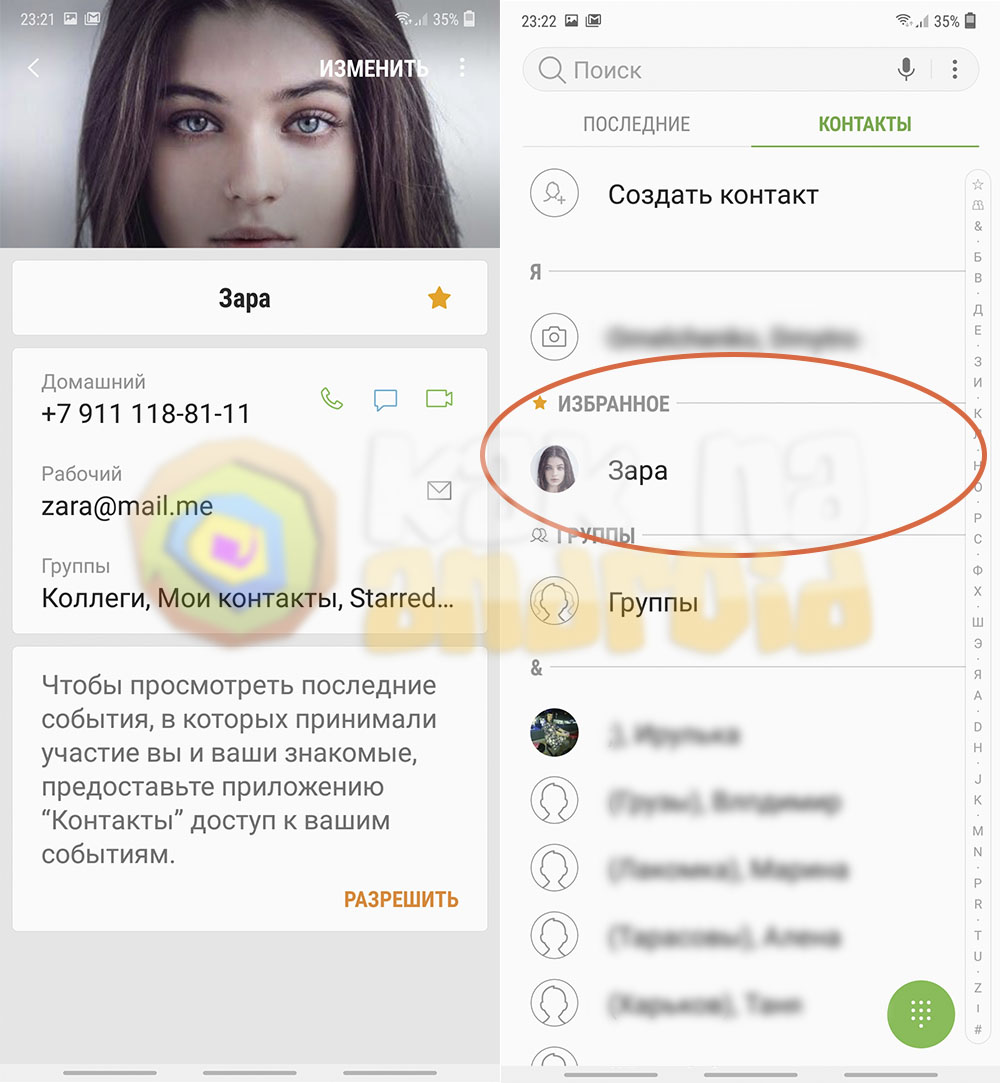
Теперь при повторном заходе в “Контакты” отобразиться категория “Избранное”, где и будет отображаться добавленный контакт.
Существует еще как минимум два способа выделить контакты среди остальных и максимально быстро получать к ним доступ:
- добавить иконки контактов на рабочий стол;
- добавить контакты на клавиши для быстрого набора.
Другие полезные инструкции:
- Как добавить в черный список на Samsung
- Как поставить фото на контакт Samsung
- Как поставить мелодию контакта на Samsung
Вам помогло? Оцените статью:
/rating_on.png)
/rating_half.png) (15 гол., 4,80)
(15 гол., 4,80)
Как добавить контакт в избранное на Samsung
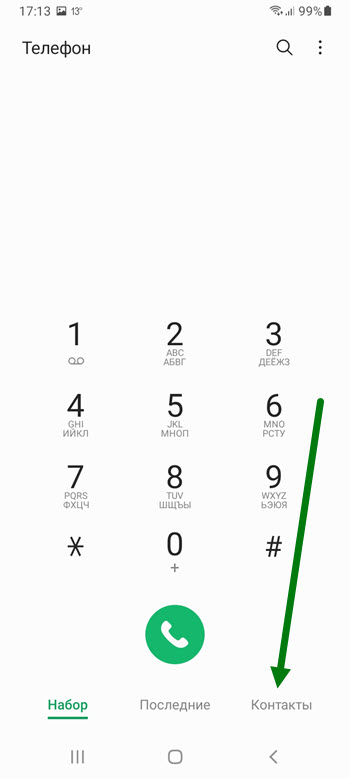
2. Открываем нужный нам раздел.
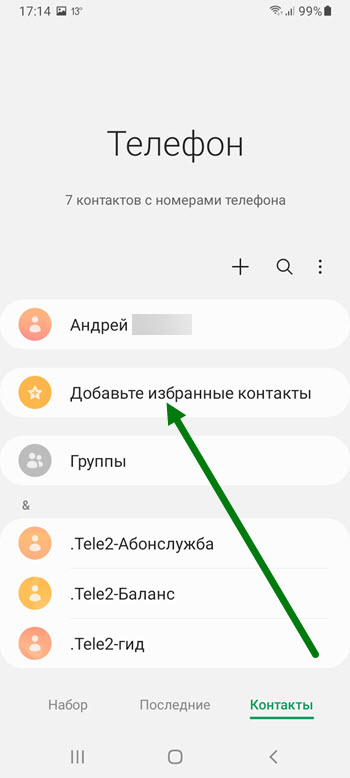
3. В самом верху списка находится нужная нам строчка, жмём на неё.
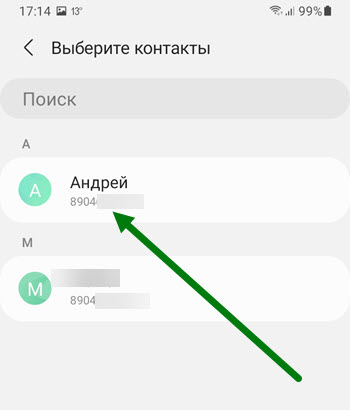
4. Выделяем номера.
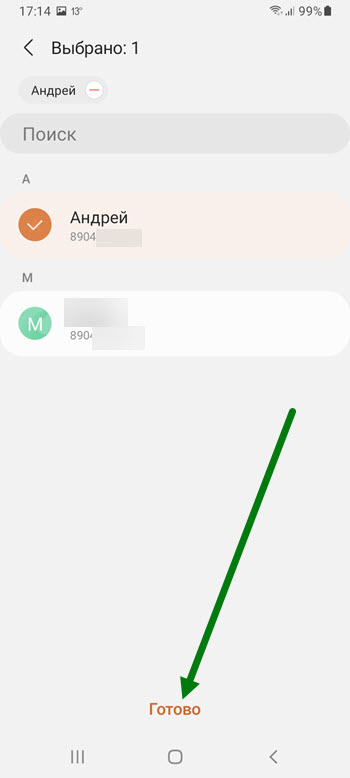
5. Жмём кнопку «Готово».
Способ второй
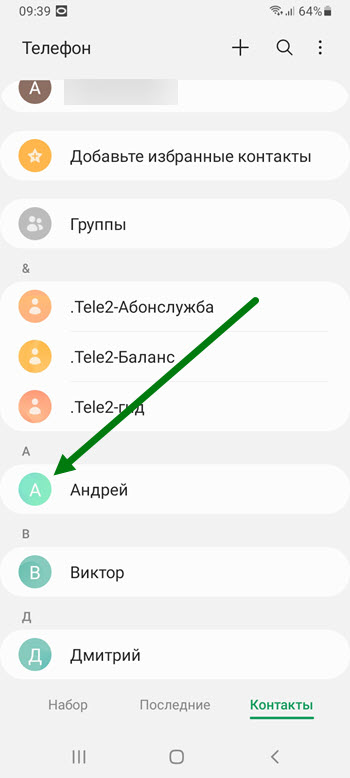
1. Переходим на страницу контакта, нажав на кружок, рядом с его именем.
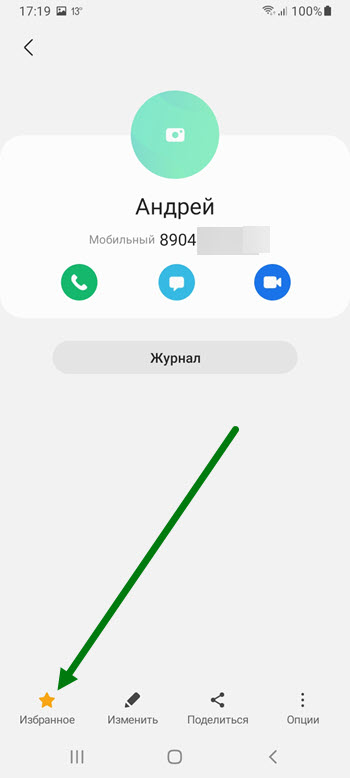
2. Активируем звёздочку в левом нижнем углу.
Для удаления, нужно деактивировать звёздочку.
Для ещё более быстрого доступа, можете добавить номер на рабочий стол.
- ВКонтакте
- Telegram
- Одноклассники
Android 7.0 — как добавить контакт в Избранное?
Samsung S6. Везде написано, что надо нажать на звездочку у контакта. Но у меня возле контакта нет никакой звездочки!
Лучший ответ
Зайдите в нужный контакт, откройте меню и там «Добавить в избранное».
***
P.S. В избранные можно добавлять только те контакты, которые находятся в памяти телефона.
Источник: просто, как апельсин!;-).
victor pinginУченик (136) 4 года назад
Все это будет при условии, что контакт записан в памяти телефона. Если контакты в памяти СИМ-карты то в избранные не определить не как. В разряд часто набранных появиться со временем.
Остальные ответы
Никита НовгородскийУченик (107) 6 лет назад
В избранные можно добавлять только те контакты, которые находятся в памяти телефона, то есть звездочки есть на контактах которые сохранены на телефоне ( не на сим карте) — перенесите необходимые контакты на телефон и добавьте их в избранное)
Сохраните контакт. тогда и появится звёздочка.. контакт должен быть в телефонной книге.
пользуйтесь приложением телефон от гугл
play.google.com/store/apps/details?id=com.google.android.dialer&hl=ru
оно работает как часы
victor pinginУченик (136) 4 года назад
На моем Смартфоне Ginzzu S5230в хваленом приложении от гугл не набирает номер вручную. Набирает 89, после 9-ки дает сбой. Позвонить можно только с номеров из телефонной книги. и не важно где записана. на сим или в телефоне. Телефон новый и глючит. Хотя настройки были в телефоне.
DONER KEBAB Просветленный (34257) в первый раз слышу о производителе Ginzzu, а это звоночек
victor pinginУченик (136) 4 года назад
Вот как раз в приложении телефон от гугл такая хрень на новом телефоне приключилась, и даже сброс до заводских не помог. Контакты работают когда записаны в телефонной книге, не зависимо, из какой памяти сим или телефона.
сохранить контакт
Копируй контакты в телефон, -появятся у них звёздочки для добавления в избранные !
берёшь маркер. рисуешь звёздочку там где контакт и нажимаешь. 🙂 всё просто
. Артём Чарин . Знаток (449) 6 лет назад
Всегда доверял советам профи
сергей гугушвилиУченик (188) 4 года назад
чушь собачья
Добрый Админ Мудрец (15741) я так то пошутил. ответы были уже даны
Если контакт сохранён на СИМ карте, то никак. А если в памяти телефона то звёздочка. Хотя. просто перенеси контакт с СИМ карты на пямять телефона.
контакты в телефоне, а звёздочка не появляется
Если контакт записан в память сим-карты, то звездочки не будет. Только сохраненный контакт в памяти телефона можно определить в избранный.
Все описанные способы возможно работают на каких-нибудь телефонах.
Я многократно пытался разобраться в этом вопросе, но на Samsung А8+ эти способы не работают.
Раньше я это делал без затруднений, но спустя 3 года пользрвания телефоном, это стало проблемой. И всетаки я нашел как внести контакт в избранные на Samsung A8+.
Все ОЧЕНЬ ПРОСТО:
— нужно внести номер в список контактов
— нужно позвонить этому контакту, или принять от него вызов
— нужно зайти в приложение «Телефон», затем в список «Последние», затем нажать на иконку нужного контакта и, о чудо, вот она заветная звездочка.
Всем добра и удачи.
ОльгаУченик (216) 1 год назад
Спасибо! Именно ваш способ помог!
JunkusУченик (213) 1 год назад
Есть еще один вариант. У меня работает. Заходим в контакт и делаем тап рядом с наименованием контакта по пустому месту, и, о чудо, появляется звездочка подкращенная — контакт в избранном, если еще раз тапнуть появится звездочка не подкрашенная и контакт из избранных будет исключен.
Способ называется не верь своим глазам — вроде бы ее нет, но она ЕСТЬ!
Как на Android в режиме «Не беспокоить» разрешить звонки/SMS избранным контактам
Сейчас мы с вами рассмотрим настройки режима «Не беспокоить» на телефоне Android и сделаем так, чтобы вам могли дозвониться или написать сообщение избранные контакты.
Данная статья подходит для всех брендов, выпускающих телефоны на Android 13/12/11/10: Samsung, Xiaomi, Redmi, Poco, Huawei, Honor, Lenovo, Tecno, Realme и др. Мы не несем ответственности за ваши действия.
Внимание! Вы можете задать свой вопрос специалисту в конце статьи.
Если пользователь не хочет, чтобы его тревожили телефонными звонками или сообщениями, то он может активировать режим «Не беспокоить». Для принятия важных звонков в данной ситуации можно оставить доступ избранным контактам. Это выполняется путем изменения настроек режима «Не беспокоить».
Что такое режим «Не беспокоить» на Андроид
Данная опция разработчиками впервые использовалась на Андроид 5.0. Ее название отличается в зависимости от производителя гаджета. Если этот режим активировать, то выборочно или полностью осуществляется ограничение поступлению сообщений или звонков контактам.
Разработчики предлагают пользователям заранее подготовленные шаблоны. Воспользоваться ими можно путем совершения нескольких кликов:
- Только важные. Выбрав данный режим, будут отключены все уведомления, кроме помеченных пользователем, как «Важные». Еще продолжат функционировать системные развлекательные сообщения.
- Только будильник. Подобный режим означает, что кроме будильника все уведомления будут выключены. Еще останутся активные программные звуки, запущенные пользователем самостоятельно, к примеру, игры, музыка.
- Режим полной тишины. Выбор данного режима пользователем означает отключений всех звуков.
Нужна помощь?
Не знаешь как решить проблему в работе своего гаджета и нужен совет специалиста? На вопросы отвечает Алексей, мастер по ремонту смартфонов и планшетов в сервисном центре.Напиши мне »
Настраиваем приоритеты вызовов и сообщений
Мнение, что после активации режима «Не беспокоить» абонент становится полностью изолированным от общества, является ошибочным. Эта опция только создает ограничения для нежелательных звонков в выбранный период.
Пользователь получает возможность настроить приоритет после перехода по следующему пути в интерфейсе системы: сначала жмем «Настройки», «Звук», после чего указываем «Не беспокоить» и нажимаем «Приоритетные оповещения».
После этого можно выбрать такой тип уведомлений, которые можно будет получать. В разделе «Звонки» имеется возможность для установки номеров, которым разрешается доступ к звонкам и сообщениям в особый период. Зачастую пользователю предлагается сделать выбор из таких приложений:
- Только контакт-листу.
- Только указанным абонентам.
- Никому.
- Всем.
Существуют специальные настройки для пользователей. Можно сделать так, чтобы получать уведомления от абонента, звонящего несколько раз.
Как пользоваться режимом «Не беспокоить»
Выполнить активацию данного режима можно разными методами. Для активации вручную используйте такую инструкцию:
- Жмем «Быстрые настройки».
- Теперь пользователю нужно указать «Не беспокоить».
- Выбираем подходящую функцию: только важные, тишина, будильник.
- Выбираем время работы режима.
- Жмем «Готово».
Отключается выбранный режим в быстрых настройках.
Выполнять активацию режима можно в автоматическом режиме. Для этого потребуется единожды его настроить:
- Переходим в «Настройки».
- Жмем на «Автоматические правила» в «Звуке», затем «Не беспокоить».
- Указываем подходящее правило из предложенных или создаем собственное.
«Тихие часы»

Это самый простой сценарий, чтобы его можно было оперативно активировать для повторяющихся событий. В системе уже имеются правила «Будний вечер», «Выходные», от пользователя требуется только выполнить коррекцию в соответствии со своими требованиями.
Например, выполняется настройка, чтобы избранные контакты могли дозвониться к вам только в выходные дни, а в будние с 23:00 до 08:00 функционировал только будильник. Еще можно ввести правила на время приема пищи, чтобы вас никто не отвлекал.
Мероприятия

В жизни людей существуют мероприятия, которые важно не пропустить. В настройках «Не беспокоить» можно участь концерты, совещания и т.п.
Для этого выбираем в правилах стандартную вкладку «Время», затем жмем «Мероприятия». Источником таких событий выступать может имеющийся на гаджете календарь с отмеченным событием.
Похожие записи:
- На Android не включается будильник
- На телефоне Android звездочка — что означает и как убрать
- Как на Android отключить уведомления приложений
- При включении телефона Android приходят старые SMS
- Как проверить количество циклов зарядки Android аккумулятора
Автор Мастер Николай
Инженер по ремонту мобильной и компьютерной техники в специализированном сервисном центре, г. Москва. Непрерывный опыт работы с 2010 года.
Есть вопросы? Задавайте в комментариях к статье. Отвечать стараюсь максимально быстро вам на указанную почту. Каждый случай индивидуален и поэтому очень важно, чтобы вы максимально расписали свою проблему и какая у вас модель устройства.