
Как убрать администратора в windows 7
Установка — [решено] Как удалить встроенную учётную запись «Администратор» для отката к Windows 7
Сообщения: 4
Благодарности: 0
Приветствую всех!
Помогите с такой проблемой:
Обновил семёрку до Windows 10 Домашняя 64-bit. Командой “net user Администратор /active:yes” включил встроенную учётную запись «Администратор».
Теперь при попытке вернуться к семёрке Windows 10 просит удалить эту учётную запись. Как это можно сделать?
Как удалить учетную запись на Windows 7
Если у вас есть неиспользуемая учетная запись или вы хотите сменить свою действующую, но более новую, то вы в любой момент можете навсегда избавиться от учетной записи, просто удалив ее.
Дата: 12.08.2019
Операционная система Windows 7 является многопользовательской. Это значит, что на компьютере одновременно может быть зарегистрировано неограниченное количество различных учетных записей для каждого пользователя по отдельности. Бывают случаи, когда необходимо удалить сразу несколько учетных записей. Выполнить это не очень сложно, однако не все знают, как это осуществить.
Единственное, что необходимо прежде всего – получить права пользователя, который способен стереть учетные записи, например, локальный, администратор.
Как в Windows 7 удалить учетную запись администратора
Чтобы удалить учетную запись в Windows 7 проще всего. необходимо выполнить следующие действия:
- Зайдите в меню «Пуск» и запустите опцию «Панель управления» .
- Затем мы выбираем пункт «Учетные записи пользователей» и ищем запись, которую необходимо удалить.
- Нажимаем на строку «Удаление учетной записи» .
- После запроса на подтверждение удаления выбранной пользователем учетной записи следует сохранить все нужные файлы в папке «Мои документы» для дальнейшего использования.

Удалить учетную запись Windows 7. Второй способ
Как в виндовс 7 удалить учетную запись более наглядным способом. Выполняем следующий алгоритм действий:
- В меню «Пуск» находим и нажимаем на пункт «Выполнить» (для быстрой активации данной опции можно нажать на горячие клавиши Win+R ).
- Открывается окно «Запуск программы» , после чего мы вводим в специальной строке команду control userpasswords2 .

- Далее жмем «Удалить» (предварительно выбрав учетную запись). Данная опция доступна в окне «Учетные записи пользователя».
- Подтверждаем решение (нажимаем на кнопку «Да»).

Отключение администратора в Windows 7
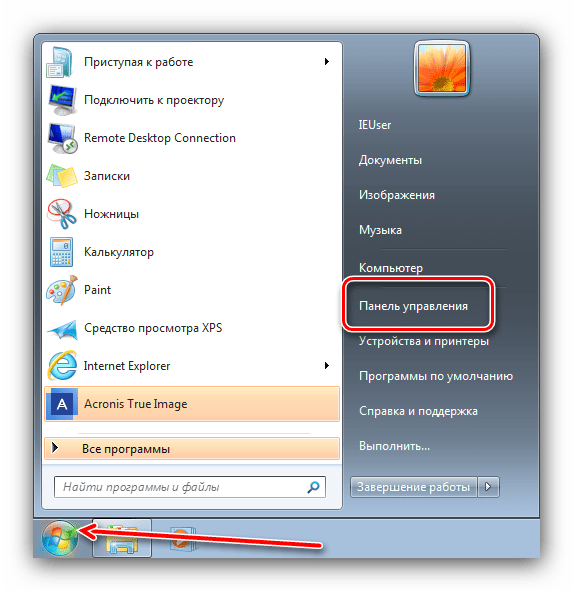
- Откройте «Панель управления», самый простой вариант – через пункт в «Пуске». Читайте также: Как открыть «Панель управления» в Windows 7
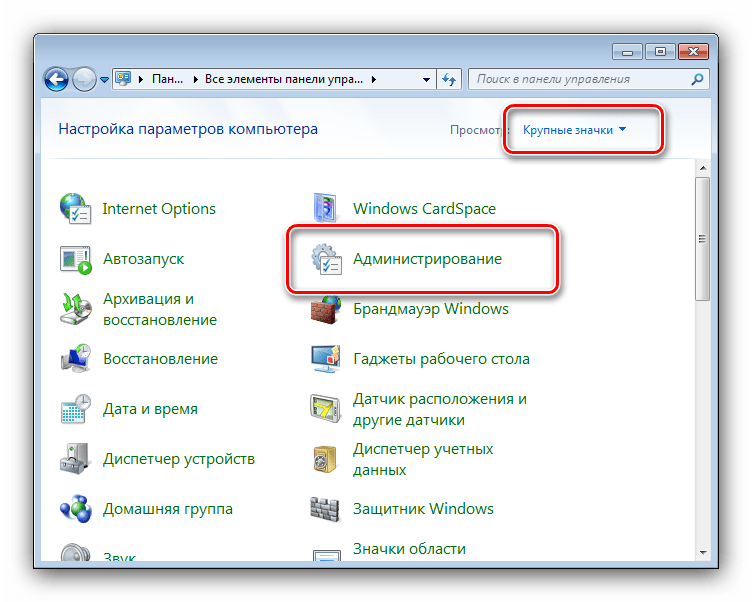
- Далее выберите крупный вид значков, после чего найдите элемент «Администрирование» и кликните по нему.
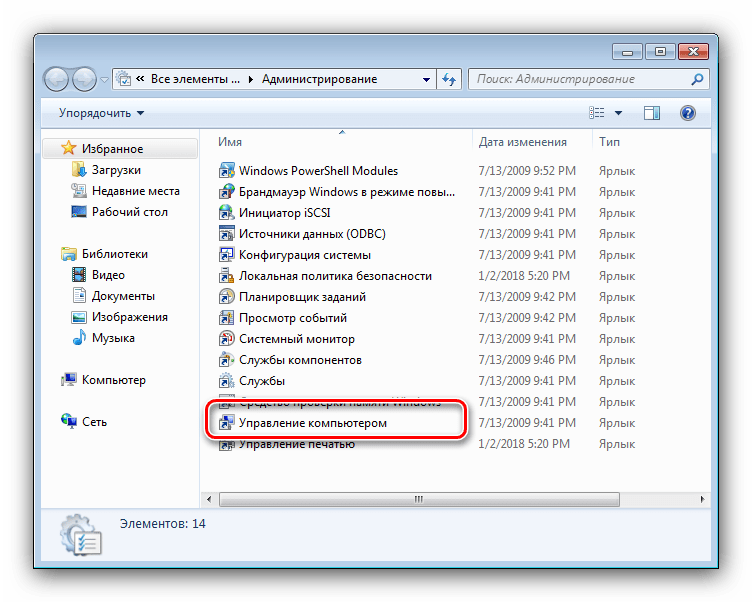
- Откроется каталог с инструментами для администрирования, воспользуйтесь ярлыком «Управление компьютером».
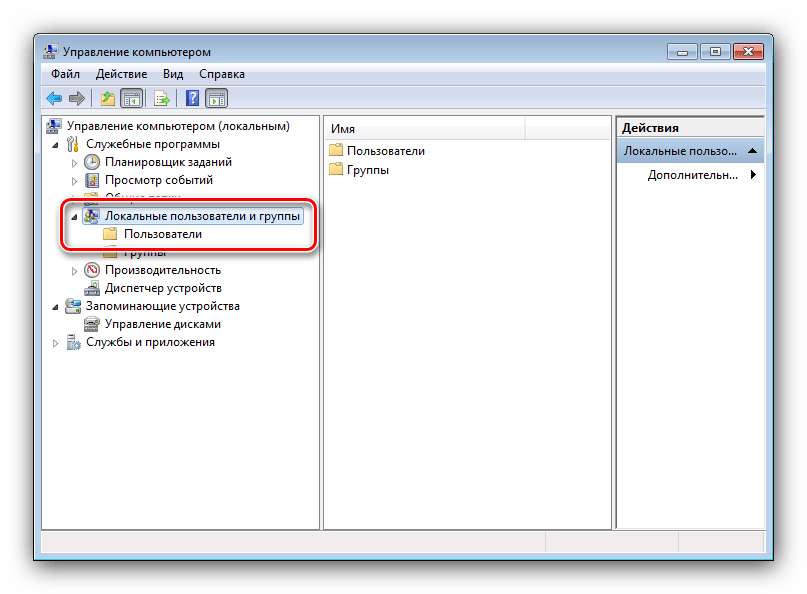
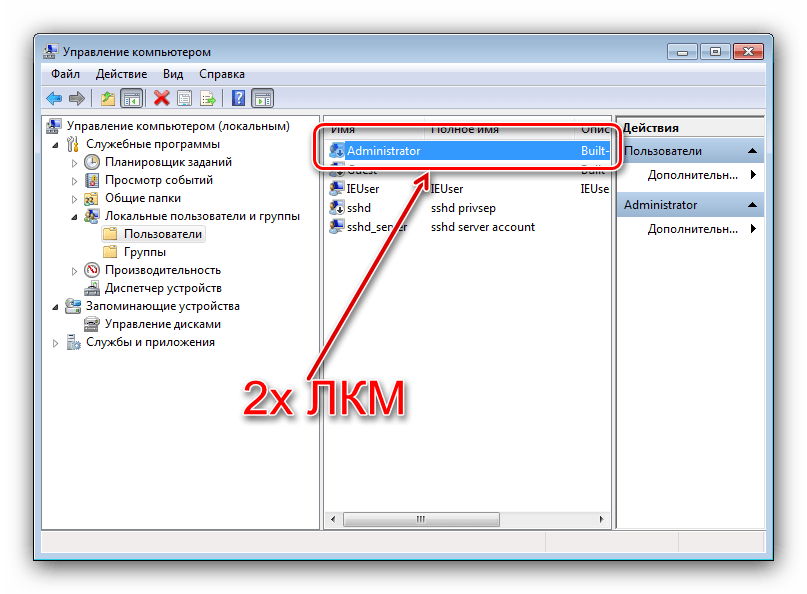
- В левой части окна откройте категорию «Локальные пользователи и группы», далее – папку «Пользователи».
- Выберите аккаунт администратора, который желаете отключить, и дважды кликните по нему левой кнопкой мыши.
- Перейдите на вкладку «Общие», если она не открыта по умолчанию, затем найдите пункт «Отключить учётную запись», после чего воспользуйтесь кнопками «Применить» и «ОК».
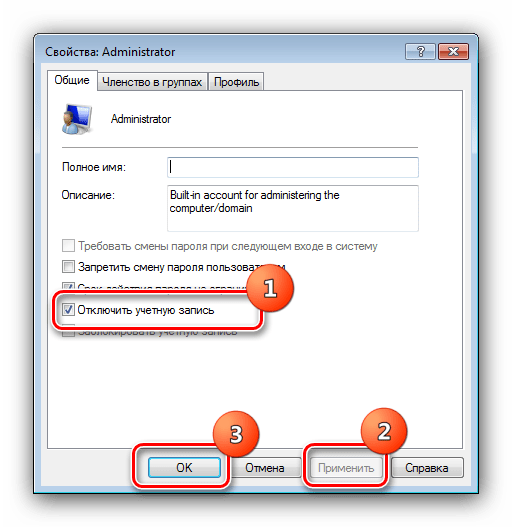
- Перезагрузите компьютер для принятия изменений.
Способ 2: «Командная строка»
Если описанное выше средство отсутствует в вашей редакции «семёрки», можно воспользоваться «Командной строкой».
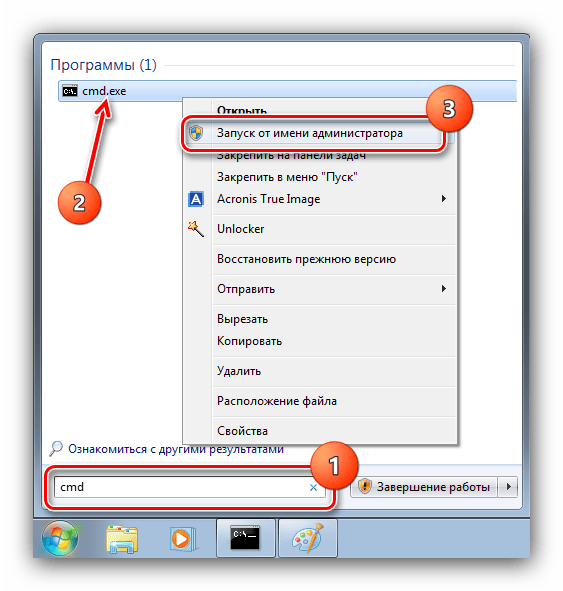
- Запустите инструмент с полномочиями администратора – откройте «Пуск», наберите в поисковой строке запрос cmd , далее кликните правой кнопкой мыши по результату и используйте опцию «Запуск от имени администратора».
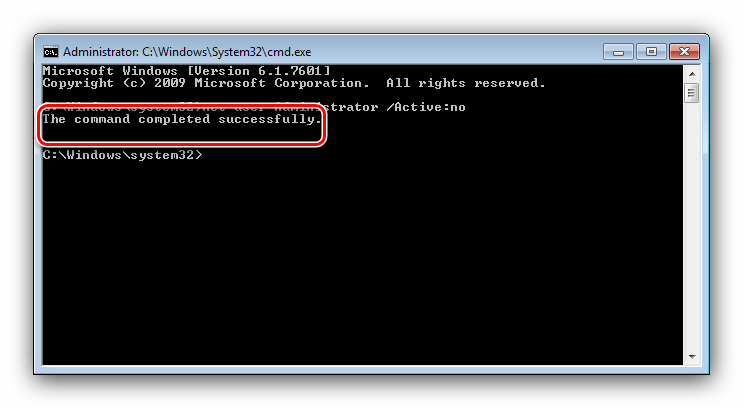
- После открытия оснастки введите в ней следующую команду: net user Administrator /Active:no Проверьте правильность ввода имени, затем нажмите Enter.
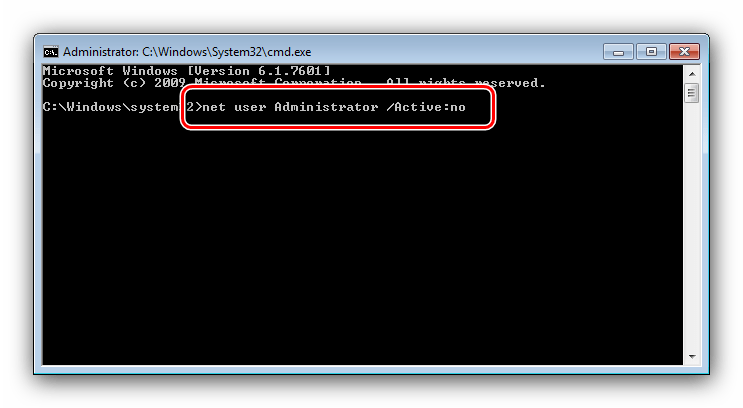
- Через несколько секунд появится сообщение об успешном выполнении операции – закрывайте интерфейс управления командами и перезапустите ПК.
Выключение запроса на права администратора
Если вам требуется не полностью отключить аккаунт админа, а всего лишь избавиться от необходимости использования соответствующих полномочий, этого можно добиться выключением системы контроля учётных записей (UAC). На нашем сайте уже есть соответствующая статья – перейдите по ссылке ниже для получения подробной инструкции.
Важно! Отключение UAC может нанести вред операционной системе!
Как отключить учетную запись пользователя в Windows 7

09.01.2020

itpro

Windows 7

Один комментарий
Операционная система Windows 7 поддерживает создание нескольких учетных записей пользователей, которые могут быть как администраторами, так обычными пользователями или гостями. Однако, после того, как учетная запись создана, ее можно только удалить, а администратор не сможет отключить или заблокировать такую учетную запись из пользовательского интерфейса панели управления. В идеале нужно запретить пользователям создавать новые локальные учетные записи.
Администратору может потребоваться временно или постоянно заблокировать или отключить учетную запись определенного пользователя, но без ее полного удаления из системы. Для того, чтобы отключить или заблокировать учетную запись пользователя, выполните следующие действия.
1. Перейдите в Панель управления -> Система и Безопасность -> Администрирование, а затем откройте «Управление компьютером».
Можно просто нажать правой кнопкой мыши по значку «Computer» в меню «Пуск» и выбрать «Управление»(Manage).
2. Разверните узел Локальные пользователи и группы (Local Users and Groups).
3. Нажмите на раздел Пользователи(Users).
4. Щелкните правой кнопкой мыши по пользователю, которого хотите отключить, и выберите Свойства(Properties).
5. Выберите и отметьте опцию Учетная запись отключена (Account is disabled).
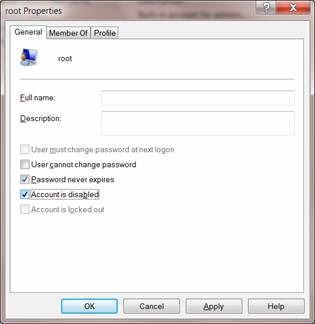
6. Нажмите кнопку ОК.
7. Теперь учетная запись отключена и ее нельзя использовать для входа в систему.
Для включения пользователя снимите указанную выше галочку.
Есть и альтернативный метод отключения учетной записи пользователя при помощи командной строки и команды «net user». Чтобы заблокировать учетную запись «comp root», откройте командную строку с правами администратора и введите следующую команду:
net user «comp root» /active:no
Замените comp root на имя пользователя, которого вы хотите отключить. Обратите внимание, что имя пользователя, содержащее пробелы, должно быть заключено в кавычки («).
Для активации аккаунта, используйте следующую команду:
net user «comp root» /active:yes
Также можно все лишние локальные учетные записи удалить через групповую политику
 Предыдущая статья Следующая статья
Читайте далее в разделе Windows 7

BOOTMGR is compressed в Windows 7. Что делать?
Как включить поддержку AHCI в Windows 7