
Управление приложениями с помощью функции «Вход с Apple»
Функция «Вход с Apple» позволяет использовать идентификатор Apple ID для входа в поддерживаемые приложения и на веб-сайты сторонних разработчиков. Узнайте, как просмотреть приложения, с которыми вы используете функцию «Вход с Apple», и управлять ими.
Просмотр приложений, с которыми вы используете функцию «Вход с Apple»
Чтобы посмотреть список приложений, с которыми вы используете функцию «Вход с Apple», и настроить параметры для каждого из них, откройте настройки идентификатора Apple ID на своем устройстве или выполните вход на странице учетной записи Apple ID. Подробнее о функции «Вход с Apple».
На iPhone, iPad или Apple Watch
- Перейдите в меню «Настройки» и выберите свое имя.
- Нажмите «Вход и безопасность».
- Выберите «Вход с Apple».
На компьютере Mac
- Перейдите в меню Apple > «Системные настройки».
- Щелкните свое имя, а затем выберите «Вход и безопасность».
- Нажмите «Вход с Apple».
На веб-сайте
- Войдите в учетную запись на сайте appleid.apple.com.
- Перейдите в раздел «Вход и безопасность».
- Выберите «Вход с Apple».

Управление настройками функции «Вход с Apple»
В настройках учетной записи идентификатора Apple ID приведен список приложений, с которыми вы используете функцию «Вход с Apple». Чтобы посмотреть сведения, которыми вы изначально поделились с приложением, выберите любое из списка. Вы также можете перейти по ссылке к Политике конфиденциальности или Условиям и положениям приложения.
Если вы хотите скрыть свой адрес электронной почты от какого-либо приложения, вы можете отключить пересылку электронной почты на ваш личный адрес электронной почты, чтобы электронные письма, отправленные определенным разработчиком, не попадали в ваш личный почтовый ящик. Кроме того, вы можете заменить адрес электронной почты для пересылки на любой из адресов, указанных в вашей учетной записи Apple ID, или прекратить использование функции «Вход с Apple» с каким-либо приложением или веб-сайтом.
Если вы используете управляемый идентификатор Apple ID в школе или на рабочем месте, обратитесь к системному администратору для управления приложениями, которые вы используете с помощью функции «Вход с Apple на работе и на учебе».
Отключение перенаправления электронной почты
- На iPhone перейдите в меню «Настройки» и нажмите ваше имя.
- Нажмите «Вход и безопасность», а затем — «Вход с Apple».
- Выберите приложение или разработчика, затем нажмите «Управлять настройками».
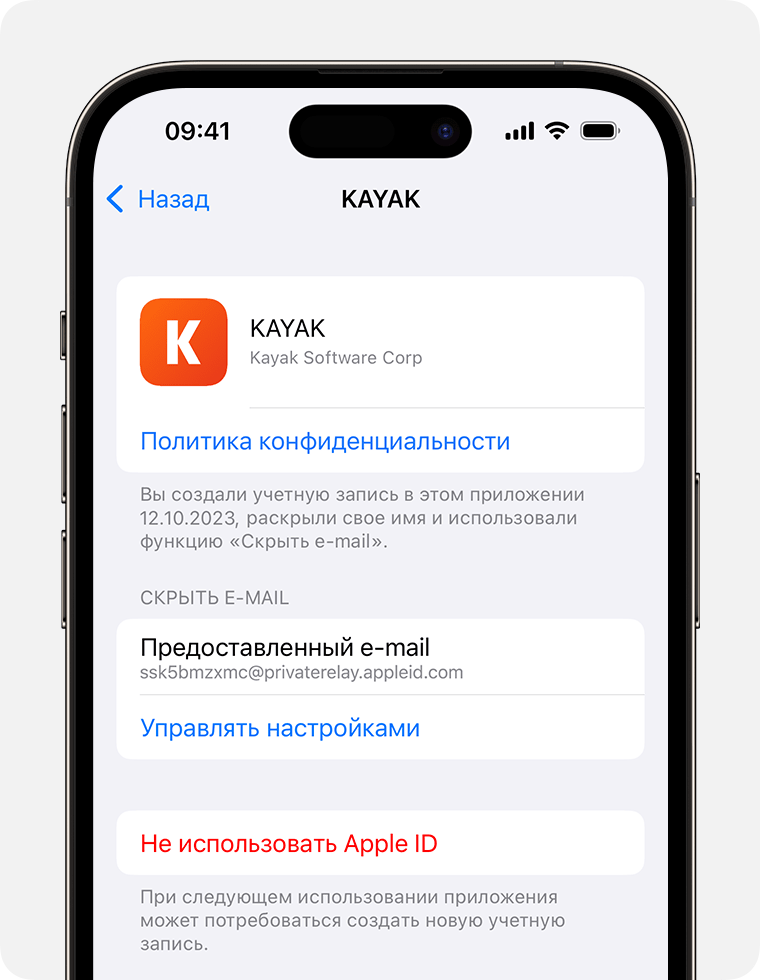
- Снова выберите приложение или разработчика и отключите параметр «Переадресовать».
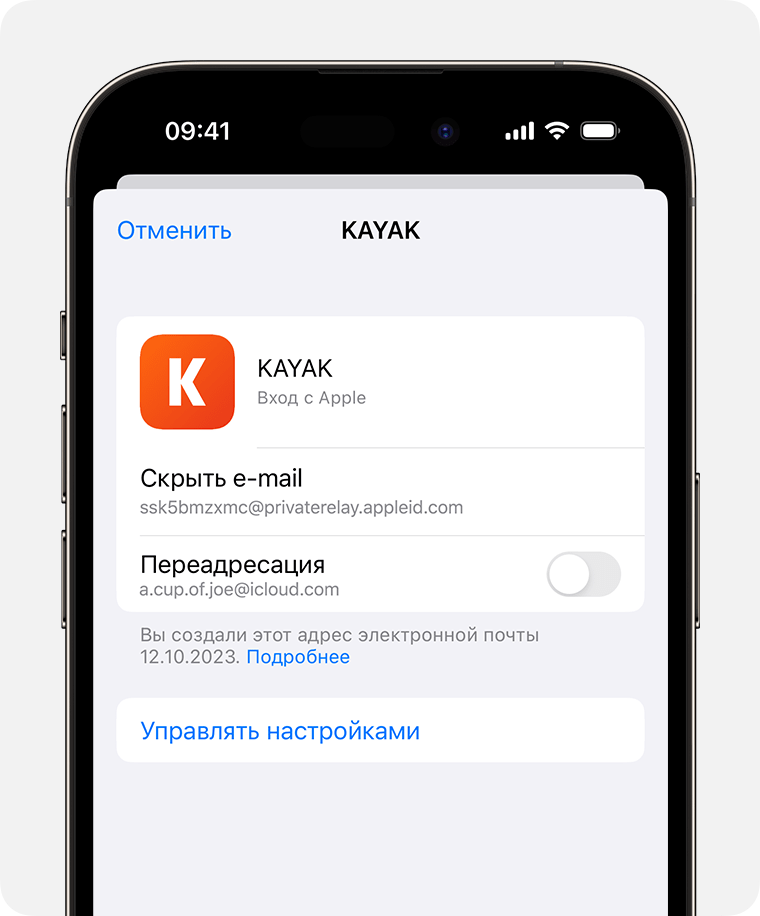
Изменение адреса электронной почты для пересылки
- На iPhone перейдите в меню «Настройки» и нажмите ваше имя.
- Выберите «Вход с Apple».
- Выберите приложение или разработчика, затем нажмите «Управлять настройками».
- Нажмите «Переадресовать» и выберите адрес электронной почты, который нужно использовать.
Выбранный адрес применяется для электронных писем, связанных со всеми приложениями и разработчиками, для которых вы используете функцию «Скрыть e-mail».
Прекращение использования функции «Вход с Apple» с каким-либо приложением
- На iPhone перейдите в меню «Настройки» и нажмите ваше имя.
- Нажмите «Вход и безопасность», а затем — «Вход с Apple».
- Выберите приложение или разработчика, затем нажмите «Не использовать Apple ID».
Что произойдет, если вы прекратите использовать функцию «Вход с Apple» с каким-либо приложением
Прекратив использование идентификатора Apple ID в определенном приложении, вы выйдете из него на своем устройстве. При следующем запуске приложения или переходе на связанный с ним веб-сайт вы можете воспользоваться функцией «Вход с Apple», чтобы войти в систему, или создать учетную запись.
Если вы воспользуетесь функцией «Вход с Apple», вы войдете в ту же учетную запись, которую использовали ранее. Некоторые приложения позволяют задать пароль для существующей учетной записи, поэтому вы сможете войти снова без идентификатора Apple ID.
Если вы удалите свою учетную запись в приложении, где вы используете функцию «Вход с Apple», то вы можете получить электронное письмо от Apple о том, что приложение отозвало вашу учетную запись для входа с Apple. Если вы хотите создать новую учетную запись с помощью этого приложения, вам нужно снова указать свое имя и адрес электронной почты в приложении или создать новую учетную запись с помощью функции «Войти с Apple».
Если вы прекратите использовать функцию «Вход с Apple» с разработчиком нескольких приложений
Некоторые разработчики позволяют использовать функцию «Вход с Apple» для создания учетной записи в нескольких приложениях. Если в таком случае отключить переадресацию электронной почты или прекратить использование идентификатора Apple ID для одного приложения, это изменение распространится и на все остальные приложения данного разработчика.
Как поменять почту в стандофф 2

Сегодня я тебе расскажу,как поменять почту в стандофф 2 в 2023 году. Ведь многие игроки задаются вопросом,как поменять свою электронную почту в standoff 2. В первую очередь твоя главная задача зайти в настройки данной игры,и нажать на вкладку авторизация. После этого у вас будет такой пункт как,укажите Email, вы нажимаете укажите Email и меняете свою электронную почту в standoff 2. Более детально смотри видео,как поменять почту в стандофф 2. Приятного просмотра. P.s. HawK Standoff 2. Хештеги: #standoff #standoff2 #стандофф #стандофф2 #hawkstandoff2 Standoff 2 — представляет собой классический шутер от первого лица с различными режимами игры и арсеналом современного российского и иностранного оружия. Каждое оружие обладает различным набором характеристик, ограничивающих тактические возможности игрока: пробиваемость брони, отдача, темп стрельбы, цена, награда за убийство, боезапас. В отличие от большинства мобильных шутеров, в Standoff 2 отсутствует автострельба и помощь в наведении, но в то же время есть и гибкая настройка управления: возможность перемещать, изменять видимость и размеры большей части элементов интерфейса. За реальные деньги в игре продаются только декоративные предметы, не влияющие на игровой процесс.
Показать больше
Войдите , чтобы оставлять комментарии.
Как зайти в Standoff 2
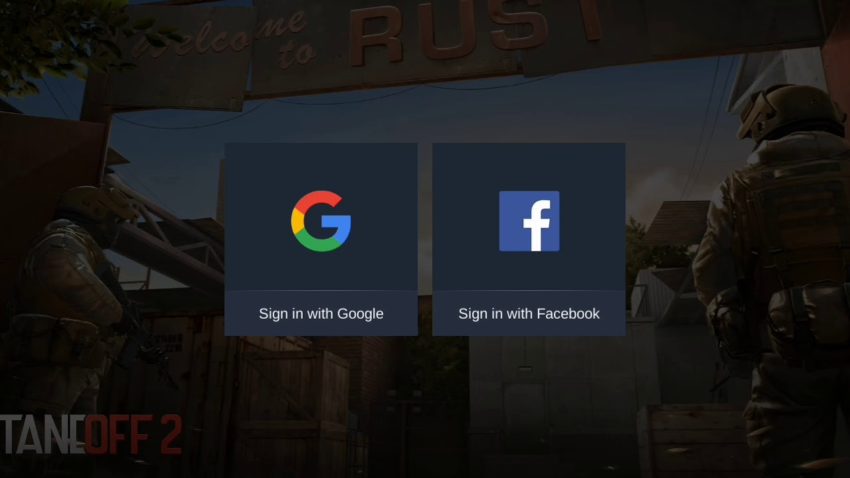
Если вы вдруг случайно удалили игру, купили новый телефон или хотите поиграть на своем основном аккаунте на компьютере, но не знаете как зайди в Standoff 2 на свой аккаунт, то в этой статье я расскажу как это сделать и как восстановить или перенести свой прогресс на другое устройство. Читайте внимательно — это очень просто сделать.
Как войти в свой аккаунт Standoff 2
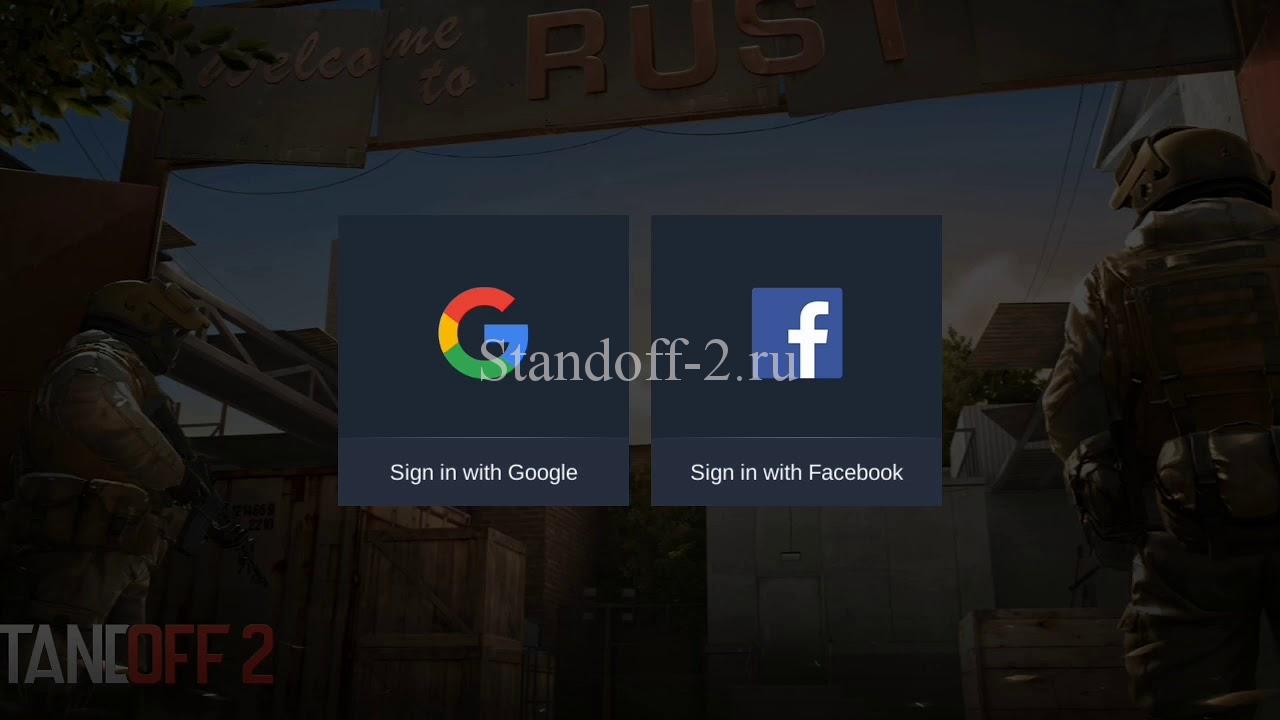
И так у нас есть всего 2 пути зайти в свой аккаунт:
- Через Google Play;
- Через Facebook.
Любой из этих способов работает, но скорее всего вы были зарегистрированы именно через Google Play. Если вы хотите перекинуть прогресс со своего аккаунта на другое устройство, то нужно просто войти в свой аккаунт Google. Затем переходим в магазин приложений, скачиваем игру, запускаем Standoff 2 и жмем «Войти через Google», затем выбираем свой аккаунт и ждем пока аккаунт синхронизируется. Вот и все, так что не нужно бояться, что если вы купили новый телефон, то не сможете продолжить играть на своем основном аккаунте Standoff 2, новые технологии дали уже давно возможность облачных сохранений, которые отлично работают.
Примерно такой же процесс, если вы хотите войти через Facebook, только если вы входили ранее хоть один раз через эту социальную сеть.
Как восстановить аккаунт
Если вы ранее играли в Standoff 2 и удалили игру и не знаете как восстановить аккаунт, то это опять же очень просто. Вы должны просто войти в Гугл Плей под своим старым аккаунтом, а затем уже скачивать и входить именно через этот аккаунт. Тот же финт можно провернуть и через Facebook, но, опять же, если вы ранее входили через социальную сеть. Даже если прошло несколько лет, после последнего входа игру, то вы все ровно без труда войдете, так как данные аккаунтов хранятся с самой первой версии Standoff 2.
Если что-то не получается, я советую обратиться прямо к разработчикам. Вы можете написать им в отзывы на странице игры в магазине приложений Андроид или же связать напрямую с разработчиками Standoff 2 — здесь описал способ как это можно сделать.
Восстановить аккаунт Standoff 2 если его забанили практически невозможно. Вы можете лишь написать разработчикам и сказать, что вас, например, взломали. Вероятность, что вам поверят мала, но небольшой шанс на разблокировку есть.
Посмотрите еще это
Как зарабатывать голду в Standoff 2 Золото в игре нужна лишь для того чтобы прикупить себе классный скин. Я расскажу как…
Как сменить или восстановить пароль аккаунта?
Настоятельно рекомендуем придумать надёжный пароль. Надёжный пароль должен быть не короче 8 символов и содержать буквы и цифры. Старайтесь не использовать пароли, состоящие из одного простого слова или из одних цифр.
Восстановление пароля
Если вы забыли свой пароль к аккаунту, вы можете воспользоваться процедурой восстановления пароля.
- Перейдите на страницу восстановления пароля.
- В форме укажите свой E-mail и введите код, изображённый на картинке:
- Нажмите на кнопку «Запросить новый пароль».
- На указанный почтовый ящик придёт письмо, содержащее ссылку для запроса нового пароля.
Будьте внимательны: письмо должно прийти с E-mail account@noreply.ivideon.com. Отвечать на письмо не нужно.
После входа в личный кабинет настоятельно рекомендуем вам сменить пароль на более понятный и надёжный.
С каким оборудованием работает Ivideon?
Начните работу с облачным сервисом видеонаблюдения Ivideon
- Настройка записи видео в архив
- Как начать работу в сервисе Ivideon?
- Личный кабинет и аккаунт
- Как удалить сервер из личного кабинета?
- Требования к скорости канала Интернет и потребление трафика
- Как узнать версию прошивки?
- Выбор тарифа
- Могу ли я пользоваться сервисом бесплатно?
- Как использовать веб-камеру в двух программах одновременно?
- Публичный доступ
- Требуется ли статический IP адрес?
- Возможности Ivideon
- Ключ активации
- Как настроить уведомления?
- Публичные трансляции
- Сколько места выделить под архив?
- Как передать права на просмотр видео и архива?
- Настройка Ivideon Server
- Как включить запись видео в облачный архив?
Программное обеспечение Ivideon
- Ivideon Server
- Ivideon Client
- Сколько стоят Ivideon Server и Ivideon Client?
Как подключить камеру/видеорегистратор к Ivideon?
- Как подключить оборудование со встроенным Ivideon
- Что нужно знать при подборе оборудования для вашей системы видеонаблюдения?
- Как подключить оборудование к Ivideon Server
- Важная информация
- Что такое камера со встроенным сервисом Ivideon?
- Возможно ли подключить аналоговую камеру к Ivideon?
- Возможно ли подключить DVR к Ivideon?
- Что такое DVR с сервисом Ivideon?
Оплата и возврат средств
- Сколько стоят услуги Ivideon?
- Как оплатить Ivideon промо-кодом?
- Условия оплаты для юридических лиц
- Инструкции по оплате в личном кабинете
- Вопросы по возврату средств