
Как проверить свою видеокарту на работоспособность в Windows 10 и возможно ли это сделать без дополнительного ПО?
Всем привет! Если приложения на компьютере работают некорректно или вообще наблюдаются какие-то лаги, первым делом нужно проверить работу вызывающих подозрение компонентов.
В рядке случаев ПК с установленной Виндовс можно обойтись без стороннего ПО, то есть без программ для диагностики, которые нужно скачивать и устанавливать, часто вместе с «таблеткой от жадности». Разные способы могут обнаружить ряд неполадок без детального анализа работы деталей.
В этой инструкции рассмотрим, как проверить свою видеокарту на Windows 10 на работоспособность, на исправность и какие есть решения для каких проблем. О том, что такое троттлинг видеокарты, как определить и стоит ли отключать, можно почитать здесь.
Диспетчер задач
Нажмите комбинацию клавиш ESC+Shift+Delete и откройте вкладку «Производительность». Справа в самом низу списка устройств отображаются параметры работы видеокарты — текущая температура и загруженность видеопамяти.
С помощью данного метода можно определить, не перегревается ли видеоадаптер и не является ли причиной лагов в игре или приложении недостаточной объем памяти. Про другие способы узнать о перегреве графической платы можно почитать в этом посте.
Средство диагностики DirectX
Нажмите комбинацию Win+R и в строке поиска введите dxdiag, затем откройте вкладку «Экран».
Если видеоадаптер работает корректно, в поле «Примечания» будет указано, что неполадок не выявлено.
В случае обнаружения проблем там появится соответствующее уведомление. Однако производительность проверить этим способом не получится — инструмент просто показывает, корректно ли работает видеоадаптер или не совсем.
Диспетчер устройств
Нажмите комбинацию Win + X и в списке выберите «Диспетчер устройств». В разделе «Видеоадаптеры» отображается список активных видеокарт, используемых компьютером.
Если не указано модель детали, значит, она не определяется компьютером — скорее всего потому, что не установлены драйвера.
Если используется некорректная версия драйверов, напротив модели графической карты будет иконка в виде восклицательного знака в желтом треугольнике.
Больше никаких инструментов для тестирования видеоадаптера базовым функционалом Windows не предусмотрено.
Также советую почитать «Проверяем видеокарту в программе FurMark». Поделитесь этим постом в социальных сетях, буду очень признателен и несказанно счастлив. До скорой встречи!
С уважением, автор блога Андрей Андреев.
Как проверить видеокарту: 5 инструментов для диагностики
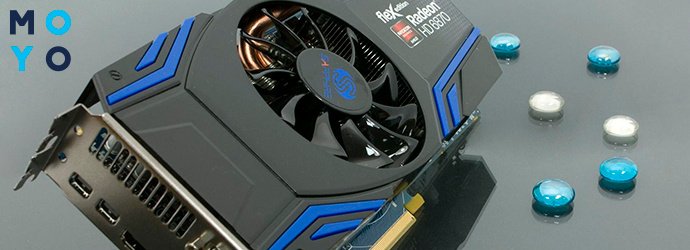
Существует множество причин для тестирования видеоадаптера. Например, решили купить на OLX комп за полцены, но опасаетесь, что он и месяца не проработает. Планируете заняться разгоном адаптера, беспокоят сбои при запуске тяжелых игр и т.п. Как же проверить сомнительную видеокарту на ПК? Читайте далее, и все узнаете.
Обязательные действия перед проверкой
Перед программным тестированием нужно:
- Закрыть приложения, которые в данный момент не актуальны: текстовые редакторы, браузеры, торренты и прочее. Можно поставить на паузу жадный до ресурсов антивирус.
- Посмотреть температуру графического адаптера в состоянии покоя. Убедиться, что она меньше 50 градусов. В случае превышения этого порогового значения тестировать железо нельзя, так как если проверять горячую видеокарту, могут сгореть комплектующие. В лучшем случае результат тестирования будет некорректным. Проверить температуру в состоянии покоя можно, например, с помощью утилиты GPU-Z. О ней будет рассказано ниже.
Возможно, перед тестом вы не устанавливали видяху в корпус, она там работала несколько месяцев и порядком запылилась. В этом случае стоит убрать пыль «под капотом», поскольку взвесь может стать причиной перегрева.
Как проверить работоспособность видеокарты: простые способы
Визуальный осмотр — обязательный пункт проверки. Если на глаз видны явные дефекты, нет смысла тратить время на тестирование. Даже если оно пройдет успешно, никто не даст гарантию, что потрепанный видеоадаптер сдюжит больше 2-3 месяцев. Прежде всего нужно позаботиться о хорошем освещении. Если будете осматривать товар в отделении Новой почты, где в помещении слабые лампочки — воспользуйтесь фонариком со смартфона. Чтобы визуально проверить работоспособность бэушной видеокарты, как рекомендуют эксперты-ремонтники, нужно пройти следующие этапы:
- Проверьте, крутятся ли радиаторы. Если поставлены новые вертушки на старую видяху, скорее всего, ее ремонтировали, а не просто обновили охлаждение. И это безусловный минус.
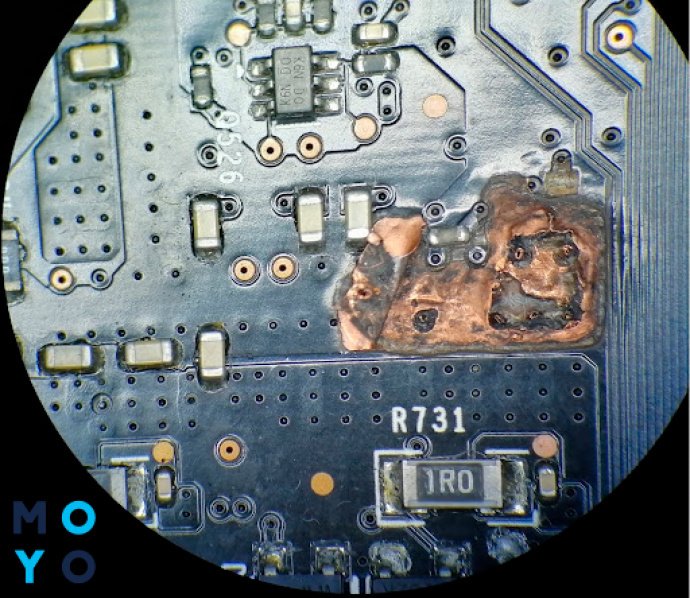
- Поищите сгоревшие или сбитые элементы, трещины, следы пайки при ремонте, остатки флюса, царапины, участки текстолита, сменившего окраску на темно-желтый или черный цвет от перегрева. При наличии такого рода дефектов лучше отказаться от покупки видеоустройства.
Если дефектов не нашли, переходите к следующему этапу проверки — программному тестированию.
Как протестировать видеокарту с помощью программ
Разнообразие софта для проверки адаптеров несколько осложняет выбор. Разобраться, чем лучше тестировать видеокарту, помогут описания наиболее актуальных инструментов. Для начала табличка:
Инструмент для тестирования
Теперь пройдемся вкратце по этим пяти утилитам.
FurMark
Тестом FurMark можно проверить видеокарту как на исправность, так и на заявленную производительность. Программа представляет собой достаточно грубый, но эффективный инструмент диагностики. Она дает недетскую нагрузку на графический адаптер, но не тестирует все поддерживаемые устройством технологии. Перед запуском нужно выбрать разрешение монитора на главном окне приложения и пару ключевых настроек в Setting. В разделе 3D test options необходимо оставить 2 галочки напротив пунктов:
- Dynamic background;
- Burn-in.
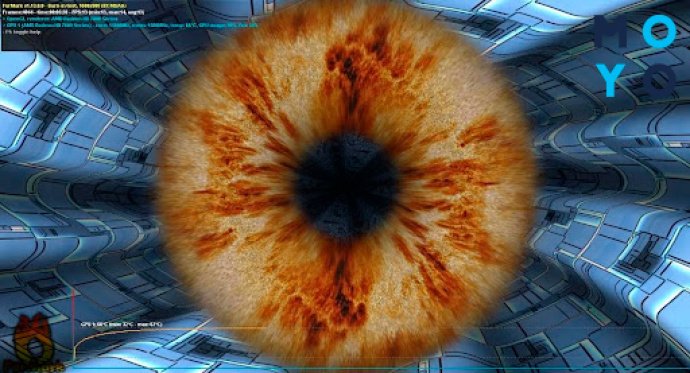
Тестирование сопровождается сюрреалистической анимацией. В процессе работы проги могут быть следующие негативные симптомы:
- комп решил выключиться или перезагрузиться,
- картинка зарябила артефактами,
- система заругалась на видеодрайвер и прочее.
Их появление означает, что, скорее всего, видеокарта неисправна. Если в течение 20 минут ничего такого не произошло, можно заканчивать тестирование и смотреть отчет. В нем ключевой показатель — максимальная температура нагрева. Она не должна превышать уровень, заявленный производителем. Обычно это не больше 80-90 градусов. В функционал проги включена возможность сверки своих показателей со значениями, полученными другими пользователями. В главном окне есть кнопка GPU-Z, запускающая входящую в FurMark популярную утилиту.
ОССТ
OCCT — деликатный инструмент тестирования с тонкой настройкой. Можно проверять сразу несколько комплектующих или только видеокарту. В ходе тестирования прога показывает минимальную, текущую и максимальную температуру. Рисует график. Можно погонять видеопамять или запустить тест 3D для оценки стабильности железа.
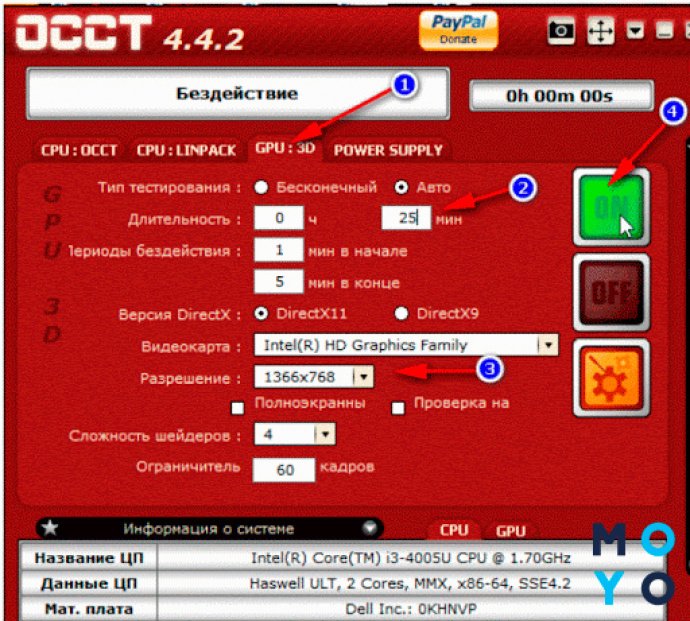
Перед запуском необходимо выбрать разрешение экрана и сложность шейдеров. От второго параметра зависит нагрузка на чип видяхи. Также есть возможность задать ограничение на FPS. Еще один интересный параметр — температура, при которой прога немедленно прекратит тестирование. Вы можете исключить риск добивания проверкой на ладан дышащего видеоадаптера.
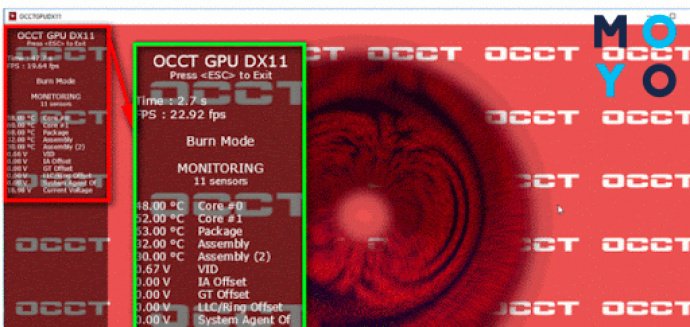
У ОССТ русский интерфейс, что упрощает настройку и тестирование. В процессе работы отображается тот же красный пушистый бублик, что и в случае FurMark, но его изображение статично.
AIDA64
Приложуха дает возможность как протестировать подозрительную видеокарту в деликатном режиме, так и устроить ей экстремальную проверку с помощью стресс-теста.
- Заходим в «Сервис».
- Клацаем «Тест GPGPU».
- Выбираем видеоадаптер.
- Стартуем кнопкой Start Benchmark.
- Заходим опять же в «Сервис».
- Клацаем «Тест стабильности системы».
- Убираем пункты со всего оборудования кроме видеокарты, оставляем только Stress GPU.
- Стартуем.
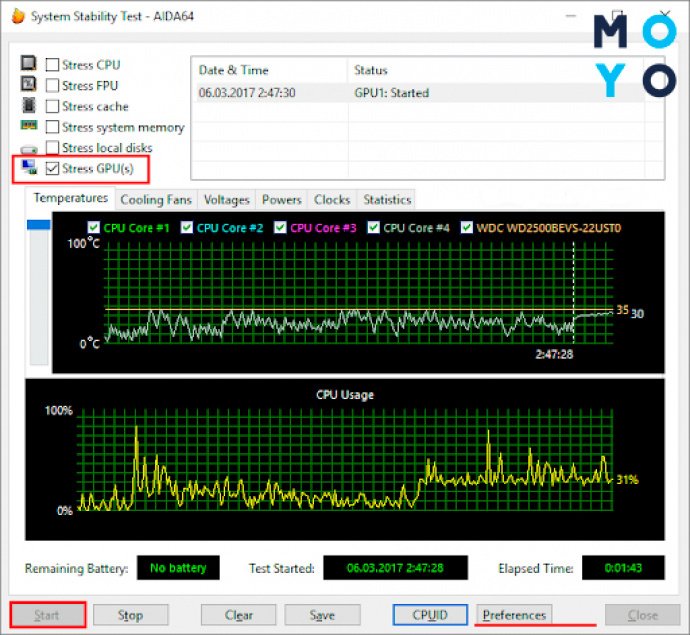
В процессе проверки прога показывает в виде графиков нагрузку в диапазоне 0-100% и температуру — 0-100 градусов. При желании можно сузить или расширить диапазон температуры, зайдя в настройки — Preferences. В любой момент тест можно остановить кнопкой Stop.
3Dmark
Прогой пользуются не только обычные юзеры и сотрудники ремонтных организаций, но и разработчики видеокарт. Существует бесплатная и платная версия приложухи. Можно скачать бесплатный полнофункциональный релиз без возможности настраивания. Программа предлагает несколько вариантов проверки, отличающихся интенсивностью. Они рассчитаны на:
- ПК начального уровня,
- домашние компы и ноутбуки,
- игровое железо.
Рассмотрим пару вариантов непрохождения проверки:
- Если при тестировании картинка нормальная, но видеокарта сильно греется, то, возможно, имеют место проблемы с охлаждением.
- Еще более неприятная ситуация — когда температура в пределах нормы, но комп подвисает, монитор теряет сигнал, система пугает синим экраном смерти и т.п. В таких случаях велика вероятность неисправностей графического процессора или видеопамяти. Если повезет — обнаружите легко устранимую проблему, связанную с видеодрайвером.
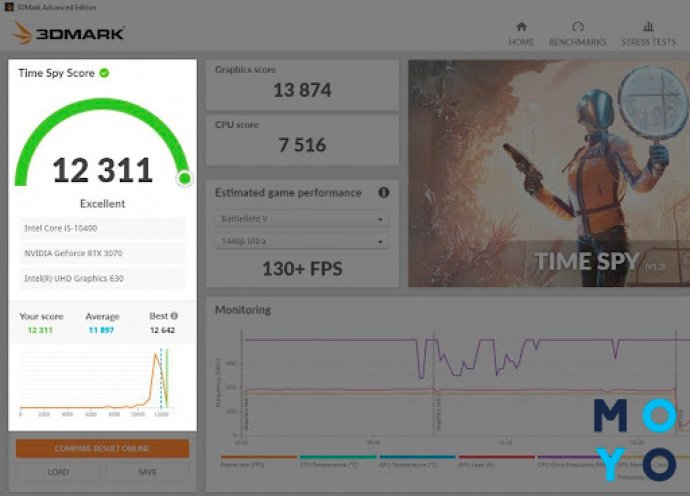
GPU-Z
Перед запуском проверки видеокарты нужно оценить ее самочувствие в состоянии покоя. Для этого многие используют популярную утилиту GPU-Z. После установки проги в главном окне отображается около 30 параметров видеоадаптера: название, имя графического чипа, его характеристики, версия видеобиоса, информация о видеопамяти и т.д.
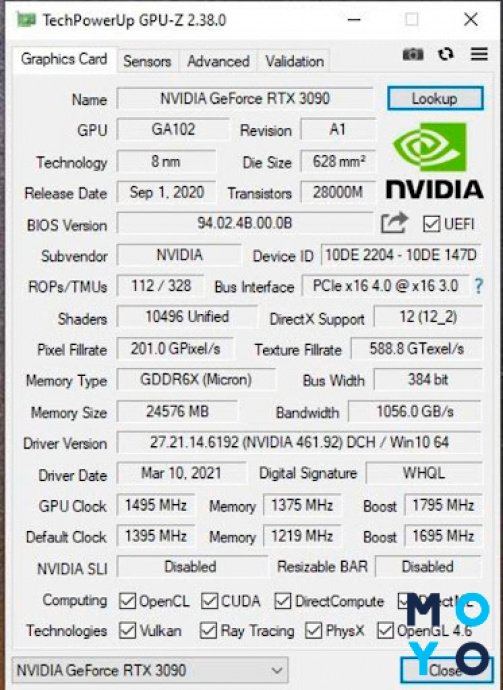
Во вкладке Sensors тоже есть много интересного: частоты видеопроцессора и памяти, температура адаптера, скорость обдува и прочее. GPU-Z — информационная утилита, она не грузит адаптер: просто выдает информацию о текущем состоянии видяхи. Ее иногда используют в паре с тестирующей прогой.
Как проверить видеокарту на ноутбуке: особенности
В случае лэптопа можно использовать любое из вышеперечисленных приложений для тестирования. Только нужно учитывать, что для компактной техники более актуальна проблема перегрева. А еще пользователи ноутов реже проводят техобслуживание. Многие опасаются снимать крышку корпуса самостоятельно, и отдавать технику в сервис тоже не хотят. Термопаста со временем пересыхает, ноутбук забивается пылью. Бывают и другие проблемы, особенно если регулярно зависать в играх. Чтобы свести к минимуму риски, полезно проверять видеокарту на ноутбуке, как было описано выше, и делать это хотя бы раз в год.
Признаки некорректной работы видеокарты
Неисправный графический адаптер может не только выдавать артефакты и полосы, становиться причиной системного сбоя в играх. Существует множество признаков некорректной работы: выключения, зависания ПК, замедления воспроизведения динамического контента и прочего. Если на компе два видеоадаптера, то в случае частных сбоев или плохой картинки извлеките из корпуса дискретную видяху и подключите монитор к разъему материнки. Проблема исчезла? Значит, скорее всего, неисправна дискретная видеокарта.
Также нужно учесть, что многие признаки, например, самопроизвольные выключения и перезагрузки могут быть не связаны с видеокартой. Найти причину неисправностей часто помогает комплексная диагностика ПК.
В заключении стоит отметить, что ремонт видеокарты, особенно уже отработавшей 3-5 лет, — не лучший вариант. Если нельзя устранить неисправность без пайки, лучше купить новый адаптер, получить на него гарантию и спокойно работать или развлекаться, не опасаясь поломок в ближайшем будущем.
Несколько простых шагов, чтобы проверить, какое оборудование вы используете
Windows 11 предлагает множество новых дизайнов и функций, поэтому вам может быть сложнее найти информацию о своей видеокарте. Здесь мы покажем вам, как проверить видеокарту в Windows 11.
Если вы не знаете, что установлено в системном блоке, полезно это узнать, если хотите обновить графический драйвер или убедиться, что ваша лучшая видеокарта установлена правильно.
Это полезно знать, поэтому мы проведём вас через простые шаги по проверке вашего графического процессора.
Какая у меня видеокарта
Мы собрали лучшие и самые простые способы проверки видеокарты в Windows 11. Мы разместили их ниже, чтобы показать вам пять простых способов.
Проверка с помощью диспетчера задач
Самый простой способ узнать, какой графический процессор у вас запущен, – посмотреть через диспетчер задач. Это полезно для получения другой информации, а сам диспетчер задач является неотъемлемой частью Windows.
Откройте диспетчер задач
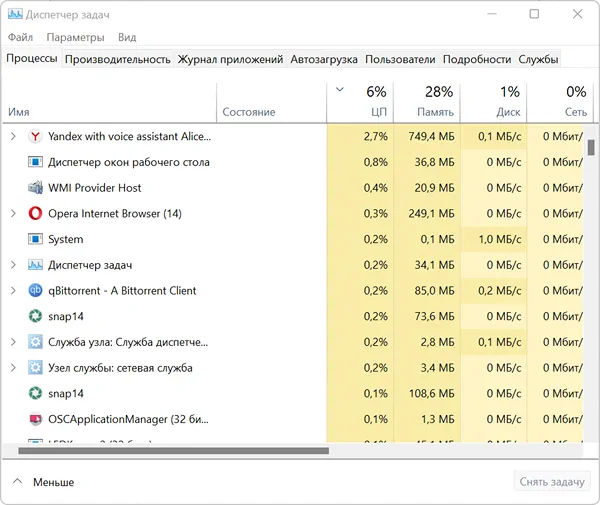
Есть много способов открыть диспетчер задач. Самый быстрый способ – нажать комбинацию Ctrl + Shift + Esc , и это запустит приложение. Однако, если это не сработает, вы также можете щёлкнуть правой кнопкой мыши логотип Windows (меню «Пуск»), чтобы открыть диспетчер задач через «горячее меню».
Вкладка «Производительности» в диспетчере задач
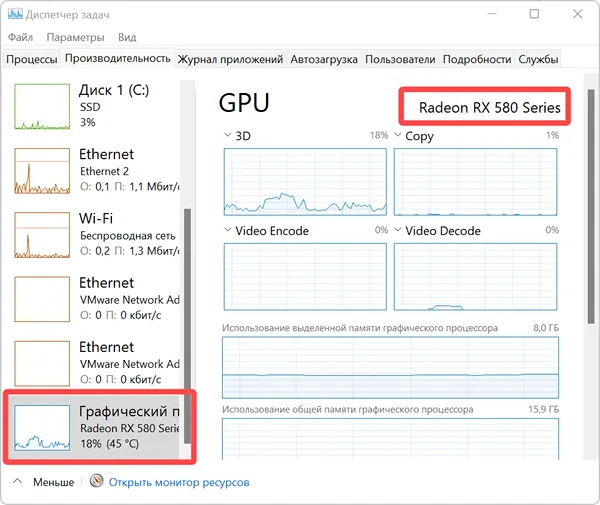
Когда диспетчер задач открыт, перейдите на вкладку Производительности в верхней части окна. Там вы можете щелкнуть вкладку Графический процессор, чтобы увидеть, какую видеокарту вы используете и насколько активно она используется.
Видеокарта в диспетчере устройств
Диспетчер устройств – это приложение, в котором перечислены все устройства, подключенные к вашему компьютеру. Здесь вы можете найти много информации обо всей вашей сборке.
Откройте диспетчер устройств
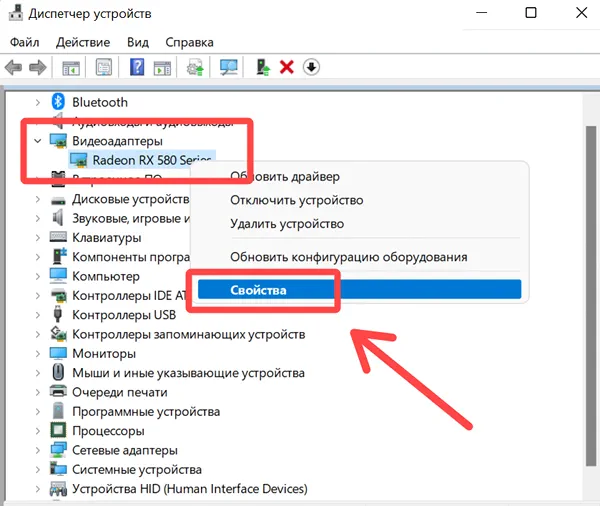
Чтобы открыть диспетчер устройств, вы можете просто использовать системный поиск Windows и открыть диспетчер устройств через результаты поиска. Или щёлкнув правой кнопкой мыши логотип Windows (меню «Пуск»), чтобы открыть дополнительное меню и выбрать его там.
Адаптер дисплея
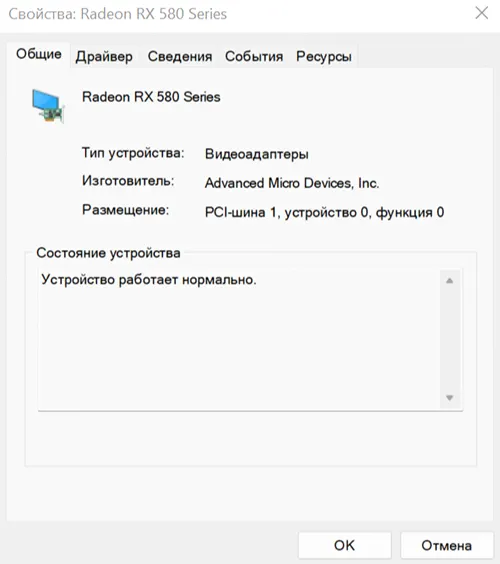
В списке видеоадаптеров вы можете найти свой графический процессор. Щёлкнув по нему правой кнопкой мыши, вы откроете меню, и сможете просмотреть ещё больше информации об адаптере.
Использовать настройки отображения
Адаптер дисплея позволяет изменять множество настроек, а также предоставляет дополнительную информацию.
Откройте настройки дисплея
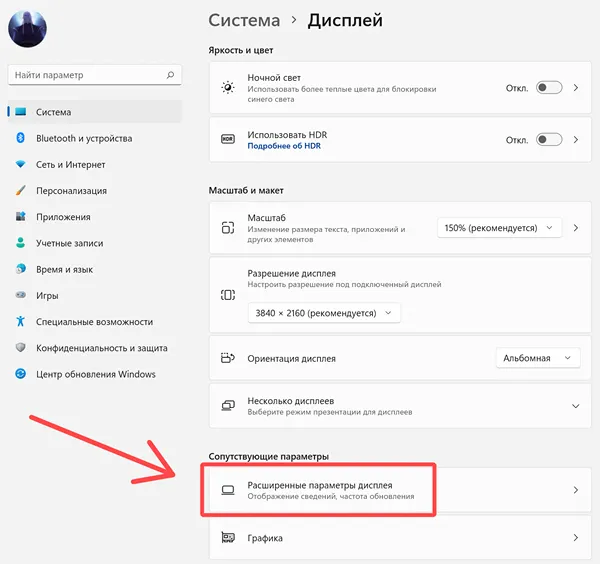
Есть два основных способа открыть настройки дисплея, один из которых – щёлкнуть правой кнопкой мыши на рабочем столе, чтобы открыть настройки дисплея. Или, в качестве альтернативы, откройте «Параметры» и в разделе «Система» вы можете найти параметры отображения на дисплее.
Расширенные настройки дисплея
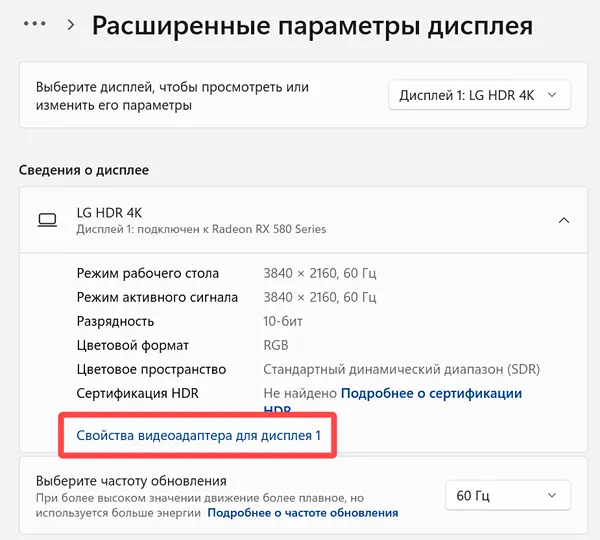
В нижней части страницы настроек вы можете найти дополнительные параметры дисплея, нажмите там, чтобы найти информацию о вашей видеокарте.
Свойства адаптера дисплея
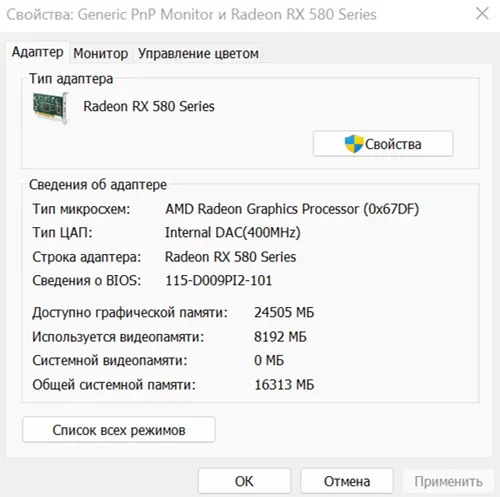
В дополнительных настройках можно открыть свойства видеоадаптера для дисплея. Это даст вам всю необходимую информацию о вашей видеокарте.
Информация о видеокарте в средстве диагностики DirectX
DirectX – это программа, которая работает с API программ для обработки графики между различными компонентами и программным обеспечением. Он поставляется с диагностическим инструментом, который даёт много информации о видеокарте.
Откройте средство диагностики DirectX

Чтобы открыть его, вы можете выполнить поиск «dxdiag» в Windows и запустить его или открыть командное окно (с помощью комбинации Win + R ) и ввести dxdiag, чтобы запустить его.
Вкладка «экран» в DirectX
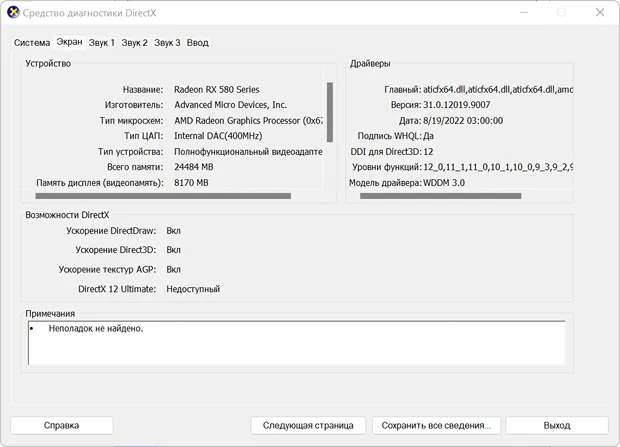
В верхней части окна есть вкладка Экран, которая подробно расскажет вам о видеокарте.
Используйте GPU-Z
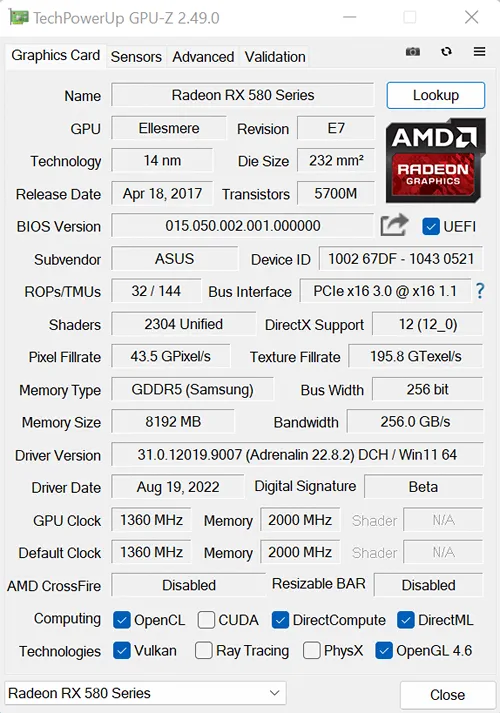
Для получения всей информации, которая может вам понадобиться о вашей видеокарте, и проверки того, что это не подделка, загрузите GPU-Z. Затем установите или запустите его, и он найдёт всю информацию о видеокарте в вашей системе.
Это все способы, как проверить видеокарту в Windows 11. Благодаря этому вы можете стать экспертом в том, какая у вас видеокарта.
Как узнать свою видеокарту на Windows 10 и более ранних версиях?

Производительность компьютера или ноутбука напрямую зависит от видеокарты, которая в него установлена. Она может быть дискретная или интегрированная, иметь различное количество видеопамяти, подключаться к компьютеру через определенные интерфейсы и обладать различными выводами. Если стоит вопрос о повышении производительности компьютера путем замены видеокарты, следует узнать, какая модель устройства установлена сейчас. Также определить модель видеокарты на компьютере необходимо перед установкой драйверов или для их обновления. Узнать какая видеокарта установлена в ноутбуке или компьютере можно с помощью встроенных инструментов Windows и сторонних приложений. Предлагаем посмотреть различные способы, как это можно сделать.
Оглавление: Как узнать свою видеокарту встроенными средствами Windows Как узнать свою видеокарту с помощью сторонних приложений Видеоинструкция
Как узнать свою видеокарту встроенными средствами Windows
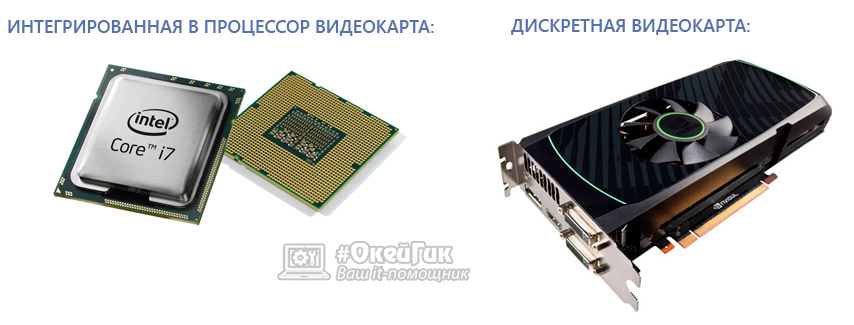
Инсталляция дополнительного программного обеспечения, с целью определить модель установленной в компьютер или ноутбук видеокарты, вовсе необязательна. Встроенных возможностей операционной системы Windows для этого достаточно.
Узнать модель видеокарты через «Диспетчер устройств»
Системное меню «Диспетчер устройств» позволяет владельцам компьютеров узнать все о подключенных к компьютеру или ноутбуку устройствах. Чтобы в него зайти, необходимо нажать на клавиатуре сочетание клавиш Windows+R, и в появившемся окне «Выполнить» прописать команду devmgmt.msc, после чего нажать «ОК».
В открывшемся меню «Диспетчер устройств» для определения видеокарты раскройте пункт «Видеоадаптеры», и в нем будет содержаться название модели устройства, установленного в компьютер или ноутбук.
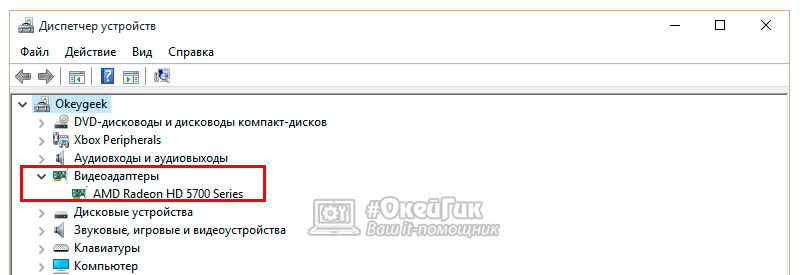
Внимание: Если на компьютере не установлены драйвера видеокарты, в графе «Видеоадаптеры» будет отображаться надпись «Стандартный VGA графический адаптер». В таком случае можно узнать модель видеокарты через DEVICE ID. Для этого нажмите правой кнопкой мыши на неопределенный графический адаптер, и выберите пункт «Свойства».
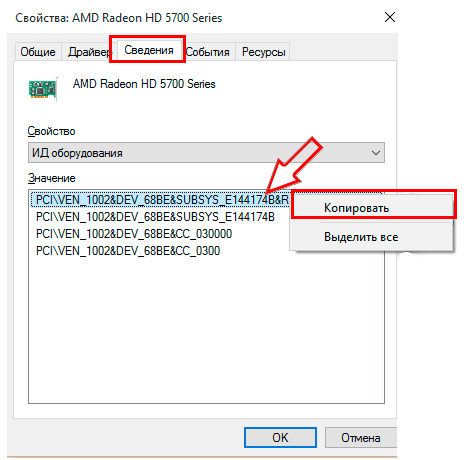
Далее перейдите на вкладку «Сведения», и в выпадающем меню «Свойства» установите значение «ИД оборудования». Ниже в графе «Значение» появится множество букв и цифр. Выберите самое верхнее (обычно максимально большое по количеству символов) значение, и нажмите на него правой кнопкой, после чего скопируйте представленные в графе буквы и цифры.
Теперь требуется зайти на специальный сайт, который позволяет найти драйвера для устройства по его коду. На этом сайте в поисковую строку вставьте скопированный идентификатор оборудования и нажмите «Искать». После этого сайт выдаст список драйверов для модели видеокарты, ИД которой был вставлен в поисковую строку. Обратите внимание, что на сайте будут представлены драйвера для различных Windows, и необходимо верно подобрать драйвер не только исходя из версии операционной системы, но и по разрядности Windows.
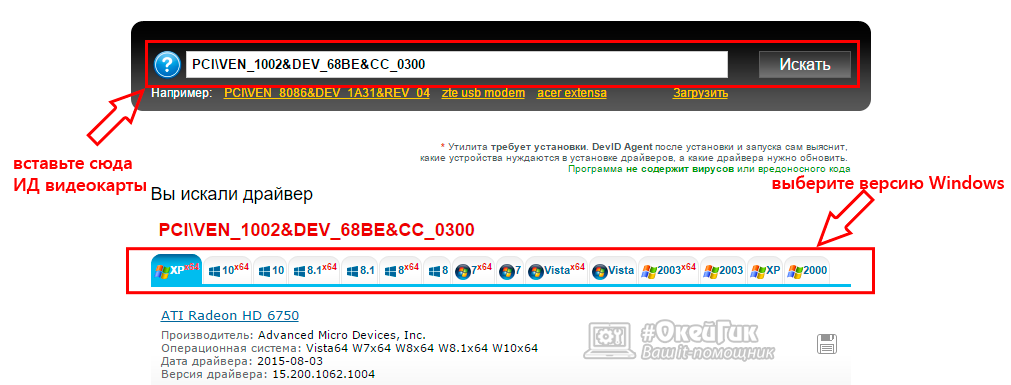
Установив драйвера вы заметите, что в сведениях о «Видеоадаптерах» начала верно отображаться модель видеокарты, установленной в компьютер.
Определить модель видеокарты через «Средство диагностики DirectX»
Встроенное в операционную систему Windows средство диагностики позволяет получить информацию о различных параметрах операционной системы, драйверов и оборудования, установленного в компьютер или ноутбук. Чтобы через него узнать модель видеокарты необходимо:
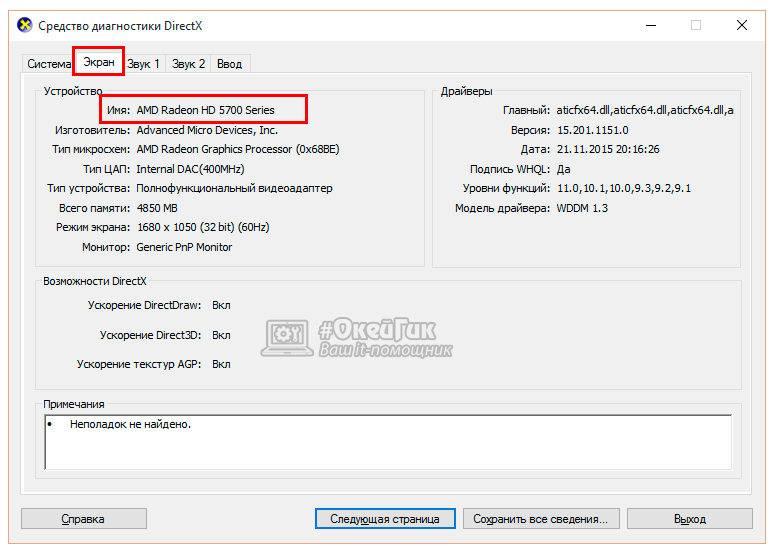
- Нажать на клавиатуре сочетание клавиш Windows+R, а после прописать в появившемся окне команду dxdiag и нажать «ОК»;
- В открывшемся окне «Средства диагностики» следует перейти на вкладку «Экран»;
- Далее в графе «Имя» вы увидите модель используемой видеокарты. Обратите внимание на графу «Примечание», в которой может выводиться информация о проблемах с устройством или конфликте его программного обеспечения с версией операционной системы.
Следует отметить, что «Средство диагностики DirectX» позволяет только получить сведения о системе, тогда как вносить изменения в работу оборудования через него нельзя.
Как узнать свою видеокарту с помощью сторонних приложений
Для операционной системе Windows существуют сотни приложений, которые позволяют определить модель видеокарты, установленной в компьютере. Большинство из них распространяются бесплатно на официальных сайтах разработчиков. Многие такие приложения содержат дополнительные функции, которые перегружают их интерфейс, что нецелесообразно при необходимости только узнать модель оборудования, установленного в компьютер или ноутбук.
Простой и удобной программой для определения модели видеокарты в Windows является Speccy. На официальном сайте разработчиков можно скачать бесплатную версию для домашнего использования. Удобно, что приложение способно определять не только данные о различном оборудовании, используемом в компьютере, но и проверять их температуру, если датчики верно подключены к материнской плате.
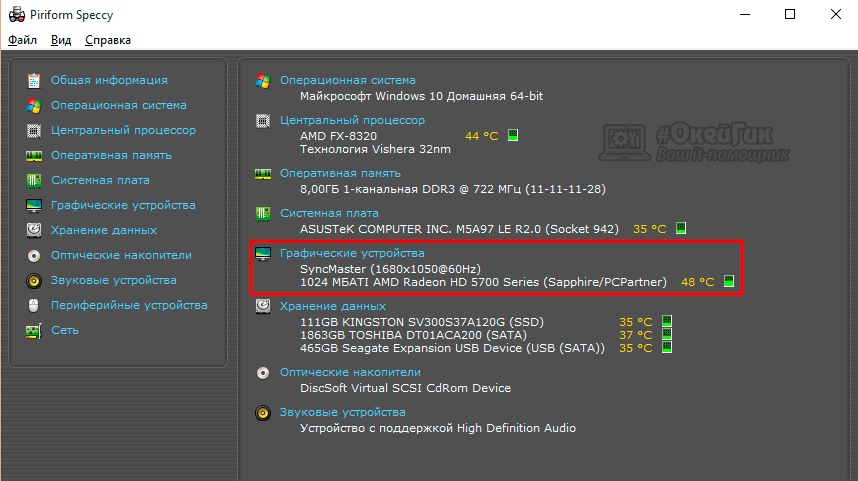
Модель видеокарты, установленной на компьютере, в программе Speccy отображается в графе «Графические устройства». Кроме того, помимо версии видеоадаптера, в данной графе представоена информация о мониторе, через который в данный момент компьютер выводит изображение.