
Отключение параметров телеметрии в Service Provider Foundation
Поддержка этой версии Service Provider Foundation (SPF) завершена; Рекомендуется выполнить обновление до SPF 2022.
В этой статье содержатся сведения о том, как отключить параметры телеметрии в System Center Service Provider Foundation (SPF).
По умолчанию SPF отправляет данные диагностики и подключения в корпорацию Майкрософт. Корпорация Майкрософт использует эти сведения для предоставления своих продуктов и служб, а также повышения их качества, безопасности и целостности.
Администраторы могут отключить эту функцию в любое время.
Корпорация Майкрософт не собирает персональные данные от клиентов. Мы прослушиваем только события, которые помогут выполнить диагностику в SPF. Подробнее.
Отключение телеметрии в SPF
Выполните перечисленные ниже действия.
- На сервере SPF задайте для подраздела реестра HKEY_LOCAL_MACHINE\Software\Microsoft\Service Provider Foundation DiagnosticAndUsageDataEnabled значение 0. Если раздел реестра отсутствует, создайте раздел с именем DiagnosticAndUsageDataEnabled и присвойте 0.
- Чтобы создать раздел реестра, в разделе HKEY_LOCAL_MACHINE\Software\Microsoft\Service Provider Foundation щелкните правой кнопкой мыши и выберите Создать>значение DWORD (32-разрядная версия), как показано ниже:
- Введите имя ключа как DiagnosticAndUsageDataEnabled .
- Когда ключ появится в списке ключей, дважды щелкните его и введите 0 в поле Значение, как показано ниже.

- Set-SCSpfTelemetry Используйте команду и задайте параметр телеметрии, как показано на следующем рисунке:

Собираемые данные телеметрии
| Данные, связанные с | Собираемые данные |
|---|---|
| Установка и другие сведения о конфигурации | Версия SPF |
Идентификатор, используемый для корреляции с другими продуктами System Center
Параметры версии и языка операционной системы
Сведения о процессоре и памяти системы
Если включен автоматический режим
Сбой установки и (или) отмена
Указывает, выполняется ли проверка предварительных требований снова
Версия SQL и то, используются ли Always On, кластеризованные и удаленные
Используемые ресурсы. Например, виртуальная машина, виртуальная сеть.
Дальнейшие действия
WPD —инструмент для отключения телеметрии Windows 10, настройки ОС и удаления встроенных приложений

Бесплатных программ, направленных на отключение служб и функций телеметрии Windows 10, отключение автоматических обновлений системы, удаление встроенных функций и приложений к сегодняшнему дню доступно не одно и не два. Одна из таких программ, заслуживающая внимания — WPD (или WPD.app), полностью бесплатная и на русском языке.
В этом обзоре о доступных функциях WPD и некоторая дополнительная информация, которая может оказаться полезной при использовании утилиты.
- Перед использованием
- Функции WPD
- Конфиденциальность
- Блокировщик
- Приложения
Учитывайте следующие моменты, если планируете использовать программы отключения телеметрии, обновлений и других функций Windows 10
Прежде чем приступить к описанию доступных в WPD функций, прошу обратить внимание на несколько нюансов и пояснения к ним:
- Перед использованием WPD (и любых подобных программ) создайте точку восстановления Windows 10, это не будет лишним: всегда есть вероятность, что что-то пойдёт не так.
- Тот факт, что я описываю подобные утилиты не означает, что я их рекомендую к использованию всем пользователям, особенно начинающим. Скорее: их можно использовать для ускорения выполнения тех действий, которые иначе опытный пользователь, понимающий, что и зачем он делает, выполнял бы вручную.
Применяя на своём компьютере подобные программы, многие используют следующий подход: просто выключают все без исключения функции «слежки» Windows 10, которые доступны в интерфейсе, полагая, что теперь-то Microsoft до них не дотянется.
Часто после этого некоторое время всё работает исправно. До тех пор, пока не возникают проблемы. Например, когда потребуется установить новое устройство (а Windows 10 перестаёт автоматически искать и устанавливать драйвер), установить какие-либо программные компоненты от Microsoft или приложения из магазина Microsoft Store (для установки которых требуется доступ к серверам Microsoft, которые в ходе отключения телеметрии и обновлений были заблокированы), запустить какую-то программу, полагающуюся на отключенные в ходе настройки службы или использующую для работы связь с заблокированными ранее серверами.
Отсюда следует рекомендация: подходить к подобным настройкам осмысленно и в дальнейшем помнить о том, что именно и с помощью каких инструментов вы настраивали. Это поможет, при столкновении с проблемами, вызванными такими настройками, быстро сообразить, в чём дело. А если вам не ясна суть выполняемых действий отдельных переключателей функций, возможно, самое правильное решение — не применять их или вовсе не использовать такие программы.
Использование WPD, функции и возможности программы

А теперь переходим непосредственно к функциям WPD. После запуска программы вы увидите простой русскоязычный интерфейс, в котором представлены три раздела настроек:
- Конфиденциальность — для отключения функций телеметрии Windows 10, также содержит опции для отключения защитника Windows 10, центра обновлений и других компонентов.
- Блокировщик — блокировка доступа системы к серверам телеметрии, обновлений и ограничения доступа программ к серверам Microsoft.
- Приложения — возможность удалять встроенные приложения Windows
Конфиденциальность
Раздел «Конфиденциальность» в программе служит для отключения спектра функций Windows 10 так или иначе связанных с отслеживанием действий пользователя системы и их передачи для обработки в Microsoft. Внимание: предыдущее предложение не следует воспринимать как «Кто-то в Microsoft смотрит, что я делаю за компьютером и гадко хихикает», речь идёт об автоматизированной обработке для иных целей: например, для быстрого исправления массовых сбоев, проблем совместимости, улучшения предикативного ввода и подобных задач.

Полезная особенность в программе — пояснения почти для каждого пункта (раскрывается при нажатии на знак вопроса справа от названия функции) и предупреждения о возможных последствиях отключения некоторых функций (появляется при клике на восклицательный знак рядом с именем функции).

В нижней части окна настроек конфиденциальности можно раскрыть «Продвинутые настройки», которые, помимо функций и служб телеметрии позволяют отключить дополнительные элементы, такие как журнал буфера обмена, службы обновления Windows 10, Защитник Windows, ограничить доступ приложений. Некоторые из настроек требуют перезагрузки компьютера для работы.
Блокировщик
В разделе «Блокировщик» вы можете включить блокировку доступа к серверам, использующимся для передачи данных телеметрии, используемых приложениями Microsoft, а также к серверам обновлений (без отключения самих служб и заданий, выполняющих проверку наличия и установку обновлений). Список блокируемых IP можно скопировать в буфер обмена, нажав по значку копирования справа от «Списки IP предоставлены».


Для отмены блокировки достаточно нажать по кнопке с изображением «крестика» на заблокированном пункте.
Приложения

Будьте внимательны: удаление некоторых указанных приложений может привести к «неожиданным» последствиям. К примеру, после удаления App Installer вы потеряете возможность ручной установки файлов Appx, а потому я бы не рекомендовал удалять те приложения, о назначении которых вам неизвестно, либо предварительно выяснять, что это за приложение.
Видео
Скачать WPD последней версии можно с официального сайта https://wpd.app/, после загрузки достаточно распаковать архив в удобное вам расположение и запустить файл wpd.exe.
А вдруг и это будет интересно:
- Лучшие бесплатные программы для Windows
- Некоторые параметры задает системный администратор в параметрах электропитания — как исправить?
- Как удалить Галерею в Windows 11
- Диск разработки в Windows 11
- DISM Ошибка 50 — причины и варианты решения
- PhoneExperienceHost.exe — что это и как отключить?
- Windows 11
- Windows 10
- Android
- Загрузочная флешка
- Лечение вирусов
- Восстановление данных
- Установка с флешки
- Настройка роутера
- Всё про Windows
- В контакте
- Одноклассники
-
Алексей 10.01.2021 в 18:38
- Dmitry 11.01.2021 в 14:14
- Сергей 20.01.2021 в 20:46
Команды для полного отключения телеметрии Windows 10
В данной статье мы приведем вам несколько команд, выполнив которые вы полностью избавитесь от телеметрии в Windows 10.
Телеметрия Windows 10 — это сбор данных вашего компьютера, которые якобы помогают компании Майкрософт совершенствовать операционную систему Windows. Но так как Windows никак не совершенствуется, а компания Майкрософт просто выпускает новые версии, которые рассчитаны на маркетинг, то и надобности в телеметрии нет.
Для того чтобы насовсем покончить с телеметрией в Windows 10, нужно в процессе инсталляции операционной системы, отключить все возможные тумблеры телеметрии.
Далее нам понадобится командная строка Windows.
Нажимает сочетания клавиш Ctrl + R и в появившемся поле окошка, вписываем cmd и нажимаем ОК.
.jpg)
Запустится окно командной строки Windows, где нам необходимо по очереди выполнить следующие команды.
sc delete DiagTrack
sc delete dmwappushservice
reg add HKEY_LOCAL_MACHINE\SOFTWARE\Policies\Microsoft\Windows\DataCollection /v AllowTelemetry /t REG_DWORD /d 0 /f
Вам достаточно копировать команду, вставлять в окно командной строки и нажимать ОК.
После всех манипуляций с командной строкой, с телеметрией будет покончено!
Отключенная телеметрия также будет экономить ваш трафик, тем самым не загрязняя канал.
Телеметрия в Windows 10: настроить, нельзя отключить! [архивъ]
Из всех работающих Windows так называемая телеметрия собирается не только у нынешней 10-я, однако именно в 10-й Microsoft предоставила юзерам возможность самим как бы определять, что именно может собирать операционной системы, и как ей можно это делать.
Есть мнение, что этому во многом способствовал давешний переход компании к модели «Windows as a Service» (т.е. «Windows как услуга»).
А еще точнее — переход от старой стратегии выпуска «по одной новой версии Windows каждые три года» к более эффективной, по мнению разработчика, стратегии, которая предусматривает выпуск «пары не очень масштабных, но значительных обновлений ежегодно«.
В этой связи телеметрия (или, согласно принятой сейчас терминологии Microsoft, «Данные диагностики«, а согласно терминологии пользователей — «Слежка«) является неотъемлемой составляющей процесса дальнейшего развития Windows, якобы как основа для разработки новых решений и оптимизации существующих.
Потому во всех нынешних версиях Windows 10 (кроме нескольких модификаций Enterprise) телeметрия собирается автоматически и по умолчанию. При этом в большинстве версий даже «выключатели телеметрии» уже убрали, то есть, отключить сбор и отправку данных о работе своей Windows 10 её пользователь уже не может.
Однако в рамках традиционной заботы о юзерах вместо выключателя телеметрии Microsoft оставила в настройках Windows 10 кое-какие «кнопочки», с помощью которых можно как бы ограничить сбор данных системой. НО только на так называемом «Основном уровне» и без малейшей возможности этот самый сбор отключить полностью.
Телеметрия в Windows 10 — «Настройки»
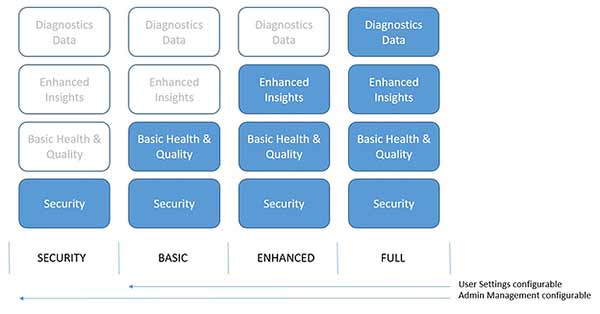
На момент публикации этого поста в Windows 10 юзер может выбирать один из четырех режимов работы системы сбора данных (т.н. «Уровни телеметрии»). Но только два из них — «Основной» и «Полный» — выбирать можно в «Настройках», т.е. в доступном обычному юзеру месте. А два других — «Безопасность» и «Расширенный» — в «Настройках» вообще не отображаются и переключать их можно только через Редактор групповой политики Windows 10, которым еще надо уметь пользоваться.
Таким образом, выбором режима работы системы сбора данных пользователь определяет, в каких объемах эти данные собираются и отправляются разработчику. Если расставить эти режимы с учетом объемов собираемых данных от большего к меньшему, то получается следующее: «Полный» -> «Расширенный» -> «Основной» -> «Безопасность».
Как включить другой режим телеметрии в Windows 10:
Значит, с учетом вышесказанного получается, что режим сбора данных Windows 10 переключить можно либо в «Настройках» системы, либо в Редакторе групповой политики (или то же самое, но в Редакторе реестра).
А) как переключить уровень телеметрии в «Настройках»:
- открываем «Параметры» («Windows + I» — с клавиатуры);
- открываем раздел «Конфиденциальность» и потом — «Отзывы и диагностика«;
- по умолчанию в настройках включен режим «Полный«, в котором, согласно описанию, Windows отправляет «дополнительные данные диагностики (включая использование браузера, приложений и компонентов, а также рукописного ввода и ввода данных) в корпорацию Microsoft»;
- здесь можно переключиться на режим «Основной«, и тогда в Microsoft система вроде как должна отправлять только те данные, которые необходимы для поддержания её актуального состояния и безопасности.
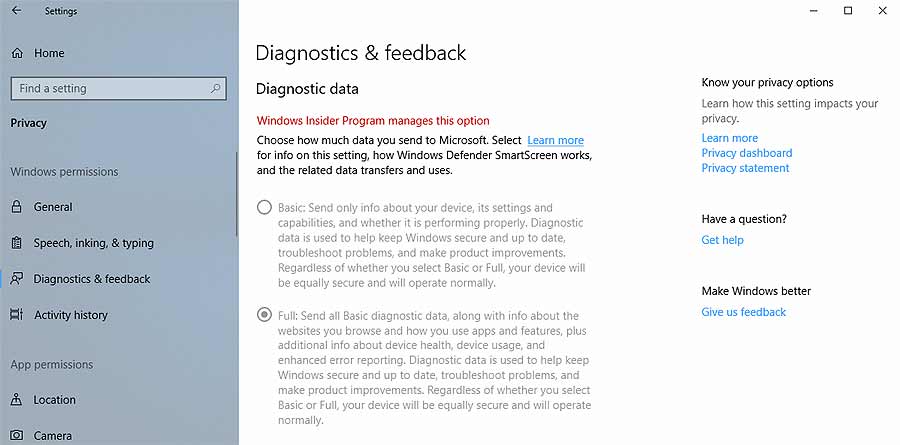
Отметим также, что если комп зарегистрирован в Инсайдерской программе Windows, то уровень телеметрии в нем — всегда «Полный» и в такой способ переключить его в «Настройках» нельзя.
Б) как переключить уровень телеметрии в Редакторе групповой политики:
На самом деле, Редактор отображает все четыре уровня телеметрии, но на устройствах пользовательского класса — только три из них. Кроме того, на ПК с Windows 10 Home доступ пользователя к Редактору не предусмотрен.
Напомним, открыть «Редактор локальной групповой политики» можно следующим образом: жмем кнопку «Windows«, в поисковой строке системы пишем gpedit.msc и жмем Enter. Далее:
- в левой части окна Редактора по очереди открываем «Конфигурация компьютера» -> «Административные шаблоны» -> «Компоненты Windows» -> «Сборки для сбора данных и предварительные сборки»;
- теперь в правой части окна дважды кликаем по строке «Разрешить телеметрию» и задаем одно из трех значений (о них см. ниже).
Обратите внимание, данная Политики не настроена по умолчанию, а это означает, что система использует значения, установленные разработчиком или заданные пользователем в приложении «Настройки«. Потому отключение этой политики не означает отключение Телеметрии.
Через Редактор групповой политики Windows 10 частный пользователь может выбрать, как мы уже сказали, один из трех уровней Телеметрии: «Основной«, «Расширенный» или «Полный«. «Безопасность» выбрать тоже можно (хотя это и не рекомендуется), но в таком случае система просто автоматом переключается на «Основной«, что в итоге может привести только к сбоям при установке обновлений.
Телеметрия в Windows 10 — Уровни
Еще раз уточним, по состоянию на сейчас их всего четыре:
Значение 0 (Security) означает, что разработчику Windows 10 предоставлять должна только минимальный объем данных, которые необходимы для сохранения её безопасности, включая данные о параметрах инструмента Malicious Software Removal Tool и Защитника Windows.
Важно: значение 0 активируется только в версии Windows 10 Enterprise.
Если в Редакторе задать значение 1 (Basic), то разработчику кроме тех данных, которые предусмотрены уровнем «Безопасность», Windows 10 отправлять будет также т.н. «базовые сведения об устройстве», включая данные о качестве программных продуктов, совместимости приложений, данные об использовании приложений и данные уровня Безопасность.
Важно: при этом переключение значения с 0 на 1 (переход на новый уровень телеметрии) может привести к изменениям в некоторых параметрах работы ОС.
Значение 2 (Enhanced) в Редакторе означает, что к данным, предусмотренным значением 1, добавляются также дополнительные сведения, включая использование Windows, Windows Server, System Center и приложений, сведения об их производительности, расширенные данные о надежности.
Устанавливая значение 3 (Full) вы разрешаете Windows 10 отправлять в Microsoft все данные, необходимые для выявления и устранения проблем (включая файлы и различный контент, которые система сочтет проблемными), а также данные, предусмотренные уровнями «Безопасность», «Базовый» и «Расширенный».
В) переключить уровень Телеметрии можно в Редакторе реестра
Как вы уже поняли, в Редакторе реестра сделать можно не больше, чем в Редакторе групповой политики. То есть, переключить уровень Телеметрии можно, но отключить её полностью тоже не получится.
Так что, просто открываем Редактор реестра (клавиша Windows -> в строке поиска пишем regedit.exe -> жмем Enter) и далее:
- вводим пароль учетной записи, если потребуется;
- в левой части окна Редактора реестра по очереди жмем Computer \ HKEY_LOCAL_MACHINE \ SOFTWARE \ Policies \ Microsoft \ Windows \ DataCollection;
- в правой части окна находим и дважды кликаем AllowTelemetry, после в открывшемся окошке задаем необходимое значение из списка допустимых:
0 — Security (только для версии Windows 10 Enterprise) — уровень «Безопасность»;
1 — Basic — уровень «Основной»;
2 — Enhanced — уровень «Расширенный»;
3 — Full — уровень «Полный».Важно:
если папку DataCollection в Редакторе реестра Windows 10 вы не обнаружили, её можно создать. Делается это так: в левой стороне окна Редактора правой кнопкой мыши кликаем по папке «Windows» и в меню выбираем «Создать»;
AllowTelemetry тоже можно создать, для этого в левой стороне окна Редактора правой кнопкой мыши кликаем по папке «DataCollection», в меню выбираем «Создать», затем — «Параметр DWORD (32 бита).
Телеметрия в Windows 10 — мини-FAQ
В общем, подытожим:
что такое телеметрия в Windows 10?
Телеметрией или данными диагностики (или «слежкой») в данном случае принято называть всю информацию, которую операционная система Windows 10 автоматически собирает и отправляет на серверы корпорации Microsoft.
Там, в свою очередь, перманентно убеждают юзеров в том, что такого рода данные непременно обезличиваются и нужны они сугубо для того, чтобы помогать компании развивать и улучшать Windows 10.
как отключить телеметрию в Windows 10?
Если очень коротко и по существу, то с помощью имеющегося функционала операционной системы — НИКАК! Разработчик оставил юзеру только возможность самому выбирать уровень телеметрии, т.е. объем тех данных, которые будут отправлены Microsoft.
неужели телеметрия вообще никак не отключается?
Отключается. К примеру, путем применения специальных скриптов (вроде Debloat Windows 10, см. на github), которые блокируют доступ системы к серверам Microsoft.
Однако делать это нужно грамотно (и после тотального бэкапа), иначе скрипт может привести к серьезным сбоям в работе ОС и потере важных данных.
чем отличается телеметрия от настроек конфиденциальности Windows 10?
Всем. Телеметрия — это сбор данных в автоматическом режиме. А в настройках конфиденциальности пользователь преимущественно задает, что и как могут делать различные приложения.
Это не относится к телеметрии, но по-прежнему относится к тому, что называется защитой персональных данных.