
Настройка MacOS для работы на портале Госуслуги.
Сейчас будет приведена общая информация. Настройка для работы на портале nalog.ru и портале Госуслуг описана ниже.
Рассматриваемая конфигурация:
— macOS 10.15 Catalina (в других поддерживаемых версиях macOS настройки аналогичны),
— КриптоПро CSP 5.0 (Сертифицированные версии доступны после регистрации)
— КриптоПро ЭЦП Browser plug-in 2.0.(страница загрузки)
Страница настроек КриптоПро ЭЦП Browser plug-in 2.0 /etc/opt/cprocsp/trusted_sites.html
Замечания:
Чтобы открыть программу от несертифицированного разработчика в обход защиты Gatekeeper, нажмите на ярлыке правой клавишей мыши (либо левой клавишей мыши в сочетании с клавишей Control, либо тапнув двумя пальцами по трекпаду), и выберите опцию Открыть. Gatekeeper предупредит, что приложение может содержать вирусы, но позволит его запустить.
Что бы отключить проверку Gatekeeper полностью можно воспользоваться инструкцией.
Поддерживаемые ключевые носители:
- Флеш-накопитель;
- Жесткий диск компьютера, так же HDIMAGE которые хранятся в /var/opt/cprocsp/keys/’whoami’ (возможно еще по этому пути /opt/cprocsp/keys/’whoami’ где whoami это имя пользователя);
- Рутокен (для Рутокен S необходима установка драйвера (для Mojave и Catalina, для High Sierra и старше) и перезагрузка компьютера, при использовании Рутокен S возможны проблемы);
- ESMART Token;
- Другие менее распространенные виды токенов;
Внимание: в КриптоПро CSP 4.0 ключевые носители eToken и JaCarta не поддерживаются (JaCarta поддерживается в КриптоПро CSP 5.0).
Информация: Возможность работы на MacOS с ЭЦП на порталах нужно уточнять в технической поддержке порталов.
Возможность работы на MacOS с ЭЦП на порталах нужно уточнять в технической поддержке порталов.
Если в требованиях к рабочему месту при работе на портале с ЭЦП только наличие КриптоПро CSP и КриптоПро ЭЦП Browser plug-in, то, вероятнее всего, на этом портале есть возможность работы под MacOS.
Как посмотреть имя пользователя
- Если Вы не можете вспомнить имя учетной записи, откройте окно Finder и выберите «Переход» > «Личное». Ваше имя учетной записи отображается рядом со значком домика в верхней части окна Finder.
- В Терминале выполнить команду
whoamiКак установить сертификат криптопро mac os
Порядок настройки:
1) Установка КриптоПро CSP 5.0 R3:
Скачайте файл (загрузка доступна после предварительной регистрации на сайте) и откройте его.
При установке оставьте выбранные по умолчанию опции (КриптоПро ЭЦП Browser Plug-in 2.0 входит в состав).
Следуйте инструкциям установщика.
2 ) Для работы КриптоПро ЭЦП Browser Plug-in 2.0 в используемом браузере должно быть установлено и включено расширение:
3) Установка личного сертификата.
Для корректной работы с некоторыми ключевыми носителями необходима установка дополнительного программного обеспечения:
- Рутокен ЭЦП 2.0, Рутокен ЭЦП 3.0, Рутокен TLS — библиотека для работы через PKCS#11 интерфейс
- JaCarta-2 ГОСТ — Единый клиент JaCarta
- ESMART Token ГОСТ — ESMART PKI Client
- Рутокен S — драйвер для macOS 10.9 — 10.13 или драйвер для macOS 10.14 и новее (после установки драйвера необходима перезагрузка компьютера)
Установка личного сертификата с привязкой к ключевому контейнеру на ключевом носител е (при подключенном ключевом носителе):
Finder
Программы
Инструменты КриптоПро
Контейнеры
выбрать нужный ключевой контейнер
Установить сертификат
Если внутри ключевого контейнера нет сертификата (в столбце Имя субъекта для выбранного ключевого контейнера пусто), то для установки сертификата нужно выполнить:
Finder
Программы
Инструменты КриптоПро
Сертификаты
Установить сертификаты
выбрать файл сертификата (обычно с расширением .cer или .crt)
Если ключ предоставляется в виде PFX-файла, то для установки сертификата нужно выполнить:
Finder
Программы
Инструменты КриптоПро
Сертификаты
Импортировать ключи
выбрать PFX-файл
Установка облачного сертификата описана в инструкции по ссылке .
4) Проверить правильность настройки можно на тестовой странице проверки плагина .
Если настройка произведена корректно, то в поле Сертификат появится строка, соответствующая сертификату.
После выбора сертификата и нажатия кнопки Подписать появится надпись Подпись сформирована успешно.
Если подпись сформирована успешно, но при этом в поле Информация о сертификате в строке Статус: указано:
Ошибка при проверке цепочки сертификатов. Возможно на компьютере не установлены сертификаты УЦ, выдавшего ваш сертификат
то для решения этой проблемы воспользуйтесь информацией по ссылке .
5) Проверка статуса лицензии КриптоПро CSP 5.0:
Finder
Программы
Инструменты КриптоПро
Общее
Активация лицензии КриптоПро CSP 5.0:
Finder
Программы
Инструменты КриптоПро
Общее
Ввести лицензию для меня
Информация по использованию сертификата со встроенной лицензией КриптоПро CSP доступна в ссылке .
Дополнительная информация по работе с лицензиями доступна по ссылке .
Примечания:
a) При необходимости отдельной установки сертификатов
корневых удостоверяющих центров (например, в случае использования неквалифицированного сертификата) или
промежуточных удостоверяющих центров (например, в случае с проблемами автоматического построения цепочки сертификатов по ссылкам из сертификатов)
эти сертификаты можно установить следующим образом:
Finder
Программы
Инструменты КриптоПро
Сертификаты
Установить сертификаты
выбрать файл с нужным сертификатом
b) Информация по работе с ключевыми контейнерами в виде папки с файлами доступна по ссылке .
c) На mac с процессором Apple M1/M2 возможны проблемы, для их решения необходимо сначала попробовать установить пакеты:
d) Информация по входу на портал gosuslugi.ru доступна по ссылке .
e) Информация по входу в личный кабинет ЮЛ или ИП на портале ФНС доступна по ссылке .
Как установить сертификат криптопро mac os
Для работы на macOS рекомендуется использовать последнюю сертифицированную версию КриптоПро CSP.
Для работы в тонком клиенте необходимо использовать версию платформы 8.3.15.2107, 8.3.16.1791, 8.3.17.1823, 8.3.18.1128 или выше.
Также для работы через браузер потребуется установка расширения – подробнее см. п. 3 данной статьи.
Для работы с системой маркировки и для подачи заявления на сертификат потребуется установка внешней компоненты – установка запускается автоматически при первом обращении к указанному функционалу.
1. Загрузка КриптоПро CSP для macOS.
Для загрузки криптопровайдера необходимо:
1.1 Авторизоваться на официальном сайте производителя.
1.2 Перейти на вкладку «Скачать» и выбрать «КриптоПро CSP».
1.3 Выбрать последнюю сертифицированную версию КриптоПро CSP для macOS и сохранить дистрибутив.
2. Установка КриптоПро CSP для macOS.
2.1.Открыть «Загрузки» и распаковать скаченный архив macos-uni.tgz.
2.2 Перейти в распакованную папку macos-uni и запустить ru.cryptopro.csp-5.0.11455.dmg.
2.3 В открывшемся окне необходимо запустить ru.cryptopro.csp-5.0.11455.mpkg.
2.4 В появившемся окне с предупреждением нажимаем кнопку «Продолжить».
2.5 Откроется установщик программы. Нажимаем «Продолжить».
2.6.Требуется внимательно ознакомиться с лицензионным соглашением на использование программного продукта и нажать «Продолжить».
2.7 Для продолжения процесса установки следует нажать «Принять» в появившемся окне предупреждения.
2.8 Необходимые пакеты будут автоматически отмечены к установке.
2.9 Затем требуется нажать «Установить».
2.10 Установка произошла успешно.
3. Произвести настройки программы для работы с электронной подписью в 1С.
Настройка программы для работы с электронной подписью осуществляется в разделе Администрирование – Обмен электронными документами – Настройки электронной подписи и шифрования – Программы.
Необходимо убедиться, что программа КриптоПро CSP (ГОСТ 2012/256) КС1 отображается в списке, а также указан стандартный путь для Mac OS.
Для работы в веб-клиенте требуется установка внешней компоненты для работы с криптографией под конкретный браузер.
4. Работа с сертификатами на MacOS с использованием КриптоПро.
Технология электронной подписи реализуется на связке открытого и закрытого ключа. Закрытый ключ (или контейнер закрытого ключа) – уникальная последовательность символов, с помощью которой формируется каждая электронная подпись (документа) или выполняется расшифровка. Он является конфиденциальной частью пары, запрещено передавать его кому-либо. Открытый ключ — это ваш сертификат, публичная часть, необходимая для проверки подписи и шифрования.
4.1 Контейнер хранится на съёмном носителе.
4.1.1 Пользователю требуется вставить съемный носитель, открыть Инструменты КриптоПро CSP и перейти на вкладку «Контейнеры». Необходимый контейнер должен отображаться в списке с типом считывателя FLASH.
4.1.2 Затем необходимо нажать «Установить сертификат». Открытый ключ будет автоматически установлен в хранилище и доступен для просмотра на вкладке «Сертификаты»
Если кнопка «Установить сертификат» не активна, это означает, что в контейнере отсутствует открытый ключ. Для решения данной проблемы следует перейти к п.6.1 данной инструкции.
4.2 Перенос контейнера со съёмного носителя на жёсткий диск.
4.2.1 Для переноса закрытого ключа на жёсткий диск необходимо вставить съёмный носитель, затем открыть КриптоПро CSP и перейти на вкладку «Контейнеры», выбрать необходимый контейнер со считывателем FLASH, затем нажать «Скопировать контейнер».
4.2.2 В появившемся окне необходимо выбрать HDD key storage – CSP и нажать «ОК».
4.2.3 В появившемся окне необходимо ввести пароль от контейнера сертификата и нажать «ОК».
4.2.4 Затем необходимо задать новый пароль для копии контейнера или оставить его без пароля.
4.2.5 Контейнер успешно скопирован на жесткий диск.
4.2.6 Затем необходимо произвести установку сертификата. Для этого требуется выбрать скопированный контейнер со считывателем HDIMAGE и нажать «Установить сертификат». Открытый ключ будет автоматически установлен в хранилище и доступен для просмотра на вкладке «Сертификаты».
Если кнопка «Установить сертификат» не активна, это означает, что в контейнере отсутствует открытый ключ. Для решения данной проблемы следует перейти к п.6.1 данной инструкции.
4.3 Перенос контейнера из папки на жёсткий диск.
4.3.1 Для переноса контейнера из папки на жёсткий диск, пользователю необходимо скопировать папку с содержимым закрытого ключа (файлы расширением .key).
4.3.2 Затем нажать правой кнопкой мыши на Finder и в появившемся списке выбрать «Переход к папке…».
4.3.3 Осуществить переход к каталогу /var/opt/cprocsp/keys/ /
4.3.4 Затем необходимо вставить скопированный объект в открывшуюся папку.
4.3.5 Необходимый закрытый ключ отобразится в КриптоПро CSP на вкладке «Контейнеры».
4.3.6 Затем необходимо произвести установку сертификата. Для этого требуется выбрать скопированный контейнер со считывателем HDIMAGE и нажать «Установить сертификат». Открытый ключ будет автоматически установлен в хранилище и доступен для просмотра на вкладке «Сертификаты».
Если кнопка «Установить сертификат» не активна, это означает, что в контейнере отсутствует открытый ключ. Для решения данной проблемы следует перейти к п.6.1 данной инструкции.
5. Выполните настройку электронного документооборота согласно инструкции .
6. Типичные ошибки и способы их устранения.
6.1 Сертификат не установлен на компьютере .
Вариант 1. (Установка через криптопровайдер).
Для установки открытой части ключа пользователю необходимо открыть КриптоПро CSP, перейти на вкладку «Сертификаты», а затем нажать «Установить сертификаты». В открывшемся окне требуется выбрать необходимый сертификат (файл c расширением .cer) и нажать «Open» .
Сертификат автоматически определит подходящий контейнер.
Вариант 2 (Установка через терминал).
Пользователю необходимо скопировать сертификат открытого ключа в папку «Загрузки».
Затем необходимо перейти в Launchpad — Other – Терминал и выполнить команду по установке сертификата (открытого ключа).
/opt/cprocsp/bin/certmgr -inst -f ~/downloads/ .cer -ask-container
В процессе установки будет предложено выбрать контейнер закрытого ключа, с которым будет ассоциирован сертификат (открытый ключ), например:
User will be prompted to choose a container
Выберите контейнер, к которому относится сертификат. Например, введите 1 и нажмите «Enter».
Сертификат будет связан с контейнером и установлен в хранилище «Личное». ErrorCode: 0x00000000 свидетельствует об отсутствии ошибок.
6.2 Цепочка сертификатов обработана, но прервана на корневом который не является доверенным.
Вариант 1. (Установка через криптопровайдер).
Для установки доверенного корневого сертификата следует открыть КриптоПро CSP, перейти на вкладку «Сертификаты», затем в списке выбрать личный сертификат, при работе с которым выходит ошибка и нажать «Свойства сертификата».
В открывшемся окне необходимо скопировать ссылку CA cert URL и вставить её адресную строку браузера. Произойдёт загрузка доверенного корневого сертификата удостоверяющего центра.
В КриптоПРО CSP на вкладке «Сертификаты» необходимо нажать кнопку «Установить сертификат». В открывшемся окне следует перейти в папку «Загрузки», выбрать скаченный сертификат и нажать «Open».
В появившемся окне необходимо нажать «ОК».
Вариант 2 (Установка через терминал).
Пользователю требуется скачать необходимый доверенный сертификат способом указанным выше, а затем перейти в Launchpad — Other – Терминал и выполнить команду по установке доверенного корневого сертификата.
/opt/cprocsp/bin/certmgr -inst -store root -f ~/Downloads// .crt
В появившемся окне необходимо нажать «ОК».
Сертификат будет установлен в хранилище «Доверенные корневые центры сертификации». ErrorCode: 0x00000000 свидетельствует об отсутствии ошибок.
Также вам может быть интересно:
Как установить личный сертификат через КриптоПро CSP
Чтобы установить сертификат с помощью КриптоПро CSP через «Просмотреть сертификаты в контейнере», выполните следующее:
- Выберите «Пуск» → «Панель управления» → «КриптоПро CSP» или укажите в строке поиска на панели Windows «КриптоПро CSP» и нажмите на него.
- Выберите вкладку «Сервис» и нажмите «Просмотреть сертификаты в контейнере».

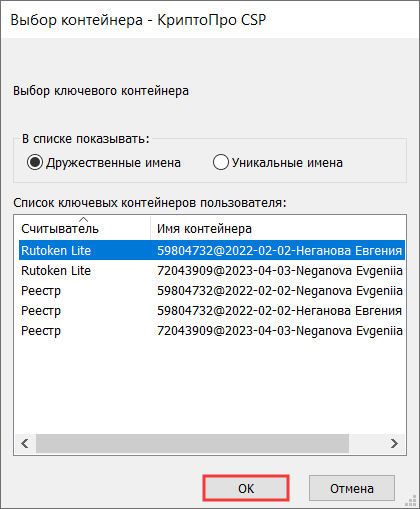
Если появляется сообщение «В контейнере закрытого ключа отсутствует открытый ключ шифрования», установите сертификат с помощью кнопки «Установить личный сертификат».
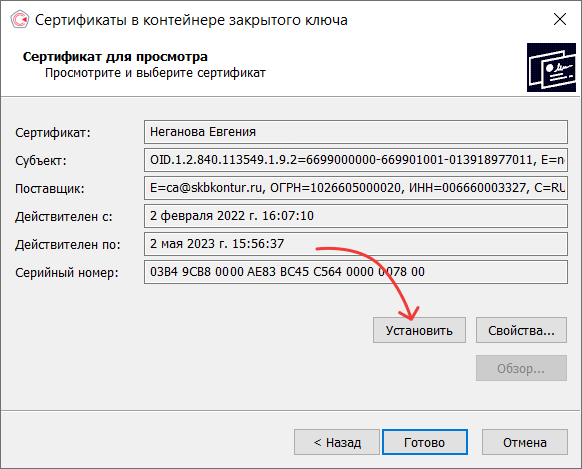

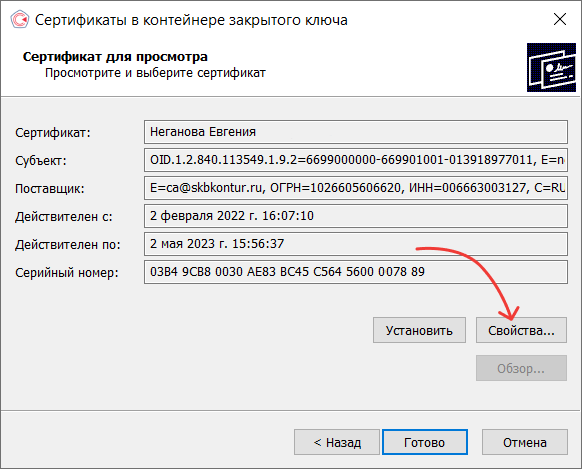
Если кнопка «Установить» отсутствует, выполните следующее:
-
В окне «Сертификат для просмотра» нажмите «Свойства».
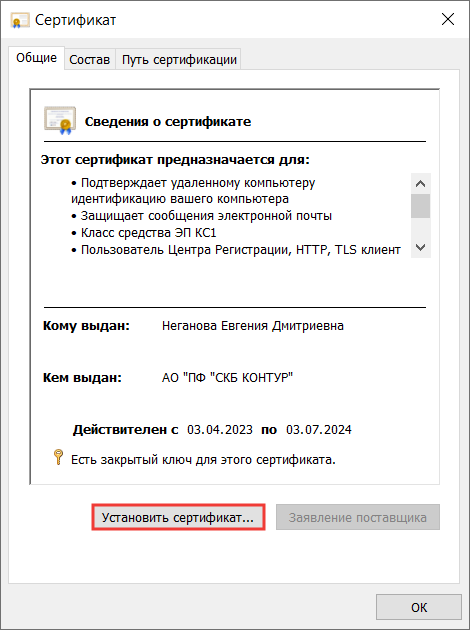
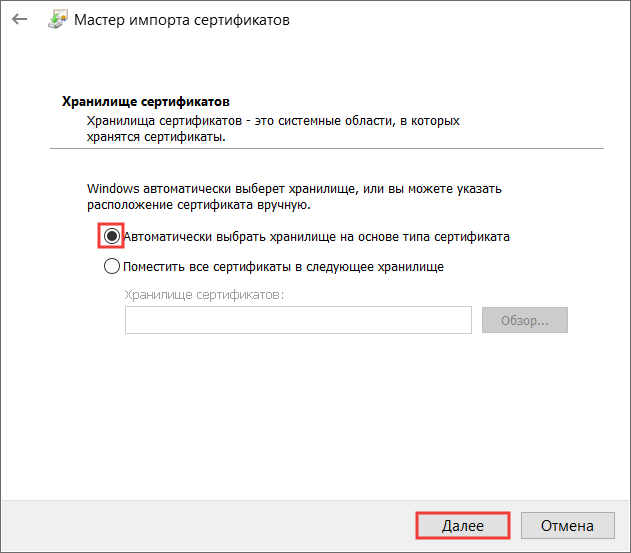
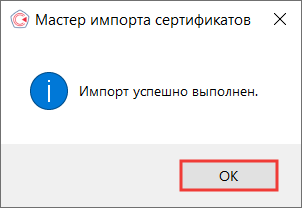
По кнопке «Установить личный сертификат»
Для установки понадобится файл сертификата с расширением *.cer. Файл можно экспортировать по инструкции Экспорт файла открытого ключа. Если в хранилище нет нужного сертификата, то обратитесь в техническую поддержку по адресу help@skbkontur.ru. В письме укажите ИНН и КПП организации и суть проблемы.
Чтобы установить сертификат:
- Выберите «Пуск» → «Панель управления» → «КриптоПро CSP» или укажите в строке поиска на панели Windows «КриптоПро CSP» и нажмите на него.
- Выберите вкладку «Сервис» и нажмите «Установить личный сертификат».