
Как сохранить закладки в Яндекс Браузере
Закладки из Яндекс браузера можно сохранить файлом html себе на персональный компьютер. Если вам интересен данный способ сохранения своих заметок из браузера, то читайте мою инструкцию ниже, и вы узнаете, как сохранить закладки в формате html или с помощью синхронизации.
На компьютере
Способ по экспорту всех закладок на персональный компьютер выглядит следующим образом:
Все в html файл
- Зайдем в раздел с настройками Яндекса. Для этого кликаем левой кнопкой мыши по трем линиям вверху страницы, а затем жмем на значок в виде шестеренки.
- После этого запустится меню браузера. Переходим в пункт «Закладки», который находится первый в списке среди всех разделов.

- Нас перебросит на страницу со всеми ранее сохраненными сайтами. Правее строчки «Панель закладок» находится иконка, которая с виду выглядит, как три точки, кликаем на неё ЛКМ.

- В выдвинувшемся окошке находим графу «Экспорт закладок в файл HTML».

- После этих действий откроется новое окно «Сохранить как». Там нужно будет выбрать место, куда будут экспортироваться все закладки из нашего браузера. Для удобства я выберу рабочий стол. Так же там можно будет изменить имя файла, поменяем его на «Все закладки».

- Как все сделали, кликаем левой кнопкой мыши на кнопку «Сохранить». Теперь на нашем рабочем столе, или в месте, куда вы выбрали экспорт данного файла, появится такой значок.

- Если нажать на него несколько раз левой кнопкой мыши, откроется страница в яндексе со следующим содержанием:

- Уже из этого окна можно будет перейти на любой сайт, который мы сохранили ранее. Щелкнем, например, на графу «Добро пожаловать ВКонтакте».

- Как видно из скриншота выше, мы легко смогли попасть на наш сохраненный сайт.
С помощью файла Bookmarks
Это был способ по сохранению всех закладок сразу. Теперь разберем файл, который сохраняет и запоминает все наши закладки. Называется он – Bookmarks. Благодаря данному файлу, можно будет перенести все наши старые закладки в браузер, после его переустановки. Файл Bookmarks возможно найти следующим образом: C:\Users\User\AppData\Local\Yandex\YandexBrowser
- Кликаем правой кнопкой мыши на ярлык Яндекс браузера. В самом низу появившегося окна будет пункт «Свойства». Жмем на него.

- В запустившемся окошке жмем на графу «Расположение файла».

- Откроется папка «Application». Нам она не нужна, поэтому перейдем в раздел «YandexBrowser». Делается это при помощи клика левой кнопки мыши на данную строку.

- После этого переходим в папку «User Data».

- Теперь в «Default».

- В данной папке и находится наш файл «Bookmarks», остается его теперь лишь найти. После нахождения его можно копировать и сохранить в безопасное место. А как браузер переустановлен, можно его загрузить в специальный раздел, и наши закладки вернутся на своё место.

Сохраняем одну закладку
Для того чтобы сохранить одну конкретную закладку в формате html на компьютере, воспользуемся следующим способом:
- Свернем браузер так, чтобы осталось видно кусочек свободного промежутка на рабочем столе.

- В левой части окна Яндекса кликнем левой кнопкой мыши на значок звездочки.

- После этого жмем на строчку «Панель закладок».

- Выбираем любую закладку, и зажимаем левую кнопку прямо на ней. Перетягиваем заметку на рабочий стол.

- Готово! Теперь на нашем рабочем столе будет отображаться закладка со страницей ВК в формате html.

- Если мы нажмем на неё несколько раз ЛКМ, то запустится ранее сохраненный нами сайт.

На телефон
Если мы хотим сохранить какой-либо сайт из закладок себе на мобильное устройство, то нужно будет воспользоваться таким способом:
- Зайдем в раздел с нашими «помеченными» сайтами. Делается это через главную страницу браузера, при помощи клика по этому значку:

- В запустившемся разделе перейдем в самое первое окно, которое отмечено звездочкой.

- Теперь на область закладки, которую хотим сохранить на телефон, зажмем пальцем. После этого вылезет следующее окно:

- Кликаем на пунктик «Поделиться». Всплывет меню с выбором места экспорта. Выбираем вариант «Сохранить на диск».

- После этих действий появится новое окно. В нем можно выбрать название будущего документа, аккаунт, куда будет сохранена закладка, а так же папку. Как все отредактировано, жмем кнопку «Сохранить».

- Как это выполнено, внизу экрана будет отображена надпись «Загрузка одного файла».
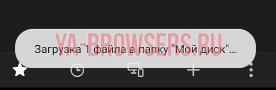
- После скачки файла, заходим в наш диск и кликаем на скачанный ранее файл. В моем случае, он будет иметь название «Мобильная версия ВКонтакте».
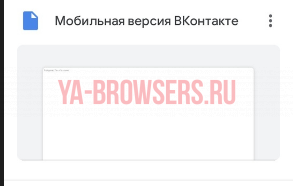
- Откроется файл с одной единственной ссылкой.

- Выделяем её полностью и жмем на слово «Открыть».

- В моем случае всплыло окно с выбором браузера, через который будет открыта данная ссылка. У вас может такого и не быть, но все же выбираем Яндекс и кликаем на графу «Всегда».

- Вот собственно и все, что нужно было сделать. После выполнения всех действий, будет запущен наш сохраненный сайт. В моей ситуации – это ВКонтакте.

Синхронизация
Благодаря данной функции Яндекса, можно будет перенести данные браузера на любое другое устройство. Делаться это может по различным причинам, если вы хотите узнать про процесс синхронизации более подробно, то ознакомьтесь с этой статьей — https://ya-browsers.ru/nastrojki/sinhronizatsiya-yandeks-brauzera) . Из неё вы узнаете:
- Что дает синхронизация;
- Как её настроить на компьютере;
- Как активировать синхронизацию на телефоне;
- Почему не работает синхронизация.
Все же разберемся в данной статье, как включить синхронизация на телефоне или компьютере. Ниже будет представлена более подробная инструкция.
На пк
Синхронизация на персональном компьютере включается следующим образом:
- Кликаем левой кнопкой на три линии вверху страницы Яндекс браузера.

- В новом окне увидим желтую кнопку «Сохранить данные», жмем на неё, после чего откроется окно с синхронизацией. Кликаем на строку «Включить синхронизацию».

- Как это сделали, нас перебросит на страницу, где можно установить яндекс диск для хранения файлов и работы с ними. Так же можно будет изменить настройки данных синхронизации. Жмем на пункт «Закрыть окно».

- После этих действий синхронизация в браузере с нашим аккаунтом будет успешно активирована.
На телефоне
Если вы хотите включить синхронизацию в мобильной версии Яндекс браузера, то выполните следующие действия:
- Рядом с поисковой строкой найдем три точки и кликнем на них. Откроется меню браузера, в котором увидим пункт «Синхронизация», нужно будет нажать на синюю надпись «Сохранить».

- Если вы ранее не авторизовывались в Яндексе, то вам предложут это сделать. А если у вас уже есть войденный аккаунт, то появится вот такая страница, на которой нужно кликнуть в область графы «Закрыть»

Из данной статьи вы узнали, как сохранить все закладки себе на персональный компьютер, а так же теперь можете сохранить по одной заметке не только на ПК, но и на телефон.
Как сохранять вкладки при закрытии браузера

Как часто у вас случалось в процессе работы в интернете случайно или по нелепой ошибке закрыть браузер? Наверняка не раз и не два. И несколько или даже много важных вкладок, которые у вас были открыты, разумеется, были потеряны.
Конечно если у вас открыта пара вкладок – это не проблема, вы их помните и быстро откроете заново. Однако, у большинства пользователей количество открытых вкладок обычно превышает 10-ть штук, часто даже в разы, и в этом случае вспомнить их все просто так уже не получится.

В этой развернутой статье мы постараемся просто и понятно рассказать, как включить сохранение вкладок во всех популярных браузерах с картинками и примерами.
Для быстрого перехода к инструкции для вашего браузера нажмите на его название в списке ниже.
Содержание:
Кстати, вам также может пригодиться и наша недавняя мини-инструкция, а скорее даже совет, в котором мы рассказывали как быстро открыть только что закрытую вкладку в разных браузерах.
Безусловно, закрытые вкладки можно восстановить из истории посещений вашего браузера, но это лишние телодвижения, которые, к тому же, не каждый умеет совершать. Гораздо проще и удобнее единожды поставить настройку в браузере, которая автоматически открывает все вкладки после закрытия (случайного или намеренного) браузера.
Пусть кому-то эта статья покажется очевидной, но наверняка найдется множество людей, которые хотят узнать как сохранить свои вкладки в различных браузерах при их закрытии. Как раз для них эта инструкция.
Не все из пользователей компьютеров знают, что во всех популярных браузерах есть функция сохранения открытых вкладок при их закрытии, именно её то мы и будем включать в самых распространенных представителях в этой статье.
Как сохранять вкладки при закрытии Google Crome

Первый на очереди — самый популярный в последнее время браузер от Google под названием Chrome.
Для того, что бы сохранить вкладки в хроме после закрытия браузера проделайте следующие действия.
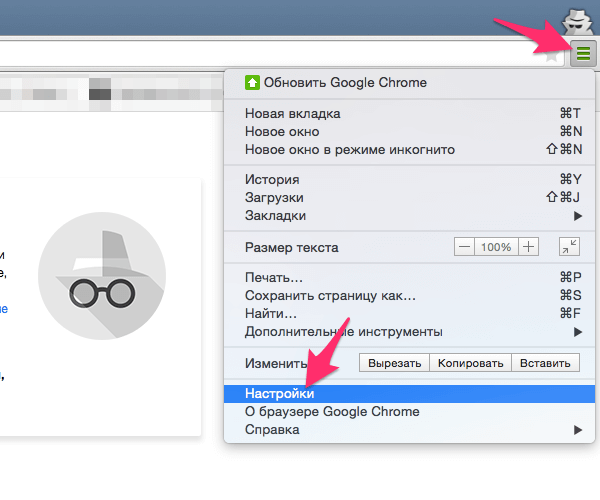
1. Откройте настройки Chrome
Нажмите иконку в правом верхнем углу браузера и в выпадающем меню выберите пункт «Настройки».
2. Включите сохранение вкладок
В левом меню выберите вкладку «Запуск Chrome» и отметьте пункт «Ранее открытые вкладки» в правой части экрана.
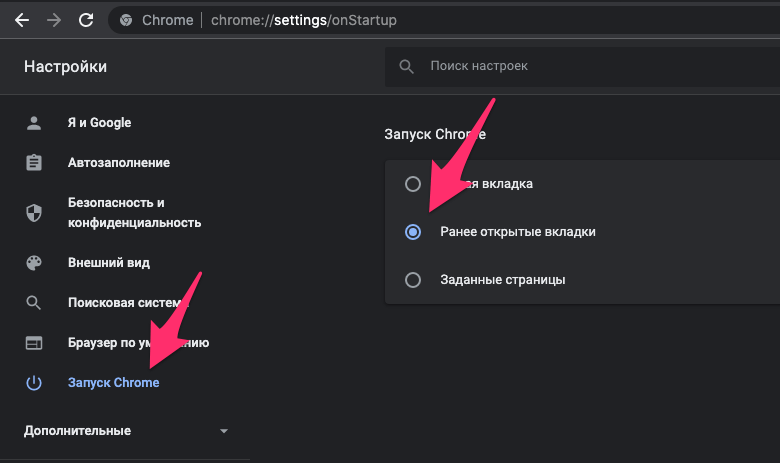
Теперь после перезапуска браузера все открытые ранее вкладки будут восстановлены, а вкладку с настройками можно закрывать.
Как сохранять вкладки при закрытии Яндекс Браузера

Второй по популярности сегодня среди российских пользователей браузер – Яндекс Браузер. Для тех читателей, кто по какой-то причине пользуется именно этим браузером, у нас для него тоже есть инструкция. Учитывая то, что Яндекс Браузер ничем, кроме нескольких собственных надстроек Яндекса не отличается от Google Chrome, то и настройки сохранения вкладок у него похожие.
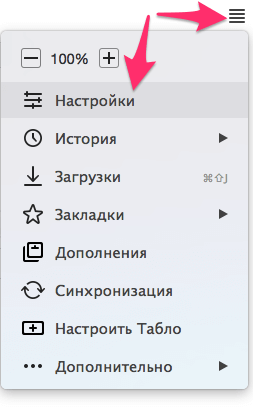
Итак, если вы хотите сохранить открытые вкладки в Яндекс Браузере для последующей работы с ними в другом сеансе, то откройте его настройки кликом на иконку в правом верхнем углу.
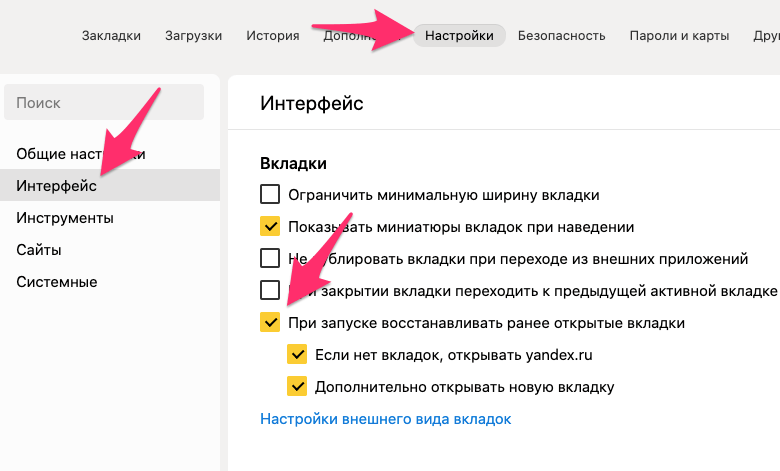
В левой части вкладки «Настройки» найдите пункт меню «Интерфейс». Прокрутите окно настроек немного вниз и в меню вкладок поставьте галочку напротив пункта «При запуске восстанавливать ранее открытые вкладки». А уж хотите вы открывать Яндекс, если вкладок нет, остается на ваше усмотрение.
Как сохранять вкладки при закрытии Safari

Для пользователей Сафари не всё так однозначно, как для уже перечисленных выше браузеров. Данный браузер мы рассматриваем только на примере masOS, так как для Windows Сафари не поддерживается с 2012 года и вряд ли кто-то им пользуется.
Сохранение вкладок Safari в macOS
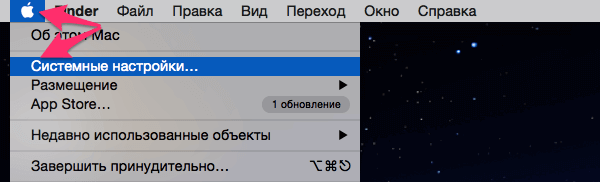
В операционной системе от Apple эта настройка находится не в браузере, а в «Системных настройках». Нажмите на иконку с яблочком в верхнем левом углу экрана и откройте вышеназванный пункт.
Далее откройте самый первый пункт настроек – «Основные»
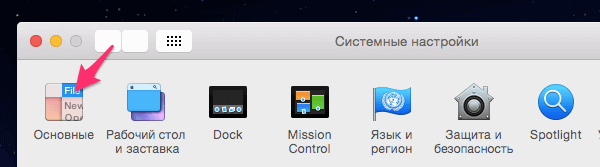
и снимите галочку напротив строки «Закрывать окна при завершении приложения». Так же в следующей строке рекомендуем вам установить максимальное количество (50) «недавних объектов», так как это напрямую влияет на количество сохраняемых вкладок Сафари.
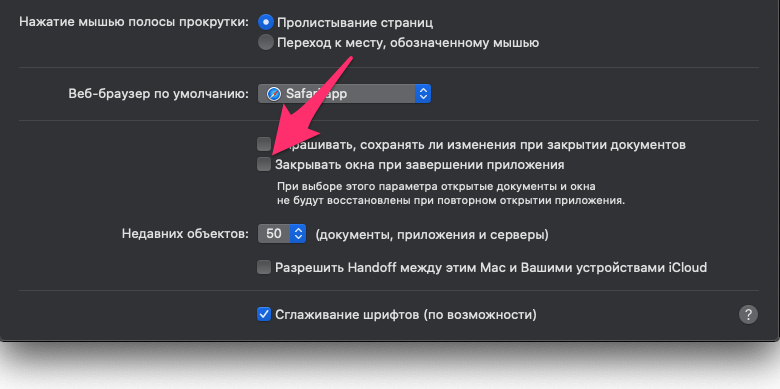
Теперь открытые вкладки в Сафари будут сохраняться при закрытии браузера.
Как сохранять вкладки при закрытии Opera

Далее рассмотрим, как не потерять открытые вкладки при закрытии Оперы. Для этого откройте настройки браузера и первом же пункте открывшейся страницы, который называется «При запуске», поставьте галочку напротив строки «Продолжить с того же места».
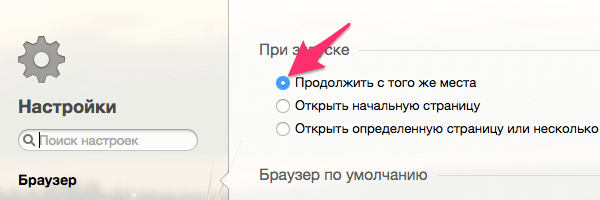
Теперь после закрытия браузера и последующего его открытия, все вкладки будут открыты как в предыдущем сеансе.
Как сохранять вкладки при закрытии Mozilla Firefox

Следующий на очереди браузер от компании Mozilla под названием Firefox. Чтобы всегда сохранять открытые вкладки в Мозилле для работы с ними в следующем сеансе для начала откройте настройки браузера.
Во вкладке «Основные», практически в самом верху, найдите строчку «При запуске Firefox» и кликните на нее. В выпадающем меню найдите и выберите пункт «Показать окна и вкладки, открытые в прошлый раз».
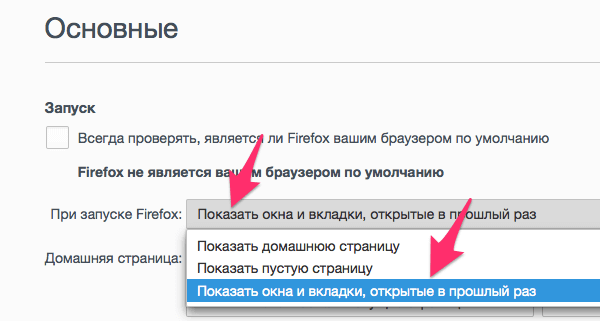
В результате этих действий открытые вкладки больше не потеряются при перезапуске или случайном выключении браузера.
Как сохранять вкладки при закрытии Microsoft Edge

Не так давно всеми нами любимая корпорация Microsoft представила новый браузер — Microsoft Edge, который вошел в стандартную сборку Windows 10 и призван заменить морально устаревший Internet Explorer.
Для того, что бы включить сохранение открытых вкладок после закрытия браузера Microsoft Edge, в верхнем правом углу нажмите на иконку с изображением многоточия «. «, и в выпадающем меню выберите нижнюю строчку под названием «Настройки».
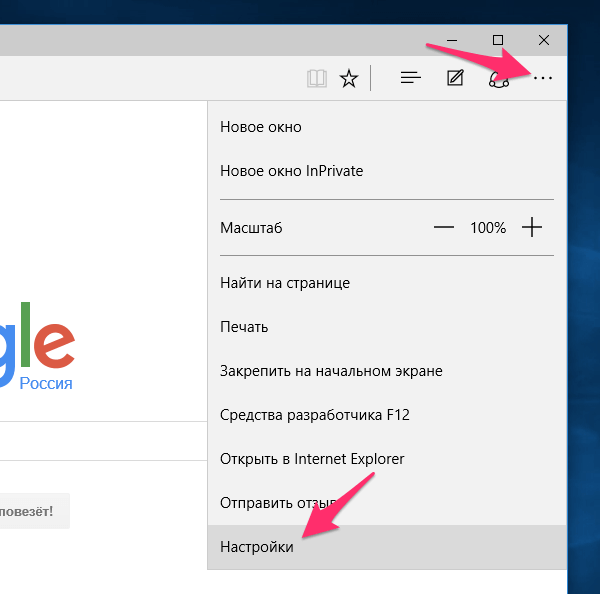
В открывшейся боковой панели настроек найдите строчку с текстом «Открыть с помощью», чуть ниже которой поставьте галочку напротив пункта «Предыдущие страницы».
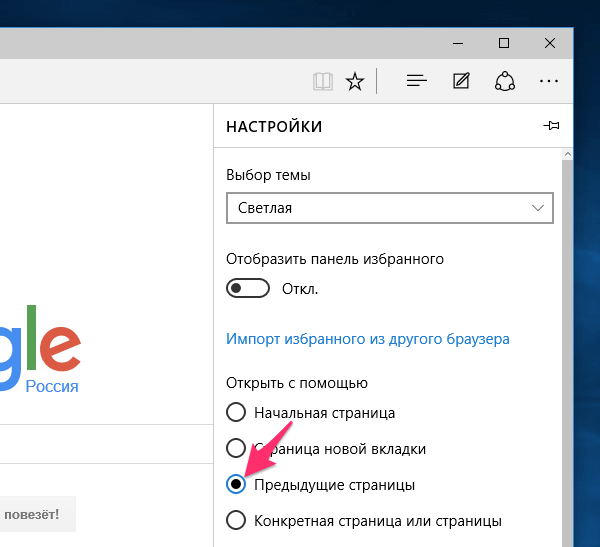
Вот и всё, в результате браузер Edge при запуске будет открывать все те вкладки, с которыми вы его закрывали.
Как сохранять вкладки при закрытии Internet Explorer

Если данную настройку в браузере Safari мы рассматривали только для macOS, то в данном случае будет наоборот, и способ включения настройки для сохранения вкладок в Эксплорере мы будем рассматривать только для Windows. Почему-то мы уверены, что Internet Explorer на Макбуке не использует никто.
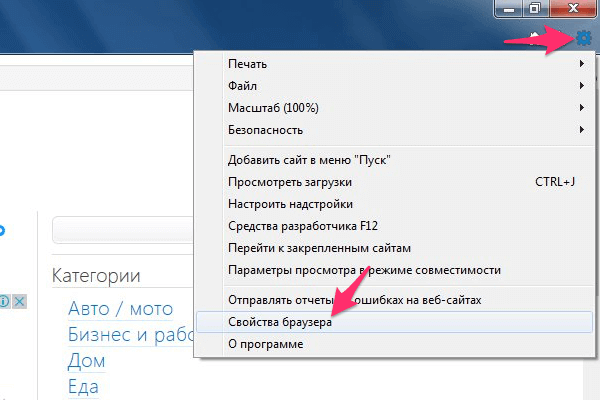
Итак, если в 2022 году у вас почему-то вдруг установлен этот браузера и вы хотите сохранять вкладки при его закрытии, то первым делом откройте IE и в верхнем правом углу нажмите иконку с изображением шестеренки. В открывшемся меню нажмите на строчку «Свойства браузера».
В открывшемся окне нажмите вкладку «Общие», найдите строку «Автозагрузка» и установите галочку напротив пункта «Начинать с вкладок, открытых в предыдущем сеансе».
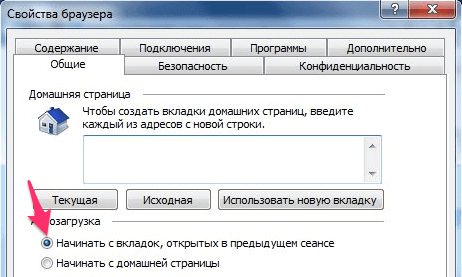
Теперь все вкладки, которые у вас были открыты ранее, откроются заново при следующем запуске браузера.
Как экспортировать вкладки из Яндекс Браузера: подробная инструкция
Яндекс Браузер предлагает широкие возможности для организации работы с вкладками. Однако, иногда возникает необходимость экспортировать вкладки из браузера для дальнейшего использования. Например, вы можете хотеть сохранить списки открытых сайтов и передать их коллегам или сохранить вкладки перед очисткой истории и установкой системы.
В этой статье мы рассмотрим подробную инструкцию по экспорту вкладок из Яндекс Браузера. Начнем с того, как сохранить список открытых вкладок в файл. Для этого вам понадобится выполнить несколько простых шагов.
- Откройте Яндекс Браузер и щелкните правой кнопкой мыши на панели вкладок.
- В контекстном меню выберите опцию «Сохранить все вкладки…».
- Выберите место для сохранения файла и укажите ему имя.
- Нажмите кнопку «Сохранить».
После выполнения этих шагов браузер сохранит список открытых вкладок в файле с расширением «.html». Этот файл вы сможете использовать позже, открыв его в Яндекс Браузере или других браузерах.
Важно отметить, что при сохранении вкладок в файле будут сохранены только заголовки страниц и их URL-адреса. Содержимое страниц или их состояние в момент сохранения не сохраняется.
Как экспортировать вкладки из Яндекс Браузера
Яндекс Браузер предлагает возможность экспортировать ваши вкладки, чтобы вы могли сохранить важную информацию или перенести ее на другое устройство. В этой инструкции мы расскажем вам, как экспортировать вкладки из Яндекс Браузера.
1. Откройте Яндекс Браузер на вашем компьютере.
2. Перейдите к вкладке, которую вы хотите экспортировать.
3. Нажмите правой кнопкой мыши на вкладке и выберите «Экспортировать вкладку».
4. Выберите место на вашем компьютере, где вы хотите сохранить экспортированные вкладки.
5. Нажмите кнопку «Сохранить».
Теперь вы экспортировали вкладку из Яндекс Браузера и можете использовать ее в других программах или на других устройствах.
Не забудьте, что экспортированные вкладки сохраняются в формате HTML, поэтому вы можете открыть их в любом веб-браузере или редактировать по вашему усмотрению.
Мы надеемся, что эта инструкция была полезной для вас и вы смогли успешно экспортировать вкладки из Яндекс Браузера.
Подробная инструкция
Если вам необходимо экспортировать вкладки из Яндекс Браузера, следуйте этой подробной инструкции:
1. Перейдите в свою учетную запись Яндекса.
2. Откройте приложение «Яндекс.Браузер» на вашем устройстве.
3. Нажмите на кнопку меню в верхнем правом углу экрана (три горизонтальные линии).
4. В выпадающем меню выберите раздел «Импорт и экспорт».
5. Выберите опцию «Экспорт вкладок».
6. В появившемся диалоговом окне выберите папку для сохранения файла с экспортированными вкладками.
7. Нажмите на кнопку «Сохранить».
8. После завершения экспорта вы получите файл с расширением «.html», содержащий списком всех ваших вкладок.
Теперь вы можете легко импортировать эти вкладки в другой браузер или поделиться ими с другими пользователями.
Откройте Яндекс Браузер
После успешной установки вы можете запустить браузер, щелкнув на ярлыке на рабочем столе или в меню «Пуск».
Дождитесь полной загрузки браузера. Когда он откроется, у вас будет возможность управлять вкладками и открывать нужные веб-страницы.
В случае, если у вас уже есть открытые вкладки с нужными страницами, они отобразятся на главном экране браузера. Если нет, вы можете открыть новую вкладку, нажав на плюсик в верхней части окна браузера или используя горячие клавиши Ctrl + T.
Перейдите на вкладку «Настройки»
Чтобы экспортировать вкладки из Яндекс Браузера, вам необходимо перейти на вкладку «Настройки». Для этого выполните следующие действия:
- Откройте Яндекс Браузер на вашем устройстве.
- В правом верхнем углу окна браузера найдите значок «Три горизонтальные полоски» и нажмите на него.
- В раскрытом меню выберите пункт «Настройки».
После выполнения этих действий вы попадете на вкладку «Настройки», где сможете настроить различные параметры браузера, включая экспорт вкладок.
Найдите раздел «Дополнительные инструменты»
Чтобы экспортировать вкладки из Яндекс Браузера, вам необходимо найти раздел «Дополнительные инструменты». В этом разделе вы найдете все необходимые функции и настройки для экспорта вкладок.
Для того чтобы найти раздел «Дополнительные инструменты», следуйте простым инструкциям:
- Откройте Яндекс Браузер на своем устройстве.
- В правом верхнем углу окна браузера, рядом с иконкой пользователя, вы увидите три точки (горизонтальные линии).
- Кликните на эти три точки, чтобы открыть выпадающее меню.
- В выпадающем меню найдите и кликните на пункт «Дополнительные инструменты».
После того как вы кликнете на этот пункт, у вас появится доступ к разным функциям и настройкам браузера, включая возможность экспорта вкладок. Теперь вы готовы продолжить процесс экспорта и сохранить вкладки в удобном формате.
Выберите пункт «Экспорт вкладок»
После того, как вы открыли окно с настройками, прокрутите вниз до самого низа. Внизу страницы вы увидите раздел «Дополнительные настройки». Нажмите на этот раздел, чтобы открыть его.
В разделе «Дополнительные настройки» найдите пункт «Экспорт вкладок». Обратите внимание на значок, который выглядит как изображение с индикаторами загрузки страниц, и нажмите на него.
После нажатия на пункт «Экспорт вкладок» откроется окно с опциями экспорта. Здесь вы можете выбрать формат файла, в который вы хотите экспортировать вкладки, и указать путь для сохранения файла.
Если вам нужно экспортировать только определенные вкладки, вы можете выбрать их из списка, отметив соответствующие флажки. Если вы хотите экспортировать все вкладки, оставьте все флажки неотмеченными.
Внимательно проверьте выбранные настройки экспорта, чтобы убедиться, что все сделано правильно. Затем нажмите кнопку «Экспортировать», чтобы начать процесс экспорта вкладок из Яндекс Браузера.
Укажите папку сохранения экспортированных вкладок
При экспорте вкладок из Яндекс Браузера вы можете указать папку, в которую будут сохранены экспортированные вкладки. Это позволяет легко организовать и хранить ваши вкладки по категориям или предпочтениям.
Чтобы выбрать папку сохранения, следуйте инструкциям ниже:
- Шаг 1: Откройте Яндекс Браузер и перейдите в настройки, нажав на иконку «Меню» в правом верхнем углу и выбрав опцию «Настройки».
- Шаг 2: В меню слева выберите вкладку «Общие».
- Шаг 3: Прокрутите страницу вниз до раздела «Сохранить закладки в папке».
- Шаг 4: Нажмите на кнопку «Выбрать папку».
- Шаг 5: В появившемся окне выберите папку, в которую вы хотите сохранить экспортированные вкладки, и нажмите «ОК».
После выполнения этих шагов все ваши экспортированные вкладки будут автоматически сохранены в выбранной вами папке. Вы всегда сможете легко найти их и иметь доступ к ним в любое время.
Нажмите кнопку «Экспорт»
После того, как вы открыли вкладку «Настройки» в Яндекс Браузере, вам необходимо найти и нажать на кнопку «Экспорт». Обычно эта кнопка расположена в разделе «Сохранение и восстановление».
Кнопка «Экспорт» позволяет вам сохранить информацию о ваших вкладках в специальный файл, который вы сможете импортировать в другой браузер или на другом устройстве. Нажав на эту кнопку, вы откроете окно, в котором можно выбрать куда сохранить этот файл и под каким именем его сохранить.
Зачастую, перед сохранением вам будет предложено выбрать формат файла, в котором будет сохраняться информация о ваших вкладках. Обычно это формат .html или .json. Рекомендуется выбрать формат .html, так как это самый популярный и универсальный формат, который поддерживается большинством браузеров.
После того, как вы выбрали расположение и имя файла, а также формат сохранения, нажмите на кнопку «Сохранить» или «Экспортировать». Ваш файл с информацией о ваших вкладках будет сохранен в выбранном вами месте.
Подождите завершения экспорта и найдите файл с вкладками
После нажатия кнопки «Сохранить» в диалоговом окне экспорта, Яндекс Браузер начнет собирать информацию о вкладках для экспорта. В это время вам следует подождать завершения процесса.
Когда экспорт будет завершен, Яндекс Браузер автоматически сохранит файл с вкладками на ваш компьютер. Обычно файл сохраняется в папку «Загрузки».
Чтобы найти файл с вкладками, откройте папку «Загрузки» на вашем компьютере. Вы можете воспользоваться поиском для поиска файла с расширением «.html».
Файл с вкладками имеет название «exported_tabs.html». Откройте этот файл с помощью любого текстового редактора или браузера, чтобы просмотреть их содержимое.
Примечание: Если вы выбрали параметр «Экспортировать дополнительные данные» в диалоговом окне экспорта, то файл с вкладками будет содержать также информацию о закладках, истории и паролях.
Как сохранить закладки в Яндекс Браузере
Доброго времени суток, дорогие читатели. У людей, которые только недавно начали пользоваться Яндекс Браузером часто возникают проблемы даже с самыми, казалось бы, простыми задачами и функциями. Именно поэтому сегодня для вас мы делаем статью, в которой расскажем вам, как сохранять закладки в Яндекс Браузере, а также расскажем вам, как при необходимости сохранить их в отдельном файле.
На самом деле, Яндекс Браузер предлагает куда более простой способ добавления закладок, в отличие от других браузеров. Однако вы можете поступать, как по старинке, т.е. копировать адреса сайтов и добавлять их на рабочий стол браузера, а можете поступить куда проще. В любом случае мы расскажем вам оба способа.
Итак, что касается устаревшего способа, то все, на самом деле, достаточно просто. Вам достаточно будет перейти на сайт, а затем скопировать его адресную строку. Для примера мы возьмем YouTube.

Вам нужно кликнуть по ней, а затем, в правой части экрана нужно нажать «скопировать».

После этого перейдите на рабочий стол браузера. Там, под текущими закладками, будет кнопка «добавить». Выберите пункт «добавить сайт». Затем, в открывшуюся строку, просто вставьте скопированную ссылку, и закладка появится у вас на рабочем столе.
Что касается более простого способа, то он значительно сэкономит вам время. Для примера возьмем сайт с телевизорами.

Обратите внимание на значок флажка в адресной строке, в правой части экрана, под полосками меню. Просто перейдите на нужный сайт и кликните по этому флажку. После этого он будет отображаться в вашем меню или на панели закладок.

Что касается того, как сохранить закладки в отдельном файле, мы уже рассказывали об этом в статье о том, где хранятся закладки, поэтому сейчас мы только вкратце пройдемся по этому пункту.
Вам нужно будет перейти в панель закладок. Для этого перейдите в меню, нажмите «закладки», нажмите на 3 точки, в правой части экрана и выберите пункт «экспортировать закладки в файле HTML». Далее просто сохраните их на рабочий стол, после чего вы сможете импортировать их в другой браузер.
На этом мы заканчиваем нашу статью и прощаемся с вами, всем удачи и до новых встреч.