
Помощь
Система хранения паролей MultiPassword позволяет импортировать все сохраненные в браузере Opera логины и пароли из CSV-файлов. Для этого сначала требуется выполнить экспорт (сохранить в файл CSV) паролей из самого браузера.
- Кликните по значку главного меню в правом верхнем углу окна браузера Opera (три вертикальных полосы), прокрутите его вниз и выберите Перейти к настройкам браузера.
- Прокрутите страницу настроек вниз, найдите раздел Автозаполнение → Пароли.
- Напротив надписи «Сайты с сохраненными паролями» нажмите по значку с изображением трех точек и нажмите Экспорт паролей.
- На экране отобразится окно с предупреждением о том, что к экспортируемым паролям любой пользователь компьютера сможет получить доступ. Кликните по кнопке Экспорт паролей.
- В диалоговом окне сохранения файла укажите папку на жестком диске, куда будет сохранен файл «Opera Passwords.csv» и нажмите Сохранить. На этом экспорт завершен.
Для импорта паролей из браузера Opera в систему MultiPassword выполните следующие действия:
- На странице импорта паролей из Opera кликните по кнопке Выберите файл и укажите в открывшемся окне недавно сохраненный файл «Opera Passwords.csv».
- Нажмите кнопку Импорт для завершения импорта паролей из Opera.
- По завершению импорта удалите с компьютера файл «Opera Passwords.csv», чтобы никто не получил доступ к данным.
Если у Вас еще нет учетной записи в ситеме хранения паролей MultiPassword, рекомендуем создать ее . Храните пароли в надежном месте!
Похожие статьи
- Как узнать ID учетной записи в MultiPassword?
- Как перенести пароли из 1Password в MultiPassword?
- Автоблокировка MultiPassword
- Активация расширения MultiPassword
- Двухфакторная аутентификация (2FA)
Как сохранить закладки и пароли в Опере?
При переустановке операционной системы Windows серьезной задачей всегда остается сохранение данных. И речь идет не только о медиафайлах или документах, часто настройки браузера оказываются не менее важны. Если вы пользуетесь Opera, мы расскажем, как сохранить экспресс панель в Опере, а также как восстановить закладки и перенести все старые пароли.
Для этого достаточно скопировать определенные файлы на флешку, Dropbox или Яндекс Диск и после установки вернуть их в папку браузера. Но для начала нужно найти, где сохранены закладки в Опере и все остальные данные. Как правило, путь следующий:
«C:\Documents and Settings\имя_пользователя\Application Data\Opera\Opera»
В новых версиях нужные вам файлы находятся в другом месте. Чтобы убедиться в этом, можно написать в адресной строке «opera:about»:
«C:\Users\имя_пользователя\AppData\Roaming\Opera Software\Opera Stable»
Теперь переходим непосредственно в папку браузера и находим следующие файлы:
- Speeddial.ini, чтобы сохранить экспресс панель в Опере.
- Wand.dat для восстановления всех паролей.
- Bookmarks.adr, чтобы сохранить закладки при переустановке системы.
Все перечисленные три файла выделяем и копируем на имеющийся у вас носитель. Обновляем операционную систему, затем нужно установить Opera. А теперь возвращаем скопированные файлы на прежнее место.
Если вы пользуетесь более новой версией браузера (от 12.18 и выше) и хотите вернуть экспресс панель и сохранить пароли браузера при переустановке, вам нужны следующие файлы:
- Favorites, чтобы установить экспресс панель в Опере.
- Login Data отвечает за все пароли.
- Bookmarks по-прежнему нужен, чтобы сохранить закладки при переустановке системы.
- Stash, так называемая копилка сайтов, которую тоже можно сохранить в файл.
Обратите внимание, в папке находятся два файла с названием Bookmarks. Чтобы сохранить панель закладок в Опере, лучше скопировать оба.
После того, как вы установите новую версию Виндовс и непосредственно сам браузер, залейте скопированные файлы в их прежнее место с заменой. Дело сделано, проверяйте — вы легко смогли сохранить панель закладок в Опере, перенести экспресс панель и вернуть все свои пароли.
Самые популярные программы
- uTorrent 3.5.5 Build 46348
- Adobe Flash Player 32.0.0.465
- WinRAR 6.21
- Google Chrome 111.0.5563.65
- DriverPack Solution 17.11.108
- Яндекс.Браузер 23.1.5
- Opera 96.0.4693.80
- Adobe Reader 2023.003.20244
- DirectX 9.29.1974 & 11
- Windows Movie Maker 2.6.4038.0
Последние обновленные программы
 IP-TV Player 50.2
 Google Chrome 111.0.5563.65
 VLC media player 3.0.18
 WinRAR 6.21
 AdGuard 7.12
 AnyDesk 7.1.8
 Punto Switcher 4.4.4.489
 Picasa 3.9.141 Build 259
 Adblock Plus 3.9.5
 QuickTime Player 7.7.9.1680.95.84
Комментарии 1
- vadim
2018-01-17 17.01.2018 очень полезная даже ценная статья для меня
Сохранение экспресс панели, закладок, паролей в opera 39.0.2256.48
Бывший пользователь отредактировано Доброго времени суток. Решил переустановить windows, поэтому надо на компьютере сохранить сохранять пароли, экспресс панель, закладки. Подскажите что и от куда надо копировать, чтобы после востановить все мой закладки и т.д?
- \profile\data\Bookmarks
- \profile\data\Bookmarks.bak
- \profile\data\BookmarksExtras
Экспресс-Панель перенесётся вместе с ними. Нужно только нажать (Ctrl+Shift+B), там будут «Другие Экспресс-Панели» и перенести папки на основную Экспресс-Панель.
Перенести пароли не получится:
- \profile\data\Cookies
- \profile\data\Login Data
Так как пароли привязываются к ОС и учётной записи пользователя Windows, поэтому для паролей лучше пользоваться отдельным менеджером паролей, например, лучшим, бесплатным и портабельным Keepass. Я им пользуюсь давно и проблем с паролями для всех браузерах и программ не знаю.
Ум освещает путь воле, а воля повелевает действиями.
ill-via отредактировано а как именно перенести на основную экспресс панель, что именно нажать надо?
operasilver40 отредактировано
а как именно перенести на основную экспресс панель, что именно нажать надо?
- Нажимаете (Ctrl+Shift+B)
- Переходите на «Другие Экспресс-панели» и раскрываете через (►)
- Выбираете или целую папку или отдельные ссылки и выделяете их мышкой
- Переносите выделенные ссылки мышкой или Ctrl+C и Ctrl+V на основную «Экспресс-панель».
Ум освещает путь воле, а воля повелевает действиями.
spownc90 Заблокирован отредактировано «Перенести пароли не получится:» Это блядь как.
maxon0827 отредактировано в верхнем правом углу есть значок с меню вкладок, подскажите как отключить его?
kukulzax отредактировано operasilver40, спасибо за «Другие Экспресс-Панели», я как раз недавно переносил систему и не понял куда оно пропало. Вот эту бы папку с другими Экспресс-Панелями по умолчанию на стартовый рабочий стол класть, ведь никто не найдет, я же не нашел)
Экспорт и импорт паролей в Opera
Каждому пользователю важно сохранять свою персональную информацию в целости и сохранности. Для этого разработчики популярных браузеров предусмотрели несколько встроенных инструментариев. Сегодня мы поговорим о том, как перенести пароли из Оперы на другой компьютер. В процессе повествования мы также рассмотрим несколько вариантов достижения успеха.
От теории к практике
В Сети существует несколько способов сохранения секретных буквенно-числовых последовательностей. Долг повествователя требует удовлетворения любопытства читателей.
Для удобства восприятия разобьем дальнейшее повествование на несколько логических блоков.
Синхронизация
В последних версиях Opera представлена функция Link, которая позволяет синхронизировать копию браузера с облачным хранилищем проекта.
Для достижения желаемого результата:
- Запускаем браузер и кликаем на главную кнопку в левом верхнем углу экрана.
- В новом окне выбираем пункт «Синхронизация», правая половина пользовательского интерфейса дополняется контекстным меню.
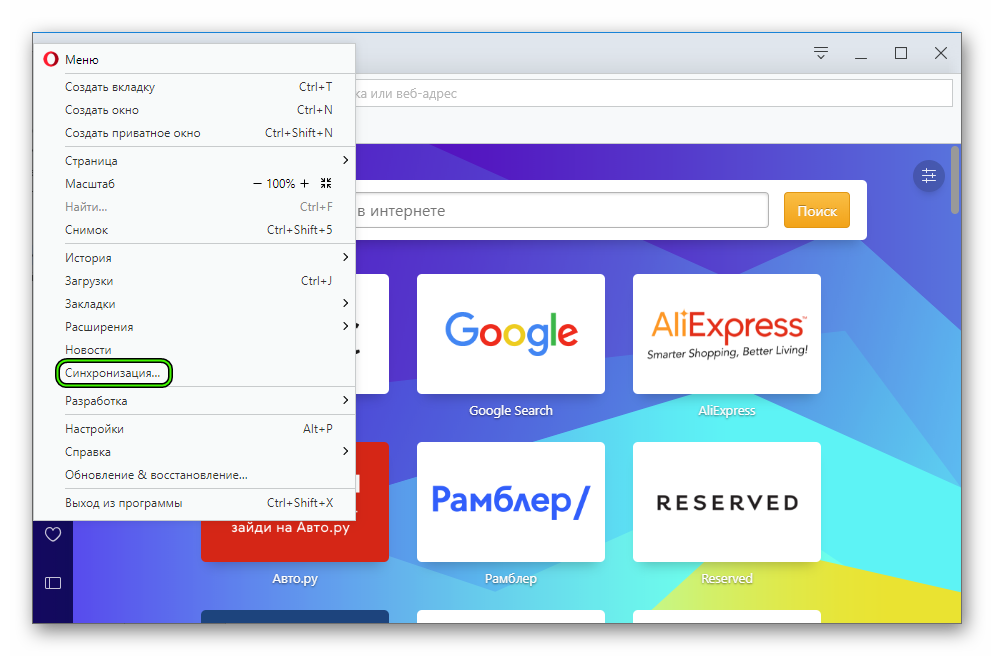
- Здесь кликаем на кнопку «Создать учетную запись», в свободные поля вводим необходимую информацию (адрес электронной почты и пароль).
- Система автоматически сохранит пароли из Оперы и отправит их на сервер. Но их можно и настроить вручную.
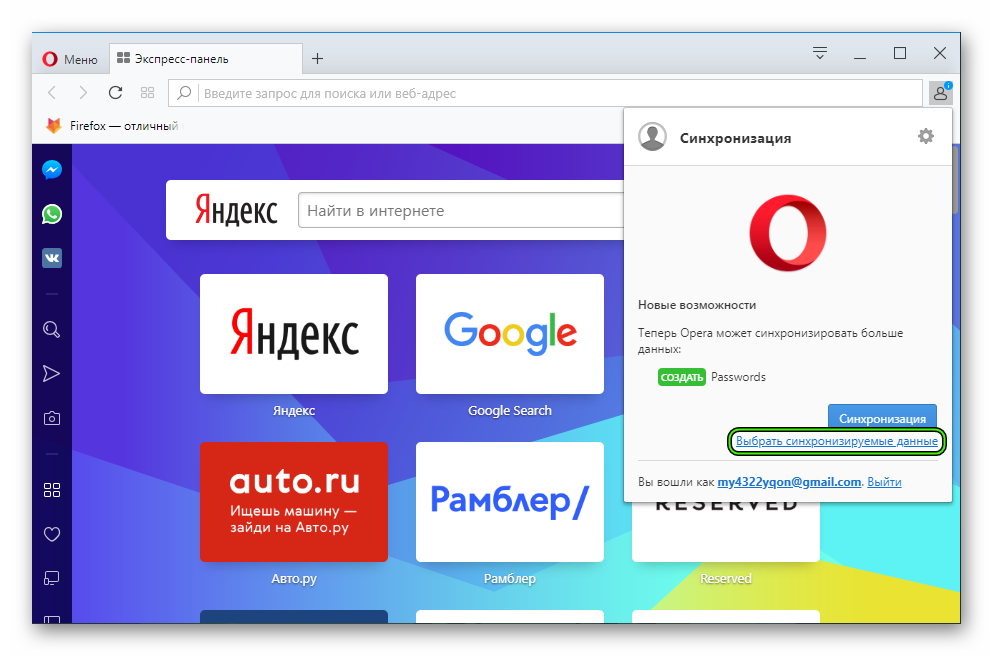
Теперь вся персональная информация отправляется на сервер и оттуда также легко достается в случае непредвиденной ситуации.
Альтернативный способ
Для импорта паролей в Опере можно использовать возможности Проводника. Пошаговая инструкция по претворению задуманного в жизнь представлена ниже:
- Запускам браузер и кликаем по главной кнопке в левом верхнем углу пользовательского интерфейса.
- В контекстном меню кликаем на «Справка – О программе».
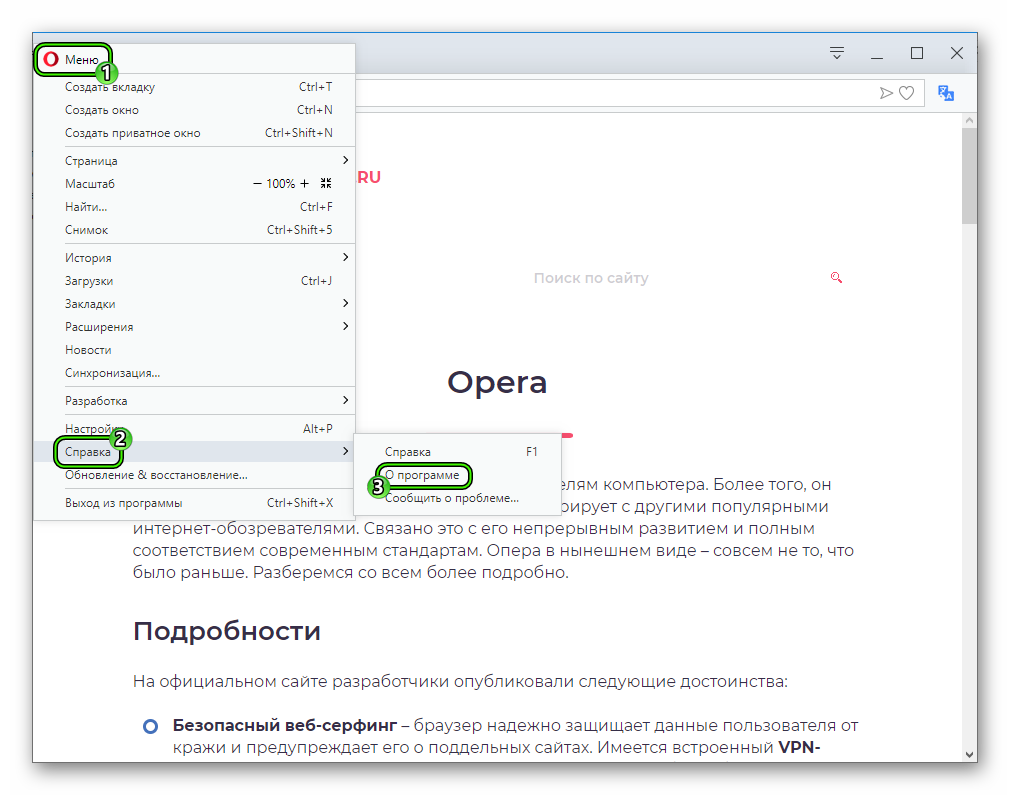
- В новом окне переводим взгляд на блок «Профиль».
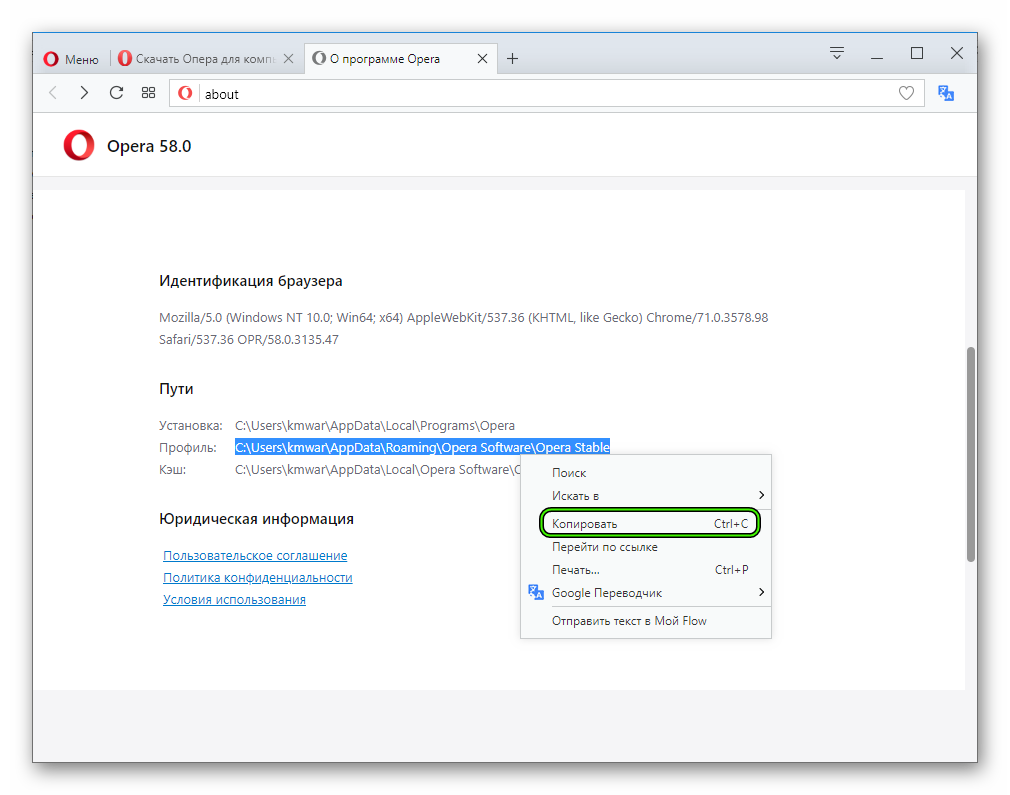
- Далее, копируем адрес сохранения файлов и вставляем его в Проводник.
- В папке Opera Stable находим файл с названием Login Data, где сохранены все пароли.
- Копируем объекты на любой носитель, и в случае непредвиденных осложнений всегда можно будет восстановить персональную информацию. Например, в случае перехода на другой компьютер.
Подведем итоги
Существует несколько способов сохранения конфиденциальной информации, однако мы рассмотрели наиболее простые и действенные. Каждый из них имеет ряд отличительных особенностей, так как задействуются принципиально разный набор инструментариев.