
Как сделать закрытие смены в 1с
Использован релиз 1.6.19
Перед началом оформления розничных продаж в программе с применением ККТ кассир открывает кассовую смену. По завершении рабочего дня кассовая смена должна быть закрыта и сформирован отчет о закрытии смены.
- Для начала работы с розничными продажами открываем кассовую смену (одним из двух способов):
- автоматически при первой продаже с «Рабочего места кассира» (раздел: Продажи – Рабочее место кассира (РМК))
- в списке документов «Чеки ККМ» по кнопке «Открыть смену» (раздел: Продажи – Чеки ККМ) (рис. 1).
Перед открытием кассовой смены проверьте, что оформлено внесение наличных в кассу ККМ (подробнее здесь).
- По завершении розничных продаж закройте кассовую смену (одним из двух способов):
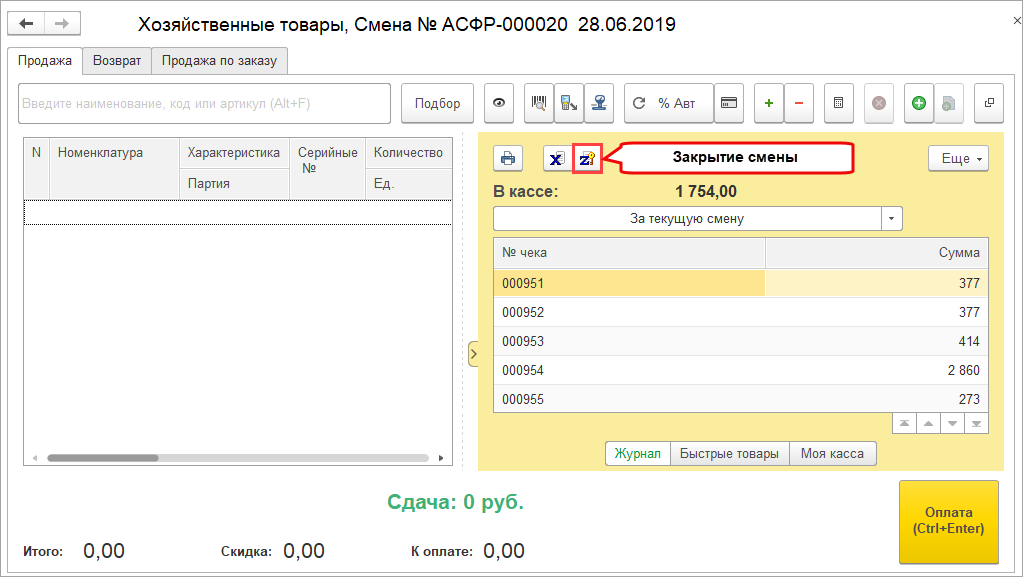
- в «Рабочем месте кассира» по кнопке «Закрытие смены» (раздел: Продажи – Рабочее место кассира (РМК)) (рис. 2) Рис. 2
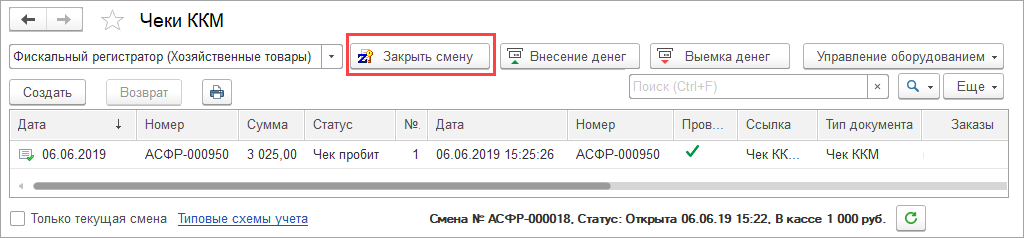
- в журнале «Чеки ККМ» по кнопке «Закрыть смену» (раздел: Продажи – Чеки ККМ) (рис. 3). Рис. 3
- в «Рабочем месте кассира» по кнопке «Закрытие смены» (раздел: Продажи – Рабочее место кассира (РМК)) (рис. 2) Рис. 2
В результате автоматически создается документ Отчет о розничных продажах, включающий в себя информацию обо всех продажах за смену (рис. 4).
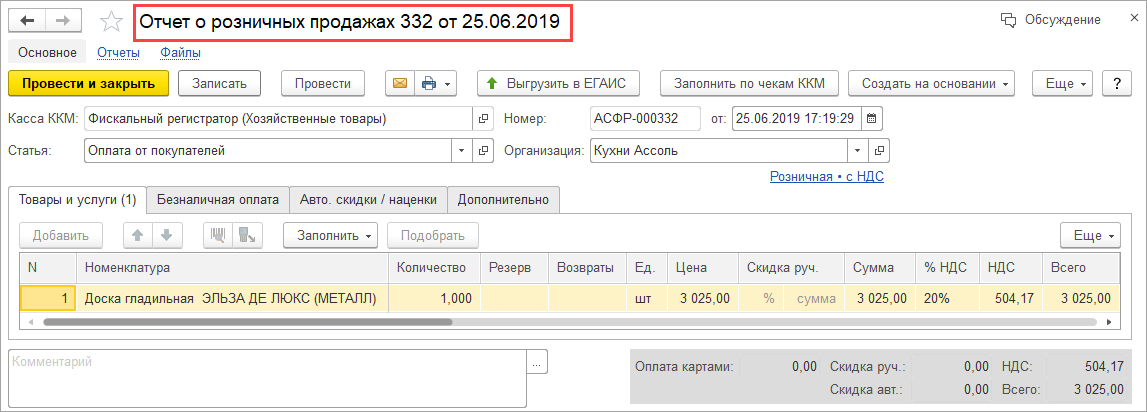
После проведения документ Отчет о розничных продажах регистрирует закрытие смены. Кассовая смена на фискальном регистраторе закроется автоматически после закрытия смены в программе. Оформите выемку наличных из кассы ККМ после закрытия кассовой смены (подробнее здесь).
В 1С:Розницу ред.3.0 и 1С:УНФ ред.3.0 встроено новое рабочее место кассира на основе 1С:РМК. Инструкцию по работе можно прочитать в статье «Как работать с новым РМК».
Смотрите также
- Как в «1С:УНФ» сделать начальные настройки для учета розничных продаж?
- Как в «1С:УНФ» отразить внесение наличных денежных средств в кассу ККМ?
- Как в «1С:УНФ» отразить выемку наличных денежных средств из кассы ККМ?
Подпишитесь на новости
Не пропускайте последние новости — подпишитесь
на бесплатную рассылку сайта:
- десятки экспертов ежедневно мониторят изменения законодательства и судебную практику;
- рассылка бесплатная, независимо от наличия договора 1С:ИТС;
- ваш e-mail не передается третьим лицам;
Как сделать закрытие смены в 1с
Дата публикации 02.11.2022
Использован релиз 3.0.1
В 1С:Розницу ред.3.0 и 1С:УНФ ред.3.0 встроено новое рабочее место кассира на основе 1С:РМК.
Перед началом оформления розничных продаж в программе с применением ККТ кассир открывает кассовую смену. По завершении рабочего дня должна быть закрыта кассовая смена и сформирован отчет о закрытии смены.
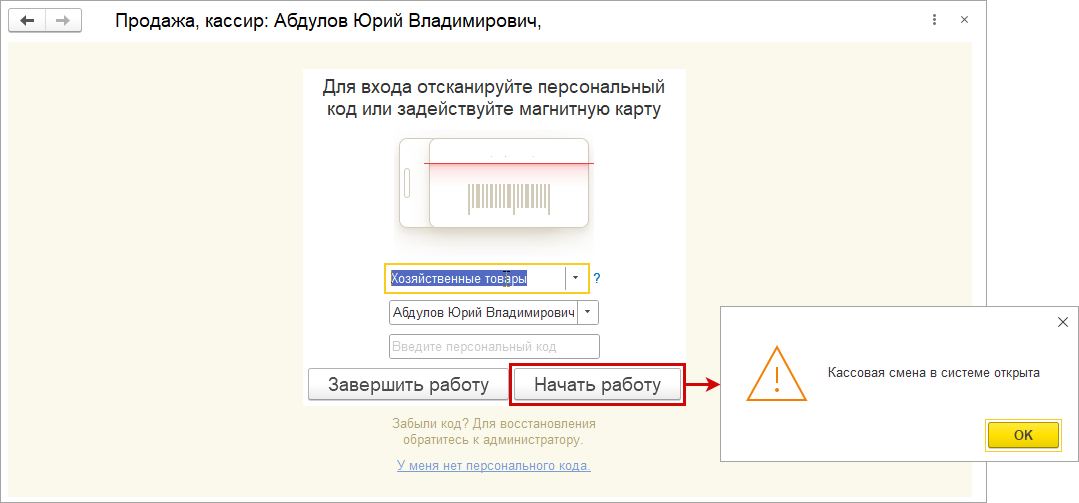
- Для начала работы с розничными продажами открывается кассовая смена (одним из двух способов):
- автоматически при начале работы в «Рабочем месте кассира» (раздел: Продажи – Рабочее место кассира (РМК) (рис. 1); Рис. 1
- в списке документов «Чеки ККМ» по кнопке «Открыть смену» (раздел: Продажи – Чеки ККМ) (рис. 2).
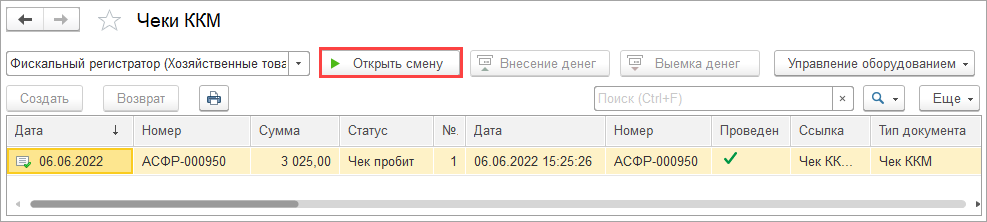
Перед открытием кассовой смены проверьте, что оформлено внесение наличных в кассу ККМ (подробнее здесь).
- По завершении розничных продаж закройте кассовую смену (одним из двух способов):
- в «Рабочем месте кассира» по команде «Закрытие смены» в меню «Еще» (раздел: Продажи – Рабочее место кассира (РМК)) (рис. 3); Рис. 3
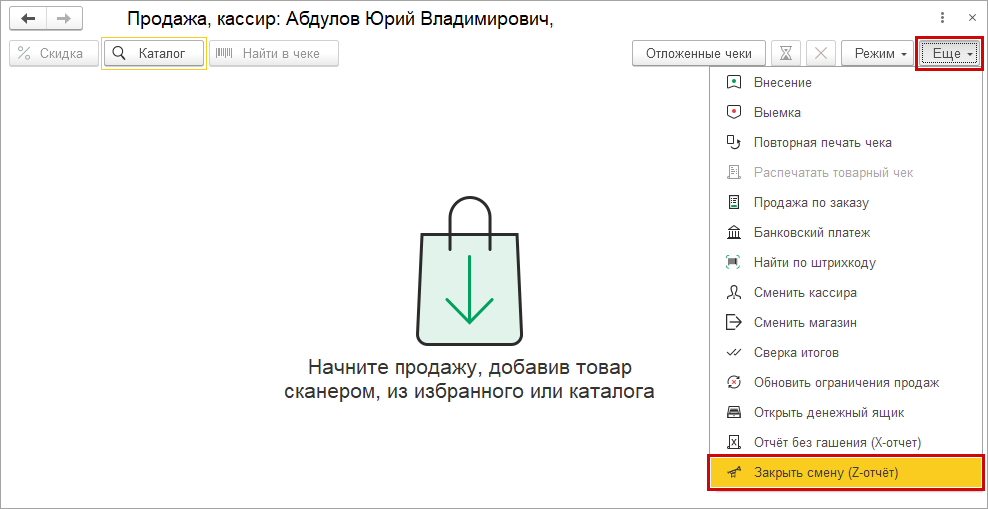
- в журнале «Чеки ККМ» по кнопке «Закрыть смену» (раздел: Продажи – Чеки ККМ) (рис. 4). Рис. 4
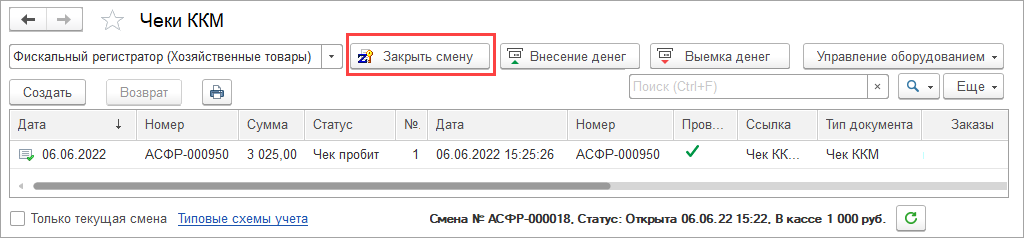
- в «Рабочем месте кассира» по команде «Закрытие смены» в меню «Еще» (раздел: Продажи – Рабочее место кассира (РМК)) (рис. 3); Рис. 3
В результате автоматически создается документ Отчет о розничных продажах, включающий в себя информацию обо всех продажах за смену (рис. 5).
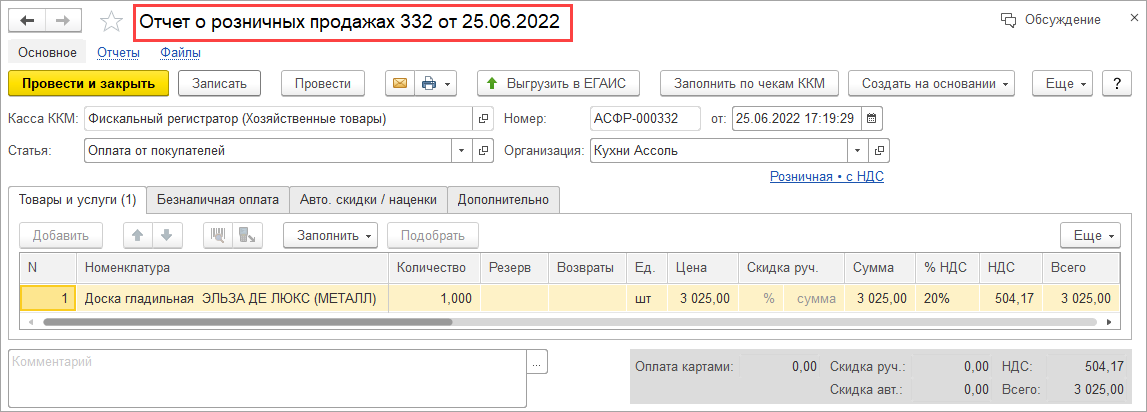
После проведения документ «Отчет о розничных продажах» регистрирует закрытие смены. Кассовая смена на фискальном регистраторе закроется автоматически после закрытия смены в программе. Оформите выемку наличных из кассы ККМ после закрытия кассовой смены (подробнее здесь).
Смотрите также
- Как в «1С:Рознице» и «1С:УНФ» сделать начальные настройки для учета розничных продаж?
- Как в «1С:Рознице» и «1С:УНФ» отразить внесение наличных денежных средств в кассу ККМ?
- Как в «1С:Рознице» и «1С:УНФ» отразить выемку наличных денежных средств из кассы ККМ?
Подпишитесь на новости
Не пропускайте последние новости — подпишитесь
на бесплатную рассылку сайта:
- десятки экспертов ежедневно мониторят изменения законодательства и судебную практику;
- рассылка бесплатная, независимо от наличия договора 1С:ИТС;
- ваш e-mail не передается третьим лицам;
Как открыть кассовую смену в 1С:Предприятие 8.2
При использовании онлайн-касс в торговле в начале кассовой смены необходимо выполнить открытие смены. Информация отправляется ОФД и содержит информацию о технике, фискальном накопителе, смене и кассире. Не открывайте смену, если не уверены, что у вас сегодня будет продажа. Рекомендуют открывать смену перед тем, как первый покупатель расплатится.
На заметку: если нижеприведенные рекомендации непонятны для Вас, тоо рекомендую ообратиться к нам — Smart1С.ru.
Итак, перечень действий для открытия смены (на примере Комплексная конфигурация 1.1, Управление торговлей 10.3):
- Открываем 1С:Предприятие 8 под своим логином и паролем
- Переключаем интерфейс – Полный
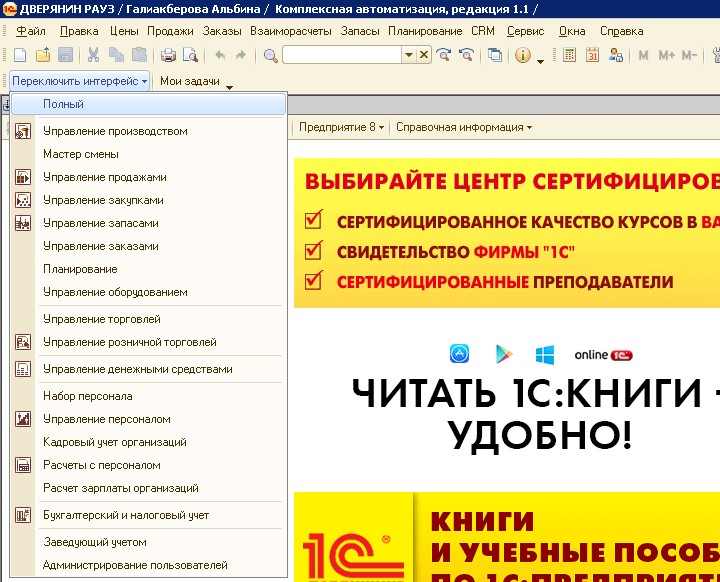
- Отрываем вкладку – Сервис – Торговое оборудование – Работа с ККМ – Кассовая смена
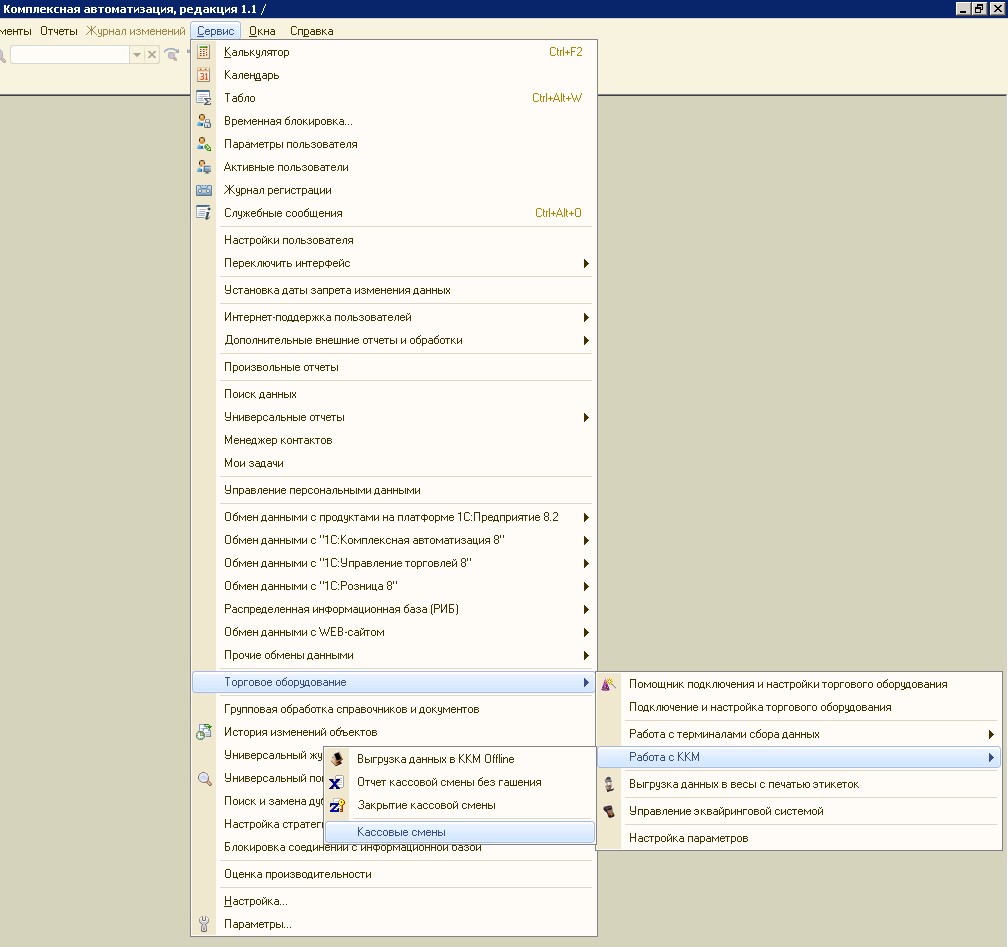
- Открывается журнал кассовые смены
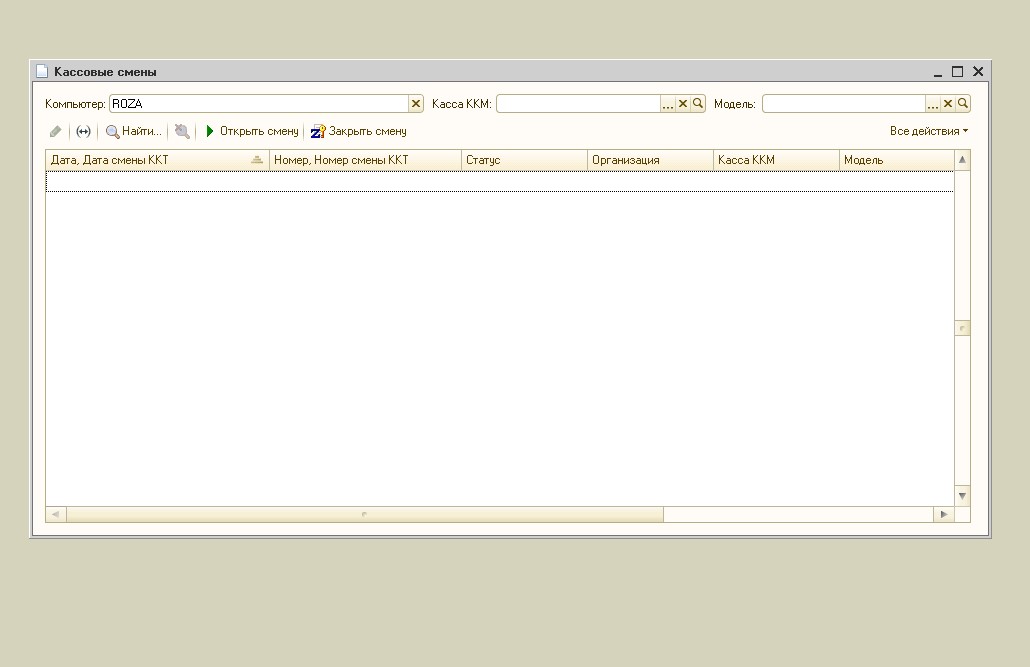
- Проверяем настройки (сверху) – у вас должно стоят сверху
- Компьютер
- Касса ККМ
- Модель
- Для открытия смены нажимаем кнопку – «Открыть смену».
Если у вас используются технологии Wi-fi для подключения к сети и Windows 10 при включении режима «В самолете» 1С отключается. Для отключения этого режима необходимо произвести действия указанные вот здесь.
Закрытие смены и инкассация
В конце рабочего дня кассир закрывает смену и сдает наличность. Отчет о закрытии нужно напечатать не позднее, чем через 24 часа после открытия. Если смена длиться дольше, касса перестанет пробивать чеки.
Для закрытия смены:
- Отрываем вкладку – Сервис – Торговое оборудование – Работа с ККМ – Кассовая смена
- Нажимаем кнопку «Z отчет, Закрыть смену», при закрытии смены кассовый аппарат выдает чеки.
Отчет о закрытии смены тоже отправляется ОФД. В нем указано:
- Сколько чеков напечатано за смену;
- Сколько чеков не дошло до ОФД;
- Информация о смене, кассире и т. д.
Если у Вас возникли затруднения при работе с программой 1С, то рекомендую обратиться к нам — Этот адрес электронной почты защищен от спам-ботов. У вас должен быть включен JavaScript для просмотра. .
Рекомендуем для просмотра:
- Как в «1С:УНФ» настроить начальную страницу? — 21/04/2021 06:24
- Видео — Обновление 1С:Бухгалтерия 7.7 (НДС 20%) — 15/01/2019 08:23
- Советы бухгалтерам по работе на компьютере с банк-клиентом — 04/10/2017 11:48
Похожие темы:
- Использование списков общих баз в 1С:Предприятие 8 — 07/08/2017 05:42
- Типовые конфигурации и преимущества 1С v8.x — 25/07/2017 05:37
- Настройка банк клиента в 1С 8.3 Бухгалтерия — 24/07/2017 05:36
Закрытие кассовой смены в 1С:Розница 2.2
Часто возникает вопрос, как закрывается кассовая смена в 1С. Прочитав данный текст, вы узнаете, что такое кассовая смена в 1С, как она открывается в системе и закрывается.
Отчет о закрытии смены – фискальный документ, который обязательно формируется фискальным накопителем онлайн-кассы и содержит информацию обо всех расчетах (наличными или электронными средствами) в течение рабочей смены. После закрытия кассовой смены программно создается документ «Отчет о розничных продажах», в котором отображаются все продажи совершенные за день.
Кассовая смена должна завершиться формированием итогового отчета, и не может превысить – 24 часа (п.2 статьи 4.3 ФЗ-54). Что это значит для пользователя? Если он не в состоянии закрыть смену, то он не сможет начать работу на следующие сутки.
Важно! Не забыть закрыть кассовую смену (далее КС), иначе будет заблокирован фискальный накопитель.
2. Варианты закрытия кассовой смены в 1С

Рассмотрим закрытие КС в 1С:Розница 2.2 с помощью: Ø меню «Продажи» Ø меню «Финансы»
1. Рассмотрим первый способ закрытия КС с помощью РМК (рабочее место кассира). Как видно из названия, здесь работают пользователи с правами «Кассира». Для начала зайдем в меню «Продажи», раздел «Сервис»», пункт «РМК (Управляемый режим). (рис.1)
Рис.1
В диалоговом окне появится вопрос «Закрыть кассовую смену?». Выбираем ответ «Да». Следующий этап – служебное сообщение «Проверка непробитых чеков». Выбираем «Закрытие смены» (рис.2). Все — смена закрыта.

Рис.2
Альтернативный способ закрытия смены – меню «Продажи», раздел «Сервис»», пункт «Закрытие кассовой смены» (рис.3). 
Рис.3
В новом окне выбираем «Касса ККМ». Нажимаем «Закрыть смену». В новом окне выбираем смену, которую необходимо закрыть. После этого происходит «Проверка непробитых чеков» и выбираем «Закрытие смены» (рис.4) Процедура завершена. Больше ничего не требуется. 
Рис.4 2. Рассмотрим второй вариант – закрытие КС с помощью меню «Продажи». Заходим в меню «Продажи» — раздел «Розничные продажи» — пункт «Кассовые смены». Далее выбираем необходимую кассовую смену и нажимаем кнопку «Закрыть смену» (рис.5). 

Рис.5 3. Еще один вариант закрытия КС – через меню «Финансы». Перейдем в раздел «Сервис», выбираем пункт «Управление фискальным устройством», нажимаем «Закрыть смену». Далее в новом окне выбираем КС для закрытия, выбираем кассовую смену необходимого дня. И смена закрывается (рис.6).
Рис.6
Специалист компании ООО «Кодерлайн» Кузнецов Денис.
Вас могут заинтересовать следующие статьи:
94 [PROP_CODE] => TAGS2 [TITLE] => Вас могут заинтересовать следующие семинары: ) —> 95 [PROP_CODE] => TAGS [TITLE] => Вас могут заинтересовать следующие вебинары: ) —> Закрытие месяца [1] => Моделирование [2] => Оценка задач [3] => Налоги [4] => Как сделать в 1С [5] => РСБУ [6] => Обмен между базами [7] => 1С: ERP [8] => 1С:Комплексная автоматизация [9] => HTTP [10] => Управление проектами [11] => 1С: Конвертация данных [12] => Конвертация данных [13] => Внедрение [14] => Бюджетирование [15] => Интеграция 1С [16] => Планирование [17] => МСФО [18] => Отчеты в 1С [19] => БУ [20] => Корпоративное сопровождение [21] => Лизинг [22] => 1С: Сценарное тестирование [23] => Оптимизация [24] => Бесшовная интеграция [25] => 1С:Управление производственным предприятием [26] => Продажи [27] => Отчетность [28] => 1С: CRM [29] => 1С:Бухгалтерия [30] => Отпуск [31] => Расширение конфигурации [32] => Тестирование 1С [33] => Программные права [34] => Внедрение ERP [35] => com-объекты [36] => 1С: WMS Управление складом [37] => 1С:Управление нашей фирмой [38] => 1С: Платформа [39] => Запросы 1С [40] => LINUX [41] => WEB [42] => Лицензии 1С [43] => 1С:Зарплата и Управление Персоналом [44] => 1С: Документооборот [45] => Excel [46] => ADO [47] => 1С: Розница [48] => Битрикс24 [49] => 1С: Управление торговлей [50] => Производство [51] => MS SQL Server [52] => Блокировки в 1С [53] => БСП [54] => 1С:Управление холдингом [55] => СКД [56] => Word [57] => WEB-сервисы 1С [58] => Сравнение конфигураций [59] => Проводки 1С [60] => Перенос данных [61] => Торговое оборудование [62] => 1С:Управление корпоративными финансами [63] => Администрирование 1С [64] => 1С: Договорчики [65] => 1С: Колледж [66] => 1С: Аренда и управление недвижимостью [67] => Правила обмена [68] => 1С: Интеграция [69] => Финансовый учет ) —>