
Как самостоятельно извлечь / снять жесткий диск из ноутбука
Если возникла необходимость снять HDD с вашего ноутбука, но нет желание платить деньги за эту простую процедуру, тогда читайте нашу статью. HDD, он же жесткий диск, он же «жесть», он же «винчестер», он же «винт» — извлекается очень просто.
Диагностика и ремонт компьютера в домашних условиях
Здравствуйте, дорогие друзья!
Хотите знать, как самостоятельно можно извлечь жесткий диск из ноутбука? а, вас наверное, интересует вопрос «а зачем»? Ну, ситуации бывают разные. К примеру, вы знаете, сколько стоит установка нового жесткого диска в ваш ноутбук? Причем, диск вы уже купили и принесли его в сервис вместе с ноутбуком и осталось всего ничего: установить новый HDD вместо старого HDD?
Так вот, друзья: за эту процедуру с вас возьмут как за хороший ремонт компьютера! Вопрос: вы готовы заплатить кучу бабла «дяде Пете» за 30 минут его работы? нет? Тогда учитесь менять жесткие диски в ваших ноутбуках самостоятельно: тем паче, что это очень и очень просто. (От автора: многие пользователи панически боятся совать нос в недра своих ноутбуков: типа, «а вдруг я что-то там сломаю?! Придется новый покупать». Но «волков бояться — лучше не нагибаться»: как же можно чему-нибудь научиться, ежели вы будете трястись от страха?). Итак, открываем ноутбук и вынимаем жесткий диск!
HDD, он же жесткий диск, он же «жесть«, он же «винчестер«, он же «винт» — извлекается очень просто. Естественно, вам следует отключить ваш ноутбук. Затем — переворачиваем его в верх дном и смотрим на его крепления. Крепления — это шурупы или защелки, которые удерживают нижнюю часть «ноута» (днище). Ваша первая цель — сдвинуть зажим-фиксатор аккумулятора: как правило, под сдвинутым зажимом открывается красный значок-замок. В общем разберетесь, не дети! За первым зажимом открываете второй и вытаскиваете батарею.
Внутри, под батареей, вы увидите ещё один удерживающий механизм, окрашенный в какой-либо цвет, например — в оранжевый. Это защелка, которую необходимо открыть. Внимательно посмотрите что именно удерживает эта защелка. Затем, придерживая её одной рукой» надавливаем на край задней крышки ноутбука снизу вверх. В общем, всё увидите сами: главное — не прикладывайте слишком много усилий, дабы не сломать крышку! Крышка полностью снимается — учтите это!
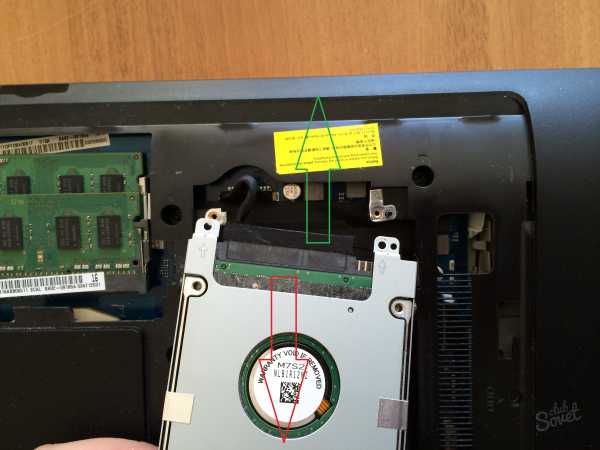
Сняли? Отлично: положите её в сторону и полюбуйтесь на ваши старания. Видите: там есть такой «черный квадрат» — место, заклеенное черной пленкой? Вот под этой пленкой и находится «клад» — ваш HDD. Аккуратно снимите пленку, возьмитесь за выступ, который имеется на шлейфе штекера HDD. Слегка потяните его в верх — дверь и откроется: кабель-шлейф отсоединится от «жести». А дальше вы увидите парочку винтиков, которые удерживают жесткий диск на платформе ноутбука. Открутите винты и потяните жесткий диск на верх. Итак, поздравляю вас: вы извлекли жесткий диск своими руками!
Что дальше? А дальше установите новый жесткий диск, поместите его на место, прикрутите к платформе. Внимание: кабель, который подключите к диску, должен быть «утоплен» строго на своё место! Вставляем штекер в разъем жесткого диска (вы должны услышать характерный щелчок) — и дело сделано! Устанавливаем крышку ноутбука на место, закрепляем её замком, подключаем батарею и шнур питания. Всё: теперь можно проверять работу. Да: не забудьте установить новую ОС!
Вот и вся наука. И главное: вы получили бесценный опыт, которым теперь можете поделиться с вашими знакомыми. Удачи!
Вам также может понравиться

ТОП 8: ноутбуки с хорошим экраном 2020
4 года тому назад

ТОП-5 ноутбуков детям для школы 2019 года
4 года тому назад

ТОП 8 лучших ноутбуков-трансформеров весной 2019 года
5 лет тому назад

ТОП-5 ноутбуков-новинок на процессоре Ryzen в начале 2019 года
5 лет тому назад
Оставить комментарий X
Популярные
Новое в рубрике
Новое на сайте
Реклама
article > div:eq(3) > h2:eq(0)’ data-code=’PGRpdiBjbGFzcz0nY29kZS1ibG9jayBjb2RlLWJsb2NrLWRlZmF1bHQgY29kZS1ibG9jay0xIGFpLXRyYWNrJyBkYXRhLWFpPSdXekVzTVN3aVFteHZZMnNnTVNCSGJ5RFFuOUNhSUVneElpd2lSMjhnMEovUW1pQklNU0lzTVYwPSc+CjxkaXYgY2xhc3M9ImFpLWxhenkiIGRhdGEtY29kZT0iUENFdExTQlpZVzVrWlhndVVsUkNJRkl0UVMweE56VXpOamsxTFRFNElDMHRQZ284WkdsMklHbGtQU0o1WVc1a1pYaGZjblJpWDFJdFFTMHhOelV6TmprMUxURTRJajQ4TDJScGRqNEtQSE5qY21sd2RENTNhVzVrYjNjdWVXRkRiMjUwWlhoMFEySXVjSFZ6YUNnb0tUMCtld29nSUZsaExrTnZiblJsZUhRdVFXUjJUV0Z1WVdkbGNpNXlaVzVrWlhJb2V3b2dJQ0FnY21WdVpHVnlWRzg2SUNkNVlXNWtaWGhmY25SaVgxSXRRUzB4TnpVek5qazFMVEU0Snl3S0lDQWdJR0pzYjJOclNXUTZJQ2RTTFVFdE1UYzFNelk1TlMweE9DY0tJQ0I5S1FwOUtUd3ZjMk55YVhCMFBnPT0iIGRhdGEtY2xhc3M9IlkyOWtaUzFpYkc5amF3PT0iPjwvZGl2Pgo8L2Rpdj4K’ data-block=’1’>
article > div:eq(3) > h2:eq(1)’ data-code=’PGRpdiBjbGFzcz0nY29kZS1ibG9jayBjb2RlLWJsb2NrLWRlZmF1bHQgY29kZS1ibG9jay0yIGFpLXRyYWNrJyBkYXRhLWFpPSdXeklzTUN3aVFteHZZMnNnTWlCSGJ5RFFuOUNhSUVneUlpd2lJaXd4WFE9PSc+CjxkaXYgY2xhc3M9ImFpLWxhenkiIGRhdGEtY29kZT0iUENFdExTQlpZVzVrWlhndVVsUkNJRkl0UVMweE56VXpOamsxTFRJd0lDMHRQZ284WkdsMklHbGtQU0o1WVc1a1pYaGZjblJpWDFJdFFTMHhOelV6TmprMUxUSXdJajQ4TDJScGRqNEtQSE5qY21sd2RENTNhVzVrYjNjdWVXRkRiMjUwWlhoMFEySXVjSFZ6YUNnb0tUMCtld29nSUZsaExrTnZiblJsZUhRdVFXUjJUV0Z1WVdkbGNpNXlaVzVrWlhJb2V3b2dJQ0FnY21WdVpHVnlWRzg2SUNkNVlXNWtaWGhmY25SaVgxSXRRUzB4TnpVek5qazFMVEl3Snl3S0lDQWdJR0pzYjJOclNXUTZJQ2RTTFVFdE1UYzFNelk1TlMweU1DY0tJQ0I5S1FwOUtUd3ZjMk55YVhCMFBnPT0iIGRhdGEtY2xhc3M9IlkyOWtaUzFpYkc5amF3PT0iPjwvZGl2Pgo8L2Rpdj4K’ data-block=’2’>
div:eq(1)’ data-code=’PGRpdiBjbGFzcz0nY29kZS1ibG9jayBjb2RlLWJsb2NrLWNlbnRlciBjb2RlLWJsb2NrLTMnPgo8ZGl2IGNsYXNzPSJhaS1sYXp5IiBkYXRhLWNvZGU9IlBDRXRMU0JaWVc1a1pYZ3VVbFJDSUZJdFFTMDNNRGM1T0MweU5pQXRMVDRLUEhOamNtbHdkRDUzYVc1a2IzY3VlV0ZEYjI1MFpYaDBRMkl1Y0hWemFDZ29LVDArZXdvZ0lGbGhMa052Ym5SbGVIUXVRV1IyVFdGdVlXZGxjaTV5Wlc1a1pYSW9ld29nSUNBZ2RIbHdaVG9nSjJaMWJHeHpZM0psWlc0bkxBb2dJQ0FnWW14dlkydEpaRG9nSjFJdFFTMDNNRGM1T0MweU5pY0tJQ0I5S1FwOUtUd3ZjMk55YVhCMFBnbzhJUzB0SUZsaGJtUmxlQzVTVkVJZ1VpMUJMVGN3TnprNExUUXhJQzB0UGdvOGMyTnlhWEIwUG5kcGJtUnZkeTU1WVVOdmJuUmxlSFJEWWk1d2RYTm9LQ2dwUFQ1N0NpQWdXV0V1UTI5dWRHVjRkQzVCWkhaTllXNWhaMlZ5TG5KbGJtUmxjaWg3Q2lBZ0lDQjBlWEJsT2lBblpteHZiM0pCWkNjc0NpQWdJQ0JpYkc5amEwbGtPaUFuVWkxQkxUY3dOems0TFRReEp3b2dJSDBwQ24wcFBDOXpZM0pwY0hRKyIgZGF0YS1jbGFzcz0iWTI5a1pTMWliRzlqYXc9PSI+PC9kaXY+CjwvZGl2Pgo=’ data-block=’3’>
article > div:eq(3) > h2:eq(2)’ data-code=’PGRpdiBjbGFzcz0nY29kZS1ibG9jayBjb2RlLWJsb2NrLWNlbnRlciBjb2RlLWJsb2NrLTQgYWktdHJhY2snIGRhdGEtYWk9J1d6UXNNQ3dpUW14dlkyc2dOQ0FnUjI4ZzBKL1FtaUJJTXlJc0lpSXNNVjA9Jz4KPGRpdiBjbGFzcz0iYWktbGF6eSIgZGF0YS1jb2RlPSJQQ0V0TFNCWllXNWtaWGd1VWxSQ0lGSXRRUzB4TnpVek5qazFMVEl4SUMwdFBnbzhaR2wySUdsa1BTSjVZVzVrWlhoZmNuUmlYMUl0UVMweE56VXpOamsxTFRJeElqNDhMMlJwZGo0S1BITmpjbWx3ZEQ1M2FXNWtiM2N1ZVdGRGIyNTBaWGgwUTJJdWNIVnphQ2dvS1QwK2V3b2dJRmxoTGtOdmJuUmxlSFF1UVdSMlRXRnVZV2RsY2k1eVpXNWtaWElvZXdvZ0lDQWdjbVZ1WkdWeVZHODZJQ2Q1WVc1a1pYaGZjblJpWDFJdFFTMHhOelV6TmprMUxUSXhKeXdLSUNBZ0lHSnNiMk5yU1dRNklDZFNMVUV0TVRjMU16WTVOUzB5TVNjS0lDQjlLUXA5S1R3dmMyTnlhWEIwUGc9PSIgZGF0YS1jbGFzcz0iWTI5a1pTMWliRzlqYXc9PSI+PC9kaXY+CjwvZGl2Pgo=’ data-block=’4’>
article > div:eq(3) > h2:eq(3)’ data-code=’PGRpdiBjbGFzcz0nY29kZS1ibG9jayBjb2RlLWJsb2NrLWNlbnRlciBjb2RlLWJsb2NrLTYgYWktdHJhY2snIGRhdGEtYWk9J1d6WXNNQ3dpUW14dlkyc2dOaUJIYnlEUW45Q2FJRWcwSWl3aUlpd3hYUT09Jz4KPGRpdiBjbGFzcz0iYWktbGF6eSIgZGF0YS1jb2RlPSJQQ0V0TFNCWllXNWtaWGd1VWxSQ0lGSXRRUzB4TnpVek5qazFMVEl5SUMwdFBnbzhaR2wySUdsa1BTSjVZVzVrWlhoZmNuUmlYMUl0UVMweE56VXpOamsxTFRJeUlqNDhMMlJwZGo0S1BITmpjbWx3ZEQ1M2FXNWtiM2N1ZVdGRGIyNTBaWGgwUTJJdWNIVnphQ2dvS1QwK2V3b2dJRmxoTGtOdmJuUmxlSFF1UVdSMlRXRnVZV2RsY2k1eVpXNWtaWElvZXdvZ0lDQWdjbVZ1WkdWeVZHODZJQ2Q1WVc1a1pYaGZjblJpWDFJdFFTMHhOelV6TmprMUxUSXlKeXdLSUNBZ0lHSnNiMk5yU1dRNklDZFNMVUV0TVRjMU16WTVOUzB5TWljS0lDQjlLUXA5S1R3dmMyTnlhWEIwUGc9PSIgZGF0YS1jbGFzcz0iWTI5a1pTMWliRzlqYXc9PSI+PC9kaXY+CjwvZGl2Pgo=’ data-block=’6’>
article > div:eq(3) > h2:eq(4)’ data-code=’PGRpdiBjbGFzcz0nY29kZS1ibG9jayBjb2RlLWJsb2NrLWRlZmF1bHQgY29kZS1ibG9jay04IGFpLXRyYWNrJyBkYXRhLWFpPSdXemdzTWl3aVFteHZZMnNnT0NCSGJ5RFFuOUNhSUVnMUlpd2lSMjhnMEovUW1pQklOU0JVWlhOMElFTlFUU0lzTVYwPSc+CjxkaXYgY2xhc3M9ImFpLWxhenkiIGRhdGEtY29kZT0iUENFdExTQlpZVzVrWlhndVVsUkNJRkl0UVMweE56VXpOamsxTFRJMElDMHRQZ284WkdsMklHbGtQU0o1WVc1a1pYaGZjblJpWDFJdFFTMHhOelV6TmprMUxUSTBJajQ4TDJScGRqNEtQSE5qY21sd2RENTNhVzVrYjNjdWVXRkRiMjUwWlhoMFEySXVjSFZ6YUNnb0tUMCtld29nSUZsaExrTnZiblJsZUhRdVFXUjJUV0Z1WVdkbGNpNXlaVzVrWlhJb2V3b2dJQ0FnY21WdVpHVnlWRzg2SUNkNVlXNWtaWGhmY25SaVgxSXRRUzB4TnpVek5qazFMVEkwSnl3S0lDQWdJR0pzYjJOclNXUTZJQ2RTTFVFdE1UYzFNelk1TlMweU5DY0tJQ0I5S1FwOUtUd3ZjMk55YVhCMFBnPT0iIGRhdGEtY2xhc3M9IlkyOWtaUzFpYkc5amF3PT0iPjwvZGl2Pgo8L2Rpdj4K’ data-block=’8’>
article > div:eq(3) > h2:eq(5)’ data-code=’PGRpdiBjbGFzcz0nY29kZS1ibG9jayBjb2RlLWJsb2NrLWRlZmF1bHQgY29kZS1ibG9jay05IGFpLXRyYWNrJyBkYXRhLWFpPSdXemtzTUN3aVFteHZZMnNnT1NCSGJ5RFFuOUNhSUVnMklpd2lJaXd4WFE9PSc+CjxkaXYgY2xhc3M9ImFpLWxhenkiIGRhdGEtY29kZT0iUENFdExTQlpZVzVrWlhndVVsUkNJRkl0UVMweE56VXpOamsxTFRJMUlDMHRQZ284WkdsMklHbGtQU0o1WVc1a1pYaGZjblJpWDFJdFFTMHhOelV6TmprMUxUSTFJajQ4TDJScGRqNEtQSE5qY21sd2RENTNhVzVrYjNjdWVXRkRiMjUwWlhoMFEySXVjSFZ6YUNnb0tUMCtld29nSUZsaExrTnZiblJsZUhRdVFXUjJUV0Z1WVdkbGNpNXlaVzVrWlhJb2V3b2dJQ0FnY21WdVpHVnlWRzg2SUNkNVlXNWtaWGhmY25SaVgxSXRRUzB4TnpVek5qazFMVEkxSnl3S0lDQWdJR0pzYjJOclNXUTZJQ2RTTFVFdE1UYzFNelk1TlMweU5TY0tJQ0I5S1FwOUtUd3ZjMk55YVhCMFBnbz0iIGRhdGEtY2xhc3M9IlkyOWtaUzFpYkc5amF3PT0iPjwvZGl2Pgo8L2Rpdj4K’ data-block=’9’>
article > div:eq(3) > h2:eq(6)’ data-code=’PGRpdiBjbGFzcz0nY29kZS1ibG9jayBjb2RlLWJsb2NrLWRlZmF1bHQgY29kZS1ibG9jay0xMiBhaS10cmFjaycgZGF0YS1haT0nV3pFeUxEQXNJa0pzYjJOcklERXlJRWR2SU5DZjBKb2dTRGNpTENJaUxERmQnPgo8ZGl2IGNsYXNzPSJhaS1sYXp5IiBkYXRhLWNvZGU9IlBDRXRMU0JaWVc1a1pYZ3VVbFJDSUZJdFFTMHhOelV6TmprMUxUSTJJQzB0UGdvOFpHbDJJR2xrUFNKNVlXNWtaWGhmY25SaVgxSXRRUzB4TnpVek5qazFMVEkySWo0OEwyUnBkajRLUEhOamNtbHdkRDUzYVc1a2IzY3VlV0ZEYjI1MFpYaDBRMkl1Y0hWemFDZ29LVDArZXdvZ0lGbGhMa052Ym5SbGVIUXVRV1IyVFdGdVlXZGxjaTV5Wlc1a1pYSW9ld29nSUNBZ2NtVnVaR1Z5Vkc4NklDZDVZVzVrWlhoZmNuUmlYMUl0UVMweE56VXpOamsxTFRJMkp5d0tJQ0FnSUdKc2IyTnJTV1E2SUNkU0xVRXRNVGMxTXpZNU5TMHlOaWNLSUNCOUtRcDlLVHd2YzJOeWFYQjBQZz09IiBkYXRhLWNsYXNzPSJZMjlrWlMxaWJHOWphdz09Ij48L2Rpdj4KPC9kaXY+Cg==’ data-block=’12’>
article > div:eq(3) > h2:eq(7)’ data-code=’PGRpdiBjbGFzcz0nY29kZS1ibG9jayBjb2RlLWJsb2NrLWRlZmF1bHQgY29kZS1ibG9jay0xMyBhaS10cmFjaycgZGF0YS1haT0nV3pFekxEQXNJa0pzYjJOcklERXpJRWR2SU5DZjBKb2dTRGdpTENJaUxERmQnPgo8ZGl2IGNsYXNzPSJhaS1sYXp5IiBkYXRhLWNvZGU9IlBDRXRMU0JaWVc1a1pYZ3VVbFJDSUZJdFFTMHhOelV6TmprMUxUSTNJQzB0UGdvOFpHbDJJR2xrUFNKNVlXNWtaWGhmY25SaVgxSXRRUzB4TnpVek5qazFMVEkzSWo0OEwyUnBkajRLUEhOamNtbHdkRDUzYVc1a2IzY3VlV0ZEYjI1MFpYaDBRMkl1Y0hWemFDZ29LVDArZXdvZ0lGbGhMa052Ym5SbGVIUXVRV1IyVFdGdVlXZGxjaTV5Wlc1a1pYSW9ld29nSUNBZ2NtVnVaR1Z5Vkc4NklDZDVZVzVrWlhoZmNuUmlYMUl0UVMweE56VXpOamsxTFRJM0p5d0tJQ0FnSUdKc2IyTnJTV1E2SUNkU0xVRXRNVGMxTXpZNU5TMHlOeWNLSUNCOUtRcDlLVHd2YzJOeWFYQjBQZz09IiBkYXRhLWNsYXNzPSJZMjlrWlMxaWJHOWphdz09Ij48L2Rpdj4KPC9kaXY+Cg==’ data-block=’13’>
article > div:eq(3) > h2:eq(8)’ data-code=’PGRpdiBjbGFzcz0nY29kZS1ibG9jayBjb2RlLWJsb2NrLWRlZmF1bHQgY29kZS1ibG9jay0xNCBhaS10cmFjaycgZGF0YS1haT0nV3pFMExEQXNJa0pzYjJOcklERTBJRWR2SU5DZjBKb2dTRGtpTENJaUxERmQnPgo8ZGl2IGNsYXNzPSJhaS1sYXp5IiBkYXRhLWNvZGU9IlBDRXRMU0JaWVc1a1pYZ3VVbFJDSUZJdFFTMHhOelV6TmprMUxUSTRJQzB0UGdvOFpHbDJJR2xrUFNKNVlXNWtaWGhmY25SaVgxSXRRUzB4TnpVek5qazFMVEk0SWo0OEwyUnBkajRLUEhOamNtbHdkRDUzYVc1a2IzY3VlV0ZEYjI1MFpYaDBRMkl1Y0hWemFDZ29LVDArZXdvZ0lGbGhMa052Ym5SbGVIUXVRV1IyVFdGdVlXZGxjaTV5Wlc1a1pYSW9ld29nSUNBZ2NtVnVaR1Z5Vkc4NklDZDVZVzVrWlhoZmNuUmlYMUl0UVMweE56VXpOamsxTFRJNEp5d0tJQ0FnSUdKc2IyTnJTV1E2SUNkU0xVRXRNVGMxTXpZNU5TMHlPQ2NLSUNCOUtRcDlLVHd2YzJOeWFYQjBQZz09IiBkYXRhLWNsYXNzPSJZMjlrWlMxaWJHOWphdz09Ij48L2Rpdj4KPC9kaXY+Cg==’ data-block=’14’>
article > div:eq(3) > h2:eq(9)’ data-code=’PGRpdiBjbGFzcz0nY29kZS1ibG9jayBjb2RlLWJsb2NrLWRlZmF1bHQgY29kZS1ibG9jay0xNSBhaS10cmFjaycgZGF0YS1haT0nV3pFMUxERXNJa0pzYjJOcklERTFJRWR2SU5DZjBKb2dTREV3SWl3aVIyOGcwSi9RbWlCSU1UQWlMREZkJz4KPGRpdiBjbGFzcz0iYWktbGF6eSIgZGF0YS1jb2RlPSJQQ0V0TFNCWllXNWtaWGd1VWxSQ0lGSXRRUzB4TnpVek5qazFMVEk1SUMwdFBnbzhaR2wySUdsa1BTSjVZVzVrWlhoZmNuUmlYMUl0UVMweE56VXpOamsxTFRJNUlqNDhMMlJwZGo0S1BITmpjbWx3ZEQ1M2FXNWtiM2N1ZVdGRGIyNTBaWGgwUTJJdWNIVnphQ2dvS1QwK2V3b2dJRmxoTGtOdmJuUmxlSFF1UVdSMlRXRnVZV2RsY2k1eVpXNWtaWElvZXdvZ0lDQWdjbVZ1WkdWeVZHODZJQ2Q1WVc1a1pYaGZjblJpWDFJdFFTMHhOelV6TmprMUxUSTVKeXdLSUNBZ0lHSnNiMk5yU1dRNklDZFNMVUV0TVRjMU16WTVOUzB5T1NjS0lDQjlLUXA5S1R3dmMyTnlhWEIwUGc9PSIgZGF0YS1jbGFzcz0iWTI5a1pTMWliRzlqYXc9PSI+PC9kaXY+CjwvZGl2Pgo=’ data-block=’15’>
article > div:eq(3) > h2:eq(0)’ data-code=’PGRpdiBjbGFzcz0nY29kZS1ibG9jayBjb2RlLWJsb2NrLWRlZmF1bHQgY29kZS1ibG9jay0xNyBhaS10cmFjaycgZGF0YS1haT0nV3pFM0xERXNJa0pzYjJOcklERTNJRWR2SUUwZ1NERWlMQ0pIYnlCTklFZ3hJaXd4WFE9PSc+CjxkaXYgY2xhc3M9ImFpLWxhenkiIGRhdGEtY29kZT0iUENFdExTQlpZVzVrWlhndVVsUkNJRkl0UVMweE56VXpOamsxTFRNZ0xTMCtDanhrYVhZZ2FXUTlJbmxoYm1SbGVGOXlkR0pmVWkxQkxURTNOVE0yT1RVdE15SStQQzlrYVhZK0NqeHpZM0pwY0hRK2QybHVaRzkzTG5saFEyOXVkR1Y0ZEVOaUxuQjFjMmdvS0NrOVBuc0tJQ0JaWVM1RGIyNTBaWGgwTGtGa2RrMWhibUZuWlhJdWNtVnVaR1Z5S0hzS0lDQWdJSEpsYm1SbGNsUnZPaUFuZVdGdVpHVjRYM0owWWw5U0xVRXRNVGMxTXpZNU5TMHpKeXdLSUNBZ0lHSnNiMk5yU1dRNklDZFNMVUV0TVRjMU16WTVOUzB6SndvZ0lIMHBDbjBwUEM5elkzSnBjSFErIiBkYXRhLWNsYXNzPSJZMjlrWlMxaWJHOWphdz09Ij48L2Rpdj4KPC9kaXY+Cg==’ data-block=’17’>
article > div:eq(3) > h2:eq(1)’ data-code=’PGRpdiBjbGFzcz0nY29kZS1ibG9jayBjb2RlLWJsb2NrLWRlZmF1bHQgY29kZS1ibG9jay0xOCBhaS10cmFjaycgZGF0YS1haT0nV3pFNExEQXNJa0pzYjJOcklERTRJRWR2SUUwZ1NESWlMQ0lpTERGZCc+CjxkaXYgY2xhc3M9ImFpLWxhenkiIGRhdGEtY29kZT0iUENFdExTQlpZVzVrWlhndVVsUkNJRkl0UVMweE56VXpOamsxTFRZZ0xTMCtDanhrYVhZZ2FXUTlJbmxoYm1SbGVGOXlkR0pmVWkxQkxURTNOVE0yT1RVdE5pSStQQzlrYVhZK0NqeHpZM0pwY0hRK2QybHVaRzkzTG5saFEyOXVkR1Y0ZEVOaUxuQjFjMmdvS0NrOVBuc0tJQ0JaWVM1RGIyNTBaWGgwTGtGa2RrMWhibUZuWlhJdWNtVnVaR1Z5S0hzS0lDQWdJSEpsYm1SbGNsUnZPaUFuZVdGdVpHVjRYM0owWWw5U0xVRXRNVGMxTXpZNU5TMDJKeXdLSUNBZ0lHSnNiMk5yU1dRNklDZFNMVUV0TVRjMU16WTVOUzAySndvZ0lIMHBDbjBwUEM5elkzSnBjSFErIiBkYXRhLWNsYXNzPSJZMjlrWlMxaWJHOWphdz09Ij48L2Rpdj4KPC9kaXY+Cg==’ data-block=’18’>
article > div:eq(3) > h2:eq(2)’ data-code=’PGRpdiBjbGFzcz0nY29kZS1ibG9jayBjb2RlLWJsb2NrLWRlZmF1bHQgY29kZS1ibG9jay0xOSBhaS10cmFjaycgZGF0YS1haT0nV3pFNUxEQXNJa0pzYjJOcklERTVJRWR2SUUwZ1NETWlMQ0lpTERGZCc+CjxkaXYgY2xhc3M9ImFpLWxhenkiIGRhdGEtY29kZT0iUENFdExTQlpZVzVrWlhndVVsUkNJRkl0UVMweE56VXpOamsxTFRjZ0xTMCtDanhrYVhZZ2FXUTlJbmxoYm1SbGVGOXlkR0pmVWkxQkxURTNOVE0yT1RVdE55SStQQzlrYVhZK0NqeHpZM0pwY0hRK2QybHVaRzkzTG5saFEyOXVkR1Y0ZEVOaUxuQjFjMmdvS0NrOVBuc0tJQ0JaWVM1RGIyNTBaWGgwTGtGa2RrMWhibUZuWlhJdWNtVnVaR1Z5S0hzS0lDQWdJSEpsYm1SbGNsUnZPaUFuZVdGdVpHVjRYM0owWWw5U0xVRXRNVGMxTXpZNU5TMDNKeXdLSUNBZ0lHSnNiMk5yU1dRNklDZFNMVUV0TVRjMU16WTVOUzAzSndvZ0lIMHBDbjBwUEM5elkzSnBjSFErIiBkYXRhLWNsYXNzPSJZMjlrWlMxaWJHOWphdz09Ij48L2Rpdj4KPC9kaXY+Cg==’ data-block=’19’>
article > div:eq(3) > h2:eq(3)’ data-code=’PGRpdiBjbGFzcz0nY29kZS1ibG9jayBjb2RlLWJsb2NrLWRlZmF1bHQgY29kZS1ibG9jay0yMCBhaS10cmFjaycgZGF0YS1haT0nV3pJd0xEQXNJa0pzYjJOcklESXdJRWR2SUUwZ1NEUWlMQ0lpTERGZCc+CjxkaXYgY2xhc3M9ImFpLWxhenkiIGRhdGEtY29kZT0iUENFdExTQlpZVzVrWlhndVVsUkNJRkl0UVMweE56VXpOamsxTFRnZ0xTMCtDanhrYVhZZ2FXUTlJbmxoYm1SbGVGOXlkR0pmVWkxQkxURTNOVE0yT1RVdE9DSStQQzlrYVhZK0NqeHpZM0pwY0hRK2QybHVaRzkzTG5saFEyOXVkR1Y0ZEVOaUxuQjFjMmdvS0NrOVBuc0tJQ0JaWVM1RGIyNTBaWGgwTGtGa2RrMWhibUZuWlhJdWNtVnVaR1Z5S0hzS0lDQWdJSEpsYm1SbGNsUnZPaUFuZVdGdVpHVjRYM0owWWw5U0xVRXRNVGMxTXpZNU5TMDRKeXdLSUNBZ0lHSnNiMk5yU1dRNklDZFNMVUV0TVRjMU16WTVOUzA0SndvZ0lIMHBDbjBwUEM5elkzSnBjSFErIiBkYXRhLWNsYXNzPSJZMjlrWlMxaWJHOWphdz09Ij48L2Rpdj4KPC9kaXY+Cg==’ data-block=’20’>
article > div:eq(3) > h2:eq(4)’ data-code=’PGRpdiBjbGFzcz0nY29kZS1ibG9jayBjb2RlLWJsb2NrLWRlZmF1bHQgY29kZS1ibG9jay0yMyc+CjxkaXYgY2xhc3M9ImFpLWxhenkiIGRhdGEtY29kZT0iUENFdExTQlpZVzVrWlhndVVsUkNJRkl0UVMweE56VXpOamsxTFRrZ0xTMCtDanhrYVhZZ2FXUTlJbmxoYm1SbGVGOXlkR0pmVWkxQkxURTNOVE0yT1RVdE9TSStQQzlrYVhZK0NqeHpZM0pwY0hRK2QybHVaRzkzTG5saFEyOXVkR1Y0ZEVOaUxuQjFjMmdvS0NrOVBuc0tJQ0JaWVM1RGIyNTBaWGgwTGtGa2RrMWhibUZuWlhJdWNtVnVaR1Z5S0hzS0lDQWdJSEpsYm1SbGNsUnZPaUFuZVdGdVpHVjRYM0owWWw5U0xVRXRNVGMxTXpZNU5TMDVKeXdLSUNBZ0lHSnNiMk5yU1dRNklDZFNMVUV0TVRjMU16WTVOUzA1SndvZ0lIMHBDbjBwUEM5elkzSnBjSFErIiBkYXRhLWNsYXNzPSJZMjlrWlMxaWJHOWphdz09Ij48L2Rpdj4KPC9kaXY+Cg==’ data-block=’23’>
div:eq(0) > div:eq(0) > article:eq(3)’ data-code=’PGRpdiBjbGFzcz0nY29kZS1ibG9jayBjb2RlLWJsb2NrLWRlZmF1bHQgY29kZS1ibG9jay0yNSBhaS10cmFjaycgZGF0YS1haT0nV3pJMUxERXNJa0pzYjJOcklESTFJRWR2SU5DZjBKb2cwSi9RdnRDMElOQ1gwSjhpTENKSGJ5RFFuOUNhSU5DZjBMN1F0Q0RRbDlDZklpd3hYUT09Jz4KPGRpdiBjbGFzcz0iYWktbGF6eSIgZGF0YS1jb2RlPSJQQ0V0TFNCWllXNWtaWGd1VWxSQ0lGSXRRUzB4TnpVek5qazFMVE0wSUMwdFBnbzhaR2wySUdsa1BTSjVZVzVrWlhoZmNuUmlYMUl0UVMweE56VXpOamsxTFRNMElqNDhMMlJwZGo0S1BITmpjbWx3ZEQ1M2FXNWtiM2N1ZVdGRGIyNTBaWGgwUTJJdWNIVnphQ2dvS1QwK2V3b2dJRmxoTGtOdmJuUmxlSFF1UVdSMlRXRnVZV2RsY2k1eVpXNWtaWElvZXdvZ0lDQWdjbVZ1WkdWeVZHODZJQ2Q1WVc1a1pYaGZjblJpWDFJdFFTMHhOelV6TmprMUxUTTBKeXdLSUNBZ0lHSnNiMk5yU1dRNklDZFNMVUV0TVRjMU16WTVOUzB6TkNjS0lDQjlLUXA5S1R3dmMyTnlhWEIwUGc9PSIgZGF0YS1jbGFzcz0iWTI5a1pTMWliRzlqYXc9PSI+PC9kaXY+CjwvZGl2Pgo=’ data-block=’25’>
article > div:eq(3) > h2:eq(5)’ data-code=’PGRpdiBjbGFzcz0nY29kZS1ibG9jayBjb2RlLWJsb2NrLWRlZmF1bHQgY29kZS1ibG9jay0yNiBhaS10cmFjaycgZGF0YS1haT0nV3pJMkxEQXNJa0pzYjJOcklESTJJRWR2SUUwZ1NEWWlMQ0lpTERGZCc+CjxkaXYgY2xhc3M9ImFpLWxhenkiIGRhdGEtY29kZT0iUENFdExTQlpZVzVrWlhndVVsUkNJRkl0UVMweE56VXpOamsxTFRFd0lDMHRQZ284WkdsMklHbGtQU0o1WVc1a1pYaGZjblJpWDFJdFFTMHhOelV6TmprMUxURXdJajQ4TDJScGRqNEtQSE5qY21sd2RENTNhVzVrYjNjdWVXRkRiMjUwWlhoMFEySXVjSFZ6YUNnb0tUMCtld29nSUZsaExrTnZiblJsZUhRdVFXUjJUV0Z1WVdkbGNpNXlaVzVrWlhJb2V3b2dJQ0FnY21WdVpHVnlWRzg2SUNkNVlXNWtaWGhmY25SaVgxSXRRUzB4TnpVek5qazFMVEV3Snl3S0lDQWdJR0pzYjJOclNXUTZJQ2RTTFVFdE1UYzFNelk1TlMweE1DY0tJQ0I5S1FwOUtUd3ZjMk55YVhCMFBnPT0iIGRhdGEtY2xhc3M9IlkyOWtaUzFpYkc5amF3PT0iPjwvZGl2Pgo8L2Rpdj4K’ data-block=’26’>
article > div:eq(3) > h2:eq(6)’ data-code=’PGRpdiBjbGFzcz0nY29kZS1ibG9jayBjb2RlLWJsb2NrLWNlbnRlciBjb2RlLWJsb2NrLTI3IGFpLXRyYWNrJyBkYXRhLWFpPSdXekkzTERBc0lrSnNiMk5ySURJM0lFZHZJRTBnU0RjaUxDSWlMREZkJz4KPGRpdiBjbGFzcz0iYWktbGF6eSIgZGF0YS1jb2RlPSJQQ0V0TFNCWllXNWtaWGd1VWxSQ0lGSXRRUzB4TnpVek5qazFMVEV4SUMwdFBnbzhaR2wySUdsa1BTSjVZVzVrWlhoZmNuUmlYMUl0UVMweE56VXpOamsxTFRFeElqNDhMMlJwZGo0S1BITmpjbWx3ZEQ1M2FXNWtiM2N1ZVdGRGIyNTBaWGgwUTJJdWNIVnphQ2dvS1QwK2V3b2dJRmxoTGtOdmJuUmxlSFF1UVdSMlRXRnVZV2RsY2k1eVpXNWtaWElvZXdvZ0lDQWdjbVZ1WkdWeVZHODZJQ2Q1WVc1a1pYaGZjblJpWDFJdFFTMHhOelV6TmprMUxURXhKeXdLSUNBZ0lHSnNiMk5yU1dRNklDZFNMVUV0TVRjMU16WTVOUzB4TVNjS0lDQjlLUXA5S1R3dmMyTnlhWEIwUGc9PSIgZGF0YS1jbGFzcz0iWTI5a1pTMWliRzlqYXc9PSI+PC9kaXY+CjwvZGl2Pgo=’ data-block=’27’>
article > div:eq(3) > h2:eq(7)’ data-code=’PGRpdiBjbGFzcz0nY29kZS1ibG9jayBjb2RlLWJsb2NrLWNlbnRlciBjb2RlLWJsb2NrLTI4IGFpLXRyYWNrJyBkYXRhLWFpPSdXekk0TERBc0lrSnNiMk5ySURJNElFZHZJRTBnU0RnaUxDSWlMREZkJz4KPGRpdiBjbGFzcz0iYWktbGF6eSIgZGF0YS1jb2RlPSJQQ0V0TFNCWllXNWtaWGd1VWxSQ0lGSXRRUzB4TnpVek5qazFMVEV5SUMwdFBnbzhaR2wySUdsa1BTSjVZVzVrWlhoZmNuUmlYMUl0UVMweE56VXpOamsxTFRFeUlqNDhMMlJwZGo0S1BITmpjbWx3ZEQ1M2FXNWtiM2N1ZVdGRGIyNTBaWGgwUTJJdWNIVnphQ2dvS1QwK2V3b2dJRmxoTGtOdmJuUmxlSFF1UVdSMlRXRnVZV2RsY2k1eVpXNWtaWElvZXdvZ0lDQWdjbVZ1WkdWeVZHODZJQ2Q1WVc1a1pYaGZjblJpWDFJdFFTMHhOelV6TmprMUxURXlKeXdLSUNBZ0lHSnNiMk5yU1dRNklDZFNMVUV0TVRjMU16WTVOUzB4TWljS0lDQjlLUXA5S1R3dmMyTnlhWEIwUGc9PSIgZGF0YS1jbGFzcz0iWTI5a1pTMWliRzlqYXc9PSI+PC9kaXY+CjwvZGl2Pgo=’ data-block=’28’>
article > div:eq(3) > h2:eq(8)’ data-code=’PGRpdiBjbGFzcz0nY29kZS1ibG9jayBjb2RlLWJsb2NrLWNlbnRlciBjb2RlLWJsb2NrLTI5IGFpLXRyYWNrJyBkYXRhLWFpPSdXekk1TERBc0lrSnNiMk5ySURJNUlFZHZJRTBnU0RraUxDSWlMREZkJz4KPGRpdiBjbGFzcz0iYWktbGF6eSIgZGF0YS1jb2RlPSJQQ0V0TFNCWllXNWtaWGd1VWxSQ0lGSXRRUzB4TnpVek5qazFMVEV6SUMwdFBnbzhaR2wySUdsa1BTSjVZVzVrWlhoZmNuUmlYMUl0UVMweE56VXpOamsxTFRFeklqNDhMMlJwZGo0S1BITmpjbWx3ZEQ1M2FXNWtiM2N1ZVdGRGIyNTBaWGgwUTJJdWNIVnphQ2dvS1QwK2V3b2dJRmxoTGtOdmJuUmxlSFF1UVdSMlRXRnVZV2RsY2k1eVpXNWtaWElvZXdvZ0lDQWdjbVZ1WkdWeVZHODZJQ2Q1WVc1a1pYaGZjblJpWDFJdFFTMHhOelV6TmprMUxURXpKeXdLSUNBZ0lHSnNiMk5yU1dRNklDZFNMVUV0TVRjMU16WTVOUzB4TXljS0lDQjlLUXA5S1R3dmMyTnlhWEIwUGc9PSIgZGF0YS1jbGFzcz0iWTI5a1pTMWliRzlqYXc9PSI+PC9kaXY+CjwvZGl2Pgo=’ data-block=’29’>
article > div:eq(3) > h2:eq(9)’ data-code=’PGRpdiBjbGFzcz0nY29kZS1ibG9jayBjb2RlLWJsb2NrLWNlbnRlciBjb2RlLWJsb2NrLTMwJz4KPGRpdiBjbGFzcz0iYWktbGF6eSIgZGF0YS1jb2RlPSJQQ0V0TFNCWllXNWtaWGd1VWxSQ0lGSXRRUzB4TnpVek5qazFMVEUwSUMwdFBnbzhaR2wySUdsa1BTSjVZVzVrWlhoZmNuUmlYMUl0UVMweE56VXpOamsxTFRFMElqNDhMMlJwZGo0S1BITmpjbWx3ZEQ1M2FXNWtiM2N1ZVdGRGIyNTBaWGgwUTJJdWNIVnphQ2dvS1QwK2V3b2dJRmxoTGtOdmJuUmxlSFF1UVdSMlRXRnVZV2RsY2k1eVpXNWtaWElvZXdvZ0lDQWdjbVZ1WkdWeVZHODZJQ2Q1WVc1a1pYaGZjblJpWDFJdFFTMHhOelV6TmprMUxURTBKeXdLSUNBZ0lHSnNiMk5yU1dRNklDZFNMVUV0TVRjMU16WTVOUzB4TkNjS0lDQjlLUXA5S1R3dmMyTnlhWEIwUGc9PSIgZGF0YS1jbGFzcz0iWTI5a1pTMWliRzlqYXc9PSI+PC9kaXY+CjwvZGl2Pgo=’ data-block=’30’>
div:eq(0) > div:eq(0) > article:eq(3)’ data-code=’PGRpdiBjbGFzcz0nY29kZS1ibG9jayBjb2RlLWJsb2NrLWRlZmF1bHQgY29kZS1ibG9jay0zNCBhaS10cmFjaycgZGF0YS1haT0nV3pNMExEQXNJa0pzYjJOcklETTBJRWR2SUUwZzBKL1F2dEMwSU5DWDBKOGlMQ0lpTERGZCc+CjxkaXYgY2xhc3M9ImFpLWxhenkiIGRhdGEtY29kZT0iUENFdExTQlpZVzVrWlhndVVsUkNJRkl0UVMweE56VXpOamsxTFRNM0lDMHRQZ284WkdsMklHbGtQU0o1WVc1a1pYaGZjblJpWDFJdFFTMHhOelV6TmprMUxUTTNJajQ4TDJScGRqNEtQSE5qY21sd2RENTNhVzVrYjNjdWVXRkRiMjUwWlhoMFEySXVjSFZ6YUNnb0tUMCtld29nSUZsaExrTnZiblJsZUhRdVFXUjJUV0Z1WVdkbGNpNXlaVzVrWlhJb2V3b2dJQ0FnY21WdVpHVnlWRzg2SUNkNVlXNWtaWGhmY25SaVgxSXRRUzB4TnpVek5qazFMVE0zSnl3S0lDQWdJR0pzYjJOclNXUTZJQ2RTTFVFdE1UYzFNelk1TlMwek55Y0tJQ0I5S1FwOUtUd3ZjMk55YVhCMFBnPT0iIGRhdGEtY2xhc3M9IlkyOWtaUzFpYkc5amF3PT0iPjwvZGl2Pgo8L2Rpdj4K’ data-block=’34’>
Как вытащить диск из ноутбука
Если в ноутбуке жесткий диск начал давать сбои, то это сигнал к его ремонту или замене на новый, возможно, более мощный винчестер. Можно отнести ноутбук профессионалам, которые справятся с поставленным заданием за несколько минут. А можно самостоятельно извлечь жесткий диск, тем самым только повысив свои технические знания и самооценку.
Приступая к работе, выключите компьютер и снимите аккумулятор. Для разбора ноутбука и извлечения жесткого диска можно воспользоваться набором мелких отверток. Схема расположения болтиков, соединяющих нижний корпус с верхним, у каждой модели ноутбуков разная. Внимательно изучите ее и только после этого откручивайте болтики.
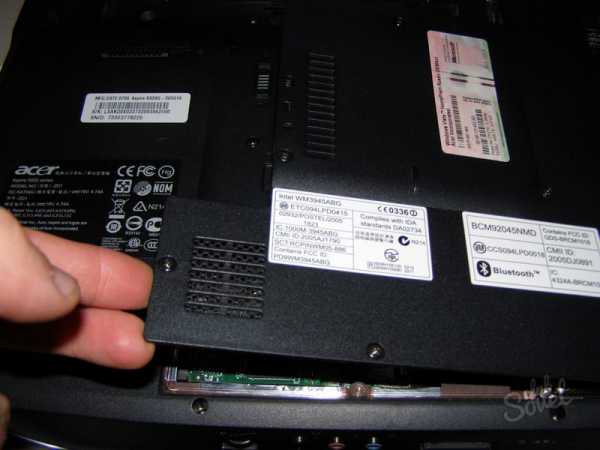
Снятие крышки нужно производить аккуратно, убедившись в отсутствии креплений. В одних моделях ноутбуков, например, Sony, корпус следует поддеть ногтем или плоской отверткой и потихоньку поднимать вверх. В других, например, Asus, снятие крышки происходит путем отодвигания её параллельно ноутбуку в заднюю сторону.
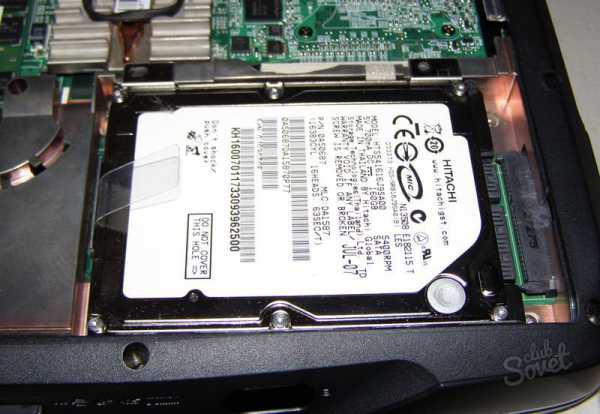
Расположение жесткого диска у каждой модели тоже разное. При этом доступ к винчестеру могут преграждать другие функциональные составляющие ноутбука, например, usb-порт. Если есть устройства, затрудняющие снятие жесткого диска, аккуратно открутите крепления и снимите или отодвиньте их в сторону.
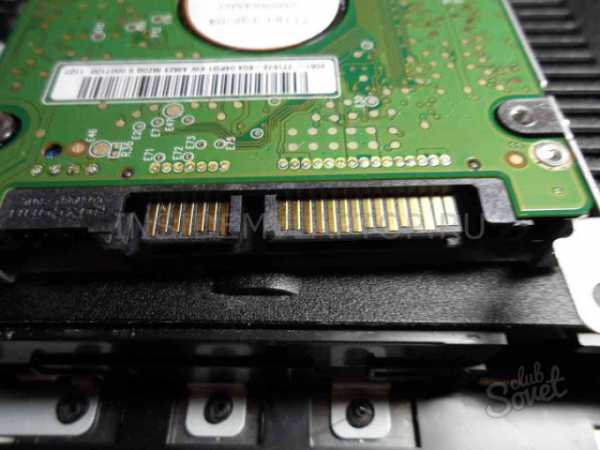
Имея прямой доступ к винчестеру, внимательно осмотрите его. В более ранних версиях ноутбуков еще сам жесткий диск крепился болтиками. Чтобы извлечь винчестер из пазов, нужно потянуть за специальную ленту, расположенную на креплении диска. В стороны и вверх тянуть жесткий диск запрещается, так как есть вероятность повреждения контактов. Тянуть нужно параллельно ноутбуку в сторону. Если запутались, в какую сторону извлекать винчестер, возьмите в руку ленту диска и аккуратно потяните за нее, при правильном направлении лента удобно ляжет в ладонь, не задираясь.
При замене жесткого диска на более усовершенствованный, помните, что на ноутбук можно устанавливать винчестер с максимальной памятью 20—30 Гб и скоростью 4200. Более мощные винчестеры грозят выходом из строя других устаревших, но исправно работающих деталей.
Как достать диск из дисковода если он не открывается?
Доверили диск компьютеру, а он не захотел потом отдавать его? Такое случается нередко.
Для начала попробуем уговорить его по-хорошему.
Откройте «Мой компьютер» двойным щелчком мыши, в открывшемся окне правой кнопкой мыши нажмите значок дисковода и в контекстном меню левой кнопкой нажмите на кнопку «Извлечь».
Если же и теперь лоток не выдвинулся, то есть предположение, что какой-то файл, относящийся к процессу, заблокирован. Для проверки этого предположения используйте утилиту «Unlocker»
Чтобы разблокировать файлы, кликните по кнопке «Разблокировать все» и снова попробуйте извлечь диск. Если же и теперь компьютер не желает отдавать диск, приступаем к более радикальному методу.
Возьмите и распрямьте обычную канцелярскую скрепку и на панели дисковода отыщите небольшое отверстие. Держа скрепку строго горизонтально, вставьте ее в отверстие и надавите. Тем самым Вы ослабите фиксатор лотка и он слегка выдвинется. Помогите ему пальцами открыться до конца.
Теперь диск снова Ваш!
Как вытащить жесткий диск из ноутбука? — Руководство
Вы купили свой ноутбук давно, и активно пользовались им. И после долгих лет безупречной работы он начал зависать, появились сбои в его работе. Тогда лучше всего поменять жесткий диск на ноутбуке, а как это сделать, расскажет наша статья.
Но как вытащить жесткий диск из ноутбука, и заменить его новым диском так, чтобы система его определила, и можно было без помех начать работу на компьютере?
Если вы не компьютерный гений, то можно отнести ноутбук в компьютерный сервис, и заплатить за это немалые деньги. Но можно и самому вытащить диск из ноутбука, и сэкономить эти деньги.
С чего начать при извлечении жесткого диска?
Отключите ноутбук от электропитания, и уберите аккумулятор. Переверните его так, чтобы задняя стенка оказалась вверху. Разбирать его мы будем именно заднюю стенку. Все болтики в ноутбуке мелкие, и лучше всего использовать такие же отвертки. Переходим к снятию крышки только тогда, когда вы убедитесь, что все болтики откручены. В разных моделях ноутбука она сниматься по-разному, в одних случаях ее нужно просто поддеть, а в других сдвинуть с места.
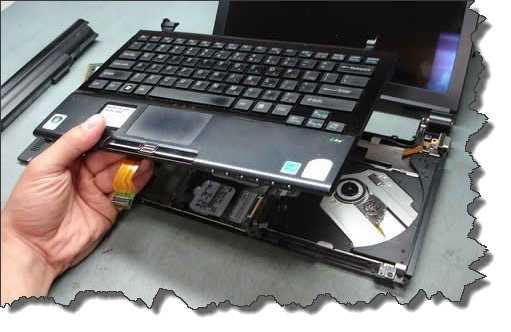
Затем нужно снять клавиатуру компьютера, делайте это аккуратно, пока она не будет снята.
Нужно отсоединить с боковых панелей все слоты питания, USB, а если ваш ноутбук работает от сим-карты, она обычно находится за панелью питания, то и ее нужно убрать из компьютера.
Теперь можно извлечь жесткий диск из ноутбука, и опять же, его расположение может быть тоже разным, иногда чтобы к нему подобраться, нужно снять USB порт, или другие важные составляющие компьютера. В этом случае нужно с большой аккуратностью отвинтить все детали, закрывающие доступ к жесткому диску, и положить их отдельно, предварительно запомнив их расположение.
Теперь можно внимательно рассмотреть расположение диска, увидеть, как он подключен к материнской плате.
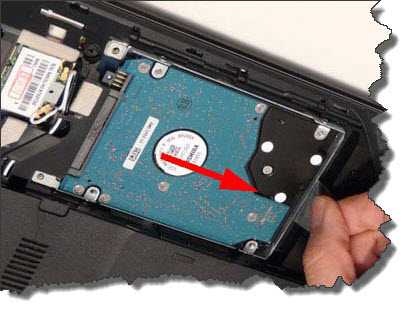
В старых моделях его крепили болтиками, ну а в новых моделях он крепиться с помощью высокотехнологичной ленты, вот ее и нужно потянуть, и диск освободится. Нельзя его тянуть ни в какую сторону или вверх, иначе все контакты можно повредить. Если у вас возникли сомнения, как извлечь жесткий диск из ноутбука, просто потяните за ленту, чтобы освободить его от контактов с платой. Если вы все сделаете правильно, то лента свободно поместиться у вас на руке, без перегибов.
Важно помнить, что при переустановке жесткого диска в ноутбук на более совершенный, его память не должна превышать 30 Гб, а скорость чтения должна быть около 4200 об/мин. Более мощные диски могут вывести устаревшую материнскую плату из строя, и компьютер не сможет исправно работать, придется его менять на новый.
Теперь вы знаете, как вытащить жесткий диск из ноутбука, в этом нет ничего сложного, но ваш старенький ноутбук получит новую жизнь, при соблюдении всех указанных выше советов.
Как снять жесткий диск с ноутбука Lenovo и поменять его
Как снять жесткий диск с ноутбука Lenovo? Откройте нижнюю крышку с помощью отвертки, снимите «дверцу» отсека и отсоедините накопитель из разъема, после чего установите новый. Ниже рассмотрим разные способы, как правильно снять девайс и выполнить замену. Погорим о том, где находится устройство, как его поменять, какому варианту отдать предпочтение. Отдельно приведем основные поломки и способы их устранения.
Как снять жесткий диск
Многие владельцы лэптопов идут в сервисный центр, чтобы поменять жесткий диск на ноутбуке Lenovo. Но в этом нет необходимости, ведь основную работу можно сделать самостоятельно и без привлечения экспертов. Все, что нужно — крестообразная отвертка и 10-15 минут личного времени.
Для начала рассмотрим замену жесткого диска на ноутбуке Леново В550. Алгоритм действий такой:
- Выключите ноутбук от сети. При этом обязательно нужно снять АКБ.
- Открутите крышку отсека, за которой находится накопитель.

- Сместите интересующий узел по направлению стрелки — в сторону от разъема.


Теперь приведем другой пример — как поменять жесткий диск на ноутбуке Леново G570, ведь здесь подход немного отличается. Как и в прошлом случае, вам потребуется тонкая крестообразная отвертка. Алгоритм такой:
- Выключите девайс.
- Выкрутите пять шурупов нижней крышки, чтобы снять ее.
- Поднимите и уберите ее в сторону.
- Открутите пару шурупов, удерживающих накопитель.
- Сместите девайс в левую сторону для отделения от материнки.
- Поднимите и демонтируйте его.
- Уберите алюминиевый щит.
Перед тем как вытащить жесткий диск из ноутбука Lenovo, помните о риске потери гарантии. Кроме того, в случае повреждения девайса отвечать придется самому.

Где находится жесткий диск на ноуте
В зависимости от модели расположение накопителя может меняться. Перед тем как снять жесткий диск с ноутбука Леново, вы должны разобраться, где он находится. Всего выделяется несколько основных расположений:
- В центральной части немного правее.
- В центре (переднее расположение).
- Боковое крепление.
В зависимости от ситуации для установки жесткого диска в ноутбук Леново может потребоваться снятие всей нижней крышки или специального отсека, закрывающего только накопитель. Эту информацию можно получить по специальной надписи.

Как поменять жесткий диск
Имея под рукой рассмотренную выше инструкцию, нетрудно разобраться, как сменить жесткий диск на ноутбуке Леново. Для этого достаточно взять его и вставить в предусмотренный для этого разъем, после чего вернуть все элементы в обратной последовательности. Обратите внимание на качество контактных соединений и правильность фиксации.
Какой стоит купить для ноута
Много вопросов касается того, какой жесткий диск купить для ноутбука Леново. При выборе важно ориентироваться на следующие параметры:
- Виды. Здесь в распоряжении несколько вариантов — SSD и HHD. Первые отличаются большей скоростью работы. В них нет движущихся элементов и они не боятся вибраций. Но их стоимость выше. HDD дешевле и представлены в большом ассортименте. Есть также гибридные жесткие диски SSHD, являющиеся чем-то средним. В большинстве случаев лучше комбинировать SSD и HDD. Первый используется для системы, а второй для хранения основной информации.
- Габариты. Перед тем как снять старый накопитель и выполнить замену, нужно знать, какие жесткие диски ставятся в ноутбуках Lenovo. Они имеют размер на 2,5 дюйма, но толщина может различаться — 9.5, 7 или 5 мм. Что касается SSD-накопителей, они также отличаются по размерам от 4 до 8 см.
- Скорость работы. В современных ноутбуках Lenovo устанавливаются накопители с SATA III со скоростью работы до 6 Гбит/с. Их можно ставить вместо SATA II, благодаря взаимозаменяемости. В совсем старых устройствах используется разъем IDE, который существенно уступает по скорости.
- Кэш. Этот показатель может быть от 8 до 128 Мб. Чем он больше, тем лучше. Эта память используется для хранения наиболее важной информации, чтобы лишний раз не «гонять» накопитель.
- Скорость вращения. Обозначается параметром RPM. Если он большой (10 000), диск может быстро нагреваться и требует установки дополнительных кулеров. 5400 RPM в этом отношении оптимальный вариант.
- Размер. Если вы планируете снять и заменить жесткий диск на ноутбуке Леново, определитесь с размером. Очень важно, чтобы вам было его достаточно. Наиболее распространенное решение — от 500 до 2000 Гб. Все, чего меньше, уже недостаточно.
- Фирма. Наиболее предпочтительными являются накопители компаний Toshiba, Seagate, Hitachi.
При выборе можно учитывать и другие параметры, но они имеют меньшее значение: ударостойкость, скорость чтения / записи, цикл использования и прочие. Если вы сомневаетесь с выбором, лучше обратиться к специалистам сервисного центра.

Частые поломки и ремонт своими руками
Многие вынуждены снять жесткий диск с ноутбука Lenovo для его ремонта. Приступать к такой манипуляции нужно в том случае, если вы провели диагностику с помощью специальных программ и восстановить устройство нельзя. При этом выделяется несколько вариантов поломок:
- Неисправность электроники. Может возникнуть из-за перебоев напряжения. В таком случае необходимо заменить вышедшие из строя элементы, но восстановить данные в этом случае вряд ли получится.
- Наличие нечитаемых секторов. Если повреждение незначительно, можно снять жесткий диск с ноутбука Lenovo и попробовать его восстановить. Восстановление возможно, если накопитель использовался не для хранения важных данных.
- Повреждение служебной зоны. Если речь идет о механическом повреждении, восстановление почти нереально. Единственный вариант — замена.
- Повреждение файлов. В таком случае многие торопятся снять жесткий диск, но в этом нет необходимости, ведь восстановление можно провести с помощью специального ПО на собранном ноутбуке Lenovo.

Возможны и другие проблемы — брак, перегрев, неспособность обнаружения накопителя и т. д. Вне зависимости от ситуации нужно начать диагностику с помощью специального софта, к примеру, CrystalDiskInfo, HDDScan или других. Если же нужно снять устройство для ремонта, лучше все-таки доверить работу профессионалам.
Теперь вы знаете, как снять и установить жесткий диск на ноутбук Lenovo для замены или ремонта. Но помните, что работу нужно выполнять только при понимании процесса и в строгом соответствии с инструкцией.
Как поменять жесткий диск на ноутбуке?
Поменять жесткий диск на ноутбуке не сложно. Почти все ноутбуки сегодня используют 2,5″ жёсткие диски SATA. В некоторых нетбуках и ультрабуках используются 1,8″ жёсткие диски, поэтому вы не сможете выполнить апгрейд на 2,5″ модель. Да и часть высокоёмких жёстких дисков толще обычных 9,5-мм моделей, поэтому вы не сможете установить их в отсек. Таким образом, лучше избегайте накопителей с толщиной 12,5 мм, поскольку велика вероятность, что они не подойдут для ноутбука. Лучше всего заранее посмотрите спецификации вашего ноутбука.
В большинстве случаев вам подойдет 2,5” SATA жесткий диск 9,5-мм.
Прежде всего определите где находится жесткий диск в вашем ноутбуке. Иногда для доступа к отсеку жёсткого диска придётся снимать клавиатуру. Но в большинстве случаев доступ осуществляется снизу, достаточно просто открутить соответствующую панель которую удерживает один или пара винтов.
После удаления крышки вы получаете доступ к жёсткому диску. Жёсткий диск может быть установлен в оснастку или на салазки. Вам следует аккуратно отсоединить жёсткий диск от разъёмов SATA. Убедитесь, что вы открутили все винты, которые удерживают жёсткий диск на месте.
Если жёсткий диск прикреплён к оснастке, то следует открутить все четыре винта, чтобы снять оснастку. Новый жесткий диск следует разместить в той же оснастке, так, как был закреплён старый жёсткий диск.
Убедитесь, что разъёмы портов SATA (ноутбука и винчестера) плотно прилегают друг к другу. Не забудьте прикрутить на место крышку отсека прежде чем включать ноутбук.
Помните, что новые жесткие диски поставляются неотформатированными и без операционной системы. Как правило после включения, настройки BIOS менять не потребуется, большинство ноутбуков автоматически определят жёсткий диск.