
Почему вылетает Discord на телефоне Андроид

Всем привет! Сегодня поговорим про то почему вылетает на Андроиде популярная бесплатная программа общения Discord. Итак, поехали!
Программка доступна на телефонах, собственно что здорово, вследствие того собственно что юзер имеет возможность выступать в компьютер без нагрузок на оперативную память.
Приложение возможно применить и во время игры на телефоне, но программка имеет возможность вылетать на кое-каких прибора.
Представление о задаче
Проблемы, приводящие к аварийному отключению приложения, при запуске бывают замечены нередко и появляются по наиболее различным основаниям.
Преграды для работы с Дискордом разделяются на некоторое количество обликов:
проблемы изнутри приложения, неправильно написанный код — первопричина сего, в этом случае надо дождаться обновлений приложения;
продукт не подходит для предоставленного устройства;
посторонние программки не дают работе Дискорда, к примеру, игры, требующие 1 и больше гб ОЗУ, в целях экономии ресурсов и энергии закрывают посторонние программки, собственно что исправляется в опциях игры;
повреждение файлов приложения, кое-какие программки, к примеру, антивирусы, имеют все шансы разрушить файлы посторонних приложений, данная трудности принимается решение переустановкой;
недостаток ОЗУ (оперативной памяти);
Промахов большое количество, но они исправимы, для предотвращения проблем надо идти по стопам совокупным советам: сканируйте прибор, приблизительно один в 2 недели, на присутствие микробов и удаляйте недоверчивые предложения, своевременно обновляйте систему.
У людей, выполняющих эти советы нет задач с устройством.
Собственно что творить дабы Дискорд закончил вылетать на телефоне
Перед деяниями по уничтожению проблем надо переустановить приложение и перезагрузить прибор, впоследствии чего свериться с наименьшими чертами.
В случае если они совпадают с параметрами прибора, а программка вылетает, то надо применить иные способы уничтожения проблем.
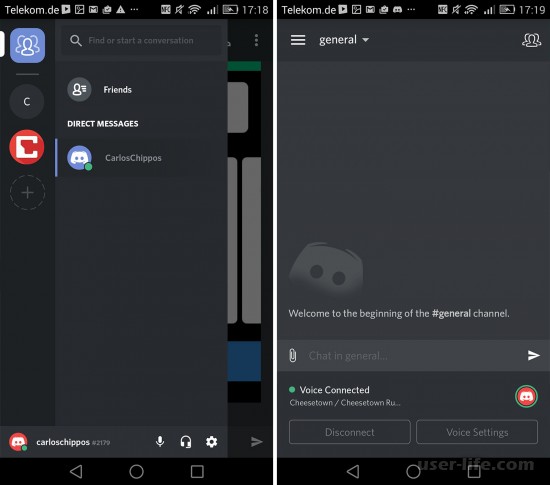
Настройка Дискорда в согласовании с вероятностями телефонного аппарата
Настройка приложения обычная, вследствие того собственно что интерфейс на российском языке и предназначения функций описаны.
Дабы не вылетал Дискорд, надо выключить все функции, которые настоятельно просят большущего размера оперативной памяти. Юзеру надо ещё зарегистрироваться, это также имеет возможность замерзнуть предпосылкой вылетов.
Перейдя в профиль, юзер имеет возможность настраивать приложение.
Вкладки
Глас и видео
Тут возможно настроить громкость и аффектация микрофона, качество видеозвонка. Эти характеристики настраиваются механически под микрофон. На телефонах качество видео ставиться наименьшим для экономии ресурсов ОЗУ.
Тут возможно выключить извещения за пределами приложения.
Игровая энергичность
Слово и изображения
Тут возможно настроить отражение анимаций, показ иллюстраций. В случае если у прибора меньше 1 гб оперативной памяти, то надо выключить функции, дозволяющие видать анимационные рисунки.
Наружный вид
Тут настраивается содержание приложения. Доступно 2 – черная и светлая.
Воздействия
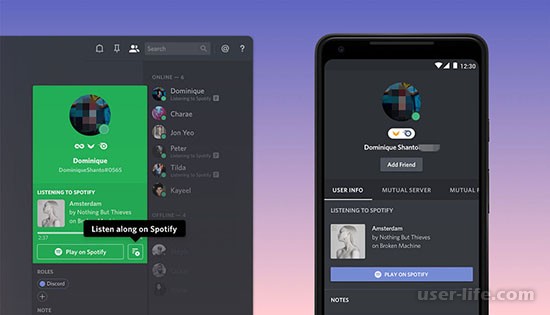
Высвобождение памяти и чистка ОЗУ
Кое-какие приложения впоследствии применения не запираются до конца, а продолжают применить память и трудиться в режиме, который не приметен человеку. В следствие этого один в неделю надо чистить ОЗУ, дабы телефонный аппарат не тормозил.
Очистить оперативную память возможно 3-мя методами: интегрированным инвентарем, вручную и сквозь посторонние программки.
1-ый и конечный методы чистят оперативную память за 1 – 5 секунд, но способы не внушающие доверие, и они не имеют все шансы закрывать приложения.
Дабы очистить особым инвентарем, довольно надавить на значок, на экране просмотра интенсивных приложений, за это время они запираются или же перебегают в иной, бережливый режим работы. Посторонние программки проделывают то же.
За годы применения прибора скапливаются ненадобные службы и процессы, в следствие этого на телефонах, коим более года, потребуется ручная чистка оперативной памяти.
Для оптимизации прибора нужно перебежать в опции, избрать вкладку «приложения» и перебежать на страничку «работающий».
Впоследствии открытия панели, аналогичной на диспетчер задач на компе, юзер обязан приостановить все процессы без пометки «системный». Впоследствии отключения посторониих задач юзеру нужно перезагрузить прибор.
Данным деяниями он заканчивает чистку и достигает прироста в производительности, временами разница в скорости работы прибора оформляет 50%.
Перегрев телефона
Прибор впоследствии 3 часов имеет возможность греться, тем болееособенно в случае если были запущены взыскательные игры, программки. Следуя советам возможно избежать перегревания.
Для сего один в 2 часа работы прибора надо выключать все несистемные процессы и подождать 10 мин.. Впоследствии сего надо перезагрузить прибор и подождать до тех пор, пока же жар прибора не будет оптимальной. Например одергивают перегревание.
Обновление или же переустановка приложения
В случае если приложение было установлено из постороннего магазина, то имеют все шансымогут появиться трудности в работе с программкой.
Дабы избежать этих обстановок, надо переустановить программку сквозь официальные информаторы, за это время трудности с файлами не станет.
Дискорд – нужная программка, которая навевает более наслаждения от игры, в том числе и на телефоне.
Имеют все шансы появиться истории, когда программка трудится с проблемами, выправить это возможно различными методами и в краткие сроки, спасибо прогрессивным технологиям. Будьте серьезным юзером, и промахи не встанут.
Дискорд вылетает при демонстрации экрана: что делать?
Дискорд вылетает при демонстрации экрана при возникновении определенных ошибок. Хорошая новость – неполадку можно исправить своими силами, быстро и просто! Попробуем: вместе научимся необходимым действиям и вернемся к полноценной работе в мессенджере.
Что делать
Если Discord вылетает при включении демонстрации – налицо явная проблема, которую необходимо устранить. Невозможно нормально пользоваться мессенджером, если отсутствует возможность поделиться содержимым экрана. Мы сможем исправить ошибку вместе – нужно запомнить несколько несложных советов. Не отчаивайтесь, такое может случиться с каждым – с нашей помощью работоспособность вскоре будет восстановлена!
Для начала несколько простейших действий. Когда Дискорд вылетает при запуске демонстрации экрана, нужно предпринять элементарные меры – в большинстве случаев они помогают справиться с ситуацией.
Перезагрузка и запуск от имени администратора
Сначала перезагрузите устройство – полностью выйдите из приложения и заново включите компьютер. Затем можно попробовать запуск от имени администратора:
- Нажмите на ярлычок программы правой кнопкой мышки;
- Щелкните по строчке «Свойства» ;

- Перейдите на вкладку «Совместимость» ;
- Поставьте галочку в строке «Запускать от имени администратора» ;

- Кликните «ОК» , чтобы сохранить внесенные изменения.
Иногда Дискорд вылетает при демонстрации экрана из-за загруженности компьютера – необходимо почистить его от лишнего содержимого. Поможет специальная программа CC Cleaner – быстрее и лучше, чем вручную. Просто установите (бесплатно), откройте и запустите очистку.
Если простые действия не помогли, перейдем к более серьезным мерам – есть разные способы решения проблемы, обсудим все! Вы обязательно найдете рабочий вариант.
Обновление драйверов
Порой причина возникновения ошибки, когда Discord вылетает при включении демонстрации экрана, кроется в драйверах. При отсутствии нужных обновлений возможно появление неприятных последствий!
- Нажмите на значок «Пуск» правой кнопкой мыши;
- Откройте «Диспетчер устройств» ;

- Найдите в списке раздел «Видеоадаптеры» и разверните его;
- Жмите правой кнопкой мышки и выбирайте пункт «Обновить»;

- Кликайте по строке «Автоматический поиск драйверов».
Система штатными средствами сама найдет официальное обновление и установит его. Теперь можно перезапустить мессенджер и вернуться к работе.
Мы переходим к следующей возможной причине и решению – иногда Discord вылетает при включении демонстрации из-за неправильных настроек.
Устанавливаем верные настройки
Трудности могут поджидать в неожиданных местах – давайте порадуемся, что разработчик снабдил мессенджер простыми и понятными настройками, которые можно регулировать. Посмотрим, что можно сделать, если при включении демонстрации экрана в Дискорде вылетает программа!
- Войдите в приложение;
- Нажмите на иконку шестеренки – она находится на нижней панели справа;
- Перейдите к разделу «Голос и видео» на панели слева;
- Убедитесь, что в блоках «Устройство ввода» и «Устройство вывода» стоят правильные девайсы – при необходимости поменяйте значение;

- Отключите или включите (в зависимости от исходного положения) следующие параметры – «Аппаратное ускорение» , «Обслуживание пакетов с высоким приоритетом» .

Теперь перезапустите программу и повторите попытку показать нужную информацию на экране собеседнику!
Снимаем нагрузку с операционной системы
Порой наш компьютер не справляется с количеством обрушившихся задач – особенно это касается стареньких и слабых девайсов. Поэтому при включение демонстрации Дискорд вылетает! Нам необходимо помочь железу, снять лишние процессы:
- Одновременно нажмите на клавиши Ctrl+Alt+Delete , чтобы открыть диспетчер задач;
- Найдите лишние процессы и закройте их.
Важно! Случается, что Discord вылетает при демонстрации экрана из-за технических неполадок на стороне разработчика. Вы ничего не можете сделать, остается ждать, пока проблема не будет решена техническими специалистами.
Антивирус и брандмауэр
Порой Discord вылетает при демонстрации экрана из-за конфликта специального программного обеспечения – защищающие устройство брандмауэр и антивирус могут запрещать безобидные программы. С этим легко бороться – достаточно на время отключить софт. Второй вариант – внести мессенджер в список исключений, белый список.
Порой конфликт порождают вирусы – в данном случае антивирус станет нашим союзником. Необходимо запустить полное сканирование системы, очистить устройство от проникнувших в него вирусов и попробовать вернуться к работе в приложении.
Больше вы не сможете сказать, что при включении демонстрации экрана в Дискорде вылетает приложение – мы нашли действенные способы решения проблемы! Теперь вы сможете самостоятельно справиться с неприятными поломками и вернетесь к полноценному общению.
Почему вылетает Дискорд на телефоне во время звонка

Дискорд — это одно из самых популярных приложений для общения и голосовых звонков среди геймеров и не только. Однако, многие пользователи сталкиваются с проблемой: при звонке на телефоне Дискорд вылетает. Эта проблема может быть довольно раздражающей и мешать нормальному общению со своими друзьями или командой. В данной статье мы рассмотрим основные причины этой проблемы и предложим решения, которые помогут вам избежать вылетов Дискорда на телефоне.
Одной из основных причин, по которой Дискорд может вылетать при звонке на телефоне, является неправильное обновление приложения. Возможно, у вас установлена устаревшая версия Дискорда, которая не совместима с вашим телефоном или операционной системой. В этом случае рекомендуется проверить наличие обновлений в магазине приложений и установить свежую версию Дискорда.
Другой возможной причиной может быть неполадка в операционной системе вашего телефона. Если у вас вылетает Дискорд только при звонке, то возможно, ваше устройство испытывает проблемы с обработкой звонков или недостаток ресурсов. Рекомендуется перезагрузить телефон и закрыть все лишние приложения, чтобы освободить память и процессор для работы Дискорда.
Если проблема с вылетами Дискорда при звонке на телефоне сохраняется, стоит попробовать удалить и повторно установить приложение. Это поможет избежать возможных неполадок при установке или обновлении. Также, не забудьте проверить наличие свободного места на устройстве, так как недостаток памяти может негативно сказываться на работе Дискорда.
В конечном итоге, если вылеты Дискорда на телефоне при звонке продолжаются, рекомендуется связаться с технической поддержкой Дискорда или обратиться к специалистам по обслуживанию вашего телефона. Они помогут вам выяснить причину проблемы и предложить наиболее эффективное решение.
Почему Дискорд вылетает на телефоне при звонке?
1. Недостаточные системные ресурсы. Запуск аудио- и видеозвонка требует определенного объема оперативной памяти и процессорной мощности. Если устройство слишком слабое или запущено слишком много других приложений, Дискорд может вылететь. Решение: закройте ненужные приложения и попробуйте снова.
2. Неполадки с интернет-соединением. Нестабильное или медленное интернет-соединение может вызвать проблему вылета Дискорда при звонке. Решение: проверьте скорость интернета, перезагрузите роутер или попробуйте подключиться к другой Wi-Fi-сети.
3. Обновление приложения. Версия Дискорда на вашем устройстве может быть устаревшей или содержать баги, которые вызывают вылет при звонке. Решение: проверьте наличие обновлений в магазине приложений и установите последнюю версию Дискорда.
4. Конфликт с другими приложениями. Некоторые приложения могут конфликтовать с Дискордом и вызывать вылет при звонке. Решение: попробуйте временно отключить или удалить подозрительные приложения и проверьте, как работает Дискорд.
При следовании этим рекомендациям вы должны суметь избежать проблемы с вылетом Дискорда на телефоне при звонке. Если проблема сохраняется, рекомендуется обратиться в службу поддержки Дискорда для получения дополнительной помощи.
Высокая нагрузка на процессор
Одной из основных причин вылета Дискорда на телефоне при звонке может быть высокая нагрузка на процессор устройства. Если ваш телефон имеет ограниченные вычислительные возможности, то запуск приложений с интенсивным использованием ресурсов, таких как голосовые звонки, может привести к сбоям и вылетам.
Чтобы устранить эту проблему, вам необходимо освободить вычислительные ресурсы вашего устройства. Приложения, которые работают в фоновом режиме и используют много процессорного времени, могут быть потенциальной причиной нагрузки. Вы можете попробовать закрыть все фоновые приложения или отключить неиспользуемые функции для снижения нагрузки на процессор.
Также, проверьте свое интернет-соединение. Не стабильное соединение может вызывать дополнительную нагрузку на процессор при попытке установки голосового звонка.
Если проблема не решается после выполнения вышеуказанных действий, возможно, ваше устройство просто не справляется с требованиями Дискорда. В этом случае, попробуйте использовать Дискорд на более мощном устройстве или обратитесь в службу поддержки Дискорда для получения дополнительной помощи.
Неправильные настройки приложения
Другой причиной вылета Дискорда на телефоне при звонке может быть неправильная настройка самого приложения. Возможно, вы случайно изменили определенные параметры или они были настроены неправильно изначально. В этом случае, важно проверить следующие настройки:
1. Проверьте настройки приватности:
Убедитесь, что Дискорд имеет доступ к микрофону и контактам на вашем телефоне. Если эти разрешения отключены, это может приводить к сбою при звонках. Чтобы проверить разрешения, перейдите в настройки телефона и найдите раздел «Приложения» или «Управление приложениями». Затем найдите Дискорд в списке приложений и проверьте, чтобы разрешения для микрофона и контактов были включены.
2. Проверьте настройки звука:
Убедитесь, что настройки звука в Дискорде настроены правильно. Если настройки звука выставлены неправильно, это может вызывать нестабильность при звонках. Проверьте, что вы правильно выбрали входное и выходное устройство звука в настройках Дискорда. Если у вас есть наушники или Bluetooth-гарнитура, попробуйте изменить настройки звука, чтобы выбрать их в качестве устройства ввода/вывода.
3. Проверьте сетевое соединение:
Плохое сетевое соединение может вызывать сбои во время звонков в Дискорде. Убедитесь, что у вас хороший сигнал Wi-Fi или стабильное мобильное подключение. Если у вас есть проблемы с сетевым соединением, попробуйте перезагрузить роутер или переключиться на другую сеть Wi-Fi.
Если после проверки и настройки всех вышеперечисленных пунктов Дискорд все еще вылетает при звонке на телефоне, возможно, проблема связана с другими факторами, такими как баги в приложении или несовместимость с операционной системой. В этом случае, рекомендуется связаться с технической поддержкой Discord или обратиться к форумам сообщества для получения дополнительной помощи.
Низкое качество интернет-соединения
Низкое качество интернет-соединения может быть одной из основных причин проблем с Дискордом на телефоне при звонке. При недостаточной скорости или стабильности интернета возникают задержки, потеря пакетов данных и другие проблемы, которые могут привести к сбоям в работе приложения.
Если у вас низкое качество интернет-соединения, попробуйте следующие решения:
- Перезапустите роутер и устройство. Иногда простое перезапуск оборудования может помочь улучшить качество интернет-соединения. Выключите роутер на несколько минут, а затем снова включите его. Также перезагрузите свой телефон.
- Проверьте скорость интернета. Выполните тест скорости интернета, чтобы узнать, соответствует ли он заявленным вашим провайдером значениям. Если скорость ниже нормы, свяжитесь с провайдером интернета для решения проблемы.
- Подключитесь к другой Wi-Fi-сети. Если проблема с Дискордом сохраняется при использовании текущей сети Wi-Fi, попробуйте подключиться к другой сети. Это позволит проверить, является ли проблема специфичной только для вашей сети.
- Используйте мобильные данные. Если проблемы сохраняются при использовании Wi-Fi, попробуйте переключиться на мобильные данные. Возможно, у вас будет более стабильное соединение через сотовую связь.
- Оптимизируйте использование интернета. Закройте все ненужные приложения и процессы, которые могут занимать значительную часть интернет-трафика. Также отключите автоматические обновления и загрузки, чтобы освободить пропускную способность для Дискорда.
Низкое качество интернет-соединения может стать основной причиной проблем с Дискордом на телефоне при звонке. При возникновении таких проблем, следует предпринять несколько простых шагов, чтобы улучшить соединение и обеспечить более стабильную работу приложения.
Сбой приложения Discord & BetterDiscord в Windows: как исправить
В этом руководстве мы покажем вам, как решить проблему сбоя приложения Discord и BetterDiscord на вашем ПК с Windows. Когда дело доходит до VoIP и служб обмена мгновенными сообщениями, нельзя отрицать тот факт, что Discord является одним из лучших в этой области и обычно является предпочтительным выбором как для стримеров, так и для геймеров. Более того, все, чего не хватает в официальном приложении, более чем компенсируется его аналогом с открытым исходным кодом BetterDiscord.
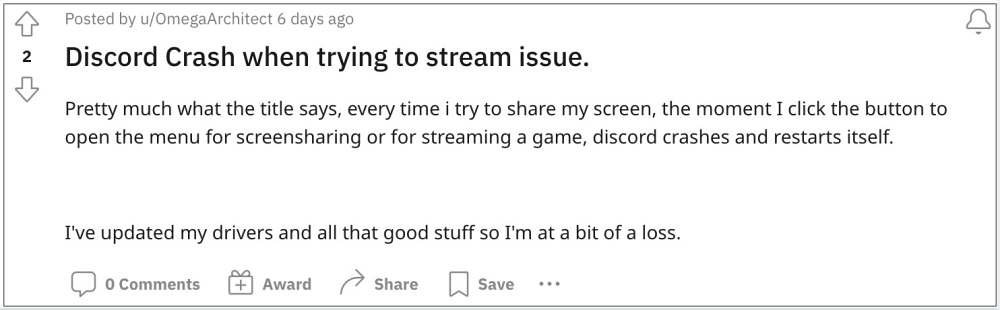
Будь то темы, плагины или множество дополнительных вкусностей, он также сделал себе имя. Однако на данный момент оба этих приложения не работают должным образом. Многие пользователи выразили обеспокоенность тем, что Раздор а также ЛучшеDiscord приложения аварийно завершают работу на их ПК с Windows. Нет определенного момента, когда происходит этот сбой — для некоторых это происходит, когда они начинают демонстрацию экрана, при заполнении формы при попытке оплатить подписку Nitro или даже во время запуска в некоторых случаях.

Программы для Windows, мобильные приложения, игры — ВСЁ БЕСПЛАТНО, в нашем закрытом телеграмм канале — Подписывайтесь:)
Более того, эта проблема обнаружилась сразу после того, как гигант Redmon выпустил обновления для Windows 10 (KB5018410 и KB5018419) и Windows 11 (KB5018427). Так что на данный момент все пальцы указывают на последние обновления Windows для этого фиаско. С учетом сказанного, существует отличный обходной путь, который поможет вам решить эту проблему. Итак, без лишних слов, давайте проверим это.
Как исправить сбой приложения Discord в Windows

Чтобы исправить эту проблему, единственным обходным путем, который указывает на успех для пользователей, является полная переустановка приложения. Итак, давайте попробуем, используя приведенную ниже инструкцию, а затем проверим результаты.
- Найдите Discord в меню «Пуск» и выберите «Удалить».
- Снова выберите Discord на панели управления и нажмите «Удалить».
- Дождитесь завершения процесса. После этого загрузите Discord отсюда.
- Теперь запустите установку и следуйте инструкциям на экране, чтобы установить ее.
- Наконец, запустите Discord, и он больше не должен зависать на вашем ПК с Windows.
Как исправить сбой приложения BetterDiscord в Windows
Когда дело доходит до BetterDiscord, вам не нужно выполнять переустановку. Скорее всего, подойдет только ремонт с использованием его встроенной функции. Вот как:

- Запустите приложение BetterDiscord и нажмите Восстановить Восстановить BetterDiscord.
- Теперь перейдите к приложению Discord, выберите его и нажмите «Восстановить».
- Теперь начнется процесс ремонта. После этого это устранит проблему сбоя.
Вот и все. Это были шаги по устранению проблемы сбоя приложений Discord и BetterDiscord на вашем ПК с Windows. Что касается официальной позиции по этому вопросу, разработчики еще не признали эту проблему, не говоря уже о том, чтобы сообщить какое-либо ожидаемое время выпуска исправления. Как и когда любое из этих двух событий произойдет, мы соответствующим образом обновим это руководство. Между тем, вышеупомянутые обходные пути — ваш лучший выбор.