
Перезагружается steam, discord, epic games
Дима Ким
24.02.2022
В общем проблема такая.Discord, steam и epic games запускаются но потом перезагружаются сами что ли, приложения эти не закрываются, то есть как-будто обновление клиента и происходит это рез в 5 секунд.Очень бесит
Помогите пожалуйста

Блин Жареный
24.02.2022
- Компьютер перезагружается при попытке установки стима Когда я захожу на сайт стима (именно на страницу с установкой) компьютер перезагружается. На других сайтах все работает отлично. Компьютер чистил вчера, поменял бп, дело не в вирусах так как Только переустановил виндоус 10 с форматировав диск.
- После включения Steam link перезагружается steam Во время подключения к пк ( нажатие кнопки начать на телефоне) включается steam link на пк, но на секунды 2, после чего перезагружается steam, как исправить? У меня windows 7, но в списке поддерживаемых она указана
- Почему в Discord отображается меньшее кол-во игр из Стима в библиотеке Discord? Я зарегистрировался в дискорд, подключил стим к дискорду, и у меня отображается очень мало игр из Стима, с чем это связано?
- ПОСЛЕ ПРОВАЛА Epic Games | Store есть один вопрос почему кто-то верил что Steam проиграет Epic Games | Store Видь все проигрывали Steam и Valve Origin ea Battle.net Activision Blizzard Riot Games lol Bethesda.net Bethesda uplay Ubisoft Rockstar Game Social Club
Discord постоянно перезагружается и не входит. Как исправить?
Попробуйте так: Win+R %appdata%, удаляем папку Discord, запускаем, он скачивает все обновления и запускается нормально.
Остальные ответы
Систему начисто поставить. Другого по этому вопросу не посоветую, ибо — непонятна причина и намеков на нее даже нет.
Решается путём удаления папки «Discord» по адресу C:\Users\*имя пользователя*\AppData\Roaming. Перезапустите дискорд, снова залогинитесь, и всё у вас в жизни будет хорошо.)
Discord вылетает, что делать и как решить?

Одна из распространенных проблем, с которой сталкиваются пользователи мессенджера, когда Дискорд вылетает при демонстрации экрана. Ниже рассмотрим, почему может возникнуть такая ситуация, и какие действия предпринять для ее решения.
В чем суть проблемы
Демонстрация экрана — полезная опция, позволяющая наглядно показать другому человеку инструкцию по установке или настройке какого-то приложения. При желании опцией можно пользоваться в общем или приватном канале в зависимости от ситуации. Но бывают ситуации, когда Discord сразу вылетает при включении демонстрации.
Иными словами, программа самопроизвольно закрывается. При этом пользователь вынужден снова входить в приложение и запускать процесс. В наиболее сложных случаях ситуация повторяется снова и снова. Постоянные вылеты раздражают и вынуждают искать пути для восстановления нормальной работоспособности.
Что делать, если Discord вылетает при демонстрации экрана
Если Дискорд вылетает при включении демонстрации экрана, это пока не повод обращаться в службу поддержки или отказываться от применения функции. В большинстве случаев проблему легко решить самостоятельно с учетом вероятной причины.
Первые шаги
Если Дискорд вылетает при запуске или в других случаях, начните с простых шагов. Сделайте следующее:
- Перезапустите компьютер или ноутбук. Такой шаг помогает, если речь идет о временных неисправностях.
- Обновите драйвера программного обеспечения. Главное внимание уделите видеокарте, материнской плате и процессору. Для проверки войдите к Диспетчер устройств и убедитесь, что возле основного оборудования в перечне не стоят восклицательные знаки. Если автоматически обновить ПО не удается, воспользуйтесь специальным приложением или загрузите драйвера с официального сайта.
- Запустите Дискорд от имени администратора. Если Discord часто вылетает при включении демонстрации экрана, жмите на иконку правой кнопкой мышки и запустите процесс от имени администратора. Возможно, это устранит проблему.
- Отключите кэш и перезапустите Дискорд. Запустите CCleaner и почистите ПК от лишнего мусора, а после этого перезапустите мессенджер.

Проверьте правильность настроек
Иногда Дискорд вылетает при включении демонстрации экрана из-за неправильной настройки. Сделайте следующие шаги:
- Войдите в приложение.
- Кликните на пункт с изображением шестеренки.

- Войдите в раздел Голос и видео.
- Убедитесь, что в устройствах ввода и вывода установлены правильные девайсы.
- Установите камеру в соответствующем разделе и запустите проверку видео.
- Включите / отключите аппаратное ускорение (попробуйте разные варианты).
- Включите обслуживание пакетов с высоким приоритетом. Активация этой опции свидетельствует о том, что пакеты, передаваемые через Дискорд, рассматриваются системой в первую очередь.
- Установите тумблер в правую сторону в разделе использования новой технологии для записи экрана.

После установки главных настроек перезапустите программу Дискорд и еще раз проверьте, вылетает ли она при демонстрации дисплея. Если проблема не устранилась, переходите к следующему шагу.
Освободите место памяти ОЗУ и видеокарты
Если Дискорд вылетает во время игры, причиной может быть нехватка оперативной памяти. Это особенно актуально на старых компьютерах или ноутбуках. Для решения проблемы сделайте следующие шаги:
- Войдите в Диспетчер задач и закройте все лишние процессы. Будьте осторожны, чтобы случайно не остановить системные приложения, ведь в этом случае возможны сбои в работе ОС.
- Увеличьте файл подкачки. Для этого жмите правой кнопкой мышки на Мой компьютер и выберите Свойства. Перейдите в Дополнительные параметры системы и войдите во вкладку Дополнительно, а там выберите Настройка в секции Производительность. Далее перейдите в раздел Дополнительно и в секции Виртуальная память жмите на кнопку Изменить. После этого в перечне Диск выберите место хранения файла подкачки и укажите размер. Пропишите данные для верхнего и нижнего порога.


- Увеличьте объем памяти, который используется видеокартой. Для этого можно использоваться специальные программы, к примеру, ATI Catalist Control Center.
Указанные выше шаги немного улучшают производительность ПК / ноутбука и помогают решить ситуацию, если Дискорд вдруг вылетает при демонстрации экрана.
Отключите временно брандмауэр или антивирус
Вылеты при работе Discord могут быть связаны с конфликтом между мессенджером и защищающим оборудованием (к примеру, с антивирусным программным обеспечением или брандмауэром). Попробуйте временно отключить это ПО или добавьте Дискорд в список избранных приложений.
Проверьте ПК на вирусы
Сбои в работе Discord могут быть вызваны действием вирусного ПО. Единственное решение — проверить весь ПК или ноутбук на наличие вирусов. Если программа находит вредоносный софт, его необходимо отправить в карантин или удалить.
Перегрев
Иногда Дискорд вылетает из-за повышения нагрузки при демонстрации экрана и, соответственно, перегрева устройства. Сразу отметим, что такое происходит в редких случаях, но исключить причину не стоит. Попробуйте сделать следующее:
- Проверьте оборудование на факт скопления пыли.
- Переставьте ПК в более прохладное место.
- В настройках Виндовс в категории Электропитание выберите режим повышенной производительности.
Сразу после этого проверьте, вылетает ли Дискорд после запуска демонстрации экрана.
Переустановите программу
Если рассмотренные шаги не дали результата, а Дискорд все равно вылетает, удалите его полностью. После этого скачайте инстальник с официального сайта и установите софт с нуля. На следующем шаге снова попробуйте снова запустить демонстрацию экрана. Во многих случаях проблема будет решена.
Если ничего не помогает

В случае, когда все старания бесполезны, единственное решение — обращение в службу поддержки Дискорд. При оформлении письма опишите ситуацию и расскажите, что программа вылетает при демонстрации экрана. При этом важно упомянуть, какие шаги были предприняты для решения проблемы ранее.
Итоги
В ситуации, когда Дискорд вылетает при попытке включить демонстрацию экрана, начните с перезапуска приложения и компьютера. Далее проверьте настройки и драйвера, закройте лишние процессы и убедитесь в отсутствии вредоносного софта. Если ничего не помогает, всегда есть возможность обратиться в службу поддержки.
Discord продолжает перезапускаться? 6 лучших способов исправить это!
Discord — это простое приложение для чата, похожее на Skype и Slack, но ориентированное на видеоигры. Он служит платформой для общения геймеров, координации игрового процесса и озвучивания во время игры.
Темы покрыты Показать
На данный момент Discord поддерживает все возможные варианты связи, такие как голосовой чат, видеозвонки и текстовые сообщения. Discord бесплатен для всех; Вам просто нужна активная учетная запись Discord, чтобы начать.
Мы обсуждаем Discord, потому что недавно несколько пользователей прислали нам сообщения с вопросом, как решить проблему «Discord продолжает перезапускаться». Если вы геймер и используете Discord для общения с друзьями, перезапуск самого приложения может быть очень опасным.
Почему это продолжается? Discord в перезагрузке?
Может быть несколько причин перезапуска или сбоя рабочего стола Discord на вашем компьютере. Это может быть связано с программным обеспечением, но с устаревшими драйверами, поврежденными установочными файлами Discord, проблемами несовместимости и т. д.
Поскольку настольное приложение Discord не показывает фактическую причину перезагрузки или сбоя, вам необходимо использовать общие методы устранения неполадок, чтобы решить проблему.
6 способов исправить Discord продолжает перезапускаться
Есть несколько вещей, которые вы можете сделать, чтобы решить проблему перезапуска Discord на ПК. Ниже мы поделились некоторыми эффективными решениями для сохранения Дискорд перезапускается проблема. Давайте начнем.
Читайте также Как перезагрузить Mac с помощью клавиатуры
1. Перезагрузите компьютер.
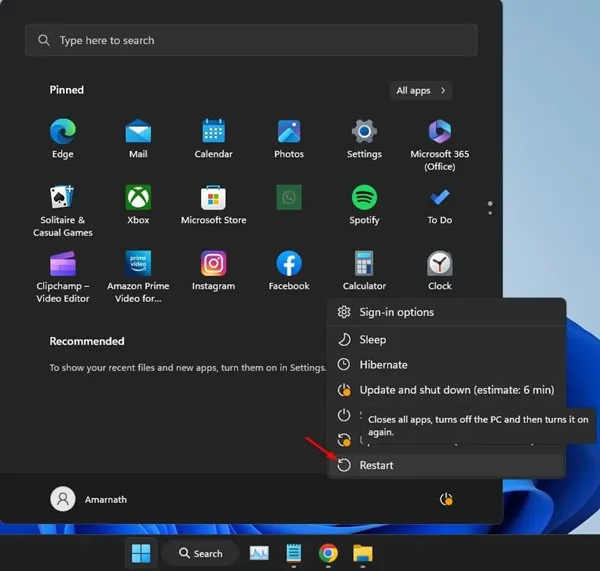
если Приложение Discord продолжало перезапускаться в Windows Затем вам необходимо перезагрузить компьютер. Перезагрузка компьютера, скорее всего, устранит ошибки, которые могут помешать правильной работе Discord.
Поскольку трудно найти процессы, которые мешают работе запущенных приложений, перезагрузка компьютера кажется простой, и работа выполнена.
Многие пользователи утверждали Discord на форуме Microsoft Fix Discord продолжает перезапускать проблему, только перезагружая свой компьютер. Для этого нажмите на меню «Пуск» и выберите кнопка питания . В параметрах электропитания выберите « Перезагрузить ». Это перезагрузит ваш компьютер.
2. Обновите приложение Discord
Обновление приложений является хорошей практикой безопасности; Вы можете использовать новые функции. Discord — одно из таких приложений, которое часто обновляется.
Если вы не используете приложение Discord Обычно ваше приложение Discord устарело и может столкнуться с проблемами несовместимости.
Старое приложение Discord может перезапуститься, что может сильно раздражать, особенно если вы находитесь в чате.
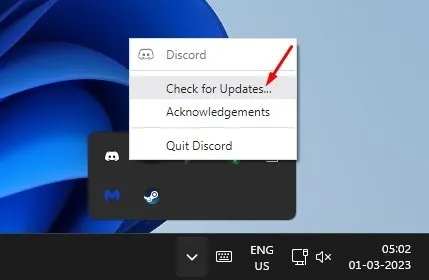
Итак, вы можете попробовать обновить приложение Discord, чтобы проверить, устранена ли проблема. Чтобы обновить приложение Discord, щелкните правой кнопкой мыши значок Discord на панели задач и выберите « Проверить обновления ». Это автоматически обновит настольное приложение Discord.
3. Очистите кэш Discord
Устаревший кеш Discord может привести к проблемам с сетью; Иногда это может заставить приложение перезапустить или привести к сбою вашего устройства Windows.
Читайте также 8 лучших приложений двухфакторной аутентификации для Android 2022 2023
Так что если Discord постоянно перезагружался Без какой-либо причины вы можете попытаться стереть Место хранения Дискорд таймер для решения проблемы. Вот как это сделать.
1. Нажмите кнопку. Windows Key + R Открыть Диалоговое окно «Выполнить» .
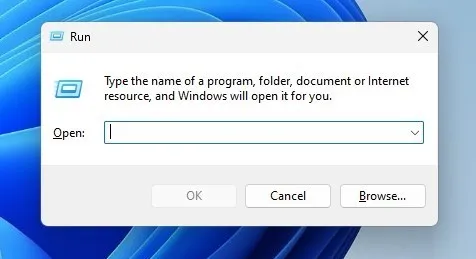
2. В диалоговом окне RUN введите %appdata% И нажмите Enter .
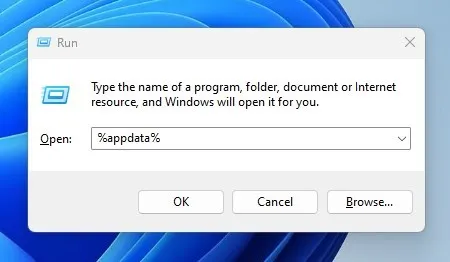
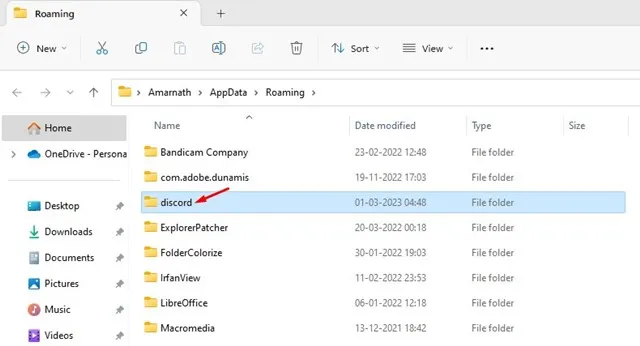
3. Далее найдите папку Discord И дважды щелкните его .
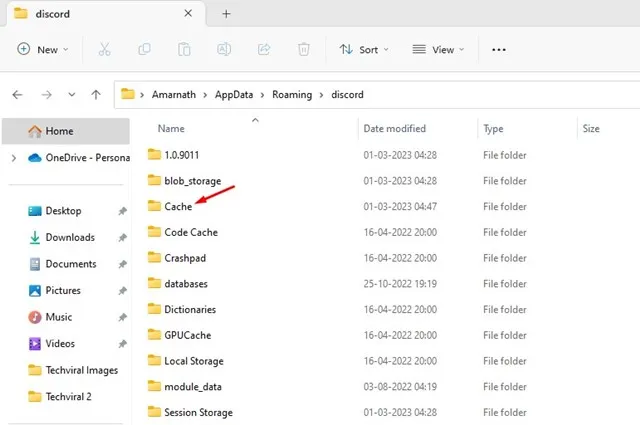
4. В папке Discord найдите кеш. Откройте папку памяти временное хранение .
5. Теперь нажмите кнопку CTRL + А чтобы выбрать все файлы. После выбора удалять Все эти файлы.
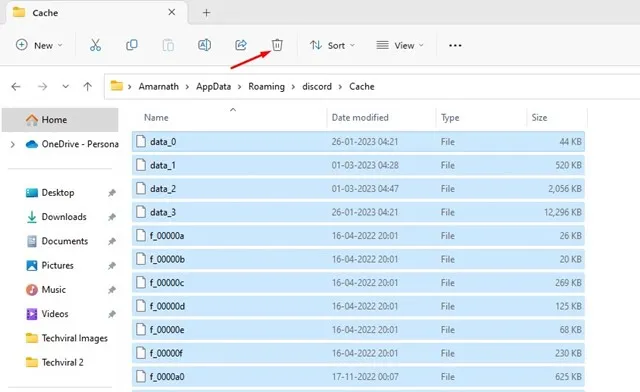
Вот и все! После удаления кеша приложения Discord Перезагрузите компьютер с Windows и снова запустите приложение Discord. На этот раз приложение не перезапустится и не вылетит.
4. Включить устаревший режим в Discord
Discord Legacy Audio — это звуковая подсистема, обеспечивающая вывод звука высокого качества в режиме реального времени. Но подсистема требует современного оборудования, которого на вашем компьютере может не быть.
У вас могут возникнуть проблемы со звуком, или это продолжается Discord Проблемы с воспроизведением из-за современной голосовой подсистемы Discord. Вы можете предотвратить это, переключившись на устаревшую аудиоподсистему в Discord. Вот что вам нужно сделать.
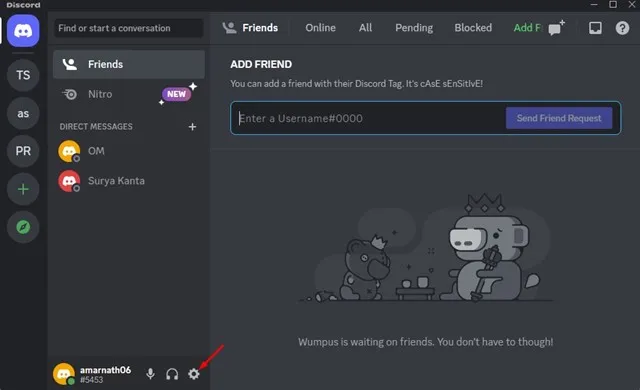
1. Откройте приложение Discord и коснитесь Значок шестеренки настроек Внизу.
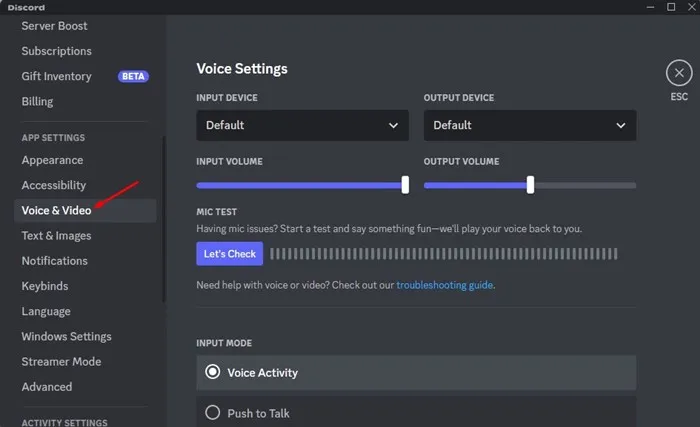
2. Далее переходим на вкладку «Аудио и видео» в настройках Дискорда.
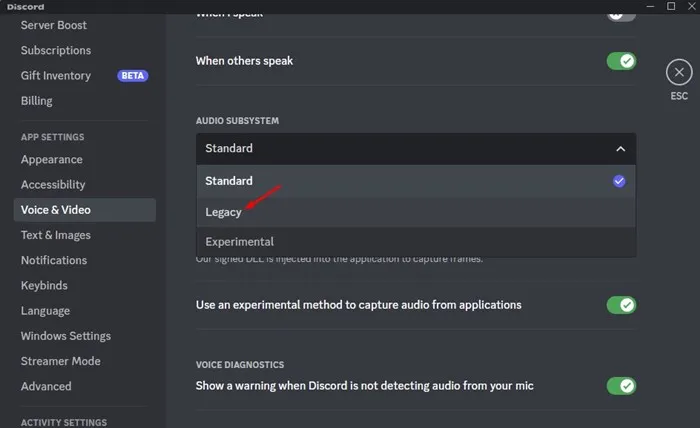
3. С правой стороны щелкните раскрывающееся меню. для аудиоподсистемы и выберите “ Старый
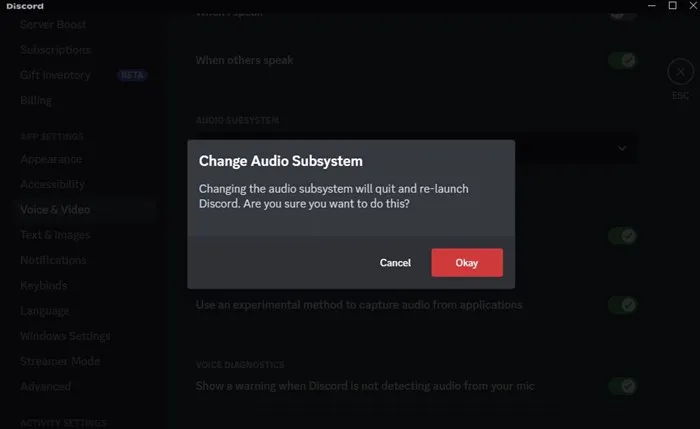
4. В ответ на запрос «Изменить звуковую подсистему» нажмите « Ok ».
Вот и все! Вот как вы можете переключиться на устаревшую аудиоподсистему в Discord. Обязательно перезагрузите компьютер.
5. Отключите аппаратное ускорение в Discord.
Если вы не знаете, аппаратное ускорение — это функция, которая заставляет приложение использовать ваш графический процессор для улучшения кодирования и декодирования видео.
Читайте также Как проверить, не заблокировал ли вас кто-то в Discord (методы 5) Подробное руководство
Известно, что аппаратное ускорение вызывает множество ошибок, особенно если на вашем компьютере нет выделенного графического процессора. Поэтому лучше отключить аппаратное ускорение в Discord, чтобы решить проблему сбоя приложения.
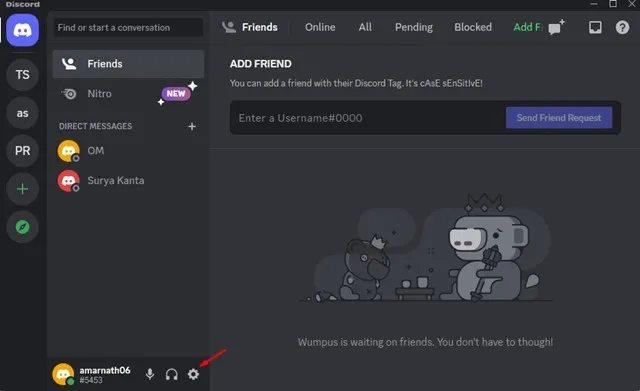
1. Откройте приложение Discord и коснитесь значка Настройки передач .
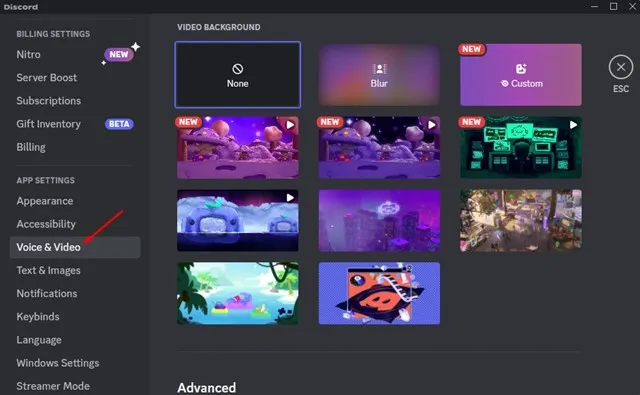
2. На странице настроек прокрутите вниз и коснитесь Аудио и видео .
3. С правой стороны прокрутите вниз и выберите Выкл. تشغيل особенность » Аппаратное ускорение ».
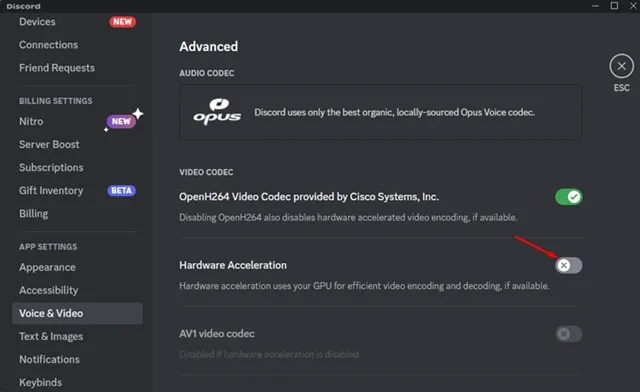
Вот и все! Теперь перезапустите приложение Discord, чтобы применить изменения. Если причиной является аппаратное ускорение, приложение Discord больше не перезапустится.
6. Переустановите Дискорд
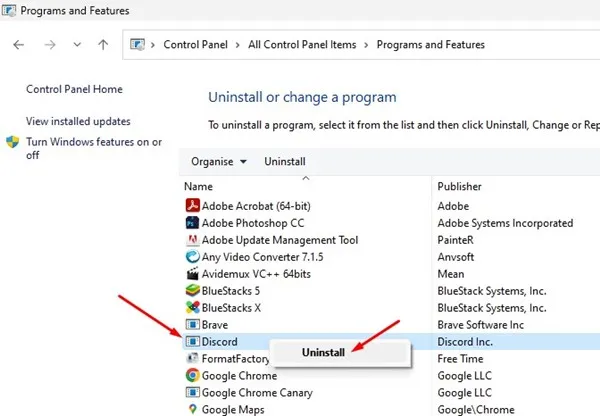
Если ничего не помогает решить проблему с перезапуском Discord, последний оставшийся вариант — Переустановите приложение Discord .
Переустановка удалит вашу текущую установку Discord с вашего устройства и установит новую копию. Это означает, что у вас будет обновленная версия Discord и последние файлы.
если Дискорд вылетает Или перезапустить из-за поврежденного установочного файла, это исправит. Чтобы переустановить Discord, откройте панель управления, щелкните правой кнопкой мыши Discord и выберите «Удалить».
После удаления вам нужно будет перейти к Официальный сайт для Discord и загрузите и установите настольное приложение.
Это способы работы Чтобы исправить Discord продолжает перезапускаться Проблема в компе. Если вам нужна дополнительная помощь в решении проблемы, связанной с постоянным перезапуском Discord или сбоем приложения Discord в Windows, сообщите нам об этом в комментариях. Также, если статья вам помогла, поделитесь ею с друзьями.