
Диск загружен на 100 процентов в Windows 10
Одна из проблем, встречающаяся в Windows 10, похоже, чаще, чем в предыдущих версиях ОС — загрузка диска на 100% в диспетчере задач и, как следствие, заметные тормоза системы. Чаще всего это просто ошибки работы системы или драйверов, а не работа чего-либо вредоносного, но возможны и иные варианты.
В этой инструкции подробно о том, почему жесткий диск (HDD или SSD) в Windows 10 может быть загружен на 100 процентов и что делать в этом случае, чтобы исправить проблему.
Примечание: потенциально некоторые из предложенных способов (в частности, способ с редактором реестра), могут привести к проблемам с запуском системы при невнимательности или просто стечении обстоятельств, учитывайте это и беритесь, если готовы к такому результату.
Программы, активно использующие диск
Несмотря на то, что этот пункт сравнительно нечасто оказывается причиной нагрузки на HDD в Windows 10, рекомендую начать с него, особенно если вы не являетесь опытным пользователем. Проверьте, а не является ли какая-то установленная и запущенная (возможно, находящаяся в автозагрузке) программа причиной происходящего.
Для этого вы можете выполнить следующие действия
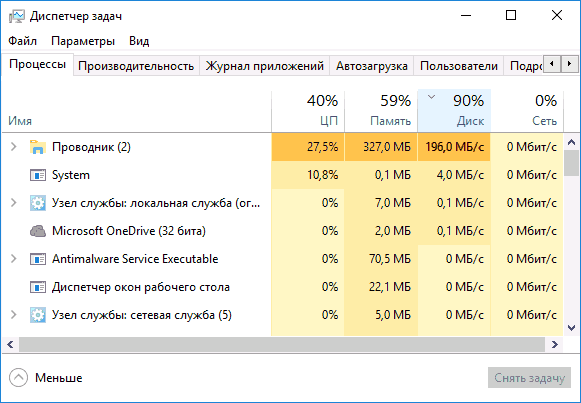
- Откройте диспетчер задач (сделать это можно через правый клик по меню пуск, выбрав соответствующий пункт в контекстном меню). Если в нижней части диспетчера задач вы увидите кнопку «Подробнее», нажмите ее.
- Отсортируйте процессы в колонке «Диск», нажав на ее заголовок.
Неправильная работа драйверов AHCI
Мало кто из пользователей, устанавливающих Windows 10, выполняет какие-либо действия с драйверами дисков SATA AHCI — у большинства в диспетчере устройств в разделе «Контроллеры IDE ATA/ATAPI» будет значится «Стандартный контроллер SATA AHCI». И обычно это не вызывает проблем.
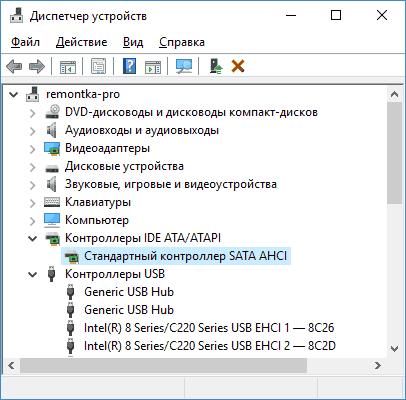
Однако, если без видимых причин вы наблюдаете постоянную нагрузку на диск, следует обновить этот драйвер на тот, что предусмотрен производителем вашей материнской платы (если у вас ПК) или ноутбука и доступен на официальном сайте производителя (даже если там он в наличии только для предыдущих версий Windows).
Как произвести обновление:
- Зайдите в диспетчер устройств Windows 10 (правый клик по пуску — диспетчер устройств) и посмотрите, действительно ли у вас установлен «Стандартный контроллер SATA AHCI».
- Если да, найдите раздел загрузки драйверов на официальном сайте производителя вашей материнской платы или ноутбука. Найдите там драйвер AHCI, SATA (RAID) или Intel RST (Rapid Storage Technology) и загрузите его (на скриншоте ниже пример таких драйверов).
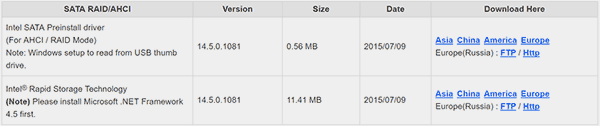
- Драйвер может быть представлен в виде установщика (тогда просто запускаем его), либо в виде zip-архива с набором файлов драйвера. Во втором случае распаковываем архив и выполняем следующие шаги.
- В диспетчере устройств нажмите правой кнопкой мыши по Стандартному контроллеру SATA AHCI и нажмите «Обновить драйверы».
- Выберите «Выполнить поиск драйверов на этом компьютере», затем указываем папку с файлами драйвера и нажимаем «Далее».
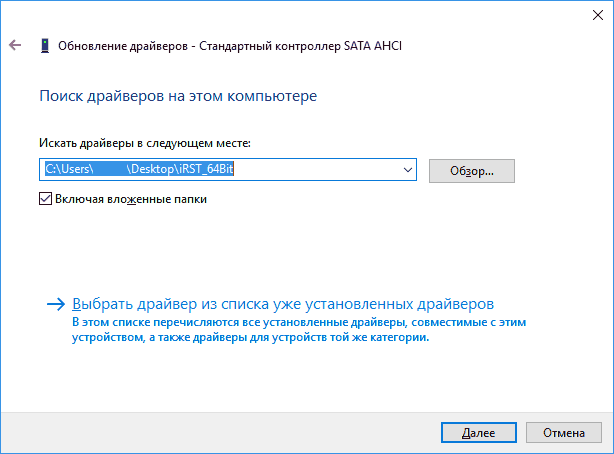
- Если всё прошло успешно, вы увидите сообщение о том, что ПО для данного устройства было успешно обновлено.
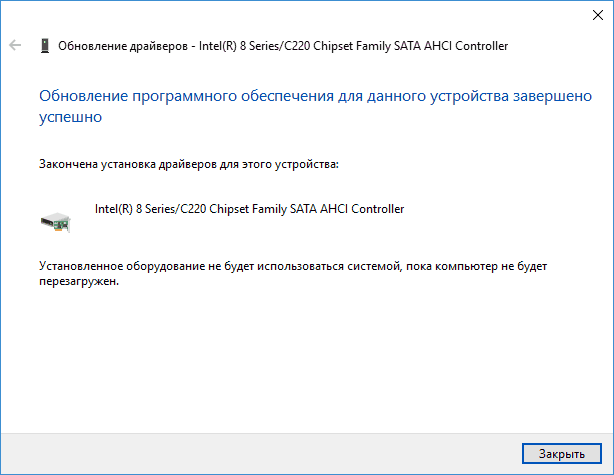
По завершении установки, перезагрузите компьютер и проверьте, остается ли проблема с нагрузкой на HDD или SSD.
Если не удается найти официальные драйвер AHCI или он не устанавливается
Данный способ может исправить 100-процентную нагрузку на диск в Windows 10 только в тех случаях, когда у вас используется стандартный драйвер SATA AHCI, а в сведениях о файле драйвера в диспетчере устройств указан файл storahci.sys (см. скриншот ниже).
Способ срабатывает в тех случаях, когда отображаемая нагрузка на диск вызвана тем, что оборудование не поддерживает технологию MSI (Message Signaled Interrupt), которая по умолчанию включена в стандартном драйвере. Это достаточно распространенный случай.
Если это так, то выполните следующие шаги:
- В свойствах контроллера SATA откройте вкладку «Сведения», выберите свойство «Путь к экземпляру устройства». Не закрывайте это окно.
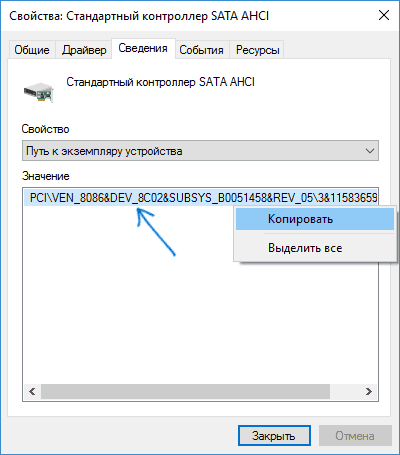
- Запустите редактор реестра (нажать клавиши Win+R, ввести regedit и нажать Enter).
- В редакторе реестра перейдите к разделу (папки слева) HKEY_LOCAL_MACHINE\ System\ CurrentControlSet\ Enum\ Путь_к_контроллеру_SATA_из_окна_в_пункте_1\ Подраздел_со_случайным_номером\ Device Parameters\ Interrupt Management\ MessageSignaledInterruptProperties\
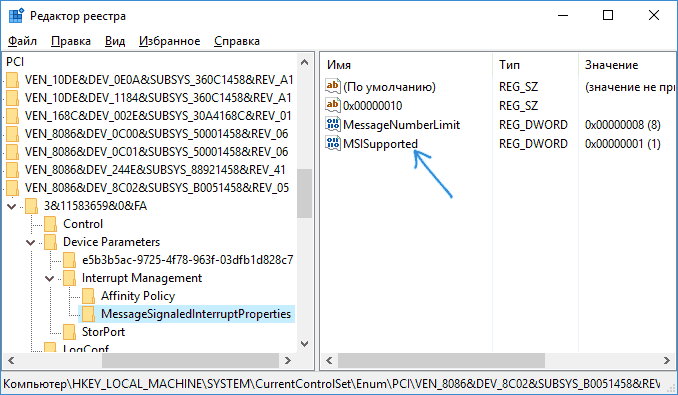
- Дважды кликните по значению MSISupported в правой части редактора реестра и задайте для него значение 0.
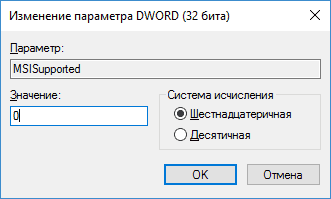
По завершении закройте редактор реестра и перезагрузите компьютер, после чего проверьте, была ли исправлена проблема.
Дополнительные способы исправить нагрузку на HDD или SSD в Windows 10
Существуют дополнительные простые способы, которые могут исправить нагрузку на диск в случае некоторых ошибок работы стандартных функций Windows 10. Если ни один из способов выше не помог, попробуйте и их.
- Зайдите в Параметры — Система — Уведомления и действия и отключите пункт «Получать советы, подсказки и рекомендации при использовании Windows».
- Запустите командную строку от имени администратора и введите команду wpr -cancel
- Отключите службы Windows Search и О том, как это сделать, см. Какие службы можно отключить в Windows 10.
- В проводнике в свойствах диска на вкладке «Общие» снимите отметку «Разрешить индексировать содержимое файлов на этом диске в дополнение к свойствам файла».
А вдруг и это будет интересно:
- Лучшие бесплатные программы для Windows
- В манифесте указана неизвестная структура в Microsoft Store — варианты решения
- Как добавить комментарии, теги и рейтинги к папке Windows
- Не удается войти в учетную запись Windows — как исправить?
- Некоторые параметры задает системный администратор в параметрах электропитания — как исправить?
- Как удалить Галерею в Windows 11
- Windows 11
- Windows 10
- Android
- Загрузочная флешка
- Лечение вирусов
- Восстановление данных
- Установка с флешки
- Настройка роутера
- Всё про Windows
- В контакте
- Одноклассники
-
Денис 23.03.2020 в 22:49
- Dmitry 24.03.2020 в 13:15
- Денис 24.03.2020 в 13:57
- Dmitry 24.03.2020 в 14:13
Windows 10: диск загружен на 100% — что делать
Одной из проблем, которая встречается в Windows 10 даже чаще, чем в прошлых версиях операционки, стала загрузка диска на 100%. Это можно наблюдать в диспетчере задач, что влечет заметные тормоза системы. Наиболее часто это связано с ошибками в работе драйверов или системы, а не от воздействия вредоносного софта, но возможны разные варианты.
В данной инструкции мы рассмотрим причины, почему жесткий диск (SSD или HDD) в Виндовс 10 загружается на 100% и что нужно делать, для исправления этой проблемы.
Некоторые из предложенных способов потенциально (например, способ с реестровым редактором), могут стать причиной проблем при запуске системы просто по стечению обстоятельств или при невнимательности. Это нужно учитывать и браться в случаях, если к такому результату Вы готовы.
Внимание! Мы не несем ответственности за ваши действия.
Активно использующие диск программы
Данный пункт сравнительно нечасто является причиной нагрузки на винчестер в Виндовс 10, но именно с него рекомендуется начинать. Особенно если Вы не опытный пользователь. Нужно проверить, не является ли какая-нибудь запущенная и установленная (возможно в автозагрузке) программа причиной ошибок.
Для этого выполняем следующие шаги:
- Открываем диспетчер задач (это делается с помощью правого клика по Пуск, затем выбирается нужный раздел в контекстном меню). При наличии кнопки «Подробнее» в диспетчере задач внизу, нужно кликнуть по ней.
- В колонке «Диск» необходимо отсортировать процессы путем клика на ее заголовок.
.jpg)
Обращайте внимание на программы. Возможно, какая-то из них вызывает на диск нагрузку (она будет в списке первой). Это может быть антивирус, который осуществляет автоматическое сканирование, торрент-клиент, неправильно работающий софт. Если это действительно так, то необходимо данную программу убрать их автозагрузки. Может потребоваться переустановить ее, то есть проводить поиск проблем с нагрузкой на диск в стороннем ПО, а не в системе.
Загружать на 100% диск может какая-нибудь служба Виндовс 10, которая запущена через svchost.exe. Если будет показано, что данным процессом вызывается нагрузка, то при помощи Process Explorer можно определить, какие именно службы запущены с помощью конкретного экземпляра svchost.
Работа с ошибками драйверов AHCI
Не все пользователи, которые устанавливают Виндовс 10, выполняют какие-нибудь действия с дисковыми драйверами SATA AHCI. У многих в диспетчере устройств в меню «Контроллеры вида IDE ATA/ATAPI» будет выбрано «Стандартный контроллер SATA AHCI». Зачастую это проблем не вызывает.
.jpg)
Однако, если постоянная нагрузка на диск наблюдается без видимых причин, то необходимо произвести обновление этого драйвера на такой, который предусмотрен производителем ноутбука или материнской платы (если используется ПК) и доступен на оф. сайте производителя (даже если в наличии имеется версия для предыдущих версий Виндовс).
Как осуществить обновление:
- Заходим в диспетчер устройств Виндовс 10 (правый клик делаем по Пуску, выбираем диспетчер устройств) и смотрим, в действительности ли используется «Стандартный контроллер SATA AHCI».
- При положительном ответе стоит найти раздел загрузки драйверов на ресурсе производителя ноутбука или материнской платы. Найти там нужно драйвер Intel RST (RapidStorageTechnology), SATA (RAID) или AHCI и загрузить его (пример данных драйверов приводится на скриншоте).
.jpg)
- Представленный драйвер может быть в виде установщика (просто запускаем его) или в качестве zip-архива, где содержится набор файлов драйвера. Во 2-м случае нужно распаковать архив и выполнить следующие шаги.
- Щелкаем правой кнопкой мыши в диспетчере устройств по «Стандартному контроллеру SATA AHCI», потом кликаем по «Обновить драйверы».
- Осуществляем «Выполнить поиск драйверов на. », после чего указываем папку, где находятся файлы драйвера и щелкаем по «Далее».
.jpg)
- Если все успешно прошло, то появится сообщение про то, что для данного устройства ПО обновлено успешно.
.jpg)
После завершения установки, следует перезагрузить компьютер и проверить, будут ли проблемы с нагрузкой SSD или HDD.
Не устанавливается или не получается найти официальные драйверы AHCI
Этим способом можно исправить стопроцентную нагрузку на диск в Виндовс 10 только в случаях, когда применяется драйвер стандартного типа SATA AHCI, а файл storahci.sys указан в диспетчере устройств о файле драйвера.
Вариант срабатывает в случаях, когда нагрузка на диск вызывается тем, что оборудование не способно поддерживать MSI технологию (Message Signaled Interrupt), включенную по умолчанию в стандартном драйвере. Случай достаточно распространенный.
Если это так, то нужно выполнять такие шаги:
- Открываем раздел «Сведения» в свойствах SATA контроллера. Там выбираем «Путь к экземпляру устройства». Закрывать данное окно не следует.
.jpg)
- Запускаем реестровый редактор (нажатие клавиш Win+R, ввод regedit и подтверждаем Enter.
- В реестровом редакторе переходим к папкам слева (к разделу) HKEY_LOCAL_MACHINE\System\CurrentControlSet\Enum\Путь_к_контроллеру_SATA_из_окна_в_пункте_1\Подраздел_со_случайным_номером\Device Parameters\Interrupt Management\MessageSignaledInterruptProperties\
.jpg)
- Кликаем дважды в правой части реестрового редактора по MSISupported и задаем значение 0 для него.
.jpg)
После завершения нужно закрыть редактор реестра, а компьютер перезагрузить. Теперь проверяем, исправлена ли проблема.
Использование дополнительных способов для исправления нагрузки на SSD или HDD в Виндовс 10
Существуют дополнительные способы, с помощью которых можно просто исправить нагрузку на диск. Решаются проблемы с некоторыми ошибками в работе стандартных функций Виндовс 10. Если вышеприведенные способы не помогли, то используйте и их.
- Переходим в Параметры, выбираем Система, потом Уведомления и действия. Там следует отключить «Получать советы, подсказки и рекомендации…».
- Как администратор запускаем командную строку и вводим wpr -cancel.
- Отключаем службы Windows Search.
- В свойствах диска в проводнике в меню «Общие» нужно снять отметку с раздела по разрешению индексирования содержимого файлов.
Сейчас это все доступные решения, которые позволяют решить проблемы с дисковой нагрузкой на 100 процентов. Если из перечисленного ничто не помогло, а раньше в данной системе подобное не наблюдалось, то можно попробовать сброс Виндовс 10.
Причины 100% загрузки диска в Windows 10

05.12.2017

itpro

Windows 10

Один комментарий
Высокая нагрузка на диск наблюдается в Windows 10 намного чаще, чем в предыдущих версиях ОС. Как, собственно, выглядит проблема: пользователь замечает резкое и продолжительное падение производительности системы, и если открыть окно диспетчра задач (Task Manager), можно заметить, что степень загрузки (использования) диска достигает 100%. Как правило, частое возникновение такой проблемы свидетельствует о некорректности настройки системы, или ошибках в одном из системных драйверов, а не о наличии на компьютере вредоносного ПО (хотя бывают и исключения).
В этой статье мы рассмотрим основные причины, которые могут вызвать высокую загрузку дисковой подсистемы (будь то HDD или SSD) в Windows 10 и типовые способы противодействия.
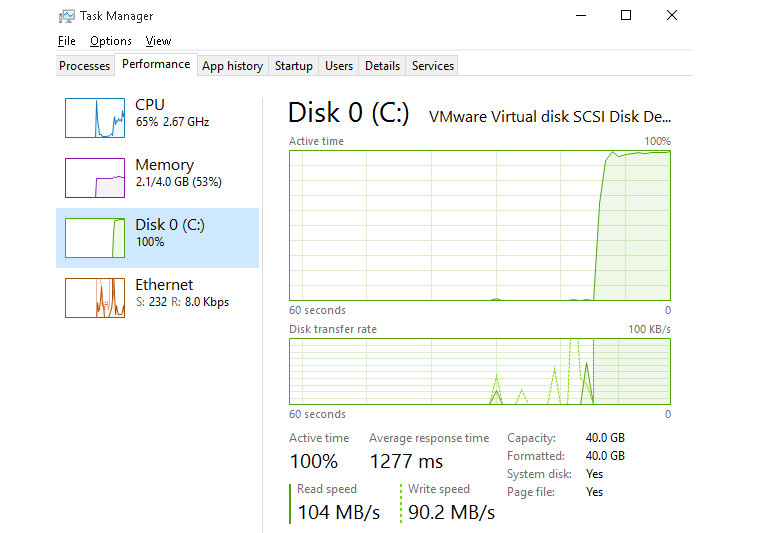
Примечание. Некоторые из предложенных методов (особенно метод с реестром) следует выполнять с осторожностью, четко понимая что и зачем вы делаете. В противном случае, система может просто перестать загружаться.
Поиск программ, активно использующих диск
В первую очередь стоит попытаться обнаружить программу (возможно расположенную в автозагрузке), которая активно использует диск.
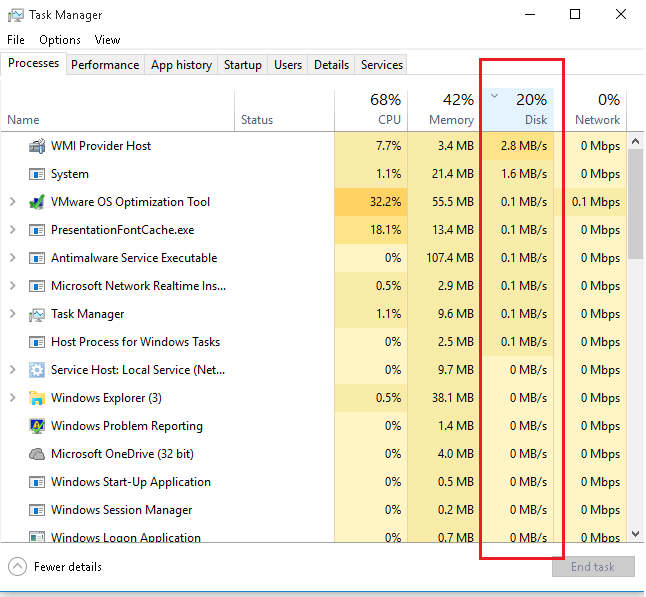
- Запустите диспетчер задач Task Manager (Ctrl+Shift+Esc)
- Перейдите на вкладку процессов (Processes) и отсортируйте процессы по столбцу Disk
Проверьте, возможно одна из запущенных программ вызывает высокую нагрузку на диск (она будет первая в списке процессов и потреблять существенной количество ресурсов дисковой подсистемы). Это может быть задача антивирусного сканирования, торрент клиент и т.п. В зависимости от ситуации, можно попробовать установить последнюю версию проблемного ПО, удалить его или перенастроить.
Проблемный драйвер AHCI
На большинстве системах с Windows 10 используется стандартных AHCI драйвер для контроллера SATA дисков. В этом можно убедиться, если открыть диспетчер устройств (Device Manager) и посмотреть тип устройства в разделе IDE ATA / ATAPI controllers . Как правило, там будет указано контролер «Standard controller SATA AHCI», и в большинстве случаев это не проблема.
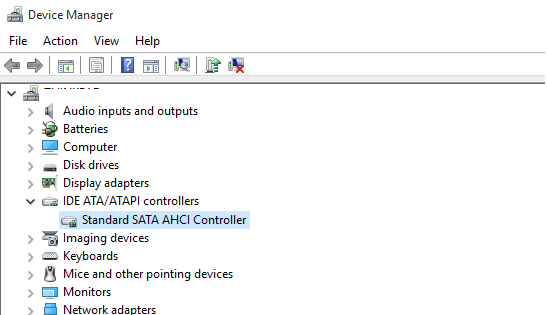
Однако, если без видимых причин на вашем компьютере наблюдается высокая загрузка диска, попробуйте сменить данный драйвер на «родной» драйвер, скачанный с сайта производителя чипсета вашего компьютера.
Совет. На сайте вендора этот драйвер нужно искать по ключевым словам AHCI, SATA (RAID) или Intel RST (Rapid Storage Technology)
После установки драйвера, перезагрузите компьютер и проверьте, осталась ли проблема.
Если вы не смогли найти официальный драйвер AHCI, или он не устанавливается корректно, возможно причина большой нагрузки на диск, в том, что контроллер вашего диска не поддерживает технологию MSI (Message Signaled Interrupt), которая включена по умолчанию в стандартном драйвере. Это довольно распространённое явление.
Совет. Этот метод поможет решить проблему в случае, если используется стандартный драйвер Standard controller SATA AHCI, и в свойствах драйвера в диспетчере устройств присутствует файл storahci.sys.
- Откройте свойства драйвера Standard controller SATA AHCI и перейдите на вкладку Details. В списке свойств драйвера, найдите свойство Device Instance Path и скопируйте его значение.
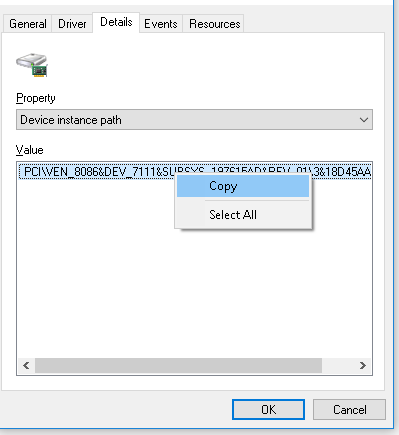
- Запустите редактор реестра, и перейдите в ветку HKEY_LOCAL_MACHINE\System\CurrentControlSet\Enum\PCI\[your_sata_path]\[тут_некий_уникальный_id]\Device Parameters\Interrupt Management\MessageSignaledInterruptProperties\
- Смените значение ключа MSISupported на 0.
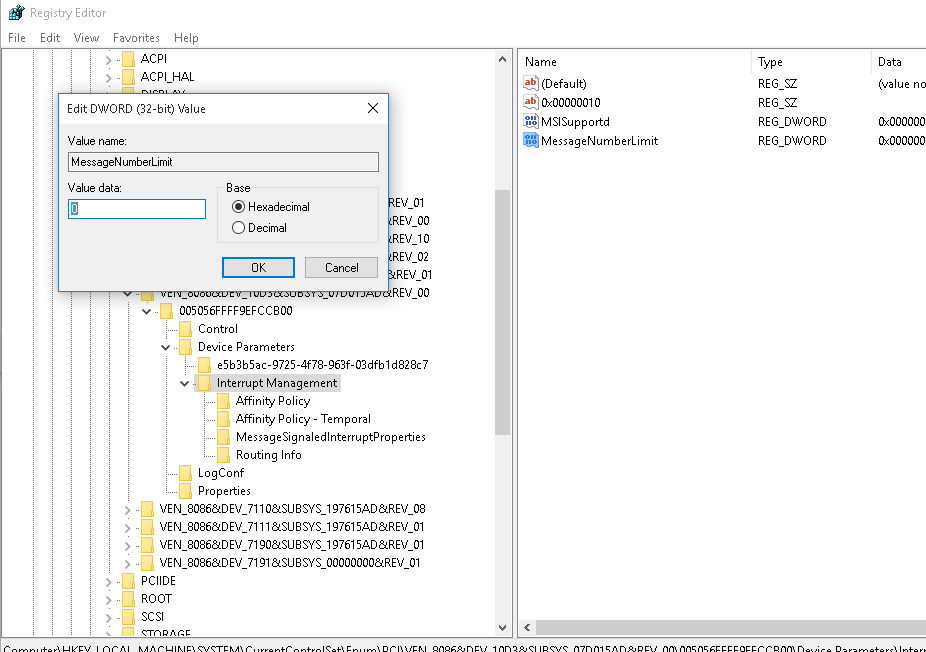
- Закройте редактор реестра и перезагрузите компьютер. Проверьте, пропала ли проблема.
Еще несколько способов решить проблему с высокой загрузкой HDD или SSD в Windows 10
Есть еще несколько типовых способов, которое в некоторых случаях могут помочь снизить высокую загрузку на диск путем отключения некоторых некорректно работающих функций Windows 10. И если ни один из рассмотренных способов не помог решить проблему, попробуйте отключить службы Windows 10 (службу поиска, Prefetch и Superfetch) с помощью следующих команд в консоли PowerShell:
-
Отключить службу Superfetch
net stop SysMain
 Предыдущая статья Следующая статья
Диск загружен на 100% на Windows 10

От безошибочной работы жесткого диска напрямую зависит стабильность Windows и программ, с которыми взаимодействует пользователь. В операционной системе Windows 10 имеется проблема, которая перешла в новую систему Microsoft из Windows 8.1. Речь идет о загрузке жесткого диска на 100% без видимых причин во время работы компьютера.
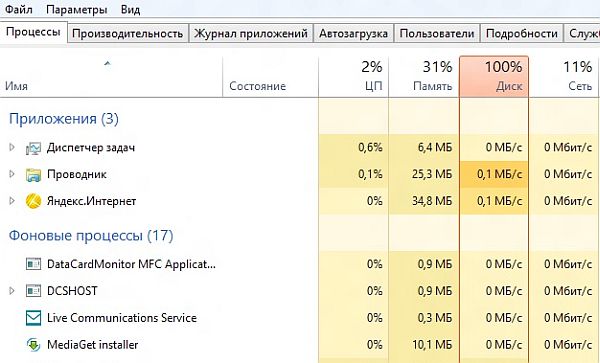
В «Диспетчере задач» можно посмотреть, в какой мере загружены различные компоненты компьютера, в том числе и жесткий диск. Если жесткий диск загружен на 100%, то компьютер начнет сильно тормозить даже при обработке интерфейса. Каждое действие будет происходить с задержкой, и даже простая работа за компьютером станет настоящим мучением. При этом максимально грузить жесткий диск может определенная служба или проблема будет возникать без явной причины.
Если диск загружен на 100%, есть несколько способов, как избавиться от проблемы. Они помогут решить неисправность, которая возникает кратковременно или сохраняется продолжительно.
Отключение индексации файлов и остановка поиска в Windows
Чаще всего проблема с загрузкой жесткого диска на 100% возникает по причине зацикливания процесса поиска файла средой Windows. В такой ситуации нужно отключить поиск на один раз, если ситуация не повторяется при каждой новой загрузке компьютера, или же полностью отключить индексацию файлов.
Чтобы остановить зацикленный поиск в Windows 10 и снизить нагрузку на жесткий диск потребуется:
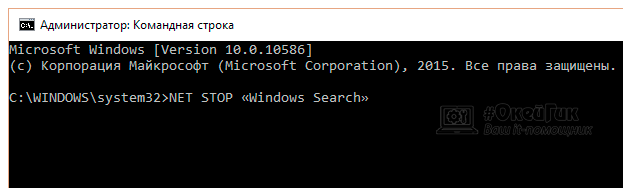
- Запустить командную строку от имени администратора;
- Прописать в ней команду: NET STOP «Windows Search»
На экране появится сообщение, что служба Windows Search была остановлена. В этот момент необходимо запустить «Диспетчер задач» и проверить, сохраняется ли проблема. Если жесткий диск по-прежнему загружен на 100%, можно попробовать полностью отключить индексацию файлов.
Для остановки индексации файлов на Windows 10 сделайте следующее:
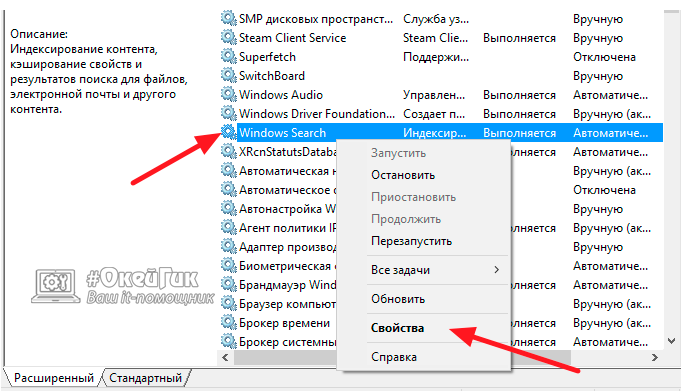
- Нажмите на клавиатуре сочетание Windows+R, чтобы запустить строку «Выполнить»;
- Далее пропишите в ней команду services.msc, чтобы открыть утилиту взаимодействия со службами;
- В списке служб отыщите «Windows Search», нажмите на нее правой кнопкой мыши и выберите в выпадающем меню пункт «Свойства»;
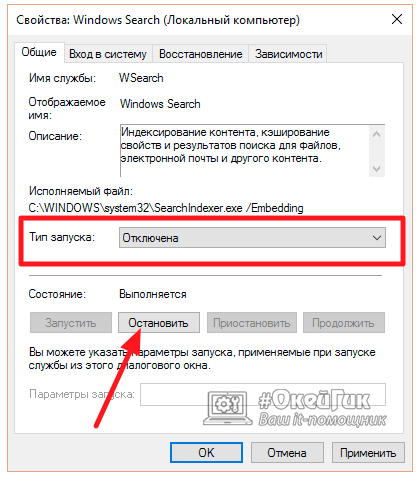
В графе «Общие» нужно остановить службу, нажав на соответствующую кнопку в «Состоянии», а после перевести «Тип запуска» в положение «Отключена» и нажать «ОК».
После этого индексация файлов на компьютере будет отключена даже после перезагрузки. Стоит отметить, что отключение данной опции не проходит бесследно, и поиск файлов по компьютеру начнет требовать несколько больше времени.
Отключение службы SuperFetch
Также часто на Windows 10 диск загружается до 100% из-за службы SuperFetch. Она впервые появилась в операционной системе Windows 7, и ее задача – это увеличение скорости загрузки папок, файлов и приложений. В неактивном состоянии компьютера SuperFetch снижает до минимума потребление ресурсов программами, которые не используются.
На практике SuperFetch приносит сомнительную пользу, особенно на мощных компьютерах. При этом из-за данной службы могут возникать проблемы с загрузкой жесткого диска. Чтобы отключить функцию SuperFetch необходимо:
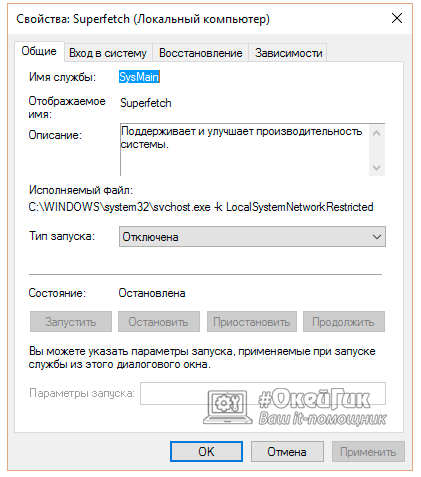
- Запустить «Службы», для этого нажмите сочетание клавиш Windows+R и пропишите команду services.msc;
- После того как утилита управления службами откроется, найдите в списке доступных SuperFetch;
- Нажмите на нее дважды левой кнопкой мыши и остановите ее, а после переведите «Тип запуска» в положение «Отключена».
Далее остается сохранить внесенные изменения и перезагрузить компьютер, чтобы протестировать, повлияло ли на загрузку жесткого диска отключение функции SuperFetch.
Отключение режима MSI
Если операционная система установлена на твердотельный жесткий диск (SSD), то проблем с его загрузкой не должно возникать. При этом такая ситуация имеет место быть из-за режима MSI, который включен в операционной системе Windows 10 изначально. Некоторые твердотельные накопители не могут самостоятельно завершать команды ввода/вывода, когда активирован режим MSI, соответственно, его нужно отключить.
Чтобы отключить режим MSI на Windows 10 необходимо:
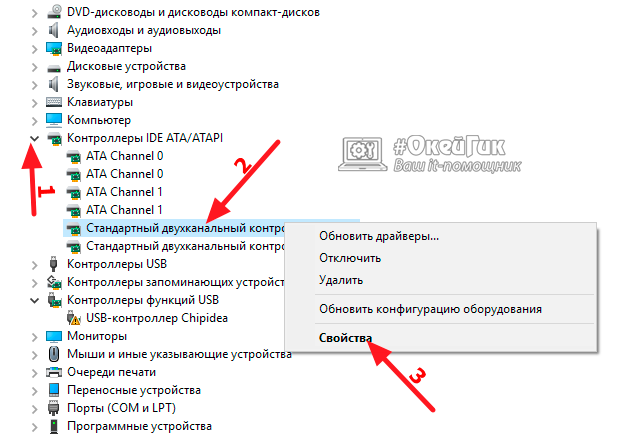
- Нажать на клавиатуре сочетание клавиш Windows+R и ввести в строке «Выполнить» команду devmgmt.msc, после чего нажать Enter;
- Откроется «Диспетчер устройств», в котором требуется раскрыть меню «Контроллеры IDE ATA/ATAPI»;
- Далее необходимо зайти в свойства стандартного контроллера SATA HCI, нажав на него правой кнопкой и выбрав соответствующий пункт;
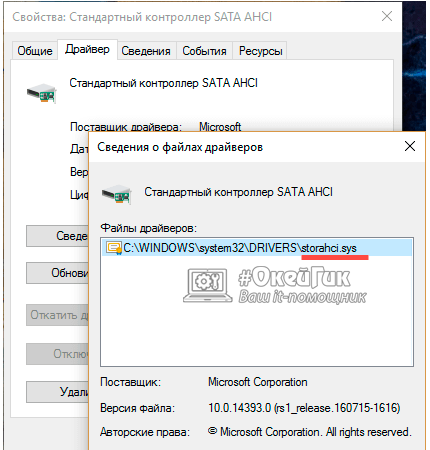
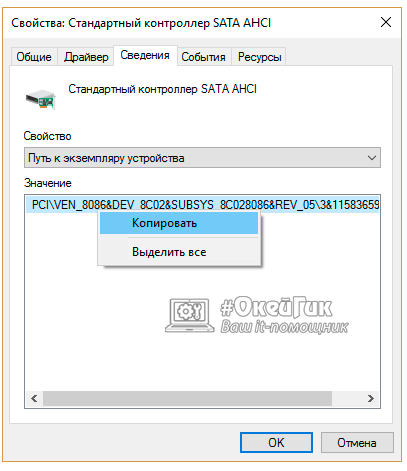
HKEY_LOCAL_MACHINE\SYSTEM\CurrentControlSet\Enum\PCI\Значение контроллера AHCI\Device Parameters\Interrupt Management\MessageSignaledInterruptProperties
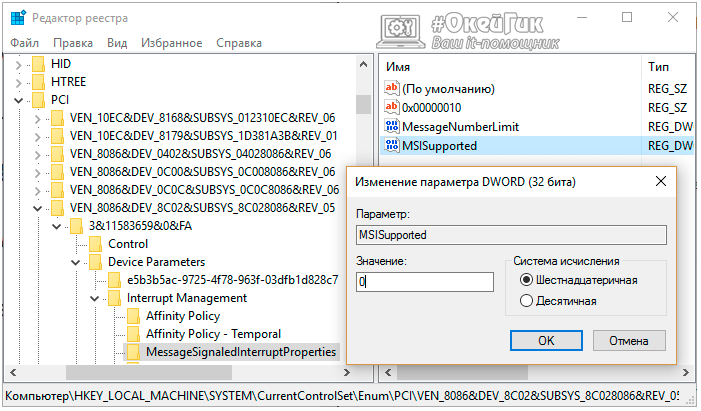
Обратите внимание: В качестве названия папки «Значение контроллера AHCI» будет выступать комбинация букв и цифр, которая была скопирована на 7 шаге инструкции;
Добравшись до необходимой папки, в правой части окна реестра нажмите дважды левой кнопкой на параметр MSISupported. В открывшемся окне поменяйте «Значение» на «0».
Когда описанная выше инструкция будет выполнена, необходимо сохранить результат и перезагрузить компьютер, чтобы изменения вступили в силу.