
Узнаем как снять жесткий диск с компьютера: пошаговая инструкция

Покупка нового HDD или замена старого подводит пользователей к вопросу о том, как снять жесткий диск с компьютера самостоятельно. Снимать его придется с предельной осторожностью, чтобы можно было использовать его в дальнейшем и не нанести физического урона механическим частям. Малейший удар может привести к полной дисфункции жесткого диска.
Часто бывает и так, что с одного компьютера необходимо передать данные на другой, но съемные накопители не обладают таким объемом памяти и скоростью передачи данных. В таком случае приходится переставлять жесткий диск в другой компьютер. Если следовать указаниям, то снятие жесткого диска с компьютера может превратиться в обычную рутину.
Какова роль жесткого диска и где он находится

Винчестер находится внутри системного блока, между двумя приводами разного вида. Иногда над ним располагаются планки оперативной памяти.
Жесткий диск предназначен для записи и хранения информации долгосрочного содержания. Очень часто неопытные пользователи путают «хард» с оперативной памятью — и это в корне неправильно. Дело в том, что оперативная память не хранит в себе информацию, а обрабатывает и передает ее на процессор или на другие части системы. Жесткий диск, в свою очередь, может хранить всю информацию и записывать ее бесконечное количество раз.
Объяснение вопроса «как удалить удаленные файлы» достойно всеобщего внимания. Вариантов.
Виды жестких дисков

На данный момент популярны два вида внутренних накопителей — это HDD и SSD. Первый состоит из механических частей, его легко можно повредить и он стоит недорого.
Второй представитель хранения данных является твердотельным и состоит из микросхем, что усиливает его противоударные функции. Его скорость передачи данных гораздо больше, чем у механического собрата, но и стоимость выше. В современных корпусах системного блока предусмотрены «салазки» для подключения SSD в порт обычного жесткого диска.
Демонтаж жесткого диска

Первым шагом в том, как снять жесткий диск с компьютера, будет полное обесточивание системного блока. Для этого достаточно просто завершить работу и отключить системный блок от сети.
Достаточно часто можно встретить ситуации, когда по каким-то причинам.
После этого нужно открутить четыре болтика на задней панели корпуса. Иногда это могут быть откидные крепежи вместо болтов.
Далее необходимо открыть крышки системного блока, которые находятся по бокам. Каждую нужно аккуратно придавить и направить в сторону задней панели. Для этих целей на крышках есть специальные углубления.
Когда боковых крышек нет, можно увидеть все части системного блока, а нужный жесткий диск располагается спереди.
Следующим шагом, как снять жесткий диск с компьютера, будет отсоединение двух кабелей-шлейфов. Один из них подает питание к жесткому диску, а другой отвечает за передачу данных.
Когда кабели отсоединены, можно приступить к откручиванию винтов. Их обычно закручивают по две штуки, по бокам. После этого можно смело вытаскивать накопитель из системы, вытягивая его в сторону задней панели.
Как переставить жесткий диск компьютера

Смена места работы жесткого диска — не менее ответственная задача, чем его снятие. Ранее было описано, как снять жесткий диск с компьютера, а теперь предстоит разобраться в том, как переставить его в другой порт. Это может понадобиться по нескольким причинам, и одна из них — это поддержка интерфейса. Дело в том, что каждый интерфейс отличается скоростью передачи данных, поэтому у пользователей может возникнуть желание повысить скорость передачи данных в системе благодаря смене «гнезда».
Монтаж жесткого диска производится так же, как и снятие «харда», только в обратном порядке. Чтобы проверить способность системы к распознанию нового устройства, нужно сначала установить диск. После этого зайти в настройки BIOS и посмотреть данное устройство в определенной вкладке. Затем, после запуска системы, зайти в диспетчер задач и посмотреть его наличие во вкладке «Контроллеры».

Объяснение вопроса «как удалить удаленные файлы» достойно всеобщего внимания. Вариантов решения той или иной проблемы в статье представлено много. Каждый пользователь найдет для себя что-либо новое и полезное.

Достаточно часто можно встретить ситуации, когда по каким-то причинам пользователям Windows-систем приходится решать проблему того, как удалить раздел. Управление дисками (встроенный инструмент системы) позволяет сделать это без особых проблем. .

Жесткий диск или винчестер является одним из основных компонентов любого компьютера — стационарного или мобильного. Именно на него устанавливается операционная система, там же хранятся все данные, файлы и игры. Без него компьютер никогда не начнет .

Причин перегрева блока питания может быть немало, и все они будут перечислены в данной статье. Также можно узнать, как исправить перегрев блока питания компьютера, ноутбука и телевизора, а также причины их появления.

Геймпады для ПК — прекрасный вариант для геймера. При помощи этого девайса игрок может управлять персонажем без мышки и клавиатуры. В данной статье будет рассказано о том, как подключить и настроить джойстик для компьютера. Что нужно знать об этом?
Как уменьшить шум вентилятора? В данной статье будут представлены варианты решения таких проблем, как пыльный компьютер, шумный кулер. Будет описано, где находится вентилятор в компьютере, как его разобрать и смазать, а также представлена пошаговая инструкция к разбору системного блока и его очистке.

Материал данной статьи содержит подробную информацию о том, как самостоятельно выполнить процедуру разборки и последующей сборки ноутбука. Также рассматривается процедура извлечения жесткого диска. В качестве примера берется устройство от производителя HP.

В статье мы рассмотрим все требования к серверным помещениям и оборудованию в ней. В серверном помещении располагаются распределительные устройства, а также огромное количество различного телекоммуникационного оборудования. В нем также можно размещать пассивные распределительные устройства, различные пункты распределительного назначения.

Часто, покупая очередной монитор и просматривая его характеристики, можно заметить среди них графу “максимальное обновление кадров”, а напротив — значение с припиской “Гц”. Что же это за параметр? За что он отвечает? Как узнать герцовку монитора самостоятельно? Ответы на эти вопросы любой интересующийся с легкостью отыщет ниже по тексту, посвященному этой теме.
Как снять жесткий диск с компьютера
Эта статья рассчитана на новичков, тех, кому нужно снять жесткий диск с компьютера в первый раз. Это достаточно просто. Однако, есть некоторые нюансы, о которых не опытные люди могут забыть или не знать вовсе.
Для начала нужно убедиться, что компьютер выключен из сети. Также нужно иметь представление об электростатическом заряде, который может привести к повреждению компьютерного оборудования. Поэтому, в идеале, нужно использовать электростатический браслет или перчатки. Когда меры безопасности приняты, можно начать работу по извлечению жесткого диска.
Откройте боковую панель компьютера
Во-первых, Вам нужно снять боковую панель корпуса компьютера. Она, как правило, крепится несколькими винтами или зажимами. Извлеките крепления, фиксирующие боковую панель, и осторожно снимите её. Будьте внимательны, если на ней есть кулер (вентилятор), то нужно будет отсоединить кабель питания. Поэтому сначала немного отодвиньте панель, насколько позволяет кабель и отсоедините его.
После снятия боковой панели, перед Вами должны быть внутренние части компьютера. Далее нужно найти жесткий диск. В большинстве компьютеров он находится в передней части корпуса, как показано на изображениях ниже.


Снятие жесткого диска
После того как Вы нашли жесткий диск, нужно отключить источник питания на его задней части, также, рядом с ним, отключите IDE или SATA кабель.

Жесткий диск должен быть закреплен на месте, или двумя, или четырьмя винтами, как показано на рисунке ниже.

Иногда вместо винтов могут быть зажимы. После откручивания винтов можно аккуратно вытащить жесткий диск.
Если Вы открутили два винта, а жесткий диск не двигается, то, скорее всего, есть еще два крепежных винта с противоположной стороны корпуса. Чтобы их выкрутить Вам понадобится снять вторую боковую панель компьютера.
Понравилось? Поделись с друзьями!
Дата: 13.05.2015 Автор/Переводчик: Linchak
Как снять жесткий диск с компьютера
Необходимость извлечения жесткого диска из компьютера может возникнуть по нескольким причинам. Во-первых, он может выйти из строя или просто возникает желание заменить его на более новый. Во втором случае пользователь снимает его, чтобы сделать внешний жесткий диск. Как бы там ни было, снять его нужно аккуратно и грамотно, чтоб была возможность использовать устройство в дальнейшем.
Давайте представим себе ситуацию, когда нам нужно снять жесткий диск с одного компьютера и переставить его на другой, чтобы скопировать нужную нам информацию. В этом случае снятый винчестер будет уже не как место для установки системы, а просто как носитель информации, такой как фильмы, музыка, текстовые документы и т.д. Если все делать быстро, то операция переноса информации с одного винчестера на другой превратится в простую формальность, будто вы перенесли ее на обычную флешку. И так, учимся, как это делать.
Важно! Снимать винчестер необходимо аккуратно, чтобы нигде его не стукнуть, иначе рискуете потерять важную информацию и испортить оборудование.
Для начала необходимо убедиться, что компьютер выключен из сети. Поэтому завершите работу операционной системы и отключите питание системного блока.
Затем на задней стенке нужно открутить четыре винта. На некоторых системных блоках вместо винтов необходимо открыть защелки.

Потом снимаем боковые панели корпуса компьютера: с правой и левой стороны. Слегка нажимаем одной ладонью на панель, другой отодвигаем ее в сторону, держа за выемку, по направлению горизонтальной стрелки на рисунке.

Теперь перед Вами внутренние части компьютера. Жесткий диск, как правило, находится в передней части корпуса.

Далее отсоединяем от жесткого диска два шлейфа: один подает питание, другой передает данные.

Как правило, жесткий диск крепится к корпусу винтами. Их может быть два или четыре: два, как показано на рисунке, и два с противоположной стороны корпуса. В любом случае, винты надо открутить.


Дальше аккуратно вынимаем жесткий диск, потянув его в направлении задней стенки компьютера.

На этом работа завершена, и теперь Вы знаете, как снять жесткий диск с компьютера. Дальше просто установите новый жесткий диск и поставьте на место боковые панели системного блока, чтоб он не запылился. Если HDD начинает издавать странные звуки во время работы, прочтите, что они могут означать.
А также смотрим видео по теме:
Как заменить жесткий диск или SSD компьютера или ноутбука
Читайте пошаговое руководство, как выбрать и установить жесткий диск на ПК. А также, особенности переноса операционной системы с одного жесткого диска на другой (новый). Современный персональный компьютер – это сложное электронное устройство, включающее в себя набор различный комплектующих, обеспечивающих его быструю и надежную работу. Основными критериями компьютера являются его производительность и быстродействие, время оклика и скорость загрузки системы, скорость обработки информации.
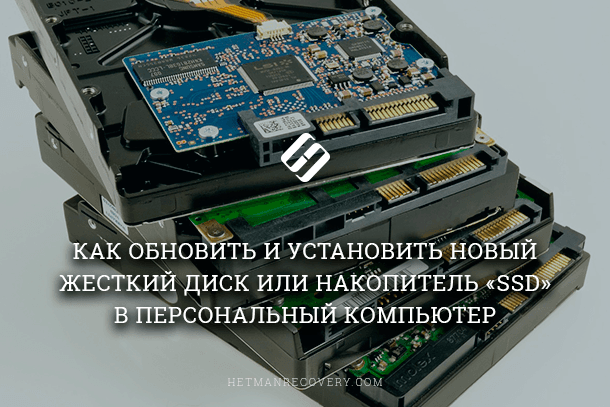
Для этих целей в персональном компьютере требуется определённое место под установку операционной системы, место для хранения информации, применяемой для решения внутренних системных задач, и свободное место для установки и хранения различных приложений и программ, которые будут установлены непосредственно самим пользователем для своих собственных нужд.
- Выбор нового диска
- Должны ли вы использовать обычный жесткий диск, или «SSD», или лучше использовать оба?
- Какой физический размер диска необходимо выбрать?
- Какое соединение мне нужно применять?
- Какой объем диска для хранения мне нужен?
- Насколько быстрым должен быть мой диск?
- Перенос операционной системы
- Выполнение чистой установки
- Установка нового диска в ноутбуке
- Установка нового диска в обычный персональный компьютер
Обычно, сколько бы места на жестком диске не было изначально, в процессе работы оно неуклонно уменьшается, заполняется различными приложениями и файлами пользователя. Поэтому свободного места довольно часто на жестком диске не хватает и всегда хочется его увеличить. Наличие большого свободного пространства на диске позволяет системе использовать его для увеличения производительности персонального компьютера в целом. Поэтому обновление жесткого диска – это один из самых простых способов улучшить работу вашего персонального компьютера, независимо от того, желаете ли вы просто добавить дополнительное хранилище данных или хотите повысить скорость работы системы посредством установки твердотельного накопителя «SSD». В этом руководстве мы постараемся описать порядок выбора и установки нового диска на ваш персональный компьютер.
Перейти к просмотру

Выбор нового диска
Выбор диска, который соответствует вашему бюджету и может выполнить те задачи, на которые вы рассчитываете – это первый шаг. В наши дни это достаточно сложный выбор между традиционным жестким диском «HDD» и твердотельным накопителем «SSD». Каждый должен решить это для себя сам, исходя из своих потребностей и возможностей.
Перейти к просмотру
Должны ли вы использовать обычный жесткий диск, или «SSD», или лучше использовать оба?
Перед покупкой конкретного диска или накопителя каждый пользователь должен ответить для себя на один вопрос: «Что меня интересует в первую очередь: увеличение скорости или объема доступной памяти?».
Перейти к просмотру
Современные накопители «SSD» проявляют себя замечательно и достойны обновления практически в любой системе. Переход с обычного жесткого диска на накопитель «SSD» в несколько раз повышает скорость загрузки и производительность системы на вашем персональном компьютере. Вы начнете работать гораздо быстрее, скорость загрузки приложений и больших файлов увеличивается и серьезно уменьшается время, необходимое для загрузки в большинстве современных игр. Однако главная проблема состоит в том, что цена на достаточно объемные накопители «SSD» (терабайт и выше) непомерно велика и значительно превосходит по стоимости аналоги среди стандартных жестких дисков.
В качестве альтернативы твердотельному накопителю «SSD» выступает стандартный жесткий диск «HDD». Обычные жесткие диски работают медленнее, но взамен предлагают огромное свободное пространство для хранения информации относительно дешево, особенно по сравнению с накопителем «SSD». Вы легко можете найти жесткие диски с емкостью в четыре терабайта – этого вполне достаточно, чтобы удовлетворить любые потребности (кроме, наверное, самых требовательных медиа-хранилищ, для которых подойдут специальные сервера или массивы), не более чем за $100 долларов.
Вы также можете объединить вместе преимущества твердотельных накопителей «SSD» и обычных жестких дисков «HDD». Если ваш персональный компьютер позволяет использовать более одного диска (а значительное большинство из них это позволяет), то вы можете установить свою операционную систему на основной накопитель «SSD» для быстрого доступа к программам и основным файлам, и использовать традиционный жесткий диск большой емкости для хранения файлов. Это делает накопитель «SSD» особенно привлекательным, если у вас уже есть в компьютере обычный жесткий диск. В этом случае вы легко можете переустановить или переместить операционную систему на накопитель «SSD» и хранить всю информацию на оставшемся жестком диске «HDD».
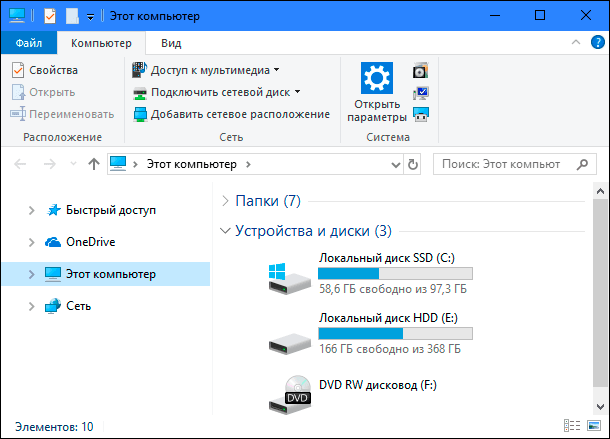
Если вы решите не считаться с тратами, или вы ограничены возможностью подключения только одного диска в своем ноутбуке, например, то вы можете потратить значительную сумму денег и приобрести много терабайтный накопитель «SSD». Но для большинства пользователей использование твердотельного накопителя «SSD» небольшого объема в сочетании с жестким диском большой емкости – это отличный компромисс.
Какой физический размер диска необходимо выбрать?
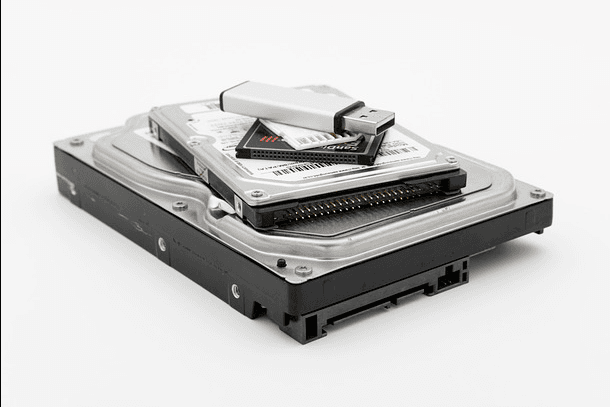
Жесткие диски «HDD» обычно бывают двух размеров: «2,5″» (Small Form Factor – «SFF») и «3,5″» (Large Form Factor – «LFF»). «3,5-дюймовые» диски, также известны как «полноразмерные» или «десктопные диски», это диски ориентированные, в основном, на использование в настольных компьютерах. Практически каждый настольный персональный компьютер имеет место, по крайней мере, для одного (а иногда и большего количества) «3,5-дюймовых» дисков. Возможным исключением из этого списка являются компьютеры с супер малым форм-фактором, которые могут использовать только «2,5-дюймовые» диски.
«2,5-дюймовые» диски традиционно предназначены для ноутбуков, но также прекрасно подходят и для настольных персональных компьютеров. Некоторые настольные компьютеры имеют встроенные точки крепления для «2,5-дюймовых» дисков. Если у вас таких точек крепления нет, то вам понадобится специальный монтажный кронштейн, который вы можете приобрести дополнительно. Обратите внимание, что такие кронштейны обычно маркируются как «монтажные кронштейны «SSD». Это связано с тем, что все твердотельные накопители в традиционной форме жесткого диска имеют «2,5-дюймовый» размер.
И, продолжая разговор о накопителях «SSD», есть еще один форм-фактор для обсуждения: это стандарт «M.2», который используется для реализации высокопроизводительных твердотельных накопителей, применяемых в компактных устройствах (планшеты, ультрабуки). Эти диски на самом деле больше похожи на планку памяти, чем на стандартный жесткий диск. Вместо подключения к материнской плате через кабель «SATA», как это делают обычные диски, диски стандарта «M.2» подключаются к специализированному слоту. Если вас интересуют такие диски, то вам для начала нужно определить, поддерживает ли их установку ваш персональный компьютер.
Существует еще одна особенность ноутбуков. Поскольку ноутбуки стали меньше по размеру и изящнее по форме, они также стали и более сложными для обновления. Большинство ноутбуков, которые не являются супер крошечными, по-прежнему используют «2,5-дюймовые» диски, но они могут предоставлять или не предоставлять доступ к такому отсеку с дисками обычному пользователю. Более громоздкие ноутбуки и несколько моделей ноутбуков бизнес класса, таких как «Lenovo ThinkPad» или «Dell Latitude», легко предоставляют доступ к отсеку с диском. В других моделях ноутбуков может потребоваться выполнить более сложную и трудоёмкую работу, чтобы получить доступ к отсеку для дисков, или вообще такого доступа может не оказаться, особенно если они перешли на дорогой стандарт «M.2». Если ваш ноутбук или компьютер еще находится на гарантии, то любая замена повлечет за собой ее отмену, и вам необходимо помнить об этом, прежде чем вы решитесь внести в конфигурацию компьютера какие-либо изменения.
Какое соединение мне нужно применять?
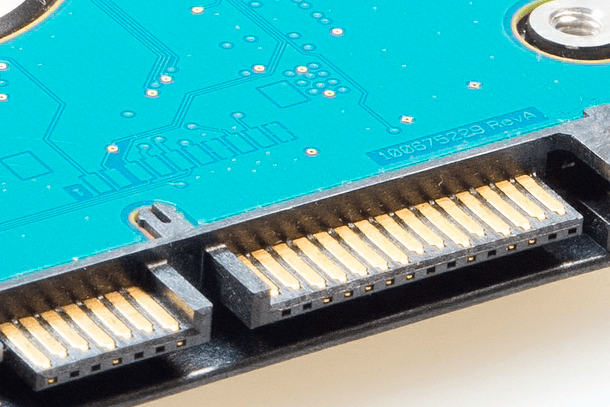
Все современные «3,5-дюймовые» и «2,5-дюймовые» диски используют «SATA-соединение» для питания и передачи данных.
Если вы устанавливаете привод на стандартный персональный компьютер, то силовой кабель «SATA» – это пятнадцати контактный кабель, который работает от источника питания вашего компьютера. Если ваш персональный компьютер предлагает только более старые четырех контактные кабели «Molex», вы можете купить специальные недорогие адаптеры, которые замечательно справляются со своей задачей.
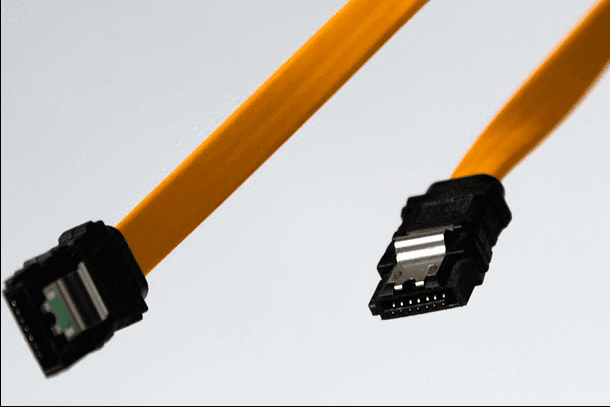
Кабель передачи данных «SATA» требует, чтобы ваша материнская плата поддерживала «SATA-соединение» (это относится ко всем современным компьютерам), и могут быть представлены в нескольких разных конфигурациях. Некоторые кабели имеют прямой разъем на одном конце и «L-образный» разъем на другом конце. «L-образный» разъем облегчает установку в гнезда, которые расположены достаточно близко к другим компонентам компьютера. Некоторые кабели «SATA» имеют прямые разъемы с обеих сторон (например, как изображено на рисунке ниже), или, наоборот, имеют «L-образные» разъемы на обоих концах. При покупке жесткого диска вы получаете кабели вместе с ним. Но если у вас ограниченное пространство для установки диска, то имейте в виду, что существуют различные конфигурации кабелей, которые вы можете использовать.
Если вы устанавливаете диск в ноутбук, который позволяет пользователю получить прямой доступ к соответствующему отсеку, то вся процедура установки довольно проста. Обычно вы можете подключить диск прямо в слот, у которого уже есть питание и соединения для передачи данных – кабели для подключения здесь просто отсутствуют.
Еще несколько слов о «SATA» дисках. Последней версией стандарта «SATA» является версия «SATA 3.3», а диски и кабели обратно совместимы со старыми версиями. Для обычных персональных компьютеров вы должны убедиться, что накопитель, который вы покупаете, работает так же или быстрее, чем соединение, которое поддерживает ваша материнская плата. Большинство подключений «SATA» для материнской платы за последние пять лет поддерживают, по крайней мере, версию «3.0». То же самое касается и кабеля «SATA», который вы покупаете. Ноутбуки не используют кабели SATA, поэтому просто убедитесь, что диск, который вы обновляете, использует ту же версию «SATA» или более новую, чем диск, который вы заменяете.
Какой объем диска для хранения мне нужен?
Все довольно просто: исходя из наличия задач, предъявляемых к дискам, и возможностей вашего бюджета. Диски с большим объемом памяти стоят соответственно дороже, чем диски с меньшим объемом, независимо от вида дисков, которые вы рассматриваете (твердотельные накопители «SSD» или обычные жесткие диски «HDD»). Необходимо найти золотую середину, удовлетворяющую вашим требованиям к дискам и вашим финансовым возможностям. Тогда вы сможете решить, диски какого объема вы будете использовать.
Насколько быстрым должен быть мой диск?
Как и в предыдущем пункте, ответ по умолчанию такой: «Настолько быстрым, насколько вы можете себе позволить». Тем не менее, если вы переходите с обычного жесткого диска на твердотельный накопитель «SSD», вы будете приятно удивлены значительным увеличением скорости, несмотря ни на что. Поэтому, для вас будет не принципиально выбирать самый скоростной накопитель «SSD», так как скорость загрузки по сравнению с обычным жестким диском, итак будет существенно увеличена. В этом случае, куда более важным будет желание получить накопитель «SSD», обладающий большим объемом памяти, чем получение еще большей скорости, которая для разных моделей накопителя «SSD» разнится не так сильно.
Если вы покупаете обычный привод, то его скорость выражается в «RPM» – количество оборотов шпинделя в минуту. Самыми распространенными являются диски со скоростью: «5400 об/мин» – это типичная скорость для недорогих приводов (особенно в форм-факторах «2,5 “»), и приводы со скоростью вращения «7200 об/мин». Некоторые высокопроизводительные жесткие диски выпускаются со скоростью «10 000 об/мин», но в большинстве случаев они просто заменяются более быстрыми накопителями «SSD».
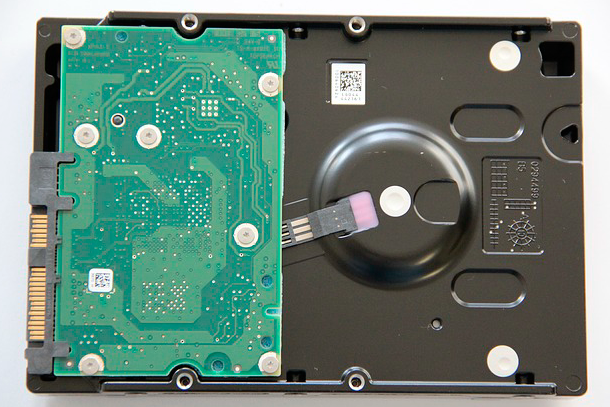
Здесь также есть еще один вариант, в случае, когда ваш выбор ограничен только обычным жестким диском. Так называемые, «Гибридные» диски, которые объединяют в себе большой стандартный жесткий диск и небольшой кэш флэш-памяти. Это не сделает ваш жесткий диск быстрее, чем накопитель «SSD», но кеширование файлов может значительно улучшить производительность, если вы постоянно обращаетесь к одним и тем же программам и файлам. Но такой диск может стоить несколько дороже по сравнению со стандартным жестким диском.
Переносить ли вашу операционную систему или выполнять чистую установку заново
Вы купили новый диск и готовы его установить. Следующий шаг – решить, хотите ли вы перенести свою операционную систему на новый диск или просто выполнить чистую установку и начать работу с новой операционной системой. Для каждого способа есть свои плюсы и минусы.
Перенос операционной системы
Полный перенос вашей операционной системы (и всех ваших личных данных и установленных приложений) означает отсутствие необходимости беспокоиться о переустановке «Windows», ее настройке под ваши собственные предпочтения, и повторной установке каждого из ваших приложений. Недостатком является то, что это довольно медленный и утомительный процесс.
Если вы переходите с одного диска на другой (в отличие от простой установки дополнительного диска на компьютер), вы, вероятно, захотите перенести свою операционную систему на новый диск вместо установки ее заново. Плохая новость состоит в том, что это медленный и утомительный процесс. Хорошей новостью является то, что делать это не так уж сложно. Большинство новых дисков поставляются с инструментами, позволяющими это выполнить. И если вы вместе с диском не получили бесплатный инструмент, то есть другие способы, позволяющие перенести операционную систему на новый диск, которые вы легко можете найти в сети Интернет.
Если вы используете ноутбук, то вам необходимо использовать «USB-адаптер» «SATA», чтобы вы могли одновременно подключить оба диска. Вы можете установить новый диск, выполнить перенос, а затем решить, оставить ли старый диск как дополнительное место для хранения информации или удалить его.
Выполнение чистой установки
Есть также преимущества заново выполнить чистую установку вашей операционной системы на новом диске. Главным преимуществом является тот факт, что вы можете начать все сначала. Ваша новая операционная система не будет подвисать и подтормаживать, а будет работать без каких-либо сбоев и ошибок, которые могли возникнуть после многократных установок и удалений различных программ и приложений. Вы можете настроить систему так, как захотите, и установить только те программы и приложения, которые необходимы вам на данный момент.
Одновременно, это же является и недостатком, так как вы должны будете пройти весь путь установки операционной системы и дополнительных программ с самого начала. Справедливости ради надо сказать, что этот процесс происходит быстрее, чем полный перенос системы на новый диск. Выполнение чистой установки означает, что вы переустановите только те приложения и игры, которые захотите. Вы также должны убедиться, что обладаете всеми установочными файлами тех приложений, которые вы планируете установить заново. Вам нужно будет найти их вместе со всей необходимой лицензионной информацией для повторной регистрации и активации.
Установите новый диск
Шаги по установке (или замене) жесткого диска немного отличаются друг от друга, в зависимости от того, устанавливаете ли вы диск на ноутбук или на обычном персональном компьютере.
Установка нового диска в ноутбуке
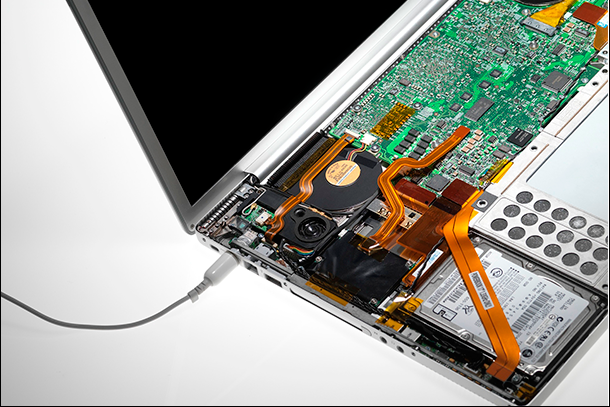
Различные модели ноутбуков имеют разные способы доступа к отсеку для накопителей, если такой способ предусмотрен производителем ноутбука. В некоторых случаях получить доступ к отсеку довольно легко. Некоторые модели ноутбуков бизнес класса позволяют вам заменять диск, выкрутив лишь один винт, другим может потребоваться полное удаление нижней части ноутбука или даже извлечения клавиатуры. Обычно вы можете найти точные инструкции, выполнив поиск в Интернете для своего производителя и конкретной модели ноутбука.
Для примера, рассмотрим вариант замены диска в ноутбуке «ThinkPad T450». Процесс замены довольно типичен для схожих моделей, которые позволяют модернизировать жесткий диск.
Чтобы получить доступ к приводу, вы должны извлечь аккумулятор, а затем выкрутить восемь разных винтов в нижней части корпуса ноутбука. Это освободит нижнюю крышку корпуса и позволит вытащить ее из компьютера. Далее в одном из углов ноутбука вы увидите жесткий диск. Открутите последний винт, удерживающий жесткий диск. Затем легонько потяните диск и сместите его немного в сторону, чтобы освободить его из встроенного «SATA-соединения», и извлечь диск из корпуса ноутбука. Вставьте новый жесткий диск в освободившееся пространство, аккуратно соединяя его с встроенным «SATA-соединением», стараясь не повредить его, и закрепите новый жесткий диск в корпусе компьютера фиксирующим винтом. Установите обратно крышку корпуса, закрепите ее винтами и верните на место аккумуляторную батарею. На этом процедура замены жесткого диска в ноутбуке закончена.
Опять же, весь процесс замены жесткого диска будет сильно варьироваться в зависимости от того, какой ноутбук у вас в наличии. Если вам нужна пошаговая инструкция для вашей конкретной модели ноутбука, то вы можете воспользоваться широкими возможностями Интернета и найти ее либо на сайте производителя, либо воспользоваться советами других пользователей, которые уже имеют опыт таких замен.
Установка нового диска в обычный персональный компьютер
Этот процесс немного более сложен, чем на ноутбуке, но хорошая новость заключается в том, доступ к диску обычно намного проще, чем на большинстве ноутбуков.
Вам понадобится стандартная крестообразная отвертка и кабель «SATA». Если вы полностью заменяете один диск на другой, то вы можете использовать старый кабель «SATA», который уже установлен. У вашего источника питания, возможно, есть свободное соединение «SATA-питания» – часто доступны несколько разъемов. Но если свободного разъема нет, то вам понадобится адаптерный кабель. Если вы самостоятельно собирали свой компьютер, то необходимые винты для крепления жесткого диска должны быть изначально установлены в корпусе компьютерного блока. Если нет, то проверьте набор запчастей, который шел вместе с корпусом.
Выключите устройство из электрической сети, отсоедините все внешние устройства и силовые кабели, а затем переместите корпус компьютера в рабочую зону. Мы рекомендуем использовать пустое ровное свободное место (например, стол), имеющее просторный доступ со всех сторон, и желательно без ковра под ним. Если вы хорошо знаете конфигурацию внутренних частей вашего компьютера, то размещайте корпус под любым, удобным для вас, доступным углом, или можете оставить его просто вертикально. Для доступа к внутреннему пространству компьютера вам придется снять одну или несколько панелей обшивки корпуса.
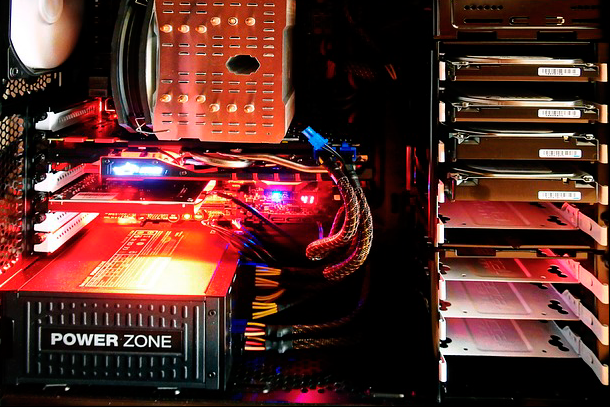
Снимите крышку панели доступа, которая находится на корпусе компьютера слева, если вы смотрите на свой компьютер спереди. Большинство конструкций требуют, чтобы вы открутили два-три винта с задней стороны, а затем потянули крышку вдоль корпуса и сняли панель с удерживающих петель. Некоторые персональные компьютеры требуют, чтобы вы снимали крышку со всего корпуса, а не только с панели доступа. Если вы не уверены, как вам поступить, то посмотрите в Интернете инструкцию для своей модели корпуса. Это не должно составить большого труда, и вы легко сможете ее отыскать.
Потратьте минуту своего времени, чтобы сориентироваться, и осмотреть конфигурацию внутренних частей вашего компьютера. Вы должны увидеть материнскую плату с коробочным источником питания либо сверху, либо снизу корпуса, а также накопитель или диски вашего компьютера, установленные в передней части корпуса. Кабель передачи данных «SATA» должен быть подключен от материнской платы к приводу, а силовой кабель «SATA» должен соединять привод и источник питания.
Примечание: Если вы не видите в корпусе компьютера большой «3,5-дюймовый» или меньший «2,5-дюймовый диск», то он может быть установлен в другом месте. В новых конструкциях диск часто находится за самой материнской платой, поэтому для доступа вам нужно будет открыть и противоположную панель.
Если вы решили не оставлять свой старый диск в компьютере как дополнительный диск для хранения данных, то пришло время его вынуть. Кабели, при помощи которых ваш диск был подключен к материнской плате и источнику питания, вы можете оставить, и подключить их к новому приводу, после его установки.
Во-первых, отсоедините кабели данных и питания от задней части старого накопителя. В этом нет ничего сложного: просто вытащите их из места крепления к диску. Некоторые кабели имеют небольшой механизм блокировки защелки, который вам придется сначала сжать, чтобы отсоединить их.
Привод закреплен на специальной полке при помощи винтов. Винты поставляются в различных размерах и длинах (некоторые из которых включают силиконовые прокладки для звукоизоляции) и могут крепиться на дне привода или сбоку, в зависимости от дизайна вашего корпуса. Это не имеет значения, просто, используя отвертку, выкрутите винты крепления диска, и отложите в сторону, чтобы не потерять их. Теперь достаньте ваш диск и аккуратно уберите его. Будьте осторожны с ним, чтобы, при необходимости, вы могли использовать его еще здесь или в другом устройстве.
Повторите весь процесс в обратном порядке, установите новый диск взамен старого и прочно закрепите его винтами в соответствующих местах. Теперь подключите кабели к новому диску. Каждый кабель подходит только к своему разъему соответствующей стороной, поэтому при подключении вы не ошибетесь.
Если вы добавляете новый жесткий диск, а старый диск остается на своем месте, то процедура выглядит немного сложнее. Вам нужно будет установить жесткий диск на полку (выберите любую подходящую полку из доступного набора) и закрепить его монтажными винтами в соответствующих местах, а затем подключить диск дополнительными кабелями.
Подключите один конец кабеля данных «SATA» к задней панели нового жесткого диска, а другой конец – к материнской плате. Слоты материнской платы обычно расположены сбоку ближе к передней части компьютера в кластере, имеющем от двух до шести разъемов. Не имеет особого значения, какой разъем вы используете, хотя вы можете подключить его последовательно к ближайшему разъему, для сохранения упорядоченной внутренней организации пространства компьютерного блока.
Теперь подключите питание «SATA» от источника питания к новому приводу. Если у вас уже установлен диск, проверьте кабель питания от него, потому что у них обычно есть несколько штекеров, позволяющих использовать их для нескольких дисков. Если в вашем источнике питания нет свободных разъемов питания «SATA», то вам придется использовать адаптер или разветвитель.
Теперь вся основная работа закончена и ваш жесткий диск полностью готов к использованию. Обязательно проверьте все соединения и убедитесь, что кабели не касаются каких-либо радиаторов или лопастей охлаждающего вентилятора. Затем установите ранее снятые панели обшивки корпуса на место и закрепите их винтами в положенных местах. Верните свой компьютер в исходное положение, снова подключите все внешние устройства и силовые кабели и запустите его.

Автор: Andrey Mareev, Технический писатель
В далеком 2005 году, я получил диплом по специальности «Прикладная математика» в Восточноукраинском национальном университете. А уже в 2006 году, я создал свой первый проект по восстановлению данных. С 2012 года, начал работать в компании «Hetman Software», отвечая за раскрутку сайта, продвижение программного обеспечения компании, и как специалист по работе с клиентами.

Редактор: Michael Miroshnichenko, Технический писатель
Мирошниченко Михаил – одни из ведущих программистов в Hetman Software. Опираясь на пятнадцатилетний опыт разработки программного обеспечения он делится своими знаниями с читателями нашего блога. По мимо программирования Михаил является экспертом в области восстановления данных, файловых систем, устройств хранения данных, RAID массивов.
- Обновлено:
- 16.10.2023 16:26