
HDD: установка, замена
и подключение жесткого диска
HDD в последние годы получили сильного конкурента в виде SSD. Но наиболее рациональный подход в построении компьютера – использование комбинации этих устройств. SSD – для программ, системы и игр, а HDD – для хранения больших объемов данных. Таким образом не нужно переплачивать за большие объемы SSD и при этом система будет работать очень быстро.
HDD – hard disk drive, жесткий «магнитный» диск использует тонкий диск из твердого материала для записи данных. Это яркий пример энергонезависимого носителя. Если случится апокалипсис, то информацию с него можно будет прочесть и через 100, и через 200 лет. На данный момент дешевле, чем SSD, в пересчете за гигабайт в 2-3 раза.
SSD – solid-state drive, накопитель, который использует для записи микросхемы памяти. Для запоминания данных им требуется энергия. Нормальный SSD держит информацию полгода-год, хороший – годами, плохой – может и всего 3 месяца (время ограничено емкостью конденсаторов или батареи, которая поддерживает сохраненную информацию).
Как выбрать HDD
Перед установкой нужно проверить совместимость выбранного вами жесткого диска и системы. Речь идет не об аппаратной совместимости, а о скорости работы, чтобы он не стал причиной, по которой хорошая сборка не сможет разогнаться и будет постоянно ожидать подгрузку данных.
Производитель
Производителей на самом деле очень много, но лидирующие позиции занимают Western Digital, Hitachi, Samsung и Seagate.
У WD продукты разделены на группы по назначению:
- Blue. Эта серия предназначена для тех, кто хочет хранить большие объемы данных пассивно, то есть без постоянного перезаписывания.
- Green. Созданы для минимизации потребления энергии, относятся к бюджетному сегменту и работают достаточно тихо. Обычно скорость вращения не превышает 5400 об/мин.
- Black. Для пользователей, которые постоянно работают с большими объемами данных. Тут встроен двухъядерный чип-контроллер, который существенно ускоряет запись и чтение данных.
- Red. Серия разрабатывалась для использования в качестве удаленного сетевого накопителя. Комплект технологий позволяет им работать под нагрузкой 24/7. Они не очень подходят использования в десктопных ПК, так как имеют автоматику, которая отключает питание, если диск долго не используется.
- Purple. Это HDD для систем видеонаблюдения, они умеют писать одновременно до 64 потоков данных и работать круглый год без простоев. Низкий шум и энергопотребление дополняет картинку идеального регистратора. Опять же для настольных решений не подходит: много степеней защиты, может работать в экстремальных условиях – это достаточно дорого, но в обычном ПК совершенно бесполезно.
- Gold. Серверные HDD премиум уровня, максимальная долговечность, возможность работать с множеством одновременных запросов. Используют улучшенную двухприводную систему для быстрого и точного позиционирования лазерной головки.
- Re (RAID edition). Специальная серия для RAID массивов, поддерживают горячую замену, обладают устойчивостью к повышенным вибрациям как внешним, так и внутренним. Защиту обеспечивают технологии RAFF и STABLETRAC. Как понятно из названия, эти диски лучше всего подходят как резервное хранилище, имеют лучшую устойчивость к перегреву и невероятную износостойкость.
- Se. Эти диски являются упрощенной версией серии Re. Они предназначены для массивов RAID размером до 12 дисков. Несмотря на то, что это удешевленные модели, они используют технологию корректировки ошибок TLER.
Как видите подвидов очень много, они тут описаны, чтобы вы понимали, что при выборе нужно отталкиваться от ваших потребностей. На данный момент Western Digital сдает позиции в сегменте домашних компьютеров, лидирует по отзывам Seagate. Именно диски Seagate используются в игровых компьютерах от HYPERPC.
Компания Seagate имеет меньшее количество разнообразных линеек, но их продукция больше заточена под геймерские ПК:
- BarraCuda. Визитная карточка компании, с которой она еще много лет назад зашла на рынки Европы и СНГ. Универсальные диски с высокими показателями надежности и емкости. Есть версии 2,5” и 3,5” с разной толщиной под любые корпуса. Модели с приставкой Pro подходят для творческих станций и игровых компьютеров профессионального уровня.
- FireCuda. Гибридные диски SSHD, которые совмещают в одном корпусе SSD и HDD, подходят для маленьких корпусов или для экономии бюджета. В таких дисках самые часто используемые данные кэшируются в быстрой Flash-памяти, а основной массив файлов хранится на дисковой части.
- IronWolf. Отличный выбор для систем хранения данных NAS для среднего и малого бизнеса. Присутствуют датчики вибрации, что позволяет их использовать на больших серверных стойках с большим количеством накопителей. ПО от производителя имеет функционал для мониторинга и контроля состояния.
- SkyHawk. Жесткие диски для видеонаблюдения, надежные, позволяют записывать видеопоток с нескольких источников, потребляют минимум энергии, готовы к работе 24/7. Серия AI создана для систем видеонаблюдения с искусственным интеллектом.
Интерфейс
Все современные жесткие диски подключаются по SATA, разница лишь в версии и соответственно в пропускной способности:
- SATA I – 1.5 Гбит/с, по факту 150 Мб/с
- SATA II – 3 Гбит/с, по факту 300 Мб/с
- SATA III – 6 Гбит/с, по факту 600 Мб/с
Они обратно совместимы, то есть старшая версия HDD будет работать на младшей версии SATA. То есть если у вас HDD или SSD SATA 3, то они будут работать и на SATA 1, и на SATA 2. А наоборот – нет. То есть HDD младшей версии SATA не будут работать на старшей версии разъема. Из этого правила есть исключения, уточняйте их в технической документации перед покупкой.
Форм-фактор
Диски делятся на два вида – 2,5” и 3,5”. Первые более компактные и используются в ноутбуках, а 3,5” – это решение для стационарных систем. Но вы можете поставить любой жесткий диск в свой комп, разъемы у них одинаковые. Тем более, что из-за широкого использования SSD крепления под 2,5” девайсы есть в любом современном корпусе. А почти все они делаются именно в таким форм-факторе.
Но нужно учитывать тот момент, что HDD в формате 2,5” разрабатываются под ноутбуки. С этим связано много ограничений, например, у них ниже энергопотребление, это плюс, но также ниже скорость вращения шпинделя, что замедляет работу такого девайса. Одним словом, если у вас есть возможность поставить полноразмерный жесткий диск, то лучше остановится на нем.
Емкость
Это самый индивидуальный параметр, который может отличаться от пользователя к пользователю. Кому-то достаточно 120 Gb на браузер и офисный набор программ, а кто-то любит поиграть в игры, и его библиотека еле вмещается на 6 Tb диске. Чтобы говорить о чем-то конкретном, посмотрите, сколько места нужно популярным играм.
- Dark Souls Remastered – 7 GB
- Forza Horizon 4 – 90 GB
- Assassins Creed Valhalla – 74 GB
- No Man’s Sky – 10 GB
- Mount & Blade 2 Bannerlord – 60 GB
- Crysis Remastered – 21 GB
- Iron Harvest – 30 GB
- Civilization 6 – 7 GB
- Watch Dogs Legion – 92 GB
- Far Cry Primal – 20 GB
- ARK Survival Evolved – 250 GB
- Black Desert – 55 GB
- Playerunknown’s Battlegrounds (PUBG) – 30 GB
- For Honor – 40 GB
- Total War Three Kingdoms – 36 GB
- Red Dead Redemption 2 – 150 GB
- Cyberpunk 2077 – 70 GB
- Outriders – 70 GB
Какие-то современные игры все еще не требуют больших объемов для ранения, а вот такие как ARK или тот же нашумевший Red Dead Redemption 2 занимают 250 и 150 GB соответственно. К тому же, чтобы оперировать таким объемом данных без зависаний, нужна скорость, желательно выбирать жесткие диски с высокой скоростью чтения/записи (хотя для игр и программ лучше использовать SSD).
Если говорить про общие рекомендации по выбору объема жесткого диска, то можно сформулировать их так:
- 250 GB SSD + 500 GB HDD – минимальный вариант для игр и работы, подойдет в компьютеры начального уровня.
- 250 GB SSD + 1 TB HDD – оптимальный вариант, но далек от комфорта, слишком маленький SSD, а HDD хватит на достаточно большую коллекцию игр.
- 500 GB SSD + 1 TB HDD – отличный вариант для любого среднего компьютера будь он рабочий или игровой. Хороший запас памяти и возможность ускорения всех используемых программ за счет быстрого твердотельного накопителя.
- 1 TB SSD + 2 TB HDD – очень высокий запас памяти, который позволяет хранить большой объем данных на HDD и немалую коллекцию игр на SSD. Хорошо подойдет стримерам и игровым блогерам.
- 2 TB SSD + 6 TB HDD – один из лучших вариантов, который можно расширить с помощью второго SSD для ускорения работы некоторых программ, которым требуется размещение временных кэш-файлов. В таком случае дополнительный SSD диск выступает в роли хранилища для кэшированных файлов. Огромный запас места на HDD позволит хранить очень большие объемы данных.
Почему в жестком диске меньше памяти, чем заявлено?
Всему виной беспощадный маркетиниг. Когда производитель указывает количество гигабайт на диске, он делит количество мегабайт на 1000, якобы так проще пользователю. Но мы то знаем, что в одном гигабайте 1024 мегабайта. Этой информацией также владеет наш компьютер и показывает нам правильное, количество памяти.
Второй момент – системные файлы Windows и самого жесткого диска. Все это может съесть несколько сотен ваших мегабайт.
Это нормальная ситуация, так работают все производители HDD. Просто учитывайте это при выборе диска.
Скорость вращения шпинделя
По сути, это скорость, с которой диск сможет подставить нужное место под лазерную головку. Всеобщим стандартом сейчас является 7200 об/мин для полноразмерных жестких дисков и 5400 об/мин для ноутбучных моделей.
Существую модели со скоростью вращения до 15000 об/мин, но для обычного десктопного ПК это явный перебор. Во-первых, они очень дорогие, в 2-3 раза дороже обычных со скоростью 7200 об/мин. Во-вторых, из-за высокой скорости вращения шпинделя диск изнашивается быстрее (хотя в бытовых условиях настолько его и загрузить не получится).
Объем кэша
Еще одним показателем, который влияет на скорость, является кэш память. Это блок скоростной энергозависимой памяти, который позволяет накапливать информацию. Например, когда вы записываете файл на жесткий диск, он может записаться сразу во временную память и освободить компьютер от этого действия, а позднее его записать на сам диск.
Но чтобы не вникать в тонкости, достаточно запомнить – чем больше кеша в вашем HDD, тем лучше.
Замена HDD
Жесткий диск подключается к компьютеру двумя проводами SATA, один из них идет в материнскую плату, а другой из блока питания подводит энергию для вашего HDD. Помните, что если вы меняете единственный HDD, то нужно скопировать нужные данные на новое устройство. О том, как это сделать, читайте ниже.
Как вытащить жесткий диск
Сначала отключите питание, выдерните шнур из розетки или из блока питания. Это важно, так как даже при выключенном компьютере есть вероятность, что вам ударит током. Хотя в корпусе используется всего 12V и это не может принести вашему здоровью никакого вреда, но может быть неприятно.
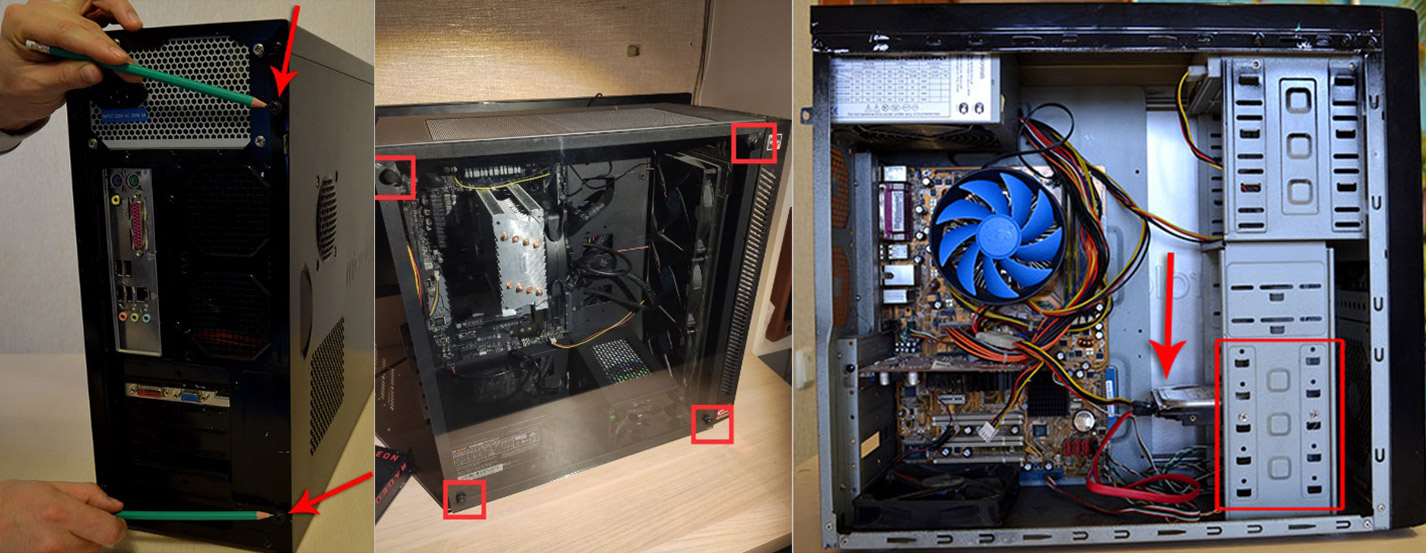
Дальше нужно снять крышку корпуса, она крепится на двух винтах сзади и съезжает влево после того, как вы их открутите. Обратите внимание, что возле винтов на корпусе есть заклепки, иногда они заменяются болтиками, в таком случае их выкручивать не нужно.
Если у вас корпус с крышкой из закаленного стекла, то он как правило крепится на четырех винтах с резиновыми заглушками. Нужно подковырнуть заглушку и выкрутить винт.
Большой плюс корпусов в том, что вам не нужно ничего вытаскивать из компьютера, чтобы добраться до жесткого диска.
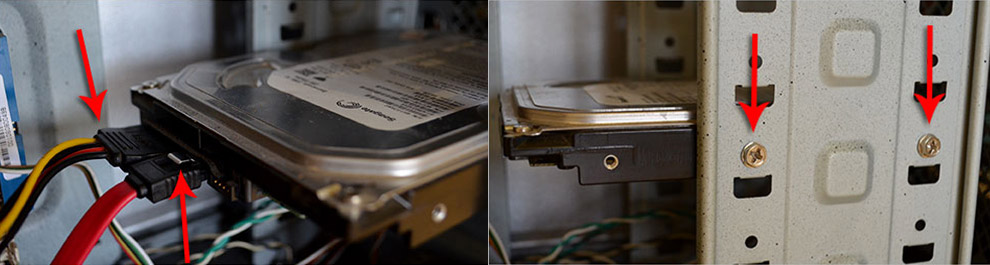
Отсоедините два провода, которые идут к нему. Обратите внимание: тот проводок, что поменьше, обычно имеет защелку. Располагается она сверху, так что ее хорошо видно. Чтобы достать этот провод из вашего HDD, отогните ее прежде, чем вытаскивать провод.
Далее нужно снять сам HDD со стойки. Для этого открутите по два винта спереди и сзади. Если у вас нет инструмента, чтобы подлезть туда, то придется снимать и заднюю крышку тоже.
В некоторых корпусах стойка расположена выходами к пользователю и снять HDD гораздо проще. Самый лучший вариант – это быстросъемное соединение на эксцентриковом зажиме. Огромный плюс в том, что корпуса, которые используют такие зажимы, не требуют отвертки для полного разбора.
Как установить и подключить жесткий диск
Чтобы установить новый HDD, вам нужно повторить инструкцию выше с последнего до первого пункта. Сначала установите новый диск на стойку, а потом подключите к нему провода SATA.
Какие перемычки нужно поставить на жесткий диск?
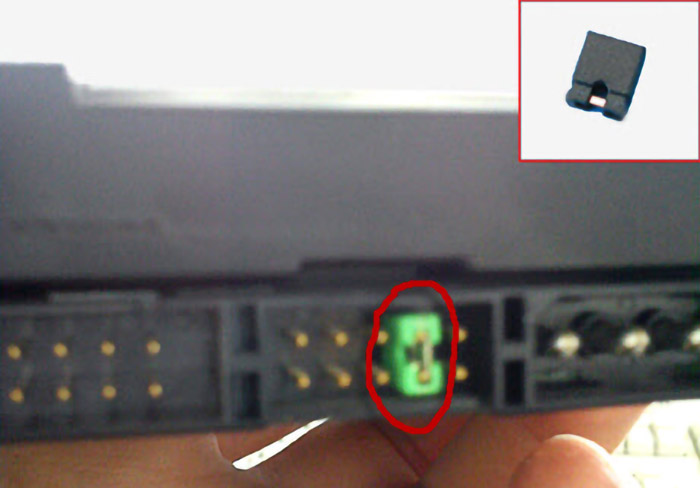
В бородатые времена на жестком диске можно было встретить перемычки, которые позволяли задать место в иерархии устройства. Это помогало избежать конфликтов с доступом к другим девайсам в системе. Такие перемычки были только на HDD, которые подключались по шлейфу, теперь же такого безобразия нет, и мы можем использовать только SATA и задавать иерархию программно.
Если же у вас древний комп, и вы устанавливаете жесткий диск на шлейф, то вам нужно установить на главный диск положение «Master», а на все остальные устройства – «Slave». Обычно «Master» подключается в конец шлейфа, а в середину ставится устройство «Slave».
Такие перемычки встречаются и на современных дисках, но чаще всего их не используют, так как если вы не будете закорачивать выходные ножки, то система подберет роль вашему накопителю автоматически.
Как установить второй HDD
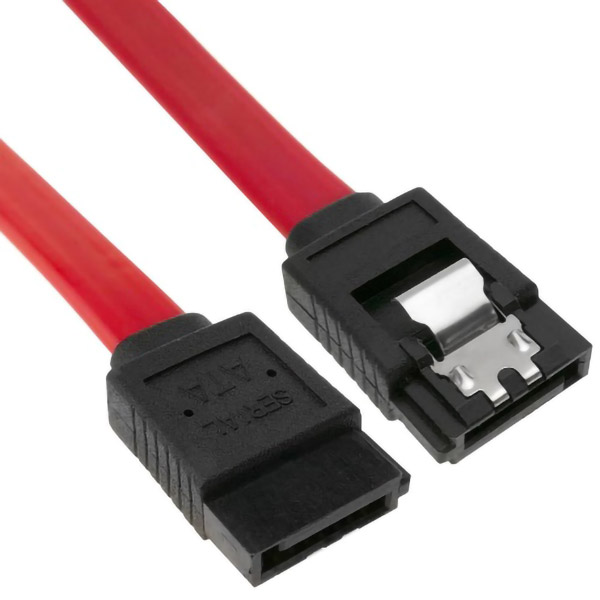
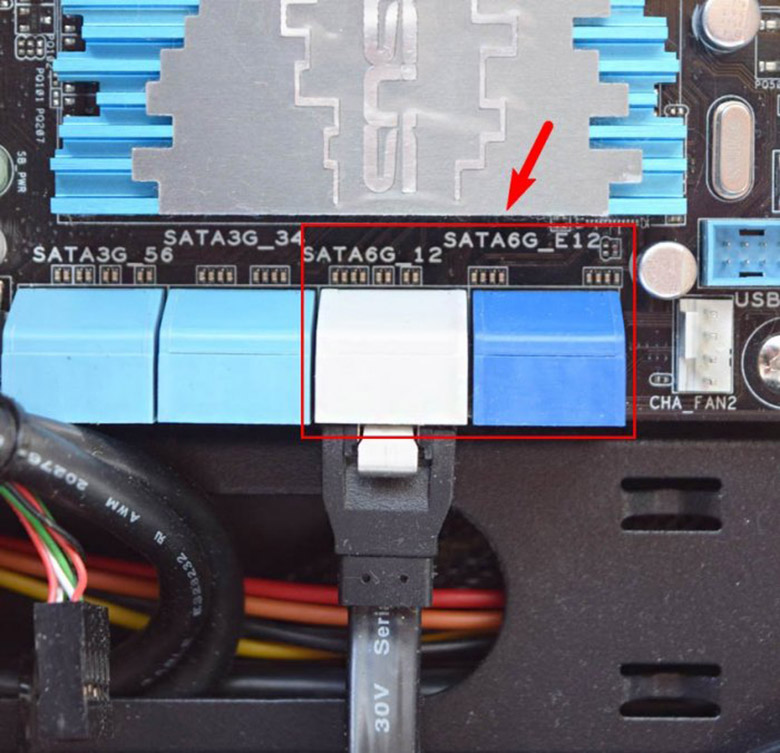
Чтобы установить второй диск на компьютер (причем, неважно, SSD или HDD), вам необходимо иметь второй SATA шнур и свободный штекер блока питания под этот же разъем. На фото показан шнур, которым подключается жесткий диск к материнской плате.
Выключите компьютер, снимите крышку и закрепите второй диск в стойку. Затем его нужно подключить, один провод к материнке, второй – от блока питания.
Как только вы это сделаете, можно начинать установку Windows (если это новый главный диск), а можно просто запустить компьютер и пользоваться ним. Это пространство уже будет ждать вас в системе.
Обратите внимание при установке на версию разъема SATA: на фото показаны выходы на материнской плате с подписями. 1,5 GB/s – SATA 1, 3 GB/s – SATA 2 и 6 GB/s –SATA 3. Желательно, чтобы возможности вашего HDD совпадали с возможностями разъема. Чтобы узнать, какой у вас SATA на HDD, просто посмотрите техническую документацию, также можно поискать на корпусе слова «SATA» и посмотреть, какая версия написана рядом с ним.
Вертикальная и горизонтальная установка жесткого диска в док станцию USB 3.0
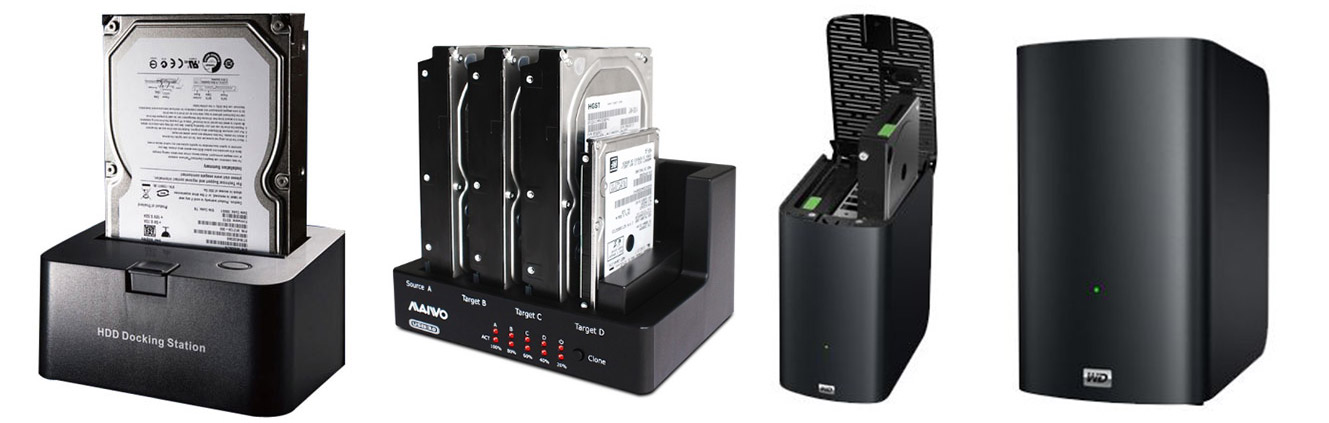
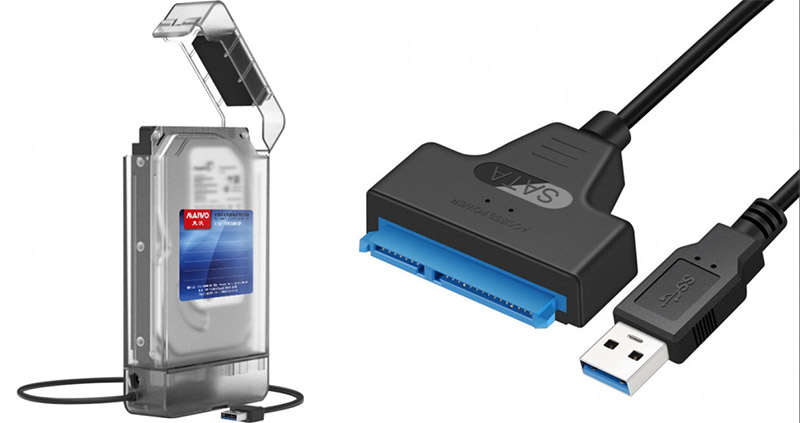
Существуют адаптеры для жестких дисков, которые позволяют использовать их в качестве флэшки.
Подключение в таких устройствах максимально простое. Главный критерий – это отсутствие вибрации и ударов на теле жесткого диска. То есть при транспортировке и в работе он должен быть жестко закреплен в корпусе.
Второй важный нюанс – скорость передачи. Считать выносной жесткий диск полноценным вряд ли можно из-за достаточно сильных ограничений по скорости. Чтобы немного сгладить эту проблему, нужно выбирать адаптер с поддержкой USB 3.0 или версией выше.
Можно ли устанавливать HDD вверх ногами?
Положение жесткого диска не имеет значения, он может располагаться в пространстве под любым углом. Главный критерий – жесткое закрепление, то есть он не должен болтаться, а как вы его закрепите – это значения не имеет с точки зрения надежности и параметров работы.
Как установить жесткий диск в салазки
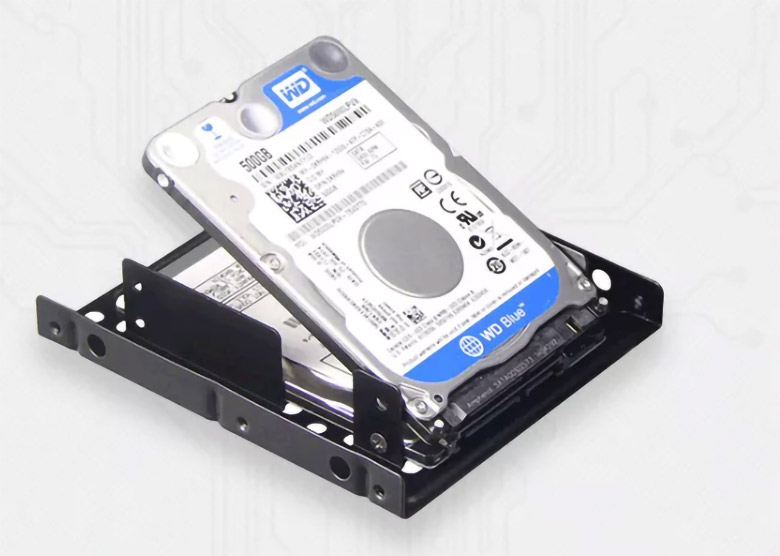
Салазки – это сленговое название для любых переходников к жестким дискам. Рассмотрим переходник, который позволяет устанавливать 2,5” устройства в отсек для 3,5”. Также под салазками можно подразумевать адаптер для ноутбука, который дает возможность вместо ненужного DVD привода поставить второй жесткий диск, будь то HDD или SSD в форм-факторе 2,5”.
Как установить жесткий диск в переходник с 2,5” на 3,5”?
На фото показан переходник, в котором можно закрепить 2 накопителя. Они крепятся винтами справа и слева, всего 4 винтика на один накопитель. Желательно жестко закрепить HDD диски, SSD же в свою очередь не нуждается в жестком закреплении. Дело в том, что жесткий диск имеет подвижную часть, которая может вибрировать при работе, жесткое сцепление с корпусом позволяет минимизировать эти колебания.
Если при работе диск не закреплен, то все вибрации будут разрушать постепенно подвижные части, то есть шпиндель и привод лазерной головки, и они могут выйти из строя. Не говоря уже о том, что при постоянных вибрациях вы имеете повышенный риск столкнуться с ошибками при записи и чтении данных.
Как установить жесткий диск в салазки для ноутбука?
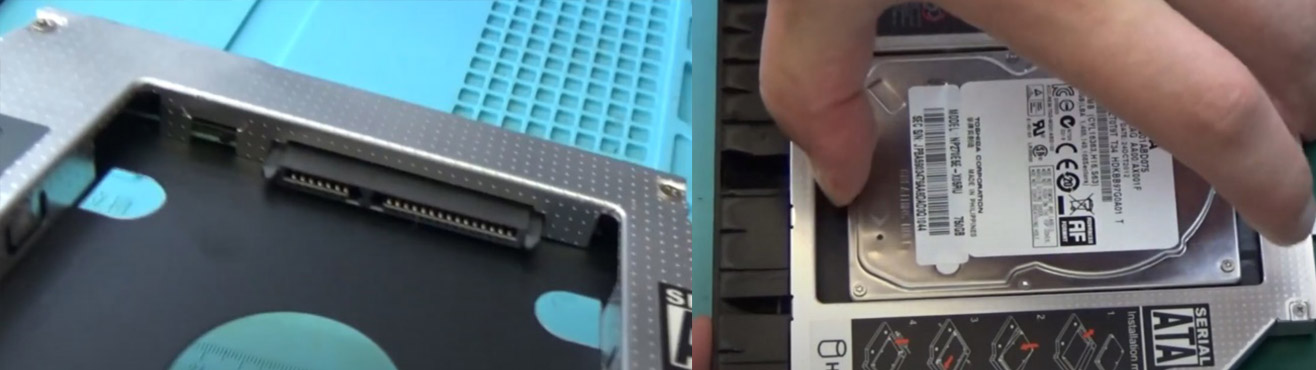
Как видно на фото, вам нужно использовать HDD или SSD с полноразмерным SATA разъемом. В то же время сама платформа подключается на место оптического привода, который имеет разъем miniSATA.
Когда вы распакуете салазки, то можно приступать к установке диска. Сначала достаньте специальную отвертку из ее корпуса и открутите встроенные винты.
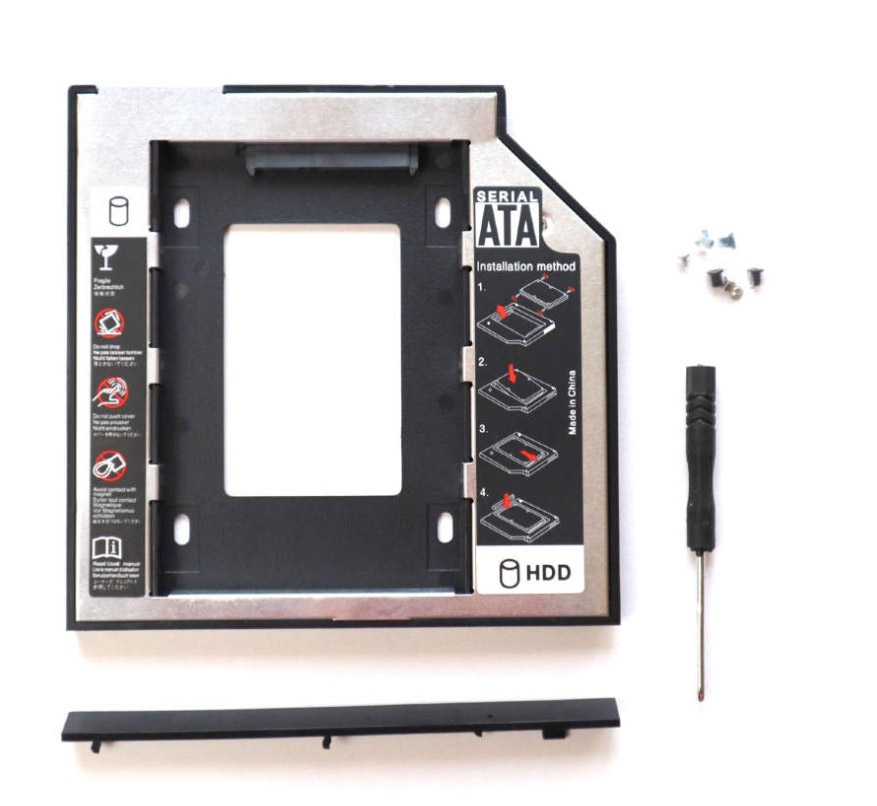
Полностью выкручивать не нужно, достаточно убрать их немного внутрь, чтобы в отверстие пролез сам жесткий диск. Обратите внимание, что рядом с разъемом для HDD есть маленький переключатель. Он меняет режимы работы адаптера, и если у вас наблюдаются лаги, ошибки чтения/записи на новом диске, то переключите его в другое положение, это может исправить ситуацию. Установите жесткий диск и плотно прижмите его в сторону разъема. Теперь нужно его зафиксировать теми болтами, которые вы выкручивали вначале.
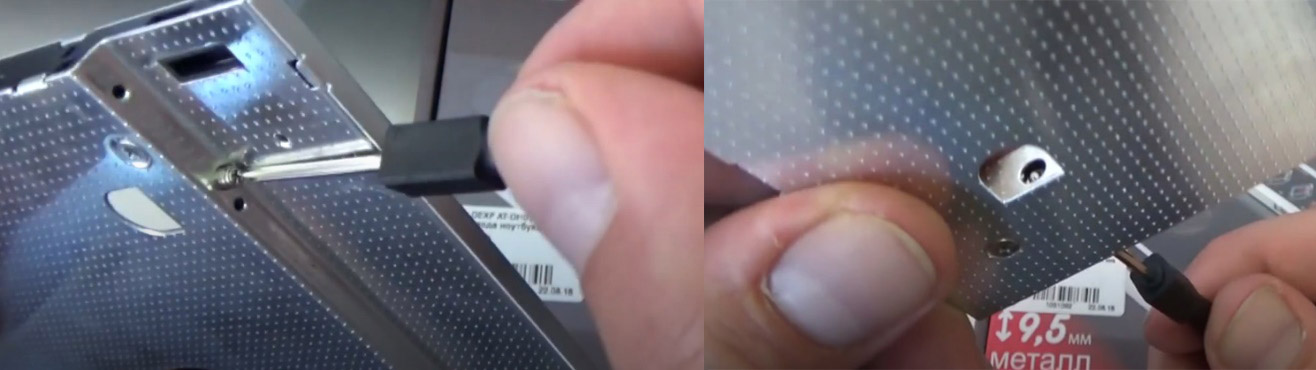
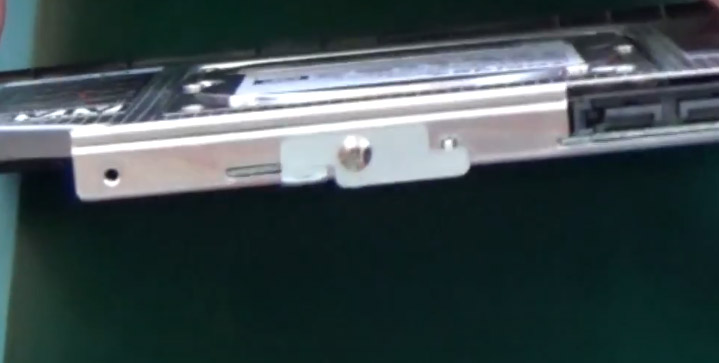
Дальше нужно достать из старого привода некоторые элементы. На фото показан винтик, которым крепится привод. Обычно он имеет специальные обозначения, которые помогут вам разобраться. После того как вы его выкрутили, нужно вытянуть сам привод и открутить с него некоторые детали, в первую очередь крепление. Также нужно снять пластиковую заглушку, у каждого ноутбука она уникальная, и чтобы все это выглядело красиво, нужно ее снять и переставить на салазки.
Прикрутите крепление от привода к салазкам и вставьте все это в ноутбук, затем закрепите адаптер винтом на нижней части корпуса.
Как установить второй HDD на ноутбук
Точно по той же инструкции, которая описана выше. Производители очень редко предусматривают место под второй накопитель, так что этот способ универсальный для большинства моделей ноутов.
Замена HDD на ноутбуке
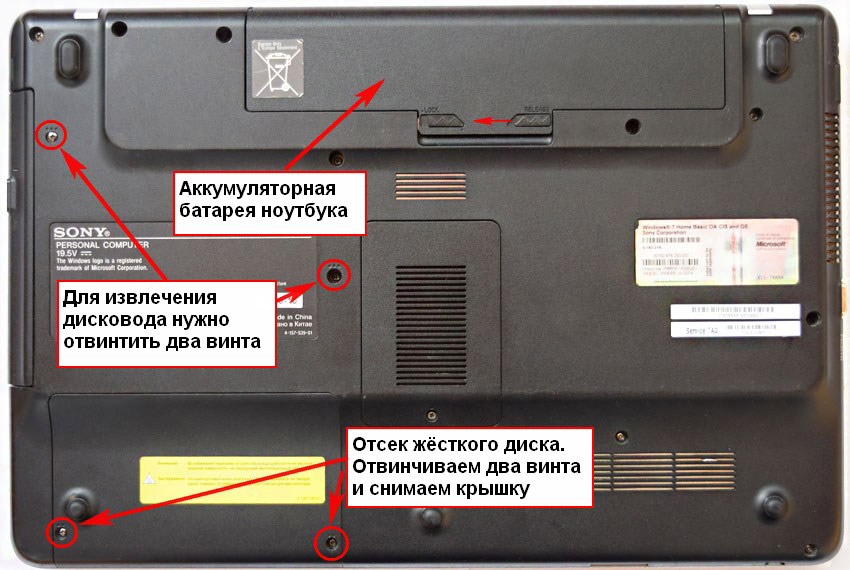
Сначала не забудьте скопировать данные, о том, как это сделать, читайте далее. Чтобы заменить диск в ноутбуке, вам нужно отключить его и вытащить батарею. Снимите крышку быстрого доступа к HDD, как на фото. Если ваша модель ноутбука не этого предусматривает, то придется снимать всю заднюю крышку. Общих рекомендаций тут быть не может, каждая модель разбирается по-разному, и найти подробную инструкцию можно на сайте производителя или в интернете на видео.
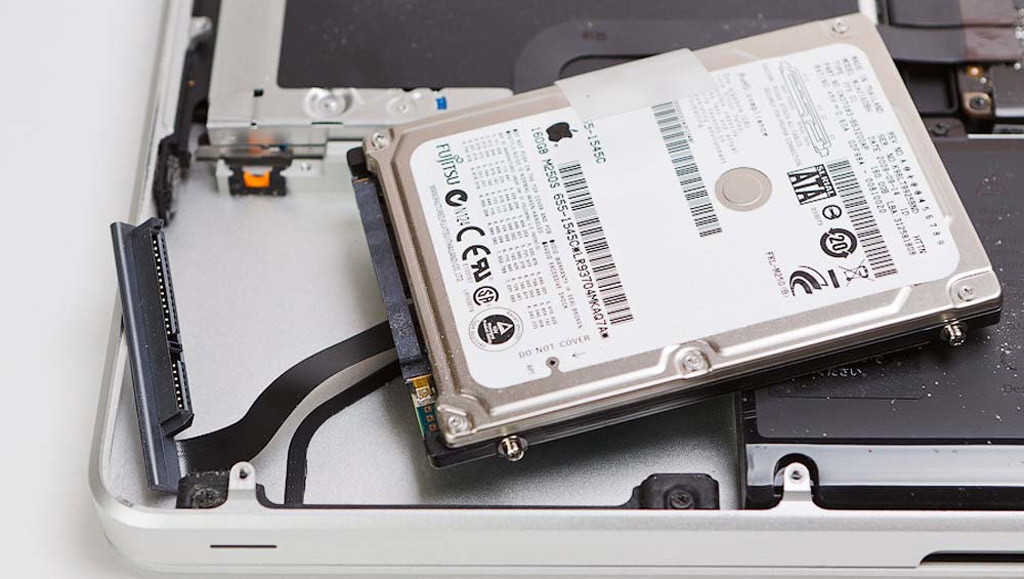
Вытяните старый накопитель из корпуса и отключите его. Иногда жесткие диски крепятся на болтики, их нужно открутить. Сам жесткий диск в ноутбуке, как правило, находится в алюминиевом корпусе или хотя бы имеет выносные крепления. Их нужно снять и поставить на новый HDD. Затем уже прикрепить новый девайс на место старого и прикрутить его точно так же.
После этого закройте крышку быстрого доступа и можете пользоваться ноутбуком дальше. Но если это ваш единственный накопитель в системе, то придется установить на него Windows.
Как сделать резервное копирование данных перед заменой жесткого диска
Передача данных в большинстве случаев будет очень долгой, особенно если мы говорим про большие объемы или огромное количество маленьких файлов. Каждый способ имеет свои ограничения, недостатки и достоинства.
Два HDD
Если речь идет о полноразмерном настольном ПК, то проще всего установить новый HDD вторым жестким диском и перекинуть на него все данные, а потом избавится от старого устройства. Это самый оптимальный вариант, который требует от вас минимум усилий и затрат, –проводок SATA стоит меньше 1 доллара, а в некоторых жестких дисках идет в комплекте.
- Достоинства: быстро, просто и не дорого.
- Недостатки: нельзя применять в ноутбуках, моноблоках или миниПК.
HDD USB адаптер
Купив адаптер USB для вашего жесткого диска, подключить к компьютеру новый диск и сбросить на него информацию, или использовать старый, чтобы иметь доступ к записанным на нем файлам, пусть и с меньшей скоростью. Если ваш компьютер поддерживает USB 3.0, то лучше покупайте адаптер с этой же версией разъема.
- Достоинства: универсальный вариант для любого компьютера.
- Недостатки: низкая скорость и необходимость покупать сам адаптер, хоть он и не дорогой.
USB Flash
Если файлов немного, а под рукой есть флэшка, то можно записать все нужное на нее до замены накопителя.
- Достоинства: универсальный вариант и не требует дополнительных расходов, флэшка есть у каждого.
- Недостатки: мало места, большие объемы данных передать будет затруднительно. Достаточно низкая скорость передачи данных, будете ждать несколько часов, особенно если вы передаете много маленьких файлов.
Облачное хранилище
Топовый вариант для небольших объемов данных. Достаточно иметь скоростной выход в интернет и сбросить туда данные с компьютера, ноутбука, телефона, планшета и так далее.
- Достоинства: самый универсальный вариант, после переноса сможете использовать эти данные на любом устройстве.
- Недостатки: очень низкая скорость передачи, ниже, чем у USB 2.0. Для хранения больших объемов данных нужно арендовать место в облаке, что может быть не дешевым.
DVD привод
Запись нужной информации на диски – прошлый век, это очень долго и даже дорого, ведь болванки не бесплатные. К тому же ваш привод будет нагружен очень долгое время. Но если уж совсем нет других возможностей, то можно записать данные на диск.
- Достоинства: можно почувствовать ностальгию за ушедшими годами, когда диски еще были актуальными.
- Недостатки: долго записывать болванку, долго с нее сбрасывать данные, диски дорогие, нужно предварительно архивировать данные и разбивать их на части, чтобы влезали на один DVD.
И, конечно, вы всегда можете обратиться в UPGRADE CENTER HYPERPC – наши мастера проведут все работы, необходимые для безупречной производительности вашей машины.
Установка жесткого диска
Итак, жёсткий диск выбран, куплен и доставлен на рабочее место. Будем рассматривать наиболее частый случай, а именно установку диска форм-фактора 3.5” в системный блок настольного компьютера. Другие ситуации – установка ЖД в ноутбук, сервер, внешний корпус, мобильное устройство и т.п. – рядового пользователя касаются мало, это поле деятельности профессионалов. Тем не менее, многие советы применимы и там.
Мы не будем касаться программных аспектов установки (настройка параметров BIOS, создание дисковых разделов и т.п.), а сосредоточимся на обеспечении физической надёжности функционирования ЖД. Эти моменты, как представляется, освещены не так полно, несмотря на обилие «подводных камней».
Рабочее место
Главное в установке – аккуратность, осмотрительность и плавные движения. Как бы производители ни маскировали механическую природу ЖД, она никуда не девается, что, вместе с наличием высокоинтегрированной электроники, предопределяет основные уязвимости. Диску в процессе монтажа угрожают статическое электричество, острые предметы, удары, вибрация, механические напряжения.
Перед началом установки следует обесточить системный блок, снять с него все крышки и разместить на устойчивом, хорошо освещенном и достаточно просторном столе, чтобы посадочные места под ЖД были доступны со всех сторон. Работать в неудобном положении, в темноте и тесноте (например, под столом) крайне нежелательно, а для малоопытных пользователей – недопустимо.
Поскольку электроника ЖД чувствительна к статике, нужно, строго говоря, антистатическое рабочее место: проводящее покрытие пола и стола, неэлектризующаяся одежда, заземлённый браслет на руке и т.п. Все эти условия выполняются, пожалуй, лишь в сервис-центрах, но простейшие меры предосторожности доступны каждому.
Подойдя к столу, прикоснитесь рукой к заземленному предмету или неокрашенной металлической части оборудования (например, задней панели системного блока). Повторяйте «разрядку» время от времени в ходе работы. Вынимайте диск из антистатической упаковки непосредственно перед монтажом. Держите диск за боковые грани, по возможности не касаясь платы электроники и разъёмов. Неплохим подручным средством может служить упаковочный гофрокартон: его листы на столе поглощают случайные удары, а естественная влажность позволяет стекать зарядам.
Расположение
Что касается расположения ЖД внутри системного блока, то по заверениям производителей оно не влияет на функционирование. Единственное ограничение – отклонение от вертикали/горизонтали не должно превышать 5º, проще говоря, диск должен лежать или стоять ровно, «прислонять» его к стенкам недопустимо. Тем самым, имеется три возможных варианта ориентации ЖД: два горизонтальных и один вертикальный (какая именно грань диска при этом находится сверху, мы считаем несущественным).
Однако эти варианты неравноценны с точки зрения пассивного охлаждения. Чаще всего диск размещается горизонтально платой электроники вниз. Именно в таком положении производятся заводская разметка и тестирование, так что сформированные при этом адаптивы (тонкие настройки микропрограммы) обеспечивают наибольшую производительность накопителя.
Механическая часть ЖД (гермоблок, он же «банка») хорошо охлаждается за счет конвекции от крышки. Вместе с тем, плата электроники почти лишена конвекции и легче выходит из строя вследствие перегрева нагруженных деталей. Чаще других «горит» микросхема управления двигателем.
Противоположное расположение, электроникой вверх, неблагоприятно уже для механики: конвекция значительно ослабляется, температуры внутри банки выше, и их распределение по объёму отличается от «заводского», особенно в случае многопластинных конструкций. Это некритично для функционирования накопителя, однако может отразиться на скорости позиционирования и снизить ресурс механики. Кроме того, подшипник шпинделя оказывается сверху, из него могут со временем выпадать продукты износа и портить ближайшую пластину и головку. Явление это не столь частое, но ремонтники с ним знакомы.
Если на устанавливаемый ЖД предполагается значительная нагрузка, то подобного расположения лучше избегать. Вместе с тем, бывает разумно «перевернуть» диск из проблемной по электронике серии, когда ставится задача продлить его спокойную офисную эксплуатацию без дополнительного обдува.
Третье возможное расположение – вертикальное, оно благоприятно для охлаждения как механики, так и электроники, поскольку суммарная конвекция усиливается примерно в полтора раза и снижается градиент температур по объему банки. Возможные проблемы, типа радиальной нагрузки на подшипник, диску на самом деле не угрожают и ресурс не снижают. Это подтверждается тем, что многие компьютеры и серверы известных марок имеют вертикальные посадочные места для своих дисков. Правда, в обычных корпусах такое крепление встречается реже.
Монтаж
Системный блок обычно имеет несколько посадочных мест для жёстких дисков, выполненных в виде полочек, съёмных или поворотных корзин. Выбирать нужно наиболее «прохладное» место, подальше от других источников тепла (в корпусе типа «башня» оно находится спереди и снизу), но так, чтобы интерфейсный шлейф и кабель питания можно было дотянуть свободно и без изломов.
С каждой стороны от нового устройства должно быть не менее 2.5-3 см свободного пространства, чтобы оставалась возможность пассивного охлаждения (исключение – обдув корзины специальным вентилятором). Размещение диска вплотную к флоппи-дисководу, приводу CD/DVD, а особенно к другому ЖД – верный путь к перегреву и сбоям.
Заметим, что диски форм-фактора 3.5″ имеют стандартные размеры 101.6*26.1*146.99 мм, так что на самом деле их ширина равна 4 дюймам. Устоявшееся название, скорее всего, происходит от отсека, изначально предназначенного для флоппи-дисковода (у дискет 3.5″ именно такая ширина).
Непосредственно крепление диска производится с помощью 4-х винтов или 2-х салазок – это определяется конструкцией корзины. Салазки (раньше металлические, сейчас чаще пластмассовые) привинчиваются к боковинам диска и далее вставляются в направляющие корзины до срабатывания защёлки. Они удобны для монтажа/демонтажа ЖД без инструмента, обеспечивают некоторую виброизоляцию, но одновременно блокируют отвод тепла через стенки корзины. Последний играет существенную роль в охлаждении диска, поэтому в большинстве случаев необходим принудительный обдув.
Винты – самый простой способ монтажа. Но и здесь есть свои тонкости. Прежде всего, обязательны 4 точки крепления, причем симметрично расположенные. В каждом ЖД 3.5” имеется 10 крепежных отверстий с резьбой (6 боковых и 4 донных), лучше всего выбрать 4 боковых ближе к краям. «Облегченные» варианты крепления, на двух или трёх винтах – категорически недопустимы, в первую очередь из-за вибрации незакрепленного края.
Винты должны быть достаточно короткими, чтобы торец не выступал из резьбового отверстия. В противном случае возможен распор в банку и вредные напряжения. Оптимальный винт имеет длину 4-5 мм и плоскую широкую головку под крест.
Закручивать винты нужно плотно, чтобы избежать вибрации, но и не слишком сильно. Чрезмерные усилия приведут к тому, что короткая (2-3 нитки) резьба в мягком алюминии сорвётся, и придётся задействовать последнюю оставшуюся пару отверстий. Советуем использовать отвёртку с узкой рукояткой, не позволяющей развить большой момент. Намагниченный инструмент удобен в работе, но требует некоторой осторожности.
Монтаж ЖД имеет и другие «узкие места». Следует обратить внимание на крышку гермоблока, плату электроники и герметизирующие элементы.
Крышка – достаточно уязвимое место, при сильном давлении на нее может нарушиться герметизация, центровка привода БМГ и аэродинамика верхней головки. Удары, оставляющие вмятины на крышке, с большой вероятностью «убивают» весь диск.
Электроника также нуждается в механической защите, с этой целью боковые стенки банки всегда имеют высоту бОльшую, чем детали на плате. Это предохраняет от поломок и замыканий в случае размещения диска на плоской поверхности (например, днище корзины). Некоторые диски, в частности Samsung, даже снабжены резиновыми «ножками» для лучшей амортизации.
Однако небрежное обращение с ЖД, монтаж с перекосами, заусенцы внутри корпуса всё же способны механически повредить плату. В таких случаях отрываются или разрушаются наиболее габаритные и хрупкие детали: катушки индуктивности, конденсаторы, реже диоды и транзисторные сборки. После этого диск обычно не работает, а о гарантии можно забыть. К счастью, ремонт не представляет для специалиста особых сложностей.
Герметичность банки (относительную, в любом ЖД имеется воздушный канал для выравнивания давления) поддерживают два конструктивных элемента: эластичная прокладка под крышкой и наклейка из фольги на боковой стенке, закрывающая технологическое отверстие. При неаккуратном монтаже, особенно с приложением излишних усилий, есть опасность повредить эти элементы острыми ребрами корзины, отогнутыми в виде полочек, задеть винтами или жалом отвертки.
В подобных случаях диск, что называется, не жилец. Фатальны даже малозаметные «булавочные уколы». В разгерметизированный корпус при работе засасывается внешний воздух, пыль осаждается на пластины, и накопитель выходит из строя через считанные дни, а то и часы. Внешне это выглядит как замедление работы, а потом лавинообразный рост дефектов. Такой диск остаётся только выбросить, поскольку по гарантии его не примут, а ремонт невозможен.
Устройство можно спасти, только если повреждение сразу замечено и устранено ДО первого включения. Фольгу, например, можно заклеить скотчем, а прокладку обработать силиконовым герметиком (о гарантии, конечно, придётся забыть).
Наконец, сам корпус системного блока может доставить неожиданные проблемы, если он низкого качества. Для подобных дешёвых изделий характерен тонкий металл (0.6 мм) и необработанные острые края, корзины там изготовлены неточно и легко деформируются в силу общей нежёсткости. Диск монтируется порой с немалыми усилиями, его банка царапается, стирается краска, особенно на боковых гранях и углах.
Это не влияет на работоспособность ЖД, но может вызвать проблемы в гарантийном отделе, если в будущем придется туда обратиться. Некоторые торговцы ищут любой повод, чтобы отказать в гарантии, и приравнивают царапины к механическим повреждениям. Поэтому качественный корпус из стали толщиной 0.8 мм, а лучше 1.0 мм, с усиливающими элементами и завальцованными краями – залог сохранности как самого накопителя, так и его гарантии.
Подключение кабелей
После того, как жёсткий диск установлен и закреплен, следует подсоединить к нему кабель питания и интерфейсный шлейф. На этом этапе открывается большой простор для ошибок.
Кабель питания
Диски 3.5” с параллельным интерфейсом имеют традиционный 4-контактный разъем со скошенными гранями типа Molex (к нему подводятся напряжения 5 и 12 В), а диски Serial ATA – 15-контактный разъем SATA с Г-образным ключом (подводятся напряжения 3.3, 5 и 12 В). Современные блоки питания уже имеют разъем SATA, правда часто всего один, а для более старых блоков или для дополнительных дисков SATA придется использовать переходник Molex-SATA.
Некоторые диски SATA оснащены разъёмами обоих типов, однако задействовать разрешается только один из них. При одновременном подключении двух кабелей питания диск может выйти из строя, об этом предупреждает надпись на этикетке. Выяснять её обоснованность – себе дороже.
ЖД следует всегда подключать к той ветке питания, на которой нет других значимых потребителей, и «сажать» на ближний к блоку питания разъем (насколько хватает длины кабеля). Это минимизирует падение напряжения на проводах и тем самым стабилизирует работу диска.
Той же цели служит обжатие контактов Molex пинцетом или острогубцами. Дело в том, что разъём оказался ненадёжным в эксплуатации, с малым коммутационным ресурсом. Уже после 5-6 подключений разрезные гильзы расшатываются, их прижимная сила ослабевает. Серебряное покрытие истирается и чернеет, это особенно заметно в городском воздухе с его агрессивными примесями.
В результате переходное сопротивление становится ощутимым, а в тяжелых случаях и критическим. Падение напряжения на контактах, наиболее сильное в момент старта двигателя, приводит к тому, что диск не может набрать полной скорости, периодически щёлкает головками и не определяется в BIOS. Пользователи часто относят такое поведение на счет неисправности диска, тогда как вся проблема в контактах питания.
Для новых разъемов Molex подобная процедура необязательна, но в любом случае нужно следить за усилием подключения. Разъём должен «садиться» на вилку ЖД достаточно туго, чтобы рассоединить их можно было только за 3-4 покачивающих движения. В некоторых моделях дисков PATA штырьки питания тоньше стандарта, так что обжатие гильз может потребоваться и по этой причине.
В свете описанных предосторожностей, следует избегать использования всяческих разветвителей и удлинителей питания, тем более что они часто бывают низкого качества (контактные гильзы не из посеребрённой латуни, а из обычной жести, плохо заделанные провода малого сечения и т.п.). Если же штатных «молексов» не хватает, и без разветвителей не обойтись, надо аккуратно обжать все гильзы и в идеале пропаять их соединения с проводами. Доработанные конструкции работают вполне надёжно, если не делать частых перекоммутаций.
Некоторые вентиляторы в системном блоке могут иметь «проходные» колодки Molex (вилка и розетка в одном литом корпусе). Подключать их к ЖД крайне не рекомендуется: к описанным выше контактным проблемам добавляется повышенная нагрузка на линию 12 В.
Скошенные грани разъема Molex, по идее, препятствуют ошибочному подключению. Однако встречаются неточно изготовленные колодки из мягкого пластика, и невнимательный (но физически сильный) сборщик вполне может вдавить её в гнездо «вверх ногами». Такой диск сгорит при первом же включении, поскольку вместо 5 В на сигнальные цепи пойдёт 12 В.
Особо «одарённые» пользователи умудряются даже воткнуть Molex в интерфейсный разъем диска, отчего как минимум гнутся штырьки, а при подаче питания «вылетает» процессор на плате. Если вы новичок в сборке – не поленитесь осмотреть разъёмы и гнёзда на предмет их взаимного расположения. В настольном компьютере нет деталей, требующих применения силы. Если что-то идет туго, значит, вы ошиблись.
Диски PATA 2.5″ питаются одним номиналом 5 В, который подается на общий 44-контактный разъем. Если его перевернуть или сдвинуть, ничего хорошего тоже не будет. В правильных разъемах этому мешает ключ (залитое гнездо в колодке и пропущенный штырек на диске), но встречаются и неправильные. Например, переходники, позволяющие подключить ноутбучный диск к обычному шлейфу PATA, часто не имеют такого ключа, поэтому с ними надо быть внимательным. Дальний от проводов питания край переходника должен приходиться на первый контакт диска (он всегда помечен на этикетке или плате).
Запрещается подсоединять или отсоединять питание диска PATA при включённом компьютере. Разъём Molex не рассчитан на горячее подключение, его легко перекосить, отчего «земля» и оба напряжения будут поданы на диск не одновременно, а то и с «дребезгом». Образующиеся импульсы тока и напряжения могут повредить электронику ЖД.
При этом диски сравнительно легко переносят внезапные выключения (мы здесь не рассматриваем возможные логические повреждения данных, например, порчу файловой системы). Это связано с тем, что в работающем ЖД имеется запас энергии, аккумулированный в инерции вращающихся пластин, а также в конденсаторах на плате. После отключения питания шпиндельный двигатель входит в режим генератора, и за счет торможения пластин вырабатывает ток, достаточный для разгрузки внутреннего кэша, парковки головок и завершения переходных процессов в электронике. В данном случае механика работает во благо (в остальном от неё одни проблемы).
Разъем питания SATA выполнен в виде дублированных позолоченных ламелей и вполне надёжен. Обжатие контактов ему не требуется, переходное сопротивление пренебрежимо мало, а коммутационный ресурс достаточно велик (гарантировано не менее 50 «перетыканий»). Г-образный ключ страхует от ошибочного подключения и перекоса.
Вместе с тем кабельная вилка довольно слабо фиксируется в колодке ЖД, и может сползать от случайных воздействий и вибрации. Рекомендуем скрепить обе части разъема каплей термоклея, или, в крайнем случае, кусочком липкой ленты.
Стандарт SATA предусматривает напряжения питания не только 12 и 5 В, но и 3.3 В (ему отвечает проводник оранжевого цвета). Новшество потенциально упрощает электронику ЖД, что особенно актуально для малогабаритных устройств. Правда, реальных дисков 2.5″ и 1.8″, питающихся от 3.3 В, пока что выпущено немного, а в дисках 3.5″ этот номинал вообще не используется. Но тенденции рынка обещают задействовать его в полной мере.
Важно отметить, что разъем питания SATA допускает горячее подключение. Для этого все 15 ламелей в колодке имеют разную длину. В первую очередь соединяются (и в последнюю – разъединяются) пять контактов «земли». Три других длинных контакта обеспечивают предзаряд конденсаторов в цепях питания всех номиналов (для уменьшения броска потребляемого тока), после чего соединяются 7 основных питающих контактов (по два на каждый номинал, плюс один в резерве). Такая продуманная конструкция продлевает жизнь диску SATA даже при не слишком бережном обращении.
Интерфейсный шлейф
Интерфейсный шлейф PATA – это в современном виде плоский 80-жильный кабель (40 сигнальных линий, чередующихся с проводами схемной земли). Он имеет три 40-контактных разъёма синего, серого и чёрного цветов, закреплённых чисто механически – путём прореза изоляции острыми выступами контактных пластин (т.н. ножевые контакты). Полученное соединение фиксируется на шлейфе прижимной скобой. Провод, отвечающий первому контакту, помечен цветом – обычно красным или чёрным.
По стандарту, длина шлейфа ограничена 18 дюймами (46 см), однако встречаются и более длинные варианты, вплоть до 80 см. Такие шлейфы предназначены для подключения оптических приводов CD/DVD в крупногабаритных корпусах (серверных или типа full tower); использовать их для жёстких дисков не рекомендуется, поскольку на высокой скорости обмена могут возникать ошибки.
Преимущества шлейфа в том, что он поддерживает режимы передачи выше UltraDMA 2 (33 МБ/с, предел для более ранних 40-жильных шлейфов) вплоть до UltraDMA 6 (133 МБ/с), и позволяет подключать два ЖД к одному порту контроллера.
Недостатков, однако, куда больше: шлейф громоздок, неудобен в укладке и механически непрочен. Замины, резкие сгибы и натяжения нарушают взаимное расположение проводов, что ухудшает помехозащищенность и может приводить к ошибкам. Механические крепления разъемов не слишком надежны в эксплуатации: при значительном усилии разъединения есть опасность нарушить контакт в одном или нескольких местах (чаще всего на крайних проводах), или вообще сломать прижимную скобу разъема.
Сами разъемы имеют малый коммутационный ресурс: уже после 20-30 подключений контактные пластины начинают загрязняться и окисляться ввиду истирания покрытия, а их пружинящие свойства ослабляются. Изношенный разъём хуже передает сигнал между контроллером и ЖД, что может приводить к ошибкам интерфейса. Всё это – закономерная плата за низкую себестоимость шлейфа.
Если диск на шлейфе единственный, то его надо сконфигурировать перемычками как ведущий (Master) и подключать только к крайнему (дальнему от контроллера) разъему шлейфа. Неопытные пользователи часто «втыкают» в диск средний разъем, думая, что чем ближе к контроллеру, тем сильнее сигнал и меньше помехи. Это было бы верно при условии, что нерабочая часть шлейфа аккуратно обрезалась бы. Практически никто так не делает, поэтому сигналы проходят до «висячего» конца, отражаются и накладываются на оригинал, приводя к искажению и потере данных.
При этом шлейф PATA несимметричен: к контроллеру (материнской плате) следует подключать исключительно синий разъем, а к диску Master – черный. В синем разъёме контакт #34 заземлён и не соединён со шлейфом (по этому признаку контроллер отличает 80-жильный шлейф от 40-жильного). Черный разъем расположен на противоположном конце шлейфа, у него все контакты соединены со шлейфом.
К среднему разъему шлейфа (серого цвета) можно при необходимости подключить второй диск, сконфигурированный обязательно как ведомый (Slave). У серого разъема контакт #28 не соединен со шлейфом (это нужно для редко используемой конфигурации Cable Select, когда ЖД автоматически получает статус Master или Slave в зависимости от разъема подключения). Помимо цвета, разъемы могут быть помечены надписями, а также снабжены пластиковыми «лепестками» для удобства разъединения.
Два диска Master (или два Slave) на одном шлейфе недопустимы: помимо некорректного опознавания в BIOS возможны далеко идущие последствия, вплоть до необратимой порчи данных на дисках. Даже при правильном конфигурировании, два ЖД на одном шлейфе ощутимо тормозят друг друга, поскольку работать им приходится поочерёдно (как правило, диск захватывает канал на всё время выполнения операции). Взаимное влияние ещё резче выражено, если с ЖД соседствует более медленное устройство, такое как привод дисков CD/DVD. Оптические накопители всегда надо «сажать» на отдельный шлейф, мелкая экономия здесь неуместна.
Правильное подключение шлейфа PATA к 40-контактной колодке ЖД контролируют два элемента: ключ (выступ на разъеме шлейфа и прорезь в бандаже колодки), а также отсутствующий в колодке и залитый в разъеме контакт #20. На практике удобно ориентировать шлейф по цветной полоске, которая всегда должна «смотреть» на разъем питания диска.
При попытке вставить разъем «вверх ногами» залитое гнездо упирается в контакт #21. Увы, препятствие останавливает не всех сборщиков – с молодецкой силушкой они гнут или вдавливают штырёк «под ноль» и таки загоняют перевернутый разъем в гнездо, после чего диск, естественно, не опознаётся. Обнаружив свою ошибку и подключив шлейф как надо, они получают диск, работающий возмутительно медленно. Например, обычная загрузка Windows может длиться 10-15 мин.
Дело в том, что злополучный утраченный 21-й контакт управляет пересылкой данных по скоростному каналу DMA. Диск выставляет на нем высокий уровень сигнала, запрашивая обмен в режиме DMA, однако до контроллера сигнал не доходит, и тот инициирует обмен в режиме PIO, на порядок более медленном и к тому же сильно загружающем процессор. Исправит ситуацию специалист-ремонтник, он снимет плату с диска и восстановит повреждённый штырёк (это может потребовать отпайки колодки и других нетривиальных действий).
«Свалить» диск в медленный режим может и операционная система. Если драйвер Windows XP (atapi.sys) регистрирует подряд 6 ошибок интерфейса, то он принудительно отключает UltraDMA и переводит диск в PIO. Действующий режим передачи можно увидеть в Диспетчере устройств (см. вкладку Дополнительные параметры в свойствах ATA контроллера).
Ошибки чаще всего бывают вызваны мятым, длинным или некачественным (с плохими контактами) шлейфом PATA. Может также сказаться плохое питание и завышение частоты системной шины (любимый некоторыми «разгон»). Шлейф надо поменять на новый, заведомо исправный и отвечающий стандарту образец, после чего загрузить ОС, в Диспетчере устройств отключить канал контроллера и включить его снова с помощью опции контекстного меню «Обновить конфигурацию оборудования».
Случается, что шлейф вставлен в колодку не до конца или с перекосом: неопытный сборщик приложил недостаточное усилие (а разъем PATA, особенно новый, подсоединяется довольно туго). Проявляться это может как угодно в зависимости от того, какие контакты нарушены; чаще всего диск просто не опознается. Избежать таких случаев поможет визуальный и тактильный контроль.
Когда шлейф, наконец, подключен правильно, заботы еще не окончены. Излишки длины надо сложить гармошкой и зафиксировать резинкой или пластиковой стяжкой, чтобы кабель не мешал воздухообмену и не задевал вентиляторы. При «уборке» старайтесь сохранить плоскостность шлейфа, сгибая его под углом 90º или 180º.
Избегайте резких перегибов и вмятин, а также натяжений вблизи разъёмов: проводники в шлейфе очень тонкие и легко рвутся при небрежном обращении. Зачастую, дефект внешне незаметен (эластичная изоляция скрывает разрыв), а поведение системы может быть весьма разнообразно. При малейших сомнениях в целостности шлейфа – заменяйте его новым. Запасной шлейф всегда надо иметь под рукой, благо он стоит несколько рублей.
Встречаются и более экзотические случаи, например самопроизвольное запароливание дисков. Обычная «безобидная» команда при повреждении шлейфа воспринимается диском как команда установки пароля ATA, причем следующие за командой 32 случайных байта интерпретируются как сам пароль. В результате при следующем включении питания диск опознается, но будет отвергать все команды чтения/записи до ввода пароля, заведомо неизвестного. BIOS при этом выдаёт диагностику «Hard Disk Failed», и выправить ситуацию может лишь специалист. Он снимет пароль с помощью технологических команд, предоставляющих доступ к микропрограмме накопителя.
Заключительная операция при установке ЖД – проверить в рабочем положении корпуса, не оттягивает ли шлейф своей тяжестью плату электроники (имеется в виду наиболее частое горизонтальное расположение диска платой вниз). Дело в том, что подобная незапланированная нагрузка со временем может ослабить прижимные контакты между платой и банкой, что приведет к искажению данных, сбоям в работе диска и необходимости ремонта. Это касается меньшей части моделей, но лучше не рисковать и упредить проблему, сложив шлейф по-другому, подвязав к корпусу, или, в крайнем случае, перевернув ЖД платой вверх.
В последнее время получили распространение круглые шлейфы PATA. По сравнению со стандартными плоскими они компактнее, удобнее в монтаже и улучшают воздухообмен в корпусе. Кроме того, «кругляки» красивее – выпускаются в разных цветах оплётки, есть даже «моддерские» варианты с подсветкой и флуоресценцией.
Однако в плане надёжности работы круглые шлейфы ничем не блещут, хотя и стоят значительно дороже. Помехозащищенность у них не лучше, а перекрёстные наводки и паразитные ёмкости – выше, поскольку нарушено взаимное расположение сигнальных и «земляных» проводников. Механическая прочность в целом такая же (на разъемах «косичка» расплетается, так что крайние провода остаются слабым местом). В общем, использовать круглые шлейфы без особых причин нецелесообразно.
Можно посоветовать сделать компактный кабель из обычного плоского шлейфа. Тонким лезвием разрежьте его на полоски по 10 проводников в каждой, получившиеся 8 полосок уложите стопкой и закрепите пластиковыми стяжками или изолентой. При должной аккуратности выйдет изделие не хуже покупного «кругляка».
После всех «засад» параллельного интерфейса, шлейф Serial ATA – образец изящества и надёжности. Обращение с ним крайне простое и удобное: каждый диск подключается к собственному порту контроллера, шлейф симметричен, компактный четырёхжильный экранированный кабель стоек к повреждениям, излишек длины легко свертывается бухтой или спиралью (можно на карандаше). Монолитный корпус разъема весьма прочен, а Г-образный ключ препятствует ошибочному подключению.
Разъём SATA включает семь плоских контактов, из них две пары сигнальных и три контакта «земли» (более длинных). Это страхует от бросков тока при «горячем» подключении диска. Единственная проблема – слабая механическая фиксация разъемов в ранних версиях (современные варианты SATA II имеют пружинную защелку) – решается каплей термоклея.
Шлейфы SATA могут иметь разную длину (от 20 до 100 см), различное поперечное сечение (от 6 до 11 мм), прямой или угловой разъем на одном из концов. Рекомендуем выбирать шлейф минимальной длины и максимального сечения: это повышает уровень сигнала и снижает наводки от помех. На тонком длинном шлейфе иной диск может и не опознаться – виной тому малая нагрузочная способность интерфейсных микросхем. Угловой разъем, подключенный к диску, снижает вероятность случайной расстыковки и облагораживает монтаж.
Стандарт SATA имеет две версии, SATA I и SATA II, отличающиеся скоростью обмена (1.5 Гб/с и 3.0 Гб/с соответственно) и набором команд. Они совместимы сверху вниз, т.е. контроллеры и диски SATA II могут работать в режиме SATA I. Но если контроллер SATA II переходит в более медленный режим автоматически, то диску это нужно указать. Поэтому, если диск SATA II не опознается на контроллере SATA I, то поставьте на диск перемычку, переводящую его в режим SATA I (она обычно помечена 1.5 Gb/s и уже установлена при выпуске с завода).
Mobil Rack: преимущества и недостатки
Стандартная установка ЖД делает его неотъемлемой частью системного блока и не предполагает частой и лёгкой замены. Нередко в глазах пользователя это превращается в существенный недостаток, препятствующий удобной и безопасной работе. Например, в учебном заведении смена дисков с обучающими программами позволила бы быстро и без всяких настроек подготовить компьютерный класс к новому курсу. А в коммерческой фирме кто-то захочет на время отсутствия положить свой накопитель в сейф – во избежание хищения ценных данных.
Для всего этого и многого другого, надо иметь возможность устанавливать и снимать диски, не вскрывая системный блок (и не соблюдая всех вышеописанных предосторожностей). Эту потребность давно уловили производители, и еще в пору господства интерфейса PATA выпустили большое количество специальных контейнеров для ЖД, получивших название mobil rack.
Типовой mobil rack состоит из двух частей: съёмной корзины для диска, куда он крепится на винтах, и собственно корпуса контейнера (шасси), в который вставляется корзина. Фиксируется она с помощью задвижки, или чаще, замка с ключом (это предотвращает случайное извлечение диска). Материал – пластик, реже алюминий.
Вся конструкция монтируется в 5-дюймовый отсек системного блока и подключается точно так же, как и отдельный жёсткий диск PATA. Аналогичные соединения (разъем питания Molex и короткий интерфейсный шлейф) имеются для ЖД внутри корзины, а вот разъём между корзиной и шасси – специальный, 50-контактный типа Centronics. По конструкции он ламельный, самоцентрирующийся, с небольшим усилием подключения – это позволяет легко и безопасно вставлять и вынимать корзину.
Цепи питания заведены на замок, так что ЖД стартует только после фиксации корзины, а перед её извлечением обесточивается. Таким образом, поддерживается «горячая» замена дисков, что во многих случаях крайне удобно.
К сожалению, преимущества Mobil Rack сопровождаются крупными недостатками, из-за которых этот класс оборудования так и не получил широкого распространения. С точки зрения надёжности функционирования ЖД, таких недостатков два: недолговечность разъёма Centronics, и проблемы с охлаждением.
По спецификациям, восходящим еще к началу 1990-х годов, Centronics должен выдерживать 250 циклов подключения и отключения (разъём предназначался для периферийных устройств, которые сравнительно редко меняют «прописку»). Однако этот ресурс оказался недостаточным для практики применения mobil rack, где корзины с дисками могут заменяться несколько раз в день. Покрытие ламелей истирается, обнажается бронзовая основа, склонная к окислению, и контакт нарушается.
Как следствие – все вышеописанные проблемы со стартом диска и его устойчивой работой в системе. При ежедневных манипуляциях неприятности начнутся уже через год, а, скорее всего, и раньше: качество изготовления разъёмов тоже упало. В этом аспекте эксплуатацию mobil rack приходится ограничивать, что не способствует их популярности.
Не менее пагубным оказался перегрев ЖД. Двойная пластиковая «скорлупа» вокруг диска (корзина и шасси) сводит на нет пассивное охлаждение, и приходится прибегать к обдуву. Однако в габариты mobil rack вписываются лишь 40-мм вентиляторы, заведомо малопроизводительные и недолговечные. Попытки поставить два, три и даже четыре вентилятора увеличивают в основном только шум и вибрацию, поскольку эффективного воздухообмена в тесной коробочке не добиться.
Справедливости ради стоит отметить, что в более дорогих алюминиевых моделях теплоотвод, в том числе и пассивный, улучшен. Но при активной работе и это не всегда спасает. В целом, современным высокопроизводительным ЖД в mobil rack «жарковато», и это большой минус последних.
Съёмные контейнеры удобны, когда надо на время подключить диск, используемый не слишком интенсивно, большей частью на чтение (информационные базы данных, учебные материалы, развлекательный контент и т.п.). С ростом ёмкости жёстких дисков и проникновением сетевой инфраструктуры, сфера применения mobil rack постепенно сужается.
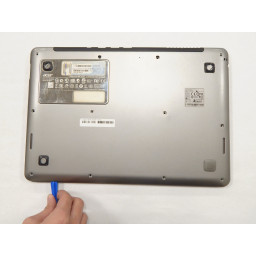
Замена жесткого диска Acer Aspire S3-951-6432 (HDD / SDD)
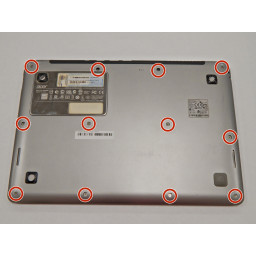
С помощью отвертки Phillips # 0 удалите двенадцать 5-миллиметровых винтов, которые крепят ноутбук вместе.
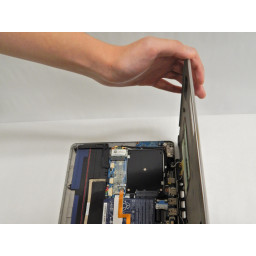
Вставьте пластиковый инструмент открытия между пластиковыми корпусами, чтобы потянуть нижнюю крышку ноутбука вверх.
Вам не нужно полностью открывать крышку.
Шаг 2
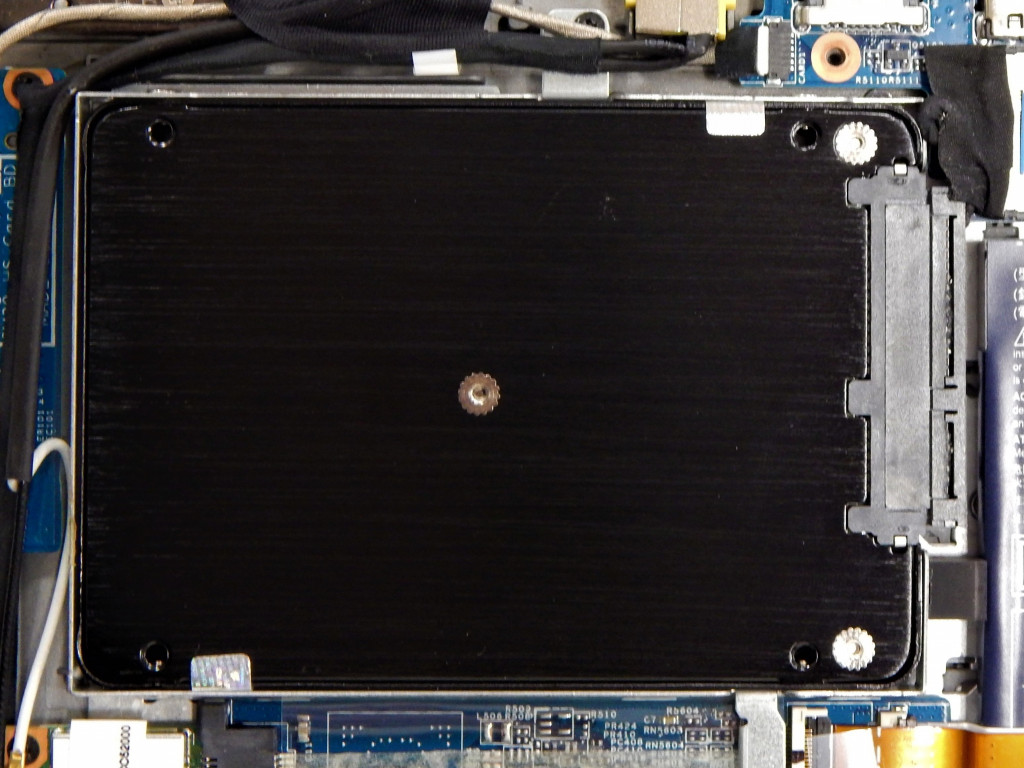
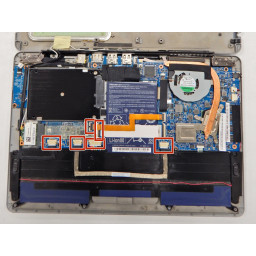
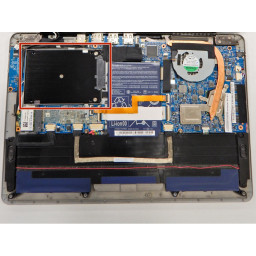
Найдите жесткий диск, который является черным прямоугольным объектом чуть выше батареи.
Шаг 3
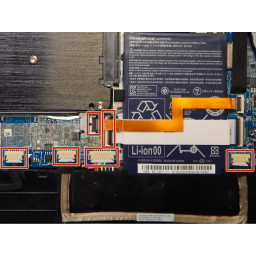
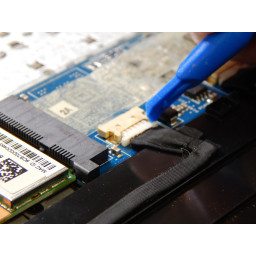
Найдите шесть кабелей, которые подключены к материнской плате. Кабель с белой полосой расположен под кабелем с оранжевой полосой.
Используя пластиковый инструмент открытия с одной стороны и ноготь с другой, отожмите каждый кабель из гнезда.
Аккумулятор отключен. Если вы хотите извлечь аккумулятор, выполните остальные шаги в этом руководстве. Однако, если вы хотите отсоединить аккумулятор только для выполнения другой внутренней работы, пропустите оставшиеся шаги в этом руководстве и перейдите к другим руководствам.
Шаг 4
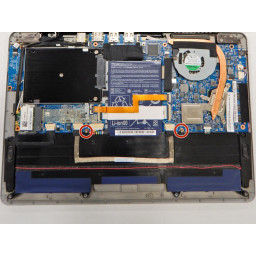
Поднимите серебряный и желтый кабель рядом с жестким диском с помощью spudger.
Шаг 5
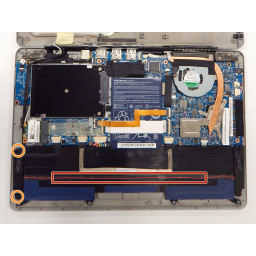
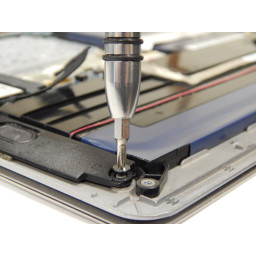
С помощью крестообразной отвертки № 0 выверните два 5-миллиметровых винта, которые расположены над длинным черным куском батареи.
Шаг 6
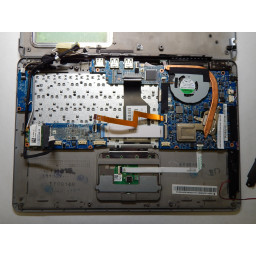
Под желтым кабелем есть еще один серый и черный кабель.
Используйте свои ногти, чтобы вытащить серый и черный кабель из разъема.
Шаг 7
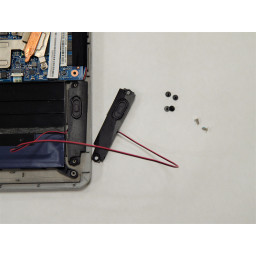
Найдите два динамика для этого ноутбука, которые подключены над аккумулятором тонким красным шнуром.
С помощью отвертки Phillips # 0 выкрутите два винта 3 мм, удерживающих левый динамик на месте.
Потяните левый динамик вверх вместе с красным шнуром и оставьте его справа.
Если вы планируете разобрать ноутбук с материнской платой, вам также необходимо удалить два 3-миллиметровых винта, удерживающих правый динамик, с помощью крестовой отвертки №0.
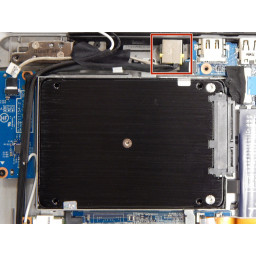
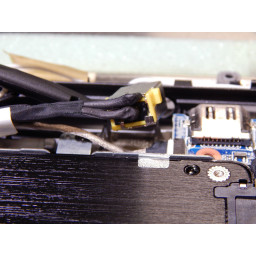
Шаг 8
Потяните за синюю защелку рядом с жестким диском, чтобы снять разъем для материнской платы.
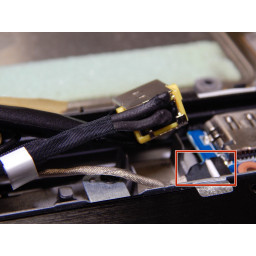

Шаг 9
Не сгибая его, поднимите всю батарею (как длинный черный, так и прямоугольный синий) прямо вверх. Поместите это в одну сторону.


Шаг 10
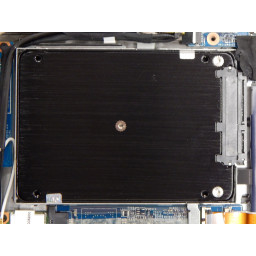
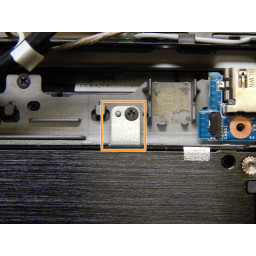
С помощью крестообразной отвертки № 0 снимите один 3-миллиметровый винт с верхней части салазок жесткого диска.
Поднимите прямоугольный язычок, чтобы вытащить жесткий диск из ноутбука.
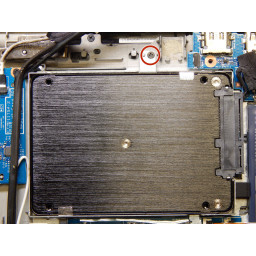
Комментарии
Пока еще нет ниодного комментария, оставьте комментарий первым!
Также вас могут заинтересовать
iBook G4 Замена карты AirPort Extreme 12 «800 МГц — 1,2 ГГц Extreme
Замена антенны Samsung SCH-A310

iPad Air 2 Замена дисплея Wi-Fi в сборе
iPad Air 2 Wi-Fi, верхний компонентный кабельный кронштейн
Замена трекпада HP Compaq Presario V6000
Замена передней камеры LG V20
Сломался ноутбук?
Оставьте заявку на ремонт ноутбука или просто задайте вопрос мастерам и с вами свяжутся представители сервисных центров для устранения неисправности.
Оставить заявку Задать вопрос
О нас
Инфо
- Инструкции по ремонту
- Новости и статьи
- Политика конфиденциальности
- Договор-оферта
- Пакеты услуг
- Как сервисный центр находит заявку?
Соц. сети

© 2015-2023 — найти сервисный центр
ru_sku

По ходу деятельности мне довольно часто приходится втыкать в свой компьютер харды от других машин, и это постоянно сопровождалось нырянием под стол с отверткой в руках и поиском свободных кабелей. В какой то момент я пришел к выводу что так продолжаться не может, и надо делать свою жизнь удобнее.
Можно было конечно решить проблему проще, просто сделав длинный САТА удлинитель, но у меня на столе и без него было достаточно проводов, поэтому я решил обратиться к готовым внутрикорпусным решениям и отправился на Алиэкспресс.
Ассортимент различных салазок для дисков там довольно широк, но я выбрал самую простую модель, и подобрав продавца с более менее адекватной ценой о отзывами я нажал на кнопку «Заказать».
Ладно шучу не годы, посылка пришла достаточно быстро, дней за 20, и что здорово, трек номер работал вплоть до Почтового отделения, и быстро сбегав туда я забрал пакет.

2. Что забавно, продавец в описании посылки написал что внутри «plaything» — то есть игрушки. Ну чтож, посмотрим что там за игрушки :3


4. Пупырки не положили, но зато обмотали коробку в два слоя мягкого поролона.

5. Есть индивидуальная коробка с довольно неплохой полиграфией, и плотным картоном. В хозяйстве пригодится.

6. А в коробке, завернуты в полиэтилен, лежат сами салазки с инструкцией и четырьмя шурупчиками.

7. Инструкция. Она немного от другой модели, но если очень интересно можете почитать о том, как вставлять прямоугольные предметы в прямоугольные отверстия. Щелчок откроет картинку в большем разрешении.
8. А вот и сами салазки. Корпус, как видите, сделан из метала.

9. Вид с другого бока.

10. А вот морда только притворяется металлом, на самом деле это пластик с полосками.

11. Любопытно, что основной корпус соединяется с корпусными креплениями через такие резиновые проставки. Видимо, для минимизации вибраций и шума.

12. На задней части стоят САТА контакты и рычаг для изьятия диска.

13. Как видите, контакты являются обычным удлинителем без какой либо электроники, так что никаких изменений в сигнал салазки вносить не должны.

14. Как видите задний рычаг соединяется с передней крышкой и в момент ее открытия рычаг выталкивает жесткий диск из гнезда.
15. Вот так выглядит процесс установки жесткого диска. Когда вы вставляете диск он прижимается сверху железной проволочкой, а когда он доходит до заднего рычага, то крышка сама закрывается. Для того чтобы вытащить диск надо просто потянуть за рычаг на себя и вместе с открытием крышки жесткий диск сам немного выедет вперед.
16. Теперь установим его в корпус. Выглядит достаточно неплохо, хотя вспышка несколько портит вид. По бокам с корпусом есть небольшие щели в 1 мм, глубины тоже немного не хватило, но это у меня уже корпус такой «специфический».

17. А открыв крышку жесткий диск выезжает вперед, и его можно легко извлечь.

Работает все хорошо, из минусов, разве что стоит отметить, что жесткому диску при активном использовании несколько жарковато, так что для постоянного и активного использования жесткий диск туда ставить не стоит, но в принципе, это можно исправить улучшив вентиляцию в корпусе.
Ах да, вот ссылка на товар в магазине продавца, где я эти салазки покупал.
А на сегодня все, спасибо за внимание, комментируйте, добавляйтесь в друзья в ЖЖ и до скорых встреч!