
Невозможно ввести ключ. Клавиатура не переключается на английский язык
Это известная проблема Windows XP и выше. К сожалению точного решения этой проблемы до сих пор никто не нашел, но в интернете можно найти достаточно много способов решения этой проблемы, хотя все они не являются универсальными — в каких-то случаях помогает одно, в каких-то другое, в каких-то не помогает ничего.
Вот несколько советов из различных форумов, в том числе техподдержки Microsoft:
- Перезагрузиться.
- Установить в качестве основной раскладки Английский.
- Закрепить языковую панель в панели задач.
- Выключить поддержку текстовых служб, перезагрузиться, включить обратно, перезагрузиться.
- Завершить процесс ctfmon.exe, после этого запустить его снова (c:\Windows\System32\ctfmon.exe).
- Проверить, что включена автозагрузка ctfmon.exe (см. http://yaromax.blogspot.ru/2013/03/fix-keyboard-layout-in-windows.html).
- Изменить способ переключения раскладки клавиатуры, перезагрузиться, после чего вернуть его обратно.
- Выполнить системы откат до работающей точки восстановления.
- Панель управления\Часы, язык и регион\Язык\Дополнительные параметры галки в разделе Переключение методов ввода — попробовать в различных комбинациях.
- и многое-многое другое (советы ищите в интернете)
В случае, если в других программах переключение клавиатуры работает нормально есть возможность обходного маневра:
- Запустите любой текстовый редактор (например Блокнот).
- Введите ключ в нем.
- Скопируйте ключ в буфер обмена (карман) [Ctrl]+[C].
- Переместите курсор в строку для ввода ключа.
- Вставьте ключ из кармана [Ctrl]+[V].
Была ли эта статья полезной? да / нет
Метаданные статьи
| Идентификатор статьи: | 22 |
| Категория: | Общие вопросы (все программы) |
| Рейтинг (Голоса): | (15) |
Powered by Help Desk Software HESK, in partnership with SysAid Technologies
Как убрать задержку при смене раскладки?
Никак не могу справиться с этой, почти секундной, задержкой при смене языка. Здесь уже года два назад проскальзывало решение проблемы, которое я теперь часто нахожу в интернете. Решение находится в реестре:
Путь: HKEY_CURRENT_USER\Control Panel\Accessibility\Keyboard Response Параметр: DelayBeforeAcceptanceПредлагалось сменить значение с 1000 на 200, что, якобы, должно помочь, но.
. в моем случае задержка все равно остается и я никак не могу понять, как ее экстерминировать.
Как быть?
- Вопрос задан более трёх лет назад
- 991 просмотр
6 комментариев
Оценить 6 комментариев
Обзор восстановления BitLocker
Восстановление BitLocker — это процесс, с помощью которого можно восстановить доступ к диску, защищенному BitLocker, если диск не разблокируется с помощью механизма разблокировки по умолчанию.
В этой статье описаны сценарии, запускающие восстановление BitLocker, настройка устройств для сохранения сведений о восстановлении и параметры восстановления доступа к заблокированному диску.
Сценарии восстановления BitLocker
В следующем списке приведены примеры распространенных событий, которые приводят к переходу устройства в режим восстановления BitLocker при запуске Windows.
- Слишком много раз ввод неправильного ПИН-кода
- Отключение поддержки чтения USB-устройства в среде предварительной загрузки из встроенного ПО BIOS или UEFI при использовании usb-ключей вместо доверенного платформенного модуля
- Наличие компакт-диска или DVD-диска перед жестким диском в порядке загрузки BIOS (как правило, с виртуальными машинами)
- Закрепление или отстыковка портативного компьютера
- Изменения в таблице разделов NTFS на диске
- Изменения в диспетчере загрузки
- Отключение, отключение, отключение или очистка доверенного платформенного модуля
- Сбой самотестировщика доверенного платформенного модуля
- Обновление материнской платы до новой с помощью нового доверенного платформенного модуля
- Обновление критически важных компонентов раннего запуска, таких как обновление встроенного ПО BIOS или UEFI
- Скрытие доверенного платформенного модуля из операционной системы
- Изменение регистров конфигурации платформы (PCR), используемых профилем проверки доверенного платформенного модуля
- Перемещение диска, защищенного BitLocker, на новый компьютер
- На устройствах с TPM 1.2 изменение порядка загрузки BIOS или встроенного ПО
В рамках процесса восстановления BitLocker рекомендуется определить, что вызвало переход устройства в режим восстановления. Анализ первопричин может помочь предотвратить возникновение проблемы в будущем. Например, если вы определили, что злоумышленник изменил устройство, получив физический доступ, можно реализовать новые политики безопасности для отслеживания физического присутствия.
В запланированных сценариях, таких как известное обновление оборудования или встроенного ПО, можно избежать инициации восстановления, временно приостановив защиту BitLocker. При приостановке BitLocker диск остается полностью зашифрованным, и администратор может быстро возобновить защиту BitLocker после завершения запланированной задачи. При использовании приостановки и возобновления также повторно выполняется повторное выполнение ключа шифрования без необходимости ввода ключа восстановления.
В случае приостановки BitLocker автоматически возобновляет защиту при перезагрузке устройства, если только не указано количество перезагрузок с помощью PowerShell или средства командной manage-bde.exe строки. Дополнительные сведения о приостановке BitLocker см. в руководстве по операциям BitLocker.
Восстановление описывается в контексте незапланированного или нежелательного поведения. Однако восстановление также может быть вызвано как предполагаемый рабочий сценарий, например для управления доступом. При повторном развертывании устройств в других отделах или сотрудниках организации BitLocker можно принудительно выполнить восстановление, прежде чем устройство будет доставлено новому пользователю.
Параметры восстановления BitLocker
В сценарии восстановления могут быть доступны следующие параметры восстановления доступа к диску в зависимости от параметров политики, применяемых к устройствам:
- Пароль восстановления: 48-значный номер, используемый для разблокировки тома в режиме восстановления. Пароль восстановления можно сохранить в виде текстового файла, распечатать или сохранить в Microsoft Entra id или Active Directory. Пользователь может указать пароль восстановления, если он доступен
- Ключ восстановления: ключ шифрования, хранящийся на съемных носителях, который можно использовать для восстановления данных, зашифрованных на томе BitLocker. Имя файла имеет формат .bek . Для диска ОС ключ восстановления можно использовать для получения доступа к устройству, если BitLocker обнаруживает условие, которое не позволяет разблокировать диск при запуске устройства. Ключ восстановления также можно использовать для получения доступа к фиксированным дискам с данными и съемным дискам, зашифрованным с помощью BitLocker, если по какой-либо причине пароль забыт или устройство не может получить доступ к диску.
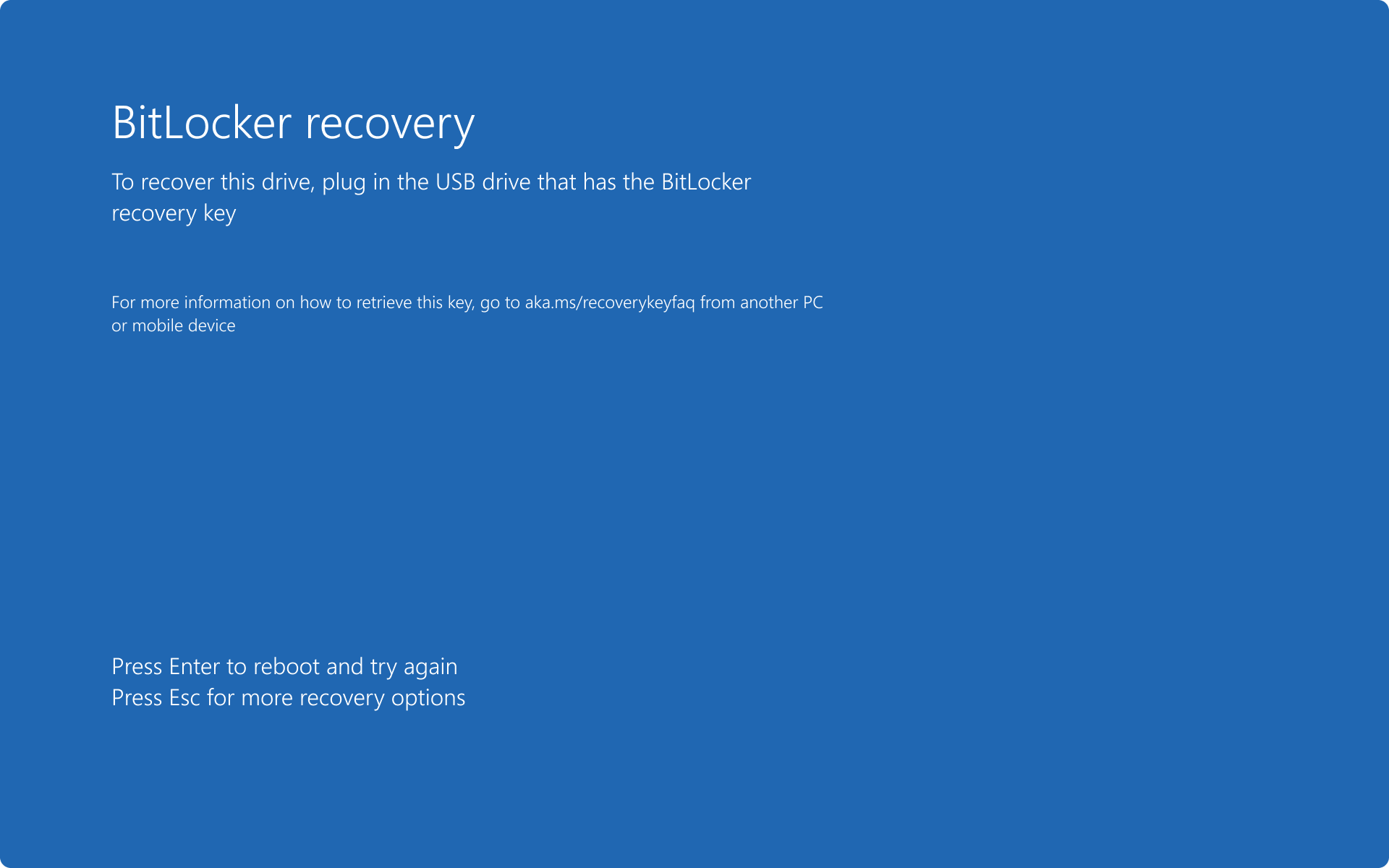
- Пакет ключей: ключ расшифровки, который можно использовать со средством восстановления BitLocker для восстановления критически важных частей диска и восстановления данных. С помощью пакета ключей и пароля восстановления или ключа восстановления можно расшифровать части поврежденного диска, защищенного BitLocker. Каждый пакет ключей работает только для диска с соответствующим идентификатором диска. Пакет ключей не создается автоматически и может быть сохранен в файле или в доменные службы Active Directory. Пакет ключей не может храниться в идентификаторе Microsoft Entra
- Сертификат агента восстановления данных. Агент восстановления данных (DRA) — это тип сертификата, который связан с субъектом безопасности Active Directory и может использоваться для доступа к любым зашифрованным дискам BitLocker, настроенным с соответствующим открытым ключом. Dra могут использовать свои учетные данные для разблокировки диска. Если диск является диском ОС, диск должен быть подключен как диск данных на другом устройстве, чтобы DRA разблокировал его.
Пароль восстановления и ключ восстановления могут быть предоставлены пользователями в панель управления апплете (для данных и съемных дисков) или на экране восстановления перед загрузки. Рекомендуется настроить параметры политики для настройки экрана восстановления перед загрузкой, например путем добавления настраиваемого сообщения, URL-адреса и контактных данных службы поддержки. Дополнительные сведения см. в статье Экран восстановления BitLocker перед загрузки.
При планировании процесса восстановления BitLocker сначала ознакомьтесь с текущими рекомендациями организации по восстановлению конфиденциальной информации. Пример:
| ☑️ | Вопрос |
|---|---|
| �� | Как организация обрабатывает потерянные или забытые пароли? |
| �� | Как организация выполняет сброс ПИН-кода интеллектуального карта? |
| �� | Разрешено ли пользователям сохранять или извлекать сведения о восстановлении для принадлежащих им устройств? |
| �� | Сколько вы хотите, чтобы пользователи участвовали в процессе настройки BitLocker? Вы хотите, чтобы пользователи взаимодействовали с процессом, молчали или и то, и другое? |
| �� | Где хранить ключи восстановления BitLocker? |
| �� | Включить смену паролей восстановления? |
Ответы на вопросы помогают определить лучший процесс восстановления BitLocker для организации и соответствующим образом настроить параметры политики BitLocker. Например, если в организации есть процесс сброса паролей, аналогичный процесс можно использовать для восстановления BitLocker. Если пользователям запрещено сохранять или извлекать сведения о восстановлении, организация может использовать агенты восстановления (DRA) или автоматически создавать резервные копии данных.
Следующие параметры политики определяют методы восстановления, которые можно использовать для восстановления доступа к диску, защищенному BitLocker.
- Выберите способы восстановления дисков операционной системы с защитой BitLocker
- Выберите способы восстановления фиксированных дисков с защитой BitLocker
- Выберите, как можно восстановить съемные диски с защитой BitLocker
В каждой из этих политик выберите Сохранить сведения о восстановлении BitLocker, чтобы доменные службы Active Directory, а затем выберите сведения о восстановлении BitLocker для хранения в AD DS. Используйте параметр Не включать BitLocker до тех пор, пока сведения о восстановлении не будут сохранены в AD DS, чтобы запретить пользователям включать BitLocker, если резервное копирование сведений о восстановлении BitLocker для диска Microsoft Entra идентификатора или AD DS не будет выполнено.
Пароль восстановления BitLocker
Чтобы восстановить BitLocker, пользователь может использовать пароль восстановления, если он доступен. Пароль восстановления BitLocker уникален для устройства, на который он был создан, и его можно сохранить разными способами. В зависимости от настроенных параметров политики пароль восстановления может быть следующим:
- Сохранено в идентификаторе Microsoft Entra для Microsoft Entra присоединения
- Сохранено в AD DS для устройств, присоединенных к Active Directory
- Сохранено в текстовом файле
- Напечатано
Доступ к паролю восстановления позволяет владельцу разблокировать том, защищенный BitLocker, и получить доступ ко всем его данным. Поэтому для организации важно установить процедуры для управления доступом к паролям восстановления и обеспечить их безопасное хранение отдельно от устройств, которые они защищают.
Ключ восстановления BitLocker можно сохранить в учетной записи Майкрософт пользователя. Этот параметр доступен для устройств, не являющихся членами домена и использующих учетную запись Майкрософт. Хранение пароля восстановления в учетной записи Майкрософт — это рекомендуемый по умолчанию метод хранения ключей восстановления для устройств, которые не Microsoft Entra присоединены или присоединены к Active Directory.
Резервное копирование пароля восстановления должно быть настроено до включения BitLocker, но также может выполняться после шифрования, как описано в руководстве по операциям BitLocker.
Предпочтительная методология резервного копирования в организации заключается в автоматическом хранении сведений о восстановлении BitLocker в центральном расположении. В зависимости от требований организации сведения о восстановлении могут храниться в Microsoft Entra id, AD DS или файловых ресурсах.
Рекомендуется использовать следующие методы резервного копирования BitLocker:
- Для устройств, присоединенных к Microsoft Entra, сохраните ключ восстановления в Microsoft Entra идентификаторе.
- Для устройств, присоединенных к Active Directory, сохраните ключ восстановления в AD DS.
Нет автоматического способа хранения ключа восстановления для съемных запоминающих устройств в Microsoft Entra id или AD DS. Однако для этого можно использовать PowerShell или manage.bde.exe команду . Дополнительные сведения и примеры см. в руководстве по операциям BitLocker.
Агенты восстановления данных
DrA можно использовать для восстановления дисков ОС, фиксированных дисков данных и съемных дисков с данными. Однако при использовании для восстановления дисков ОС диск операционной системы должен быть подключен к другому устройству в качестве диска данных , чтобы DRA мог разблокировать диск. Агенты восстановления данных добавляются на диск при его шифровании и могут быть обновлены после шифрования.
Преимущество использования DRA вместо восстановления пароля или ключа заключается в том, что DRA выступает в качестве ключа master для BitLocker. С помощью DRA можно восстановить любой том, защищенный политикой, без необходимости находить определенный пароль или ключ для каждого отдельного тома.
Чтобы настроить dra для устройств, присоединенных к домену Active Directory, необходимо выполнить следующие действия.
- Получите сертификат DRA. Следующие атрибуты использования ключей и расширенные атрибуты использования ключа проверяются BitLocker перед использованием сертификата.
- Если атрибут использования ключа присутствует, он должен быть следующим:
- CERT_DATA_ENCIPHERMENT_KEY_USAGE
- CERT_KEY_AGREEMENT_KEY_USAGE
- CERT_KEY_ENCIPHERMENT_KEY_USAGE
- Если атрибут расширенного использования ключа (EKU) присутствует, он должен иметь один из следующих значений:
- Как указано в параметре политики или по умолчанию 1.3.6.1.4.1.311.67.1.1
- Любой идентификатор объекта EKU, поддерживаемый центром сертификации (ЦС)
- Выберите способы восстановления дисков операционной системы с защитой BitLocker
- Выберите способы восстановления фиксированных дисков с защитой BitLocker
- Выберите, как можно восстановить съемные диски с защитой BitLocker
Сведения о восстановлении BitLocker, хранящиеся в идентификаторе Microsoft Entra
Сведения о восстановлении BitLocker для Microsoft Entra присоединенных устройств можно хранить в Microsoft Entra идентификаторе. Преимущество хранения паролей восстановления BitLocker в Microsoft Entra идентификаторе заключается в том, что пользователи могут легко получать пароли для устройств, назначенных им, из Интернета, не обращаясь в службу поддержки.
Доступ к паролям восстановления также можно делегировать службе поддержки, чтобы упростить сценарии поддержки.
Сведения о пароле восстановления BitLocker, хранящиеся в идентификаторе Microsoft Entra, являются типом bitlockerRecoveryKey ресурса. Ресурс можно получить из центра администрирования Microsoft Entra, центра администрирования Microsoft Intune (для устройств, зарегистрированных в Microsoft Intune), с помощью PowerShell или Microsoft Graph. Дополнительные сведения см. в разделе Тип ресурса bitlockerRecoveryKey.
Сведения о восстановлении BitLocker, хранящиеся в AD DS
Сведения о восстановлении BitLocker для устройства, присоединенного к домену Active Directory, можно хранить в AD DS. Сведения хранятся в дочернем объекте самого объекта компьютера. Каждый объект восстановления BitLocker содержит пароль восстановления и другие сведения о восстановлении. Под каждым объектом компьютера может существовать несколько объектов восстановления BitLocker, так как с томом с поддержкой BitLocker может быть несколько паролей восстановления.
Имя объекта восстановления BitLocker включает глобальный уникальный идентификатор (GUID) и сведения о дате и времени для фиксированной длины 63 символов. Синтаксис : .
Active Directory ведет журнал всех паролей восстановления для объекта компьютера. Старые ключи восстановления не удаляются из AD DS автоматически, если не удаляется объект компьютера.
Общее имя (cn) для объекта восстановления BitLocker — ms-FVE-RecoveryInformation . Каждый ms-FVE-RecoveryInformation объект имеет следующие атрибуты:
Имя атрибута Описание ms-FVE-RecoveryPassword Пароль восстановления из 48 цифр, используемый для восстановления тома диска, зашифрованного BitLocker. ms-FVE-RecoveryGuid GUID, связанный с паролем восстановления BitLocker. В режиме восстановления BitLocker идентификатор GUID отображается пользователю, чтобы можно было найти правильный пароль восстановления для разблокировки тома. Guid также включается в имя объекта восстановления. ms-FVE-VolumeGuid GUID, связанный с томом диска, поддерживаемым BitLocker. Хотя пароль (хранящийся в ms-FVE-RecoveryGuid ) уникален для каждого пароля восстановления, идентификатор тома является уникальным для каждого тома, зашифрованного BitLocker. ms-FVE-KeyPackage Ключ шифрования BitLocker тома, защищенный соответствующим паролем восстановления. С помощью этого пакета ключей и пароля восстановления (хранящегося в ms-FVE-RecoveryPassword ), части тома, защищенного BitLocker, можно расшифровать, если диск поврежден. Каждый пакет ключей работает только для тома с соответствующим идентификатором тома (хранится в ms-FVE-VolumeGuid ). Средство восстановления BitLocker можно использовать для использования пакета ключей. Дополнительные сведения об атрибутах BitLocker, хранящихся в AD DS, см. в следующих статьях:
- Атрибут ms-FVE-KeyPackage
- Атрибут ms-FVE-RecoveryPassword
Пакет ключей BitLocker не сохраняется по умолчанию. Чтобы сохранить пакет вместе с паролем восстановления в AD DS, в политике, которая управляет методом восстановления, необходимо выбрать параметр политики Резервное копирование пароля восстановления и пакета ключей . Пакет ключей также можно экспортировать из рабочего тома.
Если сведения о восстановлении не создаются в AD DS или вы хотите сохранить пакет ключей в альтернативном расположении, используйте следующую команду, чтобы создать пакет ключей для тома:
manage-bde.exe -KeyPackage C: -id -path
Файл с форматом BitLocker Key Package >.KPG имени создается по указанному пути.
Чтобы экспортировать новый пакет ключей из разблокированного, защищенного BitLocker тома, локальный администратор должен получить доступ к рабочему тому, прежде чем произойдет повреждение тома.
Дальнейшие действия
Узнайте, как получить сведения о восстановлении BitLocker для устройств, присоединенных к Microsoft Entra, Microsoft Entra с гибридным присоединением и присоединенных к Active Directory устройств, а также как восстановить доступ к заблокированным дискам.
Изменить раскладку клавиатуры windows 10
По умолчанию, в Windows 10 для переключения языка ввода работают следующие комбинации клавиш: Windows (клавиша с эмблемой) + Пробел и Alt + Shift. Однако, многие и я в том числе предпочитают использовать Ctrl + Shift для этого.
В этой короткой инструкции — о том, как изменить комбинацию для переключения раскладки клавиатуры в Windows 10, если по той или иной причине, параметры, используемые в текущий момент, вам не подходят, а также включить эту же комбинацию клавиш экрана входа в систему. В конце этого руководства есть видео, на котором показан весь процесс.
Изменение сочетания клавиш для изменения языка ввода в Windows 10
С выходом каждой новой версии Windows 10 шаги, необходимые для смены сочетания клавиш немного меняются. В первом разделе инструкции пошагово о смене в последних версиях — Windows 10 1809 October 2018 Update и предыдущей, 1803. Шаги для того, чтобы поменять клавиши для изменения языка ввода Windows 10 будут следующими:
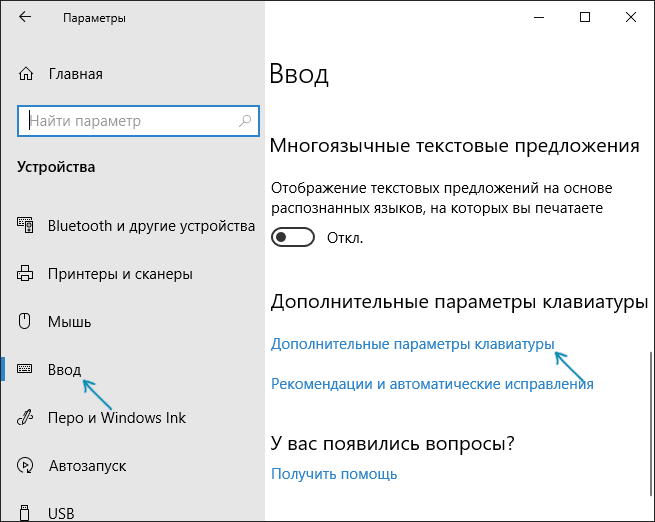
- В Windows 10 1809 откройте Параметры (клавиши Win+I) — Устройства — Ввод. В Windows 10 1803 — Параметры — Время и язык — регион и язык. На скриншоте — как это выглядит в последнем обновлении системы. Нажмите по пункту Дополнительные параметры клавиатуры ближе к концу страницы настроек.
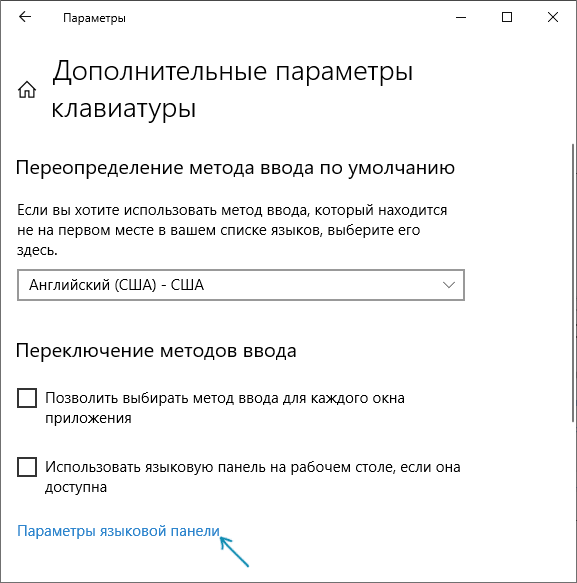
- В следующем окне нажмите Параметры языковой панели.
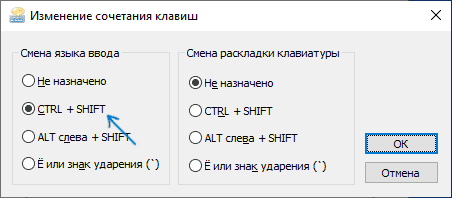
- Перейдите на вкладку «Переключение клавиатуры» и нажмите «Сменить сочетание клавиш».
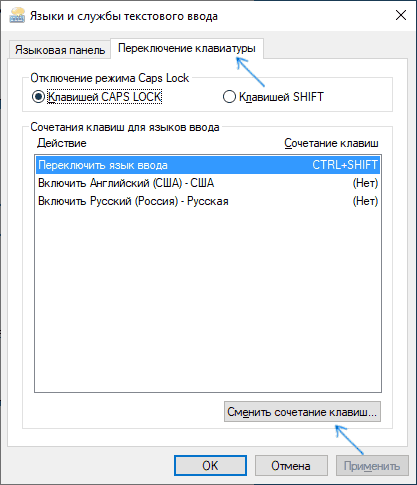
- Укажите нужное сочетание клавиш для переключения языка ввода и примените настройки.
Внесенные изменения вступят в силу сразу после изменения настроек. Если вам требуется, чтобы заданные параметры были применены также к экрану блокировки и для всех новых пользователей, об этом — ниже, в последнем разделе инструкции.
Шаги для смены сочетания клавиш в предыдущих версиях системы
В более ранних версиях Windows 10 сменить сочетание клавиш для изменения языка ввода можно также и в панели управления.
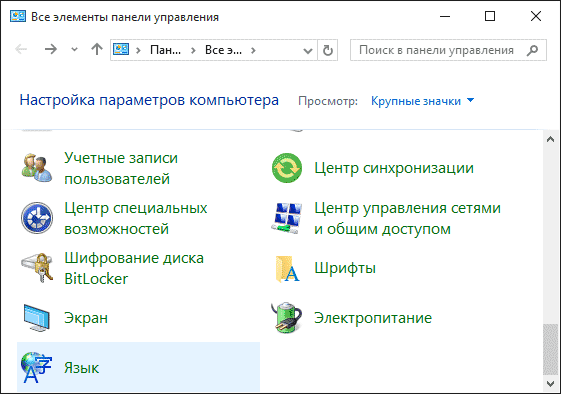
- Прежде всего, зайдите в пункт «Язык» панели управления. Для этого начните набирать «Панель управления» в поиске на панели задач и когда найдется результат, откройте его. Ранее достаточно было кликнуть правой кнопкой мыши по кнопке «Пуск», выбрать «Панель управления» из контекстного меню (см. Как вернуть панель управления в контекстное меню Windows 10).
- Если в панели управления включен вид «Категория», выбрать пункт «Изменение способа ввода», а если «Значки», то — «Язык».
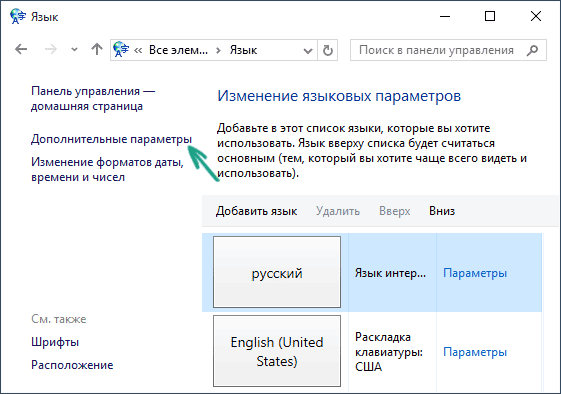
- На экране изменения языковых параметров выберите слева пункт «Дополнительные параметры».
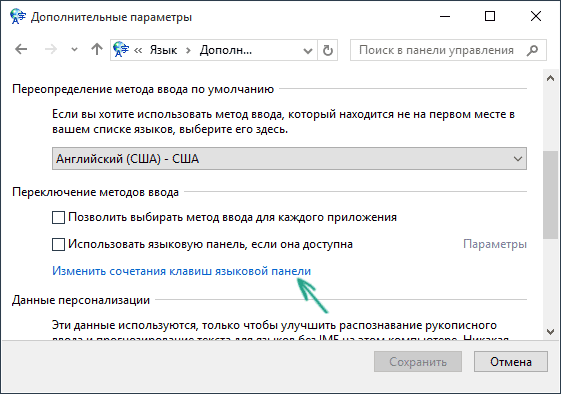
- Затем, в разделе «Переключение методов ввода» нажмите «Изменить сочетания клавиш языковой панели».
- В следующем окне, на вкладке «Переключение клавиатуры» нажмите кнопку «Сменить сочетание клавиш» (должен быть выделен пункт «Переключить язык ввода»).
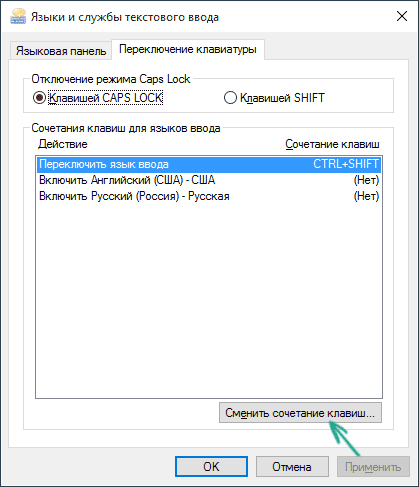
- И последний этап — выбрать нужный пункт в «Смена языка ввода» (это не совсем то же, что смена раскладки клавиатуры, но задумываться об этом не стоит, если у вас на компьютере имеется лишь одна русская и одна английская раскладки, как практически у всех пользователей).
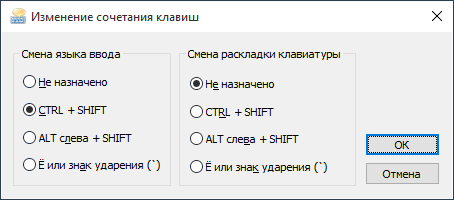
Примените изменения, нажав пару раз Ок и один раз «Сохранить» в окне дополнительных параметров языка. Готово, теперь язык ввода в Windows 10 будет переключаться нужными вам клавишами.
Изменение комбинации клавиш переключения языка на экране входа в Windows 10
Чего не делают описанные выше шаги, так это не изменяют сочетание клавиш для экрана приветствия (там, где вы вводите пароль). Тем не менее, его легко изменить и там на нужную вам комбинацию.
Сделать это просто:
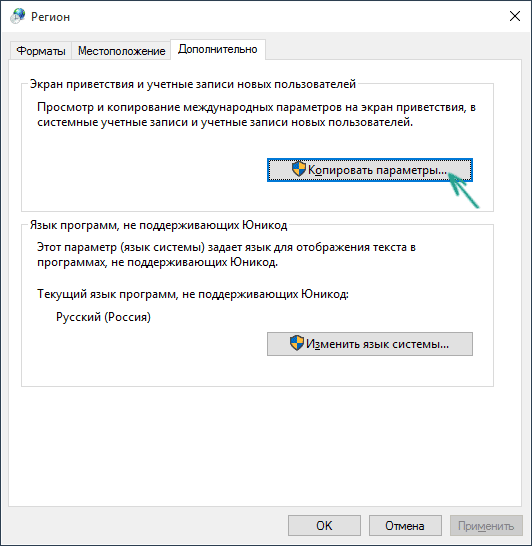
- Откройте панель управления (например, используя поиск в панели задач), а в ней — пункт «Региональные стандарты».
- На вкладке «Дополнительно» в разделе «Экран приветствия и учетные записи новых пользователей» нажмите «Копировать параметры» (требуются права администратора).
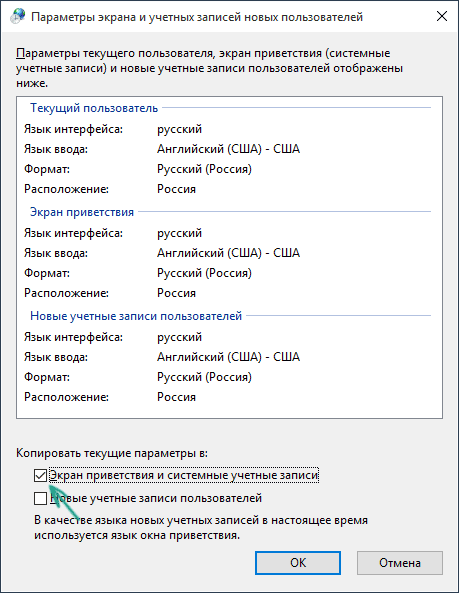
- И последнее — отметьте пункт «Экран приветствия и системные учетные записи» и, при желании, следующий — «Новые учетные записи». Примените настройки и после этого, на экране ввода пароля Windows 10 будет использоваться то же сочетание клавиш и тот же язык ввода по умолчанию, который вы установили в системе.
Ну и заодно видео инструкция по смене клавиш для переключения языка в Windows 10, в которой наглядно показано все, что только что было описано.
- Если атрибут использования ключа присутствует, он должен быть следующим: