
Как настроить Яндекс Диск на телефоне Android
Яндекс Диск — один из самых популярных облачных сервисов в России. Он позволяет не только освободить место на внутреннем накопителе смартфона, но и держать в безопасности огромный массив данных, доступ к которым может получить только владелец учетной записи. Также Яндекс Диск будет полезен тем, кто хочет передать файл с телефона на телефон. Словом, это чрезвычайно важный сервис, однако пользоваться им умеет далеко не каждый обладатель смартфона на Android. Поэтому стоит отдельно проговорить, как настроить Яндекс Диск, загрузить на него файлы и защитить их.
Расскажем, как правильно пользоваться Яндекс Диском
Скачать Яндекс Диск на Андроид
Чтобы начать пользоваться облачным хранилищем, вам не обязательно устанавливать дополнительный софт на телефон. Яндекс Диск доступен на странице сервиса. Вы можете посетить ее через любой веб-браузер вашего смартфона. Но все-таки хранилищем удобнее пользоваться при помощи приложения Яндекс Диск. Скачать его можно через Google Play или AppGallery, если вы пользуетесь устройством HUAWEI без Гугл-сервисов.
⚡ Подпишись на Androidinsider в Дзене, где мы публикуем эксклюзивные материалы
Как пользоваться Яндекс Диском
Облачное хранилище Yandex Disk обладает огромным количеством функций, многие из которых не нужны среднестатистическому пользователю. Поэтому далее мы остановимся только на основных возможностях сервиса, а также узнаем, как зарегистрироваться в Яндекс Диске.
Яндекс Диск — регистрация
К сожалению, Яндекс Диск без регистрации недоступен пользователям. Вам в любом случае придется создать учетную запись. Впрочем, для выхода используется единый аккаунт Yandex, доступный во всех сервисах российской компании. Если его нет, действуйте по инструкции:
- Запустите приложение сервиса или откройте его страницу в браузере.
- Если ранее вы были авторизованы в одном из сервисов Yandex, программа предложит выбрать уже существующую учетную запись. Если нужной нет в списке — нажмите «Добавить аккаунт».
- На следующей странице нажмите «Создать ID».
- Укажите свой номер телефона и подтвердите его при помощи кода, который придет в ответном сообщении.
- Следуйте дальнейшим инструкциям, которые будут появляться на экране.
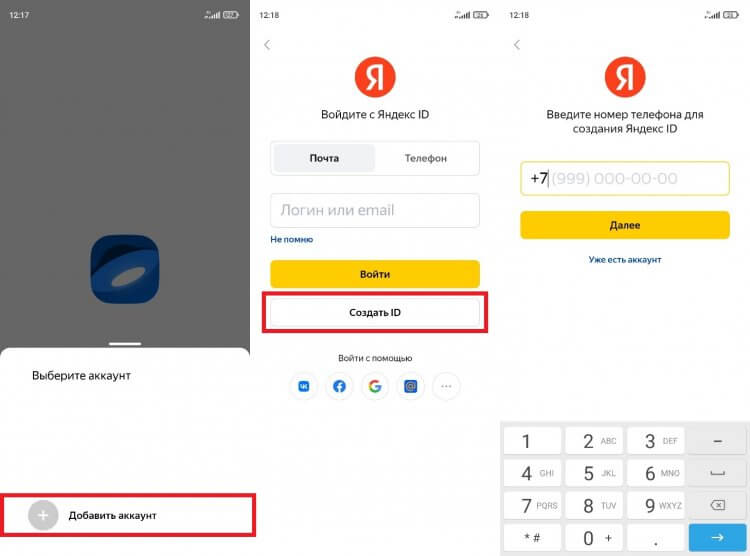
Вы можете сразу войти в учетную запись, выбрав один из предложенных аккаунтов
Теперь о том, как войти в Яндекс Диск, если у вас уже есть учетная запись. Вы можете либо выбрать один из предложенных профилей, автоматически распознанных системой, либо нажать кнопку «Добавить аккаунт» и авторизоваться, используя логин и пароль. Также для использования всех возможностей Yandex Disk вы можете войти через профиль других соцсетей и сервисов, включая VK, Google и Mail.ru.
❗ Поделись своим мнением или задай вопрос в нашем телеграм-чате
Как загрузить файл в Яндекс Диск
После входа в учетную запись вам будут доступны все функции хранилища, главная из которых — загрузка файлов. Так, если вы хотите загрузить фото на Яндекс Диск, сделайте следующее:
- Нажмите кнопку «+», расположенную на главной странице приложения.
- Выберите тип загружаемых данных.
- Подтвердите загрузку файла.
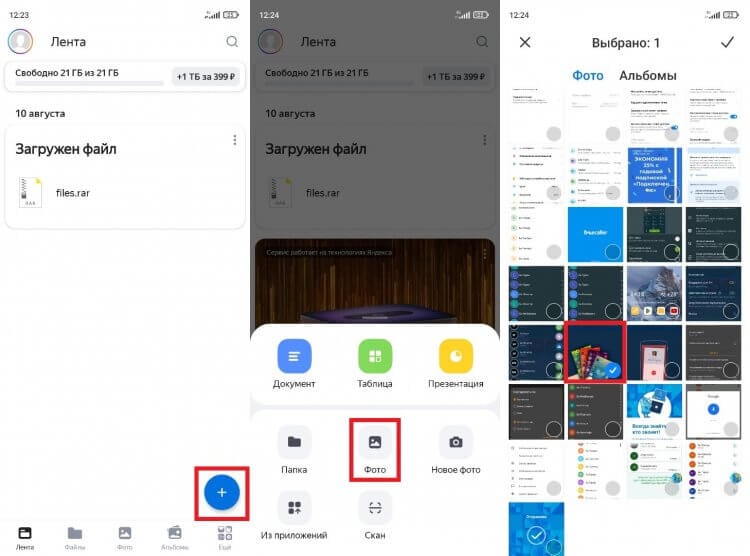
Файлы можно загружать не по отдельности, а целыми папками
Если все сделано верно, то в приложении вы увидите сообщение «Файл ожидает загрузки», после чего информация отобразится на главной странице Яндекс Диска и во вкладке «Файлы». Кроме того, загрузить данные можно через «Проводник», воспользовавшись опцией «Поделиться» после выделения интересующего файла.
Как скачать файл с Яндекс Диска
Помимо загрузки файлов вас наверняка будет интересовать скачивание данных, размещенных в облачном хранилище, на свой смартфон. Это важно, например, в том случае, когда Yandex Disk используется для передачи информации с одного устройства на другое. Итак, чтобы скачать файл с Яндекс Диска, нужно:
- Запустить приложение.
- Перейти во вкладку «Файлы».
- Указать нужный файл.
- Нажать кнопку в виде трех точек.
- Выбрать опцию «Скачать».
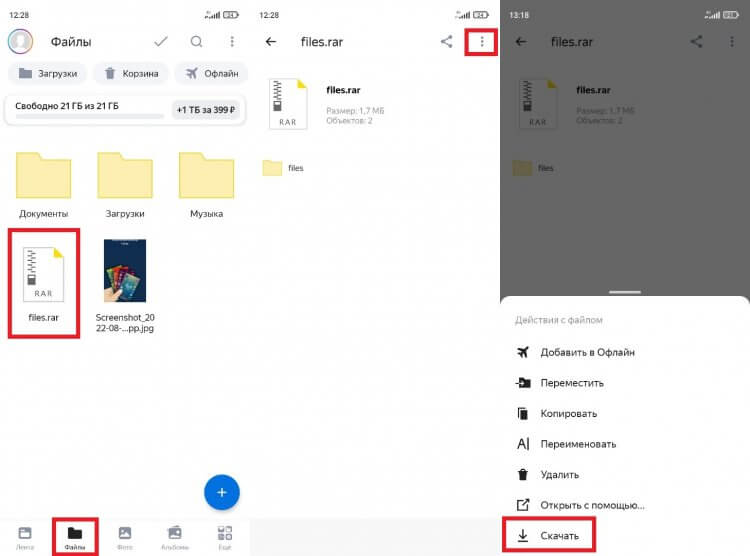
Скачивание файла займет некоторое время
По окончании скачивания файл автоматически отобразится в папке «Download», которую можно открыть через встроенный «Проводник». Если вы хотите загрузить информацию на устройство, но оставить ее доступной только через приложение Яндекс Диск, то среди предложенных опций в контекстном меню выберите не «Скачать», а «Добавить в Офлайн». Тогда файл будет виден внутри программы даже без подключения к интернету.
�� Загляни в телеграм-канал Сундук Али-Бабы, где мы собрали лучшие товары с АлиЭкспресс
Настройки Яндекс Диска
Разобравшись с основными функциями облачного хранилища, нужно поговорить о дополнительных настройках, которые обязательно пригодятся вам в процессе взаимодействия с Yandex Disk. Ниже рассматриваются главные опции, напрямую влияющие на функциональные возможности приложения.
Хранилище Яндекс Диск
По умолчанию пользователю доступно лишь 10 ГБ на Яндекс Диске. Это тот объем хранилища, который можно заполнить, просто создав учетную запись. Но при желании вы можете увеличить место на Яндекс Диске бесплатно, воспользовавшись одним из нескольких способов:
- дождаться своего дня рождения и получить дополнительные 9 ГБ;
- получить подарок от Яндекса по другому поводу;
- воспользоваться специальным предложением от партнера сервиса.
Единственным способом значительно увеличить пространство на Yandex Disk остается оформление подписки. Нажмите на значок учетной записи, а затем – на кнопку «Купить место». Далее останется выбрать подходящий вариант подписки. Есть предложение на 200 ГБ за 199 р/мес, 1 ТБ за 399 р/мес и 3 ТБ за 799 р/мес.
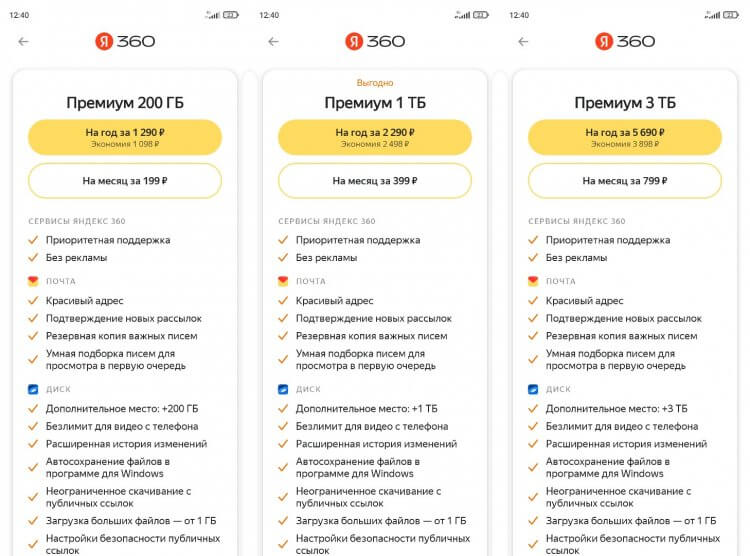
Актуальные тарифы в Яндекс Диске
Яндекс Диск — автозагрузка
Одна из причин, заставляющих пользователей устанавливать Yandex Disk на телефон, заключается в резервировании данных на случай, если с устройством что-то произойдет. Поэтому вам пригодится функция автозагрузки. Она автоматически заливает файлы с вашего смартфона на облако, чтобы они оставались доступны на любом другом гаджете, где установлен Яндекс Диск:
- Откройте настройки приложения.
- Перейдите в раздел «Автозагрузка фото и видео».
- Выберите вариант использования опции.
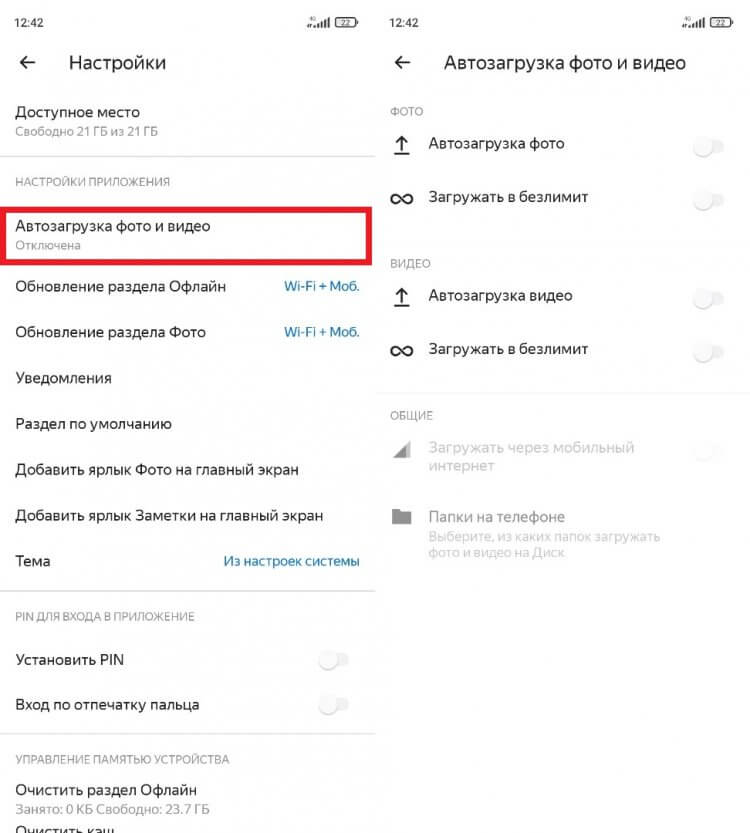
Настраивая автозагрузку, важно учитывать доступный объем хранилища
Вы можете выбрать автозагрузку фото или видео как по отдельности, так и вместе. При этом по умолчанию файлы будут заливаться только при подключении к Wi-Fi в целях экономии мобильного трафика. Чтобы загружать неограниченное количество данных, необходимо оформить подписку.
Как защитить Яндекс Диск
В настройках Yandex Disk также доступно несколько опций, защищающих данные, загруженные в облако. Например, вы можете установить PIN-код для входа в Яндекс Диск или активировать авторизацию по отпечатку пальца. Тогда никто из посторонних людей, сумевших разблокировать ваш смартфон, не сможет получить доступ к данным облачного хранилища.
⚡ Подпишись на Androidinsider в Пульс Mail.ru, чтобы получать новости из мира Андроид первым
Не загружаются файлы на Яндекс Диск
В заключение остановимся на проблемах, которые могут возникнуть в процессе использования сервиса. Самая частая из них заключается в том, что у вас не загружаются файлы на Яндекс Диск. Вот основные причины ее возникновения:
- отсутствие подключения к интернету;
- ошибка авторизации;
- недостаточное количество свободного места в облаке;
- слишком большой размер файла.
Для решения проблемы необходимо проверить наличие подключения к сети, а также попытаться заново авторизоваться в своей учетной записи. Наконец, помните, что бесплатно на Яндекс Диск можно загрузить только файл, чей размер не превышает 1 ГБ. Для снятия ограничений придется оформить подписку.

Теги
- Новичкам в Android
- Приложения для Андроид
Как скачать картинки с Яндекса на компьютер

Ну что, друзья, самое время скачать пару-тройку картинок с Яндекса? И в этой короткой заметке я покажу вам, как это можно сделать просто и красиво (ну чуть ли не на уровне самого ВайФайГида). Начинаем!
Если что-то все равно будет не понятно для вас, смело пишите комментарий под этой статьей. А мы попробуем дополнить ее, чтобы всем стало только лучше.
Для описанного в статье подойдет как обычный Яндекс.Браузер, так и тот же Google Chrome или аналоги. Все и везде работает примерно одинаково.
Способ 1 – Сохраняем

Начнем, пожалуй, с самого простого. Выбираем картинку и сохраняем ее. Эту статью можно было бы и не писать, но раз пошло такое дело, то давайте уже покажу по шагам. В качестве примера я буду пользоваться сервисом Яндекс Картинки, но на самом деле таким способом вы можете их скачивать с любого сайта.
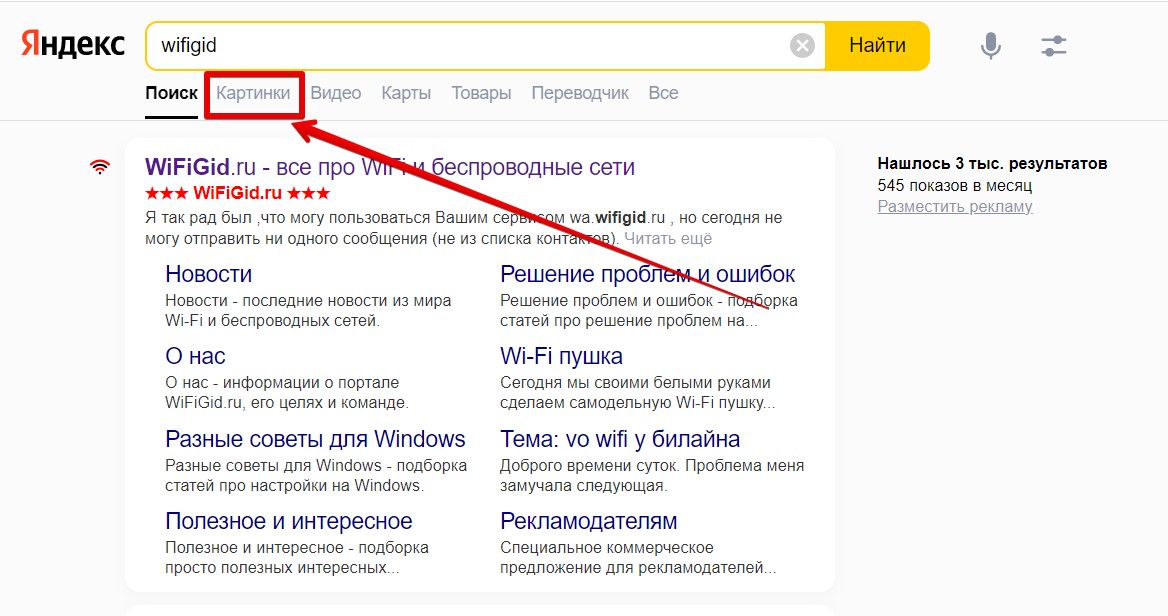
- Вписываем любой запрос в поиске Яндекса и переходим в «Картинки».
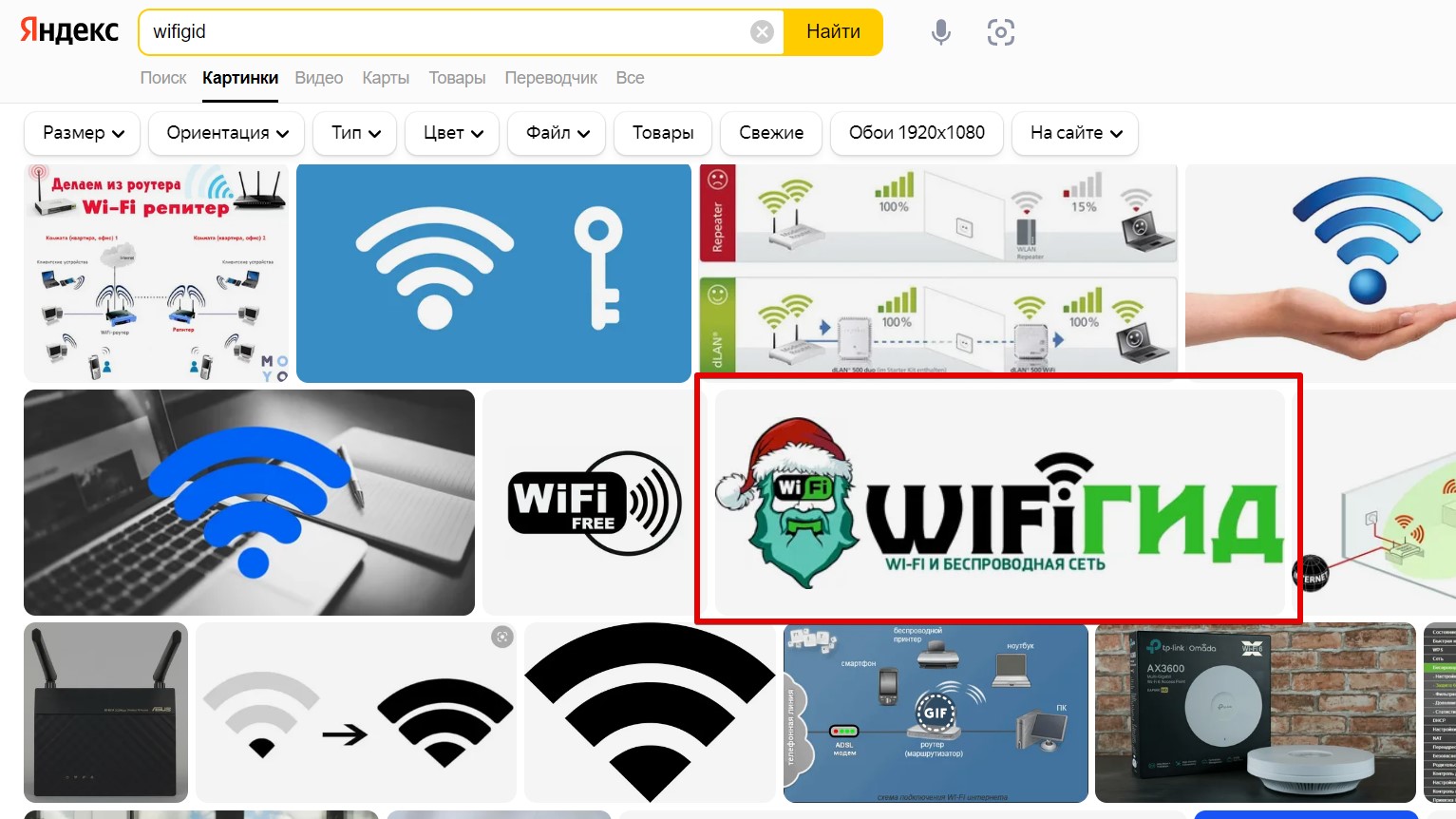
- Выбираем любую понравившуюся картинку и нажимаем по ней.
- Нажимаем правой кнопкой мыши по картинке и выбираем пункт «Сохранить картинку как…», а далее указываем для нее пункт сохранения. Я, например, люблю картинки временно сохранять на рабочий стол, чтобы потом до них было удобнее дотянуться.
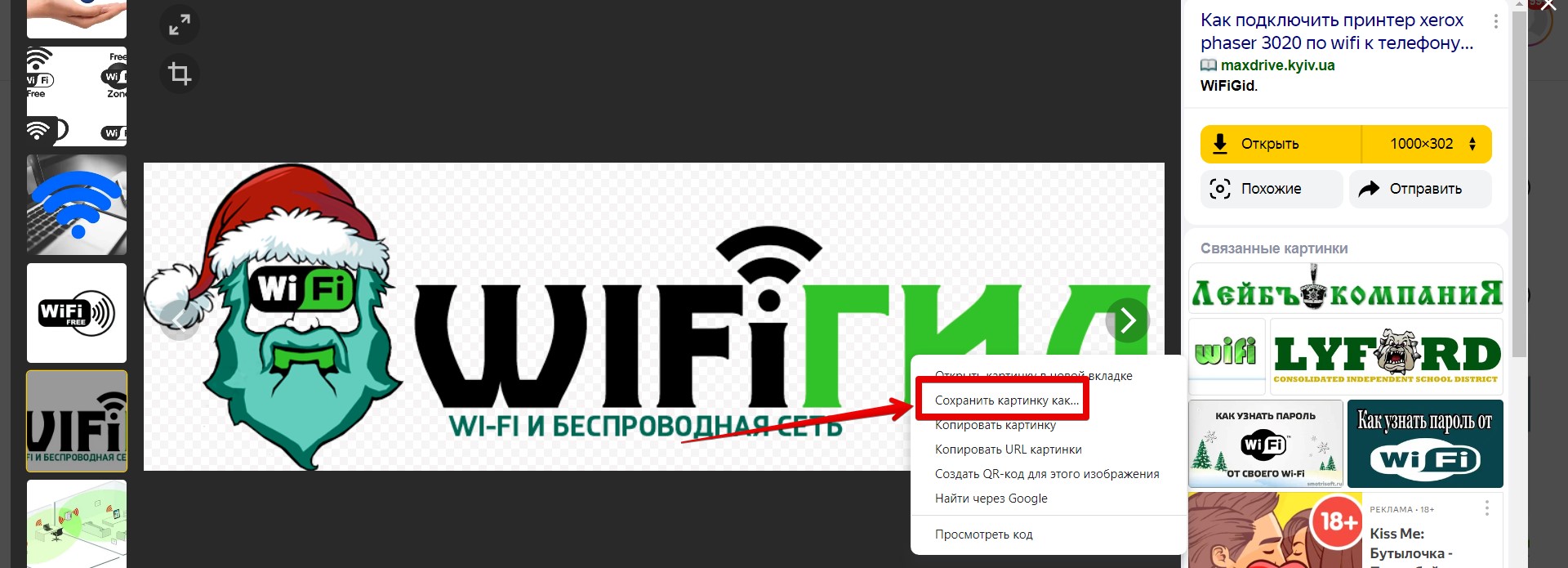
А еще обратите внимание на большую желтую кнопку «Открыть». Можно сначала нажать на нее, картинка откроется в отдельном окне на весь экран, а уже там повторить манипуляцию с правой кнопкой мыши и «Сохранить картинку как…».
Этот же способ работает не только на Яндекс Картинках, но и вообще на любом другом сайте. В этой же статье можете выбрать любую картинку выше, щелкнуть по ней правой кнопкой мыши и выбрать пункт «Сохранить картинку как…».
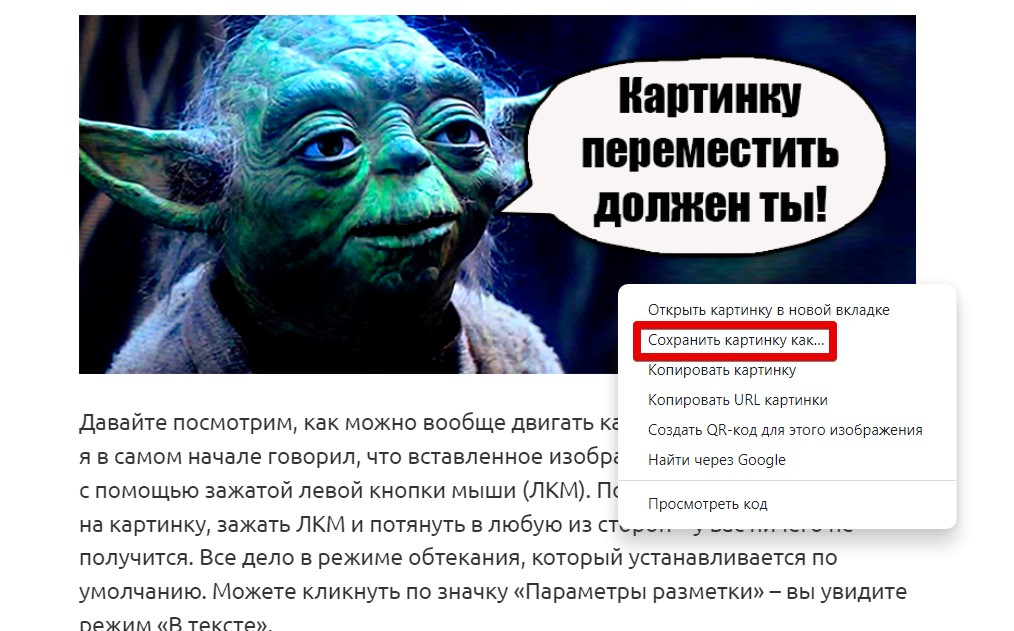
А еще мне этот способ нравится тем, что он работает и на телефонах. Выбрали картинку, зажали на ней пальцем, пока не выпадет меню, в нем выбрали «Скачать изображение», и картинка сохраняется в «Галерею».
Способ 2 – Перетаскивание
Есть способ и гораздо проще, но для этого окно вашего браузера не должно быть открыто на весь экран.
- Убираем браузер в сторону так, чтобы в нем было видно вашу картинку, но чтобы был виден где-то рабочий стол (или другая открытая папка).
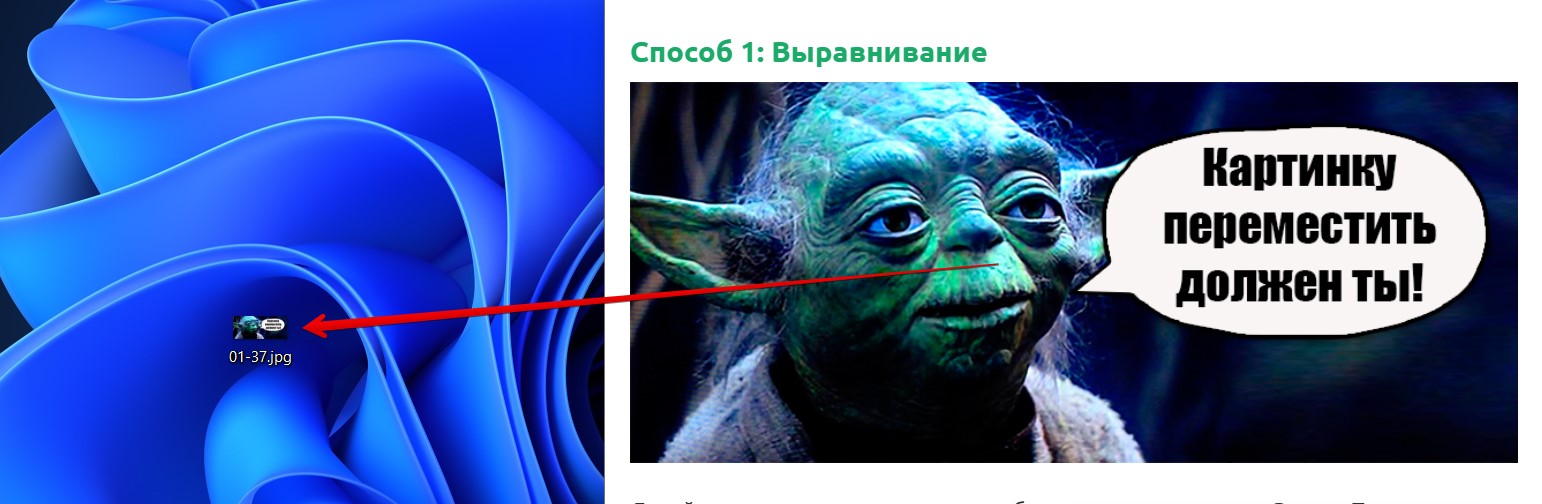
- Просто перетягиваем картинку из браузера в вашу папку или рабочий стол, как любой другой файл или папку.
- Картинка сохраняется.
Способ 3 – Сохраняем всю страницу

Этот способ уже не такой быстрый, как предыдущией, но зато позволяет сохранить даже те картинки, которые почему-то не хотят сохраняться, и при этом не нужно усложнять эту статью дополнительным способами работы с HTML и CSS (спокойно, все гораздо проще ).
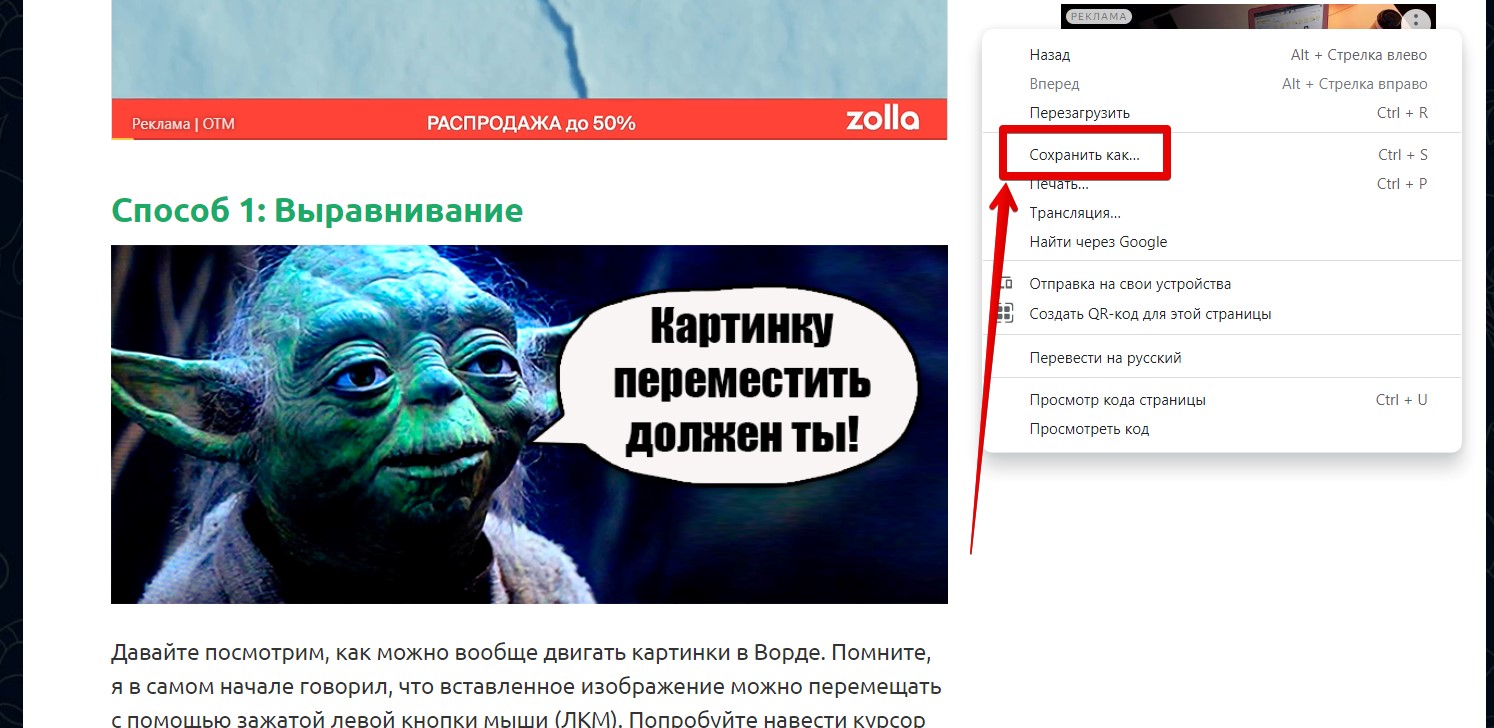
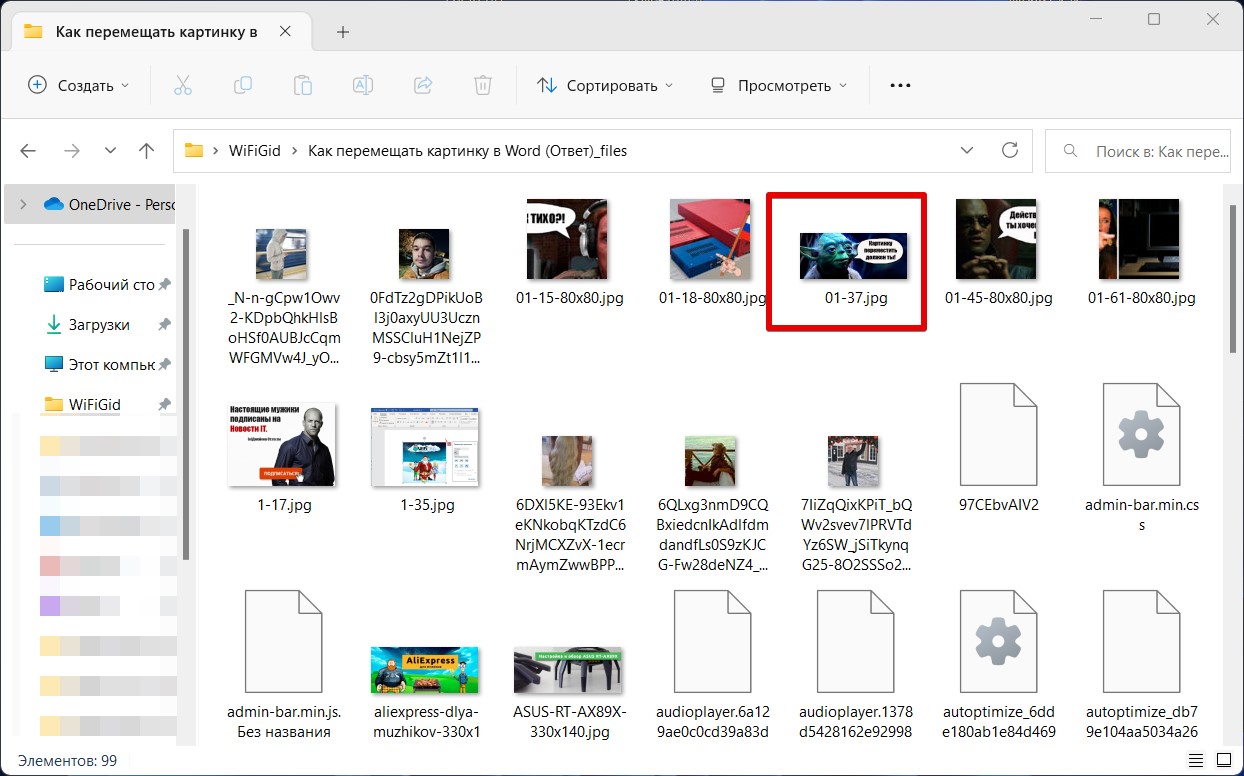
- Нажимаем клавиши Ctrl + S (ну или щелкаем по любому пустому месту вашей странички правой кнопкой мыши и выбираем пункт «Сохранить как…», этого пункта нет при щелчке по картинке). Будет сохраняться текущая страничка полностью (со всеми картинками).
- Сохраняем куда-нибудь себе ее (лучше предварительно создать папку).
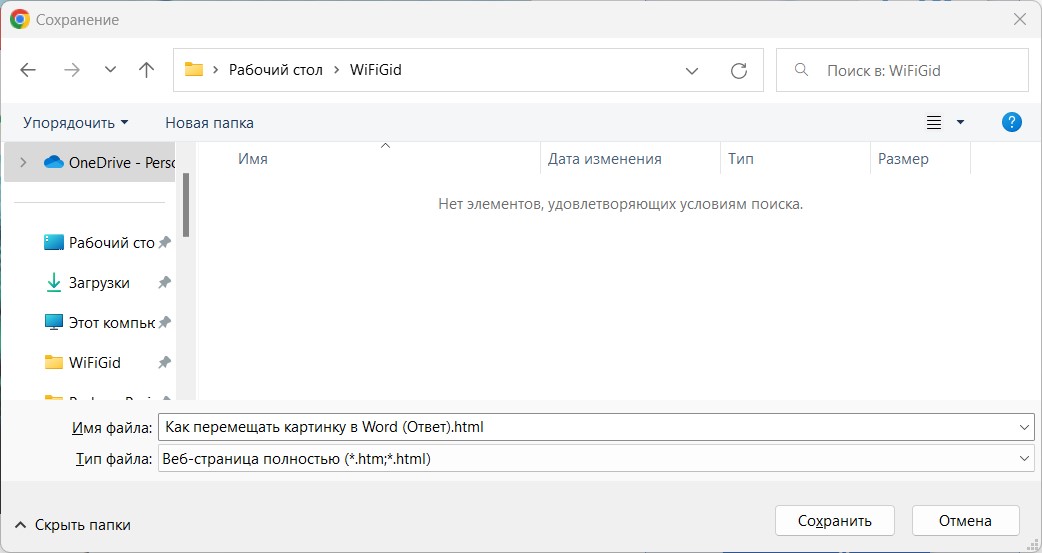
- Открываем эту папку и просматриваем все содержимое на предмет картинок. Среди них должна быть и ваша.
Способ 4 – Скриншот
Просто, чтобы не забыть. Самому иногда лень пользоваться сохранениями (например, файл уже больше не доступен на сервере, но в кэше Яндекса еще присутствует), поэтому просто делаю скриншот нужной области по картинке прямо в самом Яндексе.
Лично я для скриншота сейчас использую Monosnap (быть может уже что-то и другое, это не важно). Но вы можете использовать и что-то свое. А вообще у нас есть отдельная статья, которая научит вас делать скриншоты.
Как сохранить картинку с интернета на телефон Android?
В сети интернет огромное количество всевозможных фотографий и изображений. Многие из них защищены авторским правом, а потому если вы решите скачать и сохранить такое изображение, помните, что пользоваться им можно только в личных целях. Если вы решите использовать картинку в коммерческих целях, это нарушит авторские права, что может привести к негативным последствиям.
Итак, как же скачать изображение на смартфон/телефон на базе Android? На самом деле все очень даже просто. Допустим, вы пользуетесь поисковой системой и увидели здесь картинки.
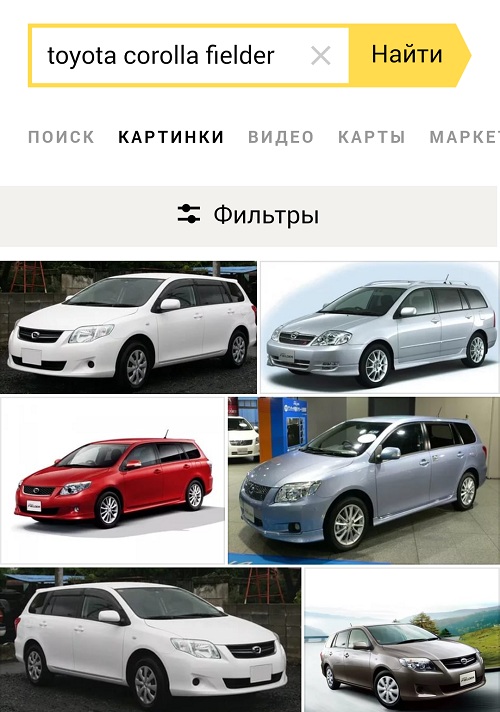
Нажмите на то изображение, которое вам необходимо скачать, например:

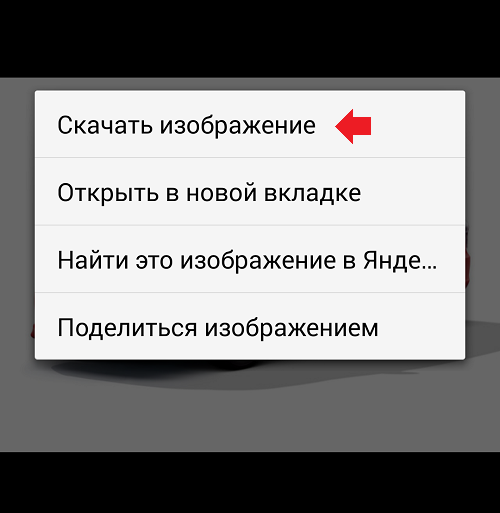
Поскольку здесь используется сервис Яндекса, имеется отдельная кнопка для скачивания картинок, она выделена стрелкой на предыдущем скриншоте. Нажав на эту кнопку, изображение будет скачано и сохранено в телефоне, о чем он сам вас оповестит.

Если вы не наблюдаете такую кнопку, например, загружаете изображение с другого ресурса, вам нужно тапнуть на картинку и удерживать палец, пока не появится меню. В меню нажмите “Скачать изображение”.
Картинка была загружена.
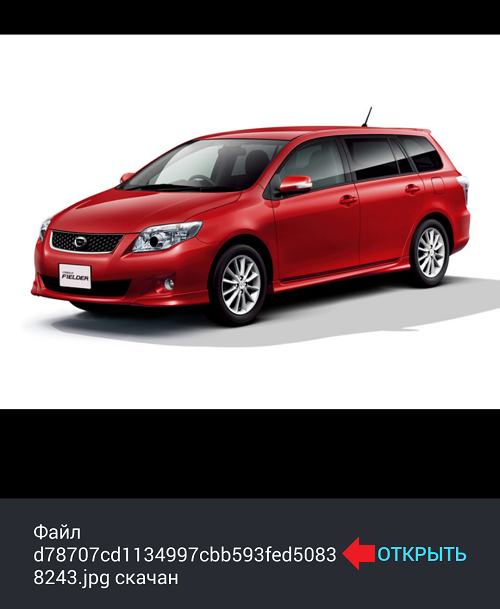
Теперь другой вопрос – куда сохранилось изображение? Это зависит от версии прошивки вашего устройства. В нашем случае картинки сохраняются сразу в галерее:
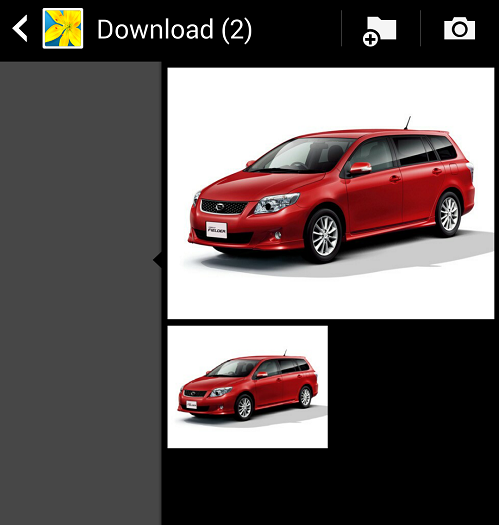
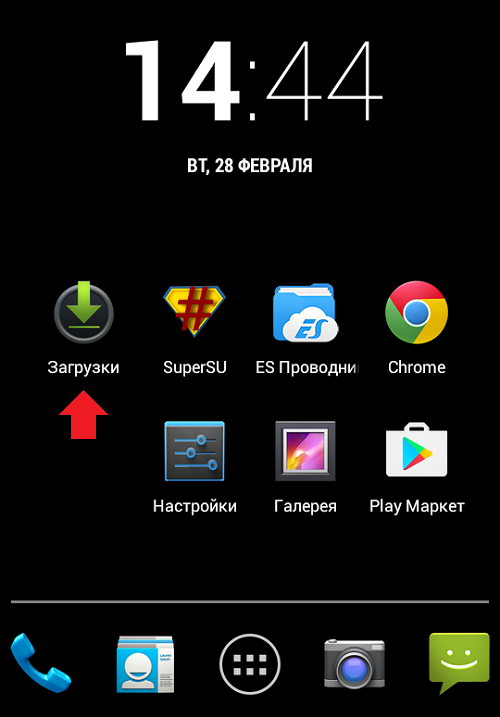
На других прошивках для этого есть папка “Загрузки” (Downloads) – в ней вы найдете все файлы, которые были вами загружены с интернета.
- Оставить комментарий к статье.
- Подписаться на наш канал на YouTube.
- Подписаться на наш канал в Телеграме.
- Подписаться на нашу группу ВКонтакте.
- Подписаться на наш канал в Дзене.
Другие интересные статьи:
- Как смотреть ТВ на планшете или телефоне?
- Что такое ММС-сообщение?
- Как сделать скриншот на телефоне Андроид?
- Где находится корзина на телефоне Андроид?
- Как скачать приложение ВКонтакте на телефон Android?
- Как установить игру с кэшем на Андроид?
- Как подключить телефон на Android к телевизору через HDMI?
Почему не скачивается картинка с яндекса на телефон
Будь в курсе последних новостей из мира гаджетов и технологий
iGuides для смартфонов Apple

Google запретила скачивать картинки из поисковика. Как вернуть эту возможность?

Александр Кузнецов — 16 февраля 2018, 21:55
Компания Google убрала из поисковика картинок возможность открывать изображения с оригинальным разрешением. Это было сделано для того, чтобы предотвратить или хотя бы усложнить их скачивание без перехода на сайты, где они размещены. Непосредственно из поисковика теперь можно скачивать только картинки с невысоким разрешением, а за оригиналами приходится ходить по сайтам. Это отнимает время, кроме того, приходится искать нужную картинку среди прочего контента, что может оказаться трудной задачей, если вам встретится длинная статья или массивная галерея.
К счастью, разработчики софта уже подсуетились и выпустили для Chrome и других браузеров, созданных на основе Chromium, расширение, которое возвращает в режим предпросмотра кнопку, позволяющую открыть оригинал изображения или скопировать прямую ссылку на него.
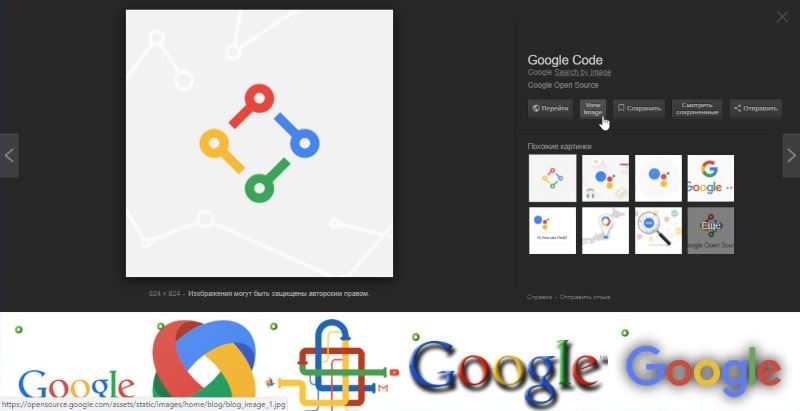
Установите расширение View Image из магазина Chrome, перейдите в поиск по картинкам и введите запрос. Нажмите на интересующую вас картинку — вы увидите кнопку View Image. Нажмите на неё, и картинка откроется в текущей вкладке в полном разрешении. Переходить на сайт, где она выложена, не требуется, то есть всё работает как раньше (за тем исключением, что кнопка не локализована и на ней написано View Image, а не «Открыть в полном размере»). Чтобы сохранить картинку на компьютер, нажмите Ctrl+S или щёлкните на неё правой кнопкой мыши и выберите «Сохранить картинку как. » Если скачивать её не требуется, а вам просто нужна прямая ссылка (например, для отправки в мессенджере или соцсети), скопируйте её из адресной строки или через меню, которое открывается по нажатию на правую кнопку мыши.
Гаджеты Google и многое другое вы можете купить у наших друзей из Big Geek. Скидка по промокоду iGuides