
Как подключить проводной микрофон к ноутбуку?
Для подсоединения микрофона через кабель используется порт USB. При наличии штекера устройство может подключаться к звуковой карте или к клавиатуре при условии наличия соответствующего входа.
Коннектор микрофона имеет аналогичный цвет, что и вход звуковой карты. Если два коннектора гарнитуры выполнены в черном цвете, тогда нужно найти штамб с изображением микрофона.
После подключения проводного микрофона к ноутбуку на экране появляется уведомление. На панели задач светится значок микрофона возле часов. После этого пользователь может выполнять настройки оборудования.
Для установки нужных параметров потребуется зайти в «Пуск» — «Панель управления» и кликнуть на вкладку «Звуки и аудиоустройства». С помощью ячейки «Громкость» удастся с необходимой точностью настроить звучание. Кликните на подключенном мониторе, а затем разместите ползунок громкости на максимальный уровень. В графе «Усиление микрофона» поставьте флажок. Заданные параметры необходимо сохранить. После того как подключение микрофона к ноутбука было успешно выполнено, можно приступать к использованию устройства по назначению.
Настройка и проверка микрофонов в Windows
Чтобы установить новый микрофон, выполните указанные ниже действия:
- Убедитесь, что микрофон подключен к компьютеру.
- Выберите Начните >Параметры >Системный >Звук.
- В параметрах звука перейдите в параметры ввода, чтобы увидеть подключенные микрофоны. Если это микрофон Bluetooth, выберите Добавить устройство.
Чтобы проверить уже установленный микрофон:
- Убедитесь, что микрофон подключен к компьютеру.
- Выберите Начните >Параметры >Системный >Звук.
- В входнойзаписи выберите микрофон, который вы хотите проверить.
- В параметрах вводапосмотрите на громкость ввода при разговоре в микрофон. Если во время выступления вы перемещаетсяе, микрофон работает правильно.
- Если вы не видите передавлив его, перейдите к тесту микрофона и выберите Начать проверку.
Чтобы установить новый микрофон, выполните указанные ниже действия:
- Убедитесь, что микрофон подключен к компьютеру.
- Выберите Начните >Параметры >Системный >Звук.
- В окте Параметры звука перейдите в параметры input (Вход), а затем в списке Выберите устройство ввода выберите нужный микрофон или устройство записи.
Проверка уже установленного микрофона
- Убедитесь, что микрофон подключен к компьютеру.
- Выберите Начните >Параметры >Системный >Звук.
- В параметрах звука перейдите на вкладку Ввод и в области Проверка микрофона найдитесинюю муку, которая поднимится и упадет, когда вы говорите в микрофон. Если отрезок двигается, микрофон работает как следует.
- Если отрезок не двигается, перейдите в Устранение неисправностей , чтобы исправить проблемы с микрофоном.
Подключение микрофона для ноутбука
Почти все современные ноутбуки оснащены встроенной камерой с микрофоном, позволяющим свободно общаться по Skype или записывать речь. Но что делать, если записывающее устройство не работает или его нет? Варианта два: попробовать включить микрофон ноутбука или выполнить подключение внешнего оборудования.
Включение микрофона
Прежде чем разбираться, как подключить микрофон к ноутбуку, необходимо посмотреть, нужно ли вам вообще дополнительное оборудование. Если на ноутбуке есть камера с микрофоном, то такого набора хватит для выполнения повседневных задач. Если встроенное записывающее устройство не работает, попробуйте его включить.
- Кликните по значку динамика в области уведомлений правой кнопкой и откройте список записывающих устройств.
- Найдите встроенный в камеру микрофон. Выделите его и нажмите «По умолчанию», чтобы он использовался всегда. Затем перейдите в свойства.

- На вкладке «Общие» удостоверьтесь, что устройство работает.

- Перейдите на вкладку «Уровни» и установите максимальные значения. Сохраните конфигурацию, нажав «ОК».

Если встроенный микрофон не работает и не отображается в списке оборудования для записи, то следует проверить драйверы звуковой карты и веб-камеры. Если программное обеспечение не установлено, его нужно обязательно инсталлировать. Если же вас просто не устраивает, как работает имеющееся устройство записи, то можно подключить внешнее оборудование более высокого уровня.
Подключение внешнего микрофона
При ответе на вопрос, как подключить внешний микрофон к ноутбуку, не имеет значение, устройство какого типа (динамический или конденсаторный) вы приобрели. Если у оборудования есть провод, который заканчивается штекером 3,5 jack, то проблем с его подключением не возникнет, хотя порой приходится использовать простой переходник.

Осмотрите корпус ноутбука. Если на нем есть отдельный разъем под микрофон (может быть окрашен в розовый цвет или рядом будет соответствующее графическое изображение), то для работы внешнего устройства достаточно будет вставить штекер.
Если после подключения оборудование не работает, можно выполнить те же действия, что и при настройке микрофона веб-камеры. Если система не видит подключенный девайс, проверьте драйверы звуковой карты. Но обычно делать ничего не приходится: можно просто подключить устройство, и оно сразу начнет действовать.
Один вход для наушников и микрофона
На некоторых ноутбуках нет отдельного разъема для записывающего устройства. На корпусе вы обнаружите только один вход, возле которого будут изображены наушники и микрофон. С таким разъемом тоже можно взаимодействовать, но здесь нужно либо использовать переходник, либо покупать внешнюю звуковую карту или гарнитуру, что тоже неплохой вариант. Посмотрим доступные способы более подробно.
Переходник

Самый простой способ разделить один вход на два устройства – купить разветвитель, который выглядит примерно так.
Достаточно одного взгляда на переходник, чтобы понять, как он работает. Один черный конец вставляется в разъем гарнитуры на ноутбуке. Получается два входа – зеленый и розовый. В зеленый подключаются наушники или колонки, в розовый – проводной микрофон. Важно, чтобы цвета были разные. В продаже есть аналогичные переходники, но у них оба входа зеленые, то есть для наушников.
Внешняя звуковая карта

Если вам не нравится, как работает встроенная звуковая карта, можно купить внешнее устройство, подключаемое как флешка через порт USB. Стоимость внешней звуковой карты колеблется от нескольких сотен до нескольких тысяч рублей. Покупать совсем дешевое оборудование не имеет смысла, потому что звучание и запись звука будут некачественными. Дорогая карта тоже ни к чему – смотрите модели среднего ценового сегмента.

Обычно система видит внешнюю звуковую карту сразу после подключения через USB. Драйверы устанавливаются автоматически, без них оборудование не работает. После инсталляции программного обеспечения можно подключать к карте микрофон и наушники: на ней есть нужные два разъема.
Если система не видит подключенное оборудование, откройте список записывающих устройств и поставьте использование по умолчанию внешней звуковой карты.
Гарнитура

Раз на ноутбуке есть разъем под гарнитуру, логично использовать для общения или записи голоса наушники со встроенным микрофоном. В таком случае не нужен ни переходник, ни внешняя карта.
Качество записи здесь напрямую зависит от класса оборудования. Слишком дорогую гарнитуру покупать не следует, но и чрезмерная экономия приведет к тому, что вы останетесь недовольны результатом. Но здесь важно расставлять приоритеты: для общения по Skype хватит и минимальных возможностей.
Подключение беспроводного устройства
Если нет никакого желания мучиться с разъемами, переходниками и другими дополнительными инструментами, просто купите беспроводной микрофон.
- Вставьте элементы питания и включите устройство.
- Подключите приемник микрофона к компьютеру, если есть такая возможность (эти параметры необходимо уточнить при покупке).
Какая-то специальная настройка беспроводному устройству тоже не требуется. Если он работает только после установки на компьютер дополнительного программного обеспечения, то в комплекте обязательно будет идти диск. Инсталлируйте нужное ПО, и оборудование начнет записывать звук.
Подключение микрофона к ноутбуку под управлением Windows 10
Выделенные микрофоны обладают более высоким качеством передачи звука, чем встроенные в большинство ноутбуков решения, поэтому нет ничего удивительного в том, что пользователи нередко предпочитают именно внешние варианты. Сегодня мы ознакомим вас с особенностями подключения подобных девайсов к лэптопам, работающим под управлением Виндовс 10.
Этап 1: Подключение
Начнём с особенностей процедуры соединения решения и целевого компьютера.
- Обычно микрофоны подключаются к специальному выходу, который зачастую размещается рядом с 3,5-миллиметровым разъёмом для наушников, но обозначен как розовым цветом разных оттенков, так и соответствующей иконкой.

- Если на вашем ноутбуке присутствует только один подобный разъём, скорее всего, у вас совмещённый выход, предназначенный для гарнитур. Подключить к таковому выделенный микрофон непросто: в лучшем случае производители позволяют программно управлять выходом посредством драйверов.
 Если такая функция отсутствует, понадобится приобрести специальный разветвитель, по типу представленного на изображении ниже.
 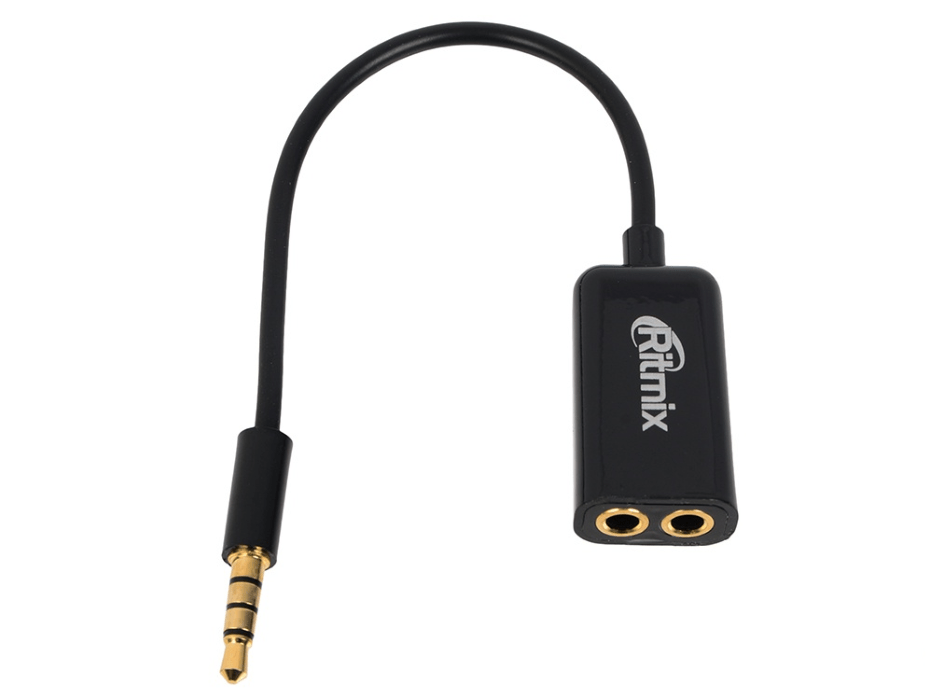 Но здесь кроется неприятный нюанс в виде распиновки контактов. Дело в том, что в комбинированном разъёме могут встречаться несколько видов схем. Следовательно, разветвитель придётся подбирать под конкретно ваш вариант.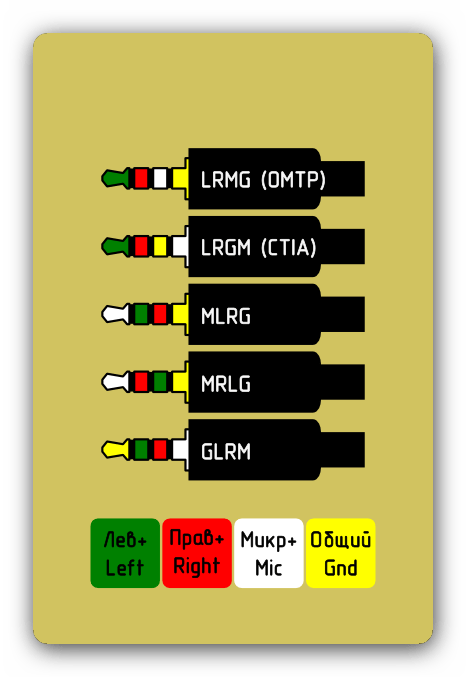
- После того как правильный разъём найден (либо приобретён подходящий переходник), остаётся только подключить к нему ваше устройство: вставьте штекер в порт и убедитесь, что он хорошо закрепился.
Этап 2: Настройка
Типовый алгоритм конфигурирования подключённого девайса выглядит так:
- Первым делом проверьте, распознаётся ли микрофон. Для этого найдите в системном трее значок с динамиком, кликните по нему правой кнопкой мыши и выберите пункт «Звуки».
 После запуска свойств звука перейдите на вкладку «Запись» и ознакомьтесь со списком устройств. Целевой девайс должен быть включён и выбран по умолчанию – если это не так, ознакомьтесь с руководством по решению проблемы.
  Урок: Микрофон подключён, но не работает в Windows 10
 - Если устройство распознано корректно, можно его настраивать. Это делается как с помощью сторонних программ, так и посредством системных средств, а за подробностями следует обратиться к материалу по ссылке далее.
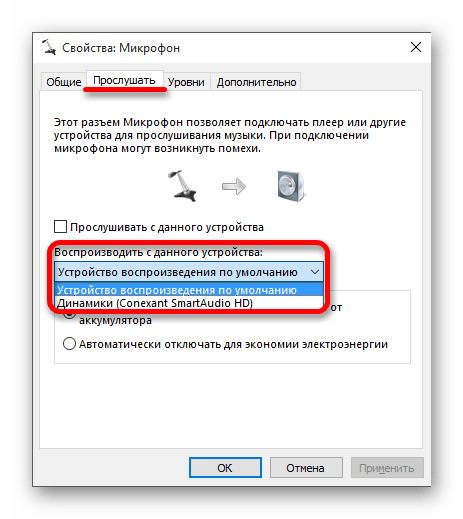 Урок: Настройка микрофона в Windows 10
Решение возможных проблем
Нередко в процессе подключения или использования микрофона могут возникнуть проблемы. Рассмотрим самые частые из них.
Микрофон не распознаётся
Самой неприятной является ситуация, когда устройство подключено, но не распознаётся. Порядок действий в таком случае следующий:
- Большинство ноутбуков содержат встроенные решения для звукозаписи, причём нередко они имеют больший приоритет, нежели внешние. Столкнувшись с рассматриваемым сбоем, стоит попробовать отключить интегрированное средство одним из нескольких способов:
- Нажатием функциональных клавиш;
- Через «Диспетчер устройств»;
- Посредством настройки BIOS.
- Продвинутые экземпляры внешних микрофонов также снабжаются отдельными драйверами, поэтому установите или обновите таковые. Подробнее: Установка драйверов для устройства на примере веб-камеры
- Проверьте соединение устройства и ноутбука более тщательно: возможно, в гнездо подключения забился мусор. Также проверьте состояние коннектора и проводов.
- Если все вышеприведённые шаги неэффективны, вы, скорее всего, столкнулись с аппаратной поломкой, и устройство нуждается в ремонте либо замене.
Микрофон работает, но звук слишком тихий
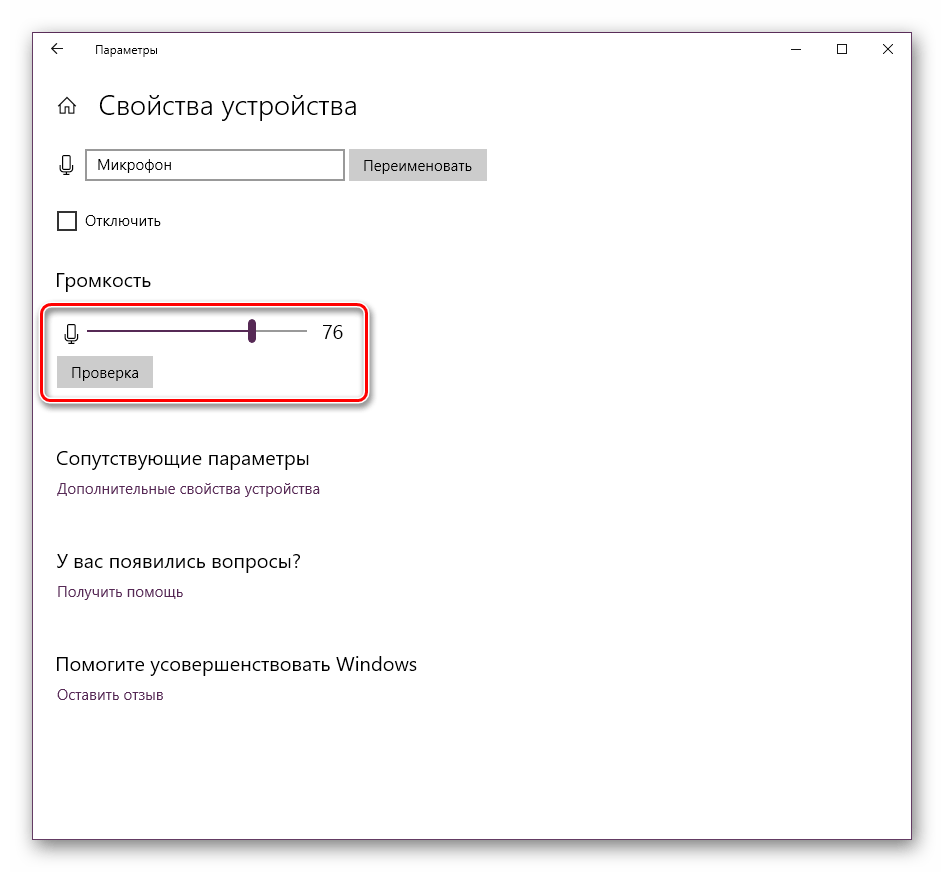
Громкость звука, поступающего на записывающее устройство, зависит от его чувствительности, которой можно управлять программно. Один из наших авторов уже писал об этом, поэтому рекомендуем ознакомиться с соответствующей статьёй.
При работе с устройством присутствует эхо
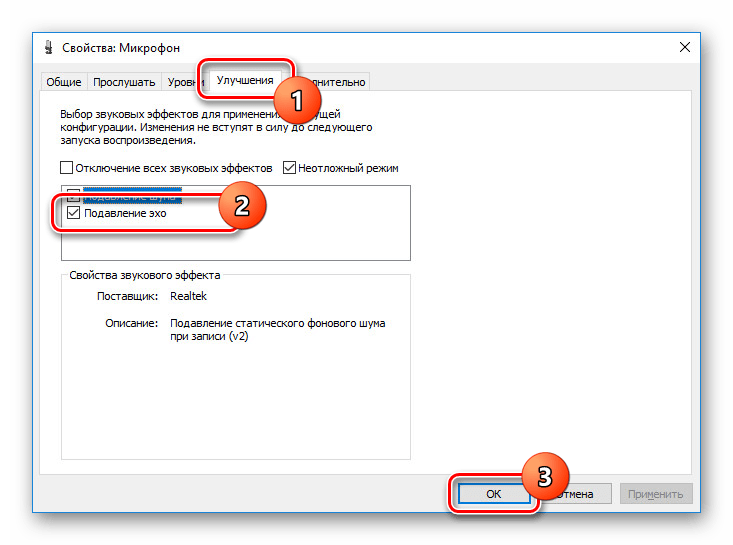
Иногда в процессе использования выделенного средства звукозаписи пользователь замечает эффект эхо, который мешает нормально использовать все возможности девайса. Эту проблему мы тоже уже рассматривали.
Таким образом, мы рассмотрели особенности подключения микрофона к ноутбуку под управлением Windows 10, а также предоставили способы устранения возможных проблем.