
Установка или снятие статуса «Только для чтения»
Вы можете заблокировать файл, чтобы сделать его доступным только для чтения и предотвратить его случайное удаление.
Блокировка или разблокировка книги, чтобы сделать ее доступной только для чтения
Примечание: Если книга является общей, любой пользователь с правами на запись может очистить состояние только для чтения. Более строгие методы защиты предполагают использование пароля для сохранения изменений.
- В меню «Файл » щелкните «Сведения».
- Щелкните «Защитить книгу » и выберите «Всегда открывать только для чтения».
Блокировка книги, чтобы сделать ее доступной только для чтения
Примечание: Если книга является общей, любой пользователь с правами на запись может очистить состояние только для чтения. Более строгие методы защиты предполагают использование пароля для сохранения изменений.
- Откройте Finder и выберите книгу, которую нужно защитить.
- Во всплывающем меню « Действие нажмите кнопку » Получить сведения».
- На панели Общие установите флажок Заблокирован.
Очистка состояния книги только для чтения
Примечание: Снять статус «Только для чтения» может владелец файла или пользователь, имеющий разрешение «Запись».
- Откройте Finder и выберите книгу, которая больше не должна быть доступной только для чтения.
- Во всплывающем меню « Действие нажмите кнопку » Получить сведения».
- На панели Общие снимите флажок Заблокирован.
Как сделать папку или файл доступными только для чтения
Для защиты файлов и папок на компьютере можно использовать несколько параметров. Например, вы можете заблокировать доступ определенных пользователей к папке или запретить им изменять файл. Одна из настроек, которую вы можете изменить на своем компьютере для этого, — только для чтения. В этой статье мы обсудим, как работает режим только чтение , почему вы можете его использовать и как реализовать его на своем компьютере.
Что означает только для чтения?
Только для чтения — это атрибут файла или папки, который означает, что вы можете открыть его, но не изменять. Когда вы устанавливаете файл или папку в режим только для чтения , вы можете видеть их содержимое, но не можете вносить в них правки или удалять их. Обычно разработчики программного обеспечения устанавливают важные файлы в режим только для чтения , чтобы пользователи не могли случайно удалить или изменить что-то, что может привести к прекращению работы программы.
Зачем устанавливать папку в режим только для чтения?
Атрибут только для чтения — это тип безопасности, который может помочь защитить важные файлы или папки на вашем компьютере, и есть некоторые ситуации, в которых вы можете сделать определенный файл или папку доступными только для чтения. Например, у членов команды могут быть документы, содержащие важную информацию о клиенте, в общей папке. Чтобы никто не смог случайно изменить или удалить какую-либо информацию в этом файле, вы можете установить папку в режим только для чтения . Это делает папку и все файлы в ней доступными только для чтения.
Как сделать папку доступной только для чтения
Как изменить папку на доступную только для чтения, часто зависит от версии Windows, которую вы используете. Вы можете найти метод, который подходит для вашей версии, выполнив следующие шаги:
1. Открыть меню свойств папки
Один из самых простых способов перевести папку в режим только для чтения — через меню свойств. Чтобы открыть его, перейдите к папке через проводник Windows. Когда вы найдете папку, которую хотите изменить, щелкните на ней правой кнопкой мыши и выберите пункт Свойства. При этом открывается меню настроек для данной папки, через которое можно внести изменения, влияющие на всю папку.
2. Выберите доступ только для чтения
В меню Свойства в самом низу есть окошко с надписью Только для чтения. Щелкните это поле, чтобы включить настройку. Когда вы нажимаете на кнопку Применить вы можете увидеть всплывающее сообщение, предупреждающее вас о том, что вы изменяете все файлы в этой папке. Если это то, что вы хотите сделать, нажмите OK После этого в поле должна появиться галочка или заполненный квадрат, говорящий о том, что ваша папка находится в режиме только для чтения.
3. Копировать как путь
Если вы не видите этого поля в качестве опции в папке свойств, вы можете попробовать другой метод. Сначала перейдите к папке через проводник Windows. Затем щелкните на папке один раз, чтобы выделить ее, не открывая. Удерживая нажатой клавишу Shift на клавиатуре, щелкните правой кнопкой мыши на папке. Когда вы это сделаете, там должна появиться опция, которая гласит Копировать как путь. Выберите эту опцию.
Копировать по пути копирует адрес этой папки на вашем компьютере. Эта информация понадобится вам на следующем этапе. Копировать в путь&quo; это один из способов получить адрес папки на вашем компьютере, но вы также можете ввести его, если знаете, что это такое.
4. Откройте командную строку
Вы можете открыть командную строку Windows несколькими способами. Вы можете найти командную строку в Аксессуары Windows папка, которую можно найти через меню Пуск. Другой вариант — выбрать Выполнить опция в стартовом меню Windows, затем введите cmd Наконец, для новых пользователей Windows вы можете набрать cmd в строке поиска в меню Пуск, затем выберите cmd.exe Любой из этих вариантов должен открыть командную строку, которая представляет собой окно с черным фоном и белым текстом.
5. Изменение атрибутов папки через командную строку
Находясь в командной строке, введите attrib Это говорит Windows, что вы собираетесь изменить атрибуты чего-либо. Затем добавьте пробел и введите либо -r Если вы хотите снять атрибут только для чтения с папки или +r если вы хотите добавить ее. Наконец, поставьте еще один пробел, а затем добавьте адрес вашей папки. Если вы использовали функцию Копировать в путь&quo; Вы можете вставить это в командную строку, щелкнув правой кнопкой мыши или используя команду CTRL-V на вашей клавиатуре.
После того, как вы введете это, ваша строка должна выглядеть следующим образом attrib +r drive:\path\folder Нажмите ввод на клавиатуре, и атрибут этой папки изменится. В случае успеха введите выйти и нажмите Enter, чтобы выйти из окна командной строки.
Советы, как сделать папку доступной только для чтения
При изменении параметров файла или папки, доступных только для чтения, воспользуйтесь следующими советами:
Запомнить настройки
После изменения настроек файла или папки постарайтесь создать для себя заметку или напоминание. Если вы часто меняете настройки или используете разные параметры для разных файлов, ведение письменной записи поможет вам запомнить текущие настройки каждого из них. Кроме того, если у вас возникнут проблемы с папкой, вы сможете обратиться к своему списку, чтобы понять, не в этом ли причина вашей проблемы.
Общаться с другими пользователями
Если другие пользователи имеют доступ к папке, для которой вы изменяете настройки, сообщите им об этих изменениях. Например, если вы сделаете папку доступной только для чтения, другие пользователи больше не смогут изменять файлы в ней. Знание о том, что вы изменили параметры папки, может помочь им быстрее адаптироваться.
Не изменяйте системные папки или файлы
Изменяя настройки папок на компьютере, старайтесь избегать важных системных папок. Компьютеры обычно применяют правильные настройки для этих папок автоматически, и их изменение может вызвать проблемы в вашей системе. Если вы не заметили ошибки в настройках этих папок, оставьте их как есть.
Ключевые слова:
- indeed.com
Как сделать файл только для чтения
Файлы только для чтения
Документы в Notepad++ могут быть помечены «Только чтение», это означает, что они не могут быть изменены.
Notepad++ признаёт два варианта «Только чтение», которые находятся в меню Правка и контекстном меню вкладки.
- Этот пункт меню Правка→Снять атрибут «Только чтение» (-R) — снимает атрибут файла «Только чтение» в файловой системе. Можно только снять атрибут «Только чтение», чтобы позволить редактировать файл.
- Этот пункт меню Правка→Только чтение (блокировка в редакторе) — помечает (или снимает пометку) документ в Notepad++ как доступный только для чтения. Однако эта опция действует только в редакторе Notepad++ и не влияет на атрибут файла в файловой системе.
покупка
Для защиты документа Word вы можете сделать его доступным только для чтения и запретить вам или другим пользователям изменять его. В этой статье представлены три хитрых способа сделать документ Word доступным только для чтения.
Просмотр и редактирование нескольких документов Word с вкладками в Firefox, Chrome, Internet Explore 10!
Возможно, вы привыкли просматривать несколько веб-страниц в Firefox/Chrome/IE и легко переключаться между ними, щелкая соответствующие вкладки. Здесь, Office Tab поддерживает аналогичную обработку, которая позволяет вам просматривать несколько документов Word в одном окне Word и легко переключаться между ними, щелкая их вкладки. Нажмите, чтобы получить полную бесплатную пробную версию!
Рекомендуемые инструменты повышения производительности для Word
Сделать документ Word только для чтения перед открытием
Вы можете легко сделать закрытый документ Word только для чтения, изменив его свойства. Пожалуйста, выполните следующие шаги для настройки:
1. Откройте папку, содержащую указанный документ Word, щелкните документ Word правой кнопкой мыши и выберите Объекты из контекстного меню. Смотрите скриншот:
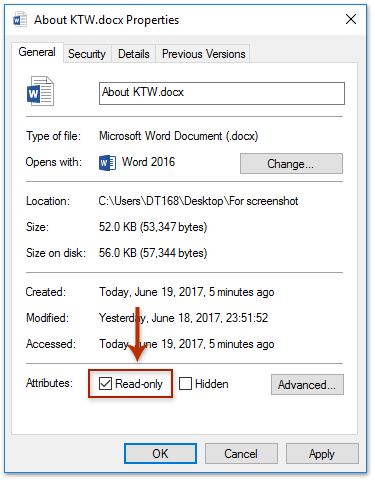
2. В появившемся диалоговом окне «Свойства» установите флажок Только для чтения в нижней части этого диалогового окна и щелкните OK кнопка. Смотрите скриншот:

С этого момента документ Word будет открыт только в режиме чтения, как показано ниже:
Сделайте открывающийся документ Word доступным только для чтения с помощью функции ограничения редактирования
Если вам нужно сделать открывающийся документ Word для чтения только после редактирования, вы можете применить Ограничить редактирование функция, чтобы сделать это легко.

1. Нажмите Обзор > Ограничить редактирование , чтобы включить панель «Ограничить редактирование». Смотрите скриншот:
2. На панели «Ограничить редактирование» (1) проверить Разрешить в документе только этот тип редактирования вариант, (2) выберите Заполнение форм из раскрывающегося списка ниже, а затем (3) нажмите Да, начать усиление защиты кнопка. Смотрите левый снимок экрана:

3. В открывшемся диалоговом окне Start Enforcing Protection введите пароль в оба Введите новый пароль (необязательно) и Повторно введите пароль для подтверждения поля и щелкните OK кнопка. См. Снимок экрана ниже:
4. Закройте панель «Ограничить редактирование».
С этого момента весь документ доступен только для чтения, и любые пользователи не могут редактировать этот документ.
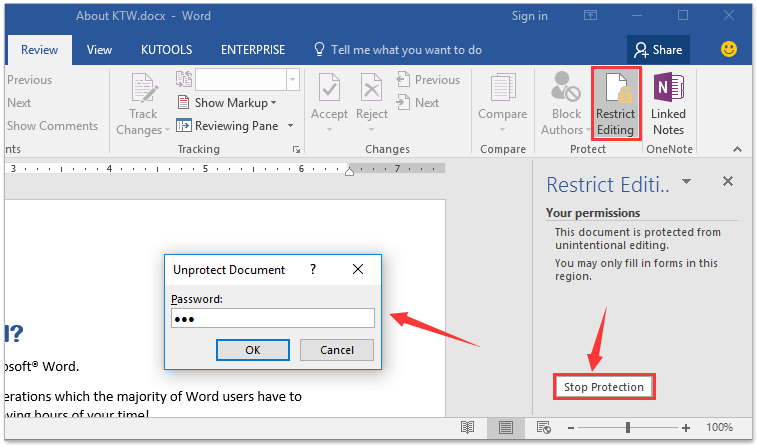
Внимание: Чтобы отключить режим просмотра только для чтения, пожалуйста (1) нажмите на Обзор > Ограничить редактирование для включения панели ограничения редактирования, (2) Нажмите Остановить защиту и затем (3) введите указанный пароль в появившемся диалоговом окне «Снять защиту с документа». Смотрите скриншот:
Сделать открывающийся документ Word только для чтения с помощью команды «Сохранить как инструменты»
Помимо функции «Ограничить редактирование», вы также можете сделать открывающийся документ Word только для чтения, настроив в Word инструменты «Сохранить как». Пожалуйста, сделайте следующее:
1. Нажмите Файл > Сохранить как > Приложения.
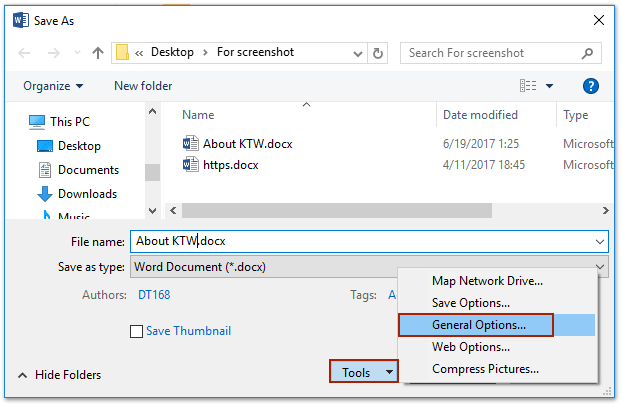
2. В диалоговом окне «Сохранить как» нажмите Tools > Общие параметры. Смотрите скриншот:
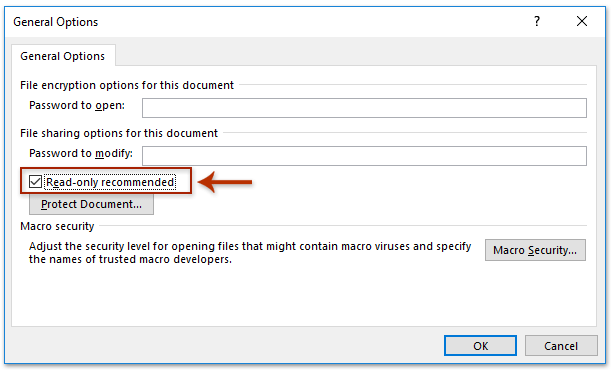
3. В появившемся диалоговом окне «Общие параметры» установите флажок Рекомендуется только для чтения и нажмите OK кнопка. Смотрите скриншот:
4. Теперь вы вернетесь в диалоговое окно «Сохранить как», нажмите кнопку Save. прямо без указания папки назначения и имени файла.

Заметки:
(1) Если ваш документ Word никогда раньше не сохранялся, вам необходимо указать папку назначения и имя файла в диалоговом окне «Сохранить как» как обычно.
(2) Если появится диалоговое окно с предупреждением Microsoft Word, как показано на скриншоте ниже, нажмите Да кнопку, чтобы продолжить.
5. Закройте текущий документ Word.
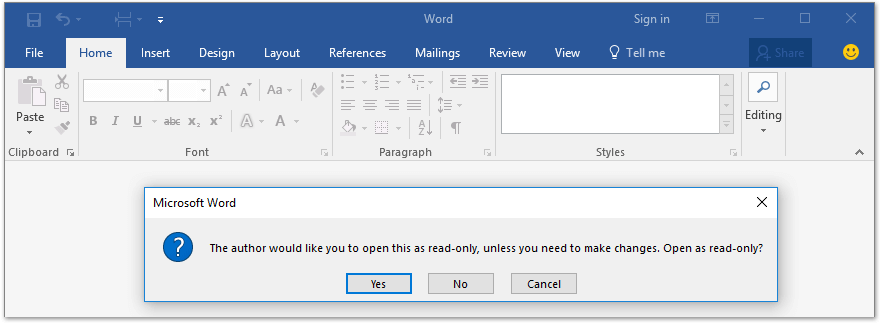
Когда вы откроете документ Word позже, появится диалоговое окно с сообщением, что этот документ Word доступен только для чтения, как показано ниже: