
Как приблизить или отдалить объект на видео: настраиваем эффект зума своими руками

 4.7 Оценок: 98 (Ваша: )
Zoom-in и zoom-out — популярные приемы в видеомонтаже. Приближение позволяет сфокусировать внимание на конкретной детали, лице и эмоциях героя или важном действии. Отдаление может добавить драматизма всей сцене, а также обеспечить широкий угол обзора и смену планов. Как приблизить объект на видео? Воспользуйтесь программой ВидеоШОУ! С ее помощью вы сможете создать эффект зумирования за считанные минуты. В этой статье мы расскажем, как сделать это с помощью разных инструментов редактора.
Способ №1. Примените готовые эффекты
Масштабирование – это базовый прием в монтаже. Его применяют для создания динамичной смены фрагментов и акцентирование внимания на конкретных моментах.
Самый простой способ зумировать кадр на компьютере — скачать программу для видеомонтажа. В приложении вы сможете использовать готовые настройки для зумирования. В найдете их в каталоге в категории «Движения». Благодаря этим и другим пресетам в ВидеоШОУ вы сможете не только приблизить определенную область, но и создать плавную панораму, настроить 3D-поворот изображения, добавить имитацию дождя или снегопада буквально одним нажатием кнопки.
Чтобы применить готовый эффект и приблизить фрагмент в видео, нужно выполнить всего несколько действий.
Эффекты наезда и отдаления в клик!
Скачайте бесплатную версию ВидеоШОУ и добавьте zoom-in
и zoom-out в видео:
- Загрузите клип в редактор
Если вам нужно увеличить или уменьшить объект в кадре не на всём ролике, а не определенном фрагменте – обрежьте дорожку. Уберите все лишнее, кликнув по иконке с изображением ножниц. Двигайте ползунки в появившемся окне, выделяя требуемый участок, а все остальное будет автоматически удалено.
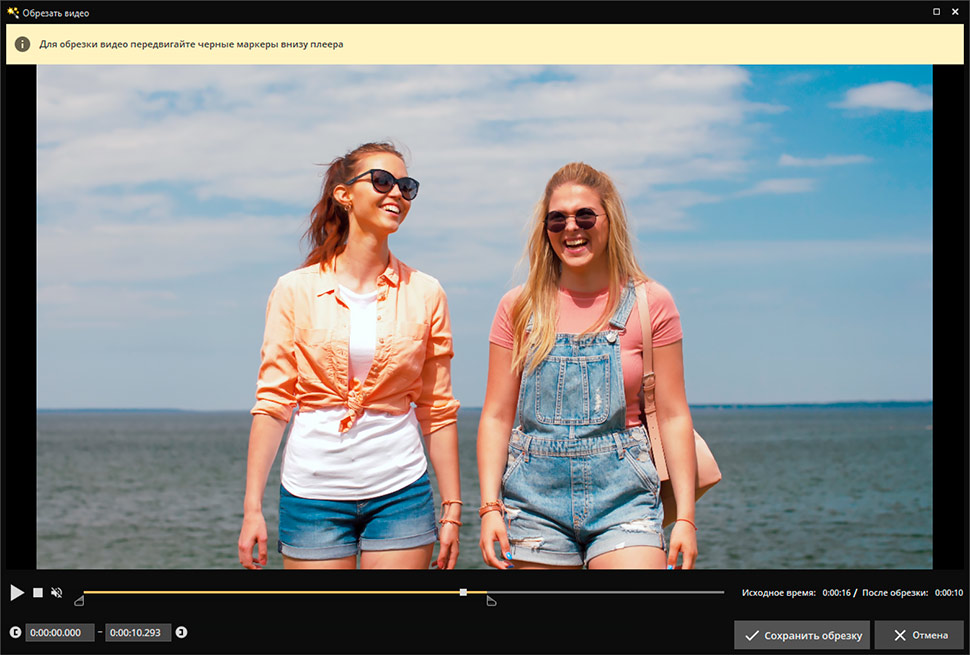
Желтым выделен фрагмент для сохранения
- Примените эффект из каталога программы
В верхней панели выберите раздел «Эффекты». Перейдите в категорию «Движения». Найдите в подборке пресеты «Плавное отдаление» или «Плавное приближение» и, зажав превью левой кнопкой мыши, перетащите на свой видеоклип.
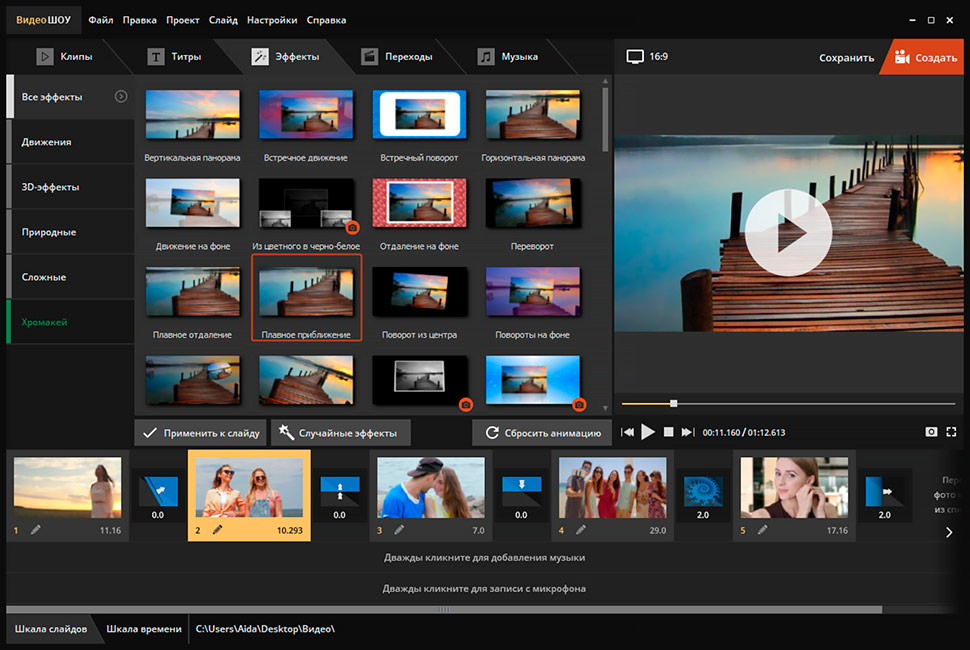
Зум будет автоматически применен к видеофайлу
Перед экспортом вы можете продолжить редактирование: добавить текст, сделать красивые переходы, установить фоновую музыку. Для сохранения итогового материала нажмите «Файл» — «Создание видео». Вы можете выбрать профиль для воспроизведения ролика на ПК или мобильном устройстве, записать его на DVD-диск или подготовить к загрузке в Интернет. Укажите подходящий вариант и сохраните результат в необходимом формате. Программа поддерживает большинство расширений: AVI, MP4, MKV, MPEG. Настройте качество и размера файла. Все готово!
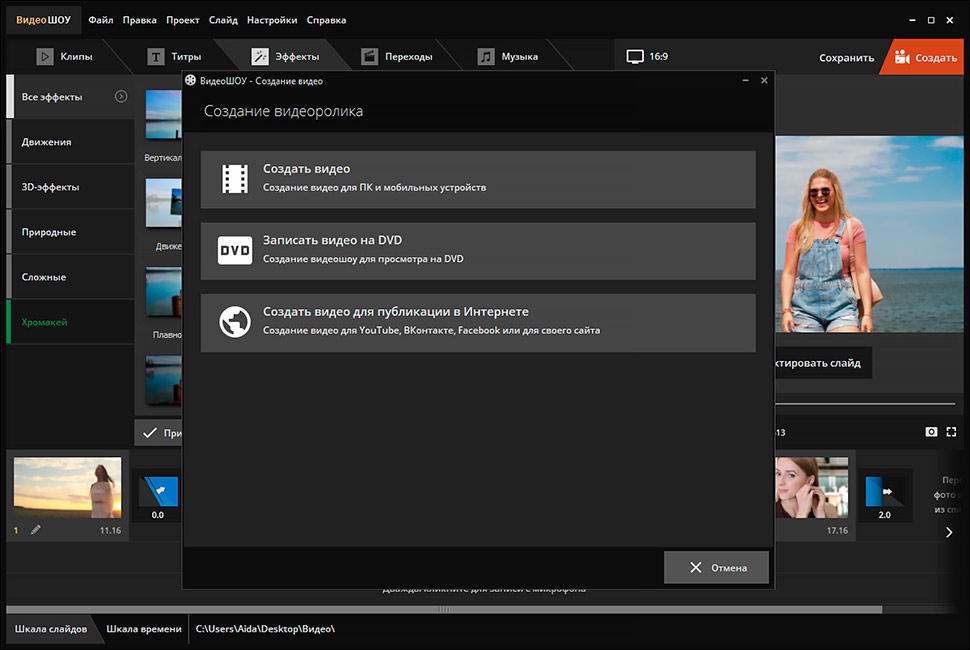
В программе есть готовые профили для загрузки клипов на YouTube, ВКонтакте
Этот способ наложения анимации – самый быстрый, но он не обеспечивает полного контроля над эффектом зума. Он приближает/отдаляет строго центр изображения, и вы не сможете регулировать положение камеры. Плавность зависит от длины ролика – чем он короче, тем резче происходит масштабирование картинки.
Пример эффекта плавного приближения из каталога
Способ №2. Измените масштаб видео вручную
Вы можете настроить параметры анимации вручную, используя редактор слайдов. С его помощью у вас будет возможность установить степень масштабирования, продолжительность, положение кадра,а также задать момент начала и окончания приближения/удаления. Чтобы зумировать видеоклип, следуйте инструкции.
- Импортируйте видеофайл
Для получения качественного материала исходный ролик должен быть изначально хорошего разрешения. Таким образом вы можете не бояться получить шумы и артефакты сжатия при масштабировании картинки.
- Задайте длительность эффекта
Чтобы увеличить масштаб видео, выделите фрагмент на временной шкале и нажмите кнопку «Редактировать слайд».
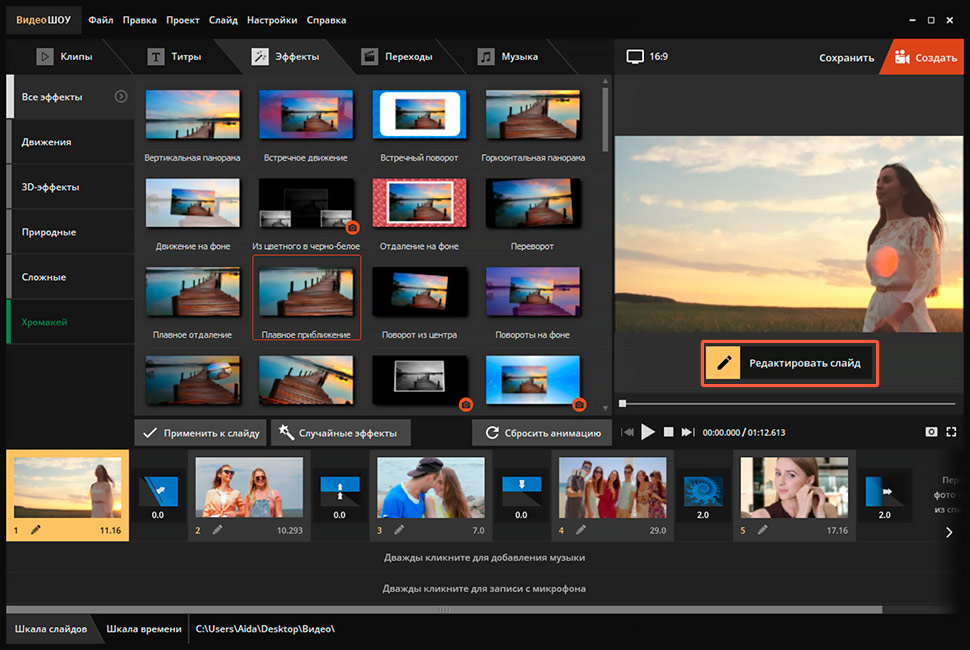
Также вы можете попасть в редактор, дважды нажав на видеоролик
Выберите название файла в списке слоев и откройте вкладку «Анимация». Прежде всего вам нужно указать точку начала и конца эффекта. Сделать это можно, применяя ключевые кадры. С их помощью вы сможете контролировать параметры показа на протяжении всей длительности видеоряда. создайте новый ключевой кадр. Для этого в окне предварительного просмотра перейдите на момент начала приближения или отдаления. Для его создания необходимо нажать кнопку «Добавить».
Если вы хотите, чтобы анимация началась с первой же секунды вам потребуются два ключевых кадра – исходный, который по умолчанию расположен на нулевой отметке таймлайна, и тот, который вы разместите самостоятельно. Для его создания нажмите кнопку «Добавить». Чтобы настроить плавное приближение или отдаление с середины видеоклипа, нужны будут минимум три точки. В этом случае первый кадр не будет играть роли, а старт анимации задаст ключевой кадр №2, который вы разместите там, где требуется. Третья точка будет обозначать конец эффекта.
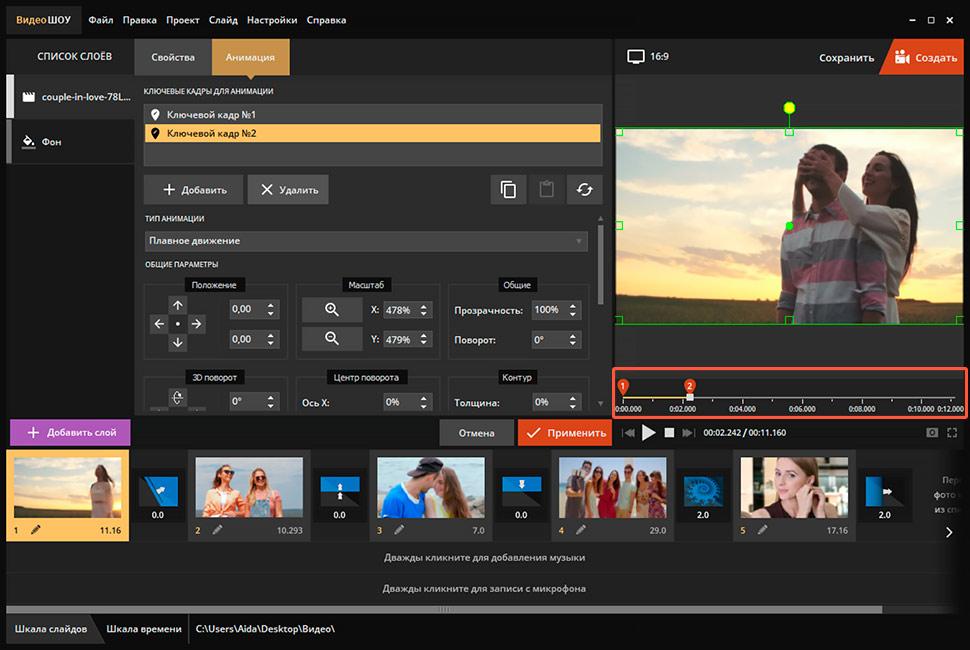
Расставьте ключевые кадры на таймлайне
После вам нужно будет изменить масштаб. В одноименном блоке введите значение вручную или нажимайте на плюс или минус, пока результат в окне предпросмотра вас не устроит. Чтобы изменить положение и направить зум в определенную точку, переместите зеленую рамку выделения на слайде.
Если вы хотите остановить зум на середине ролика, сделав акцент на объекте, а потом вернуть в исходное положение, разместите в конце таймлайн дополнительный ключевой кадр и верните показать масштаба к первоначальному значению.
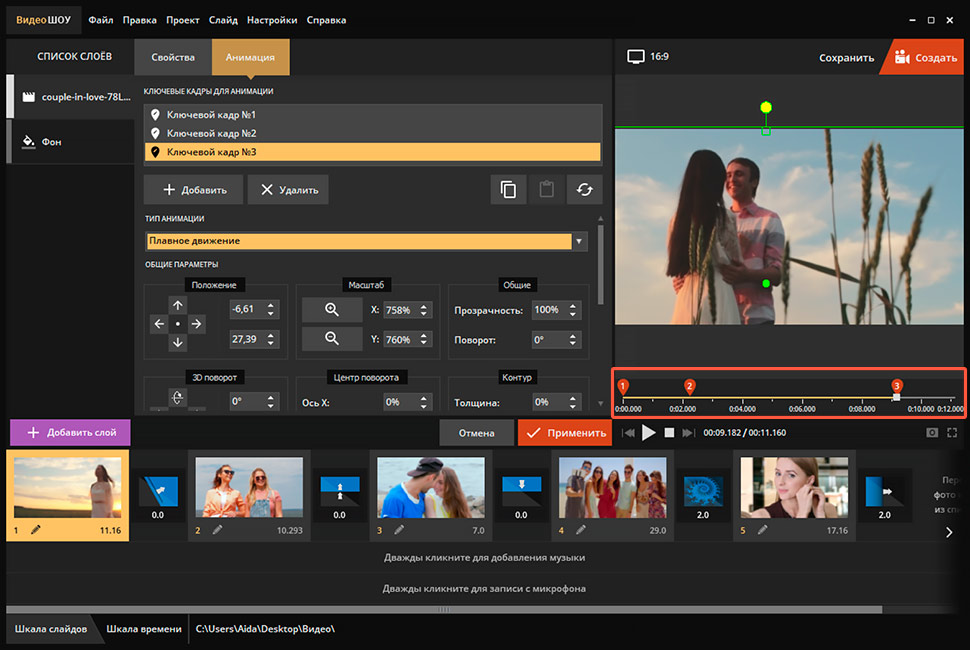
Настройте степень масштабирования изображения
Этот способ позволяет добиться плавного результата, контролировать положение видеоряда и настраивать степень увеличения. Вы сможете приблизить лицо героя или акцентировать внимание на конкретном предмете съемки. Также при использовании этого варианта вы можете кадрировать изображение и обрезать лишние детали.
Плавная анимация приближения со смещением вбок
Эффекты наезда и отдаления в клик!
Скачайте бесплатную версию ВидеоШОУ и добавьте zoom-in
и zoom-out в видео:
Способ №3: Управляйте положением камеры
Этот способ приближает объект с помощью изменения положения камеры: наезда или отдаления. В отличие от способа номер два при использовании этой функции создается более динамичный и реалистичный результат: такой, как если бы вы использовали движение вперед или назад во время съемки. Также, при изменении положения камеры, картинку можно повернуть на 360 градусов. Это позволит захватить нужный объект, сделать из вертикального клипа горизонтальный, или наоборот. Для создания эффекта наезда камеры следуйте следующим простым шагам.
- Активируйте режим управления камерой
Выберите файл и зайдите в раздел «Редактировать слайд». В левой части экрана нажмите «Добавить слой» и выберите раздел «Управление камерой сцены».
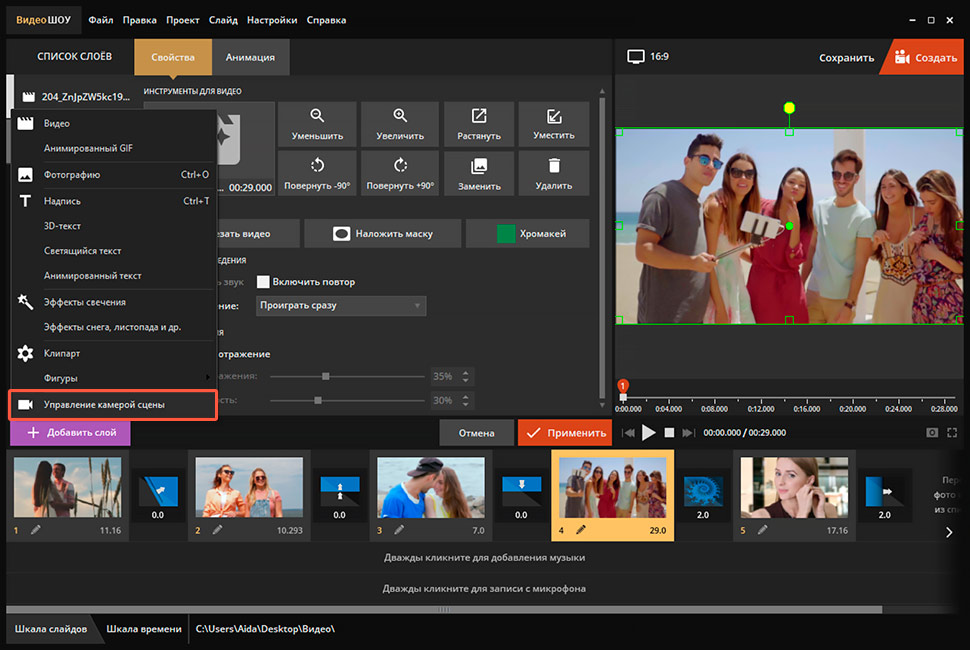
Перейдите в режим анимации камеры
- Разместите ключевые точки
Принцип работы с ключевыми кадрами – такой же, как и при способе №2. Выберите момент видеоряда, с которого должно начаться масштабирование и разместите точки на временной шкале.
- Настройте наезд камеры или ее отдаление
В параметрах камеры вы можете настроить степень приближения камеры, а также ее поворот и положение относительно видеоролика. Установите нужные значения, перемещая ползунки на шкалах и регулируя точку обзора с помощью стрелок. Комбинируя эти настройки, вы получите возможность создать эффект наезда камеры с пролетом.
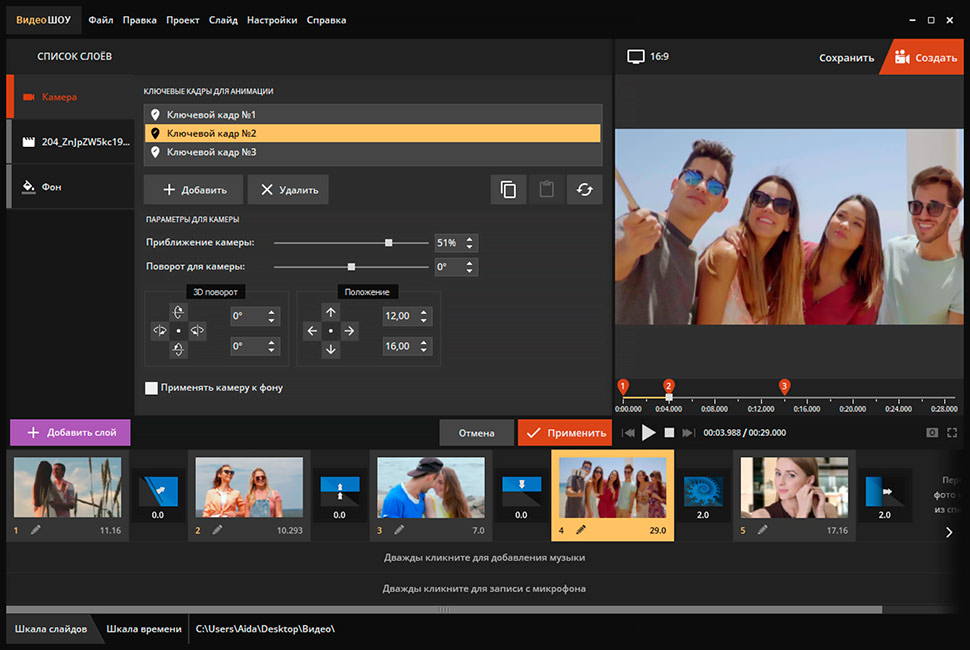
Настройте степень приближения камеры к слайду
Не растягивайте картинку слишком сильно, иначе вы можете испортить качество видеоролика. Также не ставьте ключевые моменты слишком близко друг к другу, от скорости приближения зависит реалистичность результата.
Создайте эффект наезда с медленным пролетом камеры
Эффекты наезда и отдаления в клик!
Скачайте бесплатную версию ВидеоШОУ и добавьте zoom-in
и zoom-out в видео:
Эффекты приближения и отдаления видео — отличное решение для динамичного монтажа. Zoom-in и zoom-out подойдут для:
- создания иллюзии наезда камеры на персонажа в драматичный момент;
- акцентирования внимания на детали или движении;
- панорамной съемки природы, животных, города;
- имитации съемки с квадрокоптера;
- оформления плавного или быстрого перехода между двумя моментами и для смены планов;
- cоединения фрагментов: используйте зум при монтажной склейке Jump Cut, когда кадры быстро сменяются;
- придания динамики слайд-шоу из фотографий.
В этой статье мы рассмотрели, как сделать зум на видео. Эта, казалось бы, базовая функция однозначно придаст любому ролику оригинальность и кинематографичность. Чтобы достичь качественного результата, советуем воспользоваться программой ВидеоШОУ. Это редактор позволит без труда добиться потрясающих эффектов при монтаже. Редактор очень удобен и прост в освоении, при этом его возможности удовлетворят даже профессиональных пользователей. Скачайте программу и создавайте полноценные фильмы!
Как увеличить видео на компьютере: 2 способа

 4.1 Оценок: 17 (Ваша: )
Если вы увлекаетесь монтажом, то обязательно должны узнать, как приблизить кадр видео на компьютере в программе ВидеоМОНТАЖ. С помощью этого инструмента видеомейкеры акцентируют внимание зрителей на конкретных объектах и областях, добавляют драматизма в сцены и уточняют особенности действий в видеоинструкциях.
Как сделать плавное приближение в видео
Добавить эффект плавного увеличения в редакторе ВидеоМОНТАЖ можно с помощью специальной функции. Зритель даже не заметит, что это было не наведение камеры оператором, а мастерский монтаж. Посмотрите короткий урок, чтобы узнать про основные нюансы:
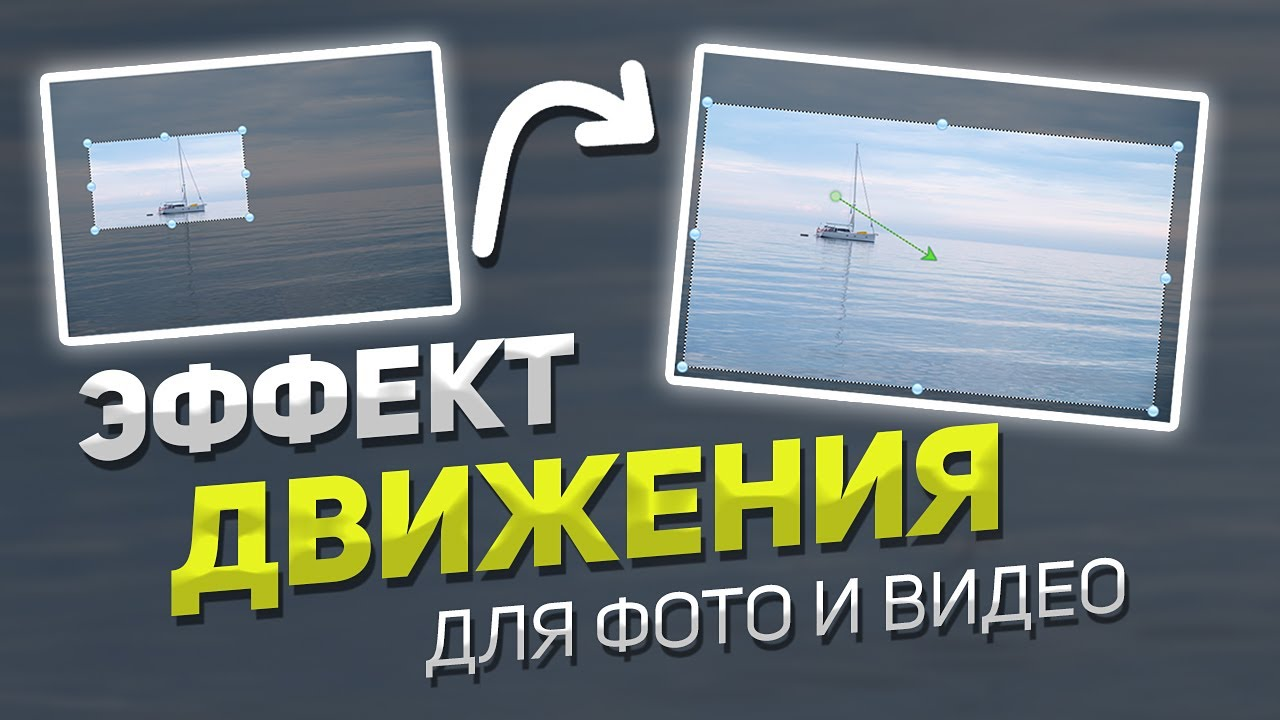
Шаг 1. Добавьте видео
Чтобы сделать эффект приближения в видео, запустите программу ВидеоМОНТАЖ. Создайте новый проект и загрузите видеофайл через кнопку в центральной рабочей области. Также вы можете перетащить его из компьютерной папки на монтажный стол с помощью мышки.
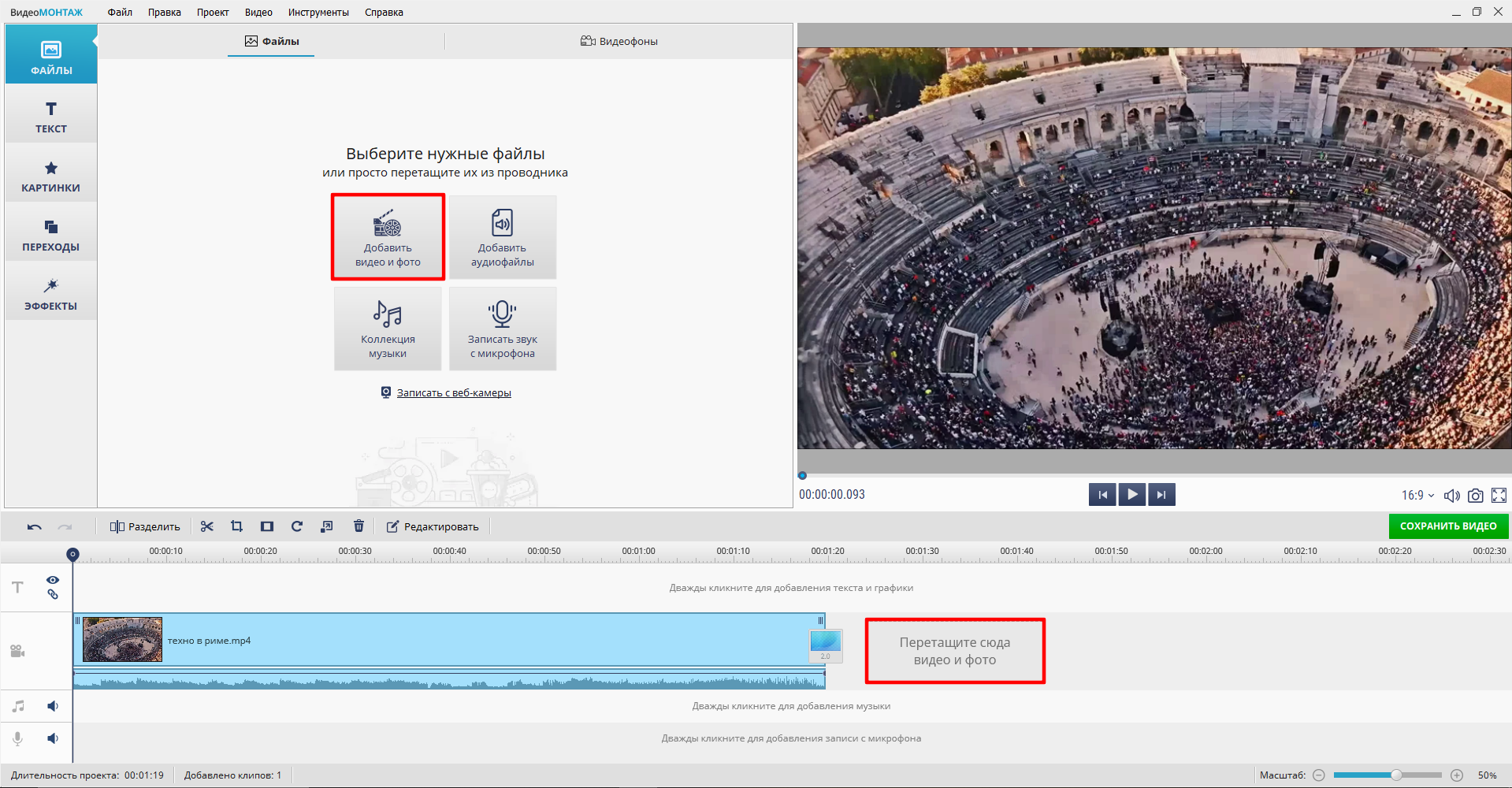
Добавьте файл на монтажный стол
Если ролик длинный и нужно изменить только отдельный фрагмент, разбейте дорожку на части. Установите курсор в нужном месте и используйте кнопку «Разделить» слева над временной шкалой.
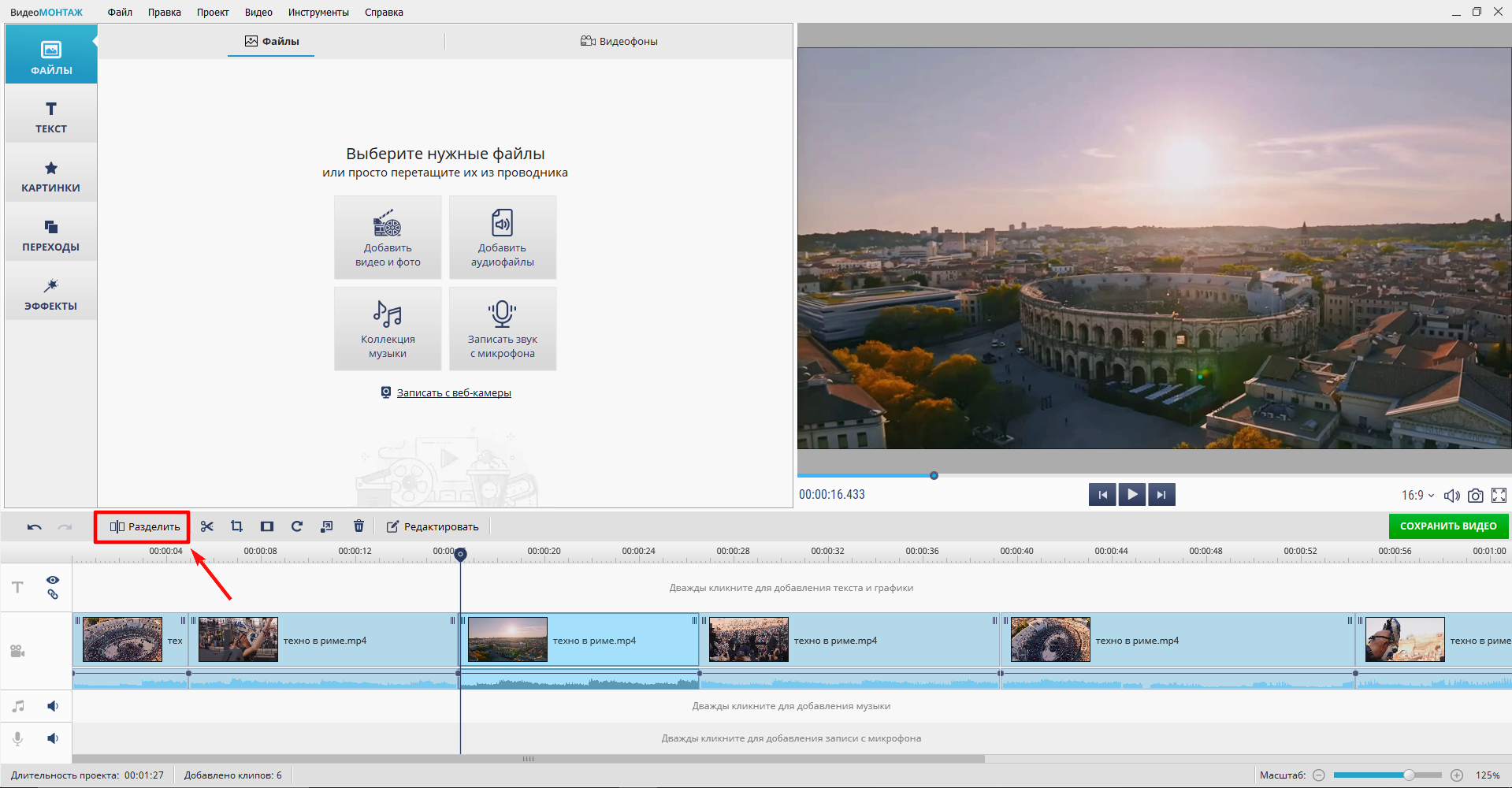
Разделите ролик на части, если нужно изменить отдельный отрезок
Шаг 2. Настройте эффект приближения
Для изменения масштаба кадра кликните мышкой по видеофайлу и нажмите на иконку со стрелкой в квадрате «Задать эффект движения».
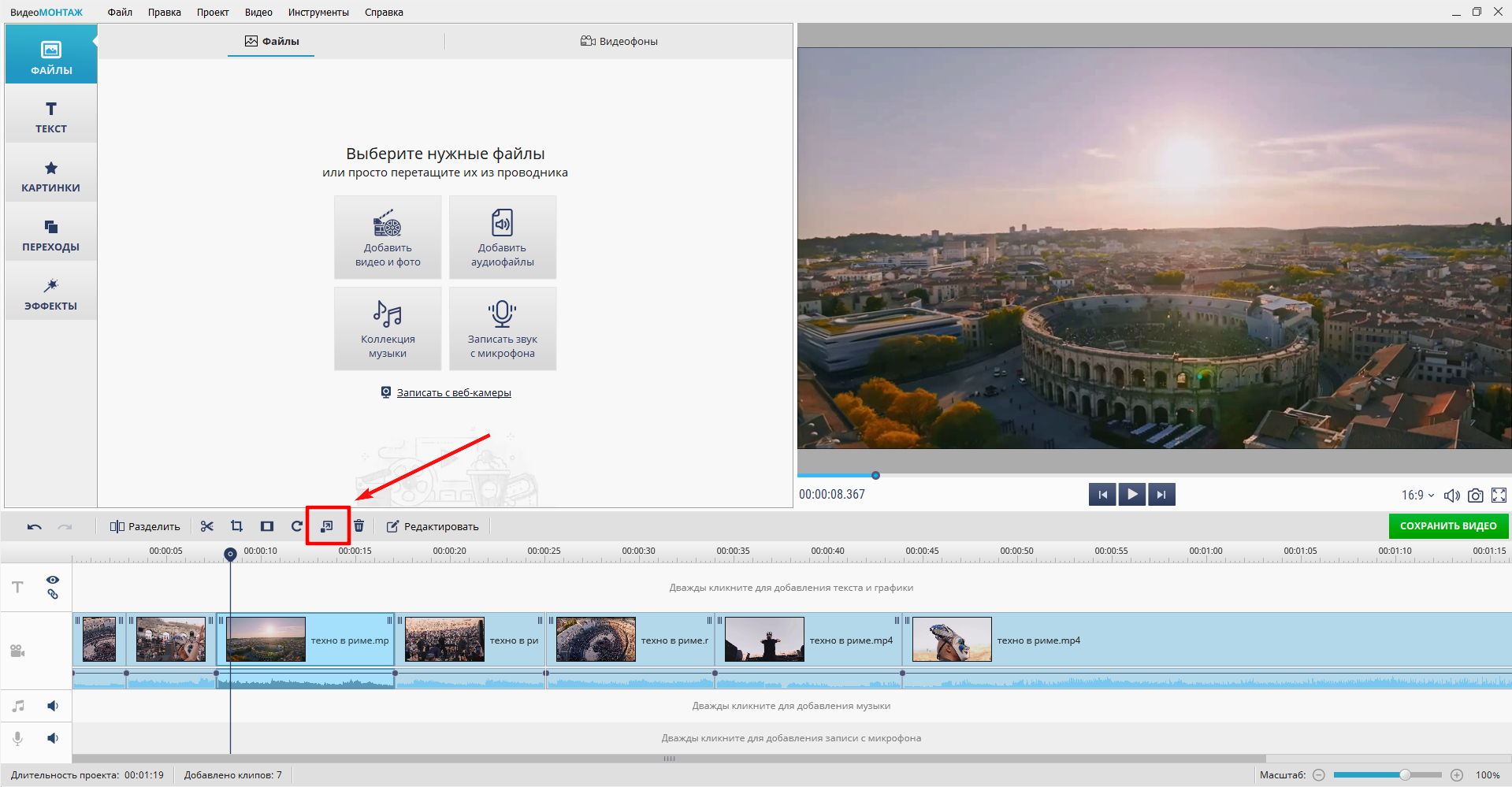
Перейдите в меню настройки движения
Вы можете установить готовый пресет. Для этого выберите в верхней части меню «Тип эффекта» – «Увеличение». При желании настройте продолжительность спецэффекта. Например, можно задать начало через несколько секунд.
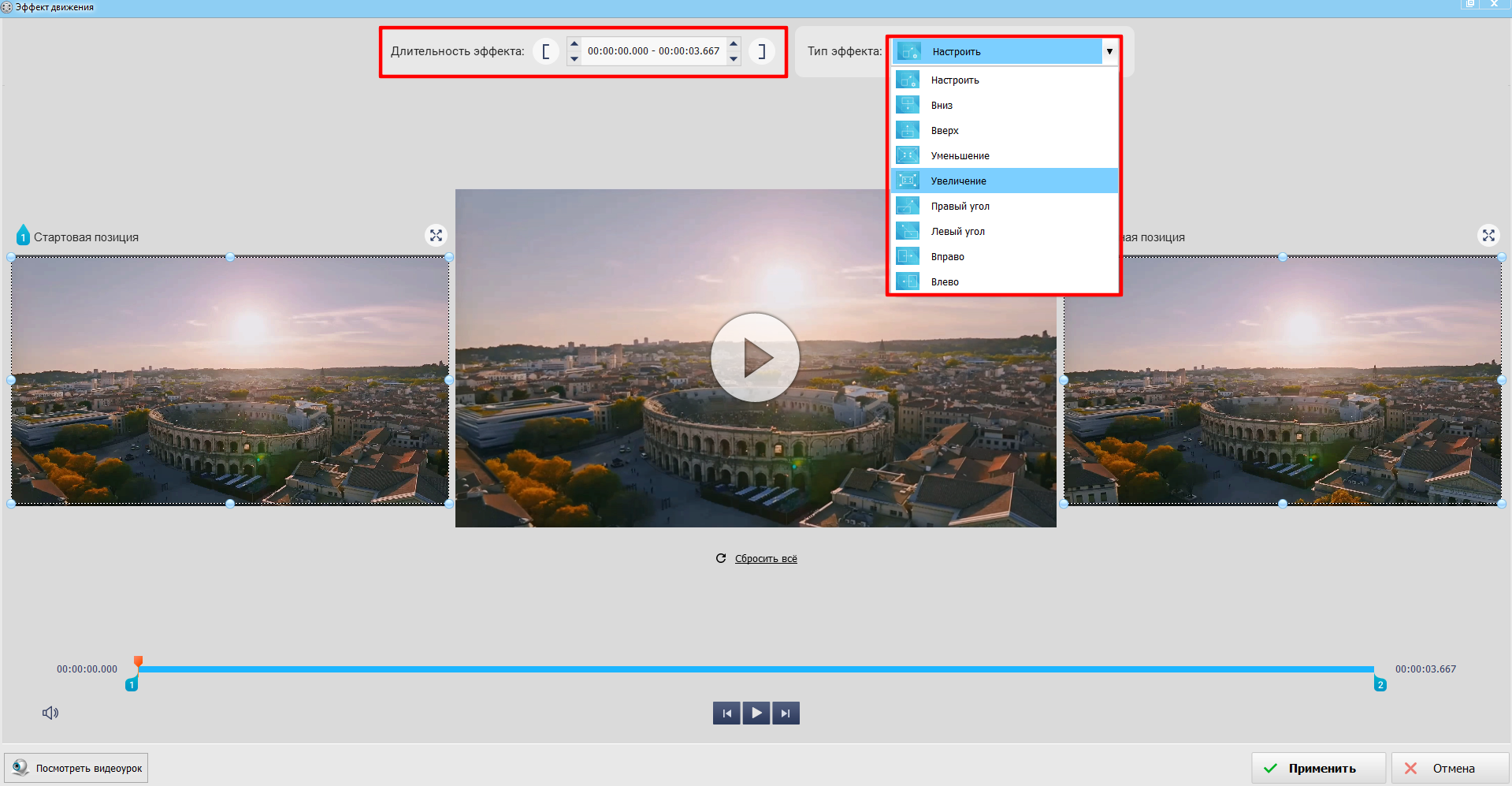
Выберите эффект и отрегулируйте его длительность
Также программа позволяет настроить движение камеры вручную. В левом окне задайте стартовый размер картинки. В правом окне настройте конечную позицию. Просмотрите результат в плеере в центре, нажав на кнопку Play.
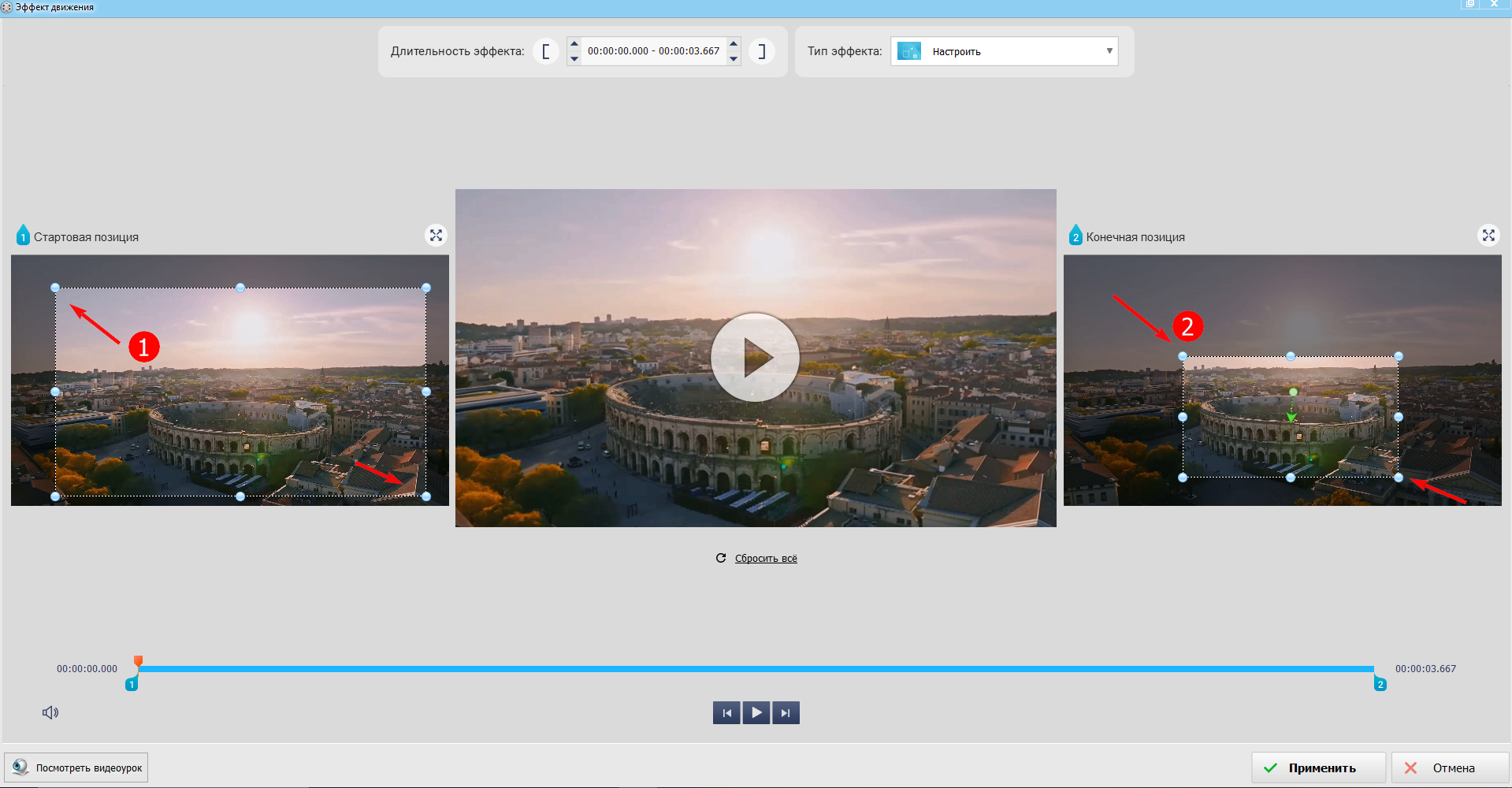
Сделайте медленное приближение в видео
Если хотите воссоздать эффект удаления камеры, в том же верхнем меню выберите параметр «Уменьшить». В этом случае слева вы близко кадрируете изображение, а справа – увеличите масштаб. Когда результат устроит, кликните по «Применить».
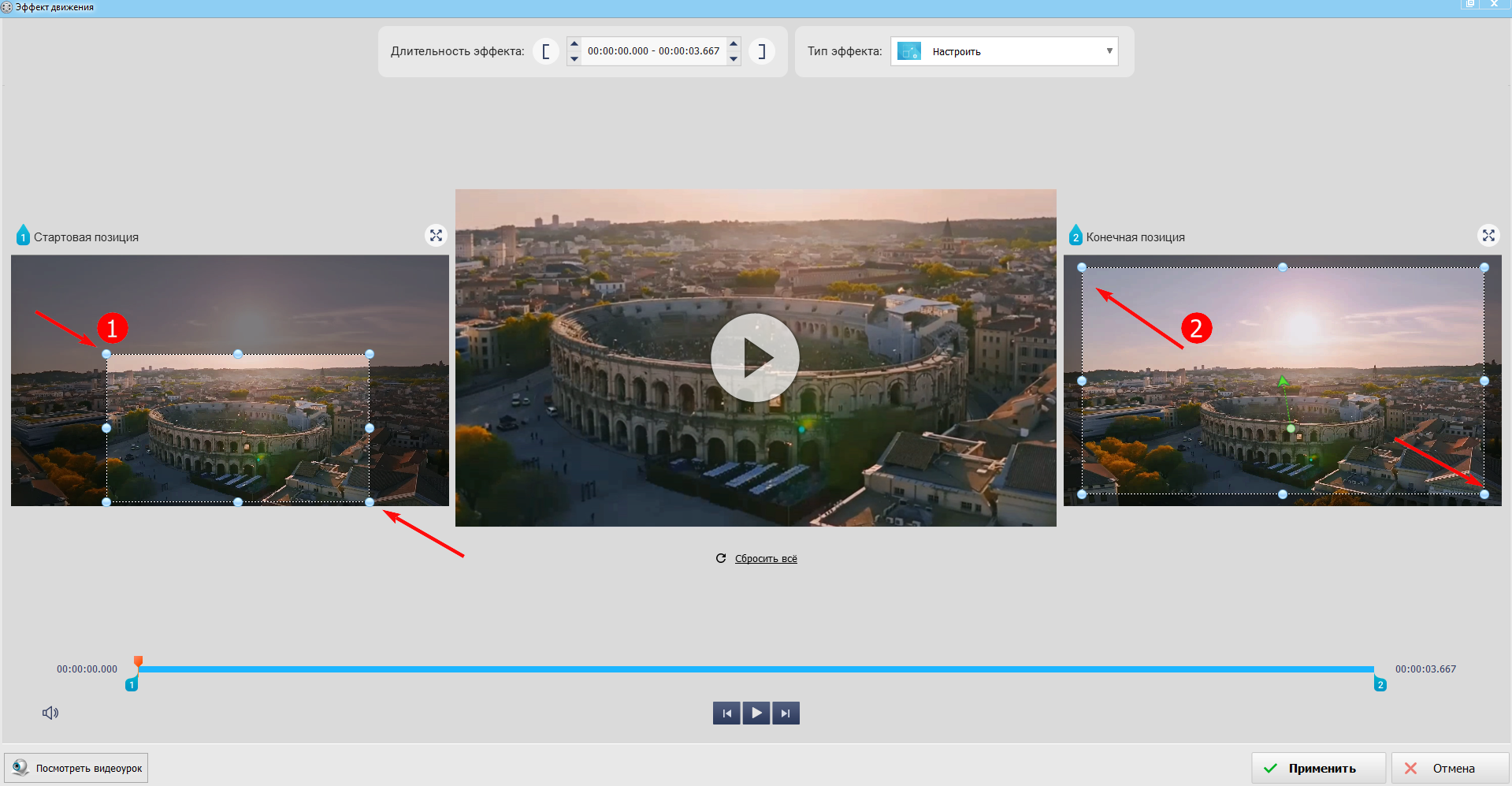
Настройте плавное уменьшение кадра
Шаг 3. Сохраните результат
Экспортируйте измененный видеоряд. Для этого щелкните слева по зеленой кнопке «Сохранить видео». Выберите один из вариантов конвертирования – для просмотра на ПК, смартфонах или ТВ. Можно адаптировать ролик специально под соцсети и веб-платформы или сохранить в HD качестве.
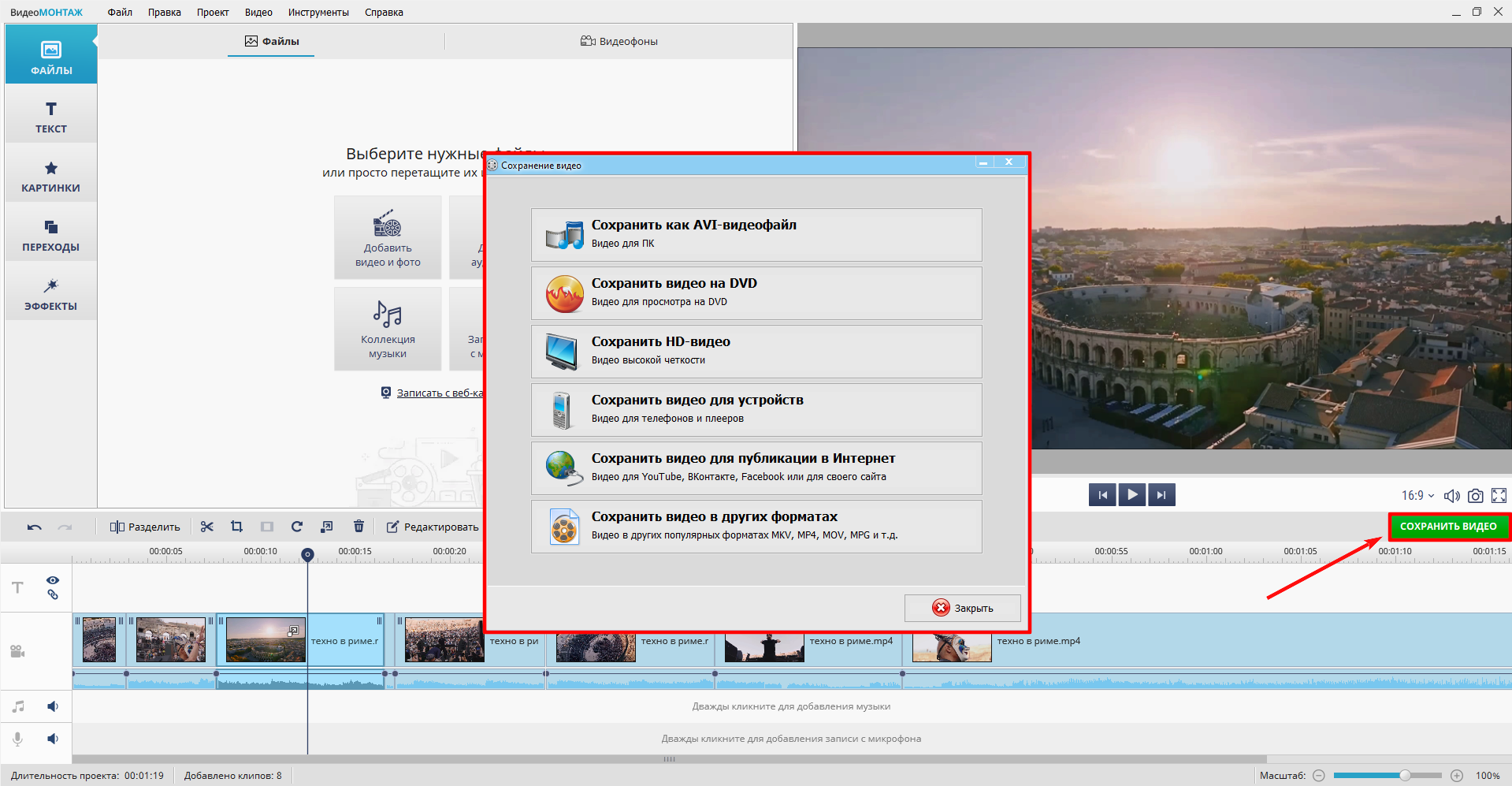
Укажите формат для экспорта проекта
Как приблизить объект на видео через кадрирование
Иногда требуется выделить на видеозаписи объект, который находится далеко, без плавного перехода. В этом случае можно просто уменьшить границы кадра. Посмотрите короткий видеоурок, как это сделать:
Шаг 1. Загрузите видео
Запустите ВидеоМОНТАЖ. В стартовом окне выберите «Новый проект», кликните «Добавить видео и фото». В папке на ПК укажите нужный ролик. Он появится на монтажном столе.
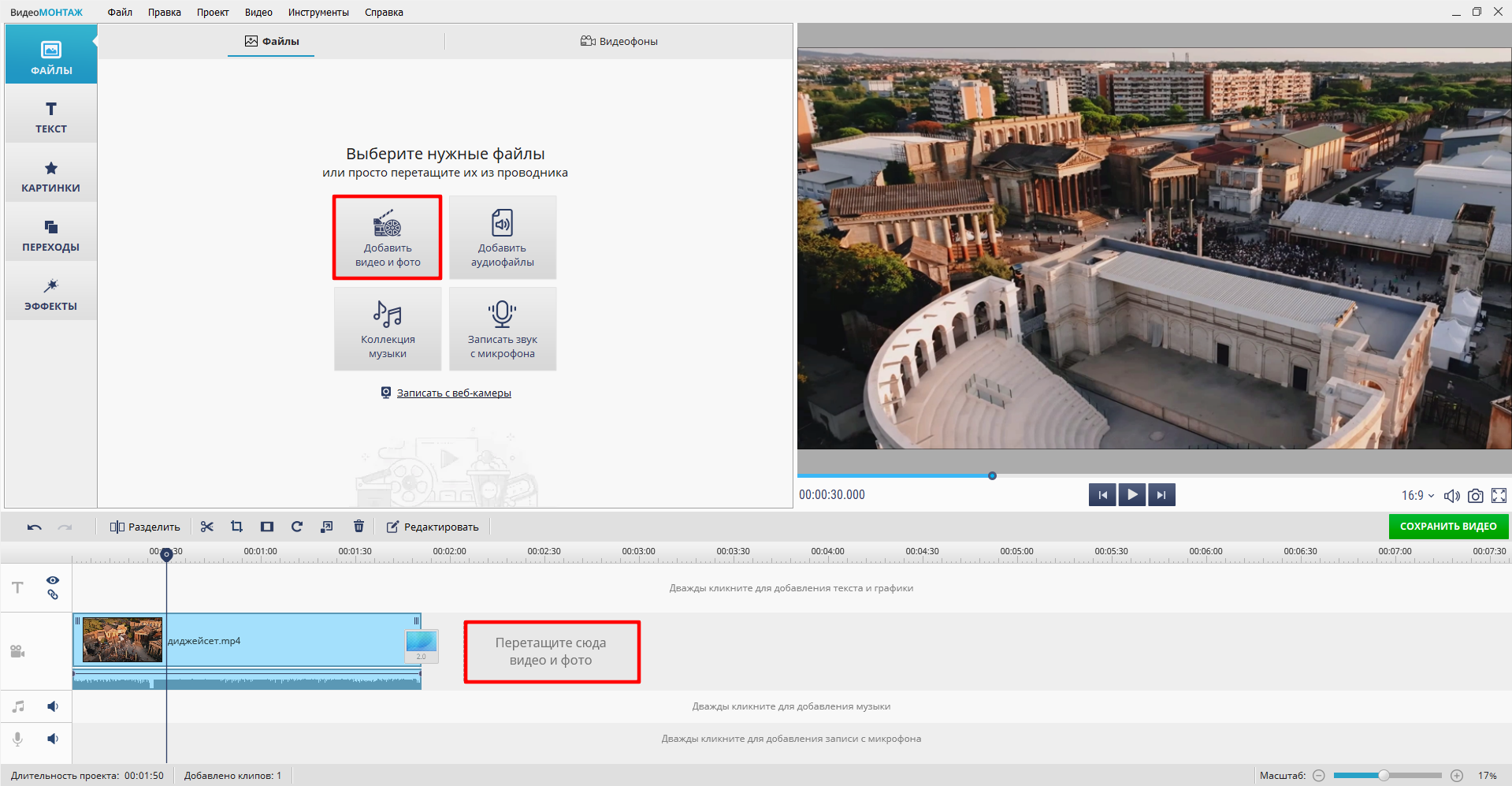
Загрузите видеоряд на таймлайн
Шаг 2. Разделите ролик на части
Нарежьте загруженный файл на фрагменты. Переместите маркер на начало участка, на котором вы хотите сделать приближение на видео. Кликните по значку «Разрезать». Теперь повторите процедуру для конечной точки фрагмента. У вас должно получиться три части видеодорожки.
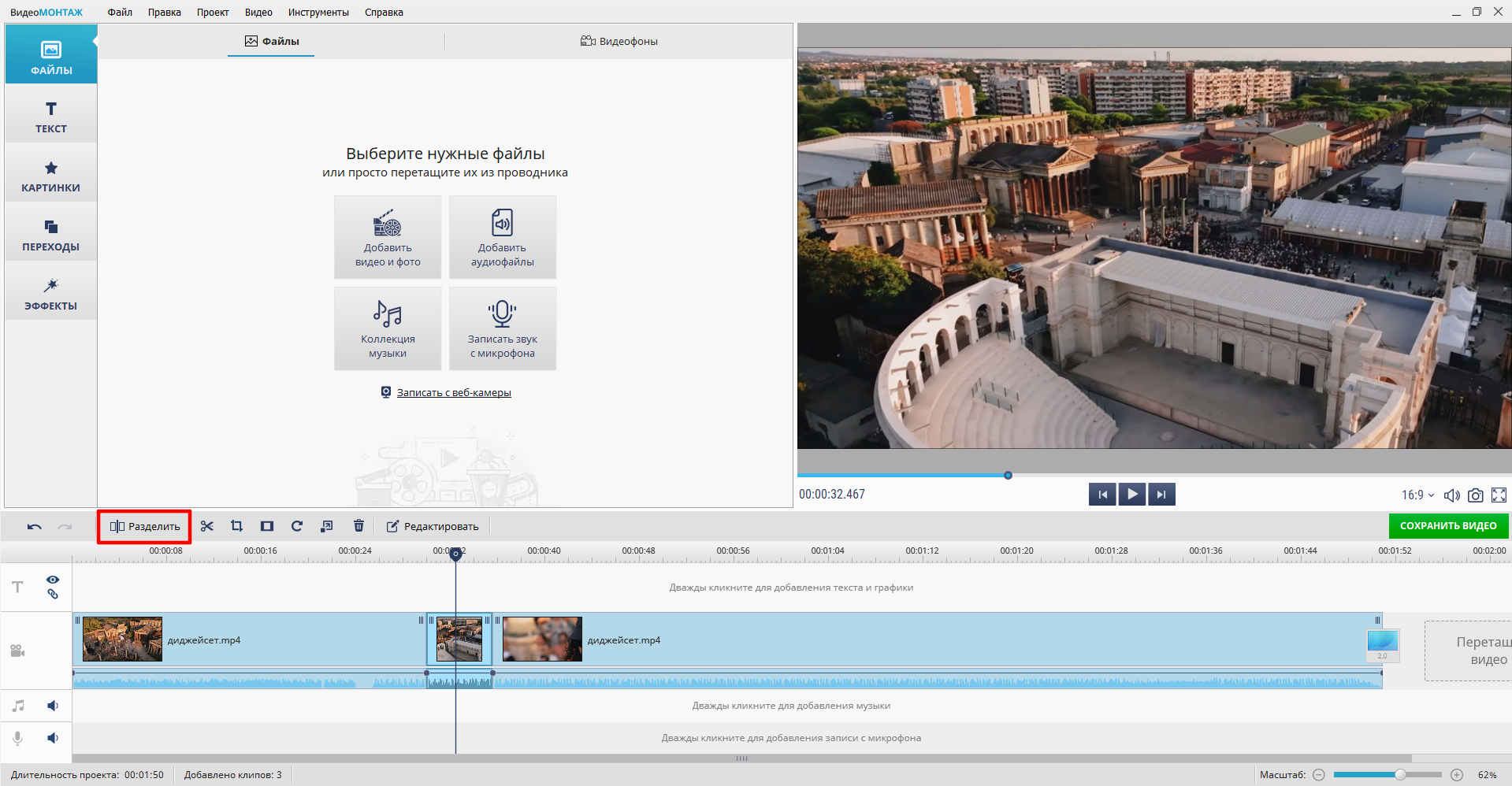
Шаг 3. Настройте кадрирование
Кликните по среднему отрывку, нажмите на значок «Кадрирование». В открывшемся окне отрегулируйте границы выделения, расположив прямоугольник на участке изображения, который хотите оставить. Обязательно используйте те же пропорции, что и в исходном ролике, иначе при конвертации на экране появятся чёрные полосы.
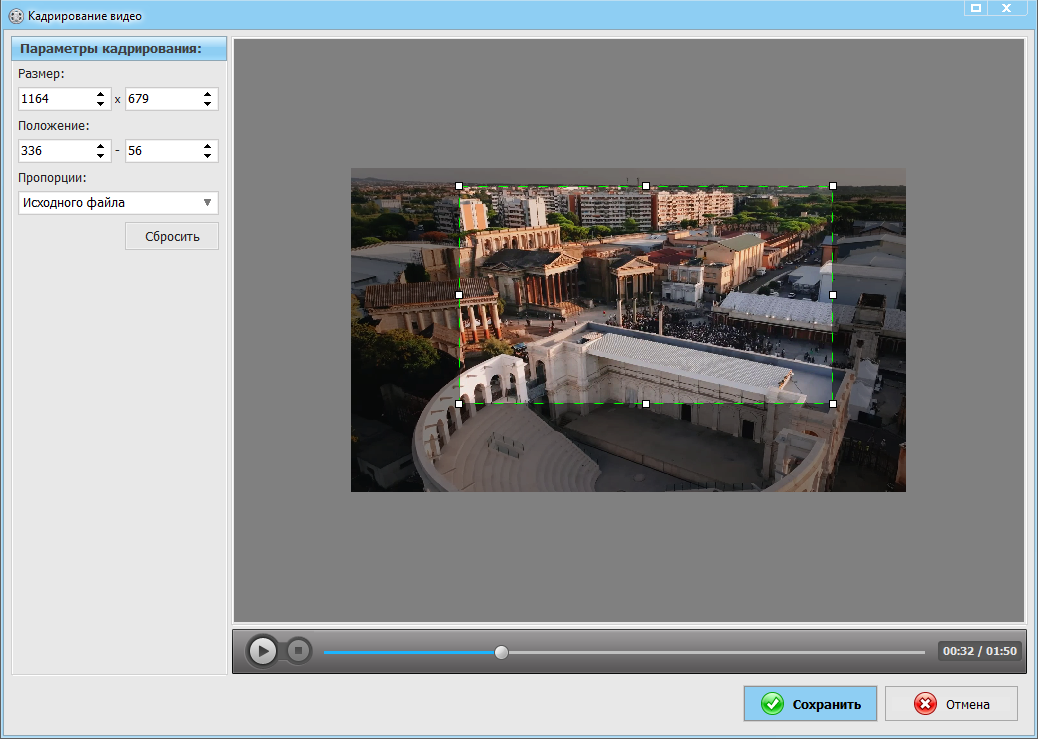
Сделайте зум эффект на видео с помощью кадрирования
Избегайте резкого «скачка» между сценами. Если в исходной видеозаписи объект снят общим планом, измените масштаб изображения до среднего. К крупному плану в свою очередь переходите через средний. При выборе участка для масштабирования не забывайте о правильной композиции – главный объект не должен находиться строго по середине.
Шаг 4. Экспортируйте результат
Переходите к сохранению через кнопку «Сохранить видео» и выберите один из предложенных форматов экспорта – AVI, видео для устройства, подготовка DVD и другие. ВидеоМОНТАЖ позволяет не только менять кодек, но и регулировать размер кадра, качество и при необходимости уменьшать объём видеозаписи.
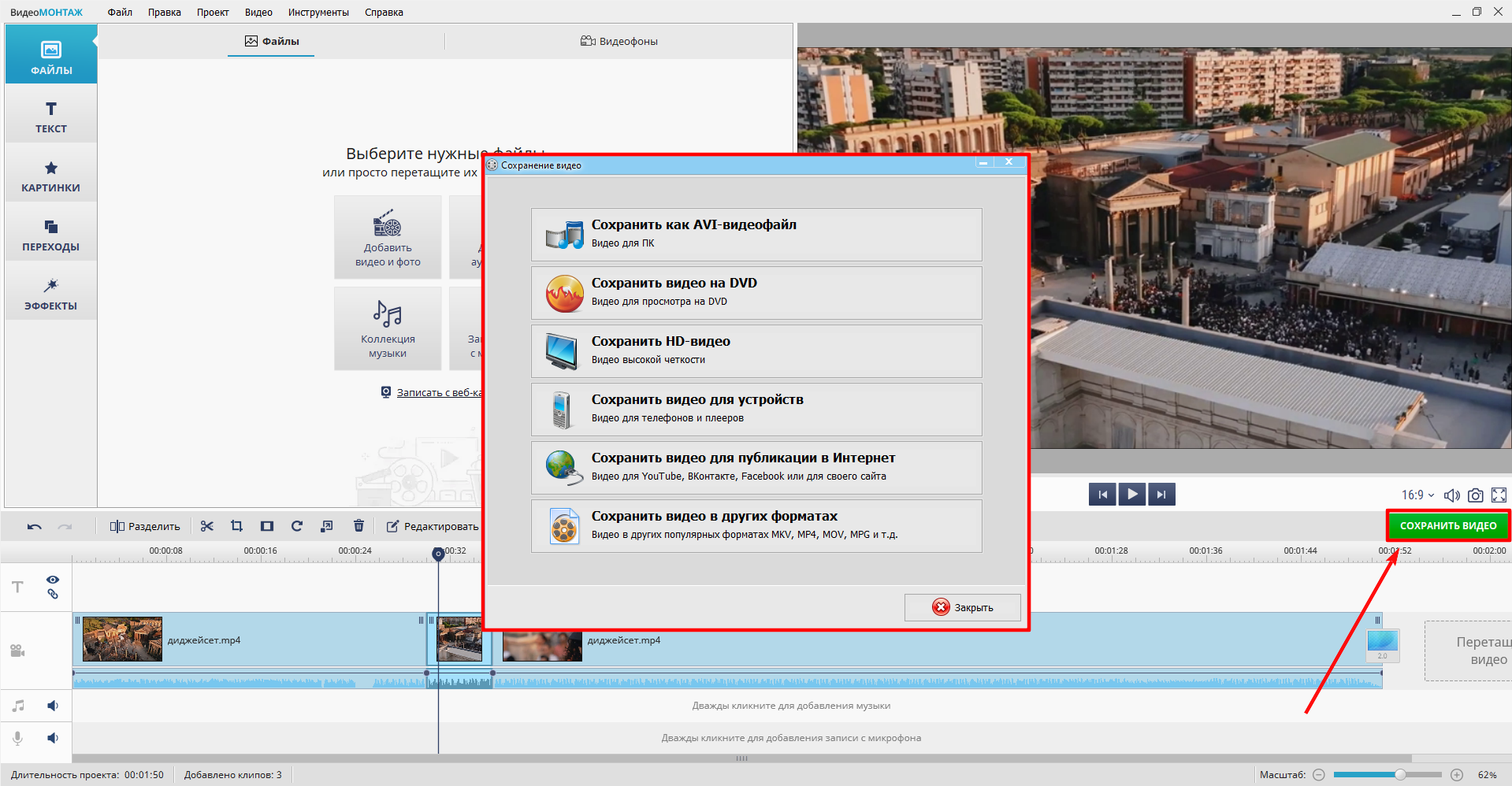
Настройте качество видеоролика и экспортируйте результат
Заключение
Мы рассмотрели два способа, как увеличить и уменьшить фрагмент видео на компьютере без потери качества в программе ВидеоМОНТАЖ. Простой интерфейс на русском языке позволяет за считанные минуты смонтировать видеозапись и адаптировать под разные устройства и платформы. Для плавного изменения масштаба в приложении есть отдельный спецэффект, где достаточно лишь задать параметры первого кадра и последнего. С помощью функции кадрирования можно выделить ключевые фрагменты на видеоролике.
Как приблизить фрагмент в видео: увеличение выбранной области, объекта

Доброго времени суток!
Иногда при работе с видео требуется увеличить какой-нибудь фрагмент (сделать на нем так-сказать акцент). Например, вы отсняли какое-нибудь видео, а потом заметили на нем интересную малозаметную деталь: чтобы ее увидели все, достаточно этот фрагмент увеличить раза в 2-3. �� (чтобы было понятно, о чем речь, см. пример ниже с «черепахой»).
Чтобы это сделать — необходимо воспользоваться одним из видеоредакторов. Т.к. многие из них достаточно сложные и с наскоку разобраться с ними начинающему пользователю не так-то просто, я приведу несколько скринов с пошаговыми действиями в одних из самых простых редакторах.
Примечание : увеличивать область до бесконечности нельзя (многое зависит от качества исходного видео — чем оно выше, тем больше возможностей по приближению. ).
Пример того, что будем делать (разумеется, это «грубая» обработка без фильтров)
Увеличение определенной области в видео
Способ 1
Первым редактором, в котором я покажу, как решить подобную задачу — будет «Видео-Монтаж» .
Видео-Монтаж
Официальный сайт: ��http://video-editor.su/
Этот редактор рассчитан на новичков (однако, стоит сразу отметить, что он обладает всем спектром необходимых функций для обработки видео). У программы очень простой интерфейс и она полностью на русском языке.
Поддерживаются ОС Windows 7, 8, 10, 11.
*
1) После установки и запуска редактора — создайте новый проект и найдите свою папку с видео (см. скриншот ниже ��). Далее добавьте на видео-дорожку нужный ролик!
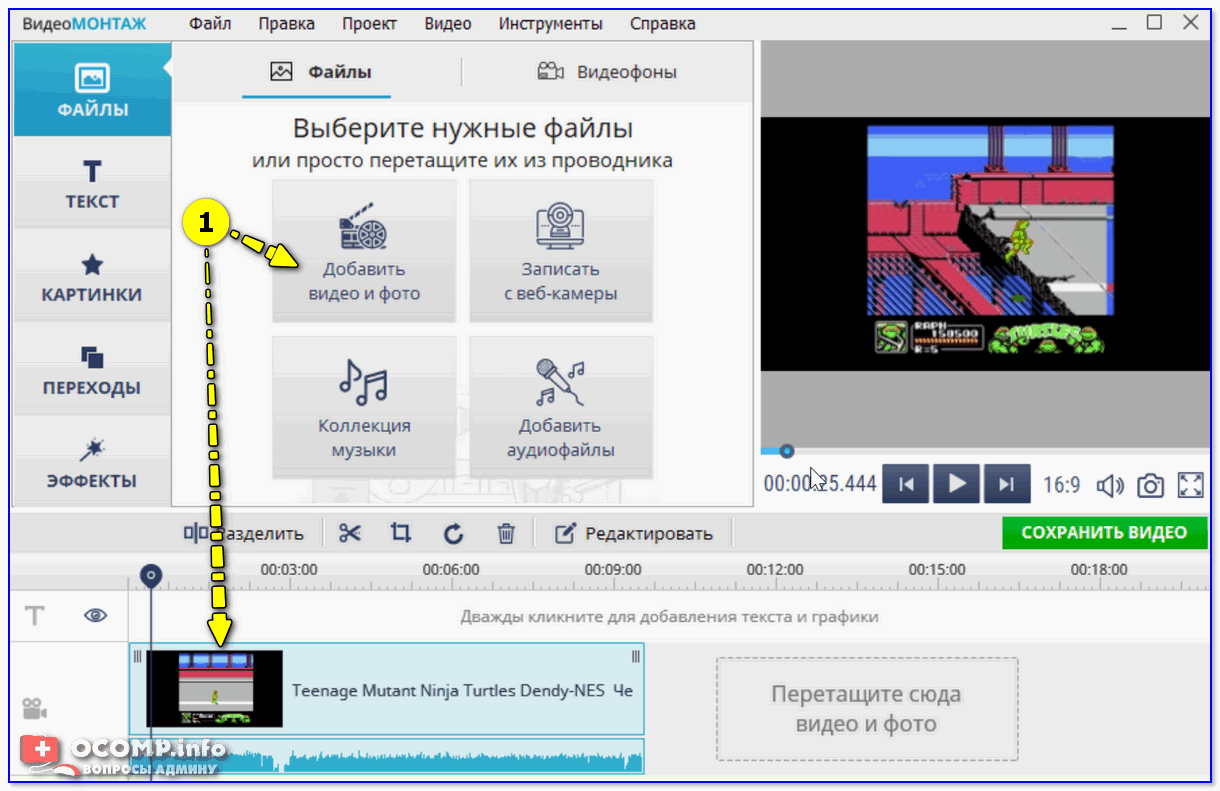
Добавление ролика на видеодорожку (Видео-Монтаж 9.25)
2) Теперь найдите в этом ролике начало того момента, который вы хотите приблизить. Когда найдете — нажмите по кнопке «Разделить» (ролик разделится на 2 участка).
После найдите конец того момента, где приближение будет завершено — и также разделите дорожку (теперь ваш первоначальный ролик будет состоять из 3-х частей).
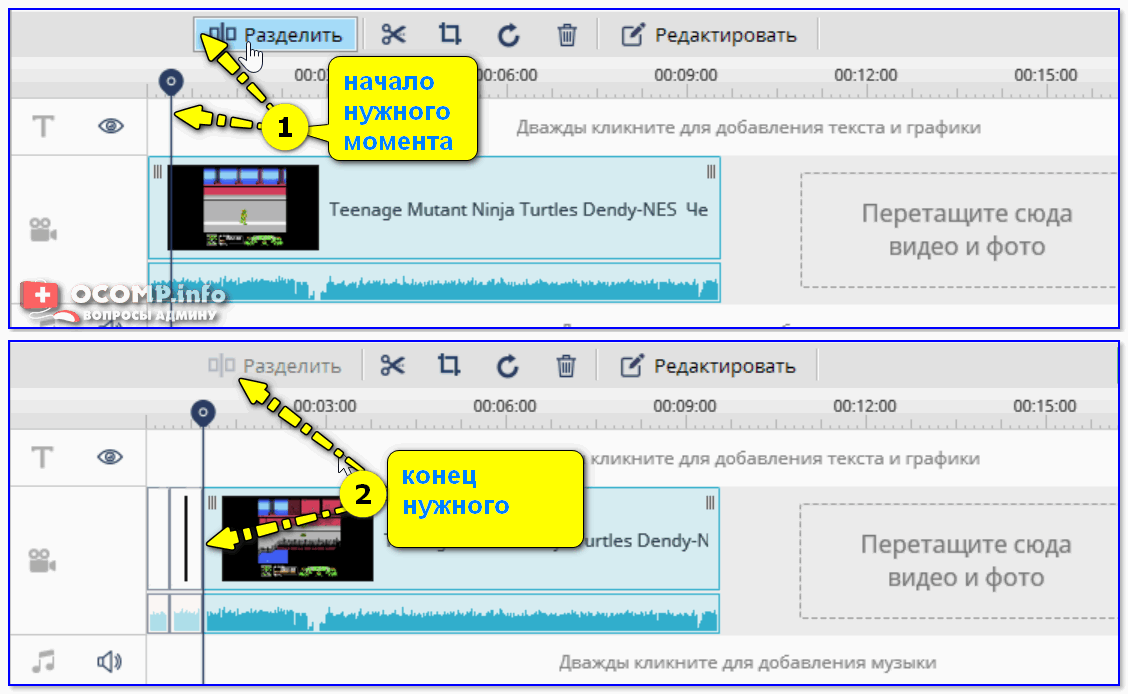
Начало и конец нужного момента
3) Далее выделяем мышкой один из 3-х участков ролика на видеодорожке и запускаем функцию «Кадрирования» . ��
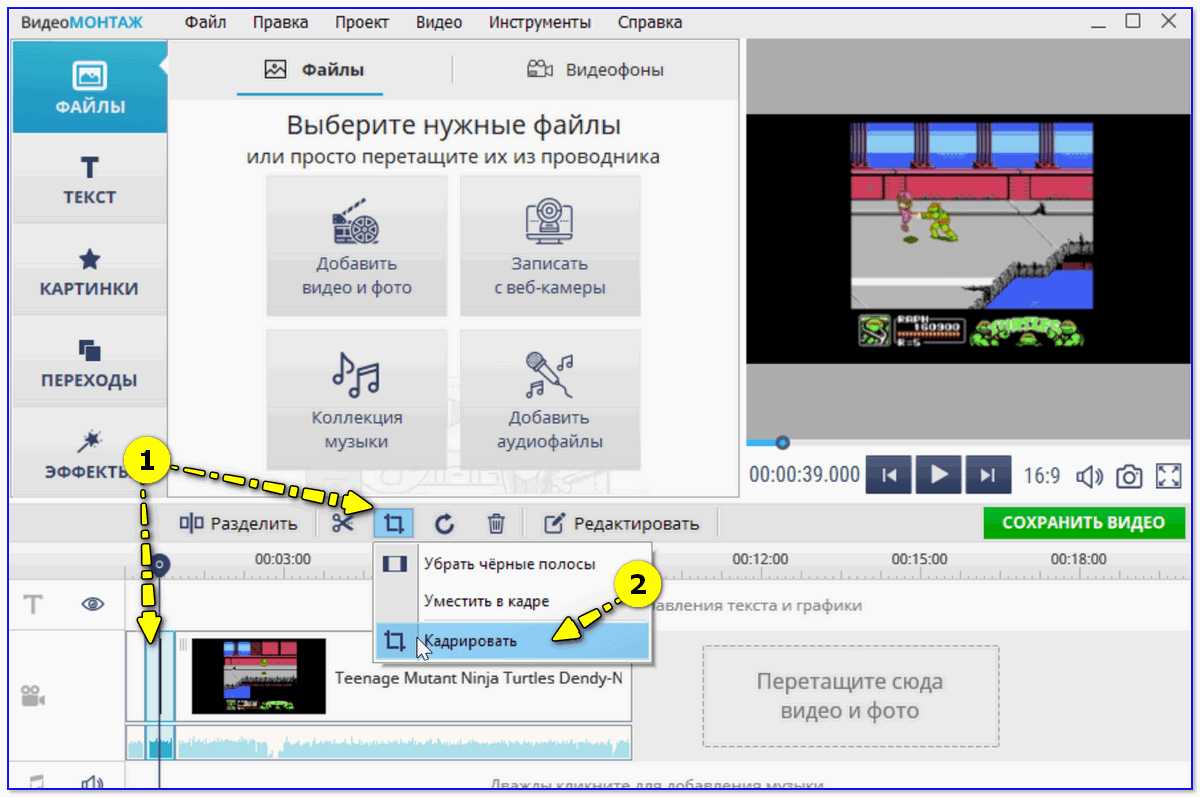
Кадрирование нужного момента
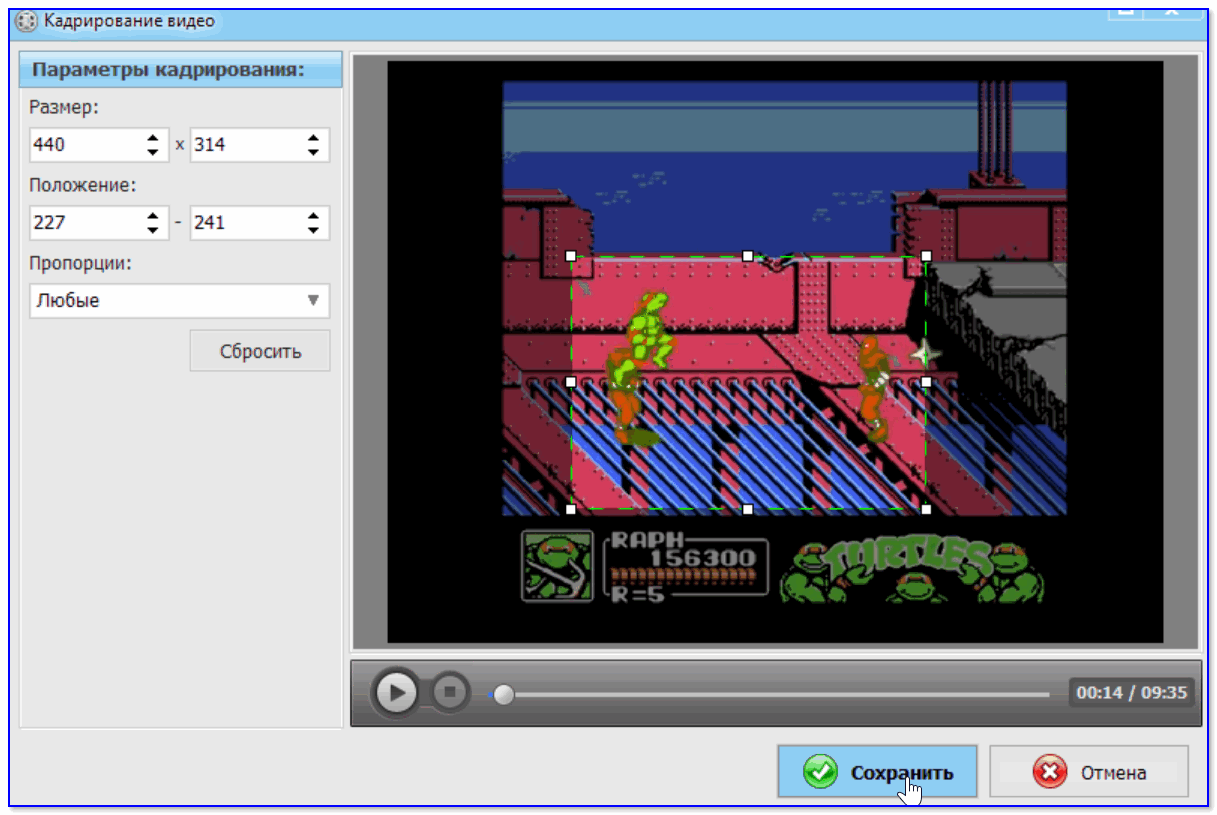
4) Затем выделите мышкой ту область, которая останется и нажмите «Сохранить» (в моем случае выделенный прямоугольник растянется на весь экран — благодаря этому и произойдет увеличение/приближение изображения!).
5) Далее достаточно запустить просмотр видео, чтобы увидеть разницу. ��
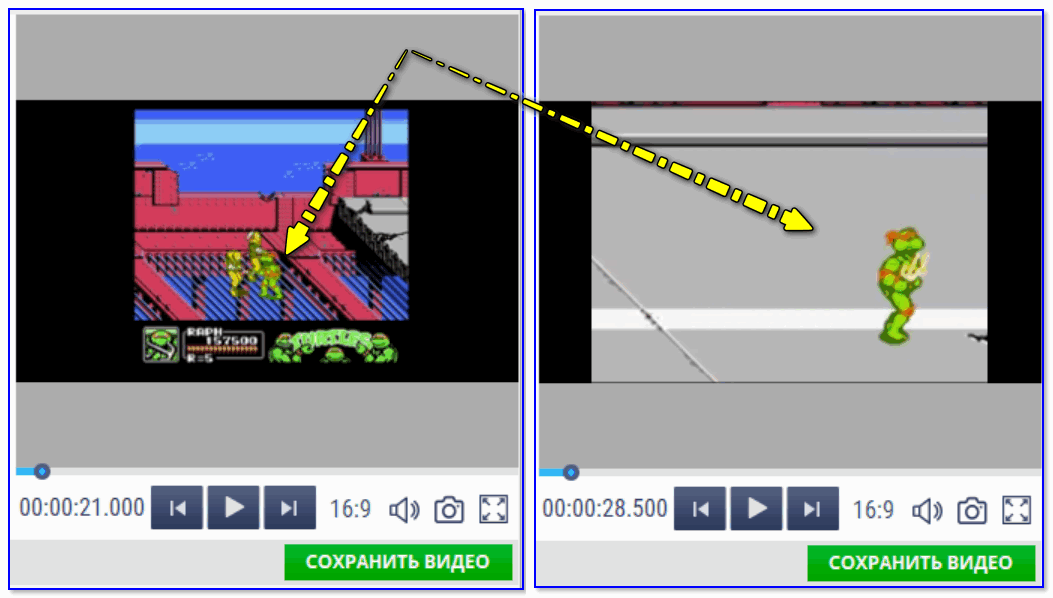
Черепашка стала ближе в разы!
Обратите внимание, как изменился масштаб на видео во второй части ролика: выделенное изображение теперь крупнее и ближе к нам.
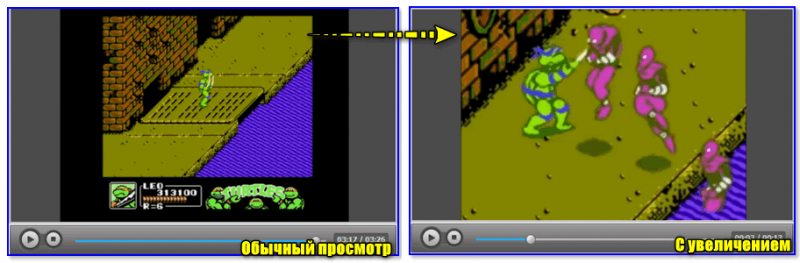
Что было, и что стало
6) При необходимости можете добавить плавные переходы между роликами (впрочем, это действие не обязательное, т.к. «Видео-Монтаж» по умолчанию вставляет на видео-дорожку один из переходов).
Для сохранения полученного результата (видео) нажмите по кнопке «Сохранить видео» и выберите вариант «AVI-видеофайл» (см. пример ниже). ��
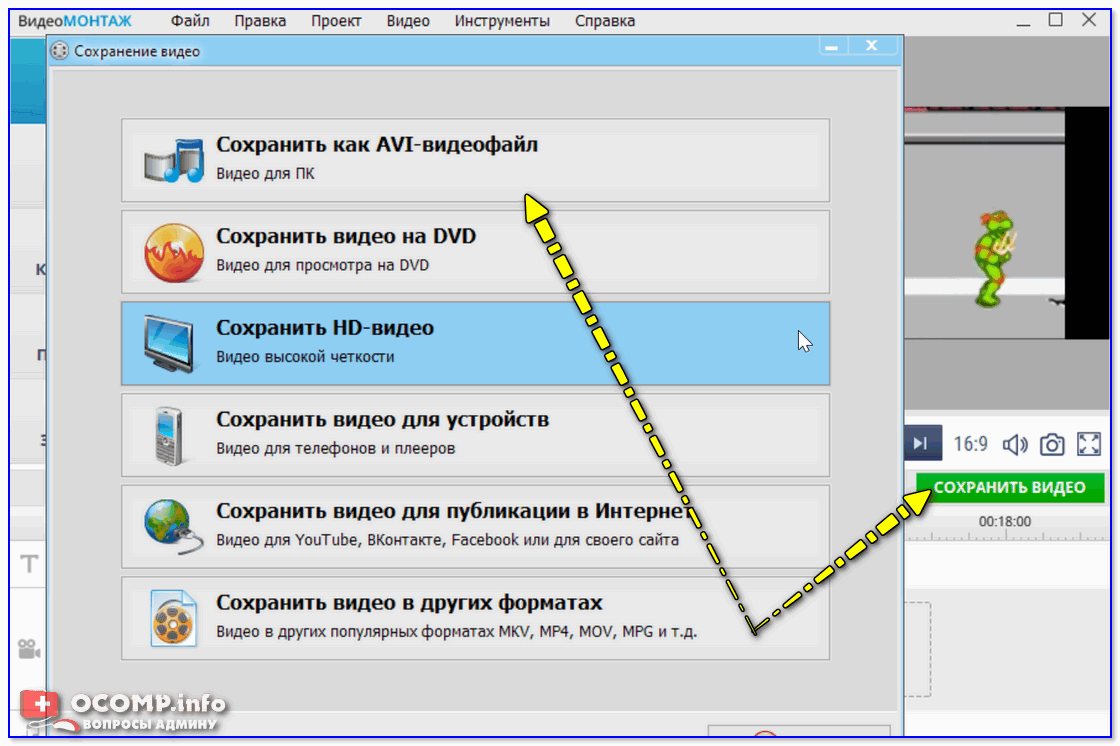
Способ 2
Второй пример покажу в программе Movavi Video Suite.
Movavi Video Suite
Официальный сайт: https://www.movavi.ru/
Это большой комбайн по переработке видеоматериалов. Поддерживает все самые нужные (и не очень) функции, позволяя создавать очень красивые и качественные ролики.
Разумеется, текущую задачу в нем также можно решить. Ниже кратко покажу, как это делается.
*
1) После установки и запуска программы — первое, что нам потребуется — это создать новый проект .
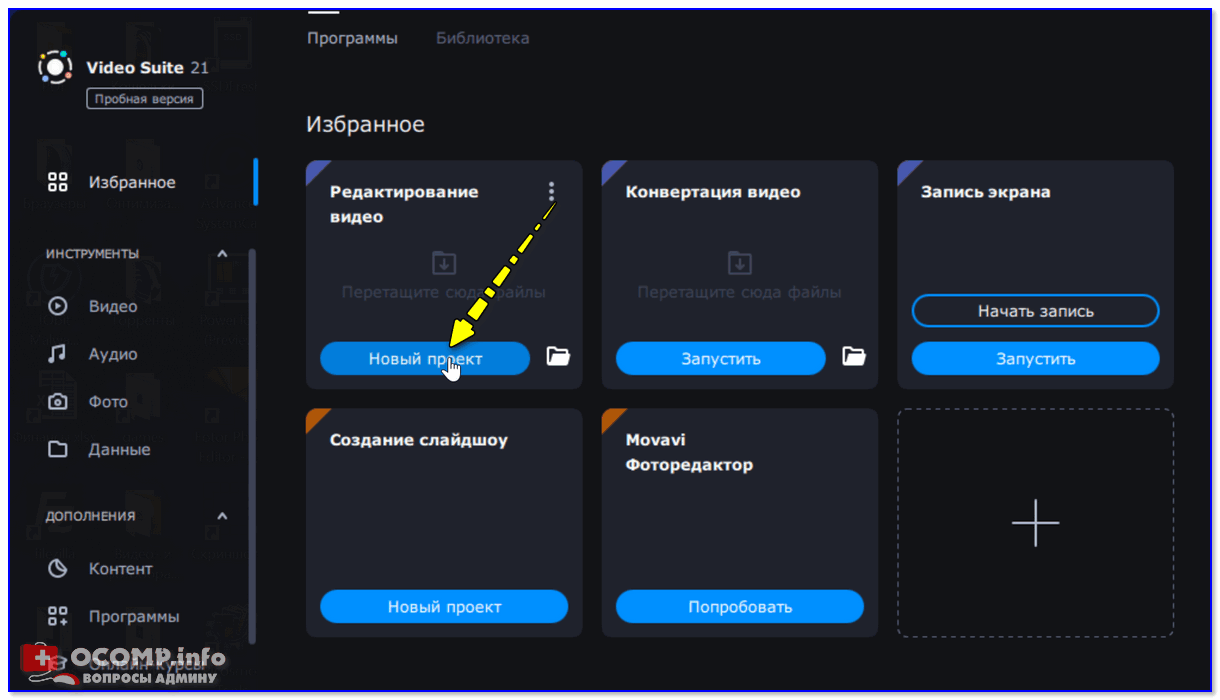
Новый проект — Movavi Video Suite
2) Далее следует добавить в проект нужное видео (и перенести его на видеодорожку).
Затем найти начало момента (для приближения) и разрезать дорожку на 2 части (с помощью инструмента ножницы ). После найти конец нужного момента и снова разрезать дорожку. �� (в моем примере получилось 3 части)
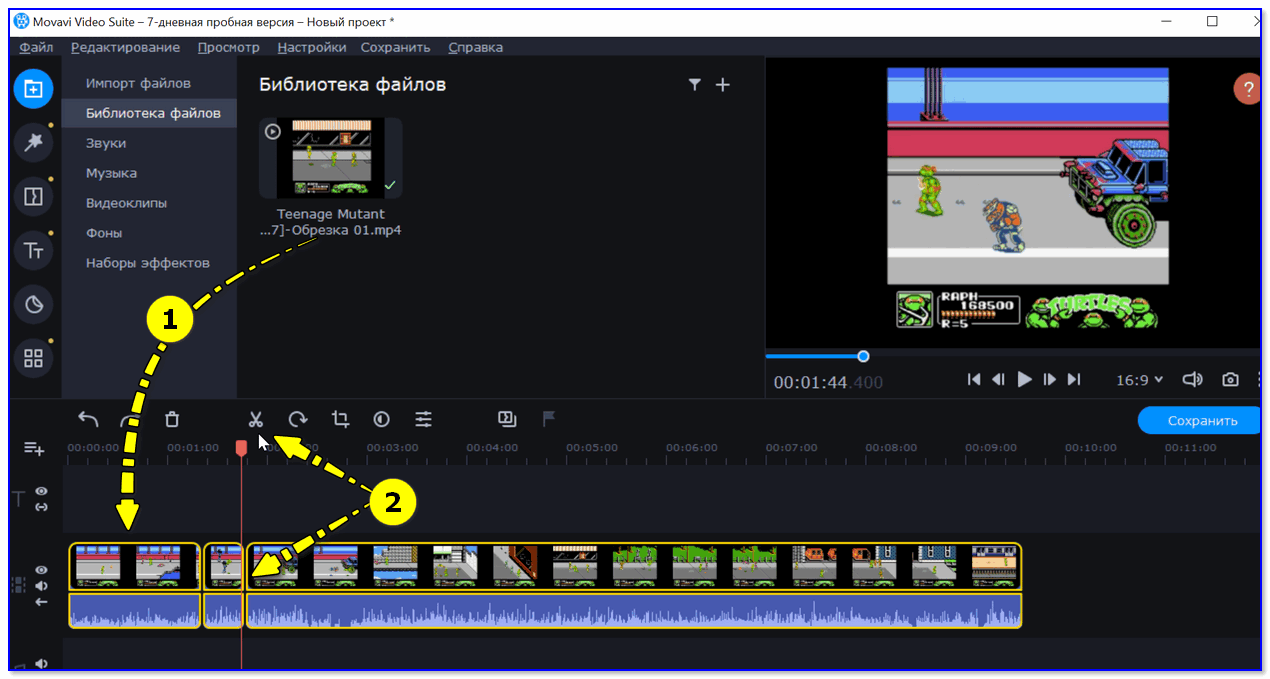
Разрезаем ролик на 3 части
3) Теперь нужно выделить ту часть, в которой мы хотим приблизим видео, и воспользоваться функцией кадрирования (значок — ). См. стрелки 1, 2 ��.
Далее осталось только выделить нужную нам область (стрелка-3 ��) и нажать на «Сохранить» .
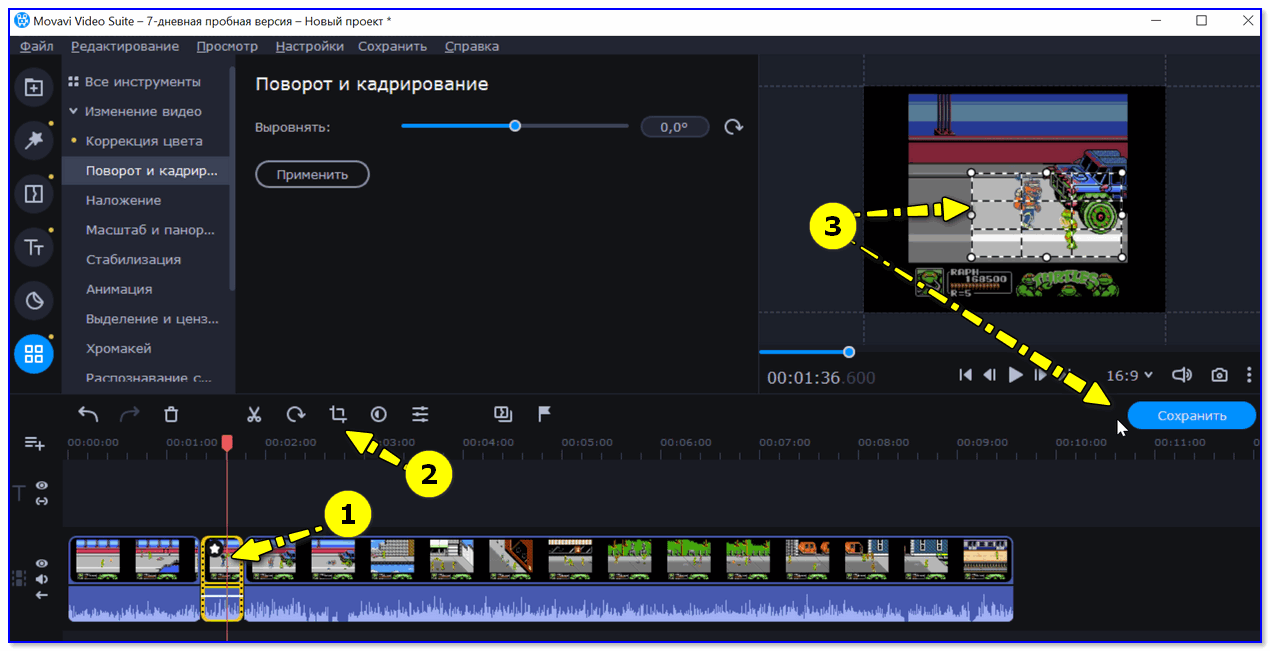
Поворот и кадрирование — выделяем кадр для увеличения
4) Результат было/стало привожу на скриншоте ниже. Как видите из моем примера удалось увеличить примерно на 150-200%!
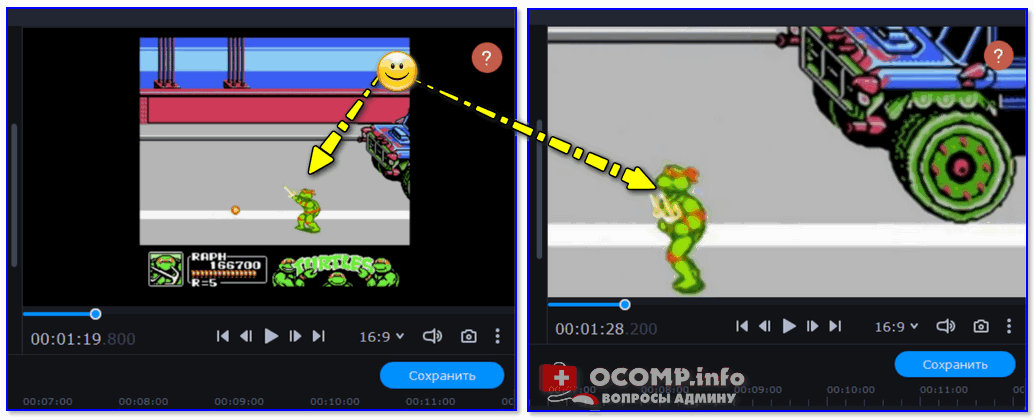
5) Последний штрих — сохранить полученное видео. Думаю, здесь особо комментировать нечего.
Способ 3
Третий пример представлю в еще одной очень интересной программе — Bolide Movie Creator.
Bolide Movie Creator
Официальный сайт: https://movie-creator.com/rus/
Этот видеоредактор также рассчитан на начинающих пользователей, обладает своим набором довольно интересных инструментов, переходов, эффектов и пр.
В отличие от первой программы, в нем более просто реализована работа с видео-дорожкой (а кроме того, увеличивать можно не только прямоугольную область, но и овальную. ).
1) Установка этого редактора стандартная (поэтому ее здесь не привожу). После запуска редактора откройте нужное видео и перенесите его на видео-дорожку в нижнюю часть окна (см. скрин ниже).
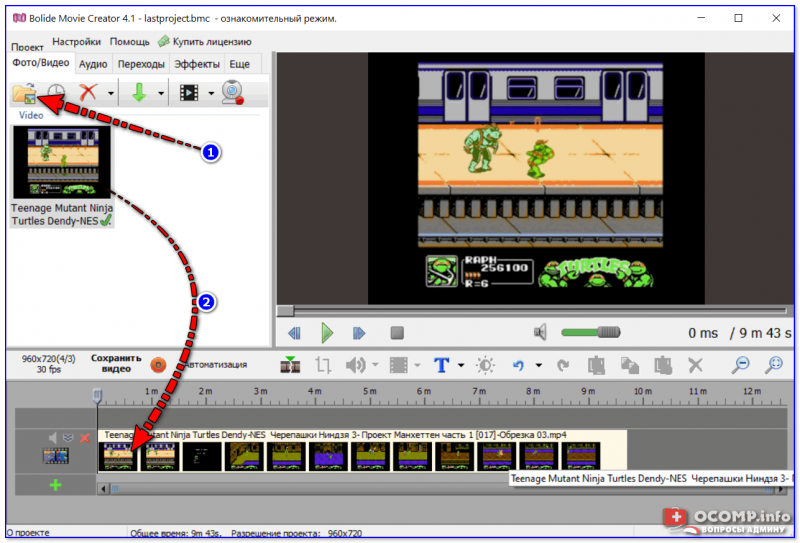
Открываем видео и переносим его на видео-дорожку
2) Далее найдите начало того фрагмента, который нужно увеличить — и разделите видео-дорожку (см. пример ниже).
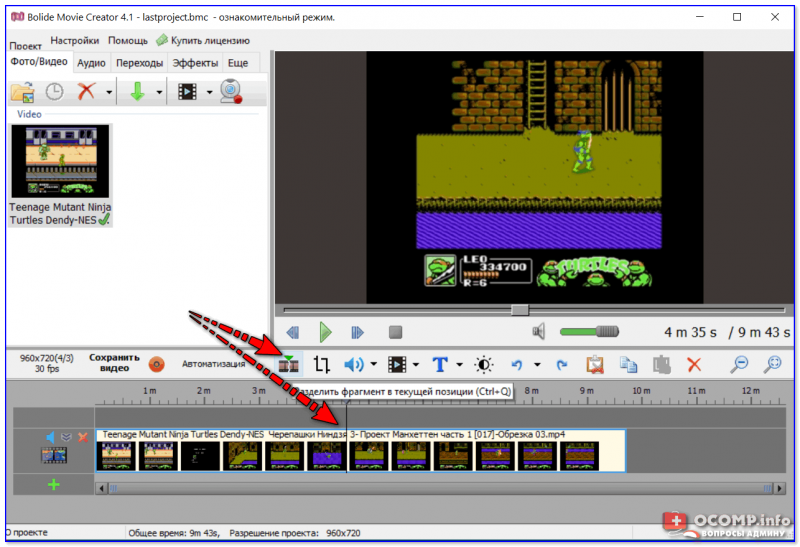
Находим начало момента, который нужно увеличить и режем видео
3) После найдите конец фрагмента (для увеличения) и снова разделите видео. Таким образом видео-дорожка будет состоять из 3-х частей.
Теперь выберите центральный фрагмент (который мы вырезали) и нажмите по инструменту «Обрезка кадра и зум» (Ctrl+W).
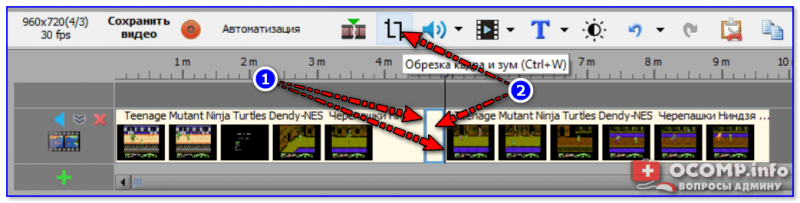
Отрезаем определенный участок, выбираем его и жмем по кнопке зума
4) Собственно, осталось только выделить на видео нужную область и нажать на зеленую галочку (обратите внимание, что можно выделить и овальную область).
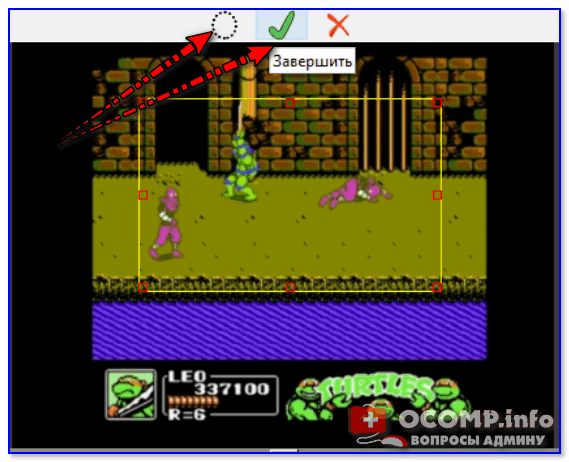
Выбираем область для увеличения
5) После проделанной процедуры, если вы поставите курсор на наш фрагмент — сразу увидите, что картинка на нем стала заметно крупнее (показывается только наша выбранная область) .
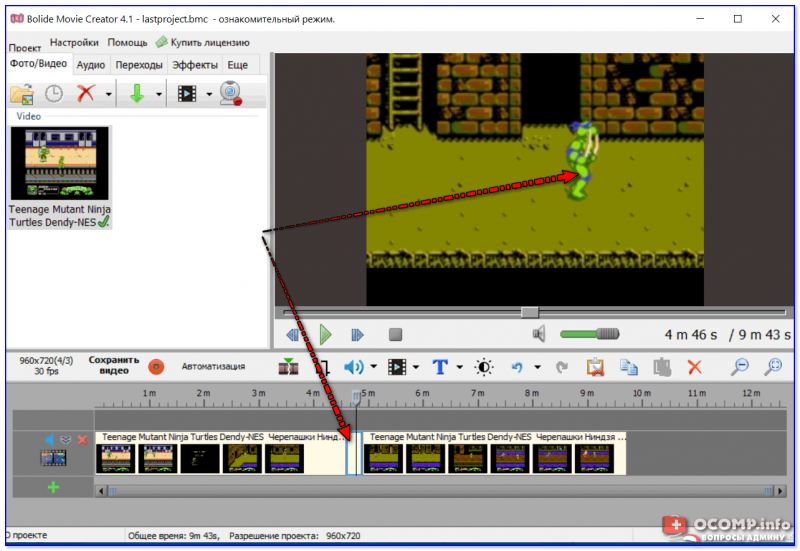
В отрезанной области видео было увеличено
6) При необходимости на ролик можно добавить переходы (в программе их довольно много, см. пример ниже).
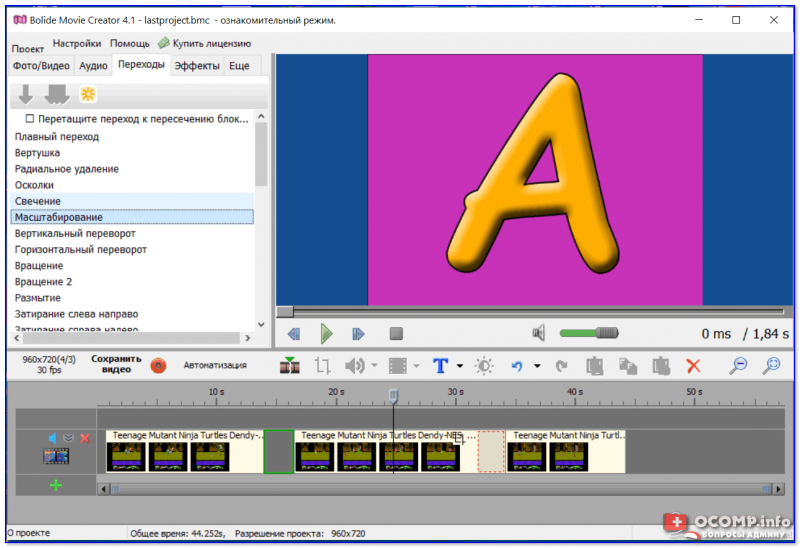
Переходы для более плавной смены картинки
7) Для сохранения обработанного ролика — перейдите в меню проект и выберите пункт «Сохранить как видео-файл» (сочетание клавиш Ctrl+Enter) .
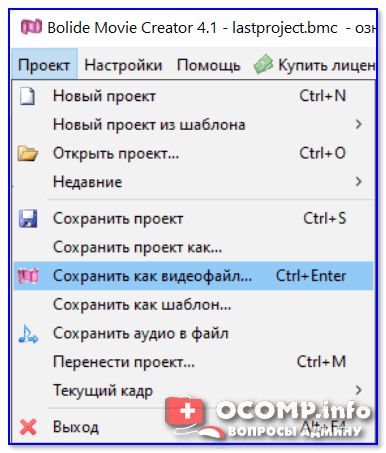
На этом в общем-то и все.
Первая публикация: 08.08.2019
Самый простой учебник для увеличения видео
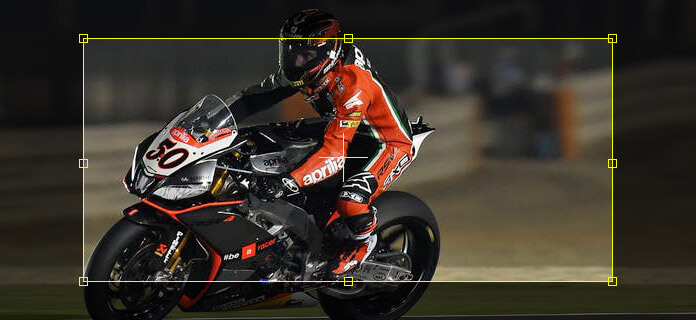
Есть увеличитель для вас, чтобы увеличить слова или тексты в жизни, однако, как вы увеличиваете видео файл, когда вы страдаете от потревоженного почтового ящика или надеетесь получить крупный план в видеоуроке? Эта страница будет посвящена проблеме, чтобы помочь вам увеличить видеофайл в самые простые шаги.
Приложение для масштабирования видео
Для масштабирования видеофайла вам понадобится приложение для масштабирования видео. Aiseesoft Free Video Editor это бесплатное программное обеспечение.
- Увеличивайте видеофайл быстро и легко.
- Четыре режима масштабирования для вашего варианта обрезать видео.
- Предварительный просмотр видеоэффектов для правильной настройки.
Этапы увеличения видеофайла
1 Запустите бесплатный редактор видео
Загрузите, установите и запустите это бесплатное приложение для масштабирования видео на свой компьютер. Для справки есть версии для Windows и Mac.
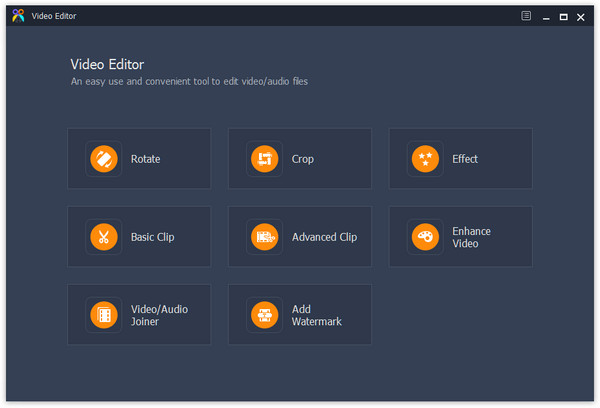
2 Добавить видеофайл
В главном интерфейсе нажмите «Обрезать»> «Добавить файл», чтобы импортировать видеофайл. Здесь это программное обеспечение поддерживает различные форматы видео, такие как MP4, MOV, 3GP, MKV, WMV, AVI, FLV и т. Д.
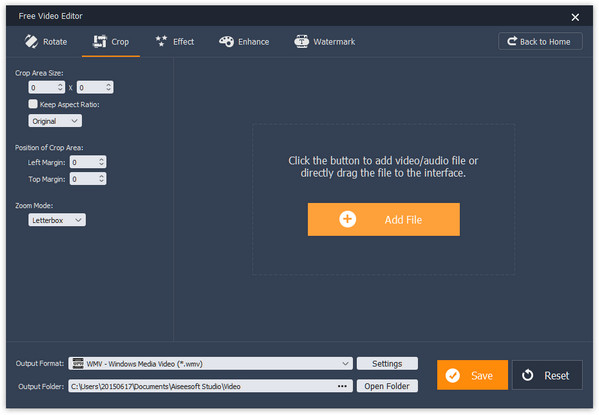
3 Увеличить видео
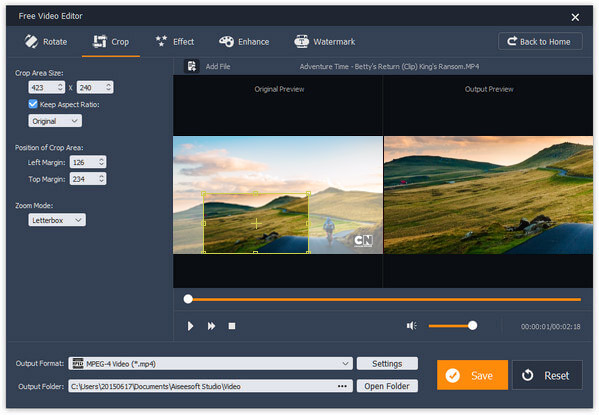
В интерфейсе редактирования масштабирования вы увидите, что есть три способа увеличения.
Вы можете напрямую вводить значения для увеличения размера области. Также вы можете установить значения для положения области масштабирования от левого или верхнего поля. Тем не менее, вы можете перетащить кадр с помощью мыши, чтобы увеличить видео.
После выбора области масштабирования вы можете выбрать режим масштабирования. Для режима масштабирования есть четыре режима: Letterbox, Medium, Pan & Scan и Full.
После выполнения всех настроек нажмите «Сохранить», чтобы начать масштабирование видеофайла.
Легко, правда? Это самый простой, но бесплатный способ помочь вам увеличить видеофайл.
Какие еще сюрпризы Free Video Editor могут принести вам:
✔ Бесплатно переворачивать, добавлять водяные знаки, добавлять эффекты и повернуть видео файл.
✔ Обрезать видео и присоединиться к видео или аудио файла свободно.
✔ Извлечь аудио из видео файла.
Для дополнительных функций редактирования видео вам необходим профессиональный редактор видео Aiseesoft Video Converter Ultimate:
- Загружайте и конвертируйте видео в MP4, MOV, AVI, MKV, MP3, FLAC и другие видео / аудио форматы.
- Поддержка 1080p HD / 4K UHD видео загрузки и конвертации.
- Мощные функции редактирования. Поворачивайте / обрезайте / объединяйте / обрезайте видео, настраивайте выходные видеоэффекты и добавляйте персональное изображение или текстовый водяной знак.
- Улучшите качество видео и добавьте больше видео / аудио эффектов, включая 3D.
- Добавьте новые субтитры / звуковую дорожку и удалите оригинальную звуковую дорожку.
- Поддержка добавления изображений, водяных знаков и текста в видеоклипы и изменение цвета, шрифта и размера текста.
Что вы думаете об этом посте.
Рейтинг: 4.6 / 5 (на основе рейтингов 147)
26 июня 2018 г. 10:17 / Обновлено Дженни Райан в Редактировать видео
Более Чтение

Оставьте свой комментарий и присоединяйтесь к нашему обсуждению
Главная Редактировать видео Как увеличить видео

Авторские права © 2023 Aiseesoft Studio. Все права защищены.