
Как приблизить видео с помощью специальных программ
Во время съемки видео не всегда удается идеально отработать крупные планы, которых часто не хватает при монтаже роликов и фильмов. Однако решить проблему можно с помощью программ и приложений, позволяющих за считанные минуты выполнить масштабирование видео и увеличить те детали, на которых хочется заострить внимание зрителя.
Программа
Платформа
Плюсы
Минусы
Простой и интуитивно понятный интерфейс
Возможность отдельного редактирования ключевого кадра
Опция предпросмотра с возможностью корректировки зоны, для которой предусмотрено увеличение видео
При использовании программы во время тестового периода есть ограничения
Интуитивно понятный интерфейс
Высокая скорость обработки видео
Возможность увеличивать лишь часть кадра
Неоправданно высокая стоимость программы
Подходит для ноутбука и ПК с ОС Windows 10 и выше
Требуется установка русификатора
Совместимость с другими сервисами Adobe
Довольно сложный интерфейс
Может перегружать ОС
Есть ограничения в тестовой версии
Интуитивно понятный интерфейс
Обширная библиотека спецэффектов
Работа с видео 4К
Низкие системные требования
Есть ограничения по размеру обрабатываемых видеофайлов
Может давать сбои и сбрасывать настройки при сохранении файлов
Простой и интуитивно понятный интерфейс
Конфиденциальность, защита файлов, которые закачиваются на сервер, от вирусов
Ограничения по размеру видео до 500 МБ
Поддерживает не все форматы видео, перед работой с файлом может понадобиться конвертация
Наличие пресетов для соцсетей
Есть опция ручного увеличения кадра по заданным пользователем параметрам
Функция предпросмотра видео переел сохранением
Есть ограничения по размеру видео до 500 Мб в бесплатной версии
При экспорте файлов могут быть потери в качестве
Интуитивно понятный интерфейс
Наличие дополнительных опций и инструментов (можно добавить текст, наложить звук)
Обширная библиотека шаблонов и эффектов
Перед началом работы требуется регистрация на сайте
При экспорте внесенные в файл изменения могут не сохраняться из-за технических сбоев
Встроенная медиатека, набор универсальных спецэффектов
Расширенные возможности редактирования видео
Можно напрямую загружать файлы с YouTube и соцсетей
Обязательная регистрация либо авторизация через аккаунты в соцсетях
Загрузка и экспорт видео могут занимать до 5 минут
Только англоязычная версия сайта
Удобный и интуитивно понятный интерфейс
Возможность использовать шаблоны и спецэффекты
Регулярное обновление приложения
Не импортирует видео из iTunes
Нет опции предпросмотра выделенных частей видео, предназначенных для увеличения
Простой и удобный интерфейс
Большинство операций выполняется в несколько касаний
Опция автоматического создания видео из загруженного в устройство контента
Наличие облачной синхронизации
Нет функции очистки кэша, поэтому программ регулярно приходится переустанавливать
Много рекламы и ограничения по функционалу в бесплатной версии
Простой и понятный интерфейс
Выбор шаблона для соцсетей
Большая коллекция эффектов, стикеров, шрифтов
За использование многих переходов нужно доплачивать отдельно
Часть опций недоступна в бесплатной версии
Большой выбор различных опций
Возможность экспортировать ролики напрямую в соцсети и Youtube
Регулярное обновление приложения
В бесплатной версии много рекламы
Часть опций доступна только по платной подписке
Показать больше
Команда Movavi стремится предоставлять только актуальную и проверенную информацию. Вот что мы делаем для этого:
- Изучили спрос и популярность программ и сервисов, упомянутых в данной статье.
- Все продукты в этой статье протестированы командой Movavi.
- При тестировании мы сравниваем ключевые параметры, включая обрезку видео и аудио, визуальные эффекты, стабилизацию, настройку качества видео, сохранение видео и другие важные характеристики.
- Изучили отзывы пользователей на популярных платформах и учли эту информацию при написании обзоров.
- Собрали отзывы пользователей и учли их мнение о программах Movavi, а также о продуктах других компаний.
Топ программ, позволяющих увеличить видео на компьютере
Универсальная программа-редактор, позволяющая приблизить видео на компьютере без потери качества изображения. Подходит для создания как любительских роликов, так и профессиональных фильмов с эффектом зума, с помощью которого можно увеличить видео в несколько раз.
Плюсы:
- простой и интуитивно понятный интерфейс;
- возможность отдельного редактирования ключевого кадра;
- опция предпросмотра с возможностью корректировки зоны, для которой предусмотрено увеличение видео.
Минусы:
- при использовании программы во время тестового периода есть ограничения.
Как приблизить видео при помощи Movavi Video Editor
- Скачать и установить Movavi Video Editor.
- Нажать кнопку Добавить файлы и выбрать видео, к которому вы хотите применить эффекты увеличения и уменьшения изображения. Перетащить видео на Шкалу времени.
- Открыть вкладку Другие инструменты и выбрать Масштаб и панорама. Далее выбрать Приближение и перетащить эффект на видео.
- В Окне предпросмотра отрегулировать размер и положение оранжевой рамки, указав область, в которой вы хотите применить эффект увеличения изображения.
- Нажать кнопку Сохранить и выбрать подходящую опцию сохранения среди вкладок в верхней части окна сохранения. Нажать Старт.
Профессиональная программа для работы с видео, созданная на основе искусственного интеллекта AI. Позволяет быстро и качественно редактировать видеофайлы, в том числе выполнять масштабирование кадров.
Плюсы:
- интуитивно понятный интерфейс;
- высокая скорость обработки видео;
- возможность увеличивать лишь часть кадра.
Минусы:
- неоправданно высокая стоимость программы;
- подходит для ноутбука и ПК с ОС Windows 10 и выше;
- требуется установка русификатора.
Как приблизить видео при помощи VEGAS Pro
- Скачать и установить программу.
Скачать VEGAS Pro - Добавить видео на монтажный стол.
- Определить, где будет вмонтирован увеличенный отрезок видео, выполнить разрез ролика.
- Открыть вкладку Ключевой кадр, выбрать кадр для масштабирования и изменить его размеры.
- Добавить кадр в разрез, позаботившись о плавности переходов (можно использовать перебивки и спецэффекты).
- Сохранить полученное видео.
Профессиональная программа для редактирования видеофайлов на компьютере с использованием автоматизированных инструментов Adobe Sensei, что увеличивает скорость обработки контента.
Плюсы:
- высокая производительность;
- совместимость с другими сервисами Adobe.
Минусы:
- довольно сложный интерфейс;
- может перегружать ОС;
- есть ограничения в тестовой версии.
Как приблизить видео при помощи Adobe ® Premiere ® Pro
- Скачать и установить программу.
Скачать Adobe ® Premiere ® Pro - Добавить видео на рабочую панель.
- Выбрать фрагмент видео для увеличения.
- Использовать опцию масштабирования кадра и нажать кнопку Применить.
- После предпросмотра сохранить отредактированный ролик.
Простой видеоредактор с минимальным набором опций, который можно скачать бесплатно и использовать для увеличения видео.
Плюсы:
- интуитивно понятный интерфейс;
- обширная библиотека спецэффектов;
- работа с видео 4К;
- низкие системные требования.
Минусы:
- есть ограничения по размеру обрабатываемых видеофайлов;
- может давать сбои и сбрасывать настройки при сохранении файлов.
Как приблизить видео при помощи VSDC
- Скачать и установить программу.
Скачать VSDC - Добавить видео на рабочую панель.
- С помощью курсора выделить отрезок файла, на котором будет использоваться масштабирование.
- Во вкладке Видеоэффекты найти папку Трансформация, затем перейти в раздел Обрезка видео и нажать на всплывающее окно Параметры. При желании их можно скорректировать, затем нажать кнопку Ок.
- Сохранить полученное видео в выбранном формате.
Масштабирование видео в онлайн-режиме
Бесплатный онлайн редактор видео от Movavi с большим набором полезных инструментов, с помощью которого можно за несколько минут увеличить кадр, добавить спецэффекты, субтитры, звук.
Плюсы:
- простой и интуитивно понятный интерфейс;
- конфиденциальность, защита файлов, которые закачиваются на сервер, от вирусов.
Минусы:
- ограничения по размеру видео;
- поддерживает не все форматы видео, перед работой с файлом может понадобиться конвертация.
Как приблизить видео при помощи Fastreel
- Загрузить на сайт необходимый видеофайл.
Перейти на сайт Fastreel - Выбрать опцию Изменить размер видео.
- Установить подходящее соотношение сторон кадра и нажать кнопку Применить.
- Сохранить видео на любом устройстве.
Онлайн редактор для кадрирования и масштабирования видео, адаптированное под различные соцсети и YouTube.
Плюсы:
- удобный интерфейс;
- наличие пресетов для соцсетей;
- есть опция ручного увеличения кадра по заданным пользователем параметрам;
- функция предпросмотра видео перед сохранением.
Минусы:
- есть ограничения по размеру видео до 500 Мб в бесплатной версии;
- при экспорте файлов могут быть потери в качестве.
Как приблизить видео при помощи Clideo
- Загрузить видео.
Перейти на сайт Clideo - Выбрать ресурс, для которого готовится ролик, ввести размеры для кадра вручную.
- Нажать кнопку Экспортировать, затем просмотреть ролик.
- Сохранить видео на выбранном устройстве либо носителе.
Онлайн приложение для редактирования видео с опцией масштабирования. Позволяет увеличить размеры кадра на 200% без потери качества. Подходит как начинающим, так и опытным видеоредакторам, которым необходимо оперативно увеличить видео.
Плюсы:
- интуитивно понятный интерфейс;
- наличие дополнительных опций и инструментов (можно добавить текст, наложить звук);
- есть предпросмотр;
- обширная библиотека шаблонов и эффектов.
Минусы:
- перед началом работы требуется регистрация на сайте;
- при экспорте внесенные в файл изменения могут не сохраняться из-за технических сбоев.
Как приблизить видео при помощи FlexClip
- Зарегистрироваться на сайте.
Перейти на сайт FlexClip - Перетащить на рабочую панель видео.
- Выбрать опцию ZOOM и применить на заданном отрезке файла.
- Экспортировать видео и посмотреть, что получилось.
- Сохранить файл на любом носителе.
Универсальное приложение для работы с видео и GIF-анимацией. Большой выбор инструментов, в том числе возможность увеличить видео без потери качества на 300%.
Плюсы:
- встроенная медиатека, набор универсальных спецэффектов;
- расширенные возможности редактирования видео;
- можно напрямую загружать файлы с YouTube и соцсетей.
Минусы:
- обязательная регистрация либо авторизация через аккаунты в соцсетях;
- загрузка и экспорт видео могут занимать до 5 минут;
- только англоязычная версия сайта.
Как приблизить видео при помощи Kapwing
- Загрузить видео на сайт.
Перейти на сайт Kapwing - Выбрать предложенные размеры кадра либо ввести их вручную.
- С помощью бегунка Zoom выполнить приближение.
- Экспортировать видео и сохранить на выбранный носитель.
Приближение видео в топовых приложениях для смартфонов
Универсальное приложение от Apple для редактирования видео на iPhone и iPad. Широкий выбор опций работы с изображениями, есть возможность масштабировать видео без потери качества. Подходит для профессионального монтажа, которым могут воспользоваться как опытные редакторы видеоконтента, так и новички.
Плюсы:
- удобный и интуитивно понятный интерфейс;
- возможность использовать шаблоны и спецэффекты;
- хорошая техподдержка;
- регулярное обновление приложения.
Минусы:
- не импортирует видео из iTunes;
- нет опции предпросмотра выделенных частей видео, предназначенных для увеличения.
Как приблизить видео при помощи iMovie
- Скачать приложение в App Store и установить на мобильное устройство.
Скачать iMovie - Добавить видео для редактирования, используя приложение Фото.
- Выбрать опцию Zoom, задать параметры кадра и выделить на временной шкале часть видео для увеличения.
- Применить эффект масштабирования, экспортировать файл и сохранить на устройстве.
Приложение совмещает функции хранения и редактирования фото– и видеоконтента. В качестве редактора для мобильных устройств позволяет создавать видеоролики с использованием как автоматических, так и ручных настроек. Есть опция увеличения видео.
Плюсы:
- простой и удобный интерфейс. Большинство операций выполняется в несколько касаний;
- опция автоматического создания видео из загруженного в устройство контента;
- наличие облачной синхронизации.
Минусы:
- нет функции очистки кэша, поэтому программ регулярно приходится переустанавливать;
- много рекламы и ограничения по функционалу в бесплатной версии.
Как приблизить видео при помощи Google Фото
- Загрузить и установить Google Фото на мобильное устройство.
Загрузить Google Фото - Активировать опцию автоматической загрузки видеоконтента в программу.
- Выбрать необходимый для редактирования ролик.
- Растянуть в одно касание пальцами фрагмент видео на экране.
- Выбрать опцию Сохранить файл после редактирования.
Профессиональный редактор, рассчитанный на подготовку видео для соцсетей, мессенджеров и Youtube. Есть основные опции – обрезка и склейка роликов, наложение музыки и титров, нивелирование шумов. Доступна функция масштабирования видео.
Плюсы:
- простой и понятный интерфейс;
- выбор шаблона для соцсетей;
- большая коллекция эффектов, стикеров, шрифтов.
Минусы:
- за использование многих переходов нужно доплачивать отдельно;
- часть опций недоступна в бесплатной версии.
Как приблизить видео при помощи InShot
- Скачать и открыть приложение.
Скачать InShot - Через вкладку Видео загрузить ролик, выбрав его на устройстве.
- Активировать опцию Холст, с помощью которой можно самостоятельно задать масштаб кадра или сделать это автоматически, выбрав готовый формат.
- Сохранить видео в предпочитаемом качестве.
Видеоредактор с расширенным функционалом для ОС Андроид, позволяющий монтировать ролики на мобильных устройствах с использованием спецэффектов и фильтров, увеличивать видео без потери качества.
Плюсы:
- большой выбор различных опций;
- возможность экспортировать ролики напрямую в соцсети и Youtube;
- регулярное обновление приложения.
Минусы:
- в бесплатной версии много рекламы;
- часть опций доступна только по платной подписке.
Как приблизить видео при помощи KineMaster
- Установить программу на телефон.
Скачать KineMaster - Загрузить видео на рабочую панель.
- С помощью опции Ножницы выделить фрагмент для увеличения.
- Открыть вкладку Обрезка, нажать на знак равно и увеличить вырезанную часть до требуемого размера.
- Соединить все части видео и сохранить ролик.
Выбор программ для увеличения видео на различных устройствах довольно большой. Остается найти тот вариант, который отвечает вашим требованиям и позволяет активно использовать такую востребованную опцию, как масштабирование.
Movavi Support
Movavi Видеоконвертер может помочь отрегулировать уровень громкости видео и аудиофайлов.
Функционал доступен для версий Movavi Видеоконвертера 15 и выше. В Movavi Видеоконвертере 18 увеличение громкости доступно только для версии Премиум.
1) Нажмите на кнопку Редактировать рядом с файлом, звук которого хотите исправить.
2) Перейдите на вкладку Звук в открывшемся окне.
3) Настройте громкость:
- Чтобы изменить громкость всего файла, воспользуйтесь ползунком Громкость. (100% — исходная громкость файла).
- Если некоторые части файла тише остальных, выберите опцию Нормализация звука. Тихие части автоматически будут сделаны громче, чтобы совпадать с остальными.
4) Если при проигрывании файла слышно шипение или другие шумы:
1. Поставьте галочку рядом с опцией Шумоподавление. *
2. Перемещайте ползунок Уровень шума, который отвечает за количество шума на файле.
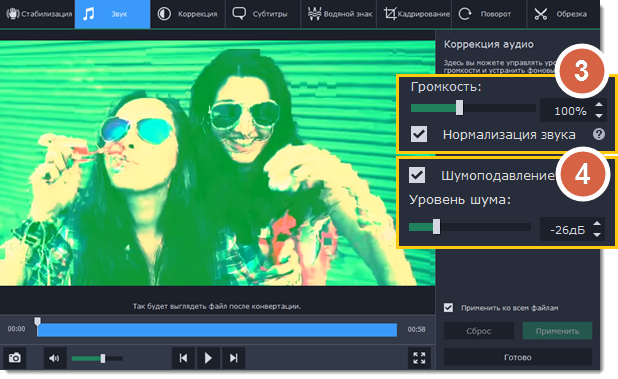
5)Нажмите Применить. Чтобы использовать такие же настройки громкости для всех файлов в списке, поставьте галочку в поле Применить ко всем файлам.**
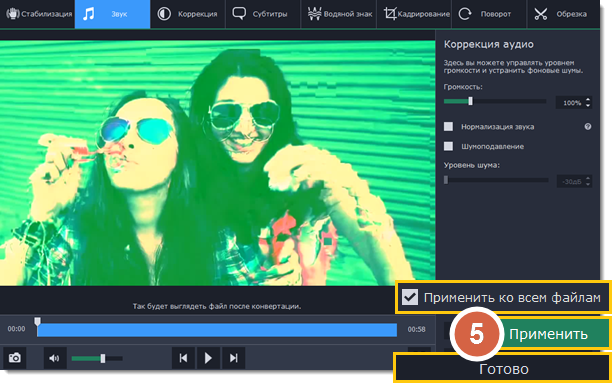
Нажмите Готово, чтобы закрыть окно редактирования.
*Этот функционал появился в версии Movavi Видеоконвертера 17.
**Указанный функционал доступен в версии Movavi Видеоконвертера 18 Премиум.
Была ли эта статья полезной? Да Нет
К сожалению, мы не смогли помочь вам в разрешении проблемы. Ваш отзыв позволит нам улучшить эту статью.
Статьи по теме
To offer you a better experience, this site uses profile cookies, including cookies from third parties. By closing this pop-up, scrolling down the page or clicking on any element on the page, you consent to the use of cookies and agree to Movavi using your personal data in accordance with our Privacy Policy. You also confirm that you meet the minimum age requirements. Read our Privacy Policy.
Улучшение качества видео в Видеоредакторе Movavi
Сейчас, когда подавляющее большинство видео снимается на мобильный телефон, сложно гарантировать его высокое качество. Излишняя тряска, неправильная ориентация кадра, невыразительные цвета – всё это значительно портит впечатление от просмотра видео.
Однако редактирование видео и улучшение его качества – это не такая уж и сложная задача, как может показаться. В этой статье мы расскажем о такой программе, как Видеоредактор Movavi , и конкретно о том, как улучшить качество видеофайлов.
Видеоредактор Movavi
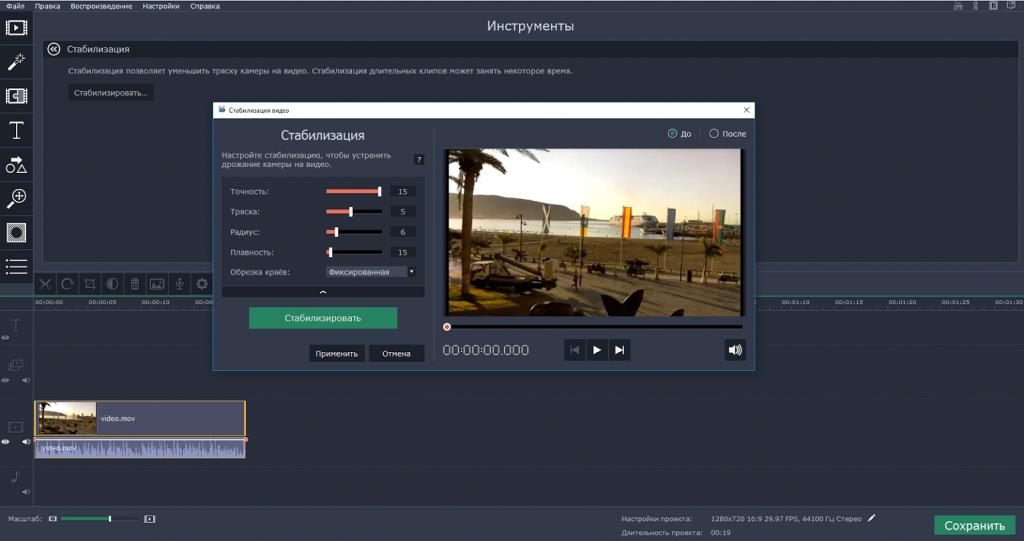
Редактор позволяет справиться со многими распространёнными проблемами. Например, видео, снятые в движении, зачастую “дрожат”. Избавиться от этого неприятного дефекта можно с помощью программной стабилизации изображения. При использовании данного метода изображение многократно анализируется, траектория движения камеры сглаживается, и в результате тряска в кадре исчезает. К сожалению, при этом обрезаются края видео, так что это стоит учесть при съемке самого видеоклипа.
В программе можно настроить точность стабилизации, а также указать степень тряски в видео. Обработка с высокой точностью может занять больше времени, однако обеспечит лучшее качество результата.
Снятые вертикально видео часто вызывают недовольство у людей, монтирующих видеоролики, потому что это нарушает соотношение сторон проекта. В Видеоредакторе Movavi предлагается одно из решений этой проблемы. Во вкладке “Фильтры – Коррекция” вы найдёте специальный эффект, который заполняет чёрные полосы в вертикальном видео размытым фоном.
Иногда видео необходима коррекция цвета. Настроить насыщенность, контраст и баланс белого можно автоматически, применив соответствующие фильтры. Ещё вы можете воспользоваться функцией «Автоулучшение», которое сочетает в себе оптимальное сочетание всех трёх предыдущих инструментов. Цвета можно поправить и вручную, например изменить значения таких параметров, как гамма, температура, оттенок и другие.
Своего рода улучшением качества можно считать и обрезку всего лишнего в начале, конце и середине видео, а также краёв. Избавьтесь от всех частей, который портят задумку клипа!
Выполняя эти нехитрые операции в Видеоредакторе Movavi, вы сможете добиться наивысшего качества для ваших видеофайлов, и заодно смонтировать фильм – ведь в программе есть ещё масса интересных функций!
Похожие записи
ТОП-3 программ для монтажа видео на MacBook Pro
Чтобы собственноручно сделать клип или фильм из видео, нужны качественные приложения для видеомонтажа. Но при выборе.
DVD-lab PRO
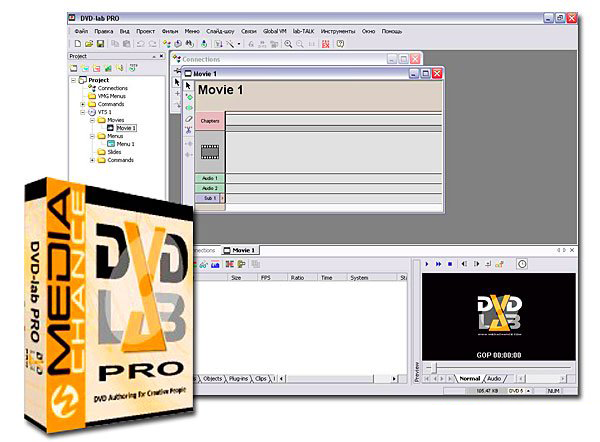
DVD-lab PRO пригодится для опытных пользователей, которым необходим простой и доступный в изучении инструмент DVD-авторинга с.
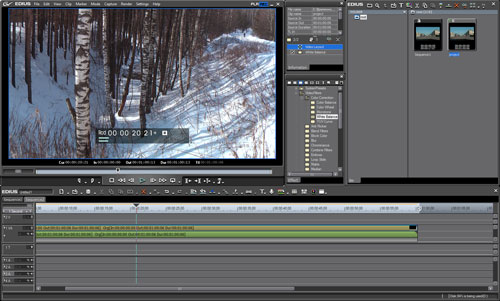
Выбираем программу для видеомонтажа
Любители видео задаются вопросом, в каких программах удобнее всего работать? Какие программы для видеомонтажа существуют на.
Как улучшить качество видео: 15 программ, которые помогут

Помните компьютерных гениев из голливудских фильмов, которые превращают затемненные, пересвеченные, снятые в ультранизком разрешении видеоролики в HD идеального качества? Мы уже почти в этом будущем! Радикально улучшить видео всё ещё можно только в кино, но некоторые видеоредакторы уже весьма ощутимо повышают качество.
Собрали для вас самые популярные программы для улучшения качества видео, со всеми плюсами и минусами. А также онлайн-сервисы и мобильные приложения с похожей функциональностью.
Выбор редакции
| Программа | ОС | Ссылка |
|---|---|---|
| Movavi Video Editor Plus | Windows, macOS | Скачать |
| DaVinci Resolve | Windows, macOS, Linux | Подробнее |
| ВидеоМОНТАЖ | Windows | Подробнее |
| Movavi Clips | Android, iOS | Подробнее |
| Fastreel | Онлайн | Перейти |
Программы для улучшения качества видео на компьютер
Начнем с программ для компьютеров и ноутбуков на Windows и macOS. Ведь обрабатывать видео комфортнее всего на большом экране и с запасом аппаратных мощностей.
1. Movavi Video Editor
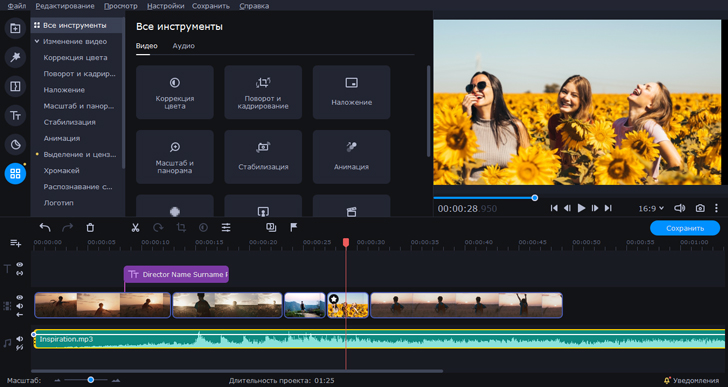
ОС: Windows, macOS
Цена: от 1290 рублей, есть бесплатная демо-версия
Многофункциональный видеоредактор, одинаково подходящий новичкам, любителям и профессионалам. Позволяет повысить качество видео при помощи ручных и автоматических настроек контраста, насыщенности, температуры, цветового баланса.
Основные возможности
✅ Текст поверх кадра
✅ Улучшение качества видеозаписей в ручном и автоматическом режиме
➕ Много возможностей в одной программе
➕ Собственная библиотека эффектов, стилей, шрифтов
➕ Уникальный алгоритм, позволяющий существенно улучшить ролики плохого качества.
➖ Наложение водяного знака на готовое видео в пробной версии
Кому подойдет: новичкам, любителям, профессиональным видеоблогерам
2. Adobe Premiere Pro
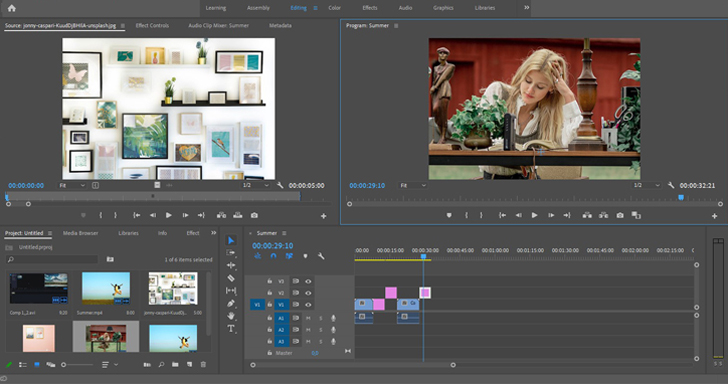
ОС: Windows, macOS
Цена: от 1 622,40 рублей в месяц
Профессиональный пакет для видеообработки любой степени сложности. Есть несколько встроенных функций для точной настройки цветов, температуры, баланса белого и пр.
Основные возможности
✅ Редактирование и обработка видео
✅ Тонкая настройка качества картинки и звука
➕ Практически безграничные возможности для обработки и монтажа видео
➕ Огромное количество видеоуроков по программе в открытом доступе
➖ Достаточно дорогая подписка, рассчитанная скорее на коммерческого пользователя, чем на любителей и тех, кто обрабатывает видео для себя
➖ Высокие требования к запасу аппаратных ресурсов на компьютере (ноутбуке) – на старом «железе» работать точно не будет
Кому подойдет: профессиональным блогерам, режиссерам монтажа, видеомейкерам и клипмейкерам
3. ВидеоМОНТАЖ
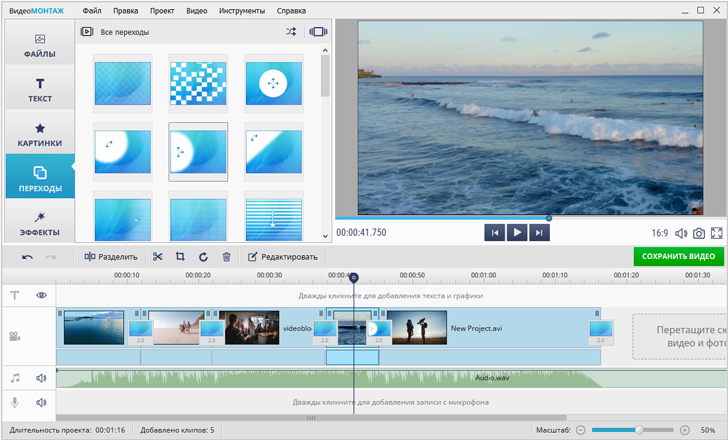
ОС: Windows
Цена: от 690 рублей, есть бесплатная версия с ограничениями
Программа для любительской обработки видео. У этого редактора очень простой интерфейс и небольшой набор полезных возможностей. Нас интересуют настраиваемые параметры качества для коррекции и восстановления материала, отснятого не лучшим образом.
Основные возможности
✅ Редактирование и обработка видео
✅ Настройка контраста и баланса белого
✅ Эффекты и фильтры
✅ Добавление переходов между сценами
➕ Недорогая программа со всеми необходимыми для базовой видеообработки возможностями
➕ Русскоязычный интерфейс, в котором легко разберется пользователь с любым уровнем компьютерной грамотности
➕ Работает на слабых компьютерах и старых версиях операционных систем
➖ Пользователи пишут в отзывах о периодических вылетах редактора без сохранения результата
➖ Ограниченные возможности для тонкой настройки
Кому подойдет: новичкам, тем, кто только учится работать с видео
4. Filmora Video Editor
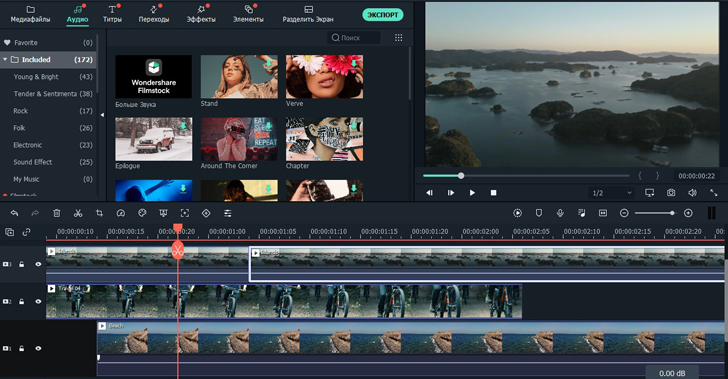
ОС: Windows, macOS
Цена: от $39.99 в год, есть бесплатная версия с ограниченными возможностями
Комплексный видеоредактор, которым часто пользуются профессиональные видеоблогеры. Сочетает множество функций, скорость работы и относительную простоту интерфейса. Инструмент не для новичков, но при большом желании можно освоить азы работы по урокам из интернета, и научиться заметно повышать качество видео.
Основные возможности
✅ Работа с хромакеем
✅ Оптимизация качества в ручном и автоматическом режимах
➕ Универсальность, благодаря которой редактор справляется с практически всеми задачами обработки и монтажа видео
➕ Неплохой набор бесплатных функций в версии FREE
➖ Достаточно высокая цена подписки для домашнего и любительского использования
➖ Экспорт и импорт отнимают много времени, независимо от мощности компьютера
Кому подойдет: блогерам, всем, кто готов потратить время на изучение весьма обширного набора возможностей и немного перегруженного интерфейса
5. Corel Video Studio Pro
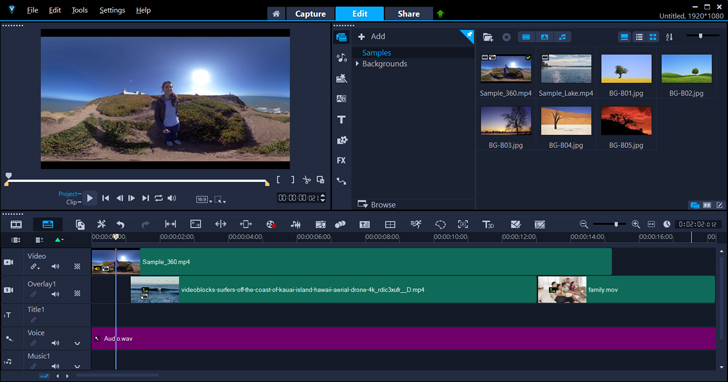
ОС: Windows
Цена: 6300 рублей, есть пробная 30-дневная версия с ограниченными возможностями
Полупрофессиональный инструмент для работы с видео: монтажа, обработки, изменения качества, конвертации и прочего. Его обычно используют видеомейкеры продвинутого уровня, для новичков выглядит запутанным, перегруженным «заумными» пунктами меню и кнопками непонятного назначения.
Основные возможности
✅ Автоматическое повышение качества картинки и звука
✅ Ручные настройки контраста, цвета, баланса белого
✅ Наложение текста поверх видеоряда
➕ Позволяет создавать качественные ролики, даже когда исходные материалы не самые лучшие, например, записи с простенького видеорегистратора или дешевого китайского телефона
➖ Высокие системные требования
➖ Отсутствие возможностей для настройки рабочего пространства под свои привычки и потребности
Кому подойдет: видеоблогерам, режиссерам монтажа, профессионалам, всем, кому периодически приходится обрабатывать видео и повышать качество роликов
6. Avidemux
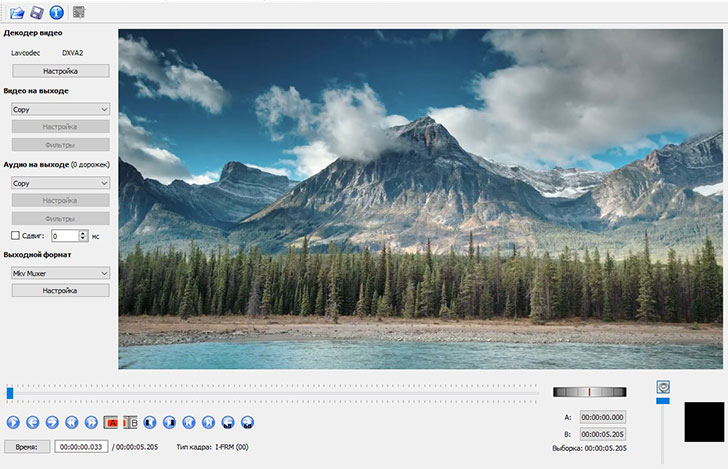
ОС: Windows, macOS
Цена: бесплатно
Простая и совершенно бесплатная утилита, в которой при помощи несложных настроек можно работать с качеством картинки в видео. Программа нетребовательна к ресурсам, подойдет, когда ничего кроме цветокоррекции и повышения контраста не нужно.
Основные возможности
➕ Бесплатная программа, которая также показывает высокую производительность на слабом компьютере
➕ Минимум кнопок в рабочей области – легко разобраться с настройками и пользоваться
➖ Минимальный набор возможностей, если понадобится что-то большее, придется устанавливать дополнительные инструменты, что не всегда удобно
➖ Отсутствие регулярных обновлений и качественной технической поддержки
Кому подойдет: тем, кому нужно быстро сделать четче и детализированнее запись с дешевого видеорегистратора, веб-камеры или камеры наблюдения
7. Cyber Link Power Director
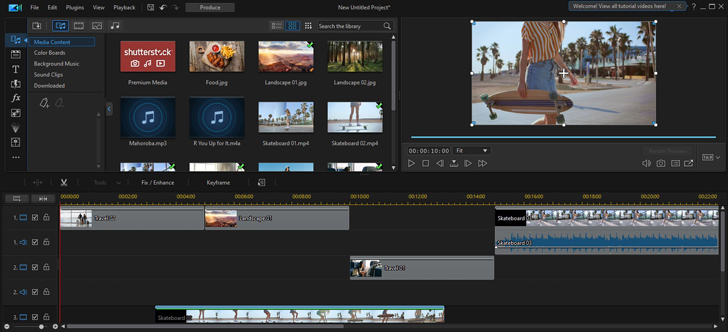
ОС: Windows, macOS
Цена: от $4.33 в месяц, $69.99 – за бессрочную лицензию на один компьютер
Сложный специализированный видеоредактор для многоуровневой видеообработки и монтажа. В рабочей области множество инструментов, на изучение которых у новичков могут уйти долгие часы экспериментов. Но это того стоит – программа функциональная и позволяет получать качественный результат практически из любого сырья.
Основные возможности
✅ Тонкая настройка освещенности кадра
✅ Наложение нескольких звуковых дорожек
✅ Работа с 3D и 360-градусными видео
✅ Ползунки настройки детализации и четкости
➕ Программа-мультитул, которую достаточно один раз тщательно изучить, чтобы потом совершать различные манипуляции с видеозаписями
➖ Некоторые функции реализованы настолько нестандартно, что даже профи не всегда разбираются с первого раза
➖ Интерфейс выглядит перегруженным, чем пугает новичков и любителей
Кому подойдет: желающим всерьез заняться видеообработкой и монтажем, любителям разбираться с тонкими настройками и сложными программными инструментами
8. Lightworks
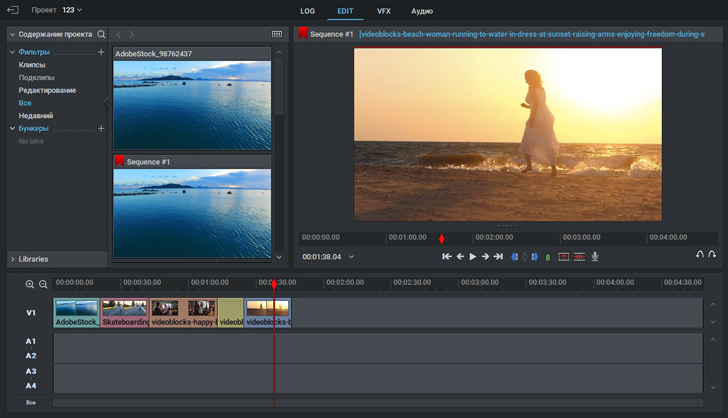
ОС: Windows, Linux, macOS
Цена: бесплатно, есть коммерческая версия для профессионального видеомонтажа и обработки – $437.99 за лицензию на одно устройство
Программный пакет для видеообработки, которым пользуются при монтаже фильмов. Именно в этой программе собирались сцены из культового «Криминального чтива». Но подойдет и тем, кто собрался с помощью редактора решать задачи попроще. Например, смонтировать свадебное лавстори-видео.
Основные возможности
✅ Работа с освещенностью кадра
✅ Тонкие настройки температуры, баланса белого, оттенков
✅ Регулировка четкости и контраста
✅ Наложение эффектов на весь видеоряд или отдельные отрезки
✅ Возможность увеличить отдельные кадры или кадрировать их
➕ Всё, что нужно для монтирования видео – от любительского клипа до профессионально снятого художественного фильма
➖ Дорогостоящая лицензия, явно указывающая на профессиональную ориентацию программы
➖ Перегруженная опциями и меню рабочая область
➖ Индивидуальные настройки интерфейса отнимают массу времени и не сохраняются в виде профиля пользователя
Кому подойдет: профессионалам, режиссерам-любителям, каждому, кто готов долго разбираться с инструментами, чтобы в итоге создать с их помощью видеошедевр уровня «Криминального чтива»
9. DaVinci Resolve
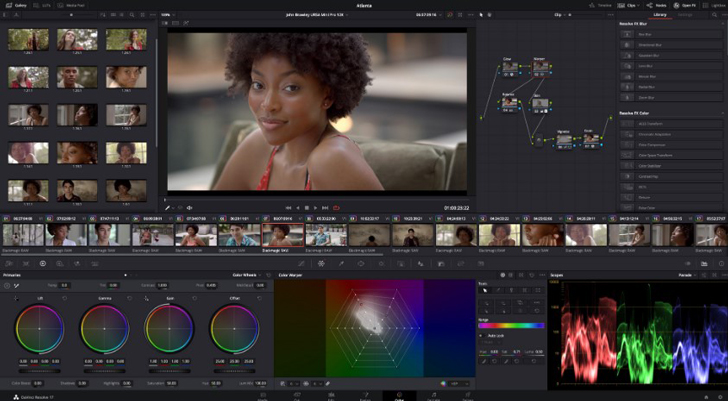
ОС: Windows, macOS, Linux
Цена: бесплатно
Еще один профессиональный инструмент, заслуживший почетное звание «комбайна для работы с видео». В нем можно сделать все, включая работу с четкостью, детализацией, цветностью и контрастностью видео. Не лучший выбор, когда нужно только подтянуть качество ролика – слишком сложный в управлении. Но для более глубокой проработки кадров или продвинутого монтажа подойдет идеально. Главное – не полениться тщательно изучить все функции и подпрограммы.
Основные возможности
✅ Обрезка/склейка видео из отдельных записей
✅ Добавление эффектов и переходов
✅ Использование компьютерной графики в режиме хромакея и других
✅ Коррекция освещенности кадра
➕ Программа представляет собой профессиональный инструмент для видеообработки и монтажа, и при этом ее можно скачать и использовать бесплатно
➕ Поддерживает не только ручную, но и автоматическую настройку качества на основе собственных алгоритмов оценки исходного материала
➖ Сложный интерфейс без корректной русификации
➖ Высокие требования к запасу аппаратных ресурсов устройства
Кому подойдет: профессионалам видеомонтажа
Мобильные приложения для улучшения качества видео
Многие блогеры оставляют десктопные инструменты профессионалам, отдавая предпочтение мобильным программам. Поэтому не упомянуть их в обзоре инструментов для коррекции качества мы просто не могли.
10. Movavi Clips
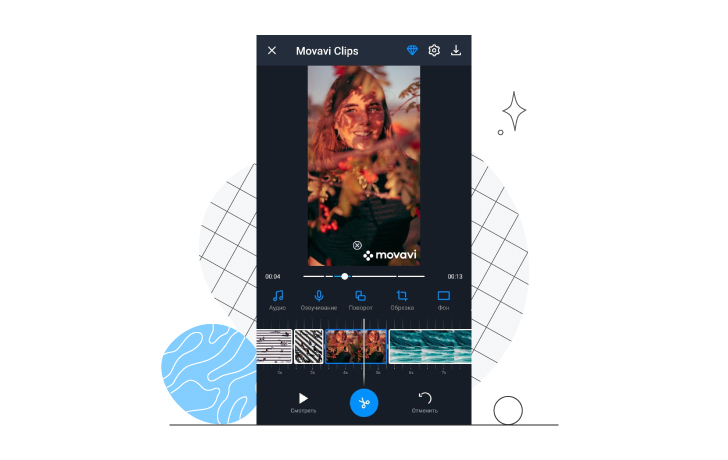
Цена: бесплатно
Простой и удобный мобильный видеоредактор для создания влогов и любительских клипов «на ходу». В приложении есть все, что нужно для превращения видео, записанного на камеру смартфона, в оригинальный ролик с музыкой, эффектами, наложенным текстом и стикерами.
Основные возможности
✅ Добавление эффектов и переходов
✅ Коррекция цветов на видео
✅ Наложение стикеров и текста поверх сцены
➕ Программа, при всем обилии возможностей, распространяется бесплатно
➕ Работает стабильно и не тормозит, даже на бюджетных смартфонах
➕ Удобно пользоваться, независимо от диагонали экрана
➕ Своя библиотека стикеров, эффектов, фильтров и переходов
➖ Нет тонкой настройки качества: контрастности, детализации
➖ Не позволяет накладывать маски и работать с хромакеем
11. Pinnacle Studio
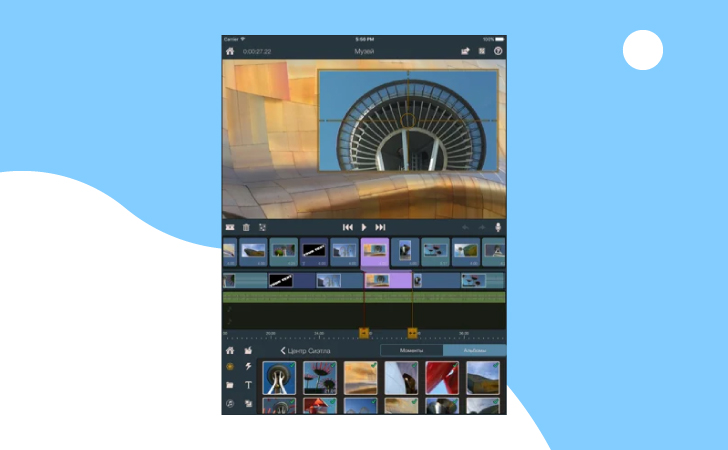
ОС: iOS
Цена: бесплатно
Популярный редактор видео, в котором буквально в пару кликов можно из видео и картинок собрать интересный клип для загрузки в социальные сети.
Основные возможности
✅ Добавление звука на видео
✅ Коррекция яркости и контрастности
✅ Добавление фильтров и эффектов
➕ Позволяет создавать любительские видео, даже тем, кто до этого ни разу ничем подобным не занимался
➕ В бесплатной версии неплохой базовый набор возможностей и опций
➖ Расширенные возможности открываются только подписчикам, а подписка стоит довольно дорого
➖ Приложение давно не обновлялось, отсюда проблемы с совместимостью с последними версиями iOS и вызванные этим ошибки в работе отдельных инструментов
Кому подойдет: начинающим блогерам, любителям обрабатывать видео и создавать клипы из картинок
12. InShot
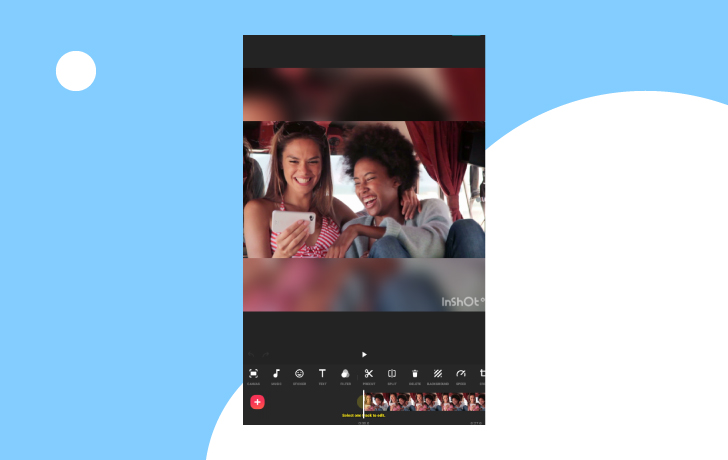
Цена: бесплатно
Любимый блогерами видеоредактор для смартфона, в котором есть все, что может понадобиться для монтажа «на бегу». Почти все функции, кроме самых базовых, платные. Но это не мешает приложению наращивать популярность и среди поклонников iOS, и среди владельцев устройств на Android.
Основные возможности
✅ Ручное и автоматические редактирование качества видео
➕ Интересный комплексный инструмент «всё в одном» с богатым для мобильного приложения набором возможностей тонкой настройки качества картинки
➕ Поддержка разных форматов видеофайлов
➖ Практически все функции, кроме базовых, – платные
Кому подойдет: блогерам
Онлайн-программы для улучшения видео
На случай, когда мобильных приложений недостаточно, а воспользоваться десктопным нет возможности, присмотритесь к онлайн-сервисам для улучшения качества видеозаписей.
13. Fastreel
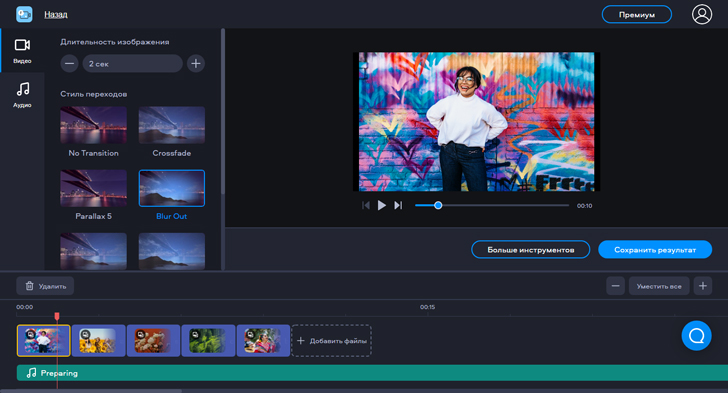
Цена: бесплатно
Сервис для обрезки, конвертации, склейки и прочих способов обработки видео. От большинства аналогов его отличает обилие шаблонов, благодаря которым с созданием финальной или вступительной заставки к видео справится даже новичок.
Основные возможности
✅ Склейка ролика из нескольких
✅ Создание видеопрезентации из картинок
➕ Много функций, доступных из браузера – без необходимости что-то скачивать и устанавливать
➕ Библиотека шаблонов, на базе которых легко и быстро создаются привлекательные заставки, анимации и пр.
➖ Ограничения на объем и качество результата
Кому подойдет: SMM-специалистам, блогерам, любителям создавать клипы из картинок
14. Clideo
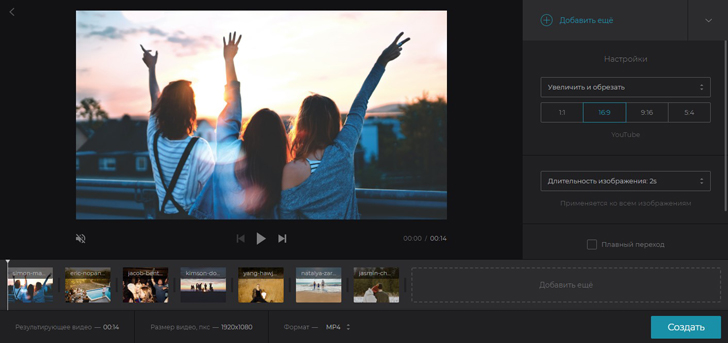
Цена: от $72 в год
Онлайн-сервис для простой обработки видео, включая возможность кадрирования, осветления, обрезки, отзеркаливания и поворота роликов, снятых не в той ориентации камеры.
Основные возможности
✅ Осветление темных видео
✅ Изменение размеров картинки
➕ Неплохо справляется с осветлением видео, снятых в темных помещениях или видеорегистраторами на ночной дороге
➖ Малый набор возможностей не соответствует сравнительно высокой стоимости подписки
Кому подойдет: SMM-специалистам, простым пользователям, создателям влогов, специалистам по контролю за охранным видеооборудованием
15. Clipchamp
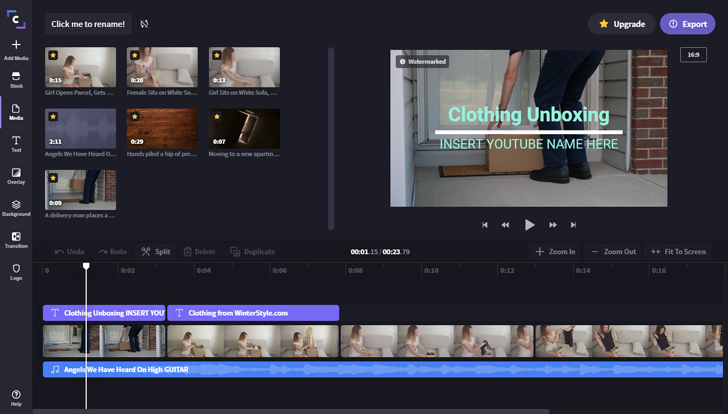
Цена: от $9 в месяц, бесплатная версия с ограничением на качество готового видео – до 480р
Многофункциональный онлайн-инструмент, в котором можно не только обрабатывать, но и монтировать видео. Помимо кадрирования, склейки и обработки, сервис позволяет конвертировать в разные форматы, сжимать, записывать видео с веб-камеры, и многое другое.
Основные возможности
✅ Фиксация видео с подключенной камеры
✅ Удаление и добавление звука
➕ Предлагает большой набор инструментов бесплатно с ограничением только на качество результата
➖ Обработка происходит достаточно долго
➖ Практически нет тонких настроек – всё в автоматическом режиме
Кому подойдет: блогерам, SMM-менеджерам
Как улучшить качество видео в Movavi Video Editor
Шаг 1. Скачайте и установите Movavi Video Editor
Загрузите установочный файл и запустите его. Следуйте инструкциям, а после завершения распаковки запустите программу с ярлыка на рабочем столе или из меню приложений.
Шаг 2. Загрузите видео в редактор
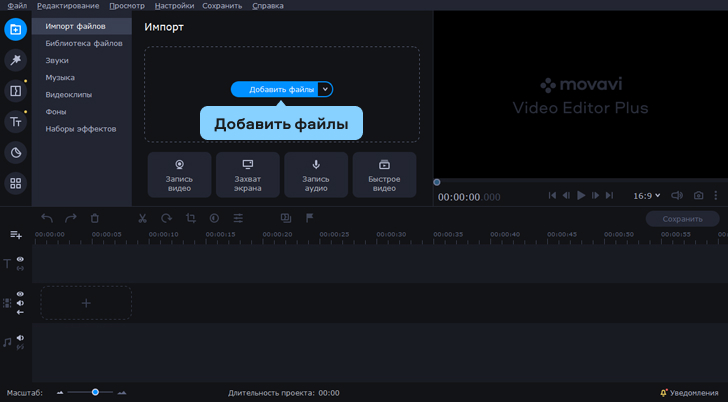
Перетащите видео в рабочую область редактора или кликните «Добавить файлы», и в открывшемся окне выберите нужный.
Шаг 3. Используйте автоматическое улучшение
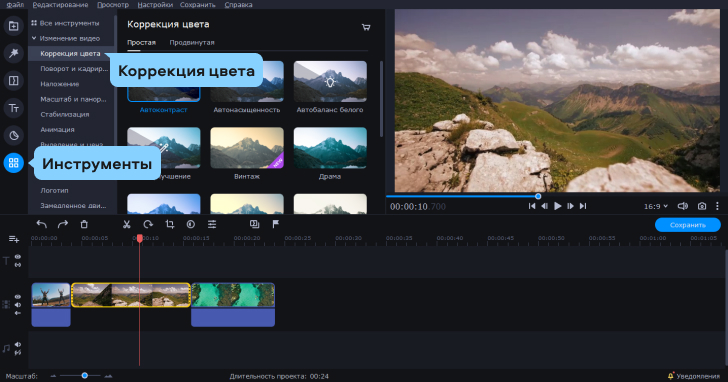
Во вкладке «Инструменты» выберите «Коррекция цвета», чтобы автоматически корректировать баланс белого, освещенность и цветовую температуру. В окне воспроизведения можно просмотреть результат и всё отменить, если он вас не устроит.
Шаг 4. Используйте ручные настройки
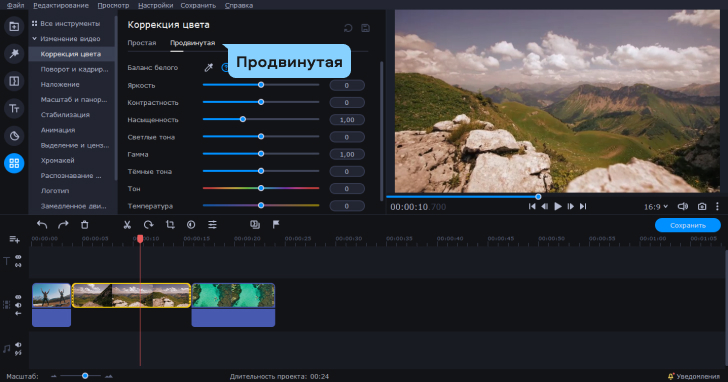
Для точной настройки перейдите во вкладку «Продвинутая» и вручную отрегулируйте параметры « Насыщенности» , « Контрастности», « Яркости» и других .
Шаг 5. Сохраните результат
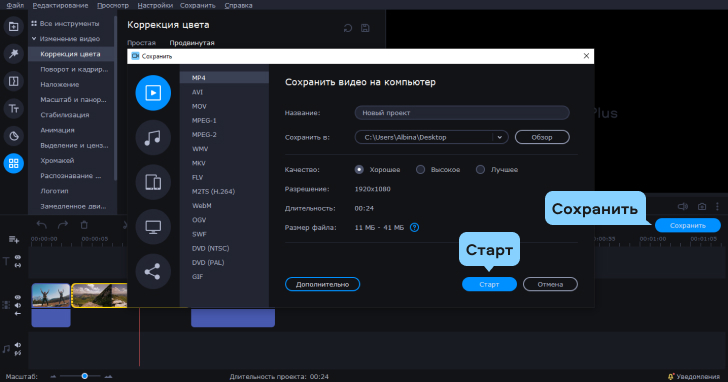
Нажмите Сохранить и следуйте подсказкам программы для выбора формата. качества, места сохранения готового видео. После чего жмите на кнопку Старт , чтобы запустить экспорт обработанного видео.
Как видите, с программами из нашего топа, качество видео можно улучшить всегда и везде: на компьютере в домашней студии, в интернет-кафе с помощью онлайн-сервиса и даже на ходу, на смартфоне. Осталось только выбрать самый удобный именно для вас способ.