
Советы по восстановлению стикеров WhatsApp на Android/iPhone
Как восстановить стикеры в Ватсапе? Недавно мне пришлось удалить WhatsApp и установить его заново, но перед этим я создал локальную резервную копию, но после попытки восстановить чаты я не обнаружил ни одного из моих любимых стикеров, хотя все папки резервной копии у меня остались. Что мне делать?»
Благодаря функции «Стикеры» в WhatsApp пользователи могут общаться со своими друзьями и близкими в веселой форме. Несомненно, эта функция нравится людям, поскольку с ее помощью удобно выражать эмоции и передавать тон в чатах. Но что делать, если вы случайно удалили сохраненные стикеры? Есть ли способ их вернуть? Хорошая новость заключается в том, что их можно восстановить после удаления, независимо от того, была ли создана резервная копия или нет. В этой статье мы приведем несколько способов, чтобы вы больше никогда не задавались вопросом, как восстановить стикеры в WhatsApp!
- Часть 1: Как восстановить стикеры WhatsApp из резервной копии
- Как восстановить резервную копию стикеров WhatsApp на Android
- Как восстановить стикеры WhatsApp на iPhone из резервной копии iCloud
Часть 1: Как восстановить стикеры WhatsApp из резервной копии
В этом разделе мы расскажем, как восстановить стикеры в Ватсапе, если вы сделали резервную копию данных WhatsApp на Android или iPhone. Ниже мы привели все возможные варианты, которые можно применить.
Как восстановить резервную копию стикеров WhatsApp на Android
WhatsApp позволяет пользователям Android вручную или автоматически создавать резервные копии истории чатов, включая сообщения, изображения и стикеры, на Google Диск или в локальное хранилище на Android. В зависимости от того, где были созданы резервные копии данных WhatsApp, метод восстановления может быть различным. Вариант 1: Восстановление стикеров WhatsApp с Google Диска Если вы заранее выбрали Google Диск в качестве решения для резервного копирования, вот шаги, которые можно выполнить для быстрого восстановления стикеров WhatsApp с Google Диска.
- Удалите приложение WhatsApp и заново установите его из магазина Google Play.
- После установки WhatsApp запустите его и введите номер своего мобильного телефона для проверки.
- После проверки учетной записи появится кнопка «Восстановить», нажмите на нее.
- Дождитесь восстановления всех резервных данных WhatsApp, включая стикеры, на телефоне Android. После завершения процесса восстановления нажмите «Далее», и вы увидите отправленные стикеры WhatsApp.
Вариант 2: Восстановление стикеров WhatsApp из локальной резервной копии Android
Второй вариант — восстановление стикеров WhatsApp из локальной резервной копии Android. Поскольку WhatsApp автоматически создает локальные резервные копии каждый день в 2:00 ночи и сохраняет их в виде зашифрованного файла в локальном хранилище телефона, если не включена функция «Резервное копирование на Google Диск», можно воспользоваться этой функцией резервного копирования, чтобы вернуть стикеры. Вот как вернуть стикеры в локальное хранилище WhatsApp.
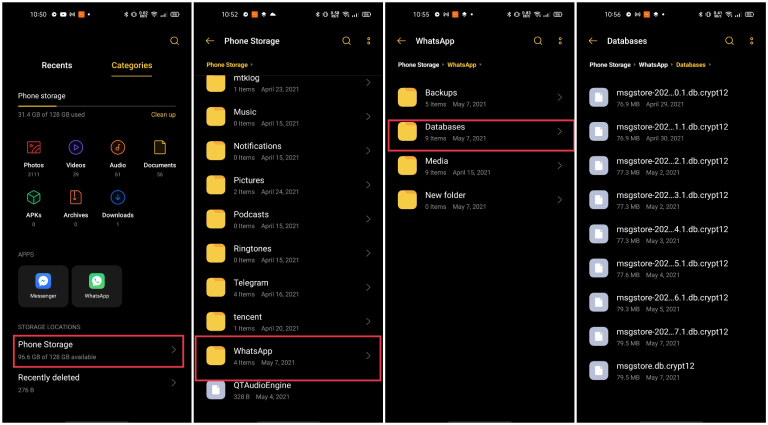
- Откройте приложение «Файловый менеджер», поставляемое с телефоном.
- Перейдите в раздел Внутреннее хранилище > WhatsApp > Базы данных, где сохранены все локальные файлы резервных копий.
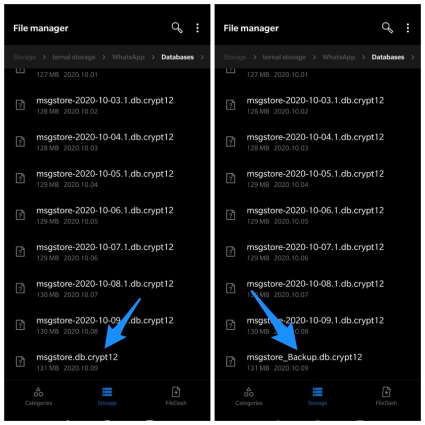
Найдите самый последний файл резервной копии «msgstore.db.crypt12» и переименуйте его в «msgstore_Backup.db.crytp12».
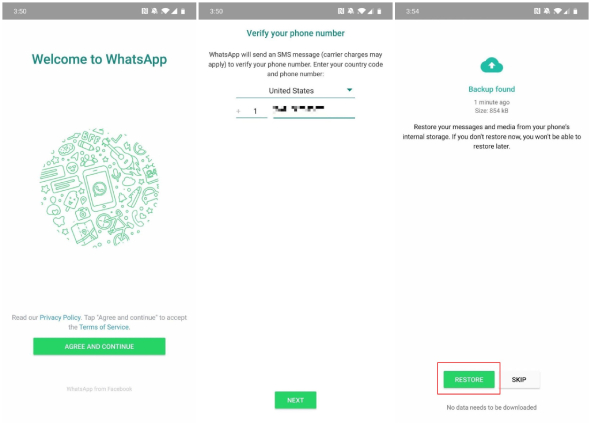
- Теперь удалите WhatsApp на телефоне и заново загрузите его из магазина Google Play.
- После установки WhatsApp откройте его и завершите процесс входа в систему. Появится опция восстановления данных из внутренней памяти телефона, нажмите на нее.
Вот и все! Вы наконец-то восстановили удаленные данные, включая стикеры WhatsApp, из локальной резервной копии WhatsApp на Android.
Как восстановить стикеры WhatsApp на iPhone из резервной копии iCloud
Если у вас есть iPhone и вы хотите восстановить стикеры WhatsApp, выполните следующие действия, чтобы узнать, как восстановить стикеры WhatsApp на iPhone.
Как и в случае с Android, резервное копирование и восстановление WhatsApp на iPhone также возможно. WhatsApp предоставляет пользователям iOS возможность загружать резервные копии WhatsApp в iCloud компании Apple, поэтому можно восстановить удаленные стикеры WhatsApp из резервной копии iCloud. Этот метод аналогичен восстановлению стикеров из резервной копии Google Drive на Android. Вот как восстановить стикеры WhatsApp из резервной копии iCloud.
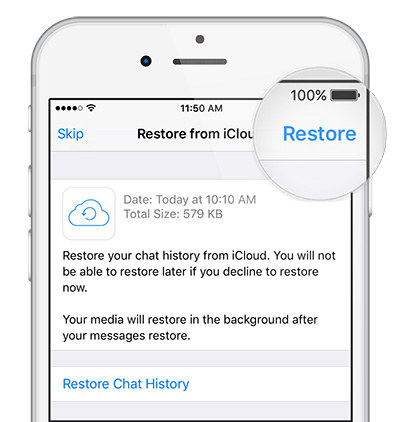
- Сначала удалите WhatsApp с главного экрана. После этого перейдите в App Store и установите его заново.
- Введите номер мобильного телефона для проверки и нажмите на опцию «Восстановить историю чатов».
Часть 2: Как восстановить стикеры WhatsApp без резервной копии [Android и iPhone]
Если у вас нет резервных копий, не волнуйтесь! Вы все равно можете восстановить удаленные стикеры WhatsApp, причем эта функция работает как на iPhone, так и на Android. Для этого вам не понадобятся файлы резервных копий, достаточно загрузить программу для восстановления данных WhatsApp, например Tenorshare UltData WhatsApp Recovery которая не требует резервного копирования и обеспечивает восстановление удаленных данных WhatsApp в течение нескольких секунд. Кроме того, она совместима со всеми новейшими устройствами iPhone и Android и на 100% безопасна. Итак, если вы хотите вернуть удаленные стикеры WhatsApp, вот как восстановить удаленные стикеры WhatsApp с помощью UltData WhatsApp Recovery. Для примера возьмем Android.
-
Запустите программу на компьютере и подключите к ней устройство Android, на котором необходимо восстановить стикеры WhatsApp.

Оказавшись на главном экране, выберите пункт «Устройство» для восстановления данных WhatsApp.
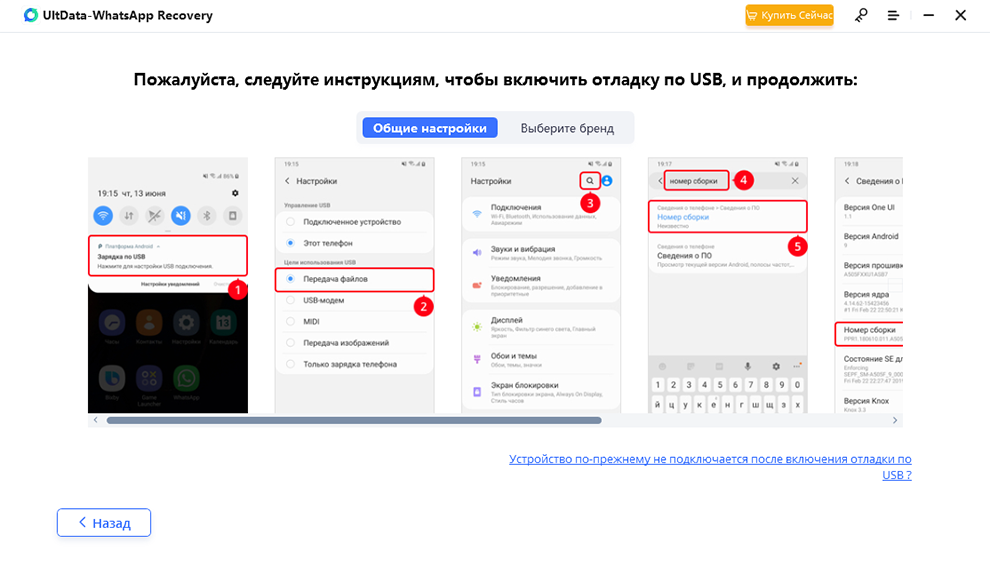
Убедитесь, что на устройстве Android включена отладка USB. Чтобы включить отладку по USB, можно следовать инструкциям на экране.
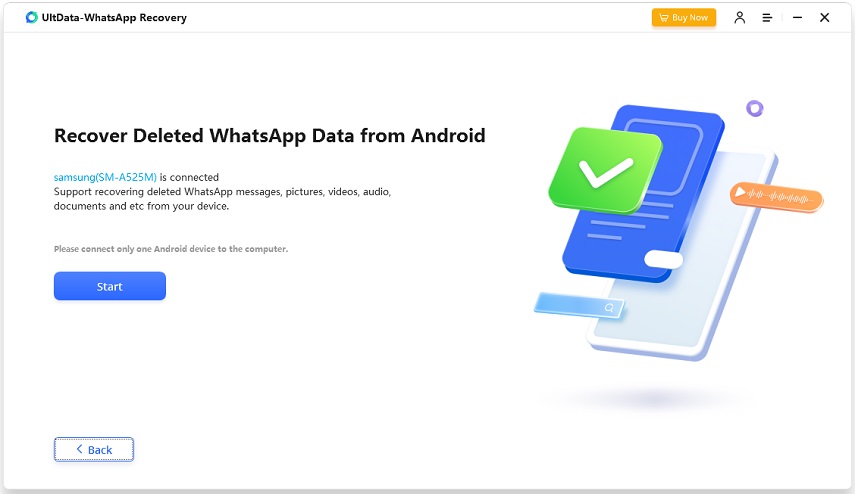
Как только программа обнаружит устройство Android, она начнет его сканирование. Итак, нажмите кнопку «Начать», чтобы проверить удаленные файлы на устройстве Android.
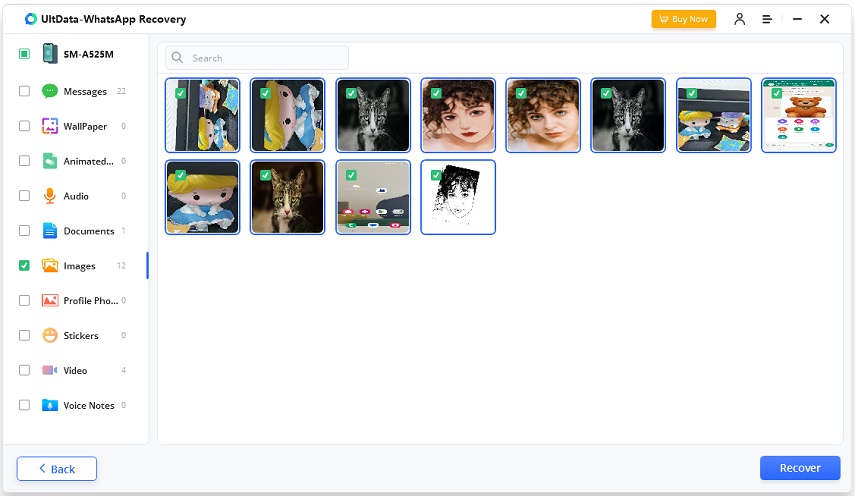
Подождите, пока программа завершит сканирование данных WhatsApp на устройстве. После этого на экране появятся все восстанавливаемые данные, включая стикеры, изображения, документы и т.д. Вы можете просмотреть файлы и выбрать данные, которые необходимо восстановить.
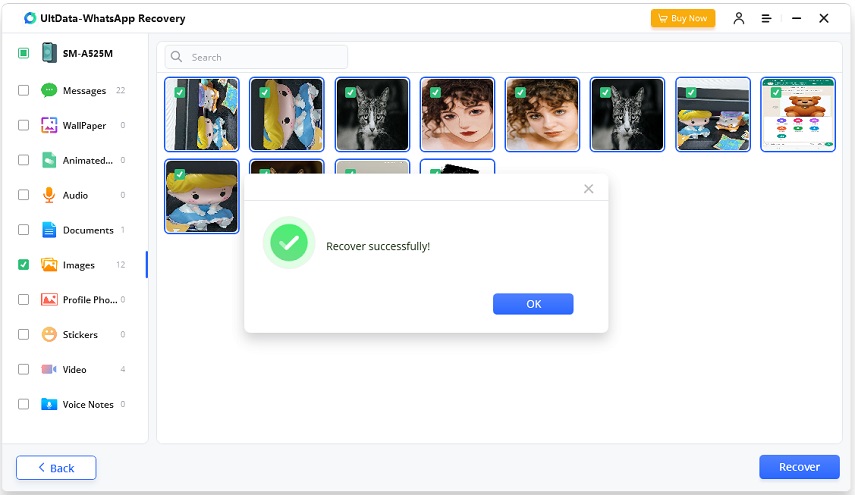
Нажмите кнопку «Восстановить», и вы окончательно восстановите стикеры WhatsApp на своем устройстве Android.
Вот и все! Вы успешно восстановили стикеры WhatsApp, выполнив описанные выше действия, и теперь можете легко использовать их на своем устройстве Android.
Часто задаваемые вопросы о стикерах WhatsApp
В1: Можно ли создать резервную копию стикеров WhatsApp?
Да, хотя WhatsApp не предлагает специального встроенного способа резервного копирования и восстановления только стикеров WhatsApp, вы можете отправить все свои стикеры себе, а затем создать их резервную копию на Google Диске или iCloud, перейдя в меню Настройки WhatsApp > Чаты > Резервное копирование чатов > РЕЗЕРВНОЕ КОПИРОВАНИЕ НА Google Диске или iCloud.
В2: Где хранятся стикеры WhatsApp?
На Android стикеры WhatsApp можно найти в медиафайлах WhatsApp, которые находятся во внутренней памяти смартфона.
В3: Как экспортировать стикеры WhatsApp?
Процесс экспорта стикеров WhatsApp прост. Зайдите в чат и выберите понравившийся стикер. После этого нажмите кнопку «Загрузить».
Заключение
Несомненно, стикеры WhatsApp отлично подходят для выражения своих эмоций. Именно поэтому люди без ума от них и используют их в каждом разговоре. Но иногда они случайно удаляются, что не может не расстраивать. Поэтому, если вы хотите сэкономить время и ищете лучшие способы восстановления стикеров WhatsApp, мы рекомендуем воспользоваться приведенными выше методами. Все эти методы просты и позволят восстановить стикеры WhatsApp в кратчайшие сроки. Кроме того, вы можете скачать Tenorshare UltData WhatsApp Recovery, которая позволит восстановить данные WhatsApp без резервной копии.
Ваше надежное ПО для восстановления данных WhatsApp
- Восстановить удаленные сообщения WhatsApp с устройств Android;
- Восстановить удаленные данных WhatsApp прямо с устройств iOS;
- Поддержка сканирования и чтения зашифрованных файлов резервных копий iTunes;
- Поддержка 7+ типов файлов (контакты, фото, чаты, голосовые сообщения и т. д.);
- Совместимость с последними версиями iOS 16 и Android 12/13.
Обновление 2023-07-31 / Обновление для WhatsApp
Как восстановить удаленные стикеры WhatsApp

WhatsApp Это одно из самых широко используемых приложений в мире. В настоящее время вы можете создавать не только знаменитый Аватар, но и проводить видеозвонки с 32 людьми и, что самое главное, без открытия приложения благодаря его функции «картинка в картинке».
Но иногда, когда мы удаляем разговоры, мы также склонны удалять определенные стикеры, которые нам нравятся. Вы хотите спасти их? Ну, есть простой трюк, чтобы сделать это в WhatsApp и, таким образом, не потерять наклейку.
Конечно, для выполнения этого простого трюка необходимо загрузить стороннее приложение. Хорошо, что это бесплатно и не будет вмешиваться в ваши разговоры или список контактов.
СМОТРЕТЬ: Как изменить цвет букв WhatsApp на красный
Как восстановить удаленные стикеры WhatsApp
- Первое, в чем мы должны убедиться, это то, что мы сделали резервную копию WhatsApp.
- Затем заходим в Google Play и там скачиваем приложение «Персональные стикеры для WhatsApp».
- Если вы не можете найти его, вы можете использовать это ссылке.
- установить его. Теперь перейдем к символу «+».
- Затем мы должны нажать на «Поиск файлов».
- Откроется папка хранения нашего смартфона.
- Нажимаем на Android, Media, Com.WhatsApp, WhatsApp, Media
- Там мы найдем папку WhatsApp Stickers.
- В этот момент мы увидим все стикеры, которые были отправлены нам в WhatsApp, даже удаленные.
- Просто начните выбирать каждый и получить их обратно.
- После того, как вы присоединились к пакету, вы должны нажать «Добавить в WhatsApp».
- Теперь вы можете снова наслаждаться удаленными стикерами в приложении для обмена сообщениями.
Таким образом, вы можете восстановить свои стикеры WhatsApp с помощью этого приложения. (Фото: MAG – Роммель Юпанки)
Что означает число «831» в WhatsApp
- Приложение WhatsApp имеет ряд деталей, о которых мало кто знает.
- Например, самые маленькие создали множество кодов, в которых проявляются вещи, непонятные взрослым.
- Так родился «1437″, где 1 означало «Я», 4 просто «Любовь», «3» — это Ты, а 7 — «Навсегда».
- В случае с «831» все почти так же, но с одним исключением.
- 8 означает «Тэ», 3 — «Хочу», 1 — «Много».
- Таким образом, вы можете получить фразу «Я так тебя люблю»
Следите за нами в наших социальных сетях:
- Twitter: @Mag_ECpe
- Facebook: Магнето
- YouTube: Магнето
- Instagram: @mag_peru
Куда пропадают стикеры в ватсапе



HONOR 50 Lite


HONOR 50 Lite

HONOR MagicBook 16

HONOR MagicBook View 14

HONOR MagicBook 15 AMD

HONOR MagicBook X 15

HONOR MagicBook 14 AMD
HONOR MagicBook View 14
HONOR MagicBook 16
HONOR MagicBook 14 AMD
HONOR MagicBook 15 AMD

HONOR MagicBook 14 2021

HONOR MagicBook 15 2021

HONOR MagicBook X 14
HONOR MagicBook X 15
Носимые устройства Аксессуары Аудио HONOR CHOICE

HONOR MagicWatch 2

HONOR Watch ES

HONOR MagicWatch 2 42mm

HONOR Band 6

HONOR Band 5
Защитный бампер для HONOR 50
Защитный бампер для HONOR 50 Lite

HONOR Earbuds 2 Lite

HONOR AM115

HONOR Sport AM61R

HONOR CHOICE Earbuds X
О бренде
События HONOR
HONOR 50 Lite
Серия HONOR N
HONOR 50 Lite
Серия HONOR X
HONOR MagicBook 16
HONOR MagicBook View 14
HONOR MagicBook 15 AMD
HONOR MagicBook X 15
HONOR MagicBook View Серия
HONOR MagicBook View 14
HONOR MagicBook N Серия
HONOR MagicBook 16
HONOR MagicBook 14 AMD
HONOR MagicBook 15 AMD
HONOR MagicBook 14 2021
HONOR MagicBook X Серия
HONOR MagicBook X 14
HONOR MagicBook X 15
Носимые устройства
HONOR MagicWatch 2
HONOR Watch ES
HONOR MagicWatch 2 42mm
HONOR Band 6
Аксессуары
Защитный бампер для HONOR 50
Защитный бампер для HONOR 50 Lite
HONOR Earbuds 2 Lite
HONOR AM115
HONOR Sport AM61R
HONOR CHOICE
HONOR CHOICE Earbuds X
События HONOR
Популярные продукты
Рекомендуемые продукты
Уведомление о платформе HONOR
Добро пожаловать на платформу HONOR. Чтобы предоставить вам более качественные услуги, нам необходимо получить информацию об устройстве, сети, идентификаторе учетной записи и использовании. Мы обещаем принять соответствующие меры безопасности для защиты вашей личной информации. Нажимая СОГЛАСЕН, вы подтверждаете, что согласны с этими условиями, а также Заявление о платформе HONOR и конфиденциальности и Пользовательское соглашение платформы HONOR.
Я хотел(а) бы получить последнюю информацию о компании и продуктах HONOR. * Вы можете отказаться от подписки в любое время. Пожалуйста, ознакомьтесь с нашей «Политикой конфиденциальности» для получения более подробной информации.