
Как настроить и включить VPN на телефоне (Android, iOS)
Как включить ВПН на телефоне? Интернет-технологии позволяют получать и передавать большие объемы данных, благодаря чему мы легко можем присутствовать на онлайн-лекциях, проводимых в Чикаго или на мировой кинопремьере, не выходя из дома. Исследования показали, что больше половины времени мы серфим разные порталы, используя мобильные телефоны. Социальные сети, мессенджеры, почтовые службы, облачные сервисы — мы посещаем Интернет не только для поиска разнообразной информации, развлечений, бизнеса. Что нужно для того, чтобы добиться безопасности, гарантий конфиденциальности данных, анонимности? Безопасный виртуальный мир станет реальностью, если вы правильно настроите VPN. Давайте разберемся, как включить VPN на Андроиде.
Мобильная версия VPN: преимущества использования на телефоне
Основная задача технологии: обеспечить туннель поверх другой сети. При этом, программа помогает обеспечить высокую защиту от вероятного хакерского вмешательства.
Как настроить ВПН на телефоне для обеспечения безопасности? Здесь все просто: безопасность достигается благодаря шифрованию. Все полученные или переданные данные подвергаются специальному шифрованию, поэтому они недоступны для третьих лиц. Защищенный трафик помогает сохранить банковскую информацию, если вы привыкли работать удаленно, часто совершаете покупки онлайн.
Благодаря данной программе, можно отправлять/получать информацию по защищенному туннелю. Это достаточно удобно, в особенности, если часто приходится пользоваться незащищенными сетями: публичный Wi-Fi в аэропортах, на вокзалах, в кафе, гостиницах. Поверьте, что через незащищенный интернет получить доступ к данным пользователя проще простого для тех, кто уже давно совершает киберпреступления. Следует понимать, как включить VPN на телефоне?
Изначально технология была разработана для использования на стационарных ПК, однако, стремительное развитие мобильных технологий подтолкнуло разработчиков к созданию софта для сотовых телефонов, планшетов, других гаджетов. Как включить ВПН на телефоне Андроид? Принцип действия здесь немного иной: обеспечить безопасность данных помогает частая смена Интернет-соединения. Так, изначально соединение может идти через Wi-Fi, а затем меняться: 4G или 3G. Благодаря специальным способам авторизации, которые разработчики внедрили в работу, сервер поддерживает стабильную связь, удерживает активное подключение. Как включить ВПН на Андроид, чтобы двухсторонняя передача данных помогла устройствам периодически производить смену сетевых настроек, не прерывая соединение? Можно воспользоваться встроенной функцией браузера или заказать платную услугу у компании Alt VPN.
Именно платная услуга даст возможность обеспечить более гибкую авторизацию виртуального интерфейса, который располагается в том же криптографическом протоколе или сети оператора.
ВПН на телефоне: как использовать приложение
Опытный пользователь знает: существуют платные и бесплатные программы, которые, на первый взгляд, мало чем отличаются. Давайте разберемся, как настроить ВПН на Андроид? Прежде всего, бесплатные версии программ часто существуют за счет рекламы. Навязчивые ролики могут довольно часто появляться на экране гаджета, перебивая интересное общение или просмотр фильма.
Кроме того, разработчики бесплатного ПО не гарантируют пользователям анонимность, конфиденциальность и другие привилегии, поскольку программа раздается совершенно бесплатно. Используя передачу рабочих данных, лучше всего отдать предпочтение серьезным платным ресурсам. Предлагаем выбрать сервис от нашей компании Alt VPN. Именно у разработчика ПО можно приобрести действительно качественное, простое в использовании ВПН-расширение для своего Android или iOS.
Как включить VPN на Андроиде? Для этого потребуется совершить всего несколько действий. После установки VPN зайдите в раздел «Беспроводное соединение», раздел легко найти из меню «Настройки», там следует нажать кнопку «Дополнительно». Именно здесь размещаются подробные настройки ВПН-доступа, а также строки для заполнения информации про протоколы. Если возникли трудности или вопросы — служба технической поддержки компании Alt VPN работает круглосуточно, а менеджер всегда поможет разобраться с самыми загадочными проблемами.
Как включить ВПН на Айфоне? Если вы хотите установить приложение для iPhone, то порядок действий будет немного отличаться. Вы можете попробовать настроить ПО автоматически или пройти процесс вручную. В первом случае, вам потребуется активировать ВПН, далее программа сделает все автоматически.
Если вам больше подходит ручной режим, тогда алгоритм такой:
- активируйте VPN;
- нажмите на кнопку «добавить конфигурацию»;
- укажите нужный тип защиты;
- заполните все параметры настройки частной сети;
- введите режим использования прокси-сервера;
- завершите настройку, нажав кнопку «Готово».
Все больше пользователей понимают, для чего необходимо подключаться к частной сети для защиты данных во время пребывания в Интернет. Как включить ВПН в Опере на Андроид? Если это новая версия браузера, то расширение достаточно просто активировать, нажав соответствующий значок.
Пользователи бренда Samsung тоже задают вопрос: как включить ВПН на Самсунге? В зависимости от конфигурации смартфона, настройки могут слегка отличаться, но специалист компании всегда поможет вам разобраться с проблемой.
Особенности сотрудничества с нашей компанией
Именно поиск надежной брони заставляет юзеров все чаще обращаться к платным технологиям приватных сетей от Alt VPN, в частности, можно будет купить прокси для безопасного посещения любых порталов, поскольку предоставляются гарантии конфиденциальности и безопасности данных. У нас вы найдете отличный сервис и большой выбор тарифных планов. Обратившись к нам, каждый клиент может рассчитывать на умеренные платежи, круглосуточную клиентскую поддержку и гарантии безопасного пребывания в сети Интернет.
Обсудить на странице: —> —> —>
Как настроить VPN на смартфоне: ТОП-3 приложения
В переводе с англ. яз. VPN означает «виртуальная частная сеть». Это замаскированное соединение, для использования которого необязательно быть экспертом. В тексте поделимся хитростями и расскажем, как работают сервисы, чтоб никто не узнал, чем вы заняты в Интернете. А если и попробуют дознаться, увидят лишь набор зашифрованных данных.
Настройка VPN (L2TP/IPsec) для Android
Проще настроить VPN на Андроиде через приложение. Нужно скачать безопасное на ваш взгляд ПО с Гугл Плей Маркет и приступить к установке.
- Для этого открывают приложение, следуя подсказкам всплывающих окон.
- Нужно разрешить приложению вносить изменение в настройках телефона и дать добро на уведомления.
- На экране появится инструкция, как включить VPN непосредственно на смартфоне. По указаниям следует перейти в настройки, переключить ползунок, и прога самостоятельно будет вводить данные своих серверов.
Если хотите настроить VPN без установки приложения, следуйте следующим инструкциям.
- Необходимо спросить у сетевого провайдера или своего VPN-администратора некоторые данные: имя или логин, пароль, адрес сервера.
- Открыть настройки и зайти в пункт «Еще», который находится сразу после раздела с мобильными сетями.
- Там будет графа с VPN, где надо нажать «плюс» в верхнем углу экрана справа.
- Ввести данные от своего провайдера.
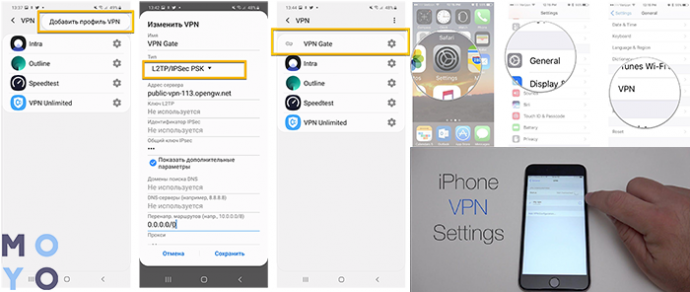
- Выбрать протокол (L2TP/IPsec) и сохранить введенные настройки.
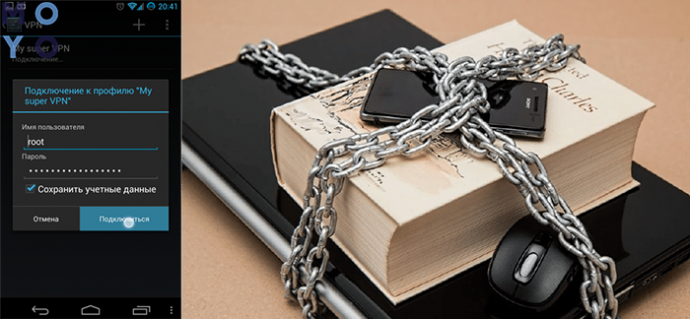
Настройка VPN (L2TP/IPsec) для iPhone, iPad
Подключение защищенного профиля для iPhone не разнится от Android. Нужно зайти в приложение с «Настройками». VPN находится сразу после «Режима модема».
Рекомендуется выбирать статус «Не подключено» ↔ «Подключено». После этого телефон подсоединяется к одному из предустановленных приложений. Желательно их скачать заранее.
Если хотите подключиться к частной защищенной сети, нужно смотреть «Добавить конфигурацию VPN». В «Настройках» будет:
- Тип: iKEv2 (IPsec или L2TP).
- Описание.
- Сервер.
- Удаленный ID.
- Локальный ID.
- Из аутентификации надо ввести имя пользователя или сертификат и пароль.
- Прокси: выкл., вручную или авто.
Если не хотите самостоятельно настраивать конфигурацию, просто скачивайте приложения. Рекомендуем бесплатные Turbo или Grizzly VPN. Они автоматически подключаются к своим серверам. От пользователя требуется только дать разрешение на изменение настроек телефона на vpn и получение уведомлений.
Сервисы VPN
Выбор VPN — деликатный шаг. В Гугле есть много решений: обзоры, ссылки на VPN-сервисы, а также простые программы, где настроить vpn для интернета на Андроиде и Айфоне смогут новички. При коннекте к Сети, трафик шифруется и интернет-провайдер не сможет ограничить скорость подключения. Например, необходимо срочно выкупить виртуально по большой скидке вещь из другой страны или нужно подключиться к просмотру потоковых трансляций — не выкинет.
Хакеры не смогут расшифровать и добраться к персональным данным, паролям, банковским картам.
Как работает vpn
Важно: некоторые из этих сервисов могут быть вредоносными — воровать данные, быть медленными или докучать назойливой рекламой.
Ниже представлена подборка лучших безопасных приложений для Андроида и iOS, которым можно доверять.
ExpressVPN
Предлагает доступ к разнообразному контенту иностранных платформ. Можно смотреть Нетфликс США, обмениваться торрент-файлами, играть в компьютерные игры на высокой скорости. Функция раздельного туннелирования трафика шифрует только те устройства, которые выбраны для защиты vpn (доступно 5 одновременно подключенных устройств).
Это одно из самых безопасных vpn, а установка приложения займет не более четырех минут:
- нужно загрузить программу из магазинов Гугл Плей или AppStore,
- выбрать тарифный план,
- создать учетную запись,
- ввести платежные реквизиты,
- подтвердить согласие на изменение параметров,
- подключиться к выбранному серверу.
Услуга платная, но предоставляется гарантия на 30 дней. Если по какой-либо причине не понравился этот пакет, всегда можно в течение пробного периода отказаться от него. Политика провайдера лояльна — в случае отказа денежные средства возвращаются на карточный счет.
Как установить в три шага.
- На главной странице Экспресс ВПН выбрать тариф.
- Скачать приложение по ссылке, которая придет на указанный электронный адрес.
- Подключиться к серверу, передвинув бегунок на «включено».
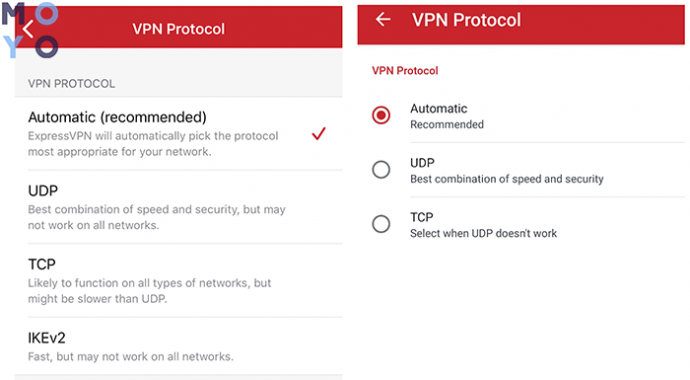
Подключение к VPN с мобильного устройства и включение протокола безопасности производится автоматически.
CyberGhost VPN
Одно из лучших приложений румынской компании для стрима и подключения к онлайн-контенту любой страны с хорошей скоростью. В арсенале 6800 серверов с гарантией безопасности, приватности и новыми технологиями.
- анонимность — сохранность приватных данных в режиме онлайн;
- высокая пропускная способность;
- нет отслеживания действий пользователя;
- анонимность на всех платформах;
- 256-битный шифр;
- защита от DNS и IP-утечек.
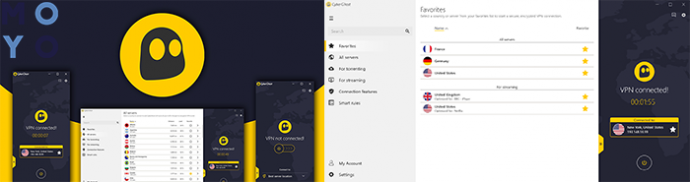
Возможно одновременное подключение до семи устройств на одну подписку. Быстрый и удобный сервис, который включает: анонимную навигацию, использование торрентов, стриминговые сервисы через серверы, оптимизированные для стрим HD-видео.
Для ознакомления предлагается подключить один из планов тарифа, так как нет бесплатной или ознакомительной версии. Акция «Вернем деньги» исключает возможность финансовой потери в случае, если этот вариант не подошел. Выбрав пакет из предложенных тарифных планов, можно в один клик подключиться к нужному серверу.
PrivateVPN
Премиум-сервис зарегистрирован в Швеции с предоставлением одного бесплатного пробного дня. Нет необходимости вводить платежные данные — по истечении срока денежные средства не спишутся. Это надежный и безопасный VPN, с безлимитным трафом и пропускной способностью. Предлагает серверы в более чем 60 странах, в частности:
- одновременно поддерживает до 6 включенных устройств,
- защищает от утечек IPv6,
- 2048 и 256-битное шифрование,
- экстренное отключение от сети.
Скорость подключения позволяет смотреть стримы из выбранной точки мира и нет логов на трафики. Единственные данные, которые хранит сервис, — логин и пароль, что указывают при регистрации. Полная конфиденциальность данных гарантируется.
Предлагается большой выбор серверов, но как правило, это в Швеции, поскольку эта страна весьма снисходительна к онлайн-конфиденциальности. Серверы часто включаются напрямую к ведущим провайдерам Айпи транзита. Можно менять протоколы так часто, как посчитаете нужным.
Как начать установку:
- на сайте необходимо выбрать термин, на который хотите оформить подписку;
- зарегистрироваться;
- выбрать способ оплаты и платформу;
- кликнуть по ярлыку «Приват ВПН»;
- в окне ввести свои данные;
- подключиться к нужному серверу.
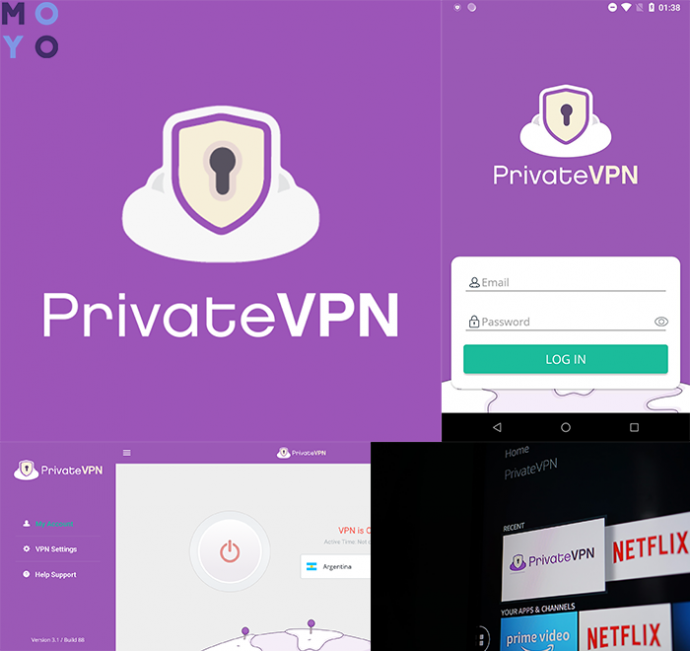
Три рассмотренных варианта рекомендованы тем, кто планирует пользоваться надежным и честным сервисом. Простой интерфейс позволит без усилий настроить его по своему усмотрению как на Андроид, так и на iOS.
Как настроить VPN на Андроиде

Все действия, которые вы осуществляете в интернете, можно отследить, так как при обращении к сервисам и сайтам указывается ваш реальный IP-адрес, а по нему можно отследить примерное местоположение, город, район, ну и все остальное. И чтобы остаться анонимным в сети, многие пользователи предпочитают использовать так называемые «анонимайзеры» или VPN-серверы, позволяющие сменить свой реальный IP-адрес и обращаться к ресурсу уже от лица этого сервера.
Вообще VPN – это виртуальная частная часть, позволяющая не только скрывать свой реальный IP, но и обходить многие блокировки. Например, российским пользователям заблокирован доступ к определенному ресурсу. В этом случае человек подключается к VPN и уже обращается от лица Германии или США и обходит блокировку. И уж если вы задались вопросом о том, как настроить ВПН на Андроиде – рекомендуем до конца дочитать этот материал.
- 1 Преимущества и недостатки VPN на Андроиде
- 2 Как активировать VPN на Android
- 2.1 Через настройки системы
- 2.2 Через приложения
- 2.2.1 ExpressVPN
- 2.2.2 HideMe Free VPN
Преимущества и недостатки VPN на Андроиде
В этой технологии, как правило, есть и плюсы, и минусы, поэтому взвешивайте все «за» и «против», прежде чем пользоваться подобными сервисами.
Преимущества:
- Возможность обхода блокировок сайтов и сервисов;
- Подмена реального IP-адреса;
- Доступность и большой выбор VPN;
- Возможность использования серверов бесплатно.
Недостатки:
- Низкая скорость соединения. Так как вы проходите через несколько узлов подключения, снижается скорость, и странички загружаются в разы дольше;
- Не совсем прозрачная технология. В некоторых случаях подключение осуществляется через пиринговые сети, в результате чего ваше устройство может использоваться в качестве веб-узла, а это уже может сказаться на безопасности смартфона.
Как активировать VPN на Android
Использовать сторонний сервер можно как при помощи стандартных средств Андроида, так и через сторонние приложения. Мы описали оба метода, чтобы вы могли выбрать для себя наиболее оптимальный вариант.
Через настройки системы
Вводить данные можно в ручном и автоматическом режиме, но способы немного отличаются, поэтому рекомендуем присмотреться к ручному вводу:
- Сначала вам необходимо выбрать VPN-сервис и получить там логин и пароль. Как правило, это платные сервисы, но никто не будет «забивать» канал;
- Далее переходите в «Настройки» своего гаджета. Мы рассматриваем на примере Xiaomi Mi 8 Lite, поэтому некоторые пункты меню в вашем устройстве могут отличаться;
- Найдите в меню пункт VPN и нажмите по нему;

- Здесь внизу кликните «Новая сеть VPN»;

- Теперь вам в графе «Название» нужно вписать любое наименование сети. Вы его вводите только для себя;
- В графе «Адрес сервера» нужно указать IP, который был выдан сервисом;
- Далее вводите логин и пароль, которые, опять же, выдаются сервисом.

На этом настройка ВПН завершена, и чтобы подключиться к данному сервису и оставаться анонимным, вам необходимо выполнить еще несколько действий:

- Так как сеть у нас уже сохранена, просто переходите во вкладку VPN еще раз и активируете данный пункт;
- Если соединение будет осуществлено, то об этом будет свидетельствовать соответствующий значок в верхней части экрана.
Внимание! Как только вам нужно будет отключить VPN, также переходите в «Настройки», там находите ВПН и отключаете. Не обязательно удалять сервер, через который вы подключались. Вообще вы можете создать сразу несколько сетей, назвав их, например, USA, Germany и так далее, чтобы не путаться.
Через приложения
Для работы с VPN-сервисами создано огромное количество приложений, и большая часть из них доступна в Google Play. Мы выбрали для вас несколько самых популярных продуктов.
ExpressVPN
Универсальный сервис, предлагающий более 3000 серверов практически из 100 стран мира. Всем пользователям предоставляется 7-дневный бесплатный период.
- Загрузите приложение в Play Маркет и установите;
- Запустите программу и нажмите «Бесплатный пробный период»;

- Укажите адрес электронной почты (на него будет зарегистрирована учетная запись);

- Предоставьте права, необходимые для корректной работы приложения;

- У вас появится уведомление о том, что VPN пытается создать профиль и подключиться. Соглашаетесь с этим оповещением;

- Выбираете в списке страну для подключения, и через несколько секунд вы уже будете подключены через ВПН.


Если вы не уверены, подключился ли ваш смартфон через частную сеть или нет, зайдите на сайт 2ip.ru и посмотрите, какая страна там будет указана и IP. Она должна совпадать с VPN.
HideMe Free VPN
Это еще одно популярное приложение, которое разработано официальным сервисом HideMe VPN, позволяющим использовать различные частные сети для подключения.
- Загрузите приложение и установите;
- Как только запустите его, нажмите Connect в главном окне;

- Появится запрос на подключение к ВПН, после чего нажимаете «Ок»;

- В течении нескольких секунд будет осуществлено подключение к частной сети, и вы сможете оставаться анонимным.

В этой программе сервера меняются в верхней панели, кликнув по значку флага. Но учтите, что стран здесь в разы меньше, чем в предыдущем варианте.
Автоматическая конфигурация в настройках
Как мы и говорили ранее, через настройки вашего Андроида можно подключаться к VPN и автоматически, но при условии, что ранее конфигурационный файл уже был создан. Мы на примере двух программ создали эти самые файлы, и теперь можно подключаться одним кликом. Делается это так:

- Переходите в «Настройки» своего Андроида и кликаете по VPN;
- Активируете службу и внизу нажимаете на тот сервер, который вам необходим. Например, мы не так давно создавали ВПН через Express, поэтому нажимаем на него;
- Осуществляется автоматический переход в приложение и сразу же подключается к частной сети телефон.
Внимание! Конфигурационные файлы останутся только в том случае, если вы не будете удалять программы со своего телефона. Как только вы удалите их – все настройки тоже исчезнут.
В целом использовать анонимные сети для подключения к различным сервисам не трудно, учитывая, что программ и инструментов для этого предостаточно. VPN спасает, например, если доступ к определенному сайту был заблокирован или нужно перейти по ссылке Telegram, поэтому всегда держите 1-2 приложения в своем смартфоне на крайний случай или заранее сохраните несколько серверов в настройках.
Поделиться ссылкой:
Бесплатный VPN. Как ВКЛЮЧИТЬ VPN на АНДРОИД ТЕЛЕФОНЕ. Как Установить VPN и настроить VPN ВПН ЛУЧШИЙ

в этом видео я покажу как сделать бесплатный впн на телефон сайт https://www.vpngate.net/en/ #vpn #андроид #телефон #андроид #впн Бесплатный vpn (впн) и как включить vpn на телефоне и как включить vpn на андроид (android) и как установить vpn (впн) на телефоне без программ и приложений и как установить vpn (впн) на андроид и как поставить vpn на андроид и как настроить vpn (впн) на телефоне и как настроить vpn (впн) на андроид. Лучший vpn и лучший vpn на андроид и лучший vpn на андроид. Покажу как включить лучший впн и как настроить лучший впн. Сервер vpn лучший системный vpn. Лучший бесплатный vpn на андроид и лучший бесплатный vpn на телефоне. Бесплатный впн и как включить впн и как настроить впн и как установить впн на телефоне андроид в 2022. Мануал Инструкция VPN приложений и сервисов для ANDROID. рабочий ВПН на АНДРОИД смартфон, бесплатно. рабочий vpn , бесплатный vpn не требует установки никаких сторонних программ и приложений! Настройка происходит в вашем телефоне! Показываю на XIAOMI Redmi 11, однако способ работает и на других смартфонах. Настройка vpn занимает всего 5 пять минут вашего времени!
Показать больше
Войдите , чтобы оставлять комментарии.