
Как включить VPN на Samsung A51 под управлением Android
VPN (виртуальная частная сеть) – это технология, которая позволяет безопасно и анонимно использовать интернет. Она шифрует ваше интернет-соединение и скрывает ваш реальный IP-адрес, обеспечивая защиту от нежелательного слежения и обеспечивая доступ к заблокированным ресурсам.
Если вы являетесь владельцем смартфона Samsung A51 на ОС Android, включение VPN может быть очень полезно. Это может помочь вам обеспечить безопасность вашего интернет-соединения, особенно при подключении к открытым Wi-Fi сетям в общественных местах.
Чтобы включить VPN на своем Samsung A51, вам потребуется следовать нескольким простым шагам. Сначала откройте “Настройки” на вашем телефоне. Затем прокрутите экран вниз и найдите раздел “Сеть и интернет”. Тапните по нему, чтобы открыть его.
В разделе “Сеть и интернет” вы должны увидеть опцию “VPN”. Нажмите на нее, чтобы открыть настройки VPN. На этом экране вы сможете увидеть список доступных VPN-серверов. Выберите сервер, который вам нужен, и введите соответствующие данные для подключения.
Что такое VPN и зачем он нужен
VPN (Virtual Private Network) – это виртуальная частная сеть, которая обеспечивает безопасное подключение к интернету и позволяет скрыть вашу реальную IP-адрес и местоположение.
Основная цель использования VPN – обеспечение безопасной передачи данных в сети. Ваши персональные данные, такие как пароли, банковская информация, сообщения и фотографии, передаются по зашифрованному каналу, что делает их недоступными для злоумышленников и хакеров.
Кроме того, VPN позволяет обходить блокировки и цензуру, что особенно актуально в странах с ограниченным доступом к определенным сайтам и сервисам. Например, с помощью VPN вы можете получить доступ к заблокированным в вашем регионе сайтам, стриминговым платформам или использовать пиринговые программы для обмена файлами.
VPN также обеспечивает анонимное пребывание в сети, скрывая вашу реальную личность и местоположение от провайдеров интернета и других третьих лиц. Это особенно полезно при использовании общедоступных Wi-Fi сетей, где возможны атаки межсетевым проникновением.
Наконец, VPN может помочь вам получить доступ к контенту, который в противном случае был бы недоступен из-за географических ограничений. С помощью VPN вы можете подключиться к серверу в другой стране и получить доступ к локальному контенту, такому как фильмы, сериалы или спортивные трансляции.
Как настроить VPN на андроиде самсунг а51
VPN (Virtual Private Network) — это технология, позволяющая создать защищенное и приватное подключение к интернету. Настройка VPN на андроиде самсунг а51 довольно проста и займет всего несколько минут.
1. Установка приложения VPN
Первым шагом необходимо установить на свое устройство приложение VPN. В Google Play Store можно найти множество приложений VPN, таких как NordVPN, ExpressVPN, CyberGhost и другие. Выберите подходящее приложение и нажмите на кнопку “Установить”.
2. Запуск и регистрация
После установки приложения VPN, откройте его и следуйте инструкциям по регистрации. Вам может потребоваться указать свой электронный адрес и придумать пароль для входа в приложение.
3. Выбор сервера

После регистрации вам будет предлагено выбрать сервер VPN. В приложении обычно доступны серверы разных стран. Выберите сервер, который наиболее подходит для ваших нужд, например, чтобы получить доступ к контенту, доступному только в определенной стране.
4. Подключение к VPN

Теперь, когда вы выбрали сервер, нажмите на кнопку “Подключиться” или “Включить VPN”, в зависимости от приложения, которое вы установили. После этого ваше устройство будет подключено к выбранному серверу VPN, и весь интернет-трафик будет проходить через защищенное соединение.
Теперь вы знаете, как настроить VPN на андроиде самсунг а51. VPN позволяет обеспечить анонимность и безопасность в интернете, а также позволяет получить доступ к заблокированному или ограниченному контенту. Пользуйтесь VPN для защиты своего интернет-соединения и сохранения приватности в сети.
Поиск и установка VPN-приложения
VPN-приложения позволяют организовать безопасное и анонимное подключение к интернету. Для установки VPN на устройство Samsung Galaxy A51 с операционной системой Android необходимо выполнить несколько простых шагов.
1. Поиск в Google Play
Первым шагом является поиск VPN-приложения в магазине Google Play. Для этого откройте магазин на вашем устройстве и введите в поисковой строке “VPN”. На экране отобразятся различные предложения VPN-приложений. Ознакомьтесь с отзывами и рейтингом, чтобы выбрать наиболее подходящее приложение.
2. Установка приложения

После выбора подходящего VPN-приложения нажмите “Установить”, чтобы начать процесс установки. Приложение будет загружено и установлено на ваше устройство автоматически. Обратите внимание, что для установки приложения может потребоваться подключение к интернету.
3. Настройка VPN-приложения
После установки VPN-приложения откройте его и выполните необходимые настройки. Обычно в приложении требуется выбрать сервер, с которым будет установлено соединение, а также ввести логин и пароль, если они требуются. Некоторые приложения также предлагают возможность выбора протокола шифрования и других параметров для оптимальной работы VPN.
Важно помнить, что использование VPN может привести к снижению скорости интернет-соединения. Поэтому перед установкой и настройкой VPN-приложения рекомендуется изучить все его особенности и выяснить, как оно может повлиять на ваше устройство и интернет-соединение.
Регистрация и вход в приложение
Для использования VPN на своем устройстве Samsung A51 необходимо сначала установить соответствующее приложение из магазина приложений Google Play. После успешной установки следуйте инструкциям ниже для регистрации и входа в приложение.
Шаг 1: Запуск приложения
На главном экране вашего устройства найдите иконку установленного приложения VPN и нажмите на нее. Приложение откроется, и вы увидите экран приветствия.
Шаг 2: Регистрация аккаунта
Для начала использования VPN вам необходимо зарегистрировать аккаунт. Нажмите на кнопку “Зарегистрироваться” или “Создать аккаунт”, расположенную на экране приветствия. Заполните все необходимые поля, такие как ваше имя пользователя, пароль и адрес электронной почты. После заполнения всех полей нажмите на кнопку “Зарегистрироваться” или “Создать аккаунт”.
Шаг 3: Подтверждение аккаунта
После успешной регистрации вы получите электронное письмо с ссылкой для подтверждения вашего аккаунта. Откройте это письмо в своей почтовой программе или веб-браузере и нажмите на ссылку, чтобы подтвердить ваш аккаунт. Если вы не нашли письмо в папке “Входящие”, проверьте папку “Спам” или “Нежелательная почта”.
Шаг 4: Вход в приложение
После успешной регистрации и подтверждения вашего аккаунта вы сможете войти в приложение с использованием вашего зарегистрированного имени пользователя и пароля. На экране входа введите ваше имя пользователя и пароль в соответствующие поля и нажмите на кнопку “Войти”. Если вы забыли пароль, можно восстановить его, следуя указаниям на экране.
Поздравляем, вы зарегистрировались и успешно вошли в приложение VPN на своем устройстве Samsung A51. Теперь вы можете настроить и использовать VPN для защиты своей онлайн-активности и обеспечения безопасного подключения к интернету.
Выбор и подключение к VPN-серверу

1. Выбор VPN-сервера
Перед подключением к VPN на андроиде Samsung A51, необходимо выбрать подходящий VPN-сервер. Важно учитывать следующие факторы при выборе:
- Расположение сервера: выбирайте ближайший к вашему текущему местоположению сервер для максимальной скорости и стабильности соединения.
- Безопасность: убедитесь, что VPN-сервер обеспечивает высокий уровень защиты данных и использует надежные шифровальные протоколы.
- Ёмкость сервера: проверьте, сколько пользователей может подключиться к серверу одновременно, чтобы избежать перегрузки и ухудшения качества соединения.
2. Установка и настройка VPN-приложения

Чтобы подключиться к выбранному VPN-серверу, необходимо установить и настроить VPN-приложение на своем андроид-устройстве:
- Откройте Google Play Store на своем Samsung A51 и найдите желаемое VPN-приложение.
- Установите приложение и запустите его.
- Следуйте инструкциям приложения для создания учетной записи и настройки VPN-сервера.
- Введите необходимые данные, такие как адрес сервера, учетную запись и пароль.
- Настройте дополнительные параметры, если необходимо, и сохраните изменения.
3. Подключение к VPN-серверу
Когда все настройки выполнены, можно подключиться к выбранному VPN-серверу:
- Запустите VPN-приложение на своем Samsung A51.
- Нажмите на кнопку “Подключиться” или аналогичную, указанную в интерфейсе приложения.
- Дождитесь, пока приложение установит соединение с VPN-сервером.
- После успешного подключения уведомление или значок в статусной строке уведомит вас о стабильности соединения.
Обратите внимание: для полноценного использования VPN-соединения проверьте настройки на вашем андроид-устройстве, чтобы весь трафик перенаправлялся через VPN-сервер.
Преимущества использования VPN на андроиде самсунг а51

1. Обеспечение конфиденциальности данных
Один из основных преимуществ использования VPN на андроиде самсунг а51 – обеспечение конфиденциальности данных. VPN создает защищенное соединение между устройством и сервером, шифруя все передаваемые данные. Это значит, что даже если кто-то попытается перехватить информацию, он не сможет ее прочитать, так как она будет зашифрована.
2. Обход блокировок и ограничений
Еще одно преимущество использования VPN на самсунг а51 – возможность обходить блокировки и ограничения, которые могут быть установлены провайдером или веб-сайтами. VPN позволяет подменять ваше местоположение и получать доступ к заблокированным региональным контентам или просматривать заблокированные веб-сайты.
3. Защита от кибератак
VPN также может обеспечить защиту от кибератак на ваше устройство. VPN создает виртуальную стену между вашим устройством и внешней сетью, что делает ваше устройство менее уязвимыми для хакеров и злоумышленников. Это особенно важно в публичных Wi-Fi-сетях, где угрозы безопасности могут быть более высокими.
4. Анонимное просмотрение веб-сайтов
Используя VPN на самсунг а51, вы можете анонимно просматривать веб-сайты. VPN скрывает ваш реальный IP-адрес и подменяет его на IP-адрес сервера, через который вы подключены. Это позволяет вам оставаться анонимными во время просмотра веб-сайтов и предотвращает слежку за вашей активностью в Интернете.
5. Улучшение скорости интернета
В некоторых случаях использование VPN на самсунг а51 может улучшить скорость интернета. Если ваш провайдер интернета дает приоритет определенному типу трафика или устанавливает ограничения на пропускную способность, VPN может помочь обойти эти ограничения и улучшить скорость соединения.
Важные моменты при использовании VPN на андроиде самсунг а51
1.
Защитите свои данные
Используя VPN на андроиде самсунг а51, вы обеспечиваете защиту своих личных данных от нежелательных посторонних. VPN шифрует все передаваемые данные, делая их недоступными для хакеров и других злоумышленников.
2.
Скрытие вашего местоположения
VPN позволяет скрыть ваше реальное местоположение и показать его как другую страну. Это может быть полезно, если вы хотите получить доступ к контенту, который ограничен в вашей стране, или если вы хотите обойти географические блокировки.
3.
Безопасное подключение к общественным Wi-Fi сетям
Подключаясь к общественным Wi-Fi сетям через VPN, вы защищаете свои данные от возможных атак и вторжений. VPN создает защищенный туннель, через который проходит вся ваша интернет-активность.
4.
Выбор надежного провайдера VPN
При использовании VPN на андроиде самсунг а51 важно выбрать надежного провайдера, который обеспечит надежную защиту и стабильные соединения. Обратите внимание на отзывы пользователей и рейтинги провайдеров перед тем, как выбрать подходящий для вас вариант.
5.

Внимательно ознакомьтесь с настройками VPN
Перед использованием VPN на андроиде самсунг а51 изучите доступные настройки и функции. Проверьте, есть ли возможность осуществить подключение автоматически при запуске устройства, а также настройки протоколов и шифрования.
В целом, использование VPN на андроиде самсунг а51 может значительно увеличить уровень безопасности и анонимности в интернете. Помните, что VPN – это дополнительный инструмент, который помогает защитить вашу приватность, но не заменяет базовые меры безопасности, такие как установка антивирусного программного обеспечения или использование паролей для входа в учетные записи.
Как проверить работает ли VPN на андроиде самсунг а51
VPN (Virtual Private Network) – это технология, которая обеспечивает безопасное и приватное подключение к интернету. Для проверки работоспособности VPN на андроиде самсунг а51 можно выполнить следующие шаги:
1. Проверьте состояние VPN-соединения:
Первым делом, откройте настройки вашего устройства. Прокрутите вниз и найдите раздел “Сеть и интернет”. В этом разделе вы должны увидеть опцию “VPN”. Нажмите на нее и вы увидите список всех установленных VPN-соединений. Если в списке есть активное соединение, значит VPN работает.
2. Проверьте IP-адрес:
Другой способ узнать, работает ли VPN, – это проверить ваш IP-адрес. Откройте веб-браузер на своем устройстве и найдите онлайн-сервисы для проверки IP-адреса, например, “whatsmyip”. Используя такой сервис, сначала проверьте свой обычный IP-адрес без VPN, затем включите VPN и снова проверьте IP-адрес. Если IP-адрес изменился или отображается другая локация, то VPN функционирует.
3. Проверьте доступность заблокированных сайтов:
VPN даёт возможность обходить блокировки и ограничения, устанавливаемые интернет-провайдерами или государством. Вы можете попытаться зайти на сайты, которые в обычных условиях заблокированы. Если при помощи VPN вам удастся получить доступ к этим сайтам, значит VPN работает верно.
На самсунг а51, как и на других устройствах под управлением андроид, применение VPN-соединения неотличимо от применения на других андроид-устройствах. Проверка работоспособности VPN может быть важна для обеспечения безопасности вашей интернет-связи и защиты личных данных.
Как настроить VPN на телефоне Samsung с операционной системой Android

В современном мире все больше людей осознают важность надежной защиты своей личной информации в Интернете. Вмешательство в приватность, кража данных, отслеживание деятельности – все это проблемы, которые могут быть решены с помощью VPN. В данной статье мы расскажем, как использовать VPN на телефонах Android Samsung.
VPN (Virtual Private Network) – это технология, которая позволяет создать защищенное соединение между устройством и интернетом. Она маскирует ваш IP-адрес и шифрует все передаваемые данные, обеспечивая анонимность и безопасность в сети.
1. Скачайте и установите VPN-приложение на свой телефон Samsung из Google Play. Существует множество бесплатных и платных VPN-сервисов, выберите подходящий для ваших потребностей.
2. Откройте приложение и зарегистрируйтесь в нем. Вам может потребоваться создать учетную запись и выбрать сервер, с которым будет установлено соединение.
3. После регистрации выберите сервер и нажмите кнопку “Подключиться”. В этот момент ваш телефон Samsung установит защищенное соединение с сервером и ваш IP-адрес будет скрыт.
Теперь вы знаете, как пользоваться VPN на телефоне Android Samsung. Будьте уверены, что ваши личные данные и активность в Интернете защищены от посторонних глаз.
Основные преимущества и принцип работы VPN на телефоне
Преимущества использования VPN на телефоне

VPN (Virtual Private Network – виртуальная частная сеть) представляет собой технологию, которая обеспечивает безопасное подключение к интернету, обходя все ограничения и защищая приватность пользователей. Использование VPN на телефоне Андроид самсунг имеет несколько преимуществ:
- Защита данных: VPN шифрует все отправляемые и получаемые данные, защищая их от несанкционированного доступа и подслушивания. Это особенно важно при использовании общедоступных Wi-Fi сетей, где есть риск утечки личных данных.
- Обход ограничений: Многие интернет-сервисы, веб-сайты и приложения могут быть ограничены в определенных регионах. С помощью VPN на телефоне можно изменить виртуальное местоположение и получить доступ к заблокированным ресурсам.
- Анонимность: VPN скрывает ваш реальный IP-адрес, делая ваше онлайн-присутствие анонимным. Это способствует сохранению приватности и защите личной информации.
- Улучшение скорости и стабильности: VPN может помочь улучшить скорость и стабильность интернет-соединения, особенно если ваш провайдер интернета ограничивает скорость или есть проблемы с сетью.
Принцип работы VPN на телефоне
VPN на телефоне работает по следующему принципу:
- Установка VPN-приложения: На телефоне необходимо установить специальное приложение VPN из магазина приложений.
- Настройка подключения: После установки приложения необходимо настроить подключение к VPN. Это включает выбор сервера VPN и возможные дополнительные настройки.
- Подключение к VPN: После настройки можно подключиться к VPN, используя кнопку подключения в приложении.
- Использование интернета через VPN: После успешного подключения все интернет-запросы и данные с телефона будут передаваться через защищенное шифрование VPN-сервера.
- Отключение от VPN: При необходимости можно отключиться от VPN, используя соответствующую кнопку в приложении.
Обратите внимание, что для использования VPN на телефоне может потребоваться покупка подписки на платное VPN-приложение или использование бесплатной версии с ограниченными возможностями.
Выбор подходящего VPN-приложения для Android на телефоне Samsung
Когда дело касается безопасности и защиты персональных данных, использование VPN-сервиса на телефоне Android становится все более актуальным. Однако, существует множество VPN-приложений на рынке, и выбор подходящего может быть сложным. В этом случае, если у вас телефон Samsung, важно обратить внимание на специфические требования данной модели.
Совместимость с операционной системой
Первым критерием при выборе VPN-приложения для телефона Samsung является совместимость с операционной системой Android. Убедитесь, что выбранное приложение поддерживает вашу версию Android, чтобы быть уверенным в его исправной работе и обеспечении защиты данных.
Безопасность и протоколы шифрования
Далее следует обратить внимание на безопасность и протоколы шифрования, которые предоставляет VPN-сервис. Идеальным вариантом будет, если приложение поддерживает протоколы, такие как OpenVPN или IKEv2, которые считаются наиболее безопасными и надежными. Также, проверьте функции, такие как защита от утечек DNS и блокировка WebRTC, которые могут быть полезны для обеспечения дополнительной безопасности.
Скорость и стабильность
Не менее важными факторами являются скорость и стабильность работы VPN-сервиса. Убедитесь, что выбранное приложение предлагает высокую скорость соединения, чтобы гарантировать плавное и быстрое подключение. Также, обратите внимание на стабильность работы VPN-серверов, чтобы избежать проблем с подключением и перебоями в работе.
Логирование и политика конфиденциальности
Важно узнать, какая информация о вас и вашей активности сохраняется VPN-провайдером. Просмотрите политику конфиденциальности и удостоверьтесь, что приложение не хранит логи активности пользователя. Надежное VPN-приложение должно стремиться обеспечить полную анонимность и приватность пользователей.
Обслуживание и поддержка
И последним, но не менее важным фактором является качество обслуживания и поддержки со стороны VPN-провайдера. Проверьте наличие русскоязычной поддержки, оперативность ответа на запросы пользователей и наличие FAQ-раздела или руководства по настройке VPN-приложения для Android на телефоне Samsung.
В итоге, выбор подходящего VPN-приложения для Android на телефоне Samsung должен учитывать операционную систему, безопасность и протоколы шифрования, скорость и стабильность работы, политику конфиденциальности, а также качество обслуживания и поддержки. Анализируйте и сравнивайте различные варианты, чтобы выбрать наиболее подходящий сервис для своих нужд.
Как настроить ВПН на телефоне Android Samsung

Виртуальная частная сеть (VPN) является полезным инструментом для обеспечения безопасности и конфиденциальности ваших данных при использовании интернета на телефоне Android Samsung. С помощью VPN вы можете оставаться анонимным и защищенным от возможных угроз.
Шаг 1: Найдите подходящее приложение VPN в Google Play Store на своем телефоне Android Samsung. Существует множество бесплатных и платных приложений VPN, которые предлагают различные функции и возможности.
Шаг 2: Установите и запустите выбранное приложение VPN на своем телефоне. В большинстве случаев вам потребуется создать учетную запись или войти в уже существующую.
Шаг 3: После установки и входа в приложение VPN выберите сервер, к которому вы хотите подключиться. Обычно доступны серверы в разных странах, и вы можете выбрать тот, который наиболее подходит для ваших потребностей.
Шаг 4: Нажмите на кнопку “Подключиться” или аналогичную, чтобы установить VPN-соединение. Ваш телефон Android Samsung будет автоматически подключаться к выбранному серверу VPN, и вы сможете начать использовать интернет с улучшенной безопасностью и конфиденциальностью.
Шаг 5: Чтобы отключить VPN, просто откройте приложение VPN на своем телефоне и нажмите кнопку “Отключить”. Ваш телефон вернется к обычному подключению к интернету.
Используя вышеуказанные шаги, вы сможете легко настроить и использовать VPN на вашем телефоне Android Samsung. Не забывайте, что VPN может замедлить скорость интернета, поэтому выбирайте надежное и быстрое приложение VPN для оптимального использования.
Как пользоваться VPN на телефоне Android Samsung

VPN (Virtual Private Network) позволяет защитить ваше интернет-соединение, обеспечивая безопасность и анонимность при использовании мобильного устройства. Если вы владелец телефона Android Samsung, следуйте этим простым шагам, чтобы начать использовать VPN.
Шаг 1: Выберите и установите приложение VPN
Первым шагом является выбор и установка приложения VPN на ваш телефон Samsung. В Google Play Store есть множество бесплатных и платных приложений VPN, таких как NordVPN, ExpressVPN и CyberGhost. Установите приложение вашего выбора и перейдите к следующему шагу.
Шаг 2: Запустите приложение VPN
После установки приложения VPN на вашем телефоне Samsung, откройте его и следуйте инструкциям для настройки и активации VPN-соединения. Обычно вам потребуется создать аккаунт или войти в существующий, прежде чем получить доступ к функциям VPN.
Шаг 3: Выберите сервер и подключитесь

После активации VPN-соединения вам будет предложено выбрать сервер, с которым вы хотели бы соединиться. Многие приложения VPN предлагают список серверов в разных странах. Выберите сервер, который наиболее подходит вашим потребностям и нажмите кнопку “Подключиться” или “Соединиться”.
Шаг 4: Наслаждайтесь безопасностью и анонимностью

После успешного подключения к серверу VPN на вашем телефоне Samsung, ваше интернет-соединение будет проходить через защищенный туннель, обеспечивая вам безопасность и анонимность при использовании мобильного устройства. Вы можете свободно просматривать веб-сайты, использовать приложения и обмениваться данными, зная, что ваше соединение защищено.
Вот и все! Теперь вы знаете, как пользоваться VPN на своем телефоне Android Samsung. Использование VPN поможет защитить вас от нежелательного отслеживания и обеспечит безопасность вашего интернет-соединения, когда вы подключены к общественным Wi-Fi сетям или пользуетесь мобильным интернетом.
Рекомендации по безопасному использованию VPN на телефоне Android Samsung
Виртуальная частная сеть (VPN) является надежным инструментом для обеспечения безопасности и конфиденциальности в интернете на телефоне Android Samsung. Однако, чтобы полностью воспользоваться ее преимуществами, следует учитывать несколько рекомендаций.
Выберите надежный VPN-провайдер
Перед использованием VPN на телефоне Android Samsung необходимо выбрать надежного провайдера. Обратите внимание на его репутацию, отзывы пользователей и доступные функции. Удостоверьтесь, что провайдер не хранит логи пользователей и обеспечивает достаточный уровень шифрования данных.
Используйте сильные пароли

Для повышения безопасности своих данных на телефоне Android Samsung через VPN, рекомендуется использовать сильные пароли. Избегайте простых комбинаций букв и цифр, используйте уникальные пароли для каждого учетной записи. Также разрешается использовать двухфакторную аутентификацию для дополнительной защиты.
Обновляйте программное обеспечение

Для обеспечения безопасности на телефоне Android Samsung через VPN, важно регулярно обновлять программное обеспечение. Устанавливайте последние версии операционной системы и приложений, чтобы избежать уязвимостей, которые могут быть использованы злоумышленниками.
Проверяйте подключение VPN
Перед отправкой конфиденциальных данных через VPN на телефоне Android Samsung, рекомендуется проверить подключение. Удостоверьтесь, что VPN работает корректно и ваш трафик действительно проходит через защищенный туннель. В случае возникновения проблем, свяжитесь с провайдером для их устранения.
Сохраняйте резервные копии данных
Важно регулярно создавать резервные копии данных на телефоне Android Samsung, включая контакты, фотографии и документы. Это позволит избежать потери информации в случае взлома или утери устройства. Храните резервные копии в надежном месте, не подключенном к общедоступной сети.
Вопрос-ответ:
Какая программа для VPN лучше всего подходит для телефона андроид самсунг?
На рынке существует ряд отличных программ для VPN на телефонах Android Samsung. В зависимости от ваших предпочтений и требований, можно рекомендовать такие популярные приложения, как NordVPN, ExpressVPN, CyberGhost, ищите больше информации для выбора той, которая больше всего устроит вас.
Стоит ли использовать VPN на моем телефоне андроид самсунг?
Использование VPN на телефоне Android Samsung может быть полезным во многих ситуациях. VPN позволяет защитить вашу конфиденциальность, обеспечивает безопасное подключение к общественным Wi-Fi сетям, доступ к заблокированным в вашей стране ресурсам, и т.д. Решение использовать VPN или нет зависит от ваших личных потребностей и угроз, с которыми вы можете столкнуться в интернете.
Как настроить VPN на телефоне андроид самсунг?
Настройка VPN на телефоне Android Samsung довольно проста. Откройте Настройки, выберите пункт “Сеть и интернет”, затем “VPN”. Нажмите на плюсик, чтобы добавить новое подключение VPN. Введите данные, предоставленные вашим VPN-провайдером, и нажмите “Сохранить”. После этого вы сможете включать и выключать VPN с помощью переключателя в настройках VPN.
Какая страна лучше всего выбрать для подключения через VPN на телефоне андроид самсунг?
Выбор страны для подключения через VPN на телефоне Android Samsung зависит от ваших конкретных потребностей. Если вам нужен доступ к контенту, который ограничен в вашей стране, то стоит выбрать страну, где этот контент доступен. Если вы хотите обеспечить свою конфиденциальность, рекомендуется выбирать страны с более жесткими правилами в отношении сбора и хранения данных.
VPN на Самсунг

Технология VPN обеспечивает соединение поверх уже существующей сети (Интернет). Например, ваш смартфон имеет доступ в Интернет – это сеть первого уровня. Поверх нее можно подключить еще одно соединение к Интернету (сеть второго уровня) через VPN. Зачем это нужно? Для того, чтобы сайт думал, что вы пришли из другой страны (региона). Например, можно купить VPN США или Германии, Италии или Японии – вообще любой страны.
Плюсы VPN
У этой технологии есть куча плюсов, основные из них – это:
- Шифрование трафика. Все передаваемые данные из интернета к вашему смартфону шифруются, никто не сможет их прочесть. Это очень полезно, когда пользуешься публичными Wi-Fi сетями в кафе, ресторане, метро, в общественном транспорте или в аэропорту; когда заходишь в интернет-банк и совершаешь платежи.
- Это преимущество вытекает из первого – злоумышленник не сможет перехватить вашу учетную запись, личную переписку, почту.
- Доступ к заблокированным сервисам и сайтам. Использование VPN позволяет посещать любые заблокированные сайты в вашей стране. Особенно актуально для Китая, где полстраны пользуется VPN, чтобы зайти в Гугл почту.
- На рынке VPN сейчас большая конкуренция, так что цены невысоки. В среднем 1 месяц использования VPN стоит 100р. По акции и того дешевле.
- Иногда VPN помогает находить более дешевые авиабилеты на сайтах перевозчиков, когда вы заходите с VPN той страны, в какой находится и сам авиаперевозчик.
Из минусов стоит отметить сложную настройку для новичка. Но вы 1 раз настраиваете, а потом пользуетесь долгое время.
Где купить VPN
VPN могут бесплатно распространяться в сети, но часто они не гарантируют высокую скорость, шифрование и защиту ваших передаваемых данных. Они нужны, чтобы зайти на заблокированные сайты в стране проживания. Если это для вас – погуглите фразы типа “free vpn”, “vpn бесплатно”. В Плей Маркет есть приложения с бесплатными VPN – Zen Mate, HideMe.
Платные VPN гарантируют скорость и шифрование ваших данных. Обычно вам предлагают несколько стран на выбор. Неплохие VPN продают компании: NordVPN, Fornex, Private VPN, Trust Zone и другие.
Как включить и настроить
После покупки VPN вам дадут настройки – их и нужно “забить” в телефон.
Настраиваем VPN на Samsung (на других смартфонах процесс аналогичен): Настройки – Подключения – Другие настройки – VPN.
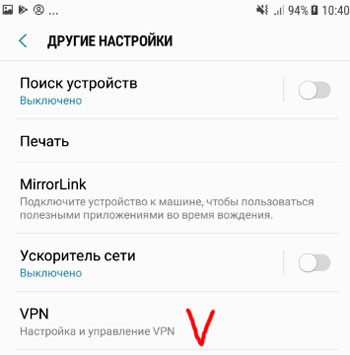
Добавляем VPN. Перед этим система предложит вам настроить на телефоне PIN-код, пароль или отпечаток пальца (если не было этого ранее).
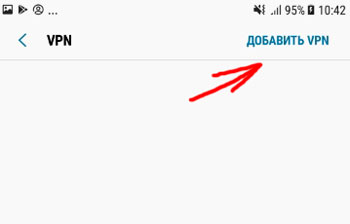
Настройки для VPN:
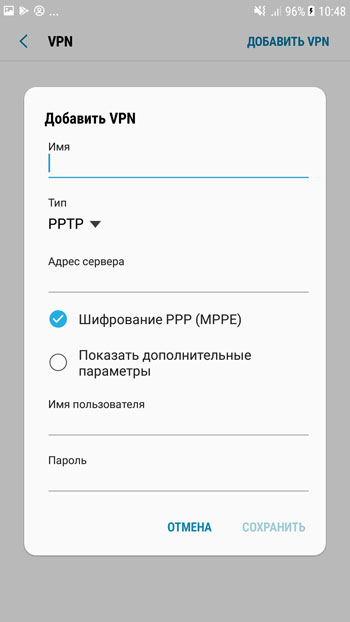
- Имя – пишете любое.
- Тип соединения (PPTP, L2TP).
- Адрес сервера.
- Использовать шифрование (PPP, MPPE)?
- Имя пользователя.
- Пароль.
Обычно нужно указать только имя соединения (любое), адрес сервера + логин + пароль (даются после покупки VPN). Больше ничего трогать не нужно.
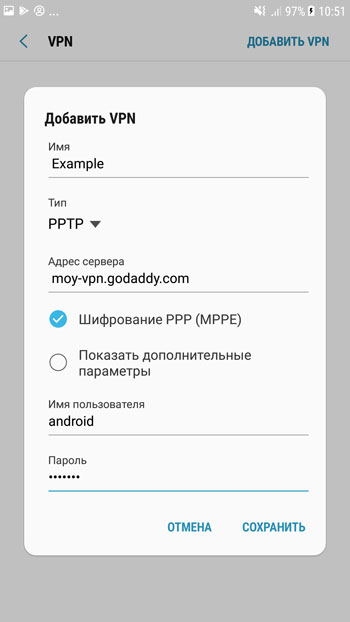
Иногда требуется указать дополнительные данные, но обычно они не нужны:
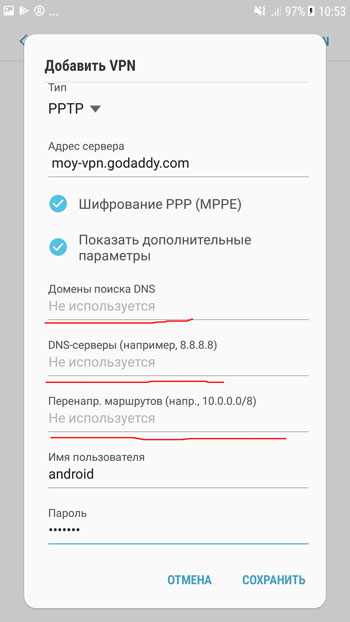
- Домены поиска DNS.
- DNS-серверы.
- Перенаправление маршрутов.
Итак, вы настроили свой VPN на телефоне/планшете. Что дальше? Открываете браузер и пользуетесь любыми сайтами в интернете, даже если они заблокированы в вашей стране, и при этом не боитесь за свою безопасность и утечку персональных данных, банковских аккаунтов и данных пластиковых карт.
И в заключении, есть широко распространенное заблуждение, что использование VPN “затормозит” скорость интернета (мобильного или через wi-fi, неважно). Это не всегда так. Есть понятие “пинг” (скорость отклика) – это то время, которое потребуется для ответа от удаленного сервера (сайта в интернете). Если вы в России используете VPN США, пинг будет большой, и сайты могут открываться не сразу (затраты – лишние 1-2 секунды на открытие), а если VPN стран Европы, пинг маленький, и никакой задержки или “тормозов” вы не заметите. Так что смело используйте VPN для серфинга, просмотра видео и скачивания объемных файлов.
- Ускоритель сети на Самсунг
- Настройки безопасности на Самсунг
- Использование данных на Самсунг, экономия трафика
- Беспроводная печать на Самсунг
- Как освободить память на Самсунг?
Как отключить VPN на телефоне Samsung A50: пошаговая инструкция

VPN (Virtual Private Network) – это технология, которая позволяет устанавливать защищенное соединение между устройством и интернетом. Впервые она была предназначена для предоставления безопасного доступа к корпоративным сетям из любой точки мира. Однако, все больше людей используют VPN для обхода географических ограничений или повышения уровня конфиденциальности в интернете.
Телефоны Samsung, включая A50, поддерживают функцию VPN. Однако, есть случаи, когда пользователь хочет отключить VPN на своем устройстве. Возможно, вы заметили, что интернет стал работать медленнее, или вам просто необходимо использовать другое соединение. В данной статье мы рассмотрим, как отключить VPN на телефоне Samsung A50.
Шаги по отключению VPN на Samsung A50 довольно просты и не займут много времени. Все, что вам потребуется, это доступ к настройкам вашего телефона.
1. Найдите на своем телефоне значок “Настройки” и нажмите на него. Обычно он находится на главном экране или в списке приложений.
2. Прокрутите вниз до раздела “Подключения” и выберите “Wi-Fi и сеть”.
3. В открывшемся меню выберите “VPN”. Здесь вы увидите список всех установленных VPN-соединений.
4. Чтобы отключить VPN, просто нажмите на переключатель рядом с активным VPN-соединением. После этого оно будет отключено, и вы снова сможете пользоваться своим обычным интернет-соединением.
Теперь вы знаете, как отключить VPN на телефоне Samsung A50. Будьте внимательны при изменении настроек и помните, что использование VPN может быть полезным для обеспечения безопасности и конфиденциальности в интернете.
Пошаговая инструкция: Как отключить VPN на телефоне Samsung A50
1. Найдите настройку VPN в меню
На телефоне Samsung A50 настройки VPN находятся в разделе “Настройки” или “Сеть и интернет”. На главном экране свайпните вниз, чтобы открыть панель уведомлений, затем нажмите на значок шестеренки или настройки.
2. Откройте раздел “Сеть и интернет”

В разделе “Настройки” или “Сеть и интернет” прокрутите список опций, пока не найдете раздел “VPN”. Нажмите на этот раздел, чтобы открыть настройки VPN.
3. Выберите VPN-соединение, которое нужно отключить
В списке доступных VPN-соединений выберите то, которое вы хотите отключить. Может быть несколько соединений в зависимости от того, какие VPN-приложения вы установили на свой телефон. Нажмите на выбранное соединение.
4. Отключите VPN-соединение

В открывшемся окне настроек VPN найдите переключатель или кнопку, которая позволяет отключить соединение. Обычно это будет названо “Подключение”. Переключите эту опцию в положение “Выключено” или нажмите кнопку “Отключить”.
После выполнения этих шагов ваше VPN-соединение будет отключено на телефоне Samsung A50. Помните, что для включения VPN снова вы должны будете повторить процесс и включить соединение снова.
Настройки телефона
Сеть и интернет

Для настройки различных сетевых параметров вашего телефона Samsung A50, включая VPN, перейдите в меню “Сеть и интернет”. Вы можете найти это меню на главном экране вашего телефона или в настройках.
Wi-Fi
В меню “Сеть и интернет” найдите раздел “Wi-Fi”. Здесь вы можете включить или выключить функцию Wi-Fi, а также настроить подключение к доступным сетям Wi-Fi.
Мобильные сети
Если вам нужно настроить параметры мобильных сетей, открыть данные или включить роуминг, перейдите в меню “Сеть и интернет” и найдите раздел “Мобильные сети”. Здесь вы также можете настроить параметры сетевого режима и доступа к данным.
VPN
Для отключения VPN на вашем телефоне Samsung A50 войдите в меню “Сеть и интернет” и найдите раздел “VPN”. Здесь вы увидите список всех установленных VPN-подключений. Чтобы отключить VPN, просто выберите нужное подключение и выключите его переключателем.
Bluetooth
В меню “Сеть и интернет” также есть раздел “Bluetooth”, где вы можете включить или выключить функцию Bluetooth и настроить подключение к другим Bluetooth-устройствам.
VPN приложения

VPN приложения – это специальные программы для установления виртуальных частных сетей на устройствах. Они позволяют пользователям обеспечить безопасное и защищенное соединение при работе в Интернете.
Одним из главных преимуществ VPN приложений является возможность обхода блокировок и ограничений, установленных провайдерами или государственными организациями. VPN приложение позволяет осуществлять доступ к заблокированным сайтам и сервисам, таким как социальные сети или видеохостинги.
VPN приложения также позволяют обезопасить передачу данных, особенно при использовании общественных Wi-Fi сетей. Они шифруют информацию и скрывают реальный IP-адрес пользователя, делая его анонимным в сети.
Существует множество VPN приложений для разных операционных систем, включая Android, iOS, Windows и другие. Они предлагают различные функции, возможности настройки и уровни защиты. При выборе VPN приложения необходимо обратить внимание на надежность, скорость работы и доступность серверов.
Некоторые VPN приложения также предлагают дополнительные функции, такие как блокировка рекламы, защита от вредоносных программ и возможность выбора виртуальной локации. Эти дополнительные возможности могут быть полезными в повседневной работе в Интернете.
В целом, использование VPN приложений является важным аспектом обеспечения безопасности при работе в Интернете. Они позволяют пользователю контролировать свою приватность и безопасность данных, а также получать доступ к нужным ресурсам независимо от географических ограничений.
Почему следует отключить VPN
Виртуальная частная сеть (VPN) предоставляет множество преимуществ, таких как обеспечение безопасности и анонимности в интернете. Однако иногда требуется отключить VPN, и вот почему.
1. Повышение скорости интернета

Использование VPN влечет за собой дополнительные шифрование и маршрутизацию трафика через серверы, что может замедлить скорость интернета. Отключение VPN позволит вам получить более высокую скорость соединения, особенно при работе с ресурсоемкими задачами, такими как стриминг видео или онлайн-игры.
2. Доступ к локальным или заблокированным ресурсам

VPN может использоваться для обхода блокировки ресурсов, таких как сайты или сервисы, недоступные в вашей стране или регионе. Однако, если вам не требуется доступ к этим ресурсам, отключение VPN позволит вам получить прямой и более стабильный доступ к локальным онлайн-сервисам и контенту.
3. Экономия заряда аккумулятора
Использование VPN потребляет дополнительные ресурсы вашего устройства, включая процессор и сетевой модуль, что в свою очередь снижает продолжительность работы от аккумулятора. Если вам не нужна защита или анонимность, отключение VPN может помочь сэкономить заряд вашего устройства.
Как видно, есть несколько причин, по которым следует отключить VPN. Однако, помните, что использование VPN может быть полезным в разных ситуациях, и решение об отключении VPN должно быть принято в зависимости от ваших потребностей и задач.
Возможные проблемы и решения

1. VPN не отключается на Samsung A50
Если VPN не отключается на телефоне Samsung A50, возможно, это связано с технической неисправностью или ошибкой в настройках. В таком случае, можно попробовать следующие решения:
- Перезагрузите телефон. Иногда простая перезагрузка может помочь исправить ошибки.
- Удалите и заново установите приложение VPN. Возможно, приложение было установлено некорректно или требует обновления.
- Проверьте настройки VPN. Убедитесь, что все параметры настроек указаны правильно и соответствуют требованиям вашего провайдера VPN.
- Свяжитесь с технической поддержкой провайдера VPN. Если проблема не удается решить самостоятельно, обратитесь за помощью к профессионалам.
2. Отключение VPN вызывает проблемы с интернетом
Если отключение VPN на телефоне Samsung A50 вызывает проблемы с доступом в интернет, можно попробовать следующие решения:
- Проверьте настройки сети. Убедитесь, что вы правильно настроили параметры сети в соответствии с требованиями вашего провайдера услуг интернета.
- Перезагрузите маршрутизатор. Иногда проблема может быть связана с сетевыми устройствами, поэтому перезагрузка маршрутизатора может помочь восстановить соединение.
- Проверьте наличие активного интернет-соединения. Убедитесь, что у вас есть соединение с интернетом и что оно работает правильно.
- Свяжитесь с технической поддержкой вашего провайдера услуг интернета. Если вы не можете решить проблему самостоятельно, обратитесь за помощью.
3. VPN приводит к снижению скорости интернета
Если использование VPN на телефоне Samsung A50 приводит к замедлению скорости интернета, можно попробовать следующие решения:
- Подключитесь к VPN-серверу, ближайшему к вашему географическому местоположению. Такое подключение обычно обеспечивает более высокую скорость.
- Проверьте настройки VPN. Некоторые параметры, например, выбор протокола или тип шифрования, могут влиять на скорость соединения.
- Измените VPN-провайдера. Если текущий провайдер не обеспечивает достаточно высокую скорость, попробуйте использовать другого провайдера.
- Оптимизируйте настройки сети. Возможно, в вашей сети есть другие устройства или программы, которые потребляют большую часть пропускной способности. Попробуйте их отключить или ограничить использование.