
Использование приложений в полноэкранном режиме на Mac
Многие приложения на Mac поддерживают полноэкранный режим, в котором приложение заполняет весь экран. Вы можете использовать каждый сантиметр экрана и работать, не отвлекаясь на элементы рабочего стола.
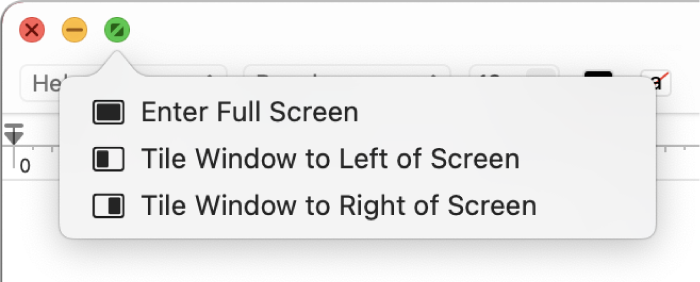
- На Mac наведите указатель на зеленую кнопку в левом верхнем углу окна, затем выберите «Перейти в полноэкранный режим» в появившемся меню или нажмите кнопку
 .
. 
- В полноэкранном режиме выполните любое из указанных ниже действий.
- Отображение или скрытие строки меню. Переместите указатель к верхнему краю экрана или от верхнего края экрана. Если выключено отображение и скрытие строки меню в полноэкранном режиме, строка меню всегда отображается.
- Отображение или скрытие Dock. Переместите указатель к месту, где находится Dock, или от него.
- Перемещение между другими приложениями в полноэкранном режиме. Смахните влево или вправо по трекпаду тремя или четырьмя пальцами в зависимости от настроек трекпада.
- Чтобы выйти из полноэкранного режима в приложении, снова наведите указатель на зеленую кнопку, затем выберите «Выйти из полноэкранного режима» в появившемся меню или нажмите кнопку
 .
.
Чтобы увеличить окно, не переходя в полноэкранный режим, можно развернуть окно: оно развернется на весь экран, но строка меню и панель Dock останутся видимыми. Разворачивание и сворачивание окон приложений.
Работая с приложением в полноэкранном режиме, можно быстро выбрать другое приложение для работы в режиме Split View. Нажмите Control-стрелка вверх (или смахните вверх тремя или четырьмя пальцами), чтобы войти в Mission Control, перетяните окно из Mission Control на миниатюру полноэкранного приложения в панели Spaces, затем нажмите миниатюру Split View. Можно также перетянуть миниатюру одного приложения на миниатюру другого приложения в панели Spaces.
Как деформировать текст в Adobe Illustrator

Хотите деформировать текст? В этом видео с моего курса, 10 основных советов по дизайну в Adobe Illustrator, вы узнаете все входы и выходы искажающего и деформируемого текста в Adobe Illustrator.
Как деформировать текст в Adobe Illustrator
Подготовьте текст для деформирования
Поэтому мы научимся разбирать вещи. Давайте возьмем наш инструмент Type Tool, щелкнем левой кнопкой мыши в любом месте монтажной области и наберите текст. Напечатаем «WARPED». И мы можем пойти в панель Character наверху, и мы можем выбрать шрифт — давайте подойдем к Gotham Bold.
Затем я перейду к настройкам выравнивания и выберите Align Center, чтобы он был посередине. Теперь давайте создадим пару копий, удерживая Alt-Shift и перетаскивая. Поэтому ваш экран должен выглядеть так:

Создать эффект выпучивания
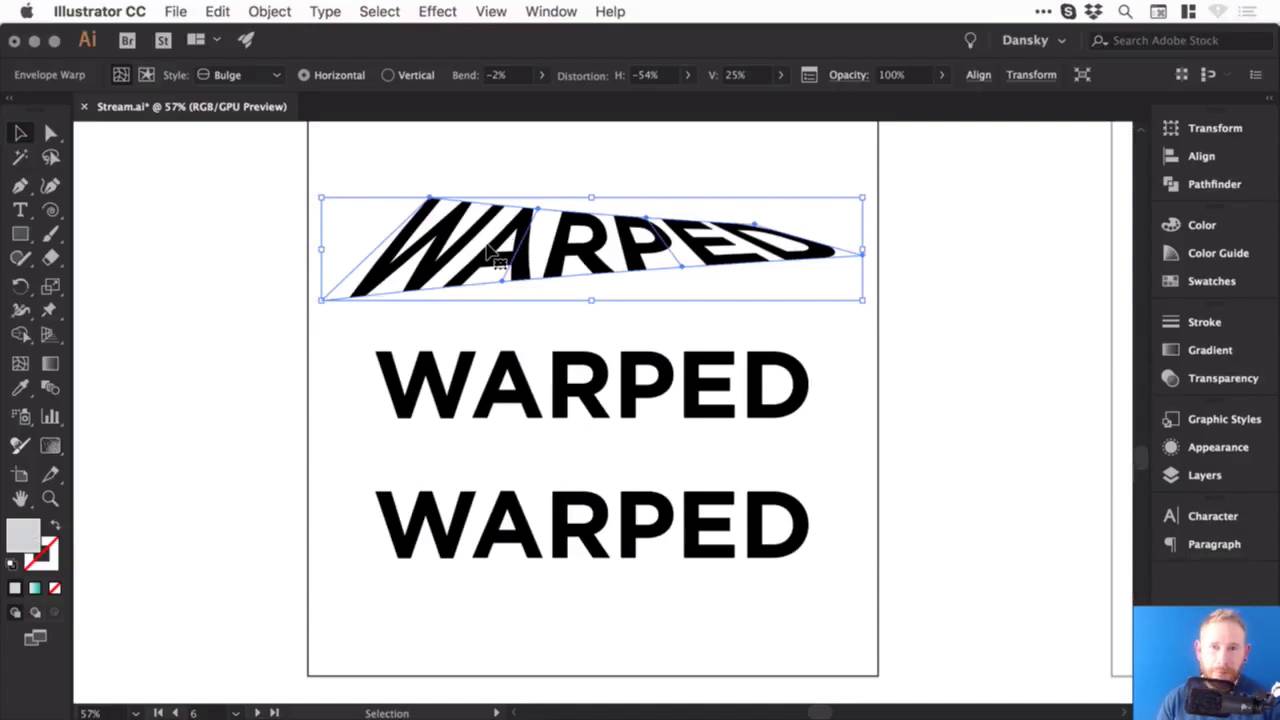
Мы выберем первый фрагмент текста и перейдем к Object> Envelope Distort> Make with Warp. У нас есть опция предварительного просмотра, и мы также можем выбрать стиль. Есть множество пресетов, поэтому давайте перейдем к Bulge и посмотрим, как это выглядит.

Итак, на данный момент мы расширяем этот текст горизонтально, и мы можем настроить этот слайдер Bend. Так что, конечно, мы можем подняться на несколько процентов, и вы увидите, что он начинает выпучиваться наружу. Или мы можем так часто использовать негативы, и это будет идти внутрь.
Вы также можете выпустить его вертикально, так что он будет вести себя по-другому. Это действительно зависит от того, что вы собираетесь делать.

Добавить Distortion
Мы могли бы также исказить это как по горизонтали, так и по вертикали, используя слайдер. Таким образом, вы можете сделать одну сторону более крупной, перетащив ползунок горизонтального искажения на -100.

Но давайте перейдем к чему-то более утонченному. Выберите следующие значения:
Затем нажмите «ОК», вы увидите, что мы испортили текст.

И если мы нажмем на нее, у нас все еще есть все эти варианты вверху, где вы можете изменить пресет и другие значения.
Отрегулируйте эффект выпучивания
Теперь, на данный момент, если я нажму Command-Y, чтобы перейти в режим контура, вы увидите, что он все еще имеет коробку и линии вокруг него, и я не могу изменить цвет заливки или что-то еще.

Поэтому я рекомендую вам после того, как вы сделали свой перекос, и вы довольны своим текстом, перейдите в Object> Expand. Оставьте объект и заполнить выбранным, нажмите «ОК», а затем снова переключитесь в режим контура, и вы сможете увидеть свой текст.

Теперь помните, что когда вы расширяете что-либо в Illustrator, по существу то, что вы видите, становится путями формы. Таким образом, теперь это составлено из множества различных опорных точек, и мы можем входить и настраивать их, если мы хотим точно настроить эту деформацию.

Создание эффекта дуги
Так что давайте покончим с чем-нибудь еще.
Нажмите второй фрагмент текста и, как и прежде, перейдите в Object> Envelope Distort> Make with Warp. На этот раз для стиля возьмем Arc. Таким образом, мы исправим Distortion на 0, и тогда мы сможем сгибать это вверх или вниз, и, конечно, вы также можете настроить Bend to Vertical.
Попробуем эти настройки:
И это должно выглядеть так:

Настроить эффект дуги
Как только вы довольны своей деформацией, и вы хотите начать добавлять к ней цвет, или, возможно, сделать творческим и добавить несколько штрихов или кистей, вы можете перейти в Object> Expand. Оставьте объект и заполните выбранным, нажмите «ОК», и теперь мы сможем получить творческий подход.
Давайте добавим несколько кистей. Мы начнем с замены заполнения и удара, так что теперь у нас есть схема. И с панели Brushes, давайте выберем карандашную кисть с оранжевым цветом.

Таким образом, это несколько способов превратить текст в Illustrator, и теперь я оставлю вас веселиться, экспериментируя с ними.

Смотрите полный курс
В полном объеме, 10 основных советов по дизайну в Adobe Illustrator, вы узнаете о десяти основных советах по дизайну, которые помогут вам воплотить свои творческие идеи в Adobe Illustrator. Вы освоите множество различных приемов, помогая вам повысить свой творческий потенциал и перенести свои идеи на цифровой холст.
Вы можете сразу пройти этот курс с подпиской на Envato Elements. За одну небольшую ежемесячную плату вы получаете доступ не только к этому курсу, но и к нашей растущей библиотеке более 1000 видеокурсов и ведущих электронных книг на Envato Tuts +.
Кроме того, теперь вы получаете неограниченные загрузки из огромной библиотеки Envato Elements из 490 000+ творческих активов. Создавайте уникальные шрифты, фотографии, графику и шаблоны и быстрее выполняйте лучшие проекты.
Как убрать надпись в иллюстраторе в стиме
+ Добавить витрину
Вы получили место для витрины в своем профиле. Нажмите здесь и выберите витрину. — как убрать данный текст или скрыть?
Каждый день на нее смотрю и уже подгорает, гугл не помог с ответом.
Сообщения 1 – 15 из 19
5 окт. 2017 в 4:58
Добавь витрину и надпись пропадет.
5 окт. 2017 в 5:51
Создай витрину «Поле со своей информацией», но оставь её пустой, тогда витрины не будет видно.
4 апр. 2019 в 14:57
Автор сообщения: Котёнок
Создай витрину «Поле со своей информацией»
Только выбрать эту витрину можно один раз, к сожалению. Если витрин много, то «+добавить витрину» на странице профиля всё равно останется.
ТС’у этот ответ уже не нужен, скорее всего, а для тех, кому актуально, одно из решений:
заблокировать надпись как рекламу, например, AdBlock’ом.
10 апр. 2019 в 4:22
У меня тоже такая же херня сегодня появилась. Что это такое вообще
10 апр. 2019 в 4:28
Это Баг или что такое вообще. Как убрать то. Неприятно
10 апр. 2019 в 4:28
Можно наверное блокировщиком рекламы убрать из виду, в нормальном браузере. Я вот лично не замечаю и мне без разницы
10 апр. 2019 в 4:30
Даже в поддержку написал хз что такое. Но видимо не у меня одного такое вот.
10 апр. 2019 в 4:31
Добавь в фильтры adblock текст и нажми сохранить
10 апр. 2019 в 4:32
Ок по позже попробую. Спасибо. А это безопасно? ну в смысле для аккаунта
10 апр. 2019 в 4:35
Безопасно. Изменение видишь только ты. Чтобы вернуть эту панель просто удалишь этот текст
10 апр. 2019 в 5:34
эту надпись видно только хозяину акка. Поситители не видят эти надписи
10 апр. 2019 в 8:06
Да это понятно ,что эту витрину видит только хозяин акка и больше никто,но мало приятно всё равно. Ну а ещё ради интереса ,проверил второй запасной акк где 13лвл,причём с соседнего ноута,и тоже самая витрина в профиле. Значит дело не в аккаунте. Там тоже самое.
10 апр. 2019 в 8:21
Автор сообщения: Leon
Да это понятно ,что эту витрину видит только хозяин акка и больше никто,но мало приятно всё равно. Ну а ещё ради интереса ,проверил второй запасной акк где 13лвл,причём с соседнего ноута,и тоже самая витрина в профиле. Значит дело не в аккаунте. Там тоже самое.
Вы это серьезно. Если используется витрин в профиле меньше, чем доступно (согласно уровня акка), то будет это поле, предлагающее оформить следующую витрину. И не будет отображаться только если все возможные витрины использованв
Отредактировано N.G.; 10 апр. 2019 в 8:22
10 апр. 2019 в 8:26
Автор сообщения: N.G.
Автор сообщения: Leon
Да это понятно ,что эту витрину видит только хозяин акка и больше никто,но мало приятно всё равно. Ну а ещё ради интереса ,проверил второй запасной акк где 13лвл,причём с соседнего ноута,и тоже самая витрина в профиле. Значит дело не в аккаунте. Там тоже самое.
Вы это серьезно. Если используется витрин в профиле меньше, чем доступно (согласно уровня акка), то будет это поле, предлагающее оформить следующую витрину. И не будет отображаться только если все возможные витрины использованв
https://b.radikal.ru/b20/1904/9f/491e9eda173b.jpg
Я имел ввиду вот такое у меня,как и у создателя этого топика. И на запасном акке такое же.
Отредактировано Leon; 10 апр. 2019 в 8:28
10 апр. 2019 в 8:29
Автор сообщения: Leon
Я имел ввиду вот такое у меня,как и у создателя этого топика. И на запасном акке такое же.
Простой урок Adobe Illustrator. Создаем иконки героев Adventure Time!

Этот урок я написал как одну из первых статей на этом блоге, но если вы только начинаете своё изучение Adobe Illustrator, этот урок вам подойдёт.
Все здесь любят Adwenture Time? Сегодня мы попытаемся воссоздать стилистику мультика. Мне кажется сама графика видеоряда в нём очень располагает к творчеству по его мотивам.
Я покажу как превратить Джейка, Фина, и принцессу Баблгам в милые квадратные иконки в духе в векторном формате.
Этот урок по иллюстратору подойдёт всем, кто уже знакомым с элементами управления Adobe Illustrator, но пока не имеет большого опыта.
1. Подготовьте рабочее пространство для урока.
Создайте новый документ, выбрав «Создать» или нажмите Ctrl+N; укажите настройки – советую взять квадрат со сторонами примерно в 700px, вполне хватит.

Нажмите клавишу M, или выберете элемент на панели, чтобы создать прямоугольник, и растяните его на всю поверхность холста.

Залейте его градиентом, выбрав инструмент Градиент, пусть он будет радиальным, из светлого в темный, как здесь.

1.2. Рисуем общую фигуру Джейка.
Теперь нам нужен другой прямоугольник (цвет:#e7bd01), создайте такой, как показан на рисунке, и втяните углы внутрь. Делается это оттягиванием маленьких кружочков, что находятся с внутренней стороны каждого угла.


1.3 Добавим деталей.
Чтобы изобразить глаза нарисуйте два ровных круга, один в другом, затем сгруппируйте их и копируйте

Дальше нам нужны 2 прямоугольника.

Просто одинаковые прямоугольники. Похожи на клавишу приостановки воспроизведения.

Теперь отразите левый по вертикали.

Скруглите углы у всех получившихся.

Соберите все три прямоугольника в конструкцию.

Совместите детали нажав кнопку совмещения в панели контуров. Или нажмите Ctrl+8.
С помощью Ручки отсеките лишнее, сделайте форму более плавной.

Отсеките примерно половину нашей конструкции с помощью прямоугольника и меню «Контуры».

Дублируйте получившуюся половинку «испанских усов».

Далее требуется совместить детали, предварительно отразив правую часть.

Задайте обводку контура, а также добавьте эллипс с черной заливкой.

Теперь соберите получившиеся детали вместе. Следите за порядкой распределения на слое.
Поместить объекты на передний или на задний план помогут комбинации клавиш Ctrl+Shift+[ и Ctrl+Shift+]ьд.

До полной картины Джейку не хватает улыбки. С помощью инструмента Ручка нарисуйте фигуру языка.

Теперь дело за беленькими зубами и языком.
Язык также рисуется из двухсторонней кривой простым вытягиванием.
Чтобы получить зубы, скруглите три прямоугольника, и наслоите их друг на друга, как у меня.

Ручкой нарисуйте «закрывашку» для верхней части зубов.

1.3. Финальные штрихи.
Ну вроде бы похоже. Давайте придадим нашему творению большую вид иконки.
Выберете туловище, и примените к нему диагональный градиент.

Дублируйте слой с туловищем, залейте темно-серым, и поместите за основной фигурой. Это придаст эффект плоской тени.
Её видно на картинке выше в нижнем правом углу формы.
Теперь создайте две фигуры вот такой необычной формы, они будут тенями для нашего значка.
Первая фигура проходит через глаза, вторая меньше и заканчивается не закрывая полностью носа. Прозрачность конструкции поставьте на 20-25%.

Выделите тело и новые фигуры.
Правый клик мышкой — пункт обтравочная маска. Этим мы добьемся эффекта тени только на нужных участках.

Почти готово! Давайте еще придадим Джейку свечение. Скопируйте прямоугольную тень с заднего плана и поместите ее на передний план.

Немного уменьшите ее размеры, залейте градиентом, поставите прозрачность 12%.

Вот теперь точно готово. По-моему милая иконка вышла.
2.1. Принцесса Жвачка.
Было легко? На мой взгляд, Принцесса Баблгам еще легче, у неё ещё более простые формы.
Для начала копируйте квадрат туловища Джейка вместе с тенью, залейте розовым.
Создайте круг, поместите его чуть выше нижнего края. 
Возьмите прямоугольник, срежьте им верхнюю часть, меньше половины.
Вам понадобиться панели работы с контурами и одна из кнопок на ней. 
Разместите два прямоугольника, так, чтобы получить Корону.
Совместите контуры и залейте желтым.
Нарисуйте завершающий элемент короны, добавьте глаза и разместите их как на скриншоте. 
Задайте на свой вкус обводку для фигур, я советую не ставить меньше 2, и больше 4.
Нарисуйте улыбку, для улыбки можно задать обводку чуть сильнее.

Залейте оранжево-жетлым градиентом корону. Например подойдёт цвет от #e7b21d до #d5ca23.
3.1 Рисуем Финна.

Создайте квадрат с градиентной заливкой, из светлого в сероватый.
Нарисуйте элипс бледно-персикового цвета, добавьте глаза.

Создайте 2 элипса как на картинке ниже, затем вычтите верхний с помощью кнопки на панели работы с контурами. Покрасьте получившийся рот в красный цвет.

Создайте 2 прямоугольника со скругленными углами, и один элипс, залейте сереньким градиентом, вроде того, что мы использовали для тела, но на пару тонов светлее.

Нарисуйте похожую фигуру, используйте её для того чтобы оставить только ту часть которая вам нужна..

Изобразите язык, там всего 4 точки, даже если ваш навык работы с ручкой совсем мал, думаю вы справитесь.

Нам нужна тень, чтобы значок выглядел более гладко. Нарисуйте фигуру тени, пусть она будет темно-серого цвета. Выделите ее и основную форму, затем обрежьте тень по форме туловища, и понизьте прозрачность примерно до половины.

Вау! У нас получилось!
Математично, как бы сказал Финн. Вам интересны подобные уроки? Если да, пишите об этом в комментариях!