
Как убрать надпись «Активация» в Windows 10
Все пользователи с отсутствием лицензии на десятку сталкиваются с появлением вотемарка «Активация Windows 10», как убрать надпись расскажем в этой статье.
При обновлении старой лицензионной версии до новой сообщение не появляется, так как ключ «подхватывается» автоматически: лицензия привязана к устройству и его аппаратной части и все это имеет идентификатор, зарегистрированный в Майкрософт.
При получении новой версии нелегитимным образом или, когда ключ слетает (при смене материнки, например), через 30 дней после обновления появляется такой вотемарк. Он не мешает, но ограничивает некоторые действия, в частности персонализацию. Поэтому многие пользователи и интересуются, как навсегда убрать надпись «Активация Windows 10».
Хотим напомнить, что все способы, приведенные в этой статье, могут не сработать при получении следующего обновления. Майкрософт не только улучшает операционную систему, но и «латает дыры» в ней, закрывая такие вот лазейки для нечестных пользователей (ниже мы приводим инструкцию как заодно отключить центр обновлений).
Поэтому самый надежный способ избавиться от надписи «Активация Windows 10» — это купить лицензионную версию. Напоминаем, что домашняя версия имеет бессрочную лицензию. Если вы не готовы потратить около 7000 рублей, воспользуйтесь специальной программой, чтобы убрать нежелательное сообщение.
Как скрыть сообщение
Отключить надпись об активации Windows 10 можно посредством управляющей панели, которую проще всего открыть через поиск.

Перейдите в центр, отвечающий за безопасность и обслуживание.

Слева выберите изменение параметров этого компонента.

И уберите птичку с соответствующего пункта. Она доступна на неактивированных компьютерах.

Убрать надпись «Активация Windows 10» через реестр
Этот вариант действует, но при перезагрузке значения могут быть сброшены, поэтому приходится их возобновлять.
- Откройте редактор с помощью окна «Выполнить» : [ WIN ]+[ R ], regedit .

- Кликайте по очереди по всем указанным папкам: Компьютер\HKEY_LOCAL_MACHINE\SOFTWARE\Microsoft\Windows NT\CurrentVersion\SoftwareProtectionPlatform\Activation
- Дважды щелкните по строчке Manual .

- Уберите текущее значение и поставьте 0.

Чтобы автоматизировать этот процесс, скачайте reg -файл, который при запуске изменяет реестр. Запустите его и подтвердите готовность изменять настройки.

После завершения процедуры появится сообщение о результате.

Также вам понадобится отключить обновления, так как именно после них могут возникать проблемы. Заодно уберем и службу, отвечающую за защиту ПО.
Проблемы, которые могут возникнуть после обновления:
- После обновления Виндовс 10 перестал работать микрофон
- Тихий звук после обновления Windows 10 (или совсем его отсутствие)
Снова открывайте окно выполнения и вводите services.msc

Находите соответствующие службы, дважды по ним кликайте и нажимайте кнопку «Остановить» , если они запущены.


Единственный минус этого способа убрать сообщение – приходится постоянно перезапускать систему, чтобы изменения заработали.
Это поможет лишь скрыть надпись «Активация Windows 10», но не решит проблему ввода ключа.
Получение ключа
Если у вас появилась надпись «Активация Windows 10», самый надежный вариант – ввести лицензионный ключ. Покупать его не стоит, есть бесплатное приложение, чтобы решить эту проблему – KMSAuto . После установки этого программного обеспечения следует задать расписание и через определенные временные интервалы оно будет подбирать ключ и вводить его в операционную систему. Также можно активировать и офисные программы.
Итак, чтобы удалить надпись «Активация Windows 10», инсталлируйте KMSAuto.
После установки откройте программу.

На вкладке «Система» вам доступен планировщик задач, где нужно будет создать новое задание и указать, что подлежит активированию.

В главном окне нажмите надпись «Активация» и выберите вид программного продукта.

Дождитесь окончания операции и перезапустите компьютер.
Это самый надежный способ, решающий проблему: «Активация Виндовс 10» — как убрать надпись. Благодаря ему вы забудете о многих ситуациях, связанных с ограничениями использования нелицензионной операционной системы, получите профессиональную версию со всеми ее возможностями.
Советуем далее прочитать статью про помощник по обновлению до Виндовс 10 — специальная программа, которая помогает пользователям установить крайнее обновление системы.
Комментарии (1)
- Денис (19.11.2019 в 22:44) Вот эта хрень с Активацией Windows зачем вы такой геморой придумываете просто бесит как будто вам не чем там заняться… я скачиваю KMCAuto мой антивирус говорит что вирус вы че там охренели? И то что в строке я вбил вместо 1 ввел 0 не помогло. Потратил свое время на прочтение бесполезной информации или точнее воды
Как убрать надпись активация Windows?
Сразу после установки Windows либо спустя некоторое время после (обычно 30 дней) в правом нижнем углу монитора над системным треем появляется надпись о необходимости активации операционной системы. Этот своеобразный водяной знак располагается поверх всех окон, бросается в глаза пользователю, потому сильно мешает (особенно при просмотре видео в полноэкранном режиме).
Убрать надпись «Активация Windows» можно не только путем приобретения дорогостоящей лицензии и последующей официальной активации ОС, но и другими способами. Рассмотрим их.
СТАНДАРТНЫЙ СПОСОБ
Сразу отметим, что стандартный способ удаления надписи об активации может не сработать на некоторых компьютерах. Все зависит от сборки Windows. Если это какая-нибудь любительская сборка (какими сегодня переполнен интернет), способ может и не сработать. Но попробовать стоит — это не сложно и не долго:
- Перейдите из меню «Пуск» в «Панель управления». Если у вас Windows 10, введите в системную поисковую строку (расположена радом с «Пуском») запрос «Панель управления», затем кликните по появившемуся значку.

- Перейдите в раздел «Система и безопасность».

- Затем откройте раздел «Система и безопасность».

- В левой части окна кликните по ссылке «Изменить параметры компонента «Центр безопасности и обслуживания»».

- В разделе «Сообщения о безопасности» снимите галочку с пункта «Активация Windows».

Как видно из изображения выше, пункт «Активация Windows» не активен, т.е. по нему невозможно кликнуть. Обычно такое наблюдается у уже активированных (т.е. купленных) систем. Но бывает и в случаях с использованием любительских сборок Windows. Если и в вашем случае галочку снять невозможно, переходите к следующему разделу статьи.
УДАЛЕНИЕ НАДПИСИ ОБ АКТИВАЦИИ ИЗ РЕЕСТРА WINDOWS
Способ заключается во внесении некоторых изменений в системный реестр:
- Сначала запустите стандартное приложение «Regedit». Самый простой способ — нажмите на клавиатуре комбинацию клавиш Win + R, впишите regedit в отобразившееся окошко, затем нажмите «ОК».

- Далее, используя древо папок в левой части окна, нужно перейти в раздел «Activation», местоположение которого зависит от версии Windows. Для Windows Vista:
HKEY_LOCAL_MACHINE\SOFTWARE\Microsoft\Windows NT\CurrentVersion\SL\Activation
- Для Windows 7,8 и 10:
HKEY_LOCAL_MACHINE\SOFTWARE\Microsoft\WindowsNT\CurrentVersion\SoftwareProtectionPlatform\Activation
- Теперь откройте в правой части окна программы Regedit параметр «Manual» и введите в поле «Значение» цифру «1», нажмите ОК. Проделайте то же самое с параметром «NotificationDisabled». Значение параметра «ActivationInterval» смените на «000dbba0», а «DownlevelActivation» (если присутствует) на «00000002».

- Перезагрузите компьютер.
К сожалению, и этот способ может подвести. Если и в вашем случае он не сработал, переходите дальне.
ИСПОЛЬЗОВАНИЕ СТОРОННИХ ПРОГРАММ
Внимание! Этот способ нелегален. Мы рекомендуем пользоваться только официальными версиями Windows. Вот инструкции по их активации .
Существует несколько распространенных утилит, позволяющих решить проблему с водяным знаком активации Windows. Большинство из них определяются антивирусом и/или встроенным «Защитником Windows» как вирусное ПО. Оно и понятно — такие программы вносят изменения в систему и позволяют обойти защиту от нелегальной активации.
- Инструкции
- Лучшие программы
- Полезные советы
Как убрать надпись «активация Windows 10» навсегда
Илья – главный редактор сайта softdroid.net. Является автором нескольких сотен руководств и статей по настройке Android. Около 15 лет занимается ремонтом техники и решением технических проблем iOS и Android. Имел дело практически со всеми более-менее популярными марками мобильных смартфонов и планшетов Samsung, HTC, Xiaomi и др. Для тестирования используется iPhone 12 и Samsung Galaxy S21 с последней версией прошивки.
После установки ОС Windows 10 со съемного носителя требуется подтвердить лицензионные права на нее — провести активацию посредством введения специального ключа. В противном случае, программное обеспечение функционирует в тестовом режиме только месяц. До истечения этого периода Windows 10 уведомляет о необходимости активации каждый раз при включении компьютера. Внизу экрана справа возникает и висит водяной знак с текстовкой оповещения.
Способы, как убрать надпись:
Эта функция никак не отражается на скорости работы и производительность компьютера, но досаждает большинству пользователей. Поэтому они стараются найти способ убрать эту надпись. И такие способы есть. Они не представляют сложности и не требуют специальной подготовки. Однако при удалении сообщения о необходимости активации желательно соблюсти несколько правил:
- обязательно создать точку восстановления системы до процедуры удаления, чтобы в случае неудачи вернуться к исходному состоянию;
- использовать вспомогательные программы других производителей исключительно с их официальных сайтов;
- пользоваться проверенными способами, имеющими положительные отзывы.
В противном случае итогом может стать полная переустановка операционной системы.
Пожалуйста, напишите в комментариях, какой способ вам помог.
Убираем надпись “активация Windows” через Реестр
- Правой кнопкой мыши кликнуть по кнопке «Пуск».
- В появившейся строке «Выполнить» ввести «Regedit», что вызовет редактор реестра.
- Поочередно разворачивать папки: HKEY_LOCAL_MACHINE — SOFTWARE — Microsoft — Windows NT — CurrentVersion — SoftwareProtectionPlatform. В последнем каталоге открыть «Активация».
- Навести курсор на элемент под названием «Manual» и нажать правую клавишу манипулятора. В появившейся вкладке в строке «Значение» изменить 0 на 1. Это действие отключит оповещение об активации Windows.
- Перезагрузить устройство.
Чтобы снова включить напоминание, потребуется аналогичным образом изменить значение «1» на значение «0».
Как скрыть надпись об активации через командную строку
- Запустить командную строку также, как в предыдущем варианте, либо с помощью одновременного удерживания кнопок «Win+R» и ввести в ней service.msc.
- В выпадающем списке найти пункт «Защита программного обеспечения», кликнуть на нем правой кнопкой мыши и выбрать «Остановить».
- Открыть Проводник и войти в каталог Windows, а затем — в system32. В этом каталоге выявить и удалить все файлы вида C7483456-A289–439d-8115–601632D005A0.
- Вернуться к пункту «Защита программного обеспечения», правой кнопкой мыши вызвать меню и кликнуть «Запустить».
- Произвести перезагрузку системы.
Управление оповещениями
Чтобы избавиться от надписи «Активация Windows 10», можно выключить системное оповещение, отвечающее за ее появление. Для этого необходимо:
- Войти в меню параметров, а затем — в пункт уведомлений и действий.
- Для деактивации оповещений поменять флажок «Вкл» на «Выкл» в соответствующих пунктах.
Подобным образом можно устранить и прочие навязчивые сообщения и рекомендации.
Получение ключа активации Windows
Введение лицензионного ключа — самый надежный вариант решения проблемы с напоминанием в Windows 10. Приобретать его необязательно, существует бесплатное приложение — KMSAuto, которое подбирает ключи и вводит их в операционную систему. Это приложение может применяться для активации не только Windows, но и любых офисных программ.
Алгоритм работы следующий:
- Установить KMSAuto и запустить его.
- Зайти в пункт меню программы «Система». Здесь находится планировщик задач, и в нем требуется указать, что нужно активировать.
- Вернуться на главное окно утилиты и во вкладке «Активация» выбрать «Активировать Windows».
- По окончании операции перезагрузить компьютер.
Как убрать оповещение об активации с помощью сторонних программ
Для проведения подобной операции рекомендуется использовать только проверенные утилиты. Одной из таких является Universal Watermark Disabler. Она позволяет:
удалять напоминания об активации в любой версии Windows без вреда для ПО;
устранять все водяные знаки с экрана монитора.
Инструкция по пользованию программой:
- Завершить работу всех действующих программ, предварительно сохранив информацию.
- Загрузить приложение с официального сайта разработчика и произвести запуск.
- Если появится окно с просьбой подтвердить действия, кликнуть ОК.
- Приложение перезапустит операционную систему, после чего водяной знак обычно пропадает.
- Если уведомление об активации не пропало, следует произвести перезагрузку WIndows 10.
Как убрать надпись Активация Windows, за минуту

Добрый день! Уважаемые читатели и гости IT блога Pyatilistnik.org. В прошлый раз мы с вами разобрали много сценариев поиска компьютеров в Active Directory с помощью командлета Get-ADComputer, благодаря этому вы теперь понимаете как теперь удобно это использовать в сценариях. Сегодня я хочу вас научить, как навсегда убрать надпись активация Windows 10/11, которую вы можете увидеть после пробного периода, опишу сценарии, где это актуально.
Кто-то вообще заранее пытается поработать с новой системой, участвуя в программе Insider Preview. В любой этой ситуации есть пробный период, через который у пользователя начинает выскакивать водяная надпись «Активация Windows. Чтобы активировать Windows, перейдите в раздел параметры«. Данная надпись появляется через 180 дней, столько у Microsoft длится пробный период, но его оказывается так же можно сбросить.
Как сбросить пробный период в Windows
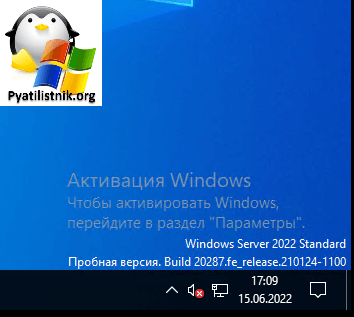
В данной инструкции я подробно опишу методы позволяющие навсегда убрать надпись Активация Windows на экране Windows 11 и других версиях 10/8.1/7/Vista, вплоть до Windows Server 2022 ниже и выше. Я разберу как встроенные методы, так и через сторонние утилиты, чтобы у вас всегда был выбор, что очень важно.
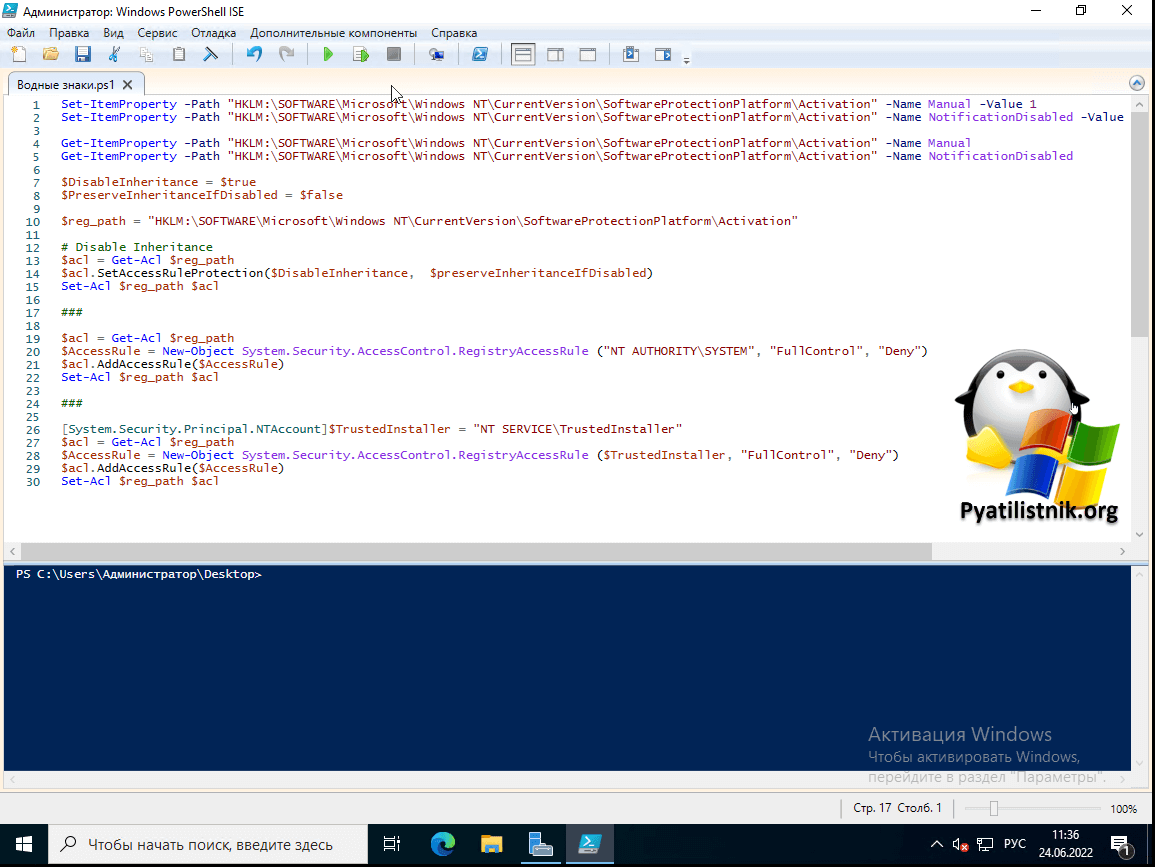
Как скрыть надпись активация Windows через скрипт PowerShell
Самый быстрый метод, который сделает все за одну итерацию, это использование моего скрипта PowerShell. Скрипт делает:
- 1️⃣ Меняет значения у ключей реестра Manual и NotificationDisabled на единицу
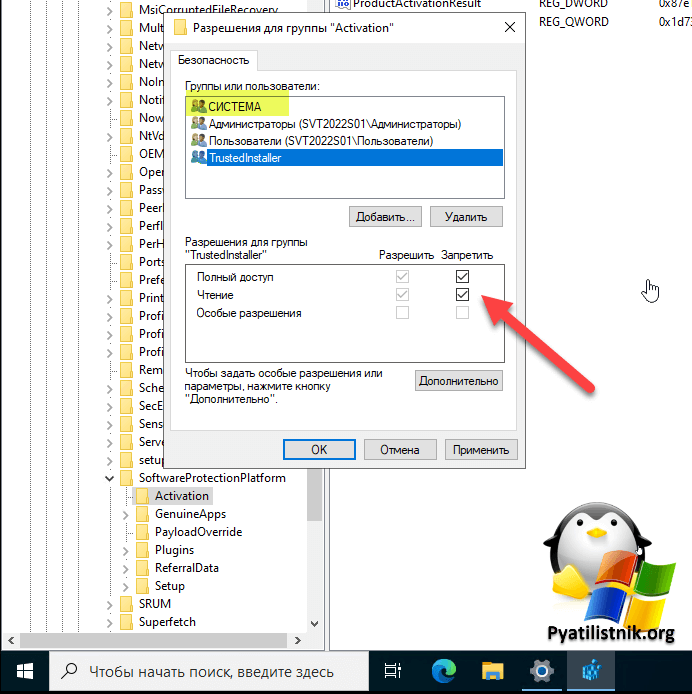
- 2️⃣ Убирает права у «СИСТЕМА» и «TrustedInstaller» на раздел Activation и отключает наследование, это сделано для того, чтобы система не смогла сделать откат настроек.
Я вам советую конвертировать мой скрипт в EXE формат, чтобы было удобно запускать. Скрипт я советую открыть через PowerShell ISE и запустить от туда.
Содержимое скрипта:
# Разработчик Иван Сёмин/Pyatilistnik.org
# Задаем новые значения для ключей реестра
Set-ItemProperty -Path «HKLM:\SOFTWARE\Microsoft\Windows NT\CurrentVersion\SoftwareProtectionPlatform\Activation» -Name Manual -Value 1
Set-ItemProperty -Path «HKLM:\SOFTWARE\Microsoft\Windows NT\CurrentVersion\SoftwareProtectionPlatform\Activation» -Name NotificationDisabled -Value 1
# Проверяем значения ключа реестра
Get-ItemProperty -Path «HKLM:\SOFTWARE\Microsoft\Windows NT\CurrentVersion\SoftwareProtectionPlatform\Activation» -Name Manual
Get-ItemProperty -Path «HKLM:\SOFTWARE\Microsoft\Windows NT\CurrentVersion\SoftwareProtectionPlatform\Activation» -Name NotificationDisabled
$DisableInheritance = $true
$PreserveInheritanceIfDisabled = $false
# Ветка реестра для которой все выполняется
$reg_path = «HKLM:\SOFTWARE\Microsoft\Windows NT\CurrentVersion\SoftwareProtectionPlatform\Activation»
# Отключение наследования Disable Inheritance
$acl = Get-Acl $reg_path
$acl.SetAccessRuleProtection($DisableInheritance, $preserveInheritanceIfDisabled)
Set-Acl $reg_path $acl
# Установка запрета «NT AUTHORITY\SYSTEM»
$acl = Get-Acl $reg_path
$AccessRule = New-Object System.Security.AccessControl.RegistryAccessRule («NT AUTHORITY\SYSTEM», «FullControl», «Deny»)
$acl.AddAccessRule($AccessRule)
Set-Acl $reg_path $acl
# Установка запрета «NT SERVICE\TrustedInstaller»
[System.Security.Principal.NTAccount]$TrustedInstaller = «NT SERVICE\TrustedInstaller»
$acl = Get-Acl $reg_path
$AccessRule = New-Object System.Security.AccessControl.RegistryAccessRule ($TrustedInstaller, «FullControl», «Deny»)
$acl.AddAccessRule($AccessRule)
Set-Acl $reg_path $acl
Убираем надпись «Активация Windows» с помощью редактора реестра
Первым, встроенным способом будет редактирование нужных ключей реестра в ручном режиме. Нужно всегда помнить, что в реестре можно исправить или добавить что угодно, это сердце Windows и уж отключение показа надписи об активации системы, правильный путь.
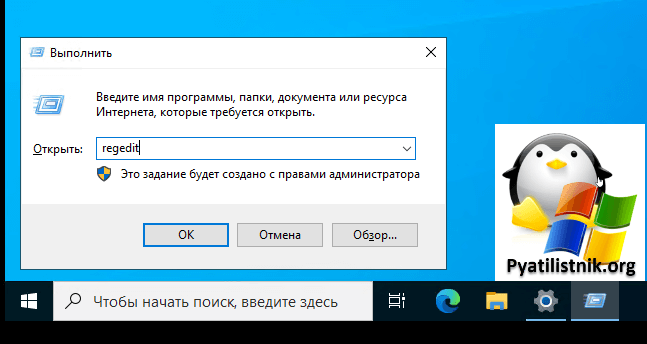
- 1️⃣ Вызовите окно выполнить (WIn + R) и введите слово regedit. Нажмите Enter, это вызовет окно редактора реестра Windows.
- 2️⃣ Далее вы должны перейти в раздел
HKEY_LOCAL_MACHINE\SOFTWARE\Microsoft\Windows NT\ CurrentVersion\SoftwareProtectionPlatform\Activation
- 3️⃣ Найдите ключ Manual он по умолчанию будет иметь значение «0». Щелкаем по нему два раза и в открывшемся окне измените значение на «1». Единица будет означать скрывать надпись активация Windows.
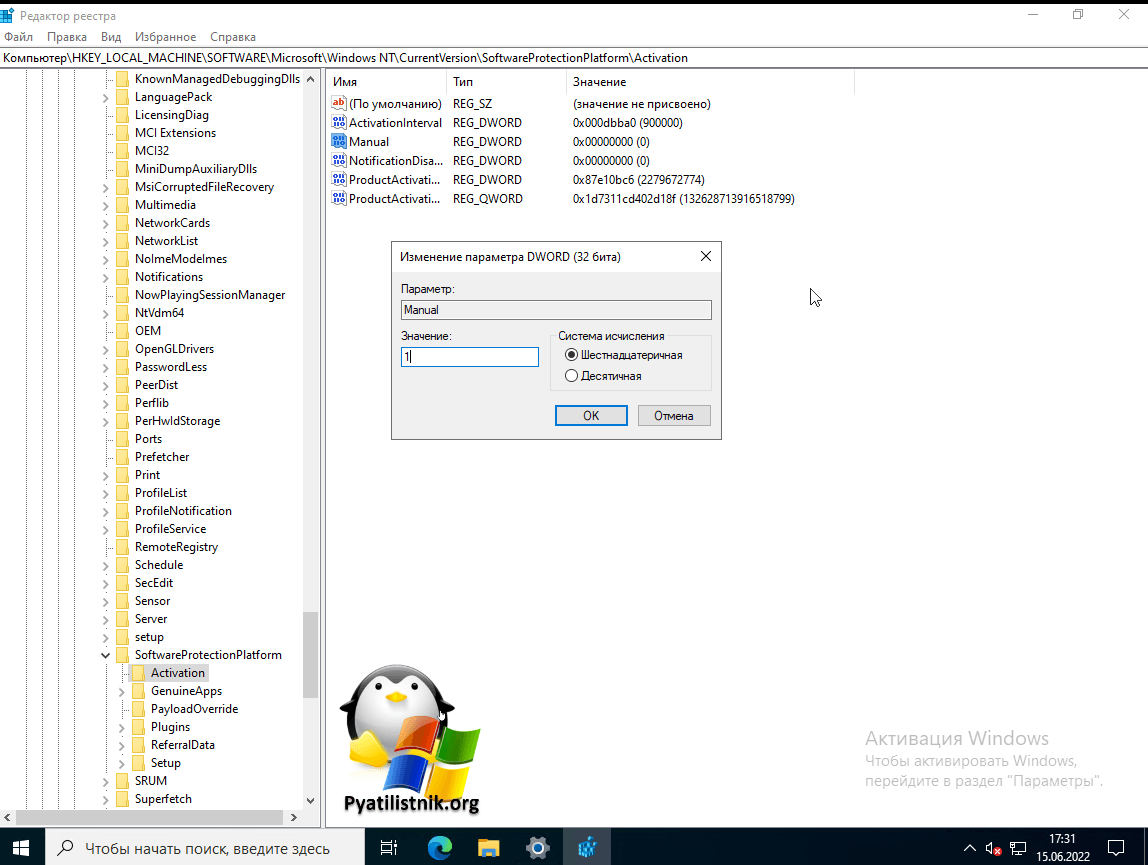
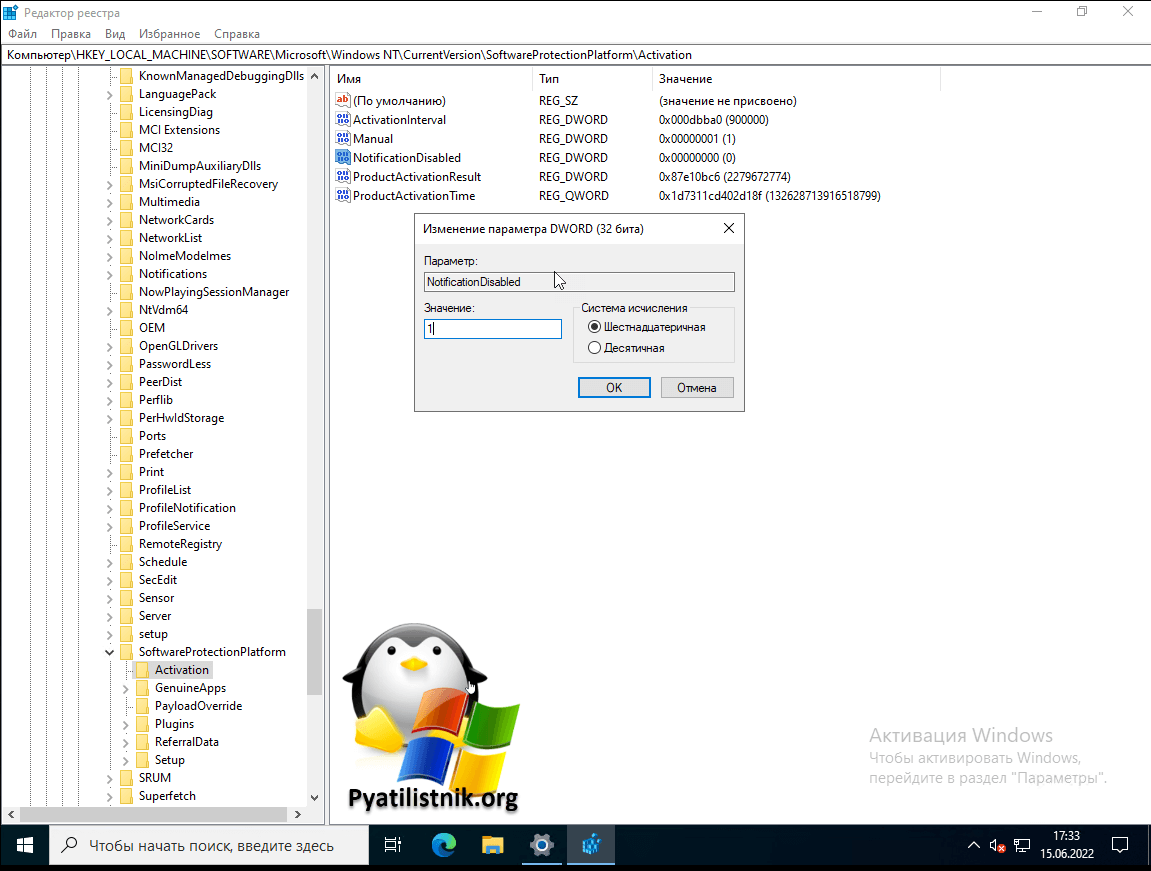
- 4️⃣ Далее найдите ключ NotificationDisabled и поменяйте у него значение на «1». Это отключит так же уведомления с водяными знаками.
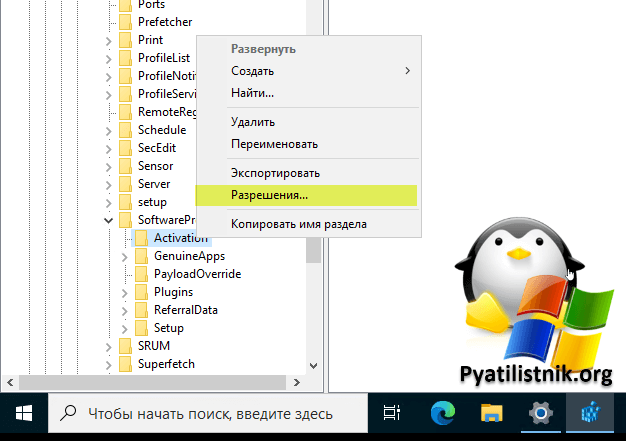
- 5️⃣ Теперь, чтобы после перезагрузки данные параметры не вернулись в исходное состояние, а такое бывает, я вам советую произвести некоторые изменения в правах на разделе Activation, данная хитрость ничего не сломает, так что не переживайте. Для этого кликните правой кнопкой мыши по разделы «Activation» и из контекстного меню выберите пункт «Разрешения«.
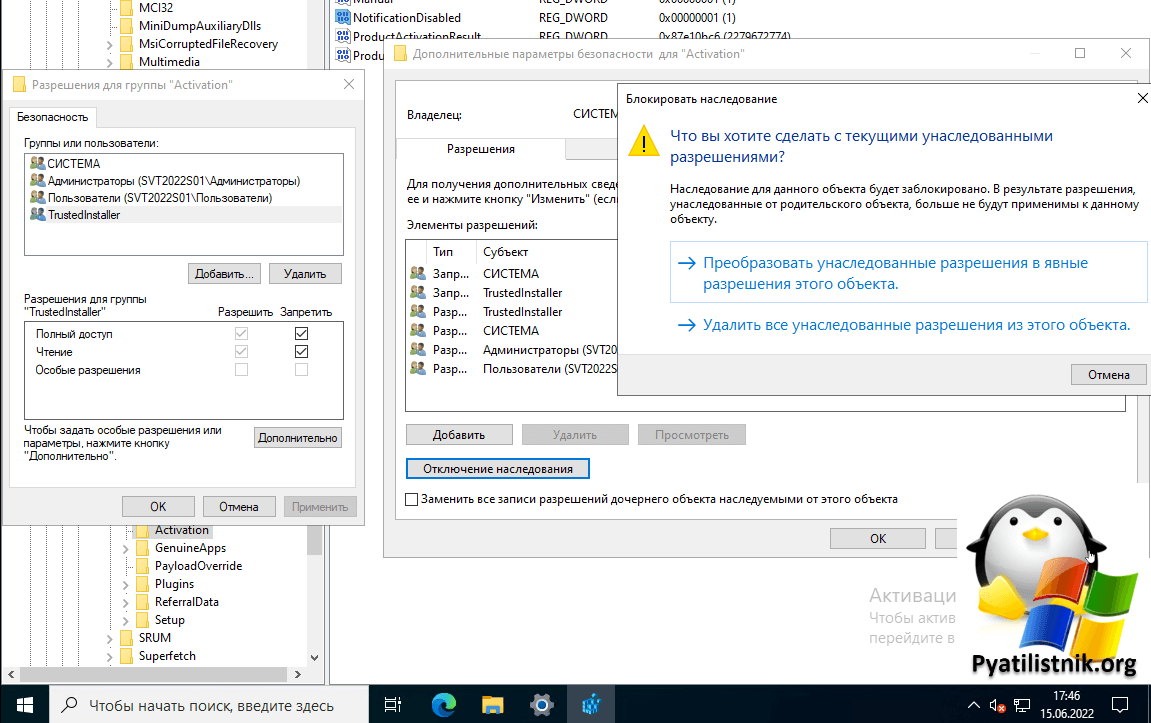
- 6️⃣ Для записей «СИСТЕМА» и «TrustedInstaller» вы должны выставить запреты к полному доступу, как это показано на скриншоте. После чего сохраните изменения (Применить).
- 7️⃣Остается еще только отключить наследование, для этого нажмите на кнопку «Дополнительно» и нажмите на соответствующий пункт «Отключение наследования«. Подтвердите преобразование унаследованные разрешения в явные разрешения этого объекта.
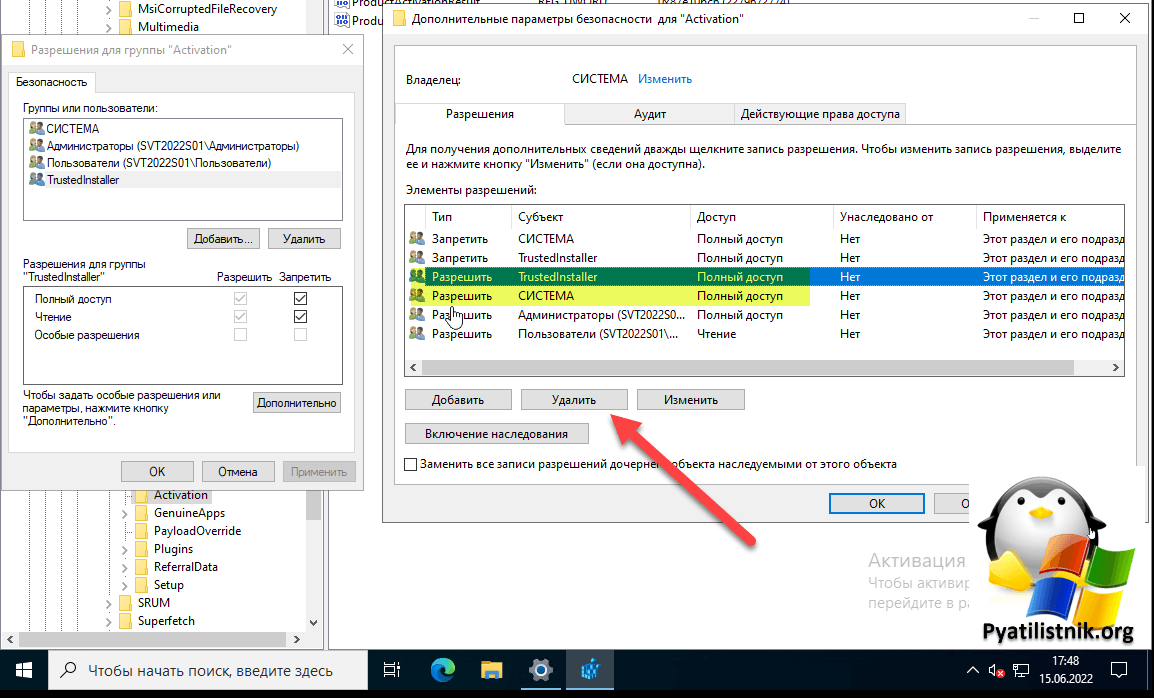
- 8️⃣ Удалите две разрешающие записи для «СИСТЕМА» и «TrustedInstaller«, должны остаться только запрещающие записи.
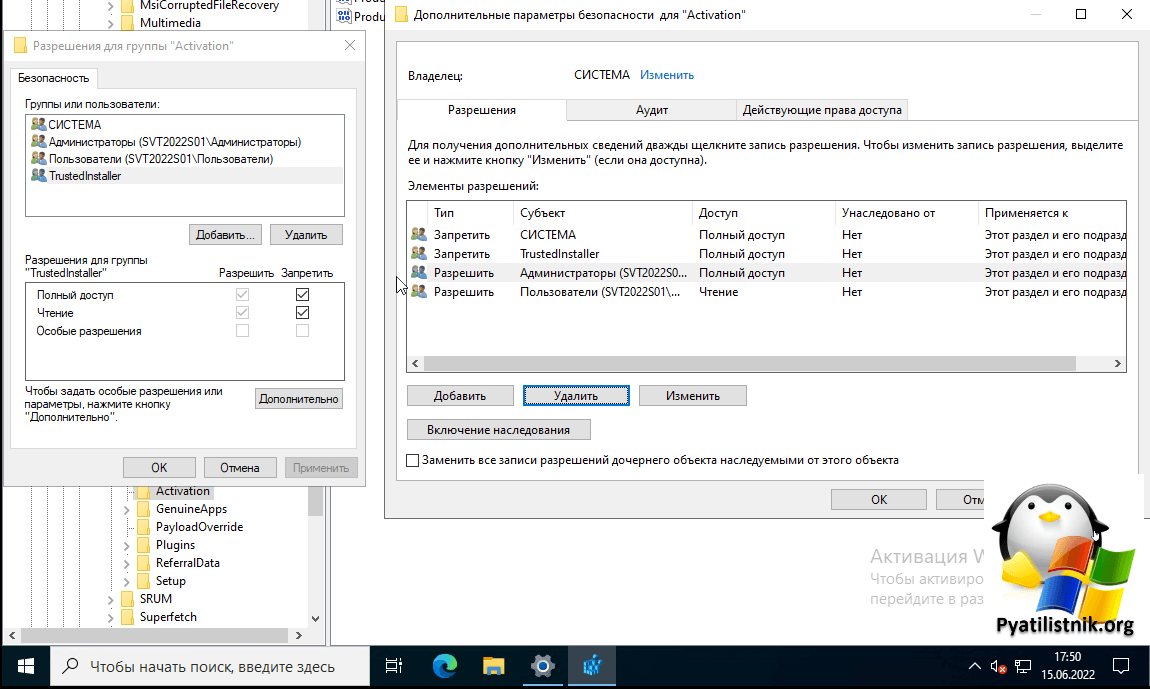
- 9️⃣Сохраняем все внесенные изменения. У меня получилось вот так. Перезагружаем систему.
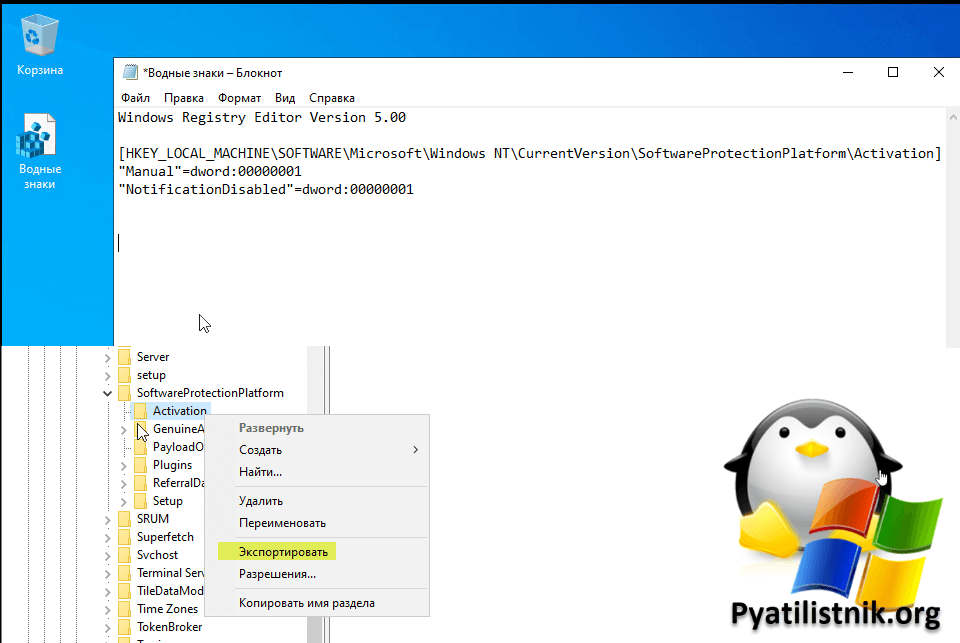
Так же вы всегда можете иметь под рукой созданный reg-файл с нужными параметрами.
Windows Registry Editor Version 5.00
[HKEY_LOCAL_MACHINE\SOFTWARE\Microsoft\ Windows NT\CurrentVersion\SoftwareProtectionPlatform\Activation]
«Manual»=dword:00000001
«NotificationDisabled»=dword:00000001
Получить его можно из любого текстового файла со сменой расширения или же можно просто экспортировать готовые настройки в нужный файл, тут вы сами смотрите как вам удобно. Главное, что данный метод на 100% отключает на экране надпись об активации Windows.
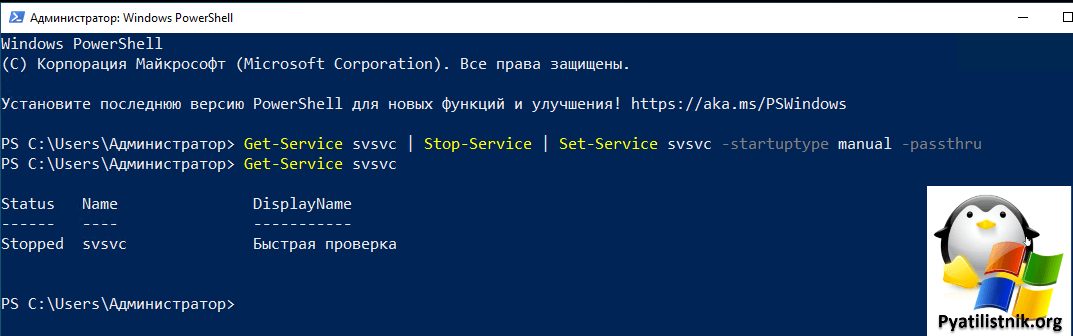
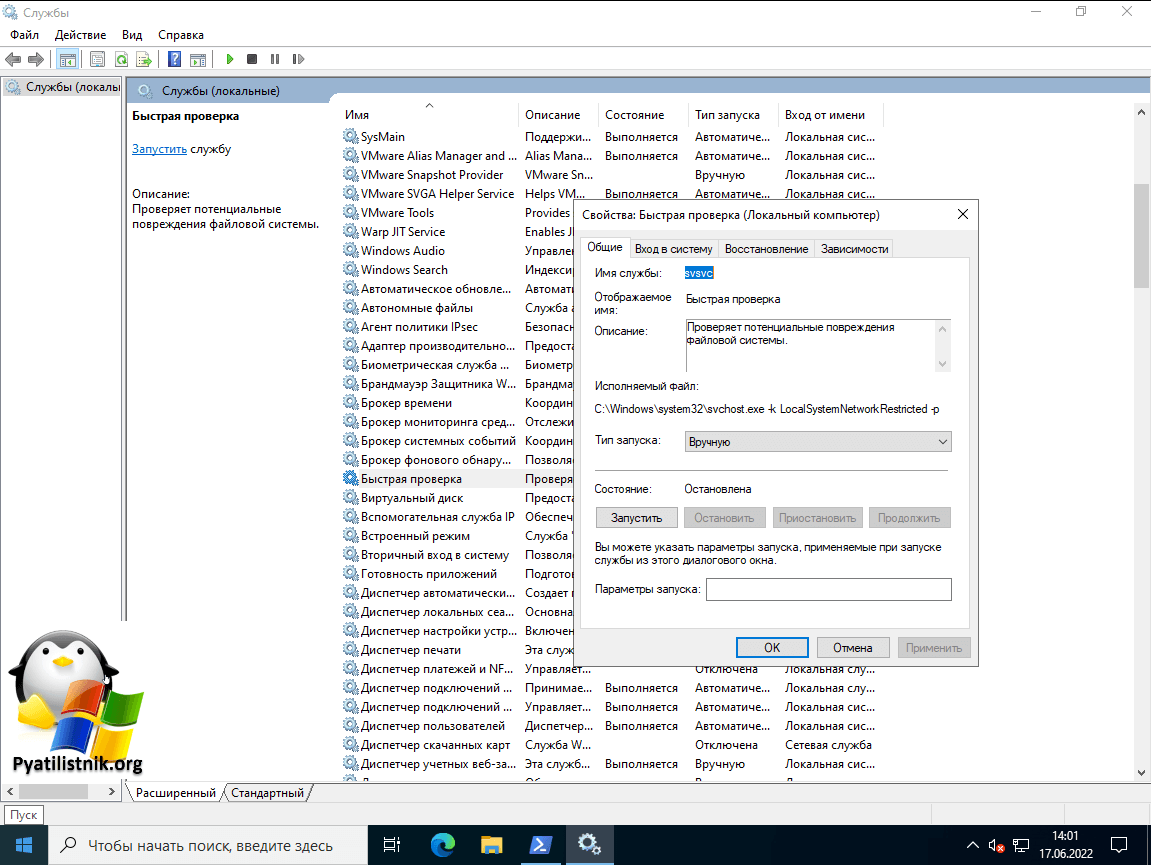
Отключение службы «Быстрая проверка»
Get-Service svsvc | Stop-Service | Set-Service svsvc -startuptype manual -passthru
В результате вы остановите службу «Быстрая проверка (svsvc)«, далее вы меняете ее тип на ручной запуск.
Или же поменять ключ реестра по пути:
HKEY_LOCAL_MACHINE\SYSTEM\ CurrentControlSet\Services\svsvc
У ключа Start выставить значение 4, означающее, что будет ручной запуск при загрузке системы. После внесения изменений перезагрузите компьютер.
Использование программы Universal Watermark Disabler
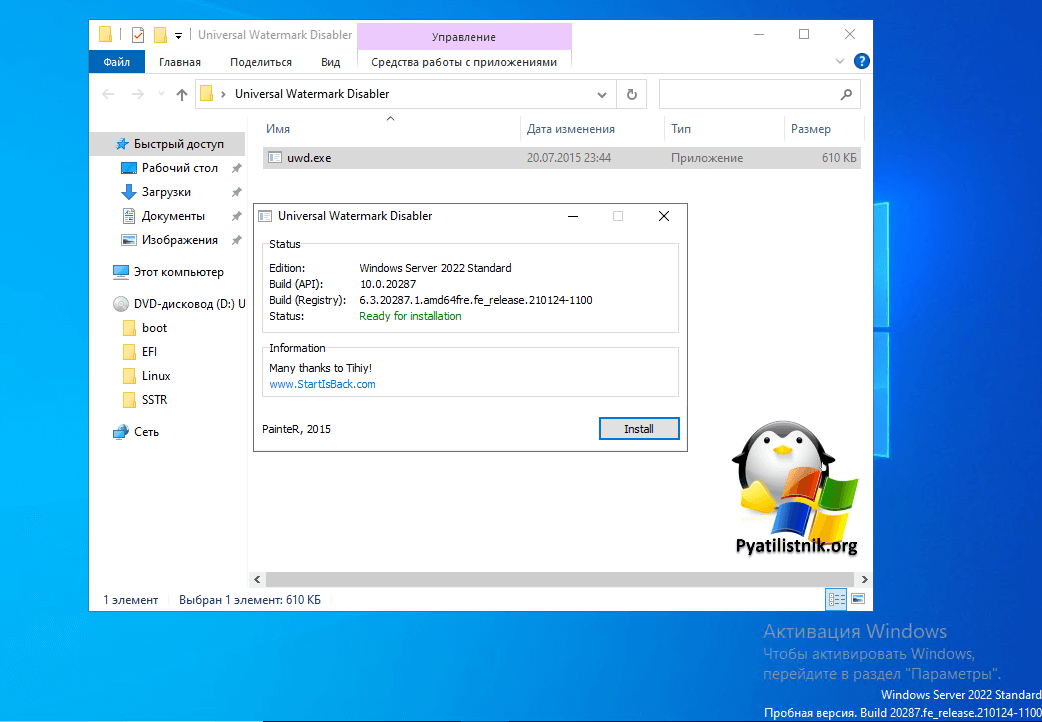
Существует ряд сторонних утилит, которые безвозмездно могут вам помочь убрать появившуюся надпись «Активация Windows». Одной из таких является всем известная Universal Watermark Disabler.
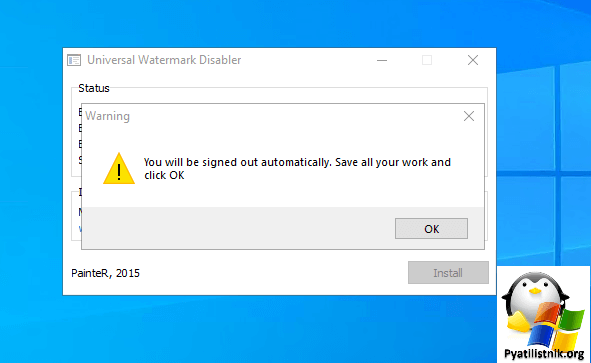
После извлечения архива запустите исполняемый файл uwd.exe, в открывшемся окне просто нажмите «Install«.
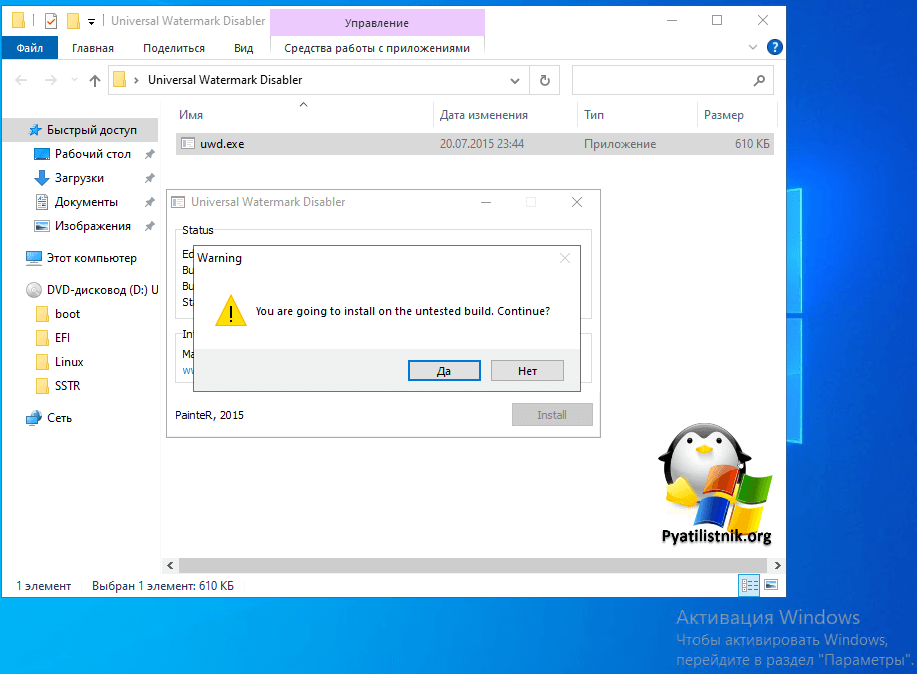
Согласитесь с уведомлением, что будите устанавливать.
Вас уведомят, что необходимо произвести выход из системы, нажимаем кнопку «Ok«, но может получиться, что надпись не пропадет, просто делаем перезагрузку.
Сброс пробного периода через командную строку
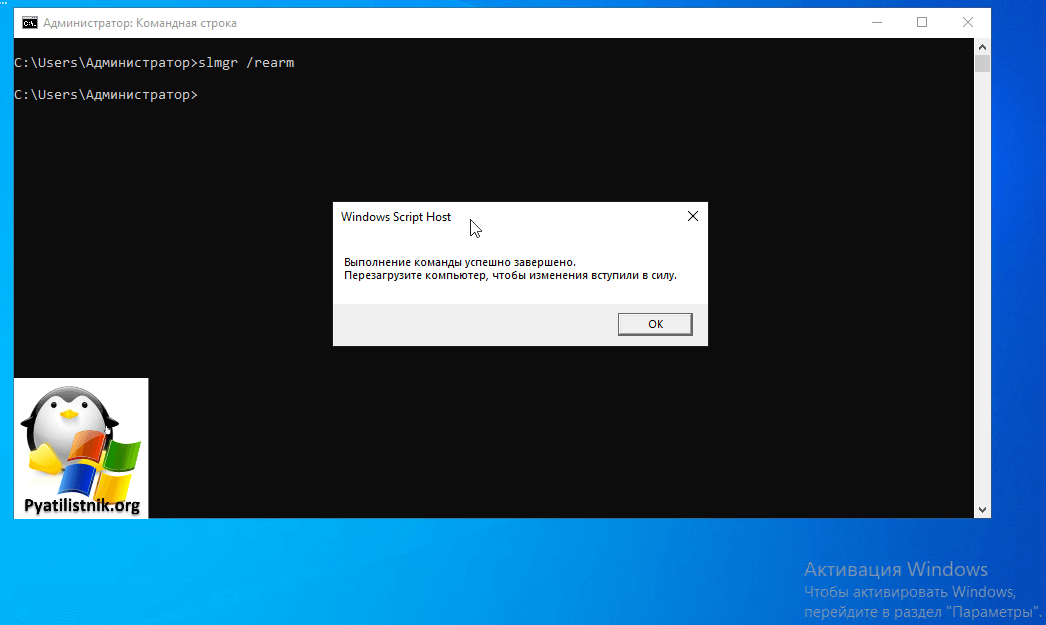
Вы можете попросить вашу ОС обнулить пробный период, суть данного метода в реарме. Сразу отмечу что ваша Windows если не была активирована, то этого и не случиться, вы лишь получите дополнительный период на тестирование.
Производить сброс через Rearm можно не более 5-ти раз, так что данный метод, просто как временное решение
Запустите командную строку в режиме администратора и введите:
slmgr /rearm
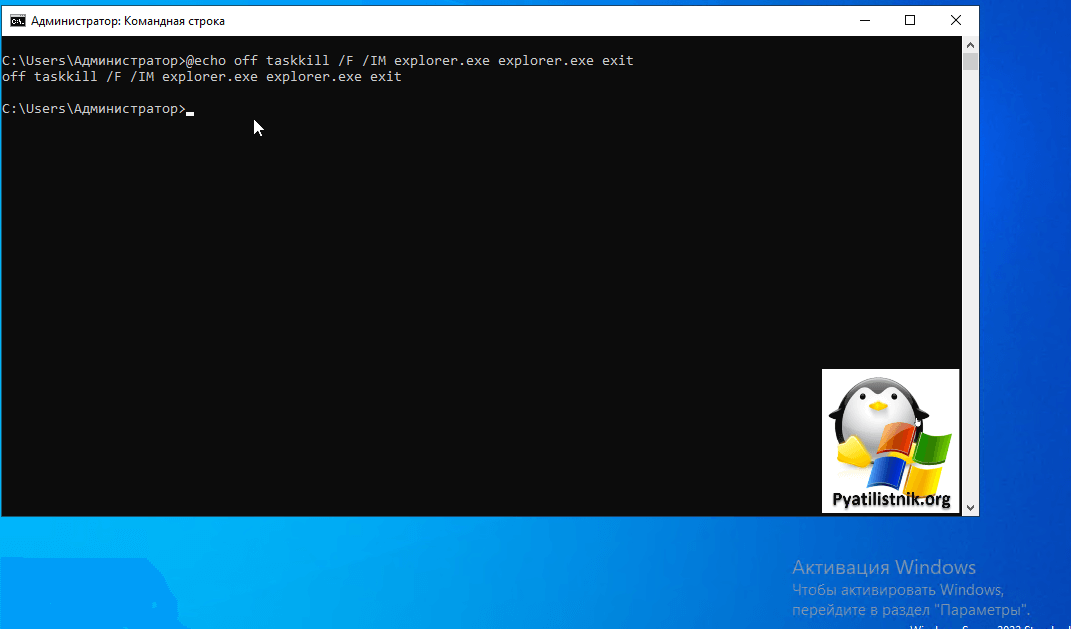
Еще один из вариантов убрать надпись об активации Windows, это выполнить команду:
@echo off taskkill /F /IM explorer.exe explorer.exe exit
Поздравляю данная надпись теперь пропала навсегда, если остались вопросы, то жду их в комментариях. С вами был Иван Сёмин, автор и создатель IT портала Pyatilistnik.org.
Популярные Похожие записи:
- Как узнать, нуждается ли удаленный сервер в перезагрузке
- Как скрыть программу в списке установленных, за минуту
 Отслеживание даты истечения CRL
 Ошибка The number of connections to this computer is limited
- Ошибка активации 0xC004F034 на KMS сервере
 Ошибка 0xC004F038 при активации Windows, решаем за минуту