
Как русифицировать Windows Server
После установки Windows Server на VDS нередко встречается, что интерфейс системы использует английский как основной язык, а русификация полностью отсутствует. Хоть английский и является неким стандартом в IT-сообществе, не всегда удобно использовать систему на иностранном языке. Для таких случаев в Windows предусмотрен специальный раздел, позволяющий загрузить и установить родной язык.
В сегодняшней статье мы поговорим о том, как можно добавить русский язык в Windows Server версий 2008, 2012, 2016 и 2019.
Алгоритм перевода системы на русский язык может немного различаться в зависимости от года выпуска WS: для версии 2008 потребуется загрузить дополнительный языковой пакет, в 2012-2019 перевод выполняется через системные настройки. Давайте детально рассмотрим, как выполнить русификацию интерфейса в каждой версии.
Как включить русский язык в Windows Server 2008
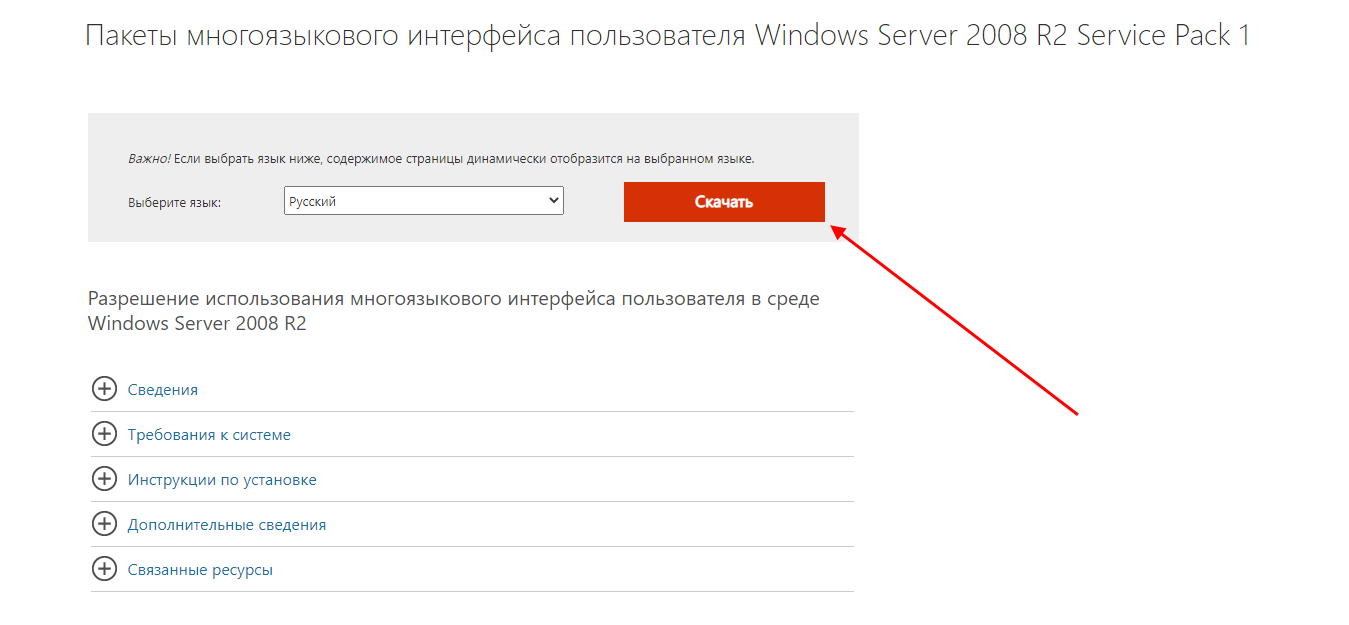
- Первым делом подключаемся к серверу одним из удобных способов и запускаем любой доступный браузер. В нем переходим на официальную страницу Microsoft и пролистываем вниз до заголовка «Пакеты многоязыкового интерфейса пользователя Windows Server 2008 R2 Service Pack 1». Выбираем нужный язык интерфейса и скачиваем его.
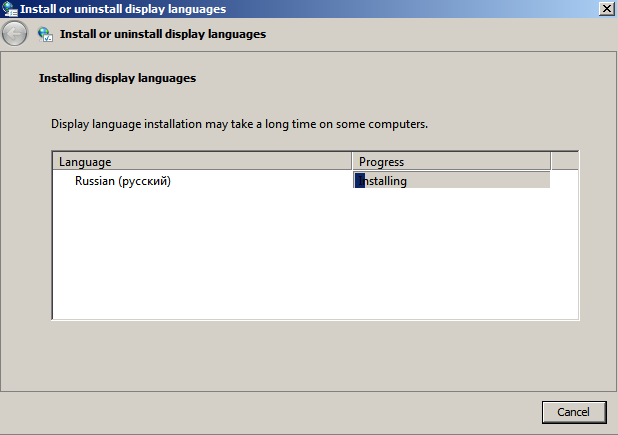
- Ожидаем, пока скачается файл для установки языкового пакета, запускаем его и следуем указаниям. В результате увидим следующее окно установки:
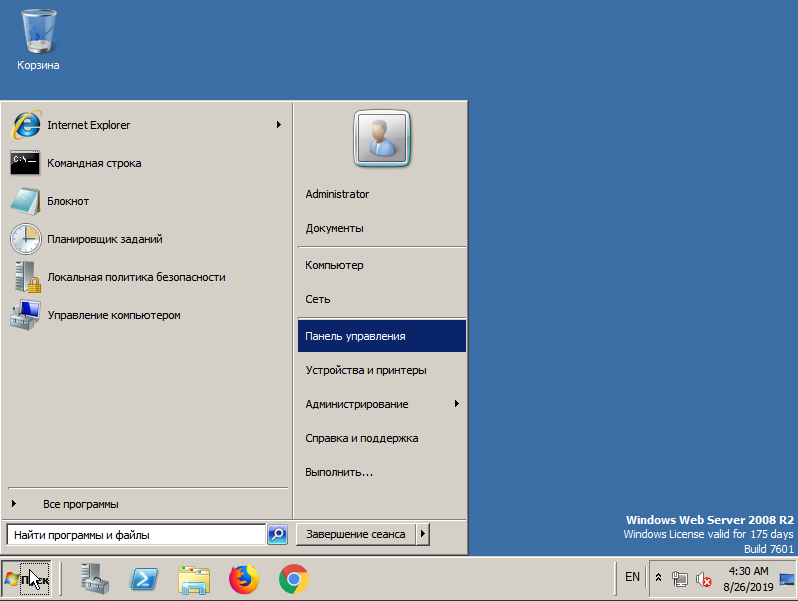
- После успешной установки новый язык будет добавлен в систему. Остается его активировать. Для этого переходим через меню «Пуск» в «Control panel» – там перемещаемся в «Region and Language», открываем вкладку «Keyboard and Languages» и в блоке «Choose a display language» выбираем «Русский».
- Перезагружаемся и проверяем активацию нового языкового пакета – весь интерфейс должен быть переведен на русский язык.
На этом русификация Windows Server 2008 завершена.
Комьюнити теперь в Телеграм
Подпишитесь и будьте в курсе последних IT-новостей
Русифицируем Windows Server 2012-2016
Обычно в системах данного выпуска установлен только английский языковой пакет. Чтобы установить новый язык, необходимо изменить несколько системных параметров. Посмотрим, как это можно сделать:
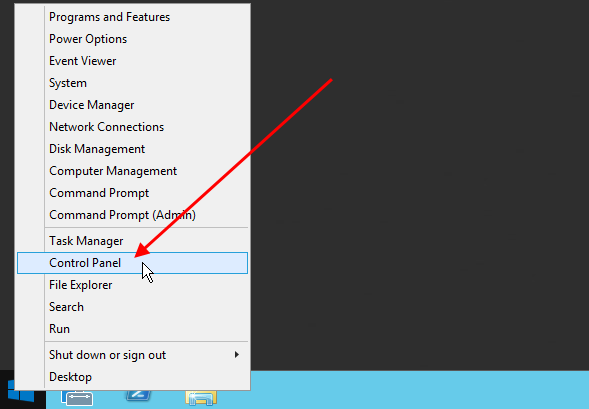
- Подключаемся к серверу через RDP, VNC или личный кабинет хостинг-провайдера. Заходим в ОС и открываем панель управления – сделать это можно через меню «Пуск».
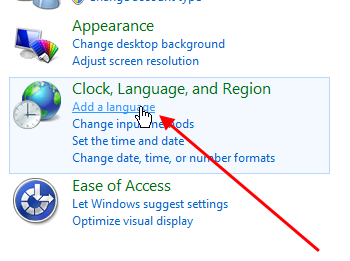
- Находим блок «Clock, Language, and Region» и кликаем по кнопке «Add a language».
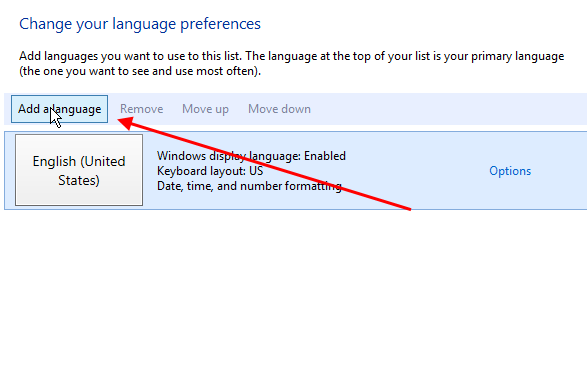
- В отобразившемся окне мы увидим только английский язык. Если же у вас уже установлен русский пакет, то можете сразу переходить к пункту «5». В противном случае нажимаем «Add a language».
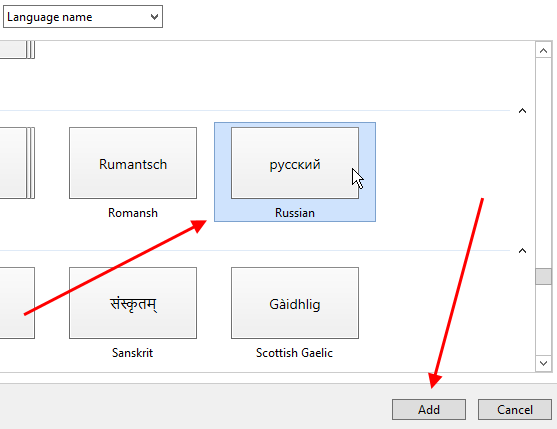
- Выбираем нужный пакет и жмем в нижней части окна на кнопку «Add».
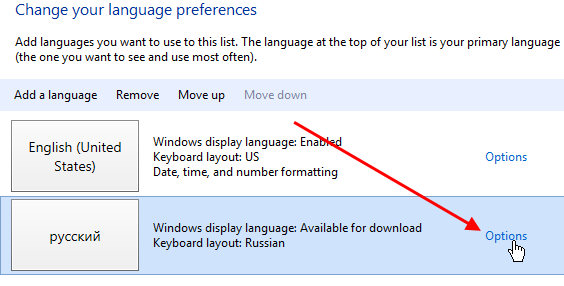
- Мы добавили русский пакет в Windows, далее потребуется его установить – для этого первым делом перейдем в дополнительные настройки языка.
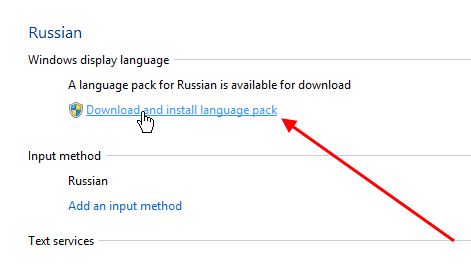
- Выбираем «Download and install language pack».
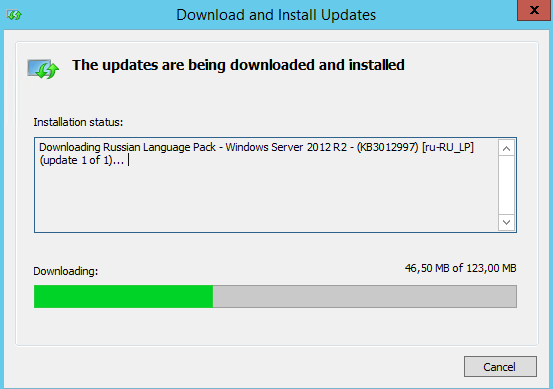
- Ждем, пока завершится установка.
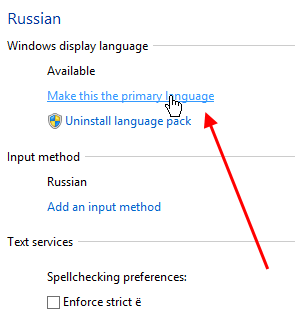
- Осталось назначить русский язык по умолчанию – сделать это можно в разделе «Option». Нажимаем в нем по кнопке «Make this primary language».
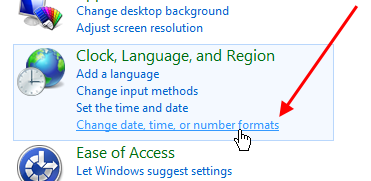
- Но это еще не все, необходимо изменить региональные настройки. Возвращаемся в панель управления и в блоке «Clock, Language, and Region» выбираем «Change date, time, or number formats».
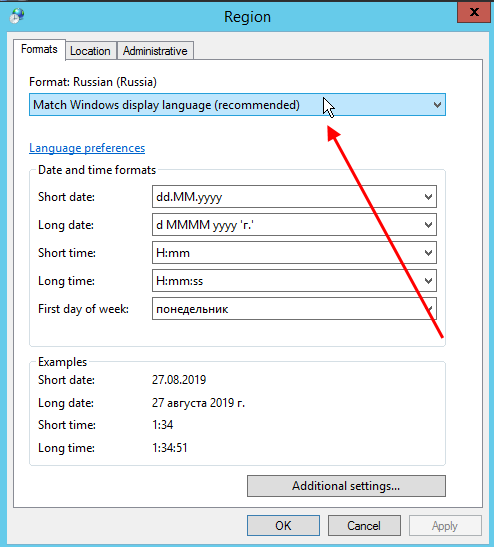
- В отобразившемся окне заходим во вкладку «Formats» и указываем русский язык.
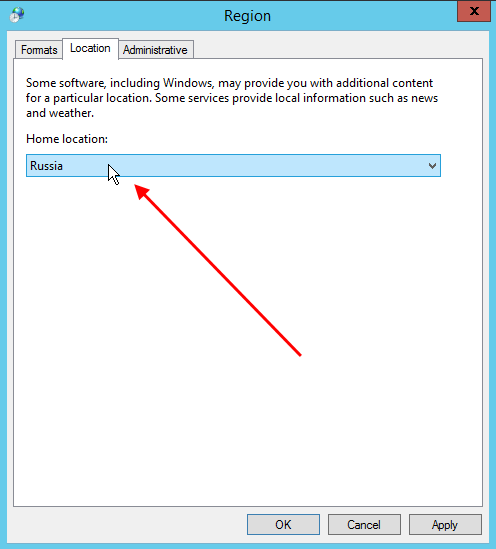
- Переходим в «Location» и ставим «Russia».
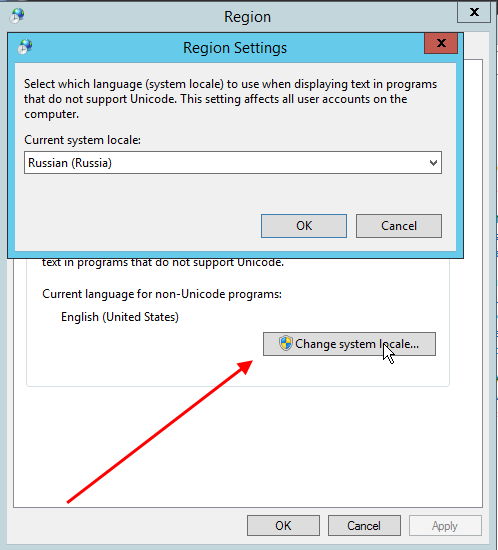
- В разделе «Administrative» кликаем по кнопке «Change system locale…» и также устанавливаем русский язык.
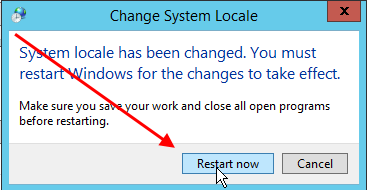
- В завершение нажимаем на «OK» в главном окне и перезагружаемся.
- Готово! Теперь интерфейс Windows Server 2012-2016 полностью переведен.
Таким образом можно добавить и установить новый языковой пакет в Windows Server 2012 и 2016 года.
Настраиваем язык в Windows Server 2019
Русификация системы 2019 года выполняется через настройки системы:
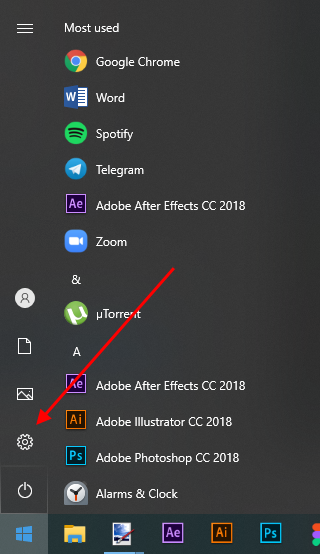
- Подключаемся к серверу удобным способом и переходим в меню «Пуск». После кликаем по кнопке в виде шестеренки.
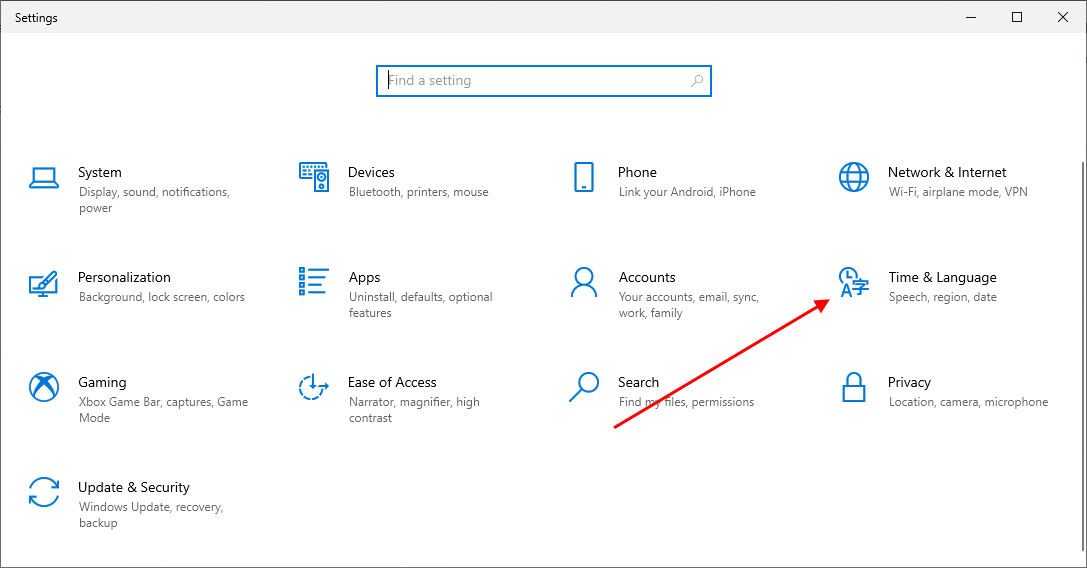
- В отобразившемся окне переходим в раздел «Time & Language».
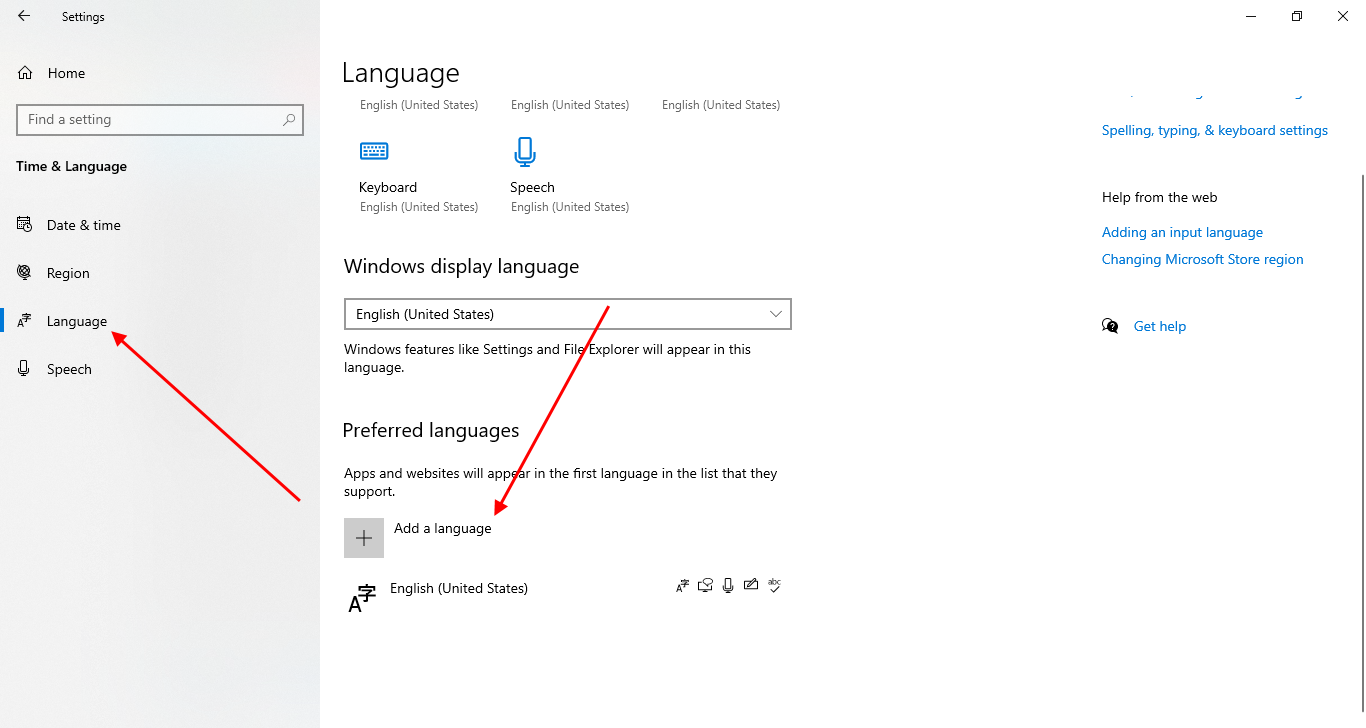
- Перемещаемся в подраздел «Language» и выбираем «Add a language».
- Находим нужный язык, выбираем его и жмем на кнопку «Next».
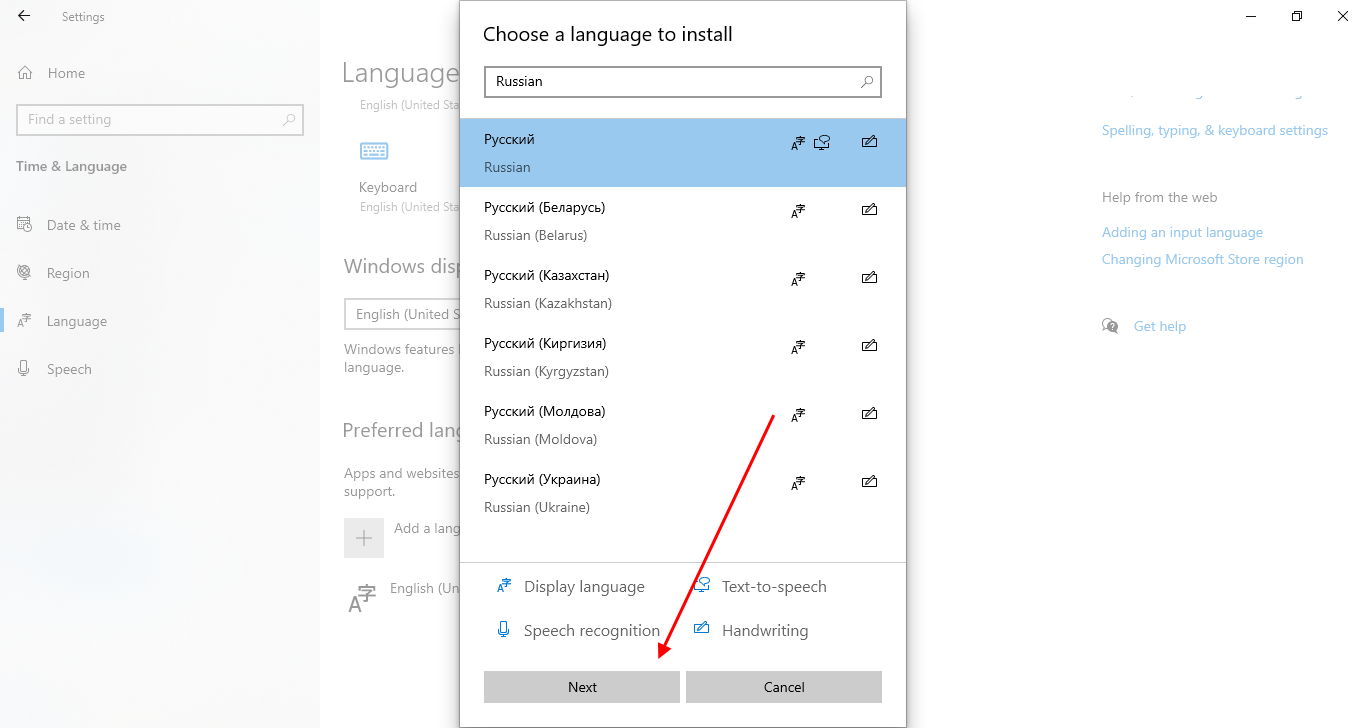
- Отмечаем все пункты и жмем «Install».
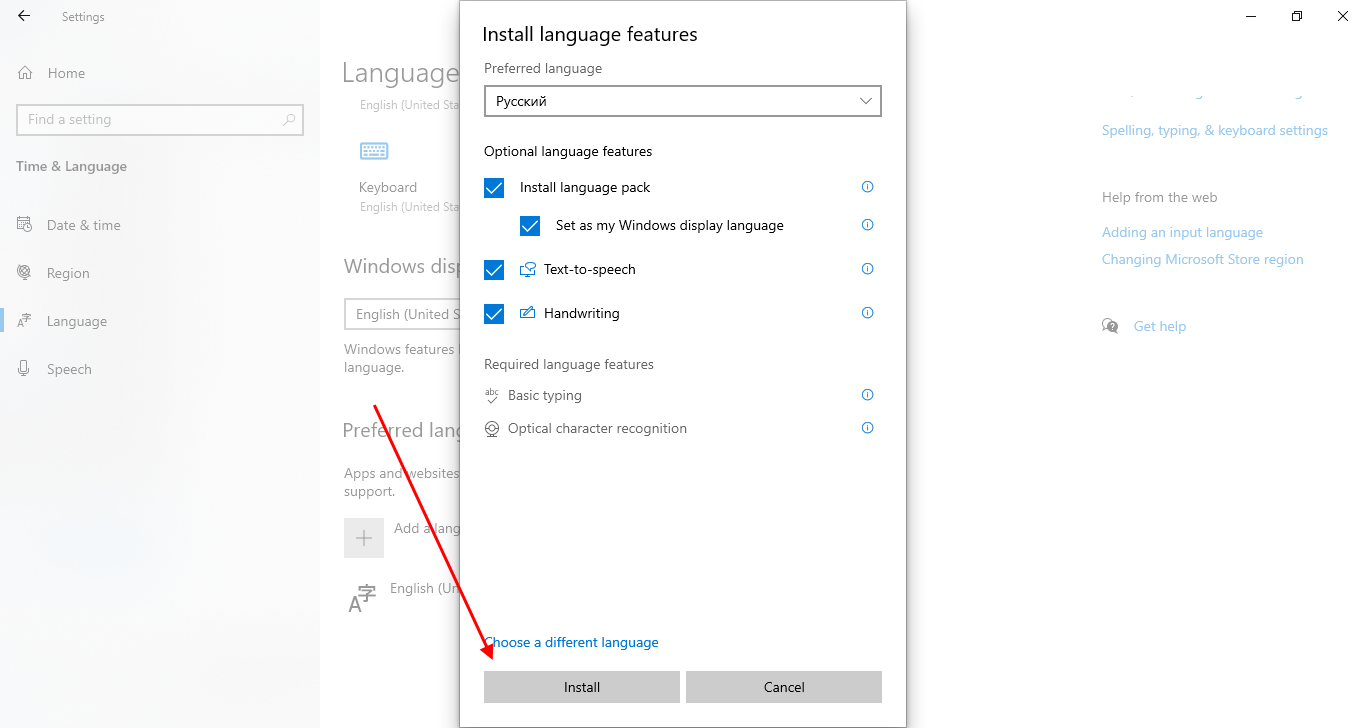
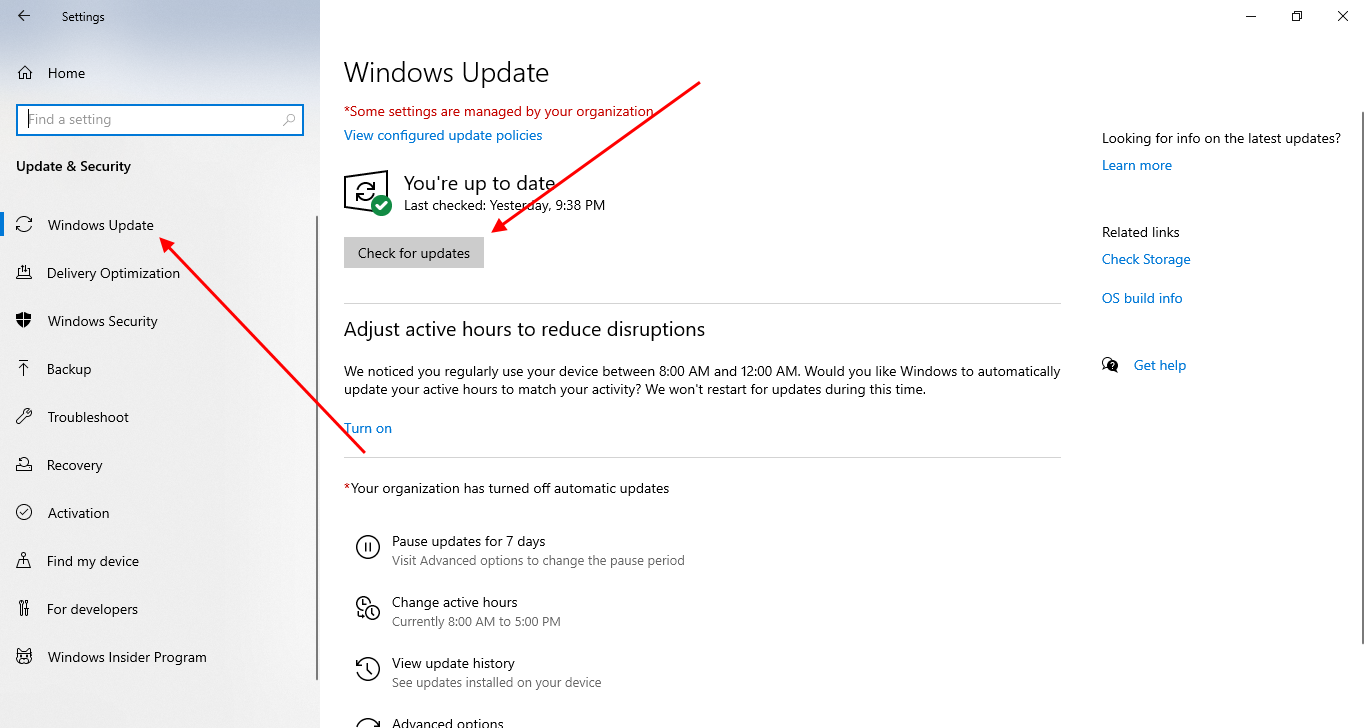
- После этого будет запущена автоматическая установка нового языка. В случае возникновения ошибки 0x00F0950 потребуется открыть раздел «Windows Update» и установить недостающие обновления. Сначала проверяем наличие новых обновлений с помощью кнопки «Check for updates», затем обновляемся.
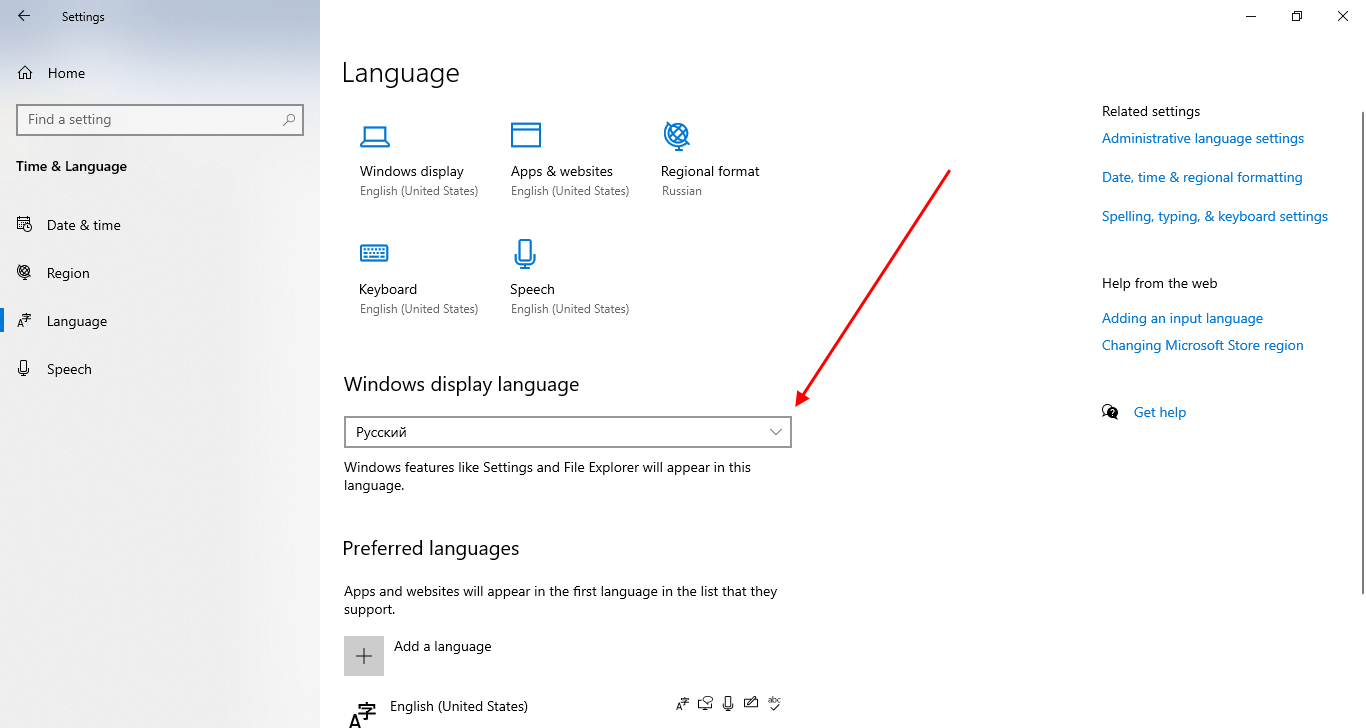
- Пробуем повторно установить русский язык, если в первый раз не получилось. Далее в блоке «Windows display language» выбираем «Русский».
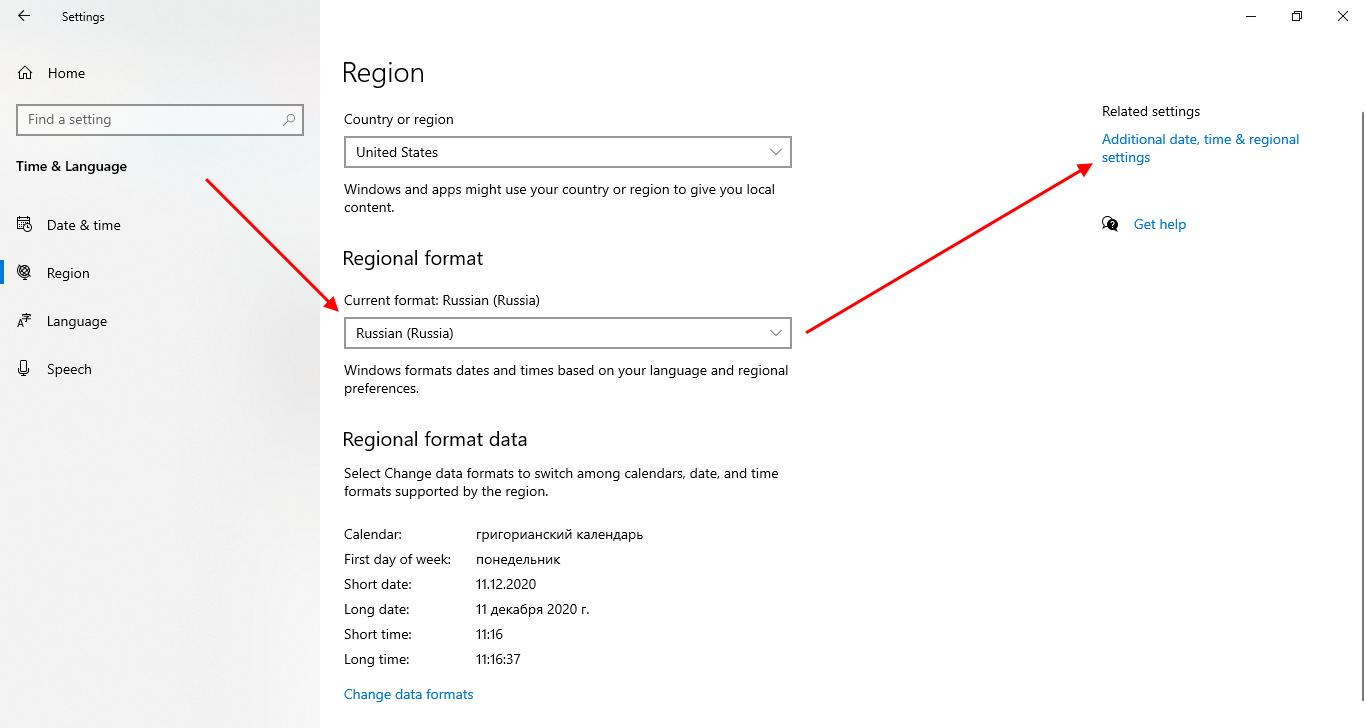
- Также в разделе «Region» установим необходимый язык и зайдем в другое место – «Additional date, time & regional settings».
- Откроем настройки региона.
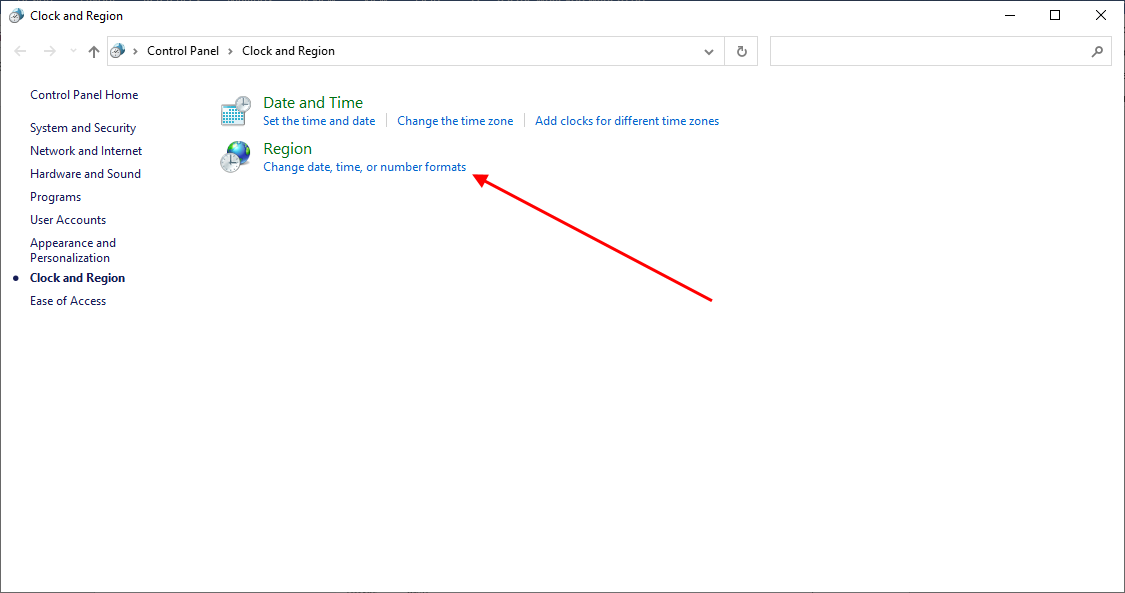
- Переходим в подраздел «Administrative» и кликаем по кнопке «Change system locale…». Выбираем русский язык и сохраняем изменения.
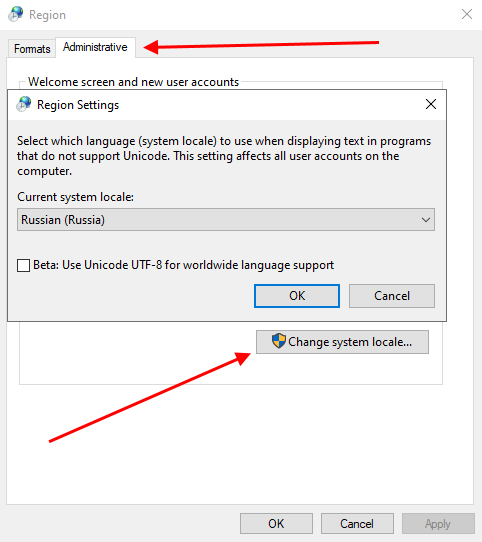
После этого потребуется перезагрузить сервер, чтобы все изменения вступили в силу.
Надеюсь, что у вас не возникло проблем с русификацией Windows Server. Спасибо за внимание!
Установка русского Language pack в Windows Server 2016

23.01.2018

itpro

Windows Server 2016

комментариев 11
Хотя, в большинстве случав, я предпочитаю использовать английские версии любых продуктов, иногда, чтобы угодить пользователям, приходится задумываться о русификации интерфейса того или иного ПО. В этой статье я покажу, как русифицировать интерфейс Windows Server 2016, установив на него русский пакет локализации (Language Pack). Необходимость русификации интерфейса сервера возникла на одном из терминальных RDS серверов, на котором одно из используемых приложений при отсутствии русского интерфейса Windows, генерировало необходимые отчеты только на английском языке, что крайне неудобно.
Установка языкового пакета через Windows Update
Самый простой вариант установки Language Pack при наличии подключения к Интернету – установить нужный пакет локализации встроенными средствами через сервера Windows Update.
Для этого, откройте панель управления и перейдите в раздел: Control Panel –> Clock, Language and Region -> Language. В открывшемся списке будет перечислен список установленных языков интерфейса Windows.
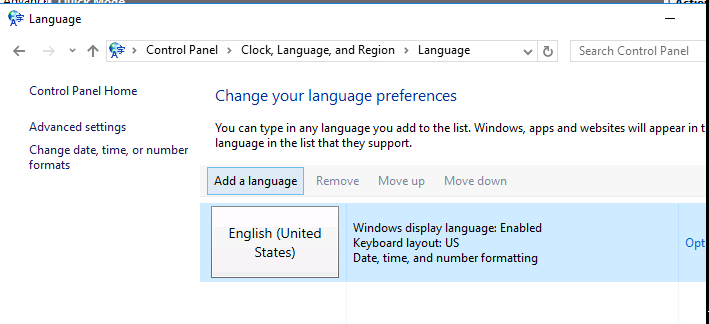
Нажмите кнопку Add Language, и в открывшемся списке найдите русский язык. Нажмите кнопку Add.
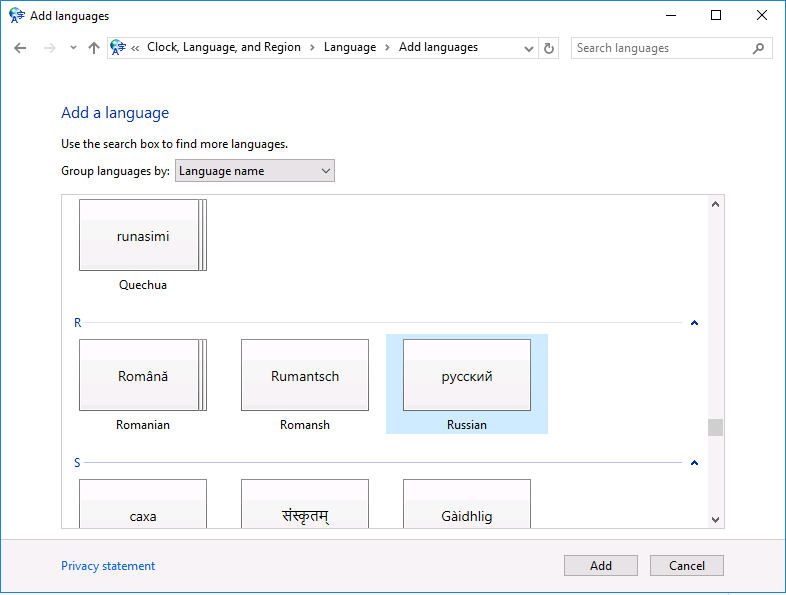
Русский язык появится в списке доступных языков, однако на самом деле он еще не установлен, а лишь доступен к загрузке (статус: Available for download). Откройте свойства языка (Options).
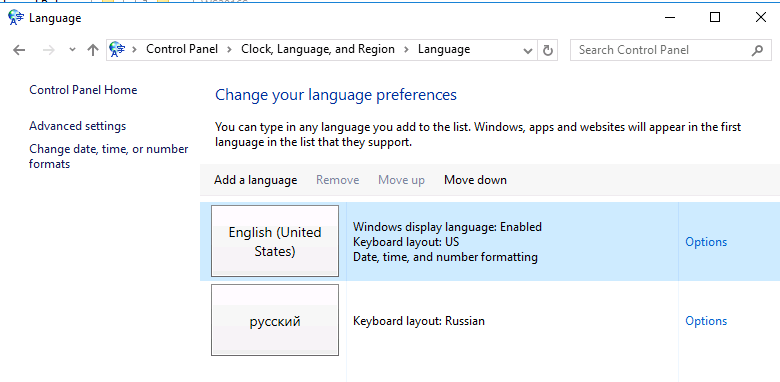
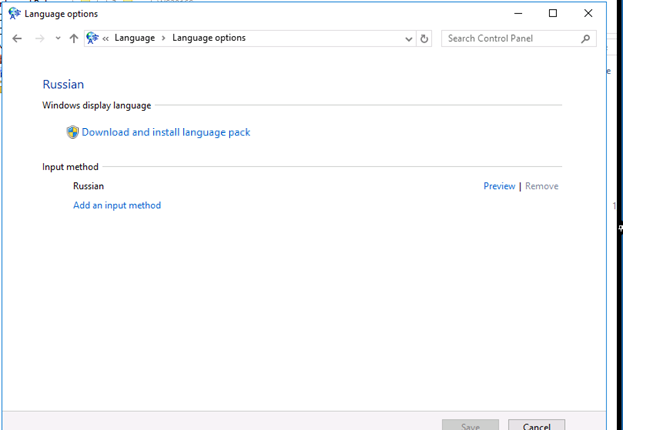
В открывшемся окне можно запустить загрузку и установку пакета русификации для Windows Server 2016, нажав на кнопку Download and install language pack.
Совет. В процесс загрузки файл языкового пакета будет закачан в каталог C:\Windows\SoftwareDistribution. После окончания загрузки, поиском найдите файл lp.cab и скопируйте его в сетевой каталог с вашими любимыми дистрибутивами. В дальнейшем это файл локализации можно устанавливать на любом аналогичном сервере в офлайн режиме (без необходимости подключаться к Windows Update) с помощью утилиты lpksetup.exe (о ней далее).
Офлайн установка Language Pack с помощью Lpksetup
На изолированных от внешней сети серверах, установить пакет локализации можно в офлайн режиме с помощью утилиты lpksetup.exe. Но для этого понадобится загруженный файл языкового пакета. Файл lp.cab можно получить как описано выше (забрав с одного из серверов, подключенных к Интернету), либо скачав с сайта Microsoft (это возможность есть у владельцев корпоративной лицензии, подписчиков MSDN и OEM партнеров Microsoft).
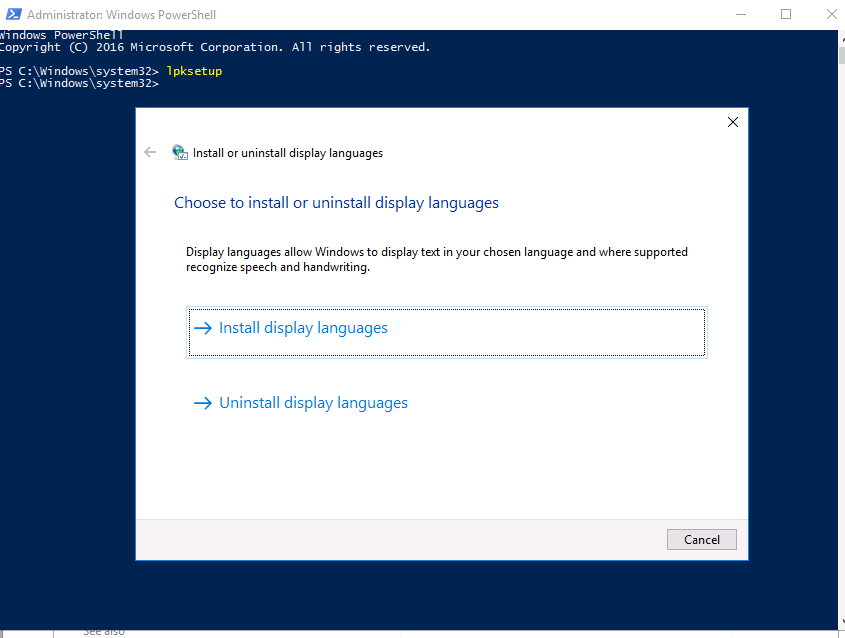
В том случае, если вы получили файл локализации, запустите команду lpksetup с правами администратора. В открывшемся диалоге нужно выбрать пункт Install display Languages.
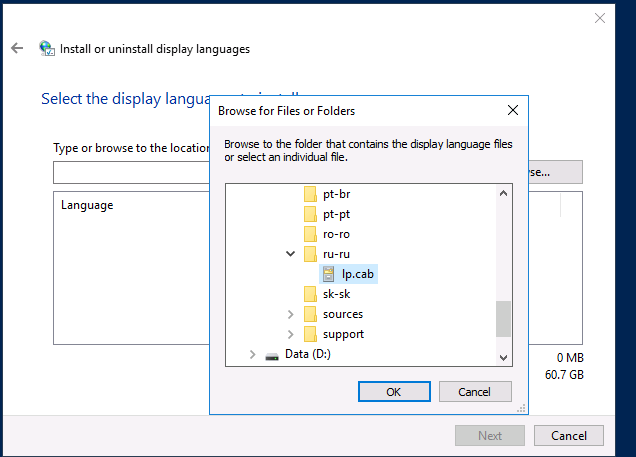
Укажите путь к файлу lp.cab (если вы cкачали целиком ISO образ TRL_Win_Svr_Language_Pack, файл русского языкового пакета находится в каталоге ru-ru) и запустите установку, согласившись с лицензионным соглашением.
Утилиту Lpksetup.exe можно использовать и в консольном режиме, так, например, для установки пакета русификации в тихом режиме, нужно воспользоваться командой:
lpksetup /i ru_RU /r /s /p ″F:\langpacks″
(ключ /s – означает установку без взаимодействия с пользователем, ключ /r откладывает перезагрузку системы).
Русификация интерфейса Windows Server 2016
После установки Language pack, статус русского языка в панели управления изменится на Available. Теперь с помощью кнопки Move up его нужно переместить вверх. После логофа, язык интерфейса текущего пользователя сменится на русский.
Для полноценной локализации нужно дополнительно нажать на кнопку Location и сменить местоположение на Russia (если вы этого еще не сделали).
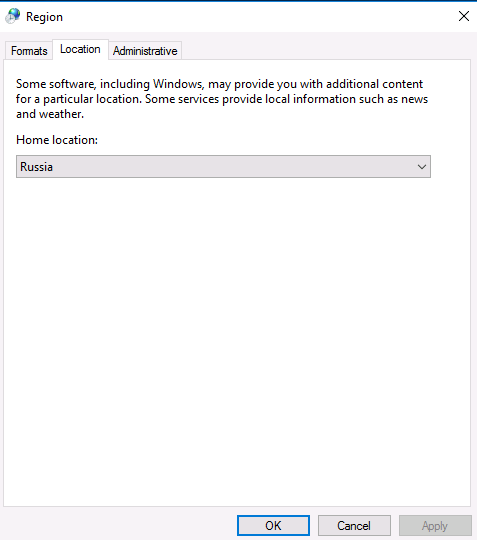
Затем на вкладке Administrative нужно изменить язык системной локали (Change system locale) для программ, не поддерживающих Юникод, на Russia.
Чтобы применить данные настройки для новых учетных записей пользователей (еще не существующих на сервере профилей. ), нужно нажать на кнопку Copy settings (Копировать параметры).
Укажите, что языковые настройки текущего пользователя нужно применить для новых учетных записей, системной учетной записи и окна приветствия.
Примечание. Мы показывали, как использовать данные настройки в статье о смене раскладки на экране приветствия.
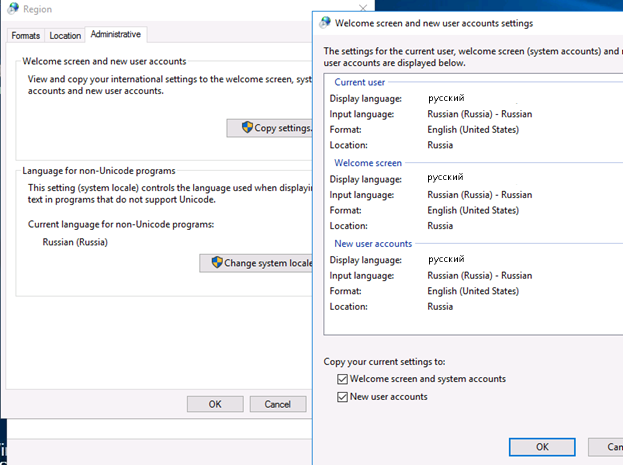
На этом русификация интерфейса Windows Server 2016 завершена.
 Предыдущая статья Следующая статья
Читайте далее в разделе Windows Server 2016

Защита RDP от подбора паролей с блокировкой IP правилами Windows Firewall
Просмотр и анализ логов RDP подключений в Windows
Ошибка RDP подключения: CredSSP encryption oracle remediation
Конвертирование ознакомительной (Evaluation) версии Windows Server 2019/2016 в полную
Как добавить русский язык в Windows Server 2019

Прежде чем производить настройки, необходимо подключиться к серверу.
Если не знаете как — вам поможет наша статья.
2.Подготовьте систему к работе с другим языком, выбрав один из трех способов
1 способ: Установите все обновления ОС
- Перейдите в настройки
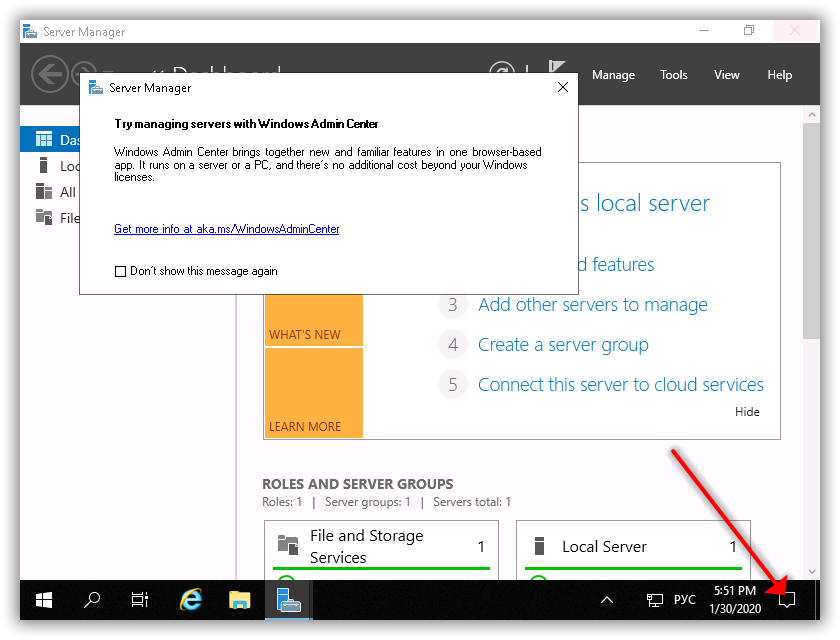
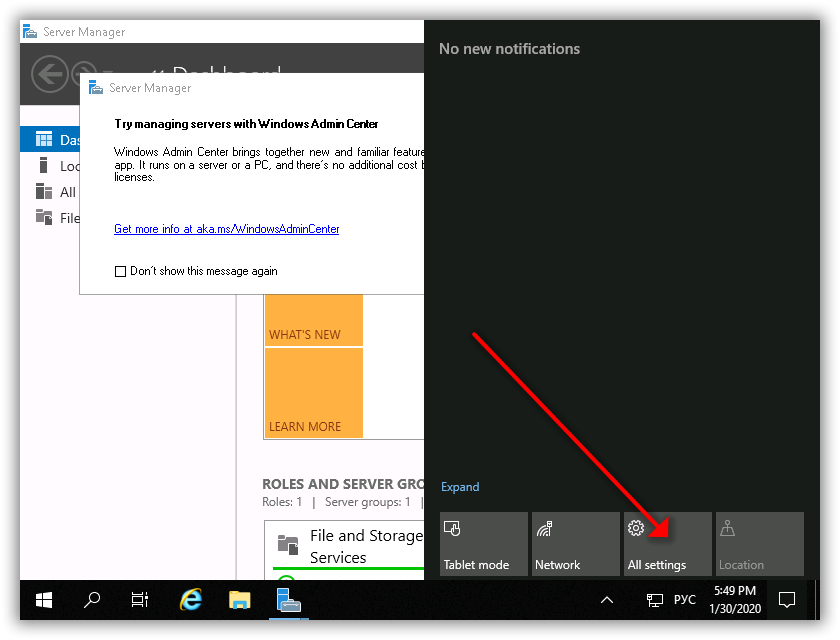
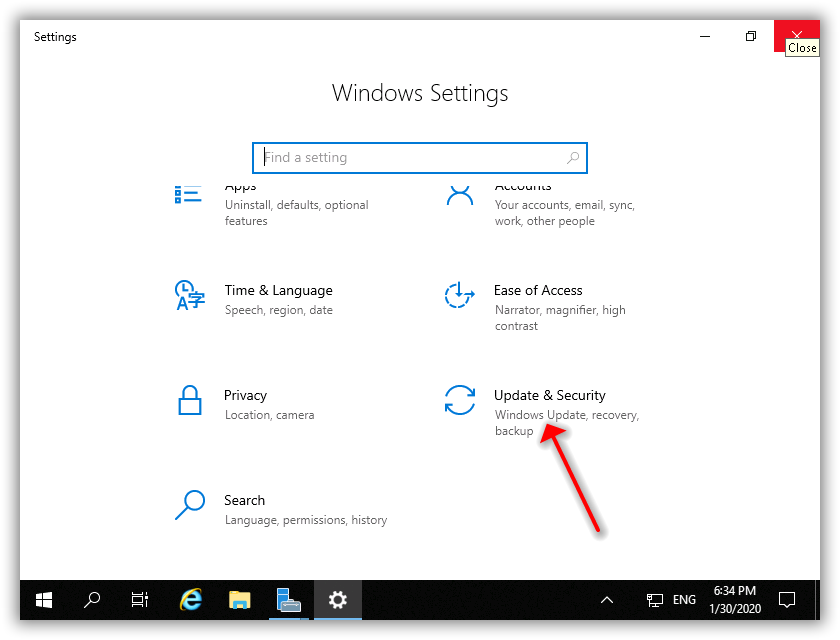
- Перейдите в меню обновлений Выберите раздел « Update & Security ».
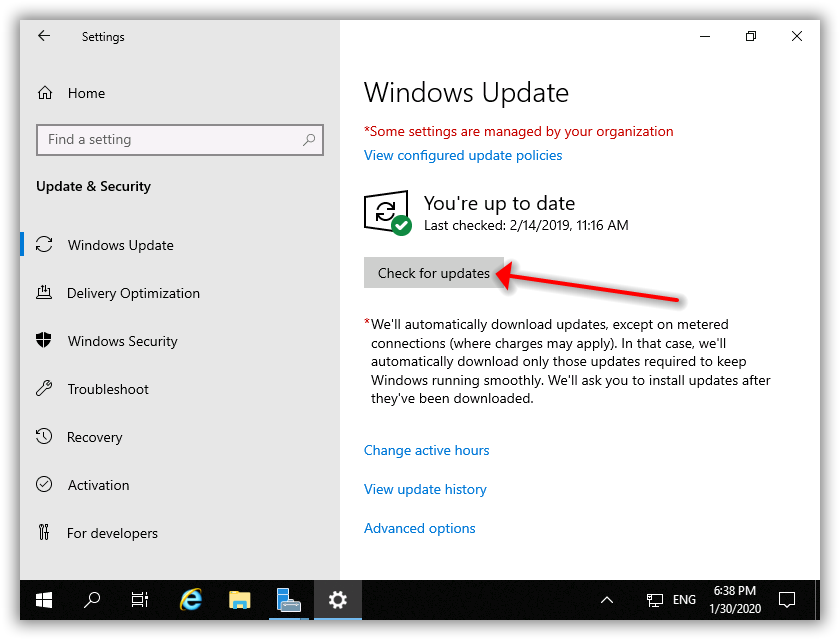
- Установите обновления Нажмите « Check for updates ».
 Запустится поиск и установка всех доступных обновлений системы, дождитесь завершения процесса, после будет предложено перезагрузить систему, нажмите « Restart now ».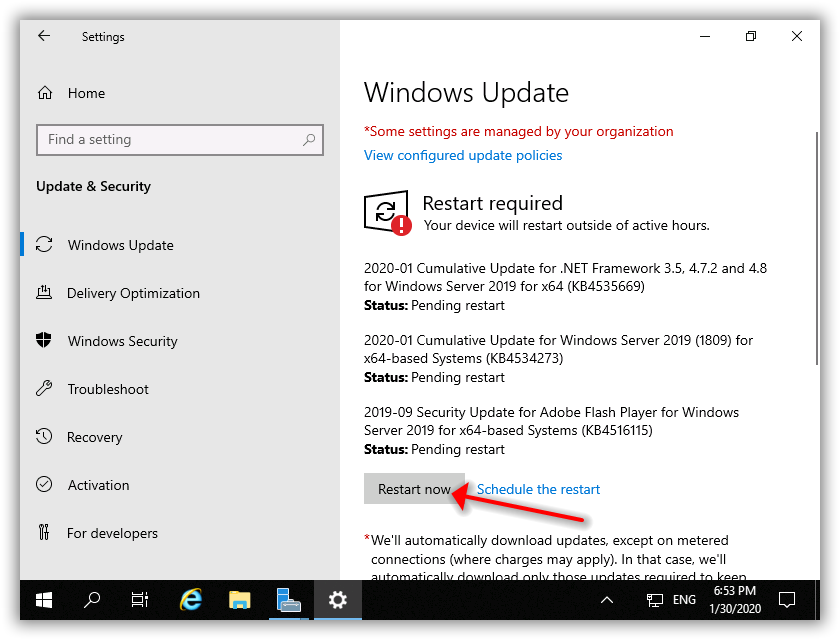
Повторите действия a, b, с несколько раз, пока не увидите после нажатия « Check for updates » текст « You’re up to date ».
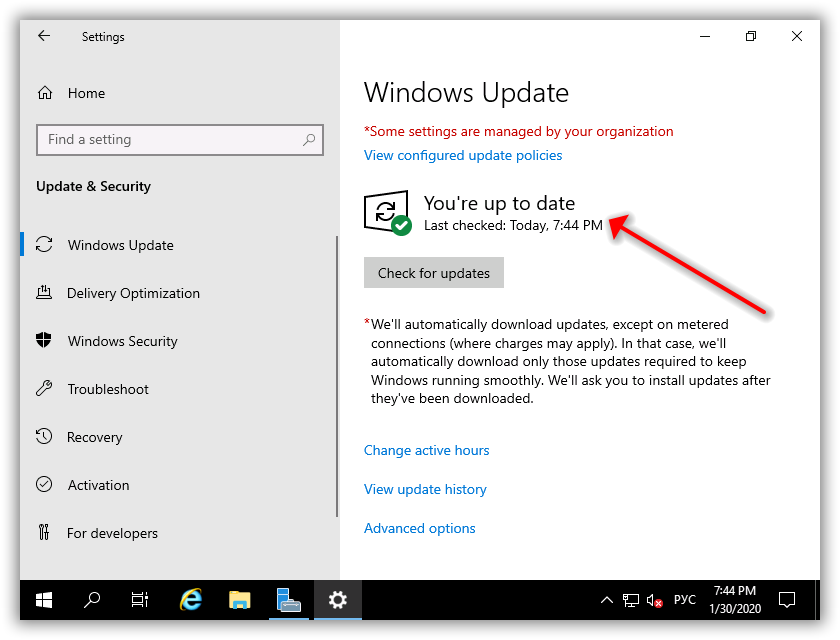
Все доступные обновления системы установлены, можно переходить к последнему шагу и сменить язык ОС.
2 способ: Установите пакет обновления KB4476976 вручную
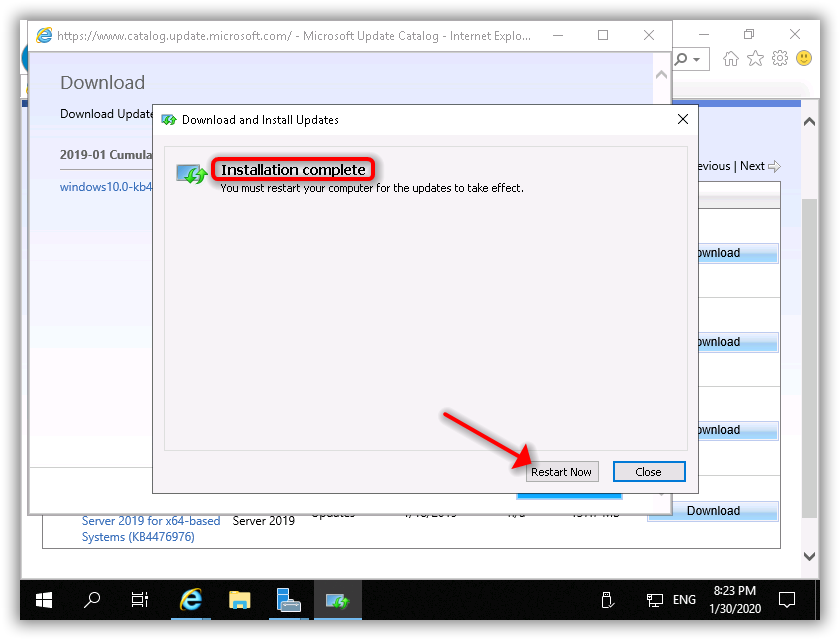
Откройте ссылку в браузере на сервере и скачайте « 2019-01 Cumulative Update for Windows Server 2019 for x64-based Systems (KB4476976) »
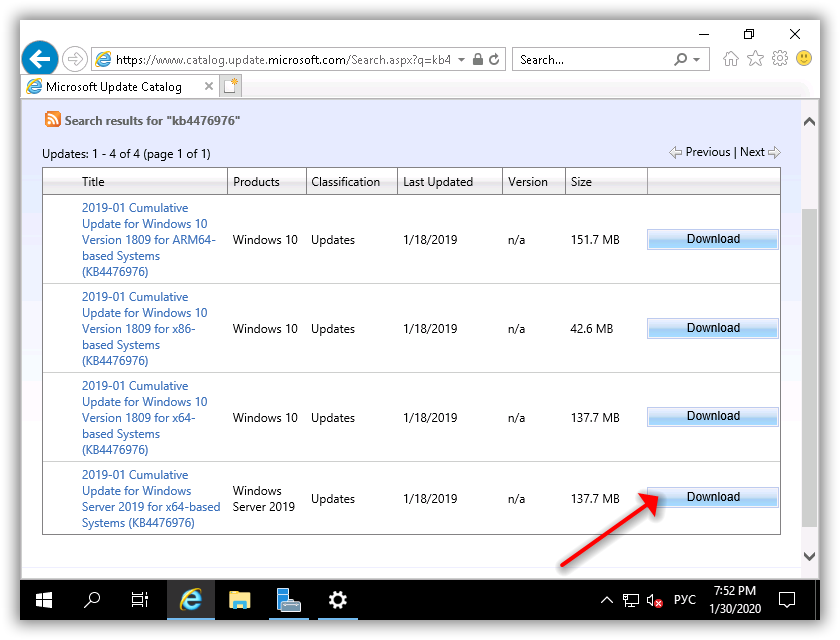
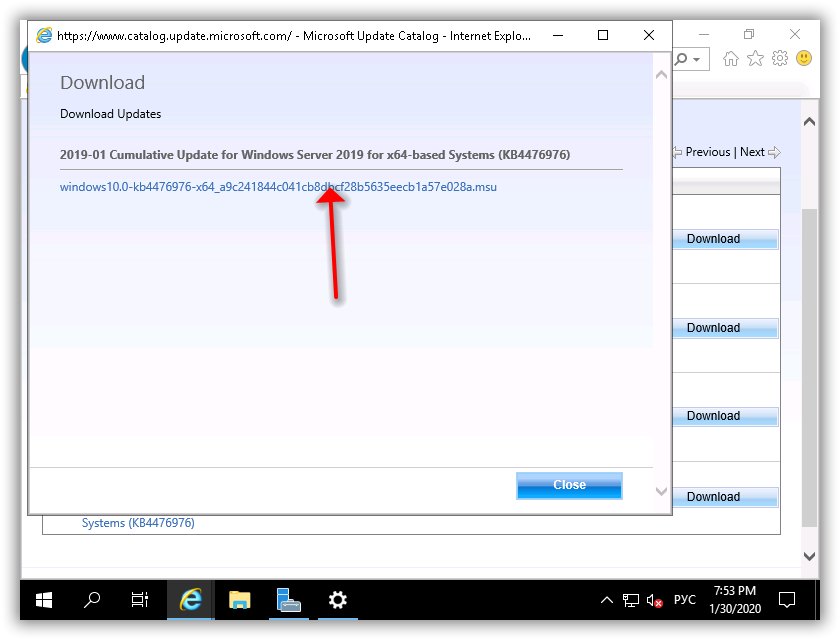
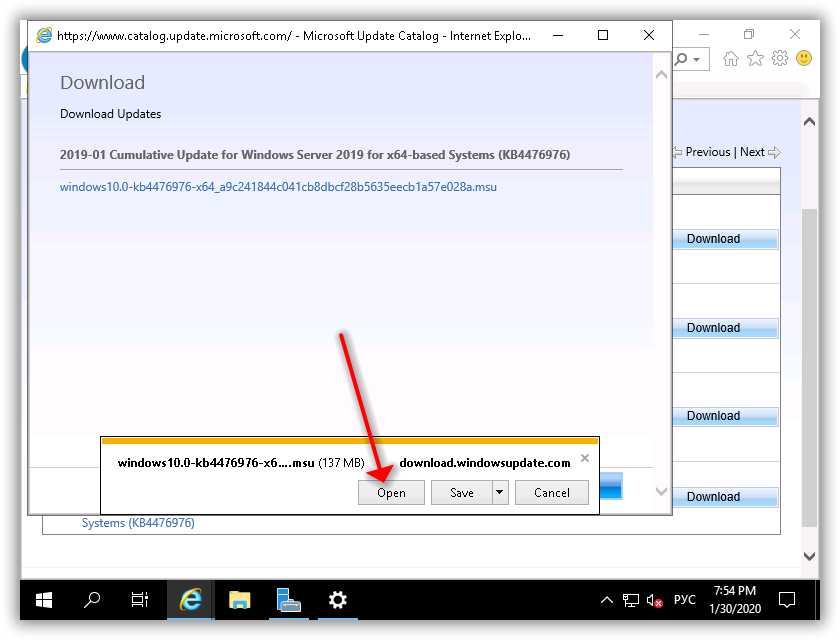
Нажмите « Open », после скачивания автоматически запустится установщик, нажмите « Yes » для продолжения установки.
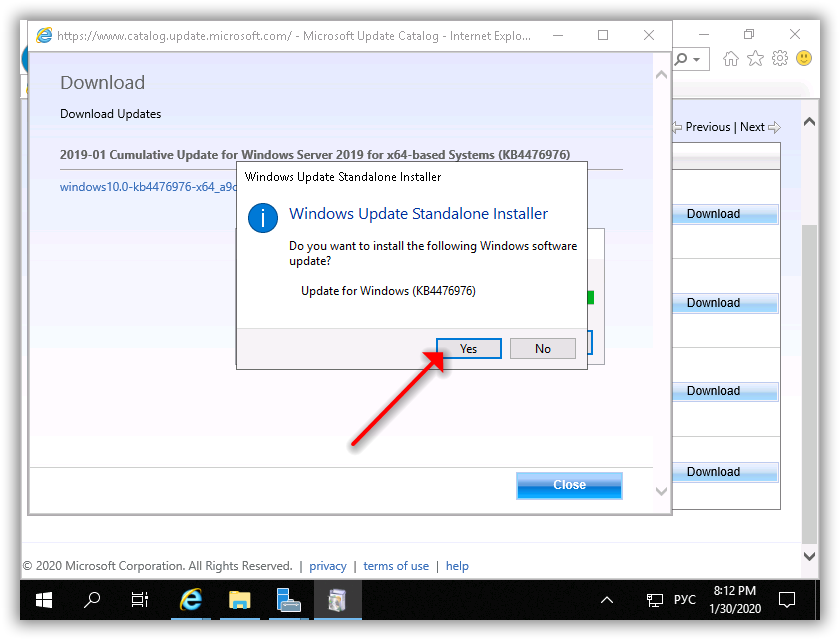
Когда закончится установка, увидите сообщение « Installation complete » и появится кнопка « Restart now », нажмите ее для перезагрузки.
3 способ: скачайте ISO-образ и вручную добавьте языковой пакет
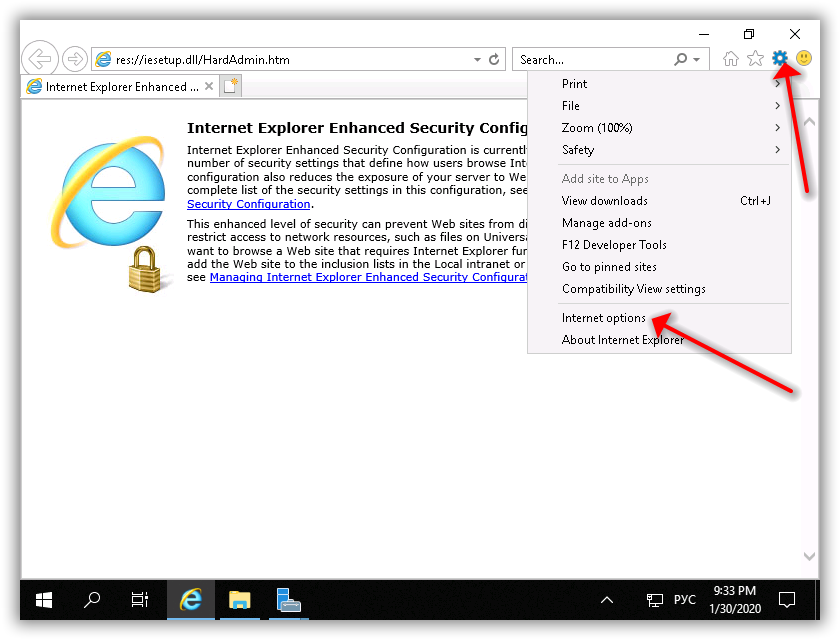
- Настройка Internet Explorer В данном браузере по умолчанию включен «Усиленный режим», поэтому без дополнительной настройки скачать iso-образ не выйдет. Далее разберемся, как изменить настройки, чтобы все получилось. Если используете другой браузер, можете сразу переходить к пункту b. Откройте браузер, нажмите иконку шестеренки и в появившемся меню выберите « Internet options ».
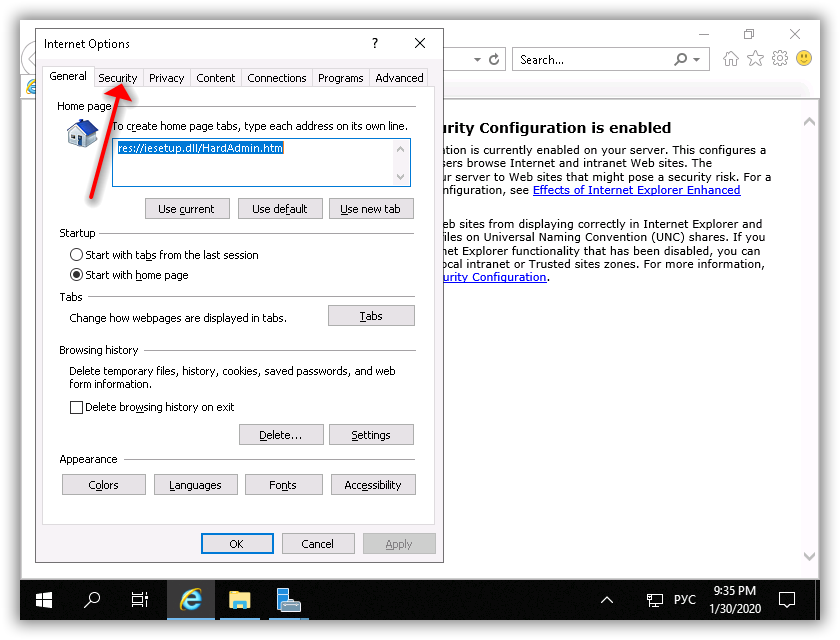
 Перейдите на вкладку « Security ».
  Выберите пункт « Trusted sites » и нажмите « Sites ».
 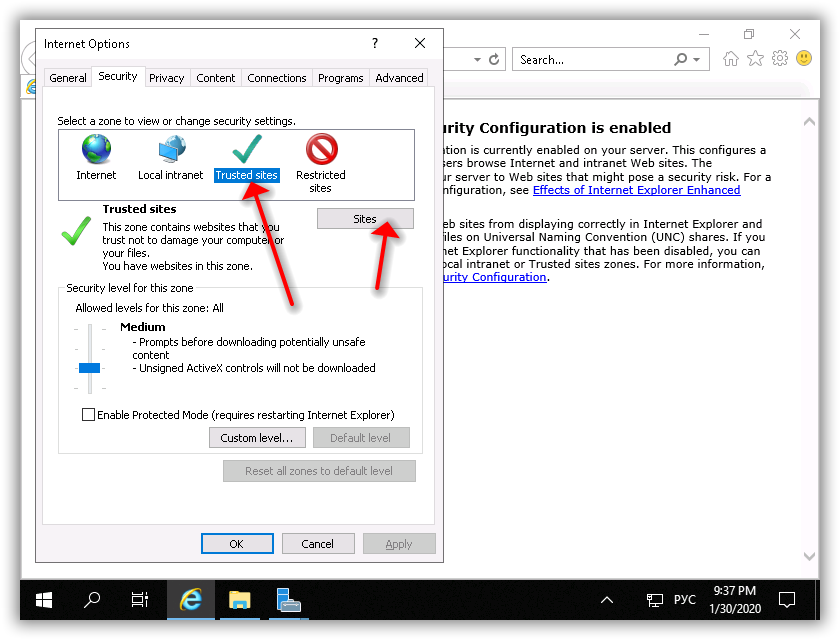 В поле « Add this website to the zone » введите https://*.microsoft.com и нажмите « Add ».
 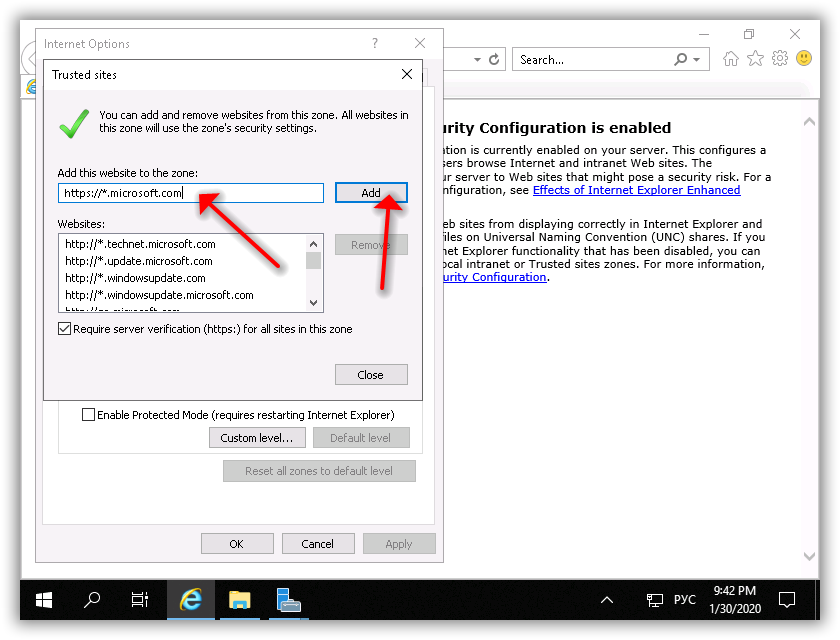 Закройте активные окна настроек.
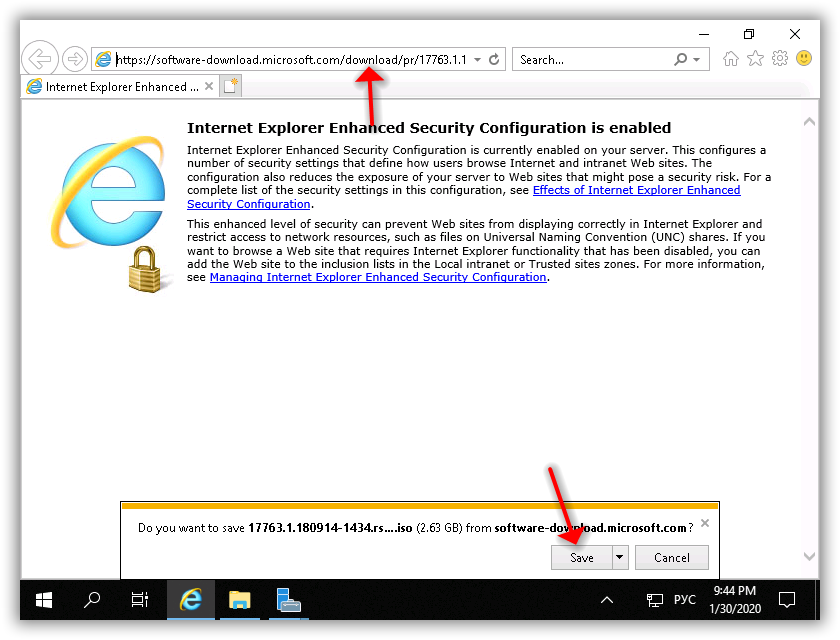
 - Скачивание и монтирование ISO-образа Откройте ссылку в браузере на сервере и скачайте ISO-образ.
 Откройте папку с образом (по-умолчанию Downloads), нажмите на файл образа правой кнопкой мыши, выберите « Mount ».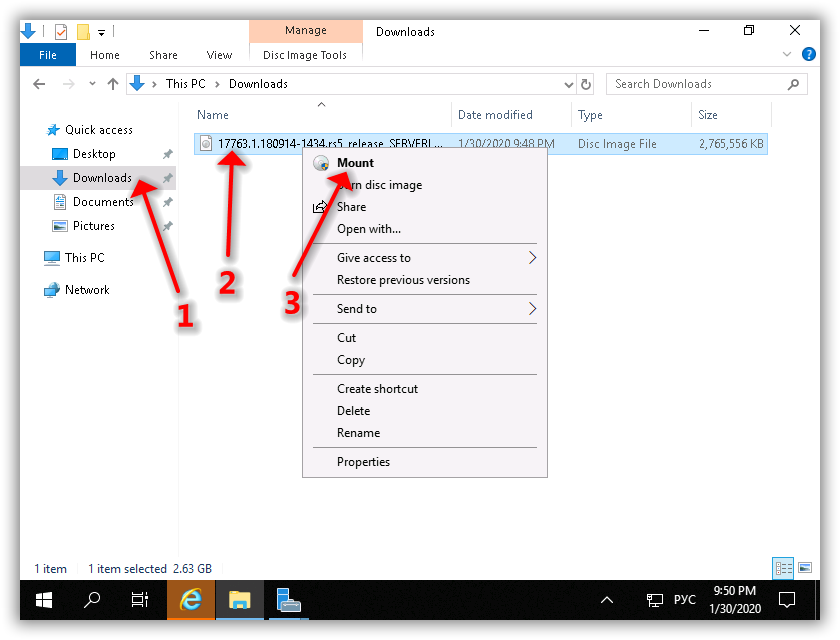
- Установка языкового пакета Нажмите правой кнопкой мыши на меню пуск и нажмите « Run ». Или можете использовать сочетание клавиш Win+R.
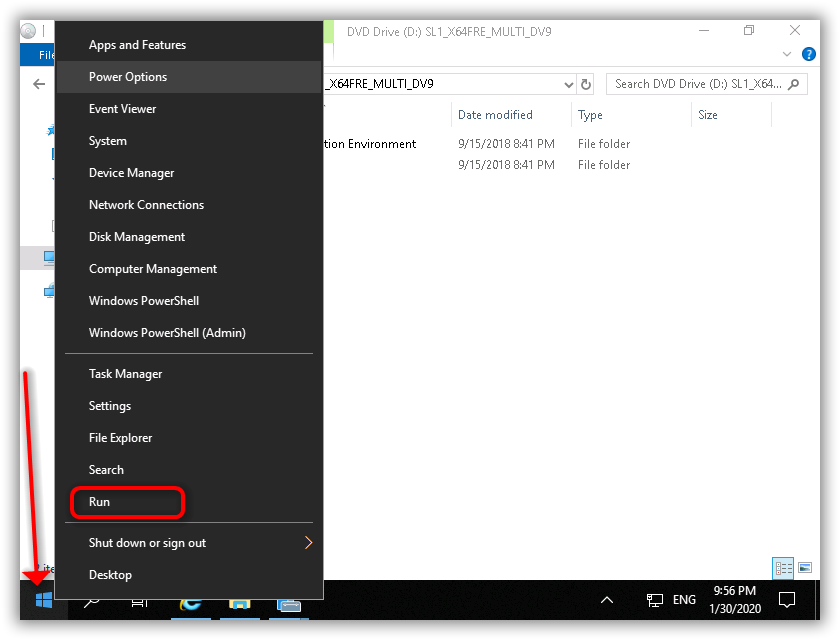 Введите в окне запуска приложений строку lpksetup и нажмите « OK ».
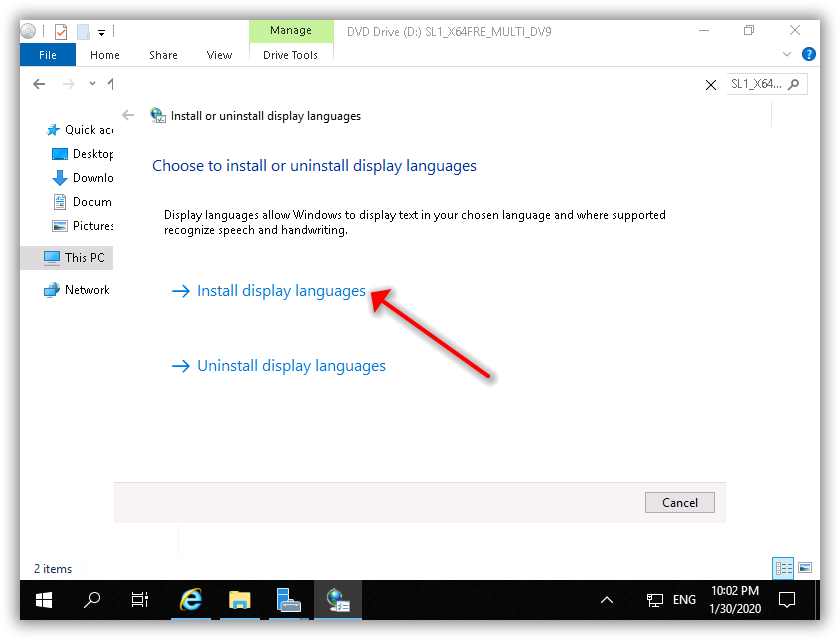
 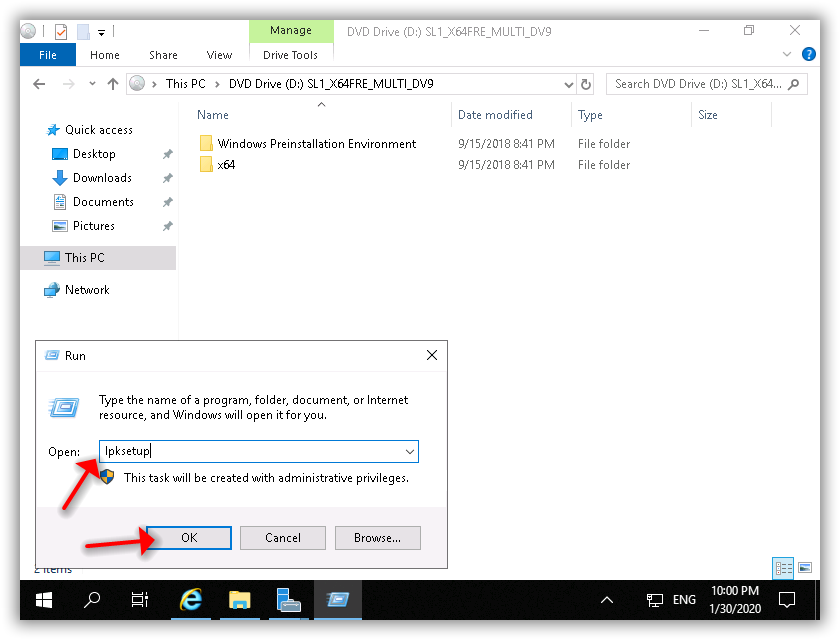 Откроется меню установки языковых пакетов. Нажмите « Install display language ».
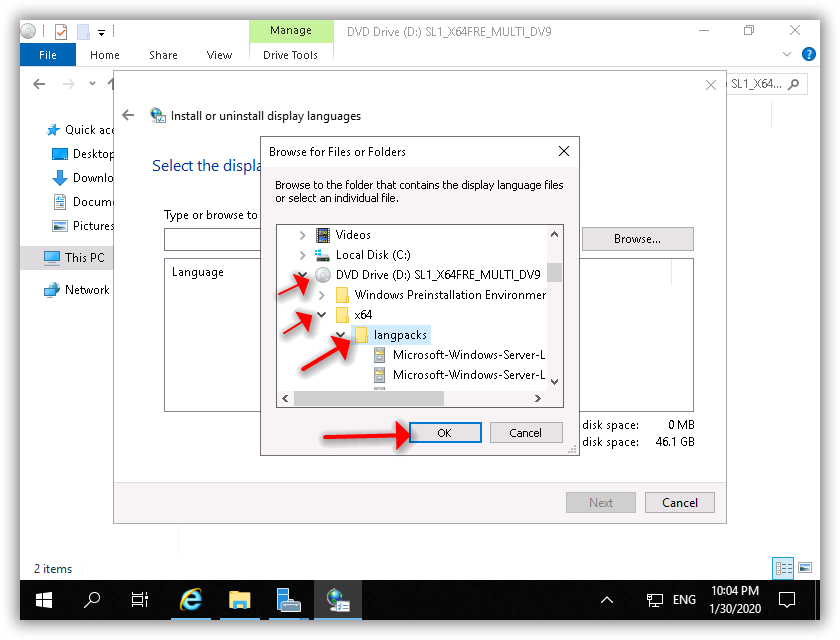
  Нажмите « Browse » и выберите « DVD Drive . » (смонтированный ранее диск) — « x64 » — « langpacks ». Нажмите « OK ».
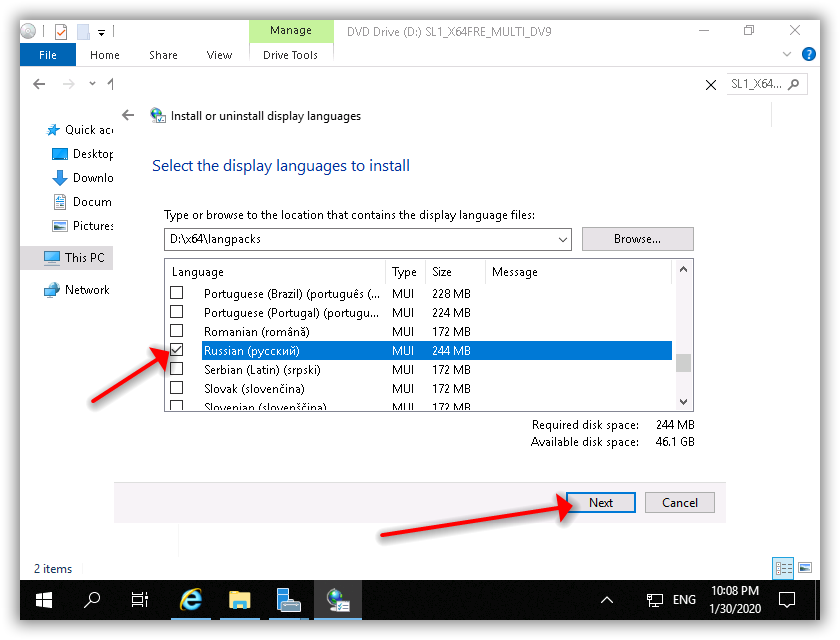
  Подождите загрузки данных, найдите в списке и выберите « Russian (русский) ». Нажмите « Next ».
  Для продолжения необходимо принять лицензионное соглашение.
 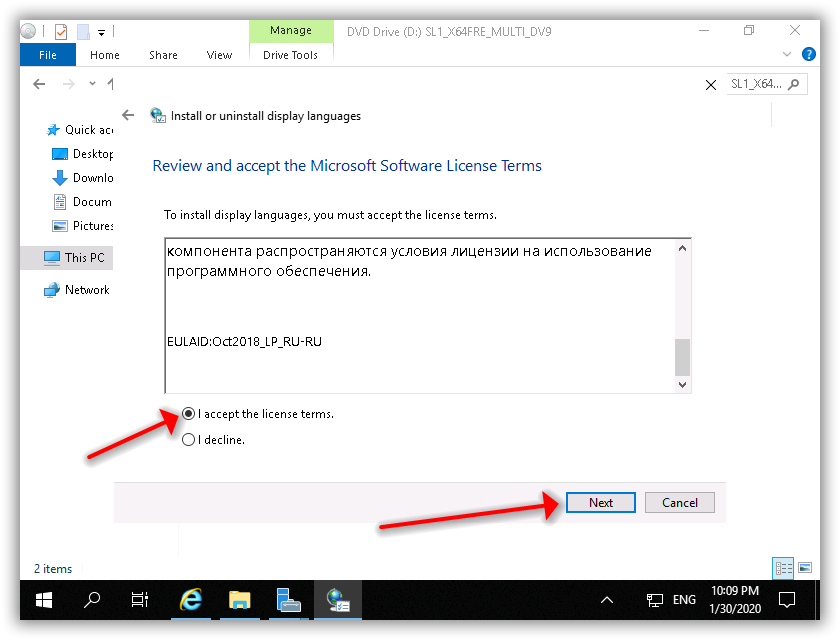 После установки смените язык ОС.
3. Измените настройки языка и установите нужный язык
- Откройте раздел настроек
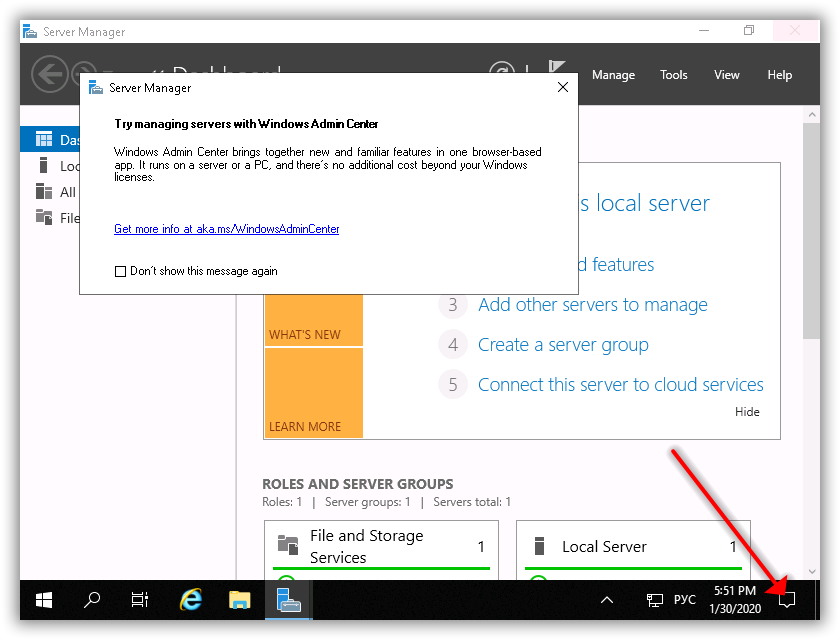
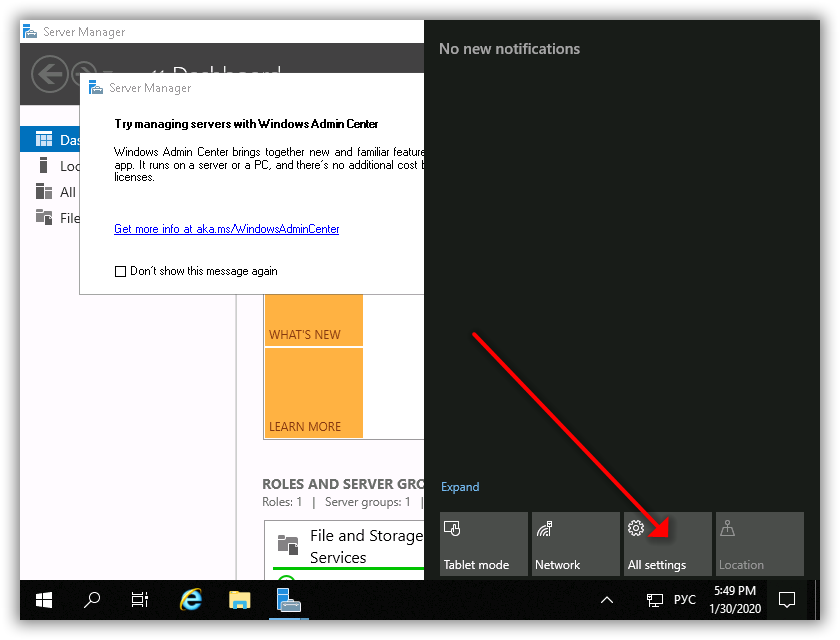
- Откройте языковые настройки Выберите раздел « Time & Language ».
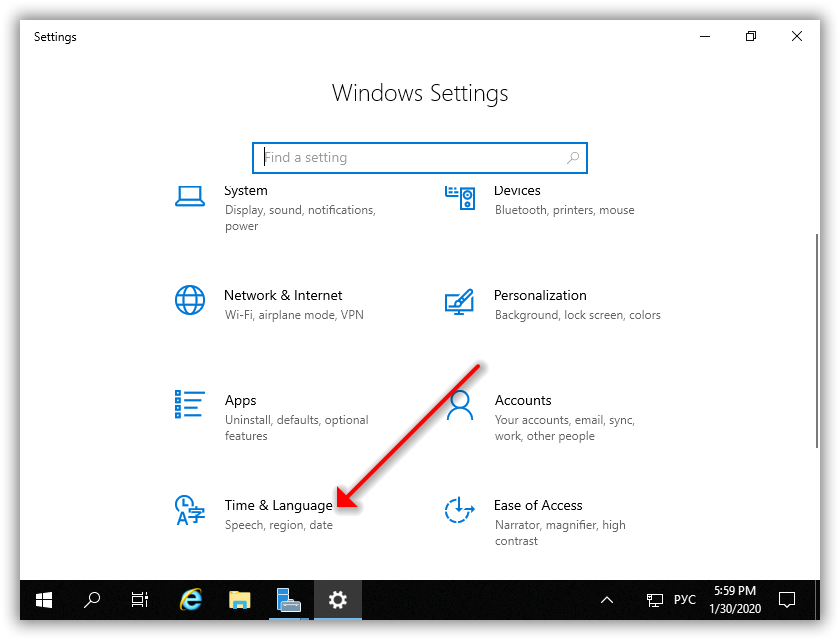 В левом столбце нажмите на строку « Language ».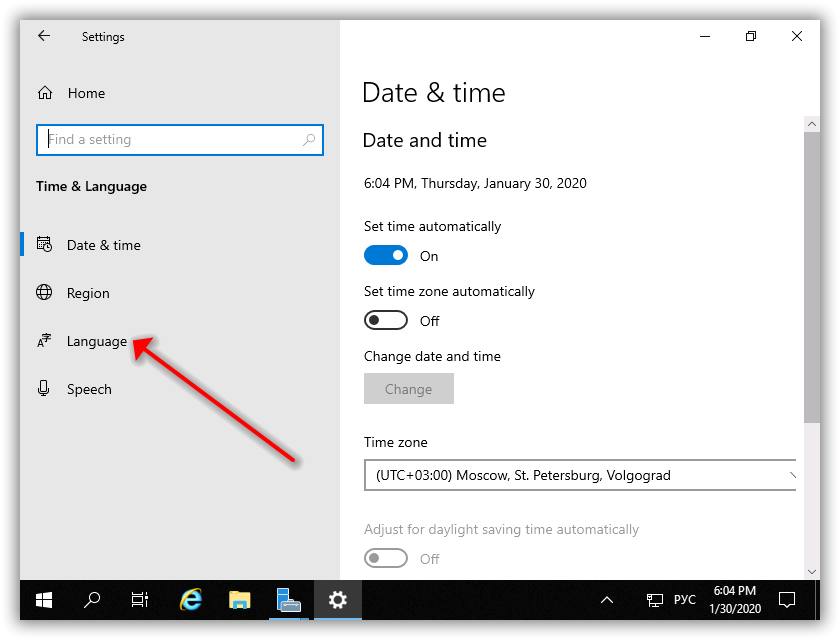
- Добавьте русский или любой другой язык Нажмите « Add a language ».
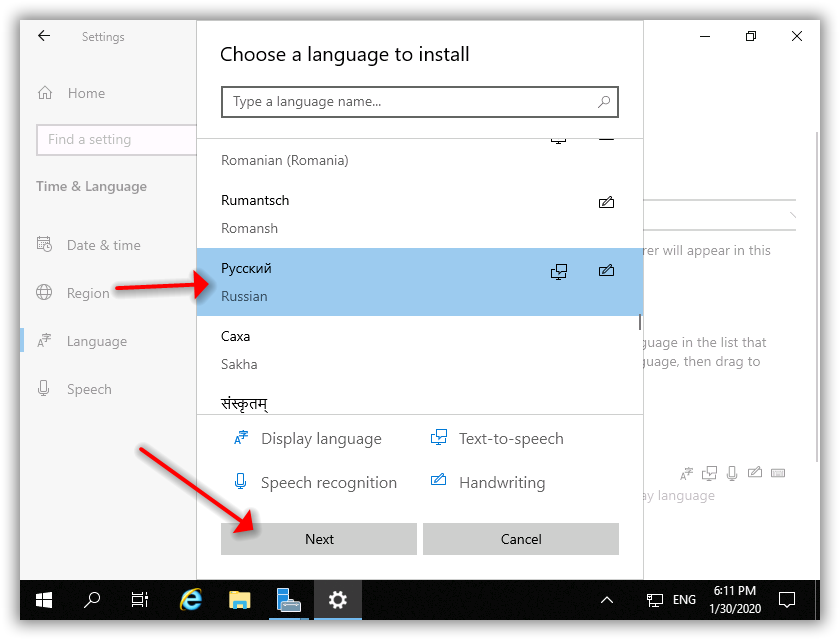
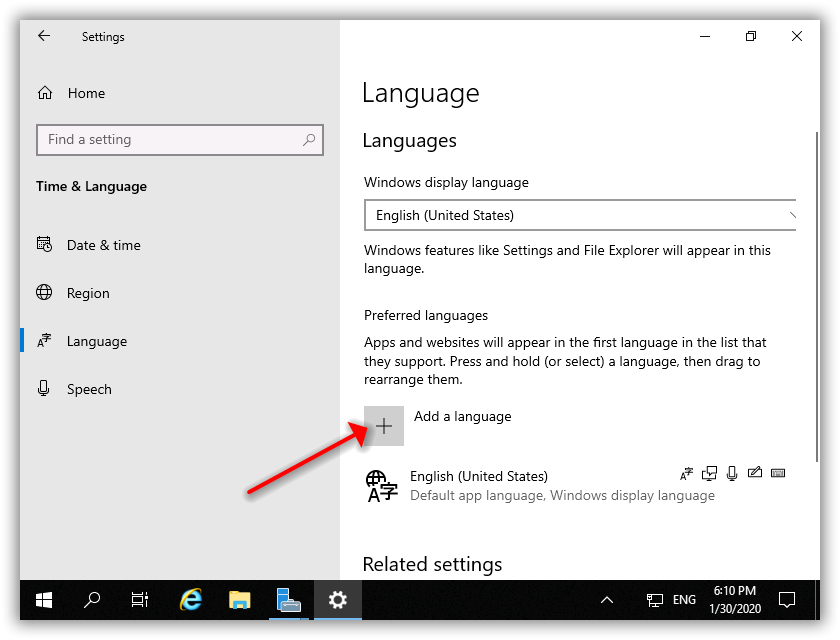 Откроется список доступных языков. Выберите « Русский » и нажмите « Next ».
  Проверьте наличие пункта « Install language pack and set as my Windows display language » и установленную у него галочку выбора. Нажмите « Install ». Если данного пункта нет, это может означать, что первые два шага были выполнены с ошибками (или были выполнены некорректно). Попробуйте воспользоваться другим способом (описаны выше в данной статье) или напишите запрос в службу поддержки, наши специалисты помогут решить проблему.
 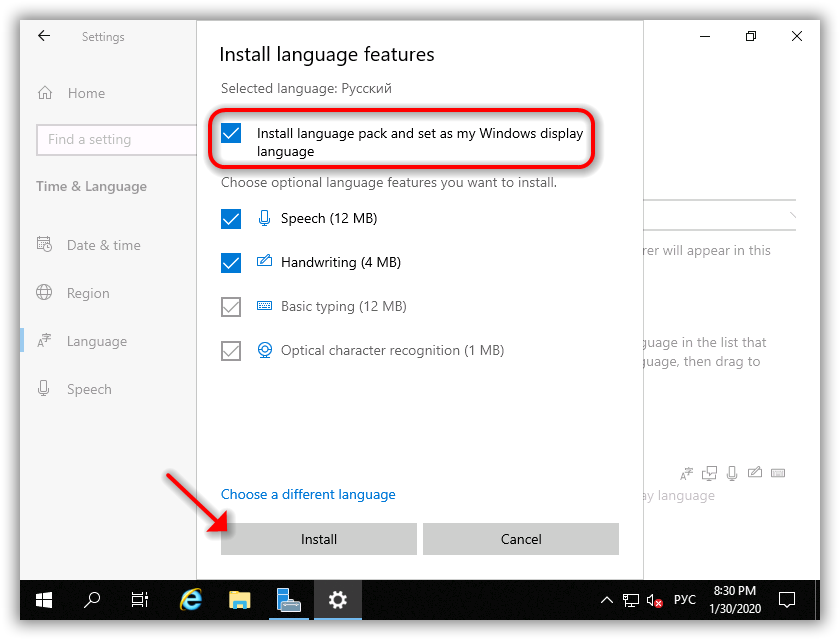 Дождитесь окончания установки.
 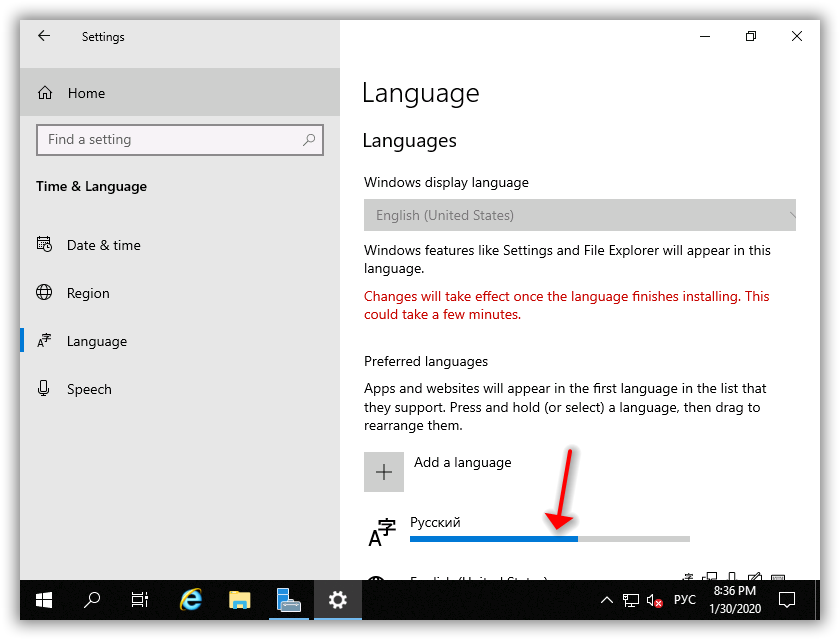 Когда процесс закончится, появится сообщение « Will be display language after next sign-in ».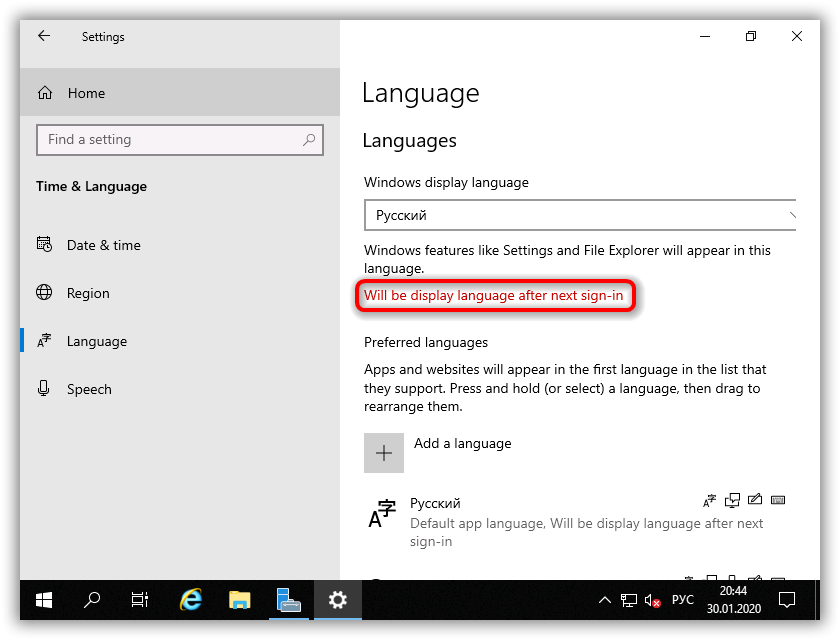
- Смена языка для приложений, не использующих Юникод Приложения на русском языке, не использующие Unicode кодировку, могут работать некорректно, пример:
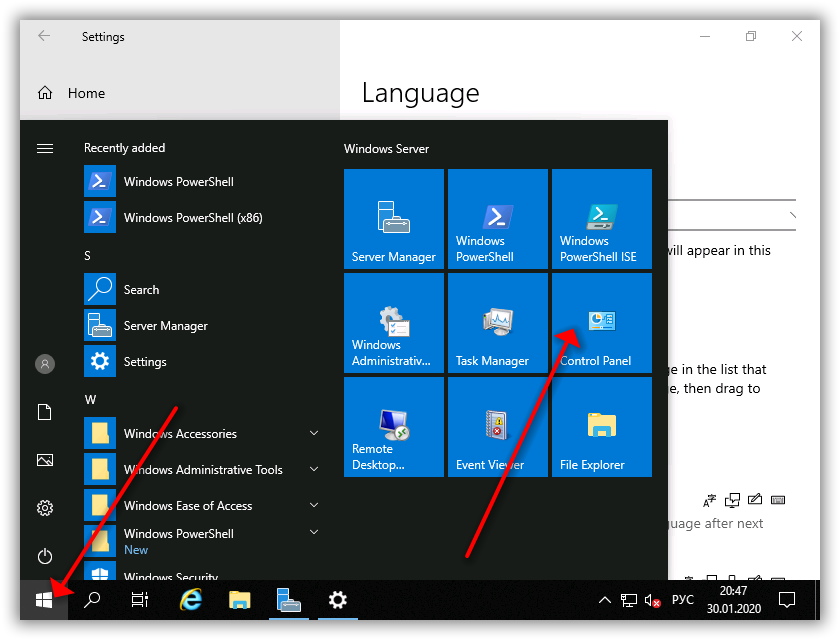
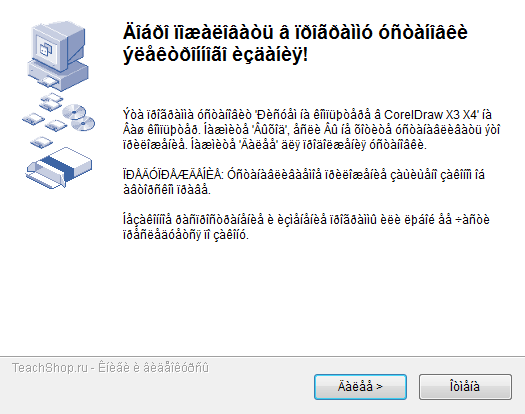 Чтобы данной проблемы не возникало, откройте меню « Пуск » и перейдите в панель управления.
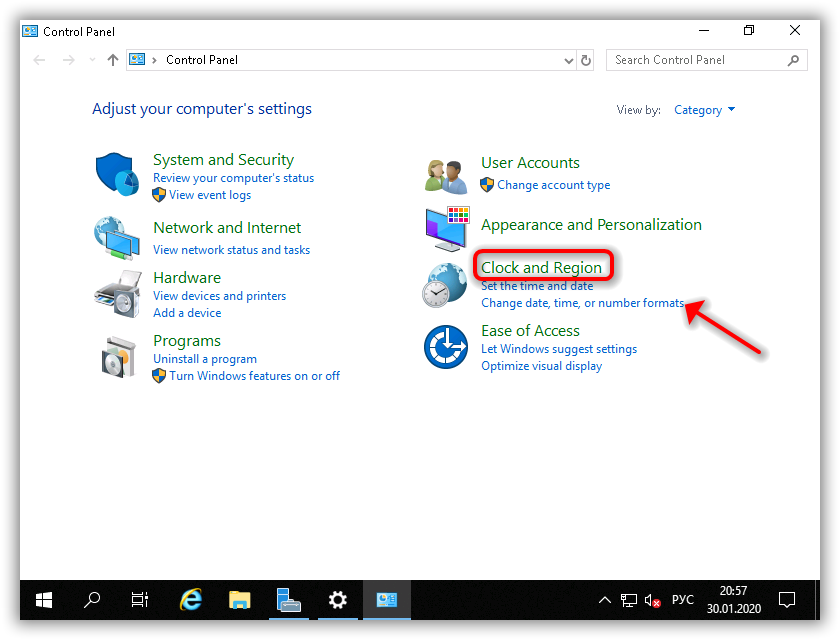
  Выберите в разделе « Clock and Region », пункт « Change date, time, or number formats ».
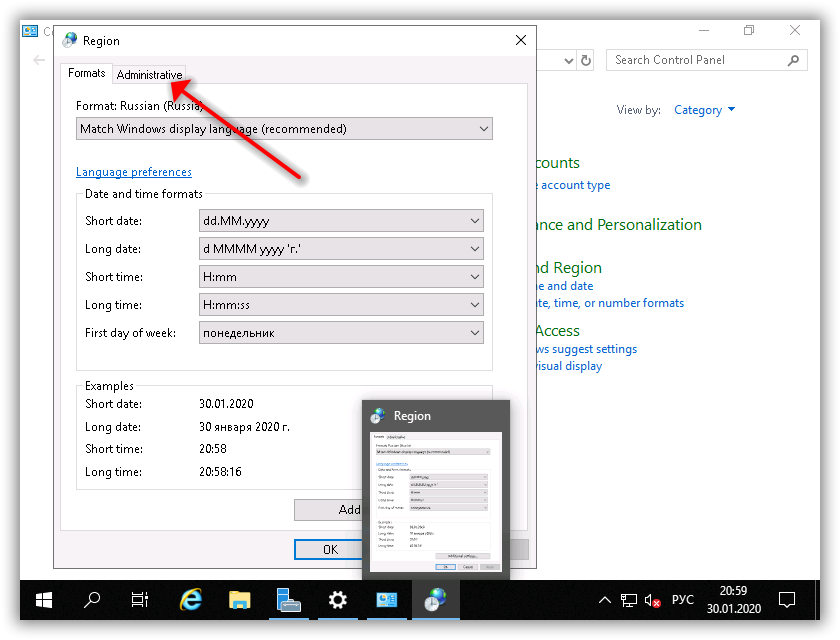
  Перейдите на вкладку « Administrative ».
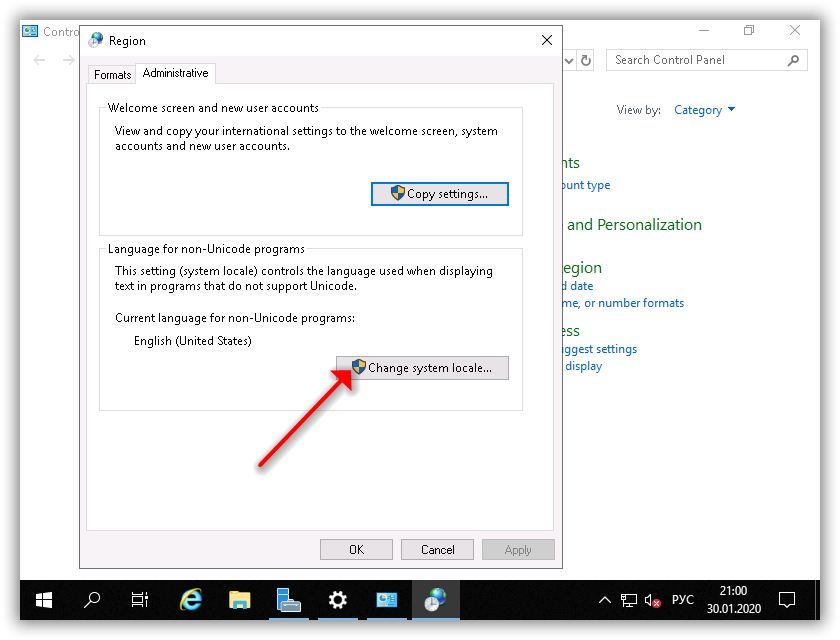
  Нажмите « Change system locale ».
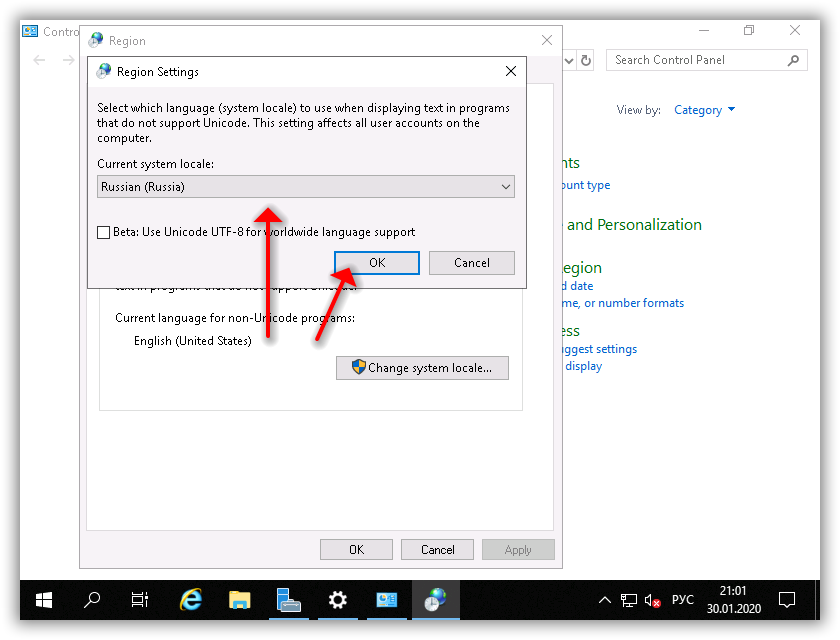
  Выберите « Russian (Russia) » и нажмите « OK ».
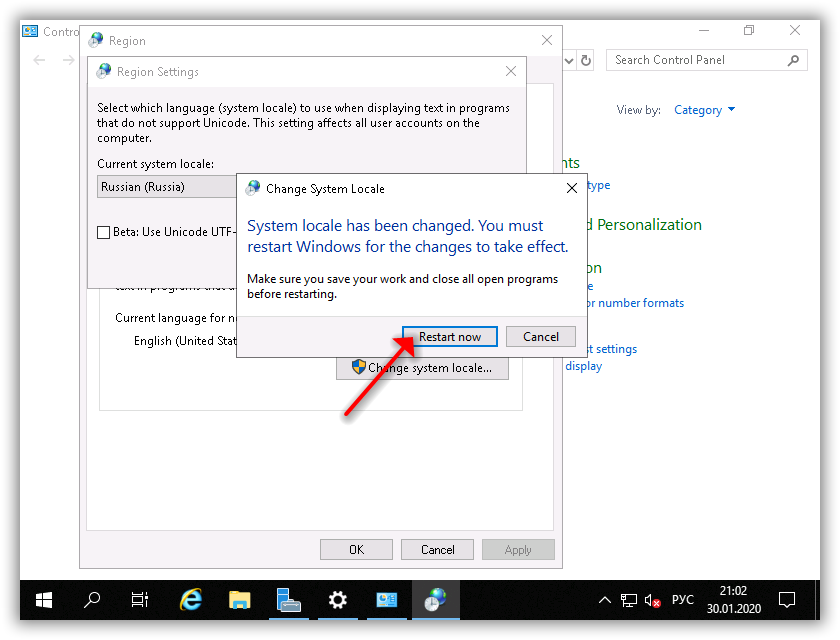
  Откроется окно с предложением перезагрузить ОС, нажмите « Restart now ».
  После перезагрузки интерфейс будет на русском.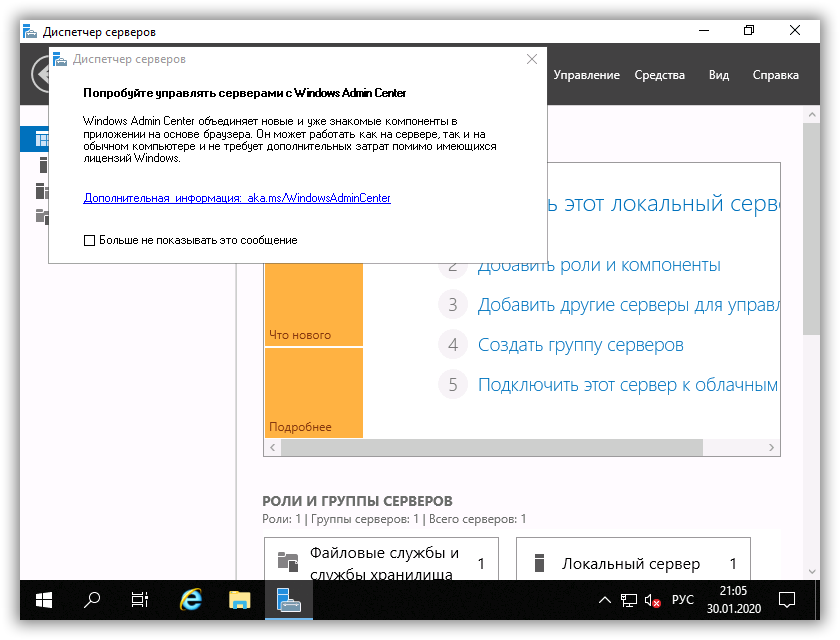
Переключение на другой язык
В Oracle Analytics обеспечивается поддержка различных языков.
- Какие языки поддерживаются в Oracle Analytics?
- Что переведено?
- Что не переведено?
- Как выбрать язык?
- Как найти документацию на требуемом языке?
Какие языки поддерживаются в Oracle Analytics?
В Oracle Analytics обеспечивается поддержка 28 языков:
Английский, арабский, венгерский, греческий, датский, иврит, испанский, итальянский, китайский (традиционное письмо), китайский (упрощенное письмо), корейский, немецкий, нидерландский, норвежский (букмол), польский, португальский, португальский (Бразилия), румынский, русский, словацкий, словенский, тайский, турецкий, финский, французский, французский (Канада), хорватский, чешский, шведский, японский.
- Пользовательский интерфейс. Oracle Analytics преобразует текст в меню, кнопки, сообщения и другие элементы пользовательского интерфейса.
- Автоматически генерируемый текст. Некоторые автоматически генерируемые тексты в создаваемой вами информации также переводятся. Например, автоматически генерируемые заголовки и фильтры, которые отображаются в визуализациях, анализах, на информационных панелях, в попиксельных отчетах и т. д.
- Руководства пользователя. Переведено несколько руководств пользователя.
Что не переведено?
Некоторые функции доступны только на английском языке.
- Анализы, информационные панели и попиксельные отчеты:
- Определяемые пользователем заголовки и текст в рабочих книгах, если только не выбран их перевод. См. раздел «Локализация заголовков каталогов».
- Имена столбцов, которые принимаются из источников данных, если только в семантической модели не задан перевод имен столбцов.
- Определяемые пользователем заголовки и текст в рабочих книгах.
- Имена столбцов, которые принимаются из источников данных, например «Доход». Если только ваша рабочая книга не основана на предметной области и вы не настроили перевод имен столбцов в семантической модели.
- Текст, генерируемый для визуализации описания языка, доступен только на английском или французском языке. В Oracle Analytics французские языковые настройки (fr и fr-CA) сопоставляются французскому языку, а все остальные языковые настройки — английскому языку.
- Имена рабочих книг по умолчанию. Если выбран русский язык, то для рабочих книг используется имя по умолчанию Без названия . При использовании другого языка, например итальянского, имя по умолчанию при сохранении рабочей книги будет эквивалентно имени Без названия на итальянском языке. Однако после сохранения рабочей книги имя будет зафиксировано на выбранном языке. Если выйти, выбрав другой язык, имена рабочих книг не изменяются.
- Имена столбцов в загружаемых электронных таблицах Microsoft Excel.
- Имена столбцов из источников данных.
Как выбрать язык?
Доступно несколько вариантов:
- В настройках браузера выберите свой язык. См. документацию для вашего браузера.
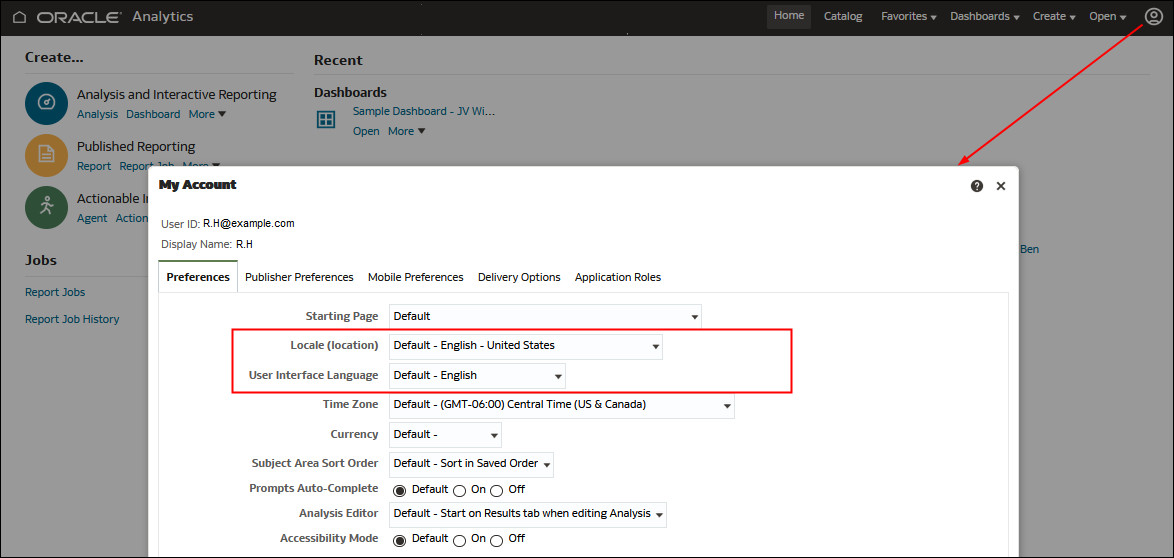
- (Только классические страницы) Выберите язык на вкладке параметров «Моей учетной записи», доступной на классической главной странице. См. раздел «Настройка параметров».
Как найти документацию на требуемом языке?
В большинстве случаев при нажатии кнопки «Справка» в Oracle Analytics поддержка пользователей отображается на том же языке, что и пользовательский интерфейс. Например, если вы работаете на французском языке, Справка отображается на французском языке.
Несколько руководств пользователя Oracle Analytics переведены на те же 28 языков, что и пользовательский интерфейс. Чтобы найти книги, переведенные на ваш язык, перейдите к продукту Oracle Analytics на ресурсе Справочный центр Oracle, выберите вкладку Books, а затем выберите язык.