
Как убрать надпись Активация Windows, за минуту

Добрый день! Уважаемые читатели и гости IT блога Pyatilistnik.org. В прошлый раз мы с вами разобрали много сценариев поиска компьютеров в Active Directory с помощью командлета Get-ADComputer, благодаря этому вы теперь понимаете как теперь удобно это использовать в сценариях. Сегодня я хочу вас научить, как навсегда убрать надпись активация Windows 10/11, которую вы можете увидеть после пробного периода, опишу сценарии, где это актуально.
Кто-то вообще заранее пытается поработать с новой системой, участвуя в программе Insider Preview. В любой этой ситуации есть пробный период, через который у пользователя начинает выскакивать водяная надпись «Активация Windows. Чтобы активировать Windows, перейдите в раздел параметры«. Данная надпись появляется через 180 дней, столько у Microsoft длится пробный период, но его оказывается так же можно сбросить.
Как сбросить пробный период в Windows
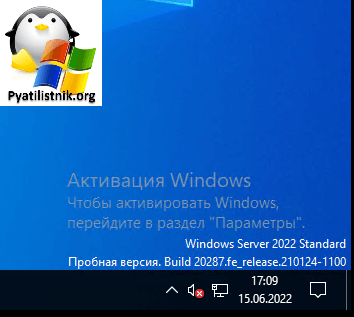
В данной инструкции я подробно опишу методы позволяющие навсегда убрать надпись Активация Windows на экране Windows 11 и других версиях 10/8.1/7/Vista, вплоть до Windows Server 2022 ниже и выше. Я разберу как встроенные методы, так и через сторонние утилиты, чтобы у вас всегда был выбор, что очень важно.
Как скрыть надпись активация Windows через скрипт PowerShell
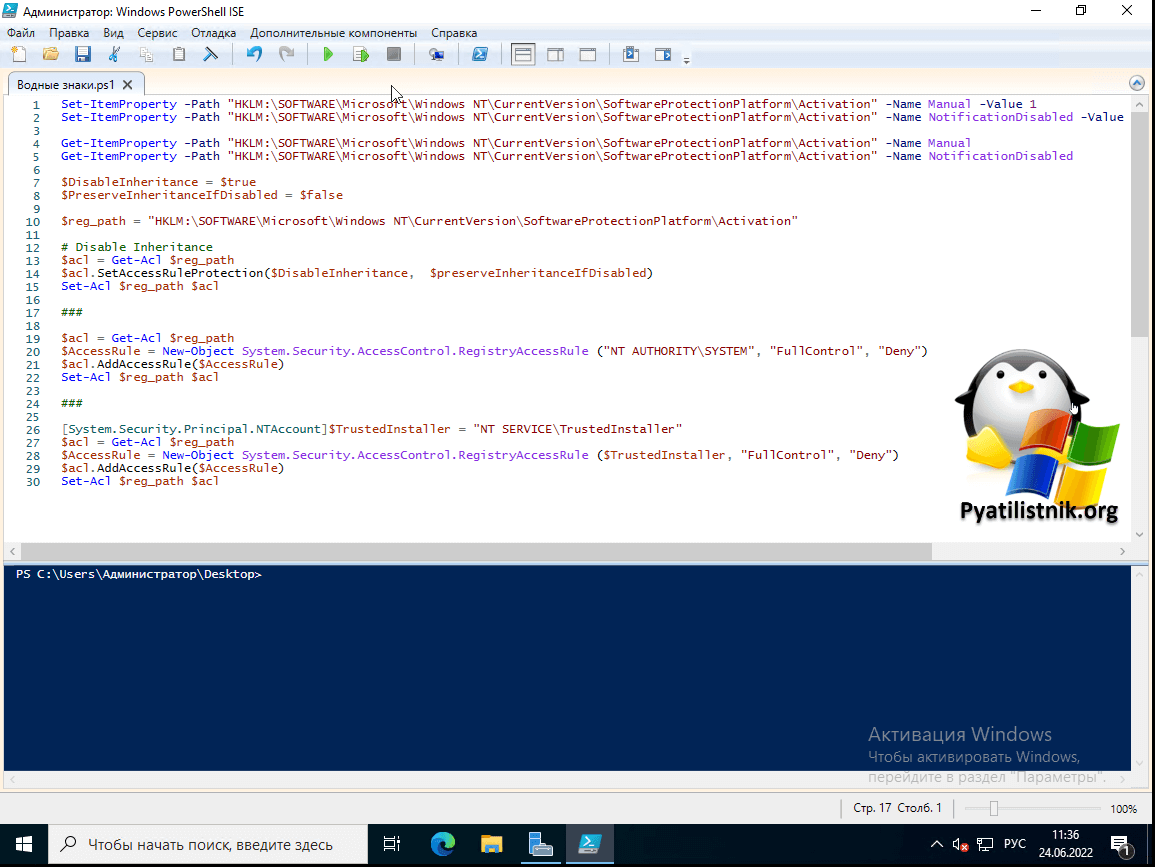
Самый быстрый метод, который сделает все за одну итерацию, это использование моего скрипта PowerShell. Скрипт делает:
- 1️⃣ Меняет значения у ключей реестра Manual и NotificationDisabled на единицу
- 2️⃣ Убирает права у «СИСТЕМА» и «TrustedInstaller» на раздел Activation и отключает наследование, это сделано для того, чтобы система не смогла сделать откат настроек.
Я вам советую конвертировать мой скрипт в EXE формат, чтобы было удобно запускать. Скрипт я советую открыть через PowerShell ISE и запустить от туда.
Содержимое скрипта:
# Разработчик Иван Сёмин/Pyatilistnik.org
# Задаем новые значения для ключей реестра
Set-ItemProperty -Path «HKLM:\SOFTWARE\Microsoft\Windows NT\CurrentVersion\SoftwareProtectionPlatform\Activation» -Name Manual -Value 1
Set-ItemProperty -Path «HKLM:\SOFTWARE\Microsoft\Windows NT\CurrentVersion\SoftwareProtectionPlatform\Activation» -Name NotificationDisabled -Value 1
# Проверяем значения ключа реестра
Get-ItemProperty -Path «HKLM:\SOFTWARE\Microsoft\Windows NT\CurrentVersion\SoftwareProtectionPlatform\Activation» -Name Manual
Get-ItemProperty -Path «HKLM:\SOFTWARE\Microsoft\Windows NT\CurrentVersion\SoftwareProtectionPlatform\Activation» -Name NotificationDisabled
$DisableInheritance = $true
$PreserveInheritanceIfDisabled = $false
# Ветка реестра для которой все выполняется
$reg_path = «HKLM:\SOFTWARE\Microsoft\Windows NT\CurrentVersion\SoftwareProtectionPlatform\Activation»
# Отключение наследования Disable Inheritance
$acl = Get-Acl $reg_path
$acl.SetAccessRuleProtection($DisableInheritance, $preserveInheritanceIfDisabled)
Set-Acl $reg_path $acl
# Установка запрета «NT AUTHORITY\SYSTEM»
$acl = Get-Acl $reg_path
$AccessRule = New-Object System.Security.AccessControl.RegistryAccessRule («NT AUTHORITY\SYSTEM», «FullControl», «Deny»)
$acl.AddAccessRule($AccessRule)
Set-Acl $reg_path $acl
# Установка запрета «NT SERVICE\TrustedInstaller»
[System.Security.Principal.NTAccount]$TrustedInstaller = «NT SERVICE\TrustedInstaller»
$acl = Get-Acl $reg_path
$AccessRule = New-Object System.Security.AccessControl.RegistryAccessRule ($TrustedInstaller, «FullControl», «Deny»)
$acl.AddAccessRule($AccessRule)
Set-Acl $reg_path $acl
Убираем надпись «Активация Windows» с помощью редактора реестра
Первым, встроенным способом будет редактирование нужных ключей реестра в ручном режиме. Нужно всегда помнить, что в реестре можно исправить или добавить что угодно, это сердце Windows и уж отключение показа надписи об активации системы, правильный путь.
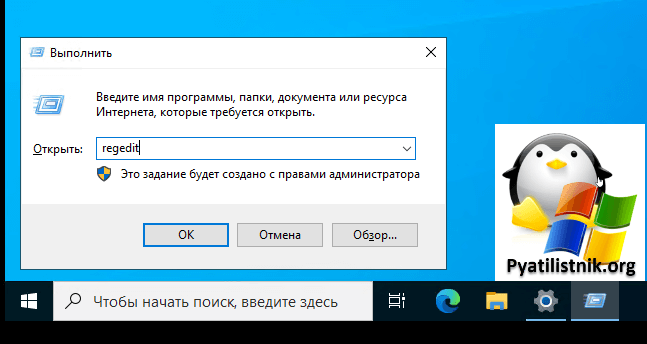
- 1️⃣ Вызовите окно выполнить (WIn + R) и введите слово regedit. Нажмите Enter, это вызовет окно редактора реестра Windows.
- 2️⃣ Далее вы должны перейти в раздел
HKEY_LOCAL_MACHINE\SOFTWARE\Microsoft\Windows NT\ CurrentVersion\SoftwareProtectionPlatform\Activation
- 3️⃣ Найдите ключ Manual он по умолчанию будет иметь значение «0». Щелкаем по нему два раза и в открывшемся окне измените значение на «1». Единица будет означать скрывать надпись активация Windows.
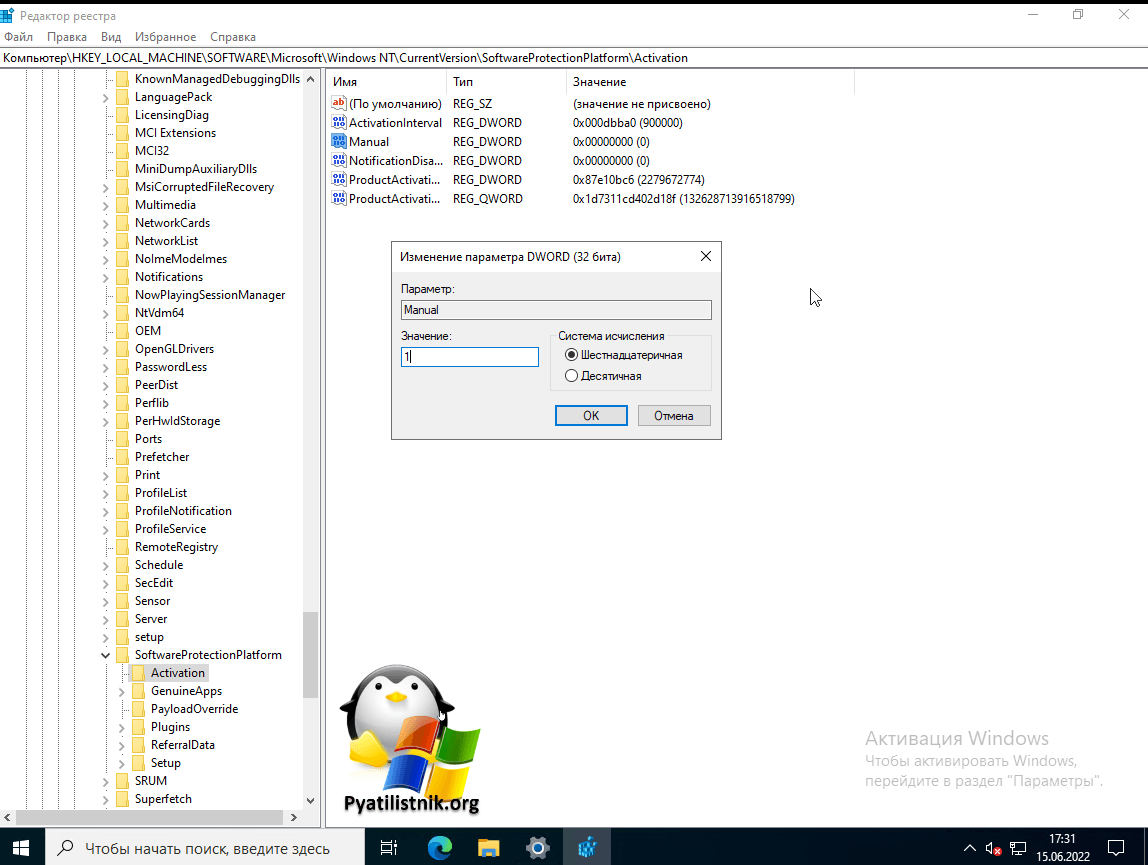
- 4️⃣ Далее найдите ключ NotificationDisabled и поменяйте у него значение на «1». Это отключит так же уведомления с водяными знаками.
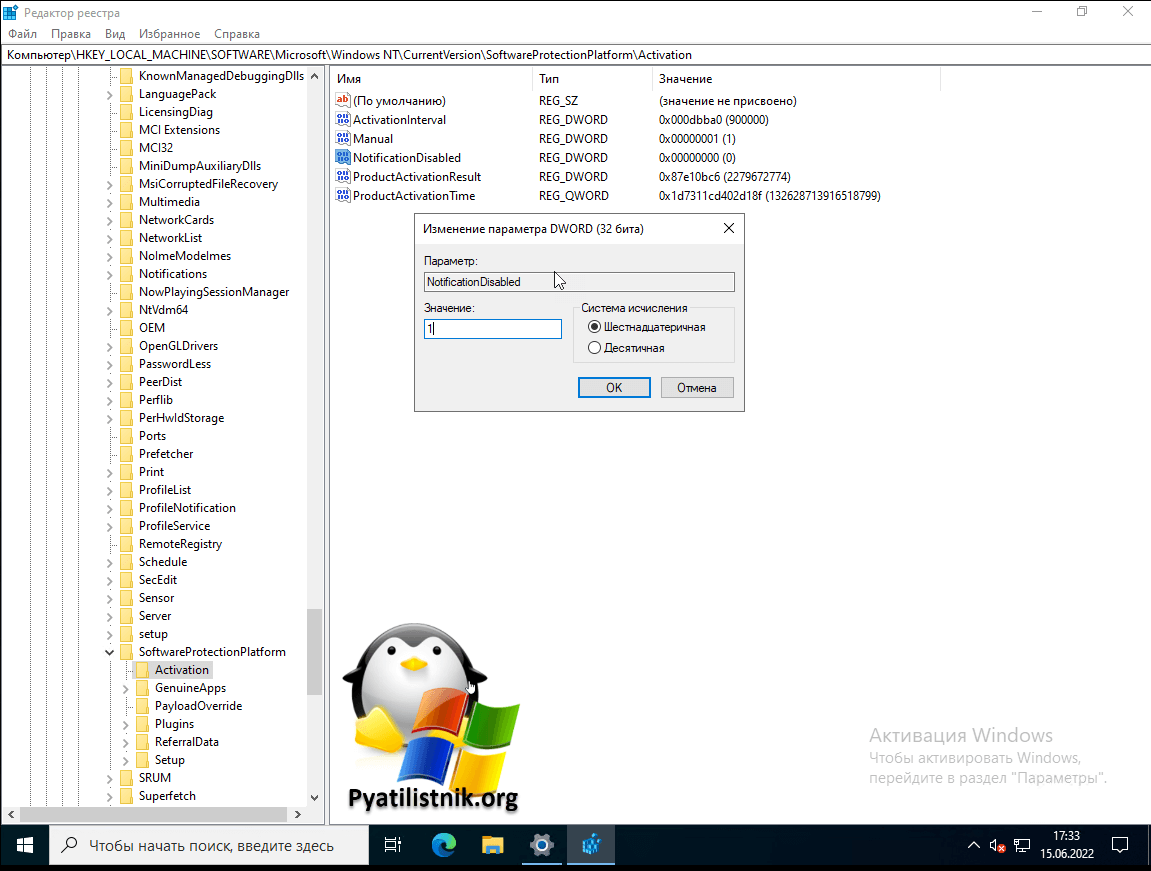
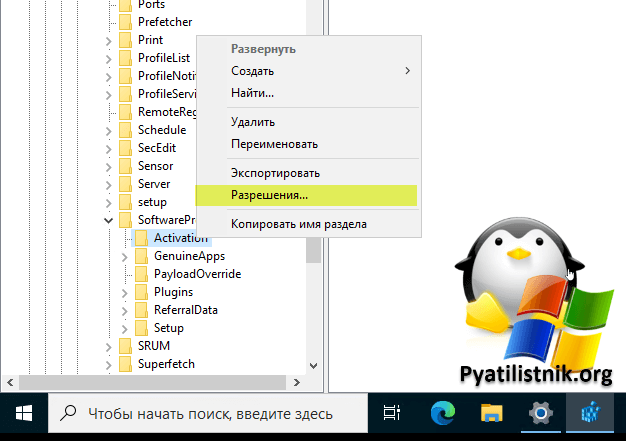
- 5️⃣ Теперь, чтобы после перезагрузки данные параметры не вернулись в исходное состояние, а такое бывает, я вам советую произвести некоторые изменения в правах на разделе Activation, данная хитрость ничего не сломает, так что не переживайте. Для этого кликните правой кнопкой мыши по разделы «Activation» и из контекстного меню выберите пункт «Разрешения«.
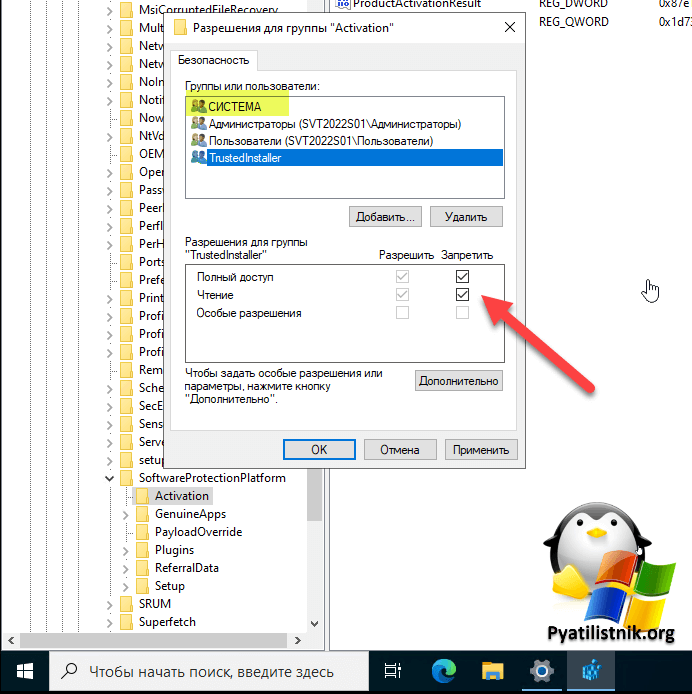
- 6️⃣ Для записей «СИСТЕМА» и «TrustedInstaller» вы должны выставить запреты к полному доступу, как это показано на скриншоте. После чего сохраните изменения (Применить).
- 7️⃣Остается еще только отключить наследование, для этого нажмите на кнопку «Дополнительно» и нажмите на соответствующий пункт «Отключение наследования«. Подтвердите преобразование унаследованные разрешения в явные разрешения этого объекта.
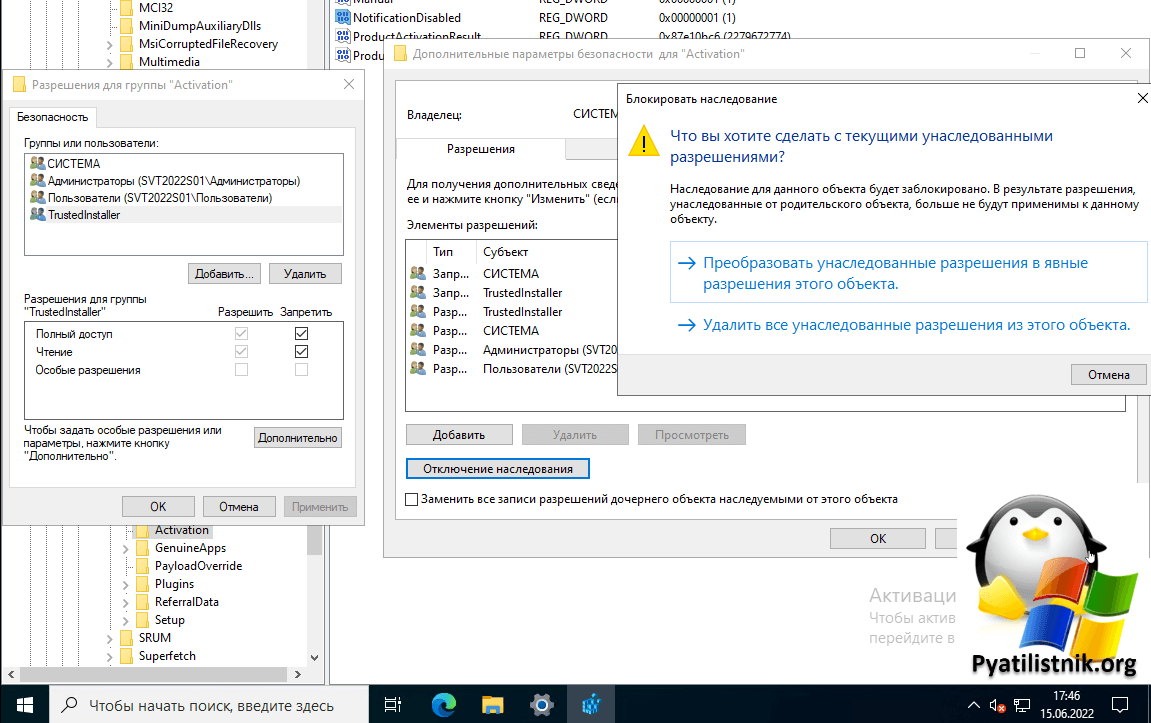
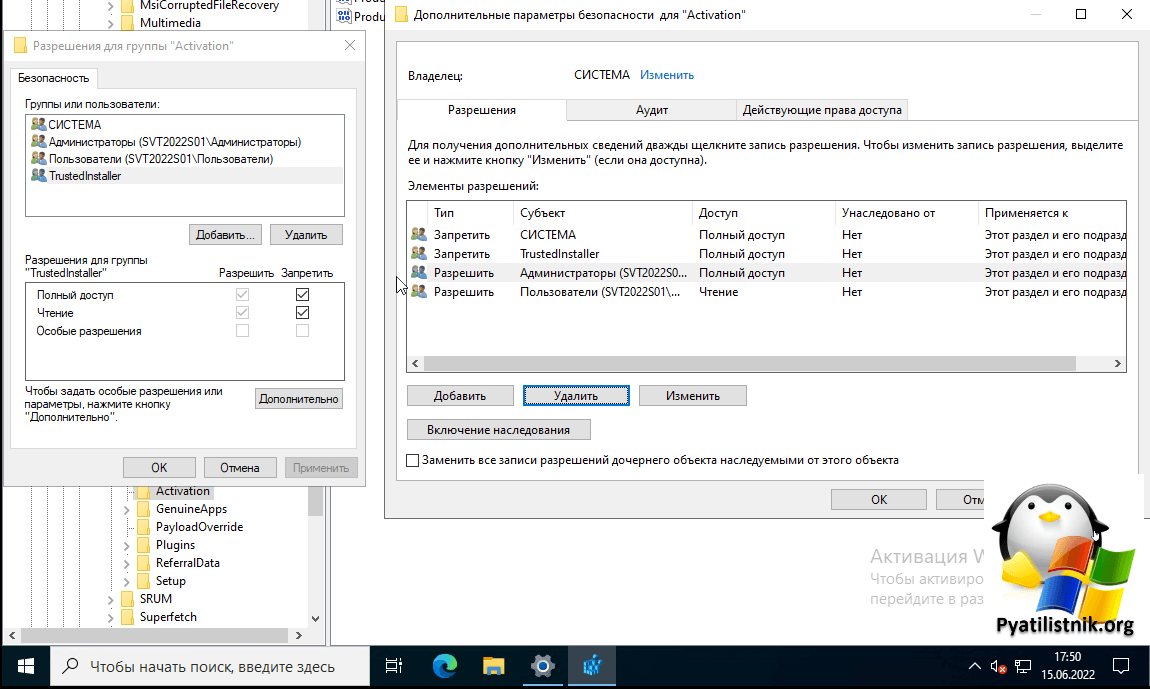
- 8️⃣ Удалите две разрешающие записи для «СИСТЕМА» и «TrustedInstaller«, должны остаться только запрещающие записи.
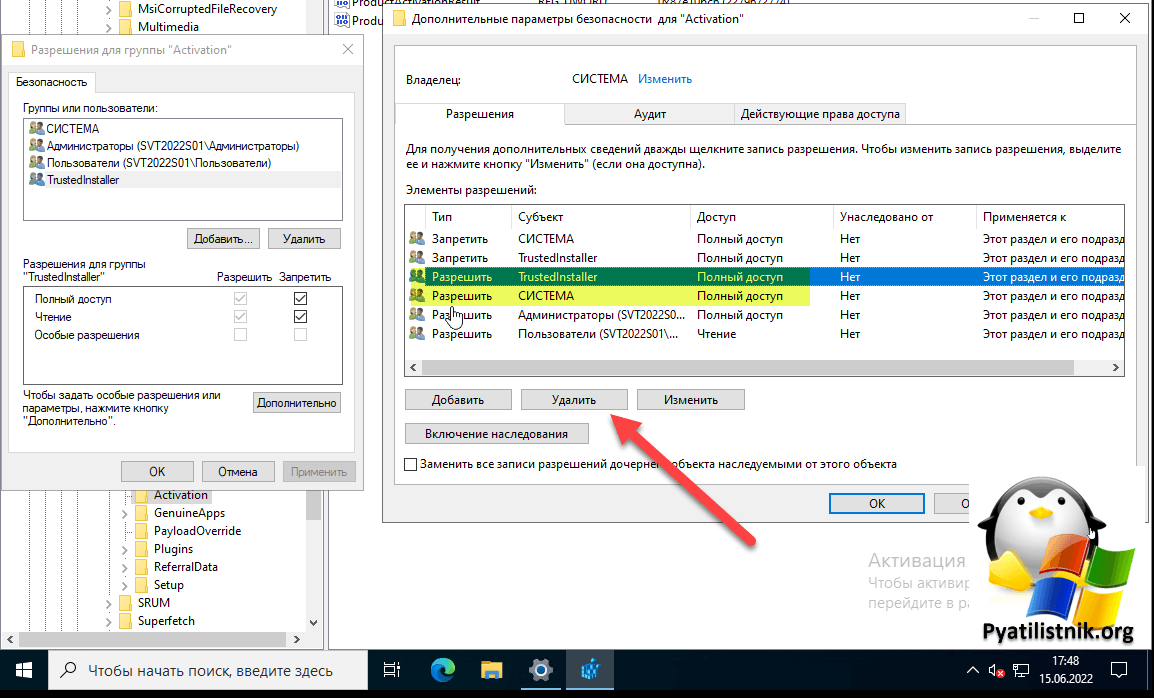
- 9️⃣Сохраняем все внесенные изменения. У меня получилось вот так. Перезагружаем систему.
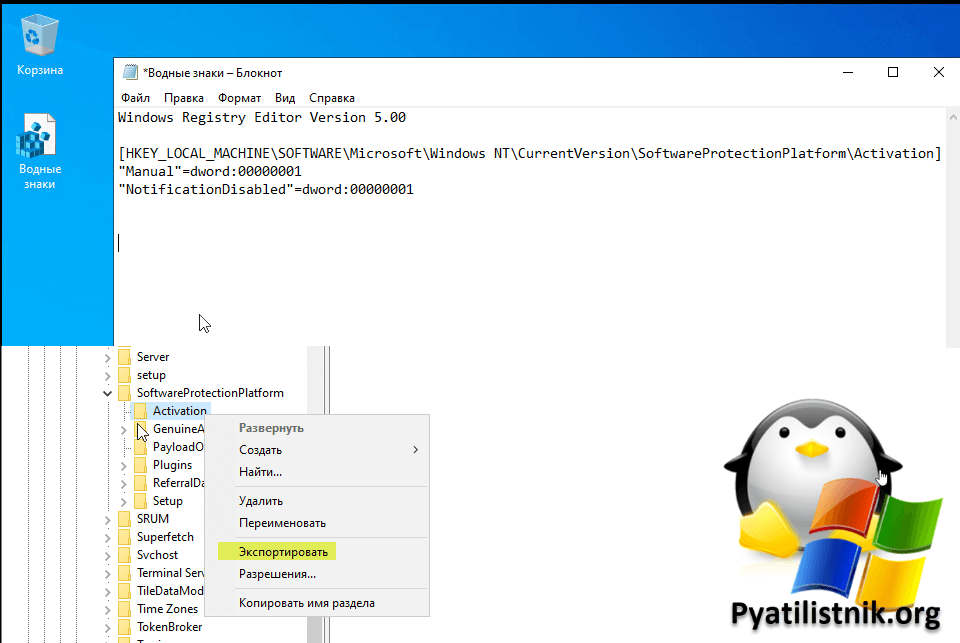
Так же вы всегда можете иметь под рукой созданный reg-файл с нужными параметрами.
Windows Registry Editor Version 5.00
[HKEY_LOCAL_MACHINE\SOFTWARE\Microsoft\ Windows NT\CurrentVersion\SoftwareProtectionPlatform\Activation]
«Manual»=dword:00000001
«NotificationDisabled»=dword:00000001
Получить его можно из любого текстового файла со сменой расширения или же можно просто экспортировать готовые настройки в нужный файл, тут вы сами смотрите как вам удобно. Главное, что данный метод на 100% отключает на экране надпись об активации Windows.
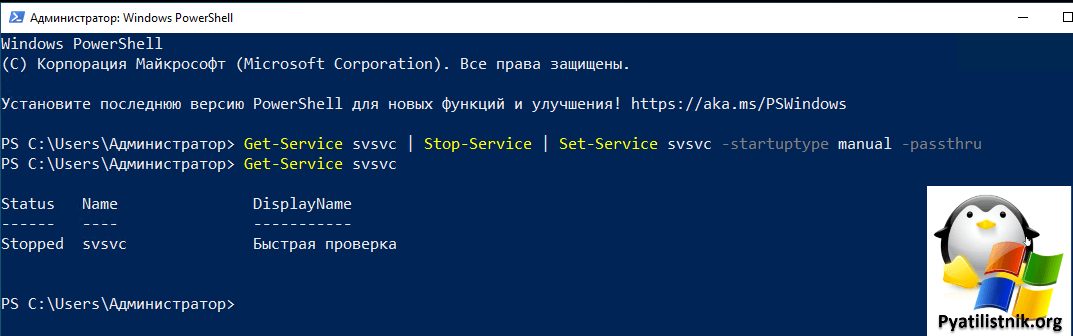
Отключение службы «Быстрая проверка»
Get-Service svsvc | Stop-Service | Set-Service svsvc -startuptype manual -passthru
В результате вы остановите службу «Быстрая проверка (svsvc)«, далее вы меняете ее тип на ручной запуск.
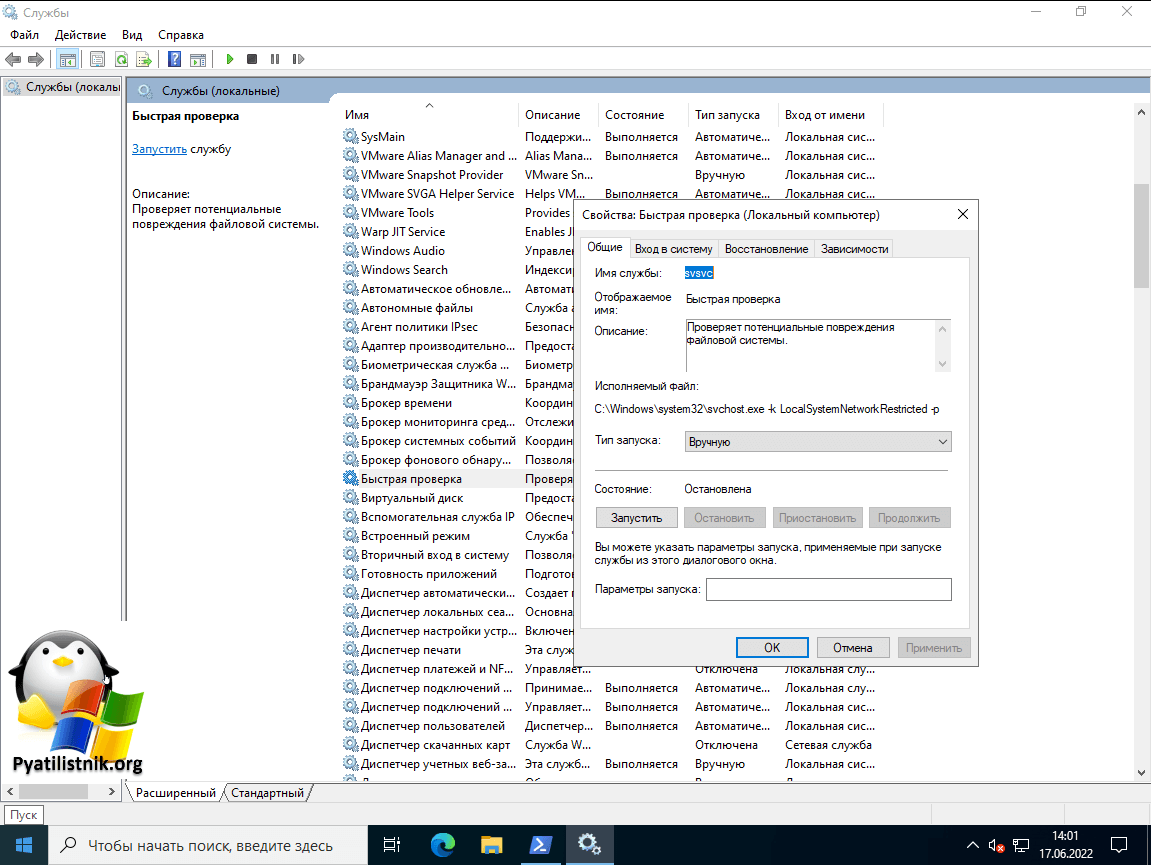
Или же поменять ключ реестра по пути:
HKEY_LOCAL_MACHINE\SYSTEM\ CurrentControlSet\Services\svsvc
У ключа Start выставить значение 4, означающее, что будет ручной запуск при загрузке системы. После внесения изменений перезагрузите компьютер.
Использование программы Universal Watermark Disabler
Существует ряд сторонних утилит, которые безвозмездно могут вам помочь убрать появившуюся надпись «Активация Windows». Одной из таких является всем известная Universal Watermark Disabler.
После извлечения архива запустите исполняемый файл uwd.exe, в открывшемся окне просто нажмите «Install«.
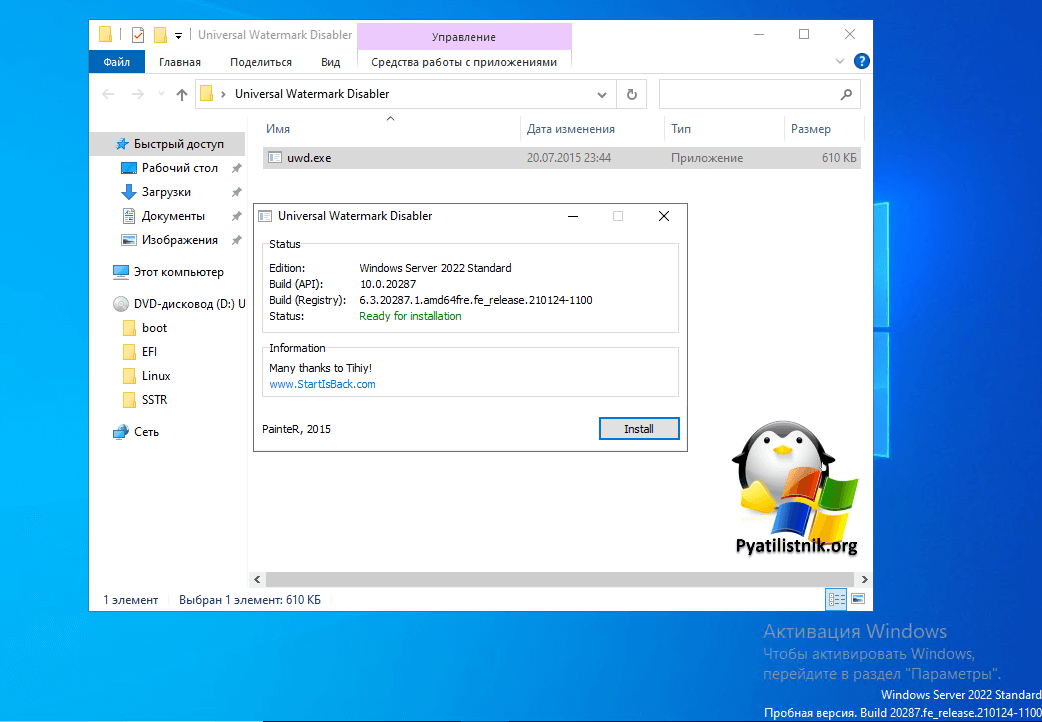
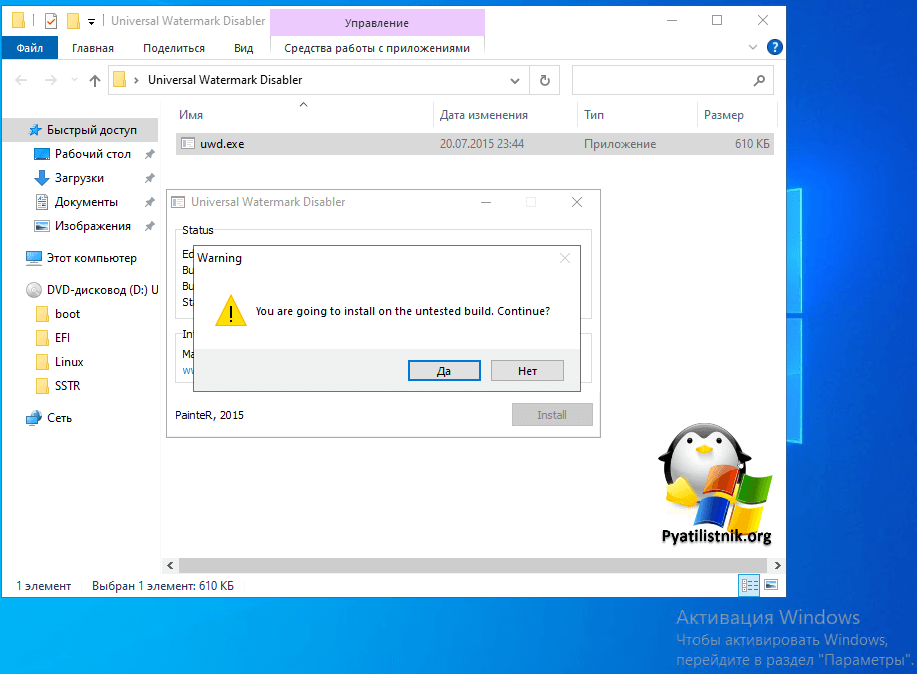
Согласитесь с уведомлением, что будите устанавливать.
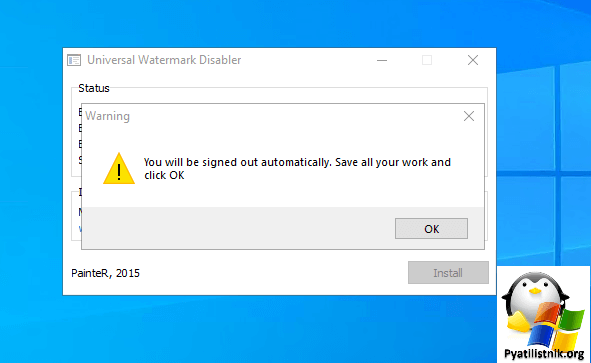
Вас уведомят, что необходимо произвести выход из системы, нажимаем кнопку «Ok«, но может получиться, что надпись не пропадет, просто делаем перезагрузку.
Сброс пробного периода через командную строку
Вы можете попросить вашу ОС обнулить пробный период, суть данного метода в реарме. Сразу отмечу что ваша Windows если не была активирована, то этого и не случиться, вы лишь получите дополнительный период на тестирование.
Производить сброс через Rearm можно не более 5-ти раз, так что данный метод, просто как временное решение
Запустите командную строку в режиме администратора и введите:
slmgr /rearm
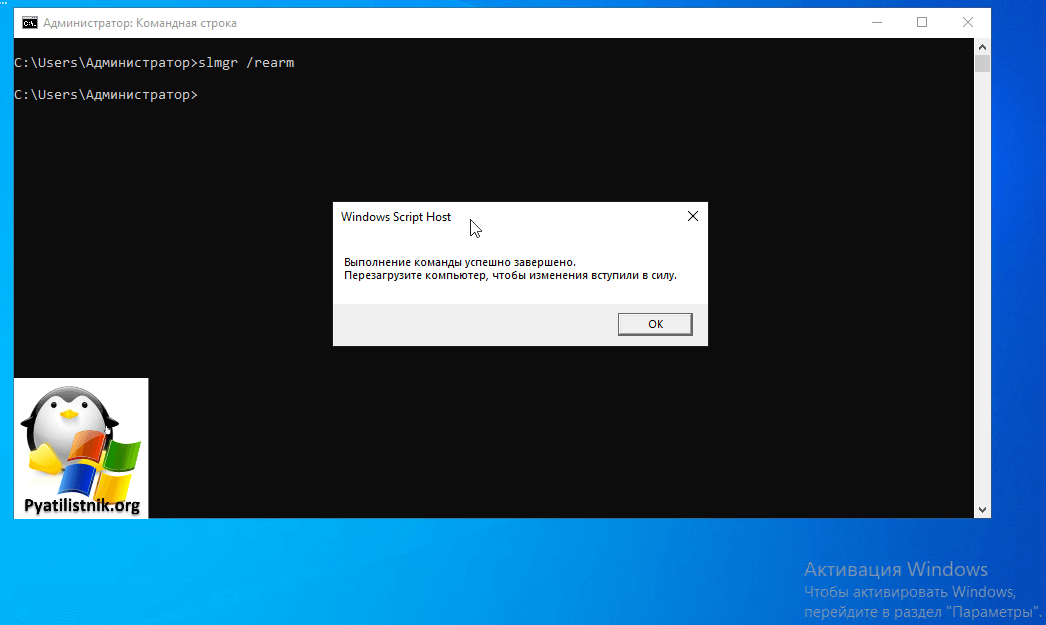
Еще один из вариантов убрать надпись об активации Windows, это выполнить команду:
@echo off taskkill /F /IM explorer.exe explorer.exe exit
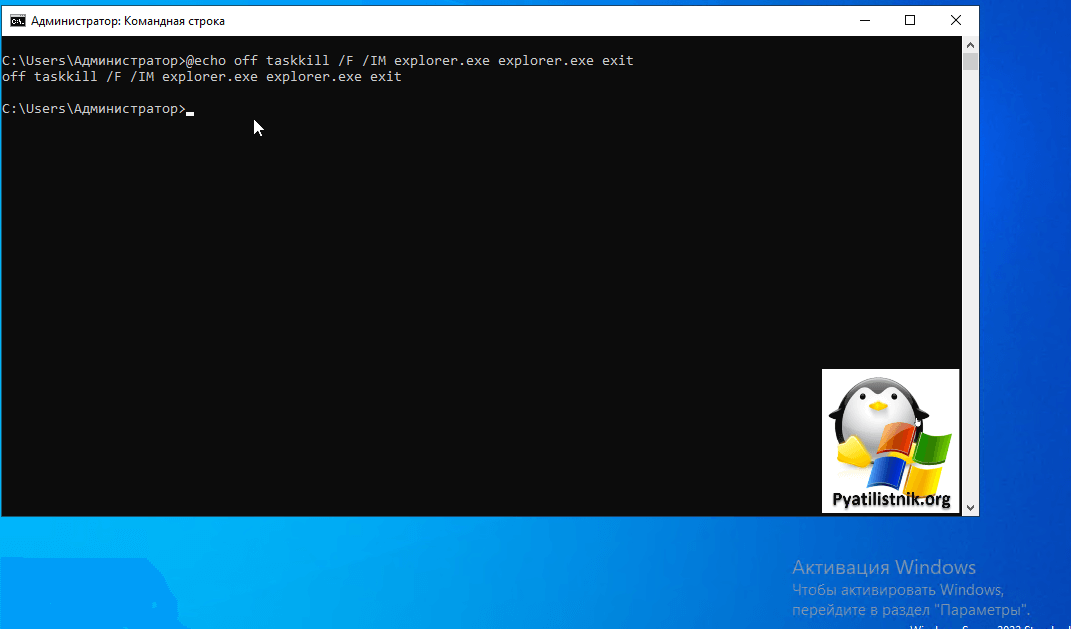
Поздравляю данная надпись теперь пропала навсегда, если остались вопросы, то жду их в комментариях. С вами был Иван Сёмин, автор и создатель IT портала Pyatilistnik.org.
Популярные Похожие записи:
- Как узнать, нуждается ли удаленный сервер в перезагрузке
- Как скрыть программу в списке установленных, за минуту
 Отслеживание даты истечения CRL
 Ошибка The number of connections to this computer is limited
- Ошибка активации 0xC004F034 на KMS сервере
 Ошибка 0xC004F038 при активации Windows, решаем за минуту
Как убрать надпись Активация Windows 10 навсегда с экрана

Иногда пользователи предпочитают работать в Windows 10 без активации и это вполне возможно (об этом в отдельном материале: Можно ли пользоваться Windows 10 без активации, как долго и с какими ограничениями ), но через какое-то время в правом нижнем углу экрана появится надпись «Активация Windows» с пояснением: Чтобы активировать Windows, перейдите в раздел Параметры, предполагающим, что вы перейдете в Параметры — Обновления и безопасность — Активация и введете ключ продукта. Однако, убрать надпись с экрана можно и без этого.
В этой инструкции подробно о том, как навсегда убрать надпись Активация Windows на экране Windows 10 несколькими способами — вручную и с помощью сторонних программ, а также дополнительная информация, которая может оказаться полезной.
Убираем надпись «Активация Windows» с помощью редактора реестра

Первый способ — использовать редактор реестра для отключения показа надписи об активации Windows 10. Если вы уже пробовали этот метод, но параметры возвращались в исходное состояние, решение для этого также будет предложено в этом разделе.
Шаги будут следующими:
- Запустите редактор реестра: нажмите клавиши Win+R (Win — клавиша с эмблемой Windows), введите regedit и нажмите Enter.
- Перейдите к разделу реестра
HKEY_LOCAL_MACHINESOFTWAREMicrosoftWindows NTCurrentVersionSoftwareProtectionPlatformActivation
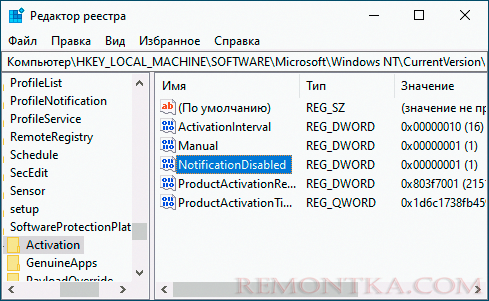

Также можно использовать следующий код, чтобы создать reg файл и внести изменения в реестр. В коде больше параметров, чем в шагах, описанных выше:
Windows Registry Editor Version 5.00[HKEY_LOCAL_MACHINESOFTWAREMicrosoftWindows NTCurrentVersionSoftwareProtectionPlatformActivation]"ActivationInterval"=dword:000dbba0"Manual"=dword:00000001"NotificationDisabled"=dword:00000001"DownlevelActivation"=dword:00000002
Еще один метод в дополнение к вышеописанному — отключение службы «Быстрая проверка». Сделать это можно в services.msc (установить тип запуска службы в «Отключена», применить и перезагрузить компьютер), либо в редакторе реестра: в разделе реестра HKEY_LOCAL_MACHINESYSTEMCurrentControlSetServicessvsvc следует изменить параметр Start на 4 , а затем перезагрузить компьютер.
Программа Universal Watermark Disabler
Еще один способ убрать надпись «Активация Windows» в углу экрана — использовать простую бесплатную утилиту Universal Watermark Disabler, скачать которую можно с официального сайта https://winaero.com/download.php?view.1794 . После загрузки утилиты, распакуйте архив и запустите файл uwd.exe

Нажмите кнопку «Install» (может потребоваться подтверждение установки в неподдерживаемой сборке, обычно всё работает), а после этого нажмите «Ок» для выхода из системы.
После автоматического выхода из системы и последующего входа надпись не всегда пропадает, но, если после этого выполнить перезагрузку компьютера или ноутбука — обычно исчезает (но, по моим тестам, не всегда).
Видео инструкция
Надеюсь, один из предложенных способов оказался работоспособным для вашей ситуации и надпись об активации в углу рабочего стола вас больше не побеспокоит.
Download and install Windows 8.1: from ISO, installer
Windows 8 is compatible with all PCs running under Vista and in this article we will give you step-by-step instructions on how to install Microsoft’s Windows 8 operating system on your PC.
- Hardware requirements
- Download and install Windows 8 via the installer
- Download and install Windows 8 using the ISO image
What are the hardware requirements?
Here are the minimum hardware specifications required:
- Processor: 1 GHz or higher
- Memory: 1 GB or more for 32-bit versions, 2GB or more for the 64-bit version;
- Disk space: 16 GB or more for 32-bit, 20 GB or more for 64-bit version;
- Graphics Card: DirectX 9 compatible;
- Additionally: a trackpad or multitouch screen/tablet to use touch interface.
Note: PCs before 2005 may have a processor that does not support SSE2, PAE and NX bit functions, required by Windows 8.
How to download and install Windows 8 via the installer?
You can use the installer version of Windows 8 Consumer Preview or download an ISO image from the Microsoft website.
- Go to this page, select Windows 8.1 from the drop-down menu and finally, click on Run.
- The application then determines whether your PC can run Windows 8 Consumer Preview and provides the appropriate download.
- The installation program also offers a compatibility report and updated support features.
- You can also visit the online compatibility center if some items are not 100% compatible.
- A registration key is provided on the download page.
- Note it carefully or copy/paste it into the document (in Notepad for example).
- You will be asked for it later. Click Next to start the download of Windows 8.
- Two versions are available: 32-bit and 64-bit.
- The downloaded version will be the same type as the operating system you are running.
- Once the installer is downloaded, a dialog box prompts you to begin the installation.
- Select Install Now to put Windows 8 on the active partition or install it on another.
- Then click Next and follow the instructions given by the wizard.
How to download and install Windows 8 using the ISO image?
- Visit this page and download the version you want to install.
- Once the ISO image is downloaded, burn it to a DVD.
- For your information, if the download was performed on a Windows 7, double-click on the ISO file to start the burning procedure.
- Insert the DVD containing the ISO image in the drive and restart the computer.
- Press a key when prompted to boot from the DVD.
- Then follow the on-screen instructions to install Windows on the partition of your choice.
Как быстро убрать надпись «Активируйте Windows” навсегда?
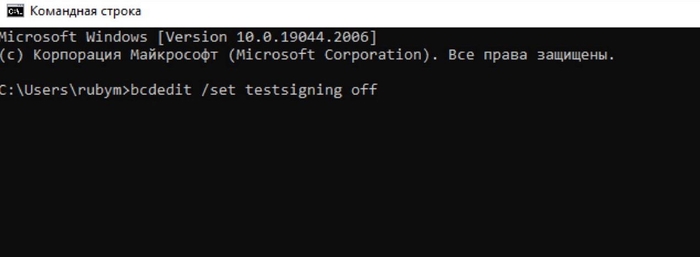
Если вы пользуетесь нелицензионной ОС или срок тестового периода закончился — надоедливое уведомление о приобретении лицензии Windows можно навсегда убрать за минуту.
Как это сделать:
1. Вводим CMD в поиске, жмём правой кнопкой мыши и запускаем командную строку от имени администратора.
2. Вводим команду «bcdedit /set testsigning off».
3. Перезагружаем компьютер. Это всё! Надоедливой надписи в нижнем правом углу больше не будет.
UPD. Есть вопросы к посту #comment_252489869

1 год назад
Ребята, вы обалдели что ли? TESTSIGNING — это специальный режим загрузки Windows, в котором возможна установка и использование драйверов, подписанных тестовой цифровой подписью. Никакого отношения к активации системы это не имеет. И да, по умолчанию тестовый режим всегда выключен, т.е. нам предлагают этой командой выключить то, что и так выключено.
Автор, не надо вестись на всякую чушь в интернете. Для активации Windows 10 есть только два способа: KMS и генерация цифровой лицензии (HWID). Второе по понятным причинам предпочтительнее, т.к. позволяет раз и навсегда забыть о вопросах активации Win10 на данном ПК даже в случае переустановки ОС.
P.S. Две сотни плюсов за эту тупость. Я хренею с вас, дорогие пикабушники. Вы бы хоть погуглили команду эту и что она означает, прежде чем рейтинг на пустом месте накручивать человеку.
раскрыть ветку
1 год назад
Пиздец, «совет» какого ламера набирает 500+ плюсов. Почитайте сначала коменты к посту, там ни одного одобряющего это действие нет, только вреда больше
1 год назад
Только убирание надписи не разблокирует настройки в винде.
раскрыть ветку
1 год назад
Как быстро убрать надпись «Активируйте Windows” навсегда?
Шаг1. Вставляете в cd-rom диск с установщиком ubuntu .
раскрыть ветку
1 год назад
античиты типа BattlEye и другие ругаются на эту функцию и требуют выключения так что так себе способ.
раскрыть ветку
Похожие посты
1 день назад

Подключение камер EZVIZ к видеорегистраторам и домофонам Hikvision и Hiwatch
Как сделать из WI-Fi камеры EZVIZ полноценную IP камеру? Тонкости настройки Wi-Fi камер
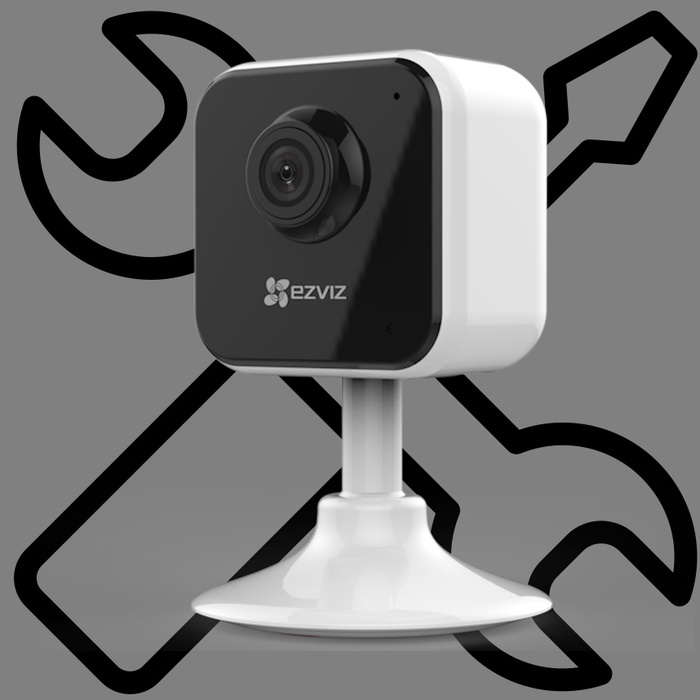
Все знают о неприхотливости Wi-Fi камер и простоте их установки. Запустить приложение, отсканировать код, подключить к местному Wi-Fi — с этим справляется большинство пользователей камер EZVIZ.
По умолчанию все камеры EZVIZ записывают видео на SD карту, вставленную в камеру. Также в линейке продуктов EZVIZ присутствуют Wi-Fi видеорегистраторы с возможностью записи на жесткий диск, если не хватает ёмкости SD карты. Взаимодействие камер и видеорегистраторов EZVIZ вполне неплохое, но бывают ситуации, когда такая связка не отвечает требованиям потребителя.
В отличие от полноценных IP камер, камеры EZVIZ не имеют своего web-интерфейса, и их настройка сводится к минимальному набору, доступному из приложения. Например, поменять IP адрес камеры из приложения EZVIZ у вас уже не получится. В обычных IP камерах это можно сделать через web-интерфейс. При подключении камер в штатном режиме никому не придет в голову заморачиваться этими настройками. Вопросы начинают появляться на этапе сопряжения с видеорегистраторами других брендов. Далее рассмотрим сопряжение камер EZVIZ с регистраторами Hikvision, HiWatch и HiLook.
Случаев, когда нужно прикрутить Wi-Fi камеру к видеорегистратору, множество, но в большинстве — это либо увеличение глубины архива за пределы возможностей SD карты, либо вынесение архива за пределы камеры на случай ее утраты, либо быстрое добавление камеры к регистратору без прокладки кабеля.
Первое, с чем придется столкнуться — это настройка IP адреса камеры. Видеорегистратор работает только с фиксированными адресами камер. По умолчанию, при подключении к сети камера получает от роутера динамический IP адрес по DHCP, и изменить эту настройку штатно невозможно. Существуют 2 способа обхода этого недостатка:
1. Привязка MAC-адреса камеры к IP адресу устройства. Осуществляется через web-интерфейс локального роутера, на котором запущен DHCP сервер. Это самый простой вариант для тех сетей, где есть роутер с DHCP сервером и в нем есть возможность привязки (binding).
2. Использование других приложений для изменения динамического адреса камеры на фиксированный. Это можно сделать, например, с помощью Hik-Connect.
Для этого запускаем Hik-Connect, жмем плюсик для добавления устройства, жмем онлайн устройства:

Выбираем нужное устройство из списка:

и видим следующее:

Всё, что остаётся — это отключить на камере DHCP и указать нужный статический адрес:

Добавляем камеру с указанным адресом в видеорегистратор и наслаждаемся результатом:

Такой финт можно проделать не только в видеорегистраторами, но и с IP видеодомофонами.
Приложения для Андроид — Hik-connect, IVMS-4500.
Приложения для Windows — SADP tool, IVMS-4200.
Написано для exon.kz, оттуда и утащено
Показать полностью 6
13 дней назад

Гилфойл ерунды не скажет
Показать полностью 1
19 дней назад

Ответ на пост «Установка и активация (взлом) лицензионной Windows 10»
Я конечно понимаю эту погоню за бесплатным, но ей богу уже давно существует M.A.S
Открывает в винде PowerShell и вставляем команду ниже
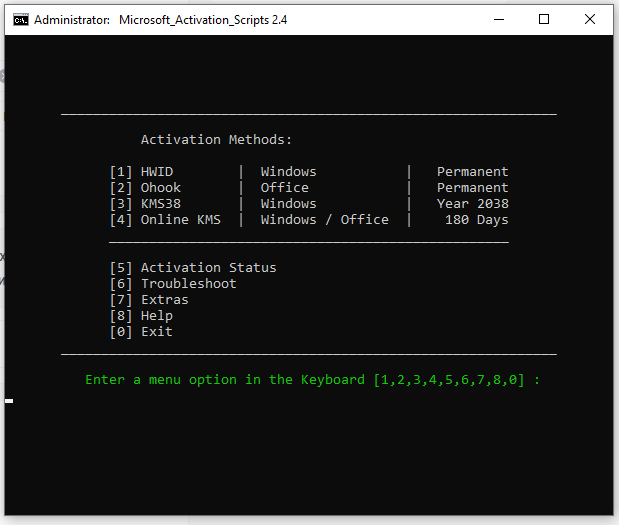
В новом окне выбираем первый пункт и все. Винда активирована больше ничего не надо делать.
Aктивирует любую винду от 7 до 11
26 дней назад

Компьютерный мастер. Часть 314. Как исправить медленный интернет. Не спешите менять свой роутер
Какой мне роутер купить, чтобы был нормальный интернет?
Я минимум тысячу раз слышал этот вопрос и каждый раз отвечал, а с чего ты решил что дело в роутере?
Как устроен домашний интернет и кто виноват, что он не айс?
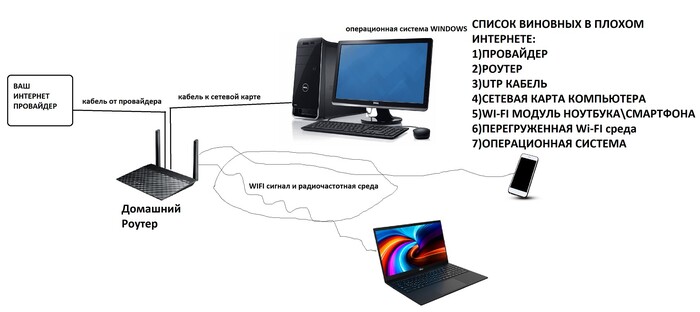
Давайте допустим, что у нас провайдер по договору предоставляет нам интернет на скорости 200мбит, но нам кажется что всё гораздо хуже. Тогда начинаем простое тестирование, которое под силу любому пользователю:
ШАГ №1 ВИНОВАТ ЛИ ПРОВАЙДЕР??
Отключаем интернет кабель от роутера и вставляем его напрямую в компьютер или ноутбук, если на ноутбуке у вас нет LAN разъема можно докупить вот такой переходник:

Покупка переходника приводит нас к мысли, что порты на сетевом оборудовании бывают до 100мбит скорости, а бывают до 1000мбит, это важно.
И вот мы вставили кабель от провайдера напрямую в комп\ноут минуя роутер, настраиваем сетевую карту по указаниям тех.поддержки провайдера и запускаем сайт speedtest.net и делаем замер скорости и если там 200мбит как и обещал провайдер, значит провайдер не виноват.
ШАГ №2 ВИНОВАТ ЛИ РОТУЕР??
Подключаем интернет кабель от провайдера в роутер в WAN порт, а кабель от Lan порта роутера вставляем в наш комп. запускаем speedtest.net и делаем замер скорости и если там 200мбит то роутер по проводу работает идеально, но может быть такое, что скорость будет 100мбит и тут мы начинаем подозревать, что у нас роутер со 100мбит портами, тогда мы принимаем решение, что нам нужно купить роутер с портами на 1000мбит. но допустим у нас 200, значит ли что роутер не виноват?? нет пока не значит.
ШАГ №3 ВИНОВАТ ЛИ Wi-FI??
Первый замер скорости по wi-fi мы делаем стоя вплотную к роутеру, и смотрим а есть ли 200мбит и если их нет значит скорее всего наш стандарт wi-fi такой скорости не поддерживает, т.е. либо роутер либо wi-fi модуль в ноутбуке\телефоне устарел
Сейчас наиболее распространены три версии wi-fi:
WI-FI4(N) — частота 2.4.GHz она прекрасно пробивает стены, но к сожалению в многоэтажках эта частота перегружена
и в обычной 17ти этажке скорость из-за перегруза wi-fi среды может падать до 10-15 мегабайт. посмотреть это мы можем например программой для android wifi Analizer иди inssider для windows:
Вот так выглядит очень плохая радиочастотная обстановка:
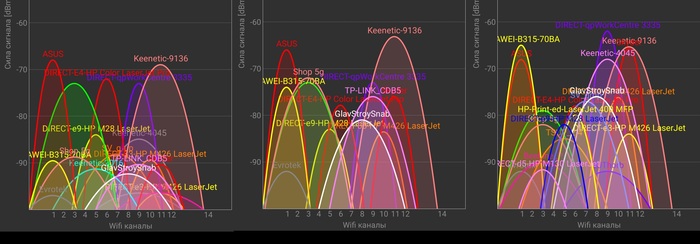
каждый горбик это сигнал от роутера и роутеров вокруг слишком много. и тут есть решение уход от wi-fi N, к wi-fi AC
WI-FI5(AC) 5GHz — это более высокая частота, она сильнее поглощается стенами, но менее подвержена помехам от соседних роутеров
но для её использования надо чтобы и ваш телефон и ноутбук и роутер, поддерживали этот стандарт. при его поддержке 200мбит рядом с роутером должна быть гарантированная скорость, но напоминаю wi-fi модуль в вашем ноутбуке телефоне тоже должен поддерживать стандарт wi-fi AC. если у роутера есть скорость по wifi(AC) 200мюит, то значит роутер не виноват и менять его не надо.
ШАГ №4 МОЖЕТ ВИНОВАТЫ СТЕНЫ
Изучаем покрытие WI-FI по квартире\дому, медленно отходим от роутера постоянно прогоняя speedtest. и смотрим падает ли скорость. если скорость в дальних точках низкая, то у этой проблемы есть несколько решений:
1) переместить роутер в геометрический центр квартиры, у меня например недорогой роутер AC прекрасно покрывает 80кв.м, потому что находится в геометрическом центре квартиры, попробуйте переставить его в центр квартиры нарастить LAN кабель от провайдера или используйте гигабитные POWERLINE адаптеры способные передавать интернет через розетки 220V .
2) Попробуйте купит второй роутер и использовать его в качестве усилителя сигнала, режим репитер. идеально чтобы получилась бесшовная Mesh wi-fi сеть использовать роутеры главный и репитер одного производителя, два роутера ASUS AX серии или два KEENETIC, но не забываем про гигабитные порты и поддержку wi-fi AC
ТРИ ПРИЧИНЫ МЕНЯТЬ ОСНОВНОЙ РОУТЕР:
1) У вас скорость от проваqдера больше 100мбит, а на роутере только 100мбит порты
2) Ваш роутер не поддерживает современный стандарт WI-FI5(AC)
3) Ваш роутер падает под нагрузкой, да это нечастая история, но иногда бывает, что на роутерах под нагрузкой торрентами онлайн играми, ложится wi-fi.. тогда точно менять
Кроме этих трёх причин, иных мотивов для замены роутера нет.
ШАГ №5 А МОЖЕТ ВИНОВАТ КОМПЬЮТЕР?
если все прошлые тесты мы провели и всё хорошо, и на большинстве устройств скорость высокая, а на одном из устройств низкая, то причина именно в этом устройстве. как правило виновата сетевая карта(можно попробовать установить USB WI-FI модуль) и гораздо реже windows.
P.S. Продолжаем серию полезных постов, которые помогут сэкономит вам деньги и улучшить качество жизни.
Показать полностью 2
Поддержать
1 месяц назад
Свежий развод от мошенников (через взлом Госуслуг)
Все уже привыкли, что нам звонят из «службы безопасности чего-то там», однако мошенники пошли дальше — они теперь провоцируют на звонок к ним:
- Они взламывают аккаунт Госуслуг, без подключенной защиты «входс подтверждением», через сброс пароля (вроде как достатчоно знать номер телефона, серию и номер паспорта РФ).
- Затем изменяют (или устанавливают) контрольный вопрос на следующий текст: «Ваша учетная запись заблокирована! Обратитесь по номеру технической поддержки 88003014405», ну и меняют ответ на него, конечно.
- Делают запрос в кредитное бюро (в известном мне случае это было АО «ОКБ», ucbreport.ru , где авторизуются через госуслуги)
- Затем звонят вам и заявляют, что взломали ваш аккаунт на Госуслугах и хвастаются, что оформляют кредит по, цитирую, «скачанной с Госуслуг 2-НДФЛ», тем самым провоцируя вас на проверку того, что зайти на Госуслуги вы уже не можете — пароль не подходит.
- Далее вы, конечно же, пробуете восстановить пароль через помощник: сначала вводится почта, СНИЛС или номер телефона, затем серия и номер паспорта или СНИЛС или ИНН (на выбор). А затем, появляется форма с контрольным вопросом, где вместо самого вопроса достаточно крупным шрифтом по центру экрана отображается информация «Ваша учетная запись заблокирована! Обратитесь по номеру технической поддержки 88003014405».
- Далее вступает в действие человеческий фактор — вы видите номер техподдержки, причем начинающийся с 8800, а не мобильный какой-нибудь, что уже вызывает доверие. Кроме того, номер отображается на официальном сайте Госуслуг. И не надо забывать, что вы торопитесь восстановить пароль, чтобы вернуть контроль над аккаунтом. Ну и контрольный вопрос свой вы скорее всего не помните, а если и помните, то ответ на него не подходит.
- В общем вы набираете этот номер техподдержки и доверчиво попадаете в руки мошенников. Чтобы не помогать мошенникам и не отлаживать их скрипты диалога, я не стану тут публиковать информацию о том, что в итоге насторожило, а затем и убедило владельца аккаунта в том, что его он стал жертвой мошенничества. В общем, в данном случае ущерба удалось избежать, пройдя практически «по грани».
Надеюсь информация будет полезной, но с вами подобного не случится!
Примите меры:
Включите «Вход с подтверждением» на Госуслугах. Надо зайти в Профиль — Безопасность — Вход в систему и включить параметр «Вход с подтверждением», а способом подтверждения указать, например, «СМС на номер», тогда в подтверждение надо ввести будет код из СМС.
Я бы рекомендовал включать «вход с подтверждением», он же двухфакторная или мультифакторная аутентификация, он же MFA или 2FA во всех используемых сервисах, где есть такая функция (почтовые сервисы, клиент-банки и т.п.)
P.S. Интересна ситуация с федеральным номером. Вроде как числится за ПАО «Ростелеком». У меня нет понимания, как его смогли заполучить мошенники. Причем произошло это недавно, т.к. несколько часов назад поиск в Интернете показывал, что только Тинькофф (за что ему респект) считал этот номер мошенническим.
Обновление: В комментариях засветился, еще один федеральный номер , используемый мошенниками — 88006003756. Поискал в Интернете — даже Тинькофф не знал, что это мошенники — поделился с ними информацией.
Обновление 2: Я тут подумал, что наверное логичным действием пострадавшему от такого мошенничества будет оформление нового паспорта. Цена вопрос, как понимаю, в районе 1 тысячи рублей (госпошлина + изготовление фото). Это не убережет от новых утечек, но позволит избежать использования мошенниками уже «утекших» данных паспорта.
Так же необходимым действием является подача заявления в полицию (не забудьте корешок талона о регситрации заяления забрать) — это должно помочь в тех случаях, если, например, мошенники микрокредиты оформят.
Показать полностью
1 месяц назад
Ответ на пост «Как бесплатно активировать Windows?»
Есть более простой вариант.
Ранее у Майкрософт была программа для людей с ограниченными способностями, по которой можно было сделать апгрейд или активировать Вин10. Разницы в сравнении с обычной версией я не видел. Сейчас программа уже закончилась, но archive.org все помнит.
Все что нужно сделать, это скачать файл и запустить обновление. Сама страница уже не доступна, но файл есть у меня на Гугл Диске, можете качать.
UPD: Если кто-то боится за свой комп, можете сами:
— выбрать любую доступную дату в 2017 году
2 месяца назад

10 мелких программ для Windows, которые могут быть полезны
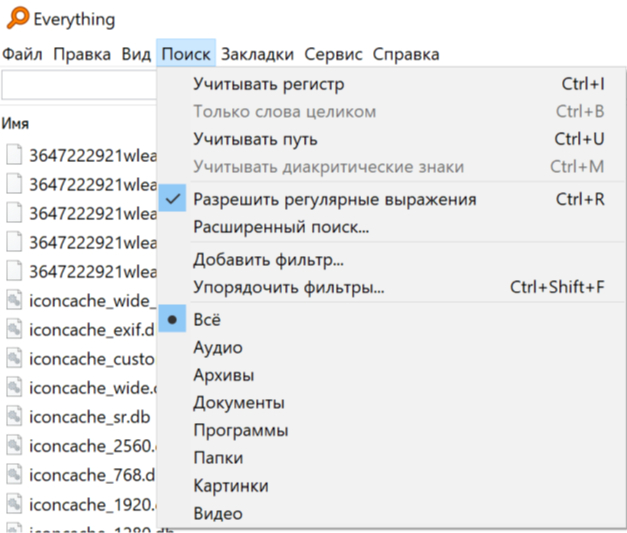
1.Everything — лучшая программа для локального поиска файлов.
ссылка
Наверное, весь топ создавался только ради этой программы.)
Невероятно быстрый поиск по всем файлам в системе. Мгновенная индексация, поиск в реальном времени. На моих 20 ТБ работает безупречно. Есть возможность вызывать по хоткею (Я поставил Ctrl+Q). Также, можно фильтровать файлы какого рода вы будете искать.
UPD. от пользователя MementoVMore — также есть поиск по маскам.
например, *.jpg найдёт все файлы с расширением jpg. *office*.iso найдёт образы дисков со словом office и т.п. * заменяет любое количество любых символов, знак ? — 1 любой символ.
2.Sound Lock
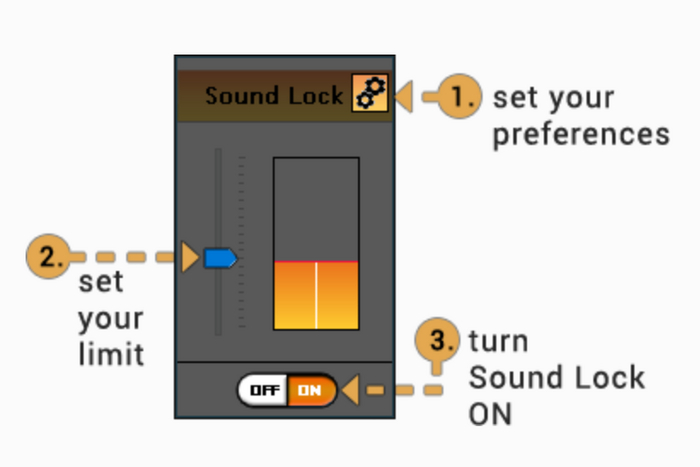
Иногда, при просмотре фильма или сериала, заметно, что звуки взрывов сильно выбиваются по громкости из общего фона.
Данная программа помогает установить лимит громкости, за который нельзя будет выходить.
Еще можно использовать, например, когда голос стримера, намного громче, чем голоса из транслируемой игры.
3.PC Remote Reciever
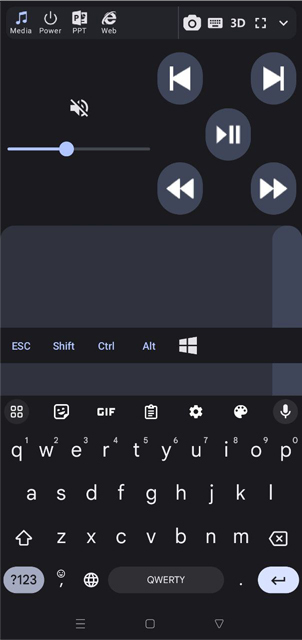
Лично я использую, чтобы удаленно, с телефона, увеличивать или уменьшать общий звук Windows. Иногда пользуюсь встроенной клавиатурой, для поиска чего либо с дивана.
4. Lightshot
Удобная программа для создания скриншотов, если по какой то причине, вам не нравится встроенная в Windows функция.
5. TreeSizeFree
Программа для визуального отображения файлов на вашем жестком диске — что занимает больше всего места. Помогает понять, чем же в итоге забит ваш жесткий. Существует много альтернатив, но я остановился на этой, из-за довольно шустрой индексации файлов.
UPD.
Одна из альтернатив от пользователя MementoVMore:
Sequoiaview , попроще, но выглядит прикольнее.
6. Image Resizer
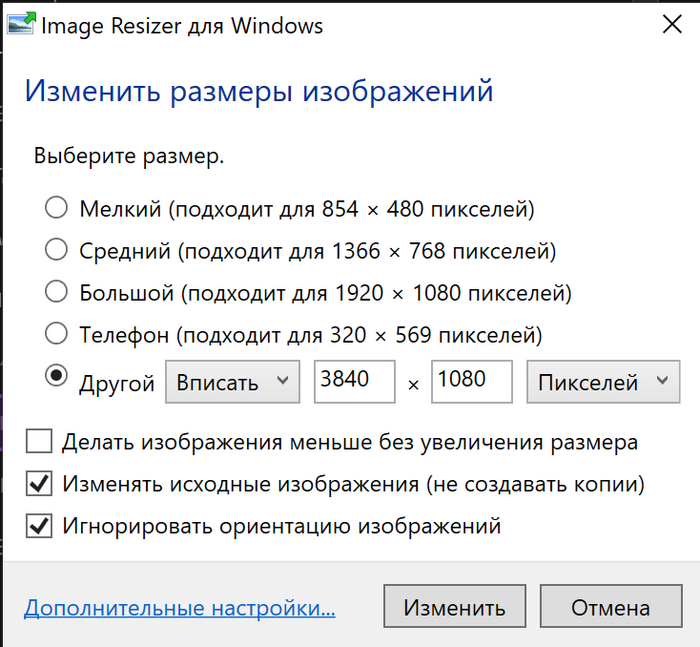
Если перед вам когда либо стояла задача изменить размеры пачки изображений сразу — это удобная и маленькая программа вам в этом поможет.
Можно использовать, чтобы изменять размеры для стикеров в Telegram, например.
После установки, при нажатии на ПКМ, по изображению, появится строка:

7. Syncthing
Сам использую в связке с Obsidian, но если у вас есть задача синхронизировать папку (и изменение ее содержимого) между компьютером и телефоном, в обе стороны — очень удобное решение.
Следите за количеством места на жестком диске с исходной папкой, так как при создании синхронизируемой папки присутствует настройка «Минимальное свободное место на диске». Либо освободите место, либо измените данную настройку в «Дополнительно»
Важно, при настройке на телефоне, если хотите синхронизацию в обе стороны, нужно выбрать «Вебверсия», в левой колонке, и в настройках нужной папки выбрать «Отправить и Получить», перемотать вниз, Сохранить
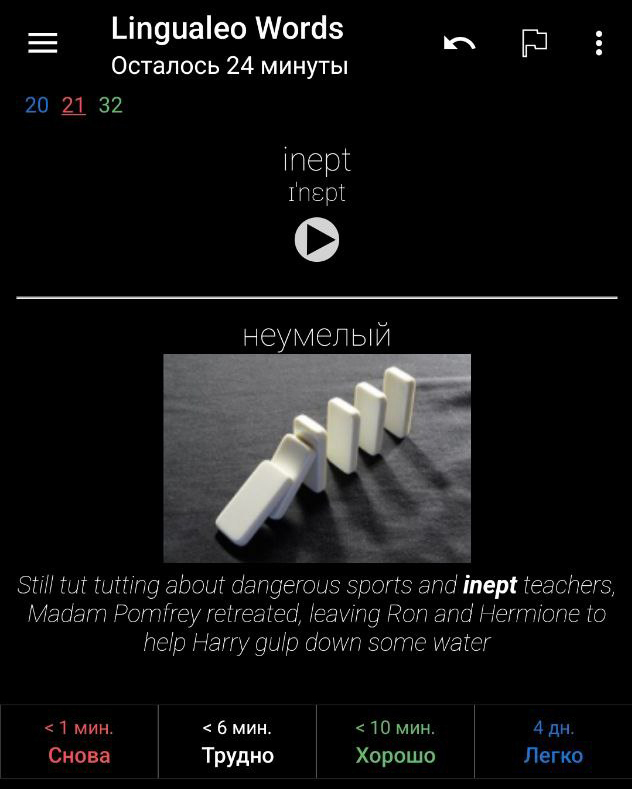
8. AnkiDroid
https://apps.ankiweb.net/
Программа с карточками для запоминания чего угодно. Сам использовал, когда учил английский.
Перешел в нее, когда LinguaLeo стал закручивать гайки, и я не мог заниматься с 5к уже добавленных в него слов. Поэтому импортировал все из Лео в АнкиДроид и продолжил уже там.
Удобно, что можно экспортировать собранную «колоду» и дать позаниматься с собранными словами кому угодно.
Моя колода со словами на Dropbox. Для добавления к себе, достаточно открыть файл, как минимум на телефоне с установленным Anki, колода добавляется в программу автоматически.
После добавления, вы сможете отредактировать любую карточку.
9.Rainmeter
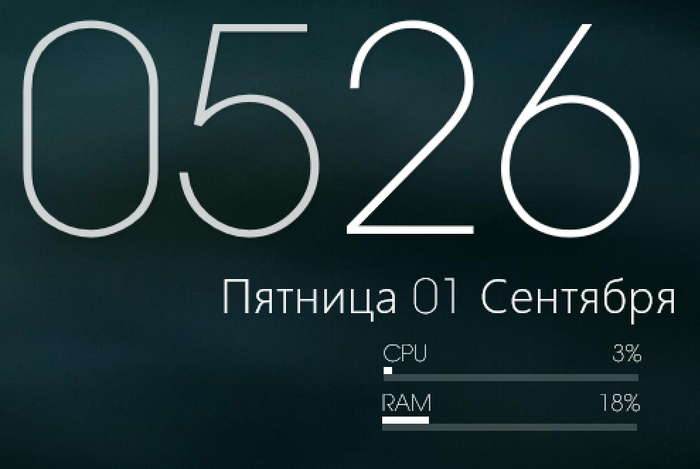
Старая программа, позволяющая вернуть 2007 и виджеты из Windows Vista.
С помощью нее, можно как изменить свой рабочий стол до неузнаваемости:

Так и просто добавить дату, время и текущую нагрузку — как это сделал я.
10. ManicTime Tracker
Использую, чтобы отслеживать количество времени проведенного в той или иной программе.
Честно, мне кажется, я до конца не разобрался со всеми функциями, плюс использую бесплатную версию, но для моих нужд хватает. Посмотреть когда в последний раз пользовался компьютером, сколько времени за месяц провел в играх/ приложениях / браузере, даже какими сайтами пользовался чаще всего. Но интерфейс довольно устаревший, UI не слишком дружелюбный, поэтому был бы рад, если бы посоветовали современную альтернативу.
Вообще, данный пост создан из корыстных побуждений, вдруг в комментариях кто-то расскажет о каких то еще программках.)
Если соберется достаточное количество программ, сделаю второй пост, уже с вашими советами.
Показать полностью 8
2 месяца назад
Подборка SQL тренажёров
1. Интерактивный тренажер по SQL – Stepik
В курсе большинство шагов — это практические задания на создание SQL-запросов. Каждый шаг включает минимальные теоретические аспекты по базам данных или языку SQL, примеры похожих запросов и пояснение к реализации.
2. SQL Тренажер. Бесконечное приключение 00. Интро. – Stepik
Короткий тренажер, с интересным сценарием уроков.
В игровой форме закрепляются знания SQL. Необычные задачи от простого к сложному. Планируется целый цикл интересных историй, где каждое задание это необычный квест. Сейчас пока самые простые азы.
3. SQL Academy: онлайн курс SQL и тренажёр c упражнениями ( sql-academy.org )
Всесторонний курс по SQL, спроектированный так, чтобы навсегда изменить твоё отношение к SQL. Мы вместе пройдём путь, чтобы понять как этот язык работает, и получим все необходимые навыки для эффективного применения его на работе.
4. Упражнения по SQL ( sql-ex.ru )
Сайт поможет каждому, кто хочет приобрести или повысить свои навыки в написании операторов манипуляции данными языка SQL. Суть обучения состоит в том, что вы сами пишете операторы, которые должны вернуть или изменить данные, требуемые заданием.
5. Задачи по Python, SQL, программированию и Data Science | IT Resume
Сайт с платным доступом, но часть задач беспалтные.
[Тестовое Альфа-банк] Покупки телефонов в Туле по месяцам | IT Resume
6. Master Coding for Data Science — StrataScratch
Зарубежный сайт, напоминающий leetCode, есть бесплатная версия использования
Материал подготовлен участниками чата
Показать полностью
3 месяца назад
ADB AppControl — для удаления неудаляемого на Android
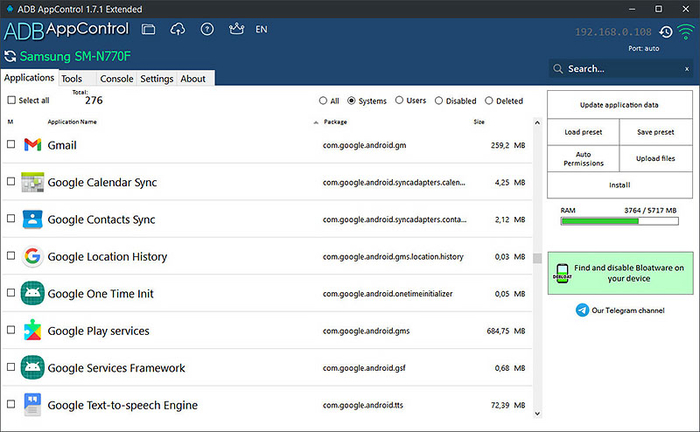
ADB AppControl — это новая программа для ПК, которая позволит вам легко удалить системные приложения на Android устройстве при помощи adb, например Google сервисы, ненужные встроенные приложения.
Не требует Root.
Поддерживает Windows 7, 8, 8.1, 10, 11.
Списки что можно удалить есть на 4PDA.
Есть приложение для Android TV.

Показать полностью 2
3 месяца назад
Немного Информационной Безопасности
Я в IT 7 лет, 2 из них работаю в ИБ. Полного гайда как выстаивать безопасность не будет. Хочу лишь рассказать:
Многие системы ИБ, защищая от вредоносов именно из интернета, работают на «сервисах», и платных «подписках», которые в свою очередь и есть та самая Big Data.
Условно, у нас есть точка в выхода в интернет, тут-то мы и ставим железяку, которая фильтрует каждый пакет. Она филтрует его очень по-разному, как только это возможно. С разными протоколами — по-разному. Смотрим адрес источника, смотрим домен — условно pikabu.ru. У нас, как у большой компании занимающейся ИБ, есть базы данных с «плохими» и «хорошими» сайтами, IP адресами, хэшами файлов(уникальный слепок файла).
Ну и мы, собственно, по этой подписке, получаем свежие базы данных, прям как обновления антивируса. У нас есть базы URL(плохие сайты), базы серверов command and control(адреса плохих серверов), базы антивируса тоже есть, базы спамеров есть, и есть базы с уязвимостями(IPS/IDS).
И вот тут надо всё это настроить правильно — сначала отсеиваем крупную рыбу — IP-адреса, сайты, запрещаем доступ ко всяким порно, играм и тп. По подписке мы получаем всё это в отсортированов виде по категориям, чтоб удоьненько сразу одной галкой блокировать все соц.сети например.
Но у нас есть телеграмм, через который можно скачать что угодно. А как мы знаем, он у нас шифрованный и никакие ключи, никому не передаёт — дыра. Либо запретить телеграмм, блокировать, либо, что делать?
А мы ставим агент на машину — будь то Windows, Android, iOS, macOS, которая всё-всё что туда записывается, поступает — анализируется. И тоже всё фильтруем по нашим базам, по нашей Big Data’е.
Если интересно расскажу подробнее, можно даже серию постов забабахать про разные продукты, с которыми я более-менее знаком. Если интересно то как — простым языком, или больше деталей, сленга?
Я ради плюсов пишу, но если будет только парочка — мне хватит. Спасибо.
Показать полностью
3 месяца назад
Развод (возможно на деньги) онлайн
Добрый день, друзья и недруги. Сегодня хотел рассказать о странном типе мошенников, в котором я сам еще не разобрался до конца.
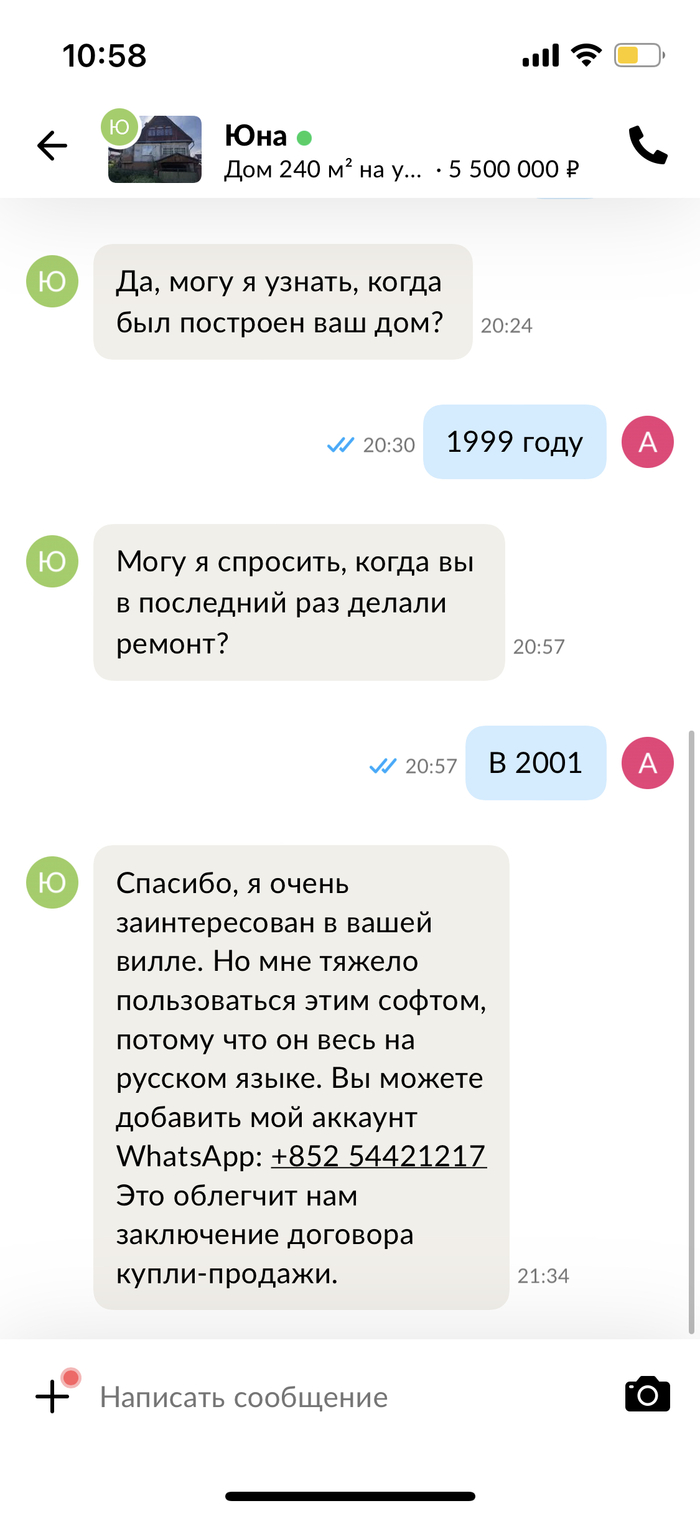
Итак я продаю дом, и мне в Авито постучалась жительница Гонконга.
Пахло жареным сразу, но ради интереса я не стал сворачивать диалог и с любопытным жду, что будет дальше.
Сначала я отвечал не сильно, но девушка или мужчина очень упорный, поэтому самому интересно у чему все это приведет.
Скрины нормально сделать не смог. Каюсь и готов получать за это камни в лицо.
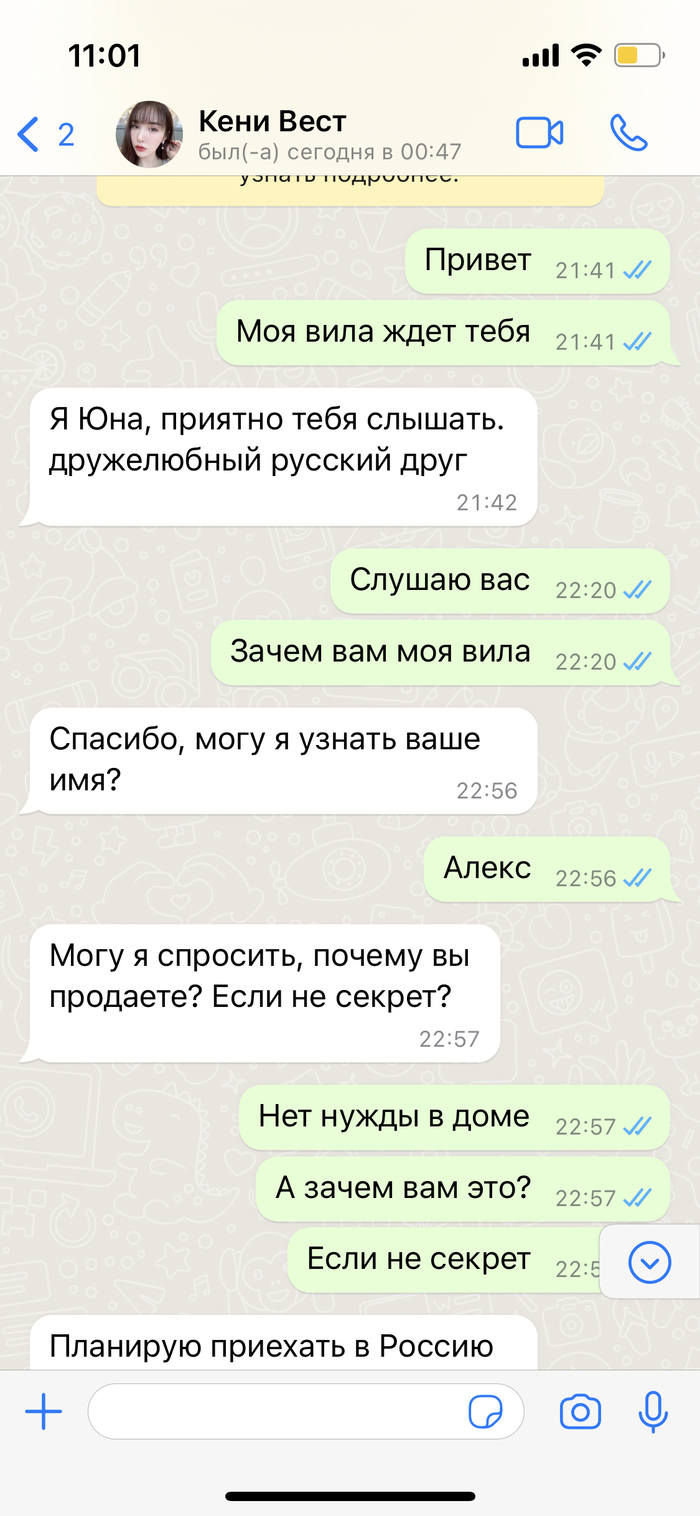
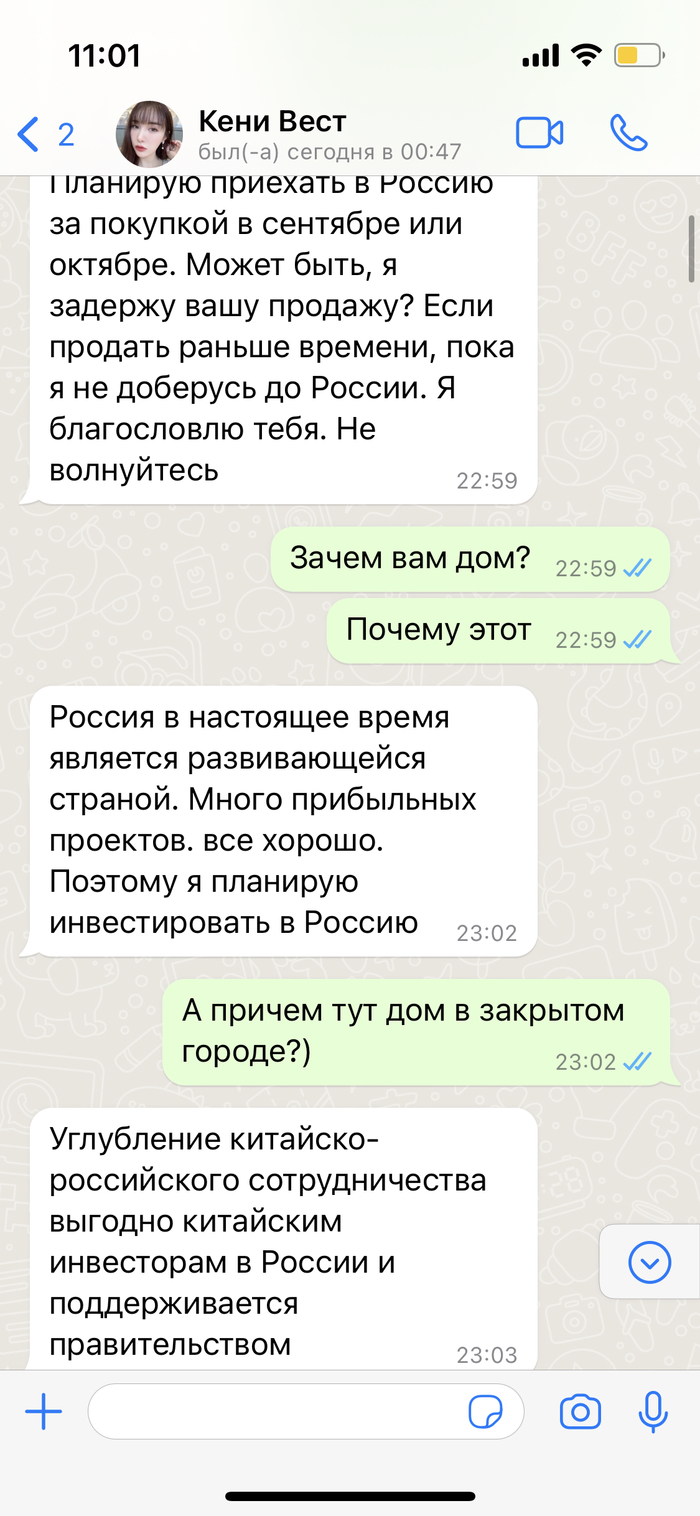
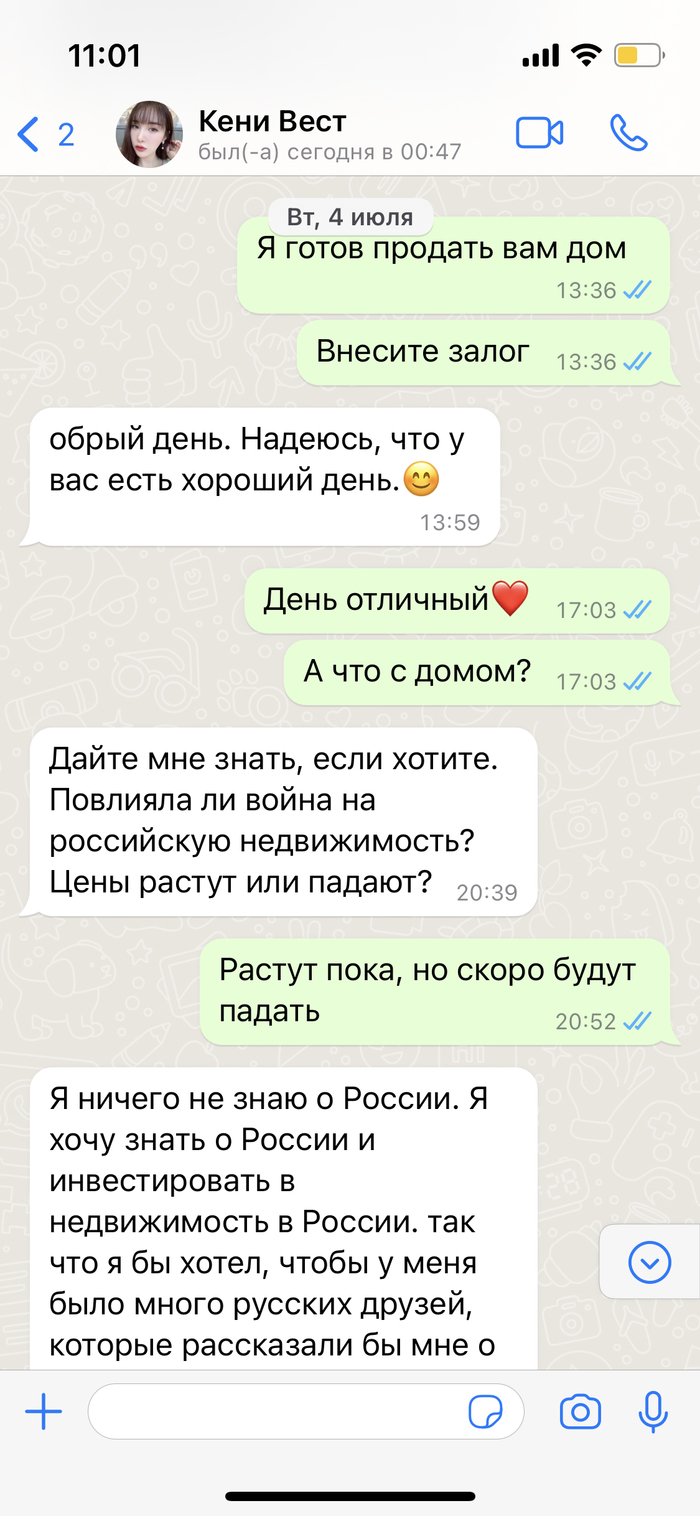
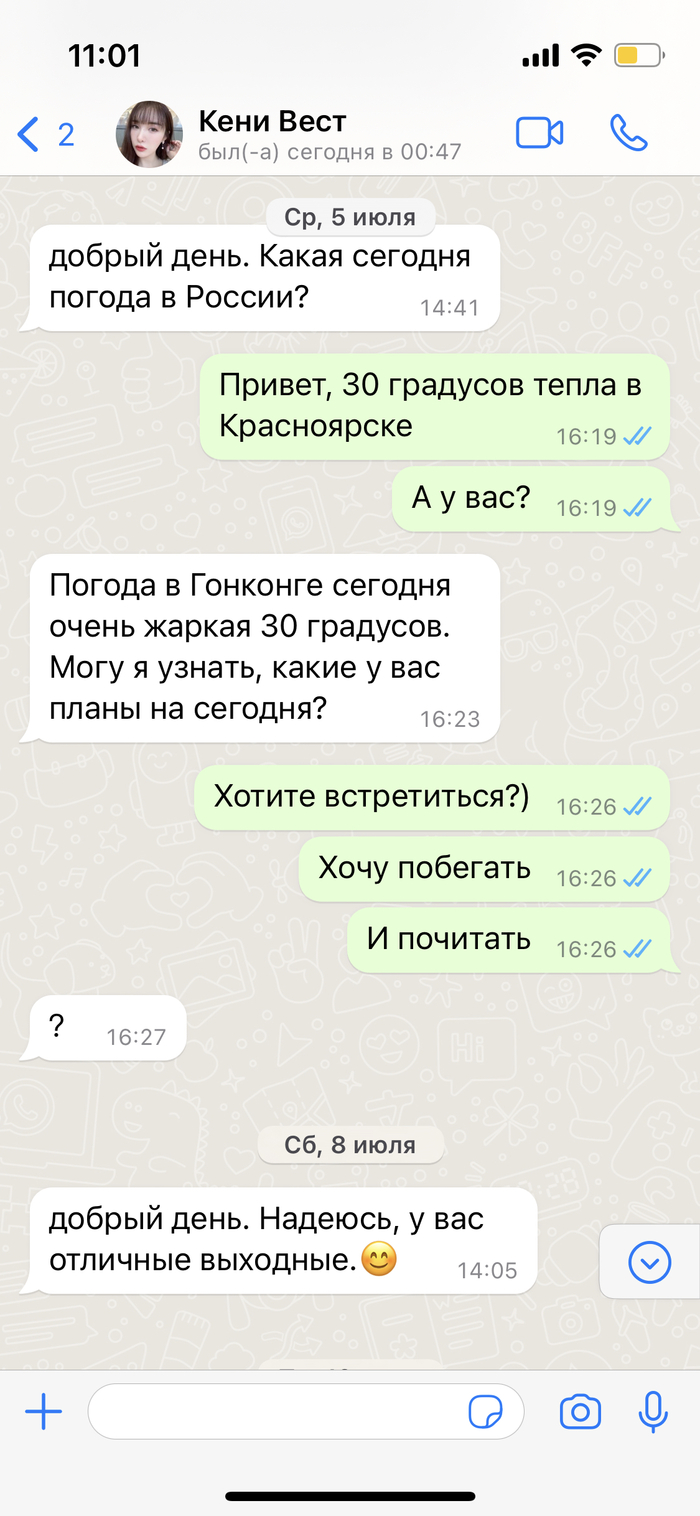
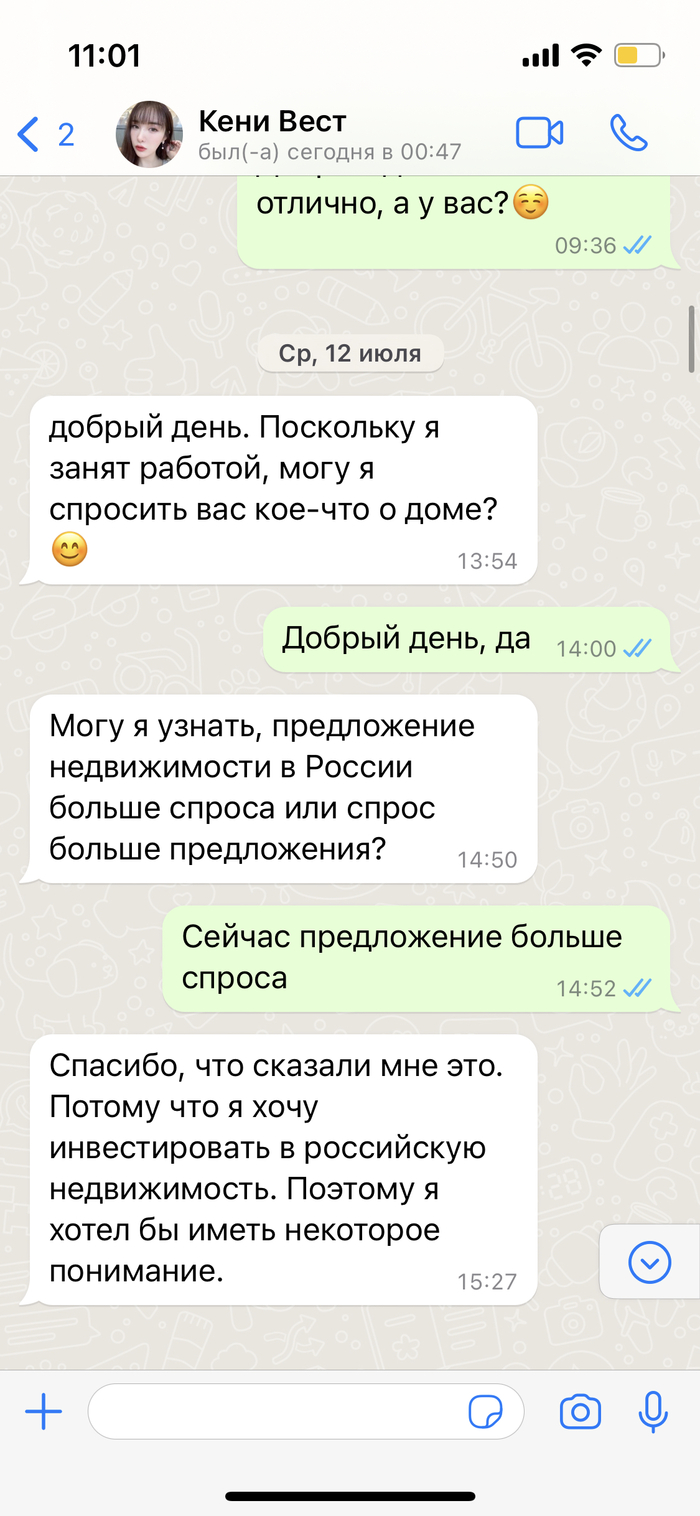
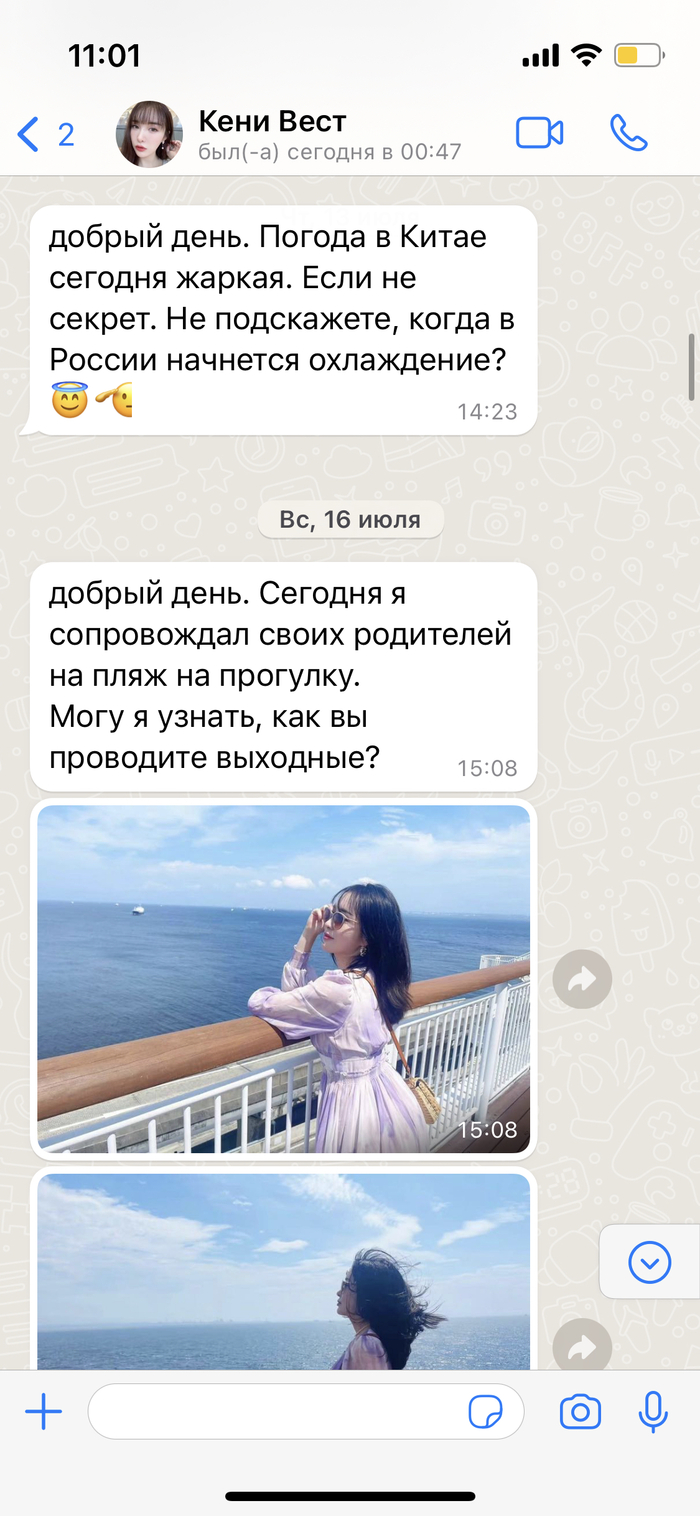
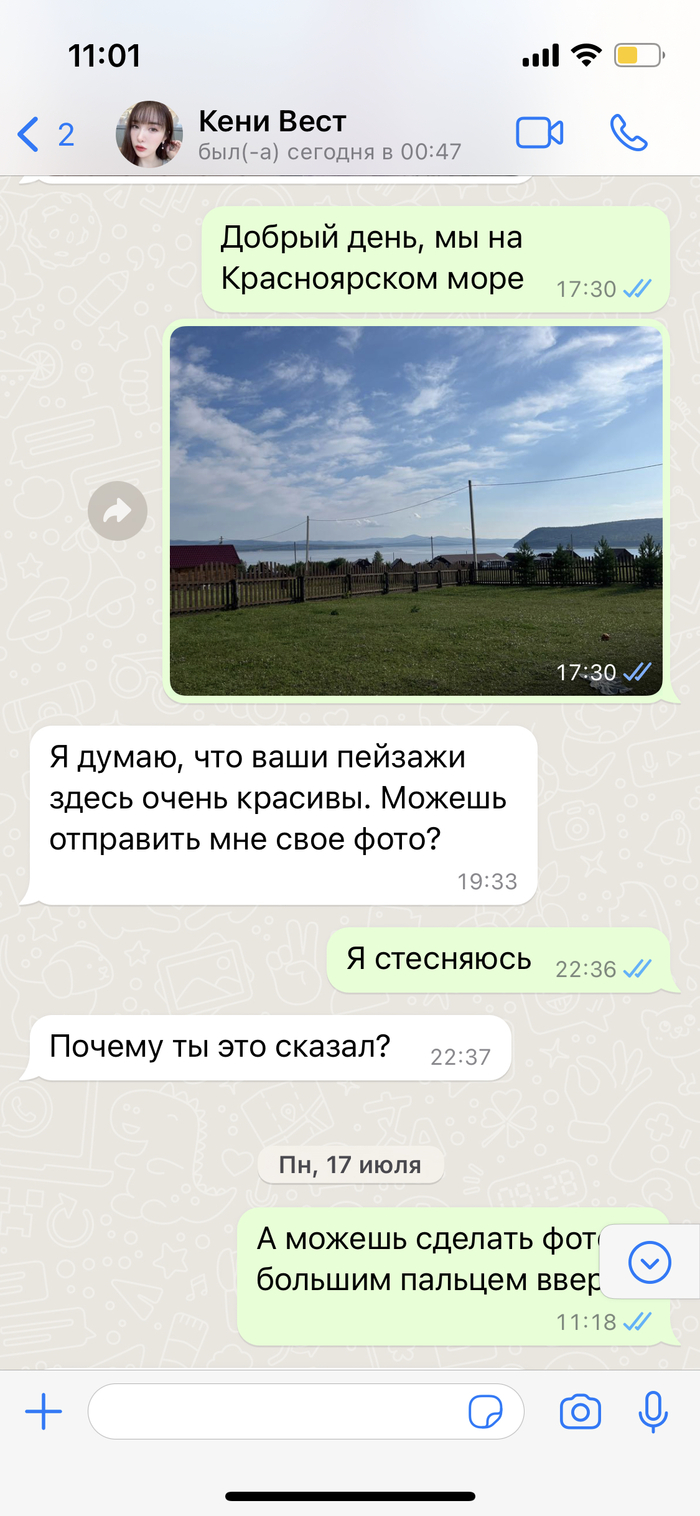
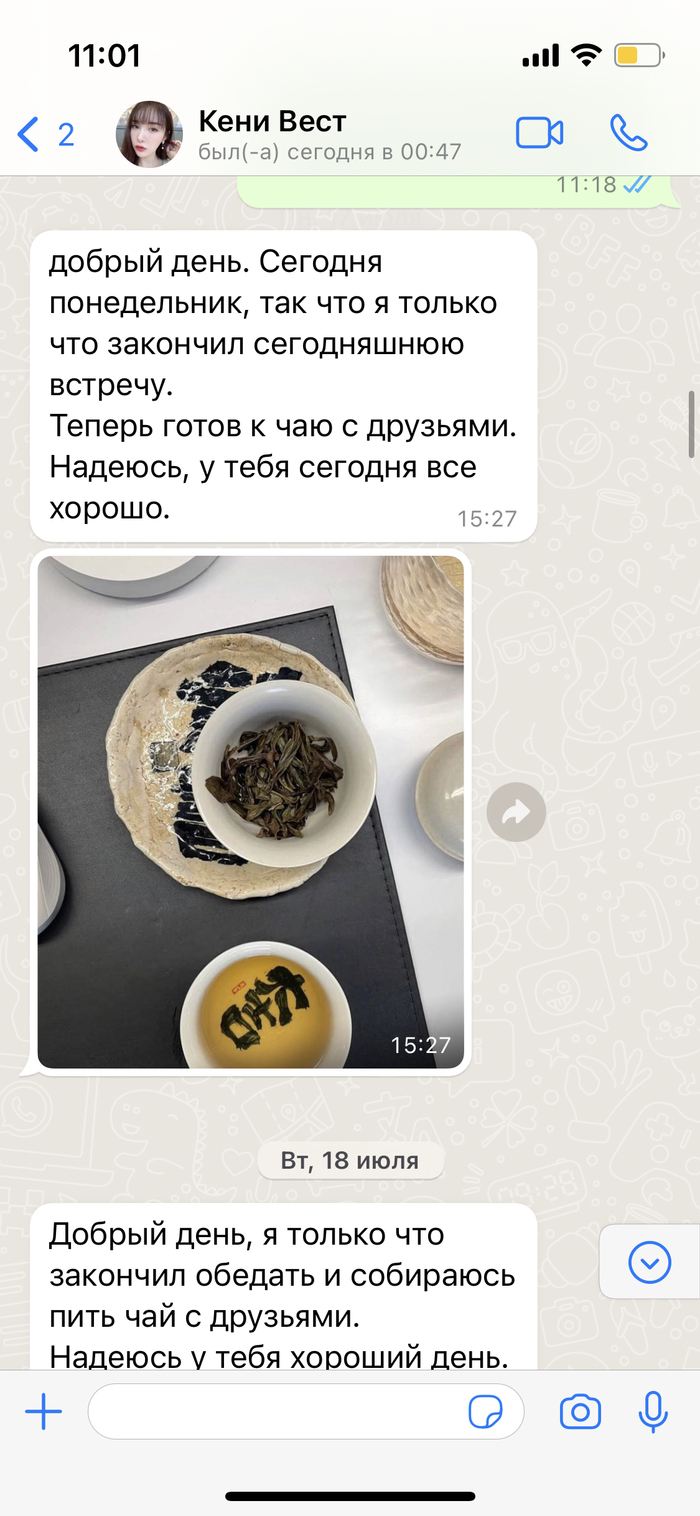
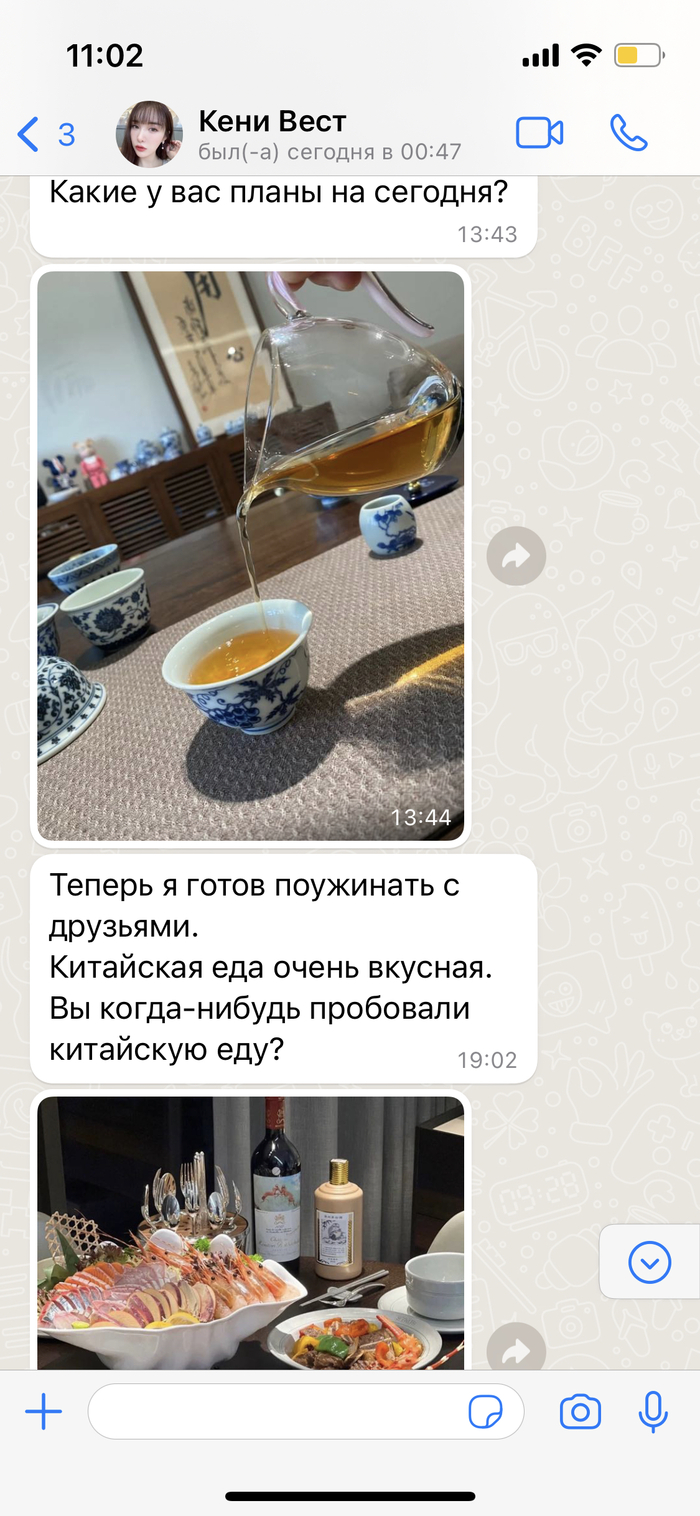
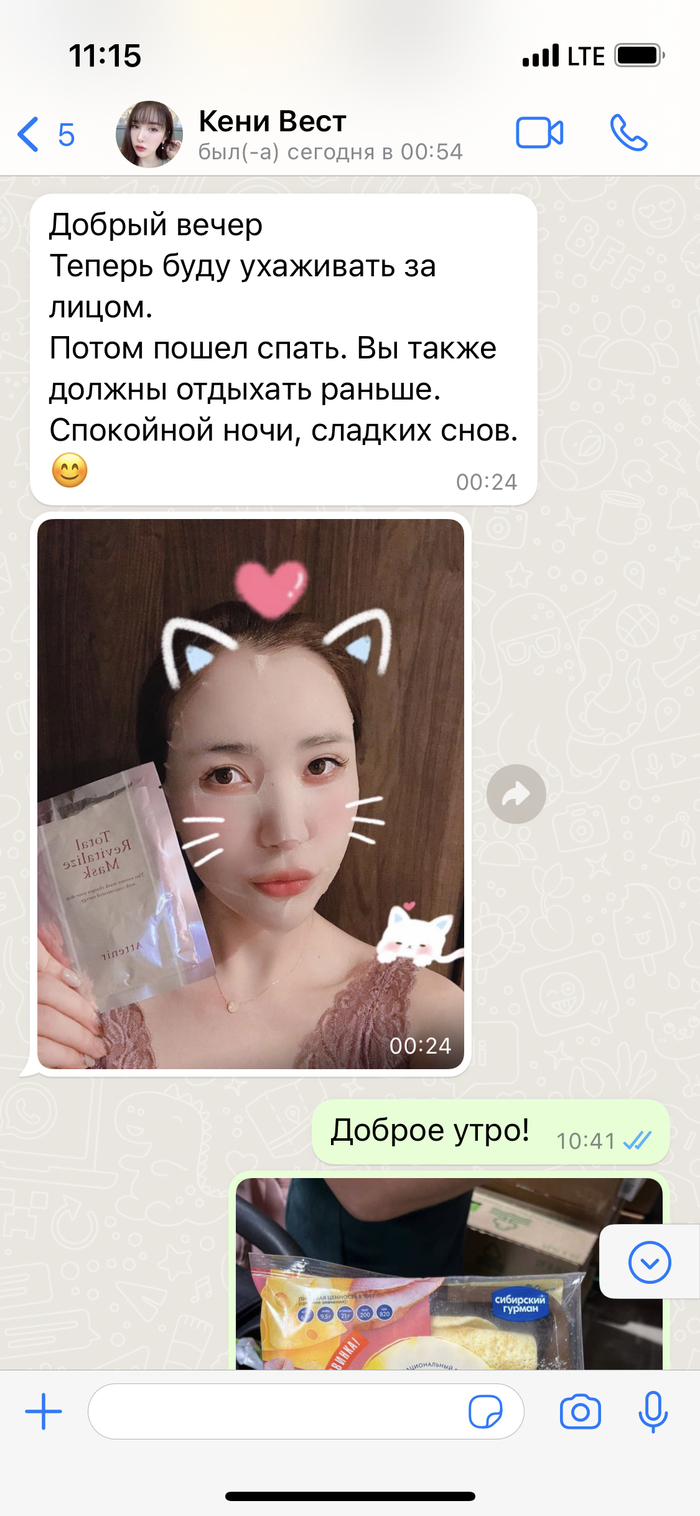
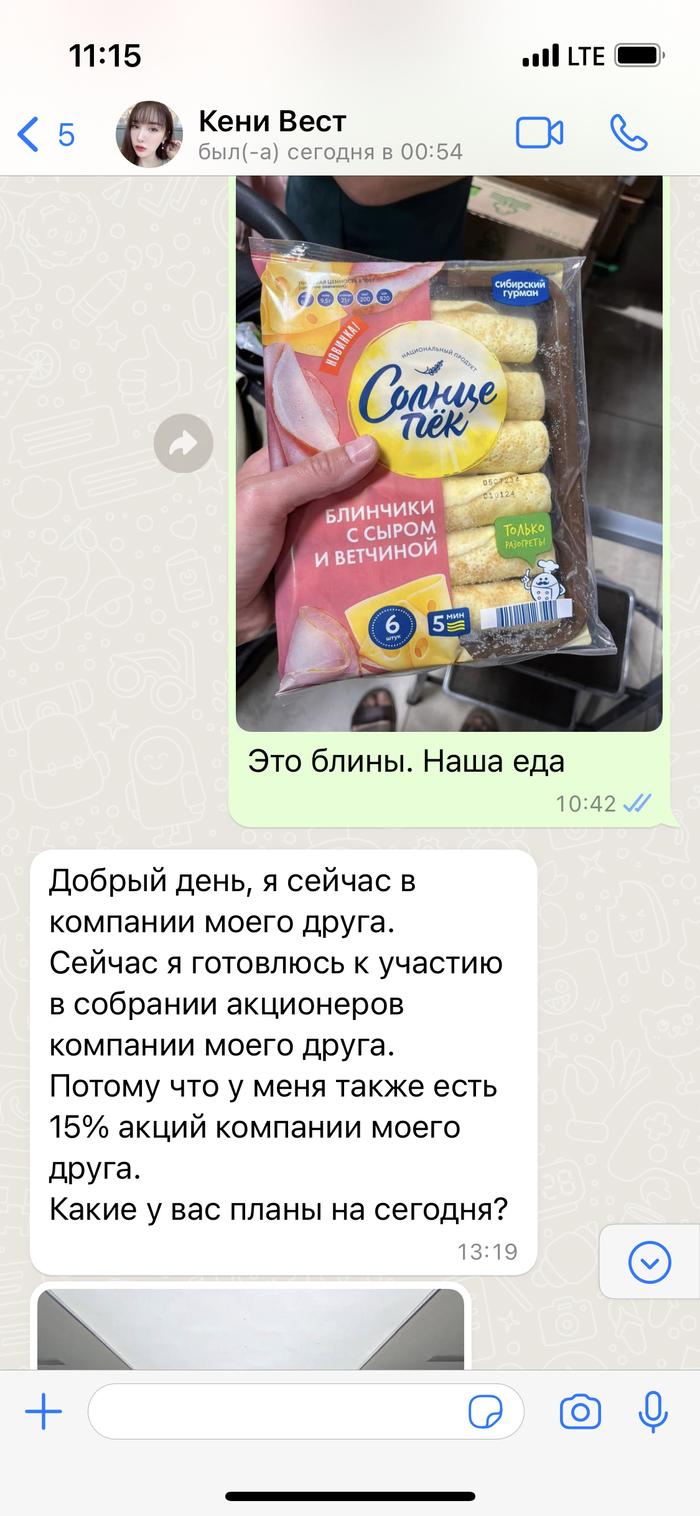
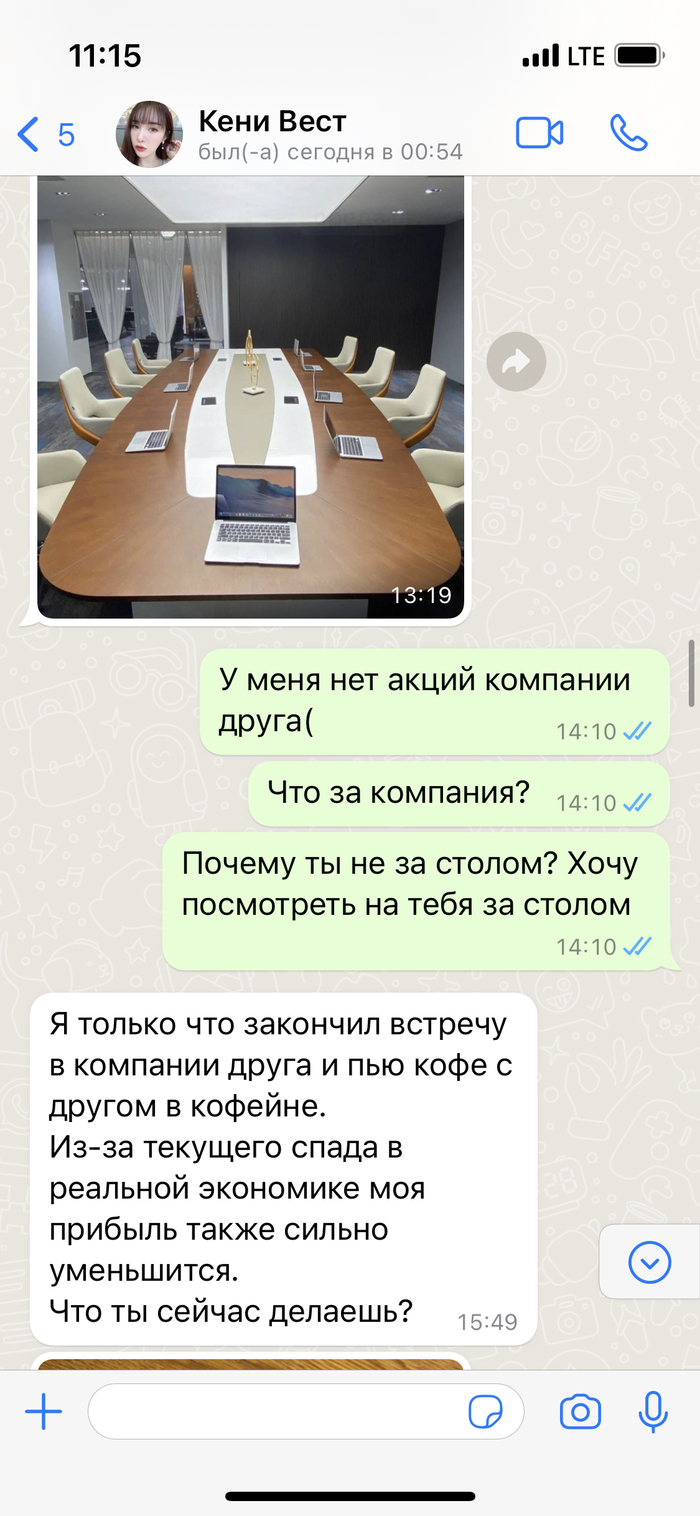
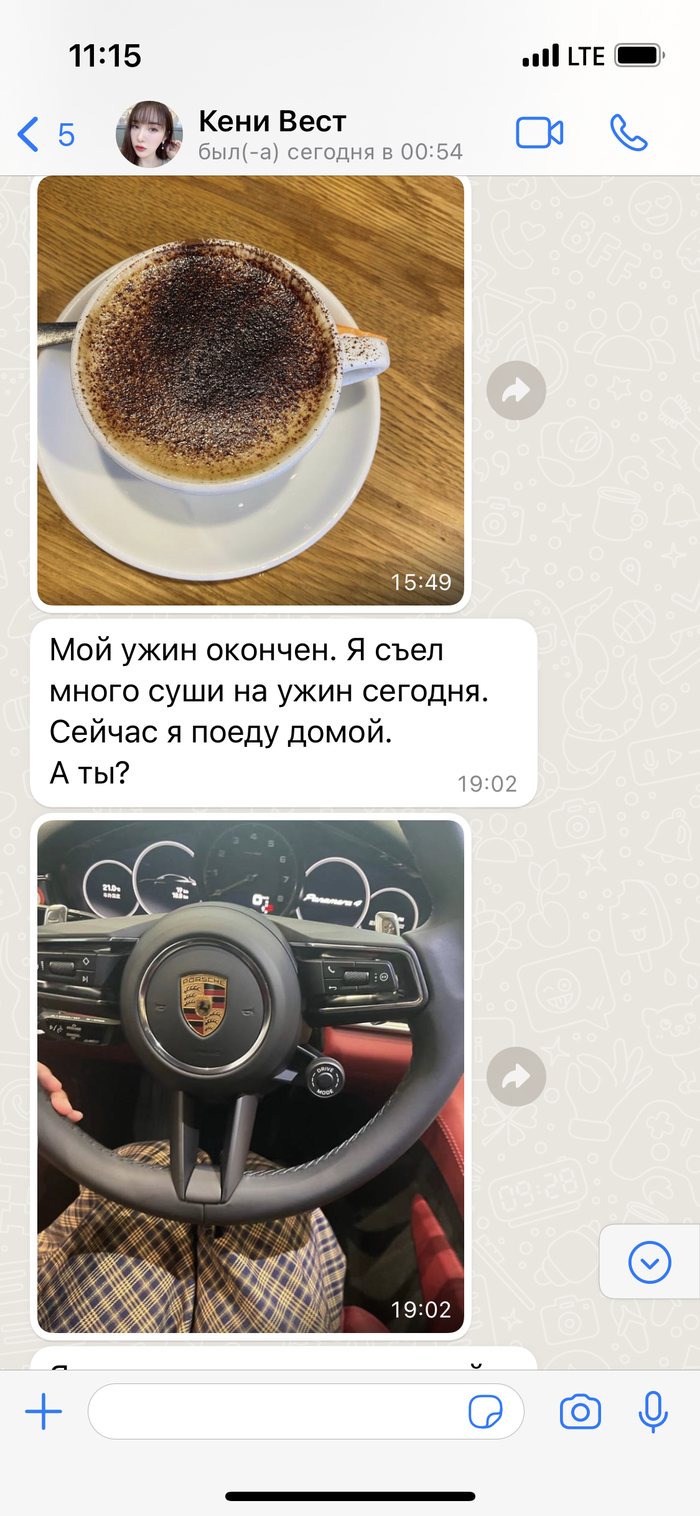
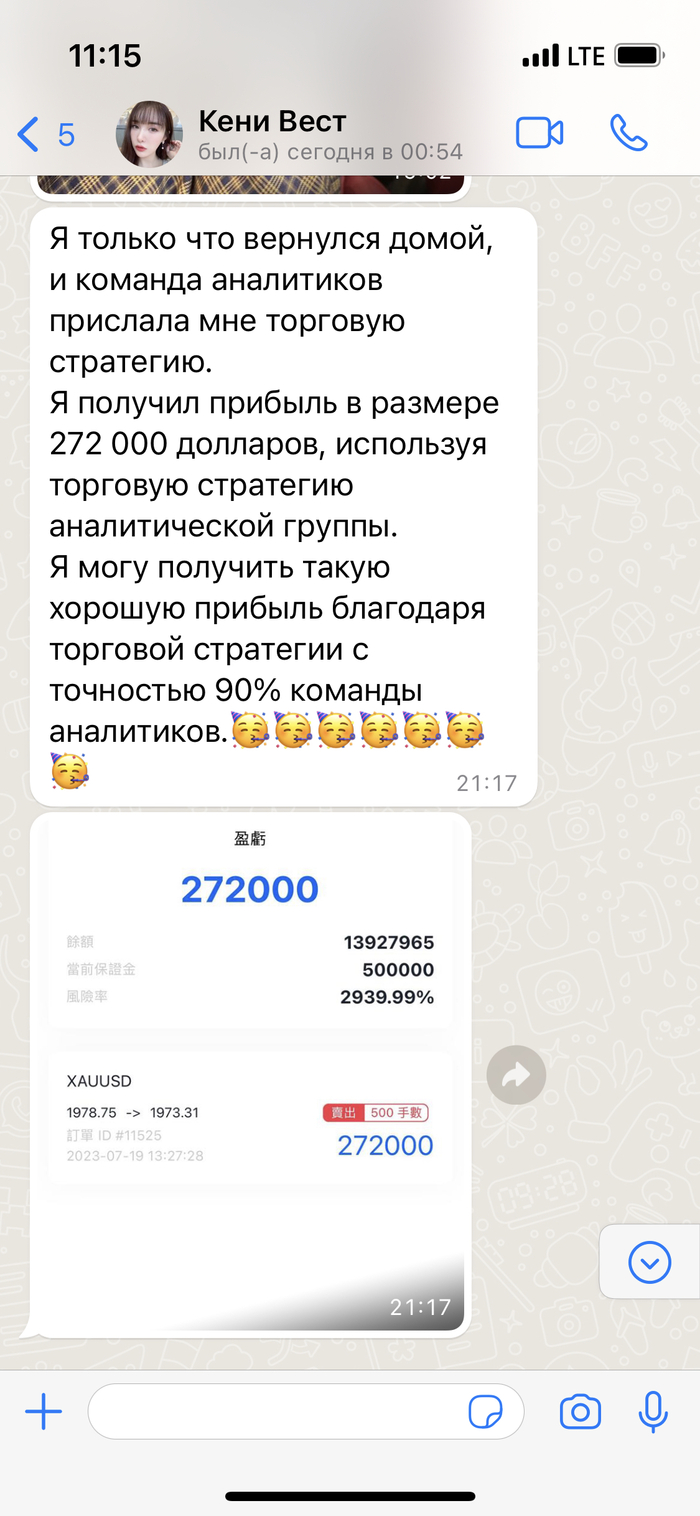
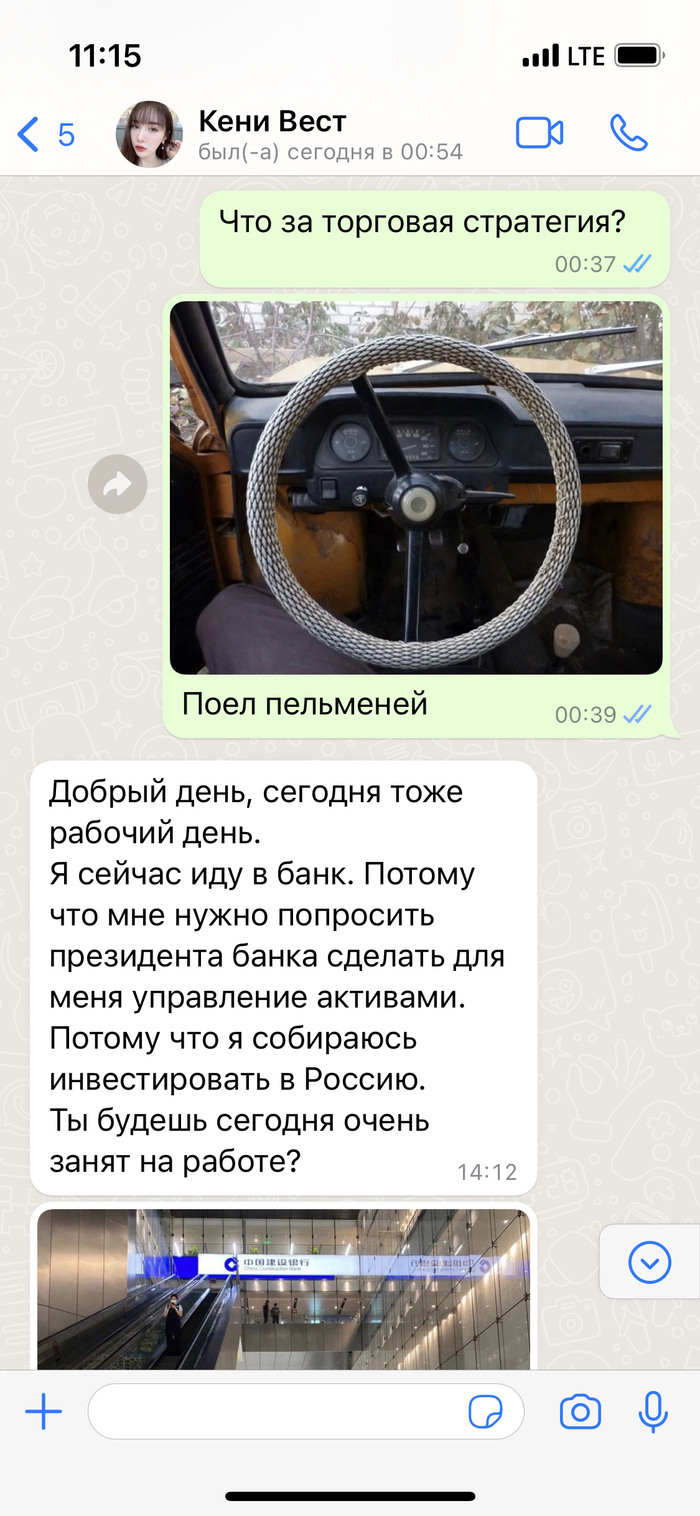
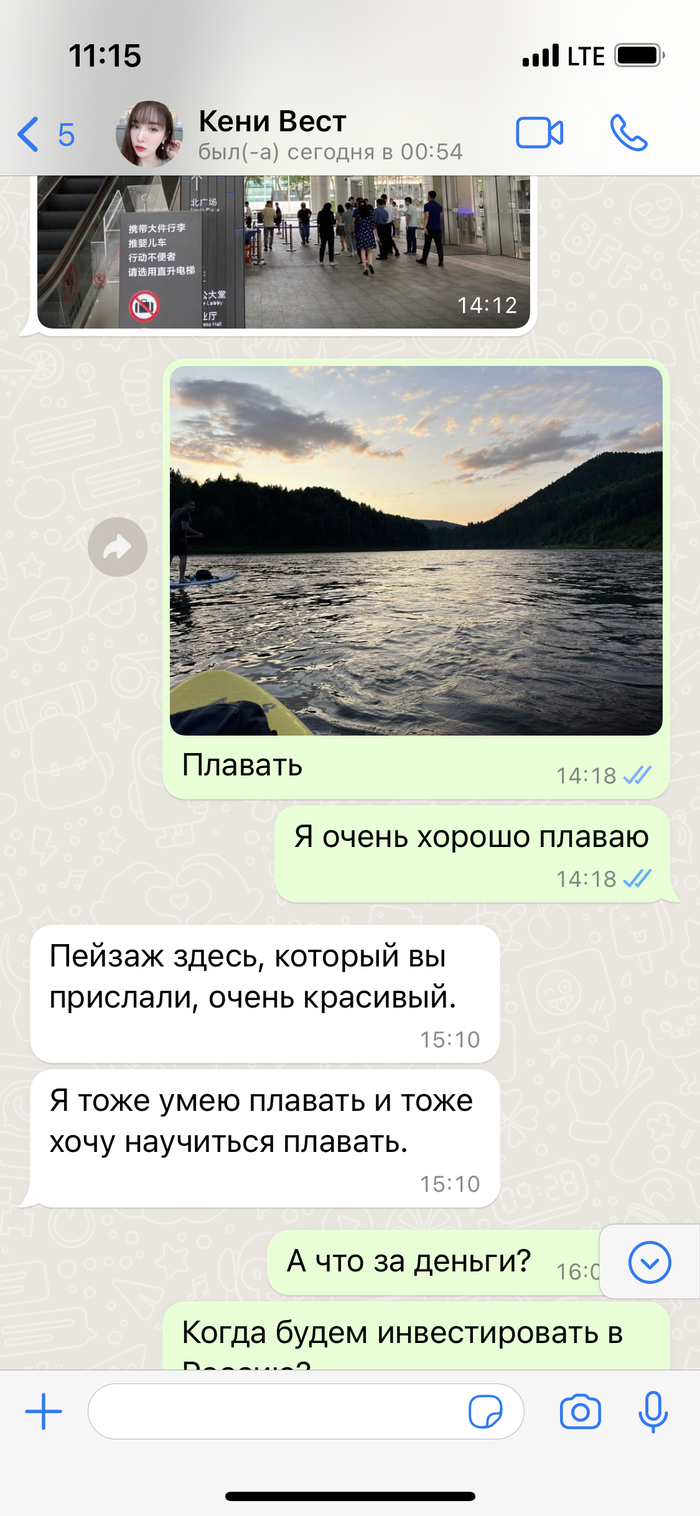
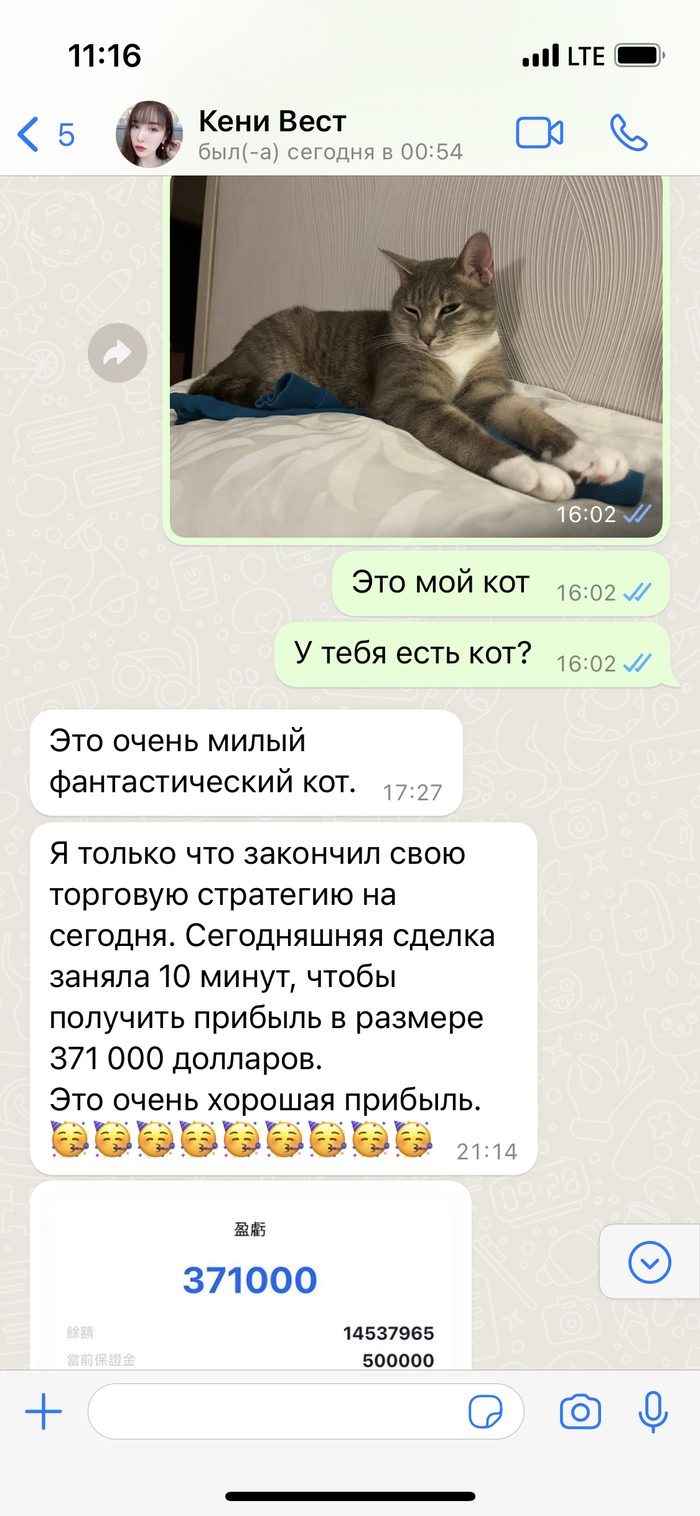
Если будет интересно, то продолжение следует…
Показать полностью 18
4 месяца назад
Ответ на пост «Как с вероятностью 95% оценить, что ваше устройство взломано?»
Подробно.
В комментариях под оригинальным постом описаны пожалуй все минусы этой идеи и почему она не работает.
WireShark — узкоспециализированное, профессиональное программное обеспечение, которым пользуются сетевые инженеры, системные администраторы и т.д. Оно нужно для отслеживания целых потоков сетевого трафика. В нем есть масса сложных фильтров, и оно предоставляет уйму технической информации.
ВНИМАНИЕ! WireShark НЕ подходит для отслеживания вирусов.
WireShark в процессе работы за одну ночь соберет Вам список в несколько десятков тысяч IP адресов, если отслеживать ПК, а если отслеживать смартфон, то таких IP будет несколько сотен тысяч! Проверять такой список вручную — самоубийство.
Кроме всего прочего, оригинальный пост — просто пиар телеграм канала.
У меня тоже есть телеграм канал. Некоторые пикабушники его знают, как впрочем и мой никнейм. Так что ссылок на него не будет.
Поговорим о зловредах и способах защиты.
Сразу скажу, что тема очень обширна, и в одном посте ее не охватить полностью. Так что самое основное ниже, где я +/- сосредоточусь на устройствах (если зайдет, то позже напишу отдельно про интернет, приложения и т.д.)
Давайте рассуждать. Что нужно хакеру?
Ответ прост. Ему нужны деньги. Все. Я серьёзно.
Путем логических рассуждений не трудно понять векторы атаки.
Что хакеру НЕ интересно:
- Ваши фото из отпуска;
- Ваши видео, на котором вы пропалываете грядки;
- Ваши музыкальные файлы;
- и т.п.
Хакеру интересны те данные, которые впоследствии можно превратить в деньги.
- Документы, в которых есть конфиденциальные данные;
- Факт существования устройства;
- Вычислительная мощность вашего устройства.
Пожалуй это самое основное, чем может заинтересовать именно устройство, как таковое.
Теперь сделаем выводы из того, что хакеру интересно — как защищаться.
Согласно первому пункту интересов — не следует хранить на устройстве (особенно в НЕзашифрованном виде): логины, пароли, данные банковских карт и счетов, данные паспорта и снилс (упаси Вас хоть кто-то от хранения этих данных в виде фото), интимные фото и хоум-видео. Такие данные могут позволить Вас обокрасть, взять кредит, шантажировать, вымогать деньги.
Согласно второму и третьему пункту — не скачивайте непонятно что из не очень понятных источников, используйте антивирус (антивирус на устройстве должен быть всего один: когда их несколько, то они друг другу мешают). Самая частая угроза — это превращение устройства в бота, входящего в ботнет. Ботнеты, в основном, используются для совершения DDoS атак, реже (на сегодняшний день) — для майнинга криптовалют (касательно третьего пункта интересов хакера).
Хочу заметить, что зловред, делающий из устройства бота для DDoS атак, практически не заметен. Он может быть одной из программ, которой Вы полноценно пользуетесь и, скорее всего, никак Вам не помешает. Зловред для майнинга гораздо более заметен, и большинство антивирусов обнаружит такие зловреды. Отличительная особенность вируса-майнера — это не сетевой трафик, а усиленное потребление ресурсов процессора и/или видеокарты. Если антивирус его не находит, а потребление ресурсов есть — отнесите устройство к мастеру.
Есть такие вирусы, которые никто сразу поймать не сможет. Примером таких вирусов могут послужить вирусы-шифраторы (они сначала шифруют все файлы на устройстве, а потом требуют денег для того, чтобы эти файлы расшифровать). Это как ковид, увы! Случается резко, многим плохо — но всё это неизбежно.
Думаю, пока достаточно. Переваривайте.
Маякните, если продолжить. 😉
Показать полностью
4 месяца назад

Ответ на пост «Очередной обновление Windows 10 убивает подключение к сети»
Пишу, потому что годный пост адски заминусили на ровном месте.
Позавчера обновился и сеть отвалилась. Сначала искал проблему в роутере, провайдере, проводе и тд. Перезагружался 10раз, переставлял драйвера сетевой, проводил сброс сети, ничего не помогло. Решил откатом системы до последнего обновления. А только что снова винда обновилась, и снова отвалилась сеть. Вот полез посмотреть номер обновления, забил в гугол и вот выпал этот заминусованнный пост.
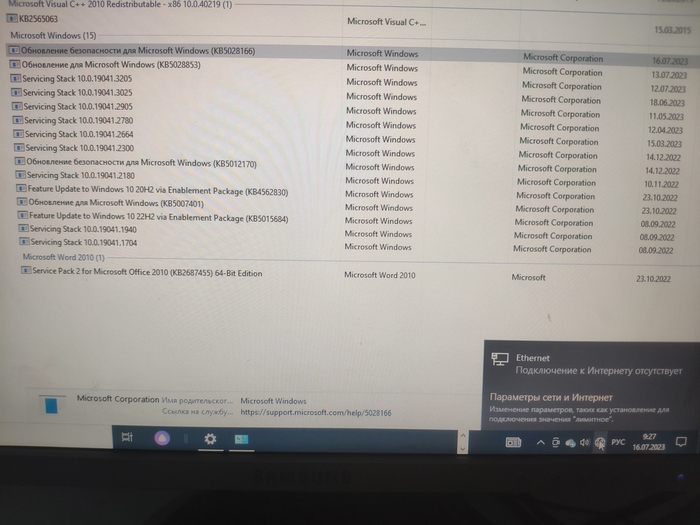
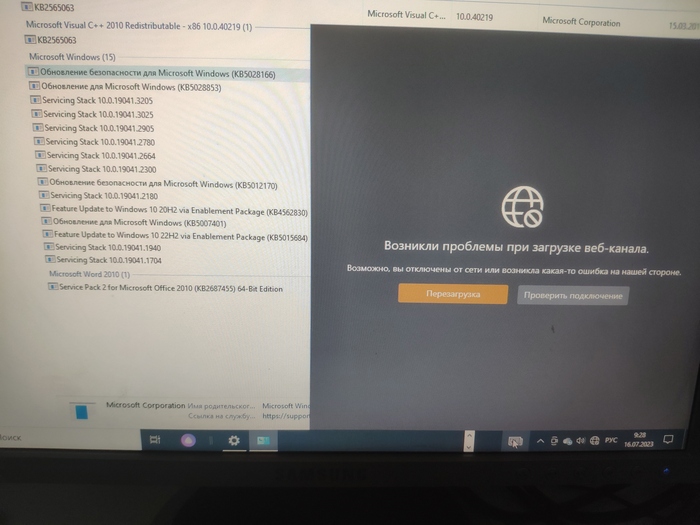
Возможно проблема происходит только на определённом железе, но она есть. Вылечилось всё удалением галочки Network LightWeight Filter. Даже без перезагрузки. Надеюсь рецидивов не будет. Всём добра.
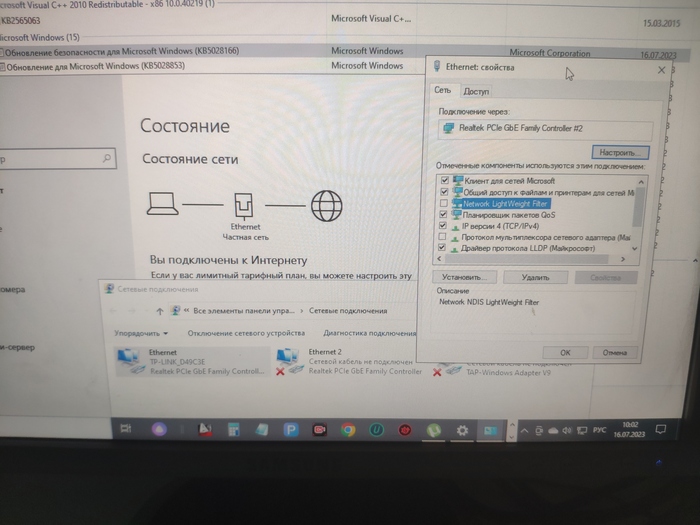
Показать полностью 3
4 месяца назад
Ответ на пост «Как с вероятностью 95% оценить, что ваше устройство взломано?»
То, что посоветовал ТС — лютая клоунада. Но если же вам действительно хочется проверить, а не сливается ли чего лишнего с вашего компьютера, то рекомендую обратить внимание на Simple Wall. Простой интерфейс, удобная настройка, открытый исходный код — то что нужно, чтобы закрыть все исходящие соединения для непрошенных гостей и чуть больше контролировать, что творится в вашей системе. Ссылочка на гитхаб для роднуль
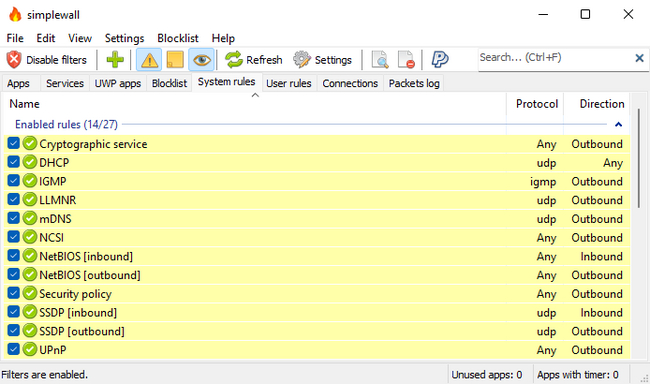
Ну а если мы серьёзные ребята, хотим мониторить всё и вся, да ещё и не только на виндовом десктопе, но и на линуксовом сервере и маковском нотубуке — посмотрите в сторону Safing Postmaster. Он платный, но исходники так же доступны, работает на уровне ядра ОС и везёт с собой ещё вагон различных полезных фич. Сайт и гитхабчик так же прилагаю
Никаких ссылок на тг, дзен и прочую кошачью залупу, ван хандрен пёрсент авторский контент
Показать полностью 1 1
4 месяца назад

Разработчики DENUVO попытаются доказать, что Земля плоская
Разработчики Denuvo попытаются доказать, что их защита не влияет на производительность в играх

Для этого в конце года запустят специальную программу, в рамках которой «доверенные СМИ»™ протестируют игры с защитой DENUVO и без неё, а затем опубликуют результаты. Об этом рассказал Стив Хьюин — один из «эффективных менеджеров» компании. Конкретной даты запуска Стив назвать не смог, равно как и объяснить, как несколько миллиардов ассемлерных инструкций виртуальной машины (VM) могут работать быстрее одной ассемблерной инструкции, заложенной в игре без DENUVO.
Показать полностью 1
4 месяца назад
Подборка из 82-х полезных нейросетей

Чехов сказал: «Краткость — сестра таланта», поэтому держите подборку из 82-х полезных нейросетей, которые можно попробовать и чуточку ощутить будущее, которое уже наступило. Постарался разделить по категориям, чтобы вам было удобнее ориентироваться.
➖➖➖➖➖➖➖➖➖➖➖➖➖➖➖➖➖
Необычные нейросети:
● The Dream Keeper — Оживи свой сон.
└ Визуализируйте свой сон по запросу
● AiOrNot — Полиция в сфере ИИ.
└ 95% распознает работу ИИ
● SkyBox Blockade Labs — Создай «мир».
└ Введи текст, ИИ сгенерирует «мир»
➖➖➖➖➖➖➖➖➖➖➖➖➖➖➖➖➖
Работа с изображениями:
● 3DFY — Генератор 3D-объектов.
└ Напиши слово и получи 3D-объект
● Kandinsky 2.1 — Генератор картинок.
└ Генерируйте по текстовому запросу
● CleanUp — Удаляет водяные знаки.
└ Можно вырезать целые объекты
● Uncrop — Расширяет фон.
└ Напоминает Generative Fill
● Mokker — Генерирует фон.
└ Загрузи фото, ИИ заменит фон
● Anything AI — Меняет объекты/фон.
└ Пару кликов прямо в браузере
● FotoFix / Restore Photos / Face PR.
└ Улучшайте качество изображений
● VectoRizer — Векторизация фото.
└ Превращает в векторную графику
● PicWish / BigJpg — Повысить пиксели.
└ Сделайте фото в 4 раза лучше
● CountThings — Считает объекты.
└ ИИ считает объекты на фото
● Зрение Mail — Ч/Б в цветное.
└ Отреставрируйте старые фото
● Synthesys X — Копирует оригинал.
└ Создайте похожее изображение
● SwitchLight — Меняет свет.
└ Меняйте цвет, угол и интенсивность
● Runway — Генерирует фон для изображения.
└ По текстовым запросам
● Aalab — Фотошоп на максималках.
└ Имеется пробная версия на 3 дня
➖➖➖➖➖➖➖➖➖➖➖➖➖➖➖➖➖
Работа со звуком:
● Audioread — Текст в аудио.
└ ИИ генерирует текст в аудио
● ElevenLabs / DupDub — Озвучка для видео.
└ Генератор качественной озвучки
● Whisper JAX — Аудио в текст.
└ Вставьте ссылку или видео = текст
● SonGR — Генератор музыки.
└ ИИ создаст текст, вокал и бит
● RiverSideFM — Аудио в текст.
└ Загрузите видео, получите текст
● VocalRemover — Удаление вокала.
└ Вырезать можно не только вокал
● Podcastle AI — Озвучка для видео.
└ Генератор качественной озвучки
● Ambient — Заметки после диалога.
└ Из речи собеседника (напр. в Zoom)
➖➖➖➖➖➖➖➖➖➖➖➖➖➖➖➖➖
Работа с видео:
● Video Editing Tool — Создай ролик.
└ Загрузи картинки, получи ролик
● ZebraCat Al — Генератор роликов.
└ Генерируйте видео через текст
● Zeroscope — Генератор видео.
└ Генерируйте эпичные видео
● Kapwing AI — ИИ-видеоредактор.
└ Монтируйте с помощью ИИ
● VOT — Закадровый перевод.
└ Работает через Tampermonkey
● Eightify — Резюмирует видео.
└ Расширение для Google Chrome
● Descript — Редактор видео и аудио.
└ Редактируйте с ИИ, свои подкасты
➖➖➖➖➖➖➖➖➖➖➖➖➖➖➖➖➖
Работа с документами:
● ChatGPT — Работа с документами.
└ Задавайте вопросы по документу
● Quizard Al — ИИ решит ваши тесты.
└ Загрузи фото вопроса, получи ответ
● ChatBCG — Генератор презентаций.
└ За 1 клик создавайте презентацию
● Explanepaper — Диплом вкратце.
└ Загрузи документ = Краткая статья
● OpenResume / KickResume — Резюме.
└ Генерируйте качественное резюме
● Roam Around — Генератор текста.
└ Задайте тему, ИИ пишет материал
● Tutorle.Al — ИИ по точным наукам.
└ 10 запросов/день на английском
➖➖➖➖➖➖➖➖➖➖➖➖➖➖➖➖➖
Для программистов:
● 60SECsite — Генератор сайтов.
└ Напиши идею, ИИ сгенерирует сайт
● html.to.design — Генератор шаблонов.
└ Превратит любой сайт в Figma-шаблон (Figma на 2 года бесплатно)
● Piggy Magic — Генератор дизайна.
└ ИИ напишет дизайн сайта по запросу
● uKit AI — Генератор редизайна.
└ Проанализирует ЦА и напишет дизайн
● ChatGPT Prompts — Сборник промптов.
└ Настройте веб-дизайнера из ChatGPT
● Fronty — Конвертирует в HTML CSS.
└ Загрузите картинку или наброски
● Indigo.Design — Дизайн в код.
└ Конвертирует дизайн в код
● Website Builder — Конструктор сайтов.
└ Создайте сайт через ИИ-конструктор
● GhostWriter — Поиск ошибок в коде.
└ Ищет/комментирует ошибки в коде
● Adrenaline — Поиск ошибок в коде.
└ Работает в браузере и на устройстве
● Code GPT — Генерирует блоки кодов.
└ По вашим текстовым запросам
● Galileo Al — Генератор интерфейсов.
└ По вашим текстовым запросам
➖➖➖➖➖➖➖➖➖➖➖➖➖➖➖➖➖
✅ Если хотите поблагодарить автора — подпишитесь в Telegram.