
Как зайти в Snapchat без регистрации и какие есть способы
Войти в Снэпчат без регистрации нельзя, потому что социальная сеть ограничивает действия посторонних пользователей. Также были убраны некоторые из способов авторизации в приложении.
Войти в Snapchat без регистрации: возможно ли
После запуска социальной сети, первые два года пользователи могли применять маски без регистрации, создавать фото и видео. Проблема с авторизацией возникла, когда компания Snap обнаружила, что большая часть посетителей просто покидают приложение, не создавая аккаунта. Это влияет не только на подсчет ежедневных постоянных пользователей, но и на место в рейтинге по популярности среди Instagram, Facebook и Twitter.
Регистрация в Снапчате доступна по номеру телефона. Два способа, как зарегистрироваться:
- с помощью мобильной версии;
- через компьютерную.
Как давно Вы узнали о Снэпчате?
Пару лет назад, когда он только становился популярным.
Год или менее.
Меньше месяца назад.
Пару дней назад.
Проголосовало: 237
Создавая профиль, нужно подтвердить мобильный кодом, который придет в виде сообщения. Авторизация доступна с помощью логина и пароля, который установит владелец страницы.
Регистрация по номеру телефона
Зарегистрироваться в Снэпчате возможно после скачивания приложения. На главной появится две основные кнопки: «Регистрация» и «Вход».
- Открыть Snapchat – нажать по: «Регистрация».
- Придумать или ввести реальные имя и фамилию.

- Далее – Указать дату рождения.
- Ввести номер телефона – получить код.

- Подтвердить – Придумать пароль и войти в профиль.
После авторизации пользователь может установить аватар, перейдя к разделу: «Bitmoji». Установить свое фото не получится, поэтому нужно выбрать персонажа и одежду. Далее – указать эмоцию, с которой человечек будет отображен в профиле.
Вопрос эксперту
Почему появляется ошибка: «Регистрация временно недоступна»?

Проблема в подключении к сети или отсутствуют обновления для Снэпчата.
Я не могу добавить своих друзей!
Перейдите в настройки смартфона и выберите: «Разрешить доступ к контактам».
На телефон не приходит уведомление о подтверждении. Что делать?
Попробуйте перезагрузить смартфон или проверьте настройки получения СМС-уведомлений, если устройство поддерживает две SIM-карты.
Для создания снимка нужно сделать свайп вверх и разрешить приложению доступ к камере, внутреннему хранилищу, микрофону. Чтобы указать геолокацию при размещении фото – подтвердить доступ к сервисам местоположения.
Компьютерная версия: как создать страницу
С браузерного формата можно сделать учетную запись и в дальнейшем входить в профиль с мобильного. ПК-версия предназначена для настроек страницы, удаления и изменения пароля.
Сделать с компьютера аккаунт в Снэпчате:
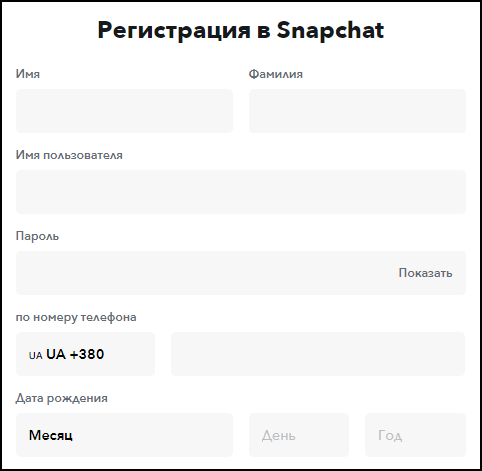
- Перейти по ссылке.
- Придумать имя, фамилию и никнейм.
- Указать возраст и номер телефона.
- Подтвердить регистрацию – ввести пароль.
Или, пользователь может перейти к эмуляторам и установить приложение. В таком случае, появится доступ к созданию снимков, просмотру чужих публикаций. Недостаток эмуляторов: постоянная работа со Снэпчатом практически невозможна, не всегда подключается камера.
Но если владелец учетной записи отправляет сообщения, делает фото через эмулятор – в мобильной версии синхронизируется и доступно к скачиванию, просмотру.
Как добавить друзей в Снэпчате
После того, как пользователь зарегистрировался через телефон – можно добавить друзей, которые уже есть в социальной сети. Snapchat подключается к разделу: «Телефонная книга» и показывает владельцев профилей, с привязанным мобильным.
Три способа, как найти знакомых и родных в Снапчате:
- по номеру телефона;
- используя их логины и раздел: «Поиск»;
- сканировать
Отыскать по номеру:
- Зайти в Снэпчат – снизу: «Мой профиль».
- Нажать: «Найти друзей» — Продолжить.

- Все контакты – посмотреть пользователей.
- Добавить к себе.
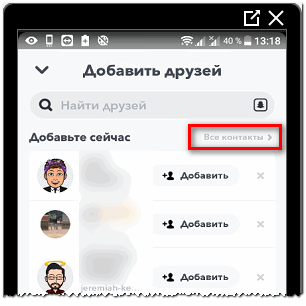
Отправлять сообщения можно при взаимной подписке: указанный человек получит приглашение и сможет его подтвердить. После добавления всех друзей кнопка исчезнет и появится: «Создайте группу».
Ошибка регистрации: что делать
Если не получается зарегистрироваться в Снэпчате, значит проблема в подключении к сети или несоответствии версий ОС и приложений.
Распространенные ошибки при регистрации:
- не приходит сообщение или появляется не вовремя. Проблема может быть, как в настройках передачи СМС, так и в стабильности связи;
- приложение выбивает на главную. Появляется уведомление, что сервис экстренно завершил работу;
- не загружается главный экран. Проверить скорость работы сети и подключение к интернету;
- на последнем этапе регистрации: «Ошибка. Попробуйте позже».
Если при вводе номера появляется уведомление: «Попробуйте позже» — значит проблема в версии социальной сети и смартфоне. Также, зависит от геолокации и работы мобильных данных. Рекомендуется регистрироваться, если смартфон подключен к домашнему или стабильному Wi-Fi.
Регистрация в Snapchat

Snapchat – это приложение, которое уже несколько лет сносит крышу молодым людям Европы и Америки и только-только набирает популярность у нас. Этот мессенджер дает возможность делиться с друзьями видео, картинками и впечатлениями, не боясь, что компромат выйдет за пределы чата – здесь история не сохраняется, все «снапы» живут лишь несколько секунд!
Именно за это его обожают миллионы пользователей по всему миру. Хотите стать одним из них? Скачайте приложение, пройдите регистрацию в Снапчат и присоединяйтесь к всеобщему веселью.
Для этого нужно пройти всего несколько простых шагов.
Шаг 1. Скачиваем приложение для Anroid с Google Play или для iOS – с App Store и дожидаемся, пока оно установится на устройство. Лучше всего ставить мессенджер на смартфон, так как при запуске его с планшета могут возникать проблемы в работе.
Шаг 2. Запускаем приложение и выбираем «Регистрация».

Шаг 3. Вводим личные данные, которые запрашивает мессенджер.
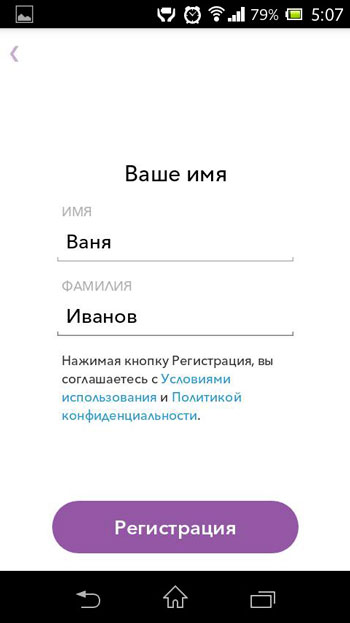
1. Пишем имя и фамилию в специальных полях и нажимаем на кнопку «Регистрация». Вводить имя и фамилию можно на русском или латиницей – как вам удобнее, мессенджер принимает любой вариант. Если у приложения нет вопросов к вашим данным, кнопка регистрации станет активной, то есть приобретет фиолетовый цвет (неактивная кнопка – серая).
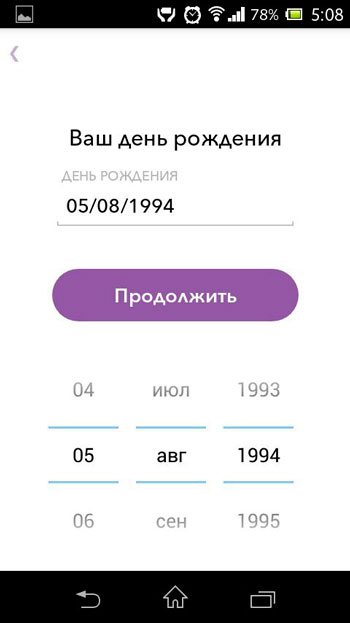
2. Теперь приложение должно запросить дату рождения. Вводим дату и нажимаем «Продолжить». Если вам больше 13 лет, приложение пропустит вас дальше. Согласно «Условиям использования», мессенджер не могут использовать люди, не достигшие возраста 13 лет.
3. Следующее, что потребует Снапчат, это никнейм или имя пользователя. Именно оно будет отображаться в поиске и списках контактов друзей. Имя пользователя должно быть уникальным, поэтому придется немного помучиться и поперебирать варианты, пока мессенджер не сообщит, что имя пользователя свободно, и кнопка «Продолжить» не станет фиолетовой.
Помните: имя пользователя нельзя изменить впоследствии. Поэтому точно убедитесь, что оно вам нравится. В противном случае придется создавать новый аккаунт, когда оно вам наскучит. Возможности редактирования никнейма в мессенджере пока нет.
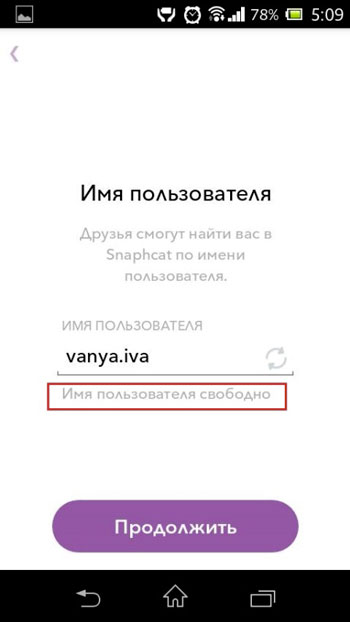
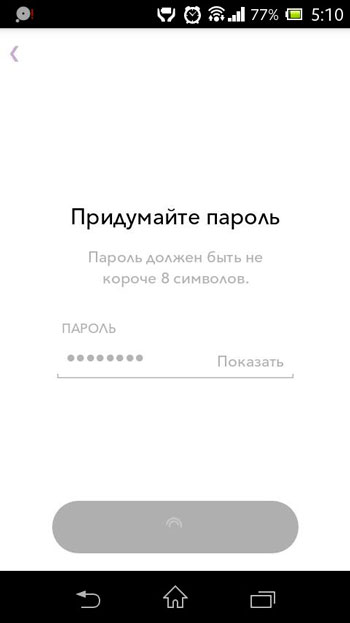
Шаг 4. Придумываем пароль. Если личные данные введены успешно, Снапчат попросит придумать пароль. Он должен быть длиннее 8 символов – для обеспечения безопасности от взлома. Дополнительных требований, вроде обязательного включения в пароль заглавных букв или символов, в приложении нет.
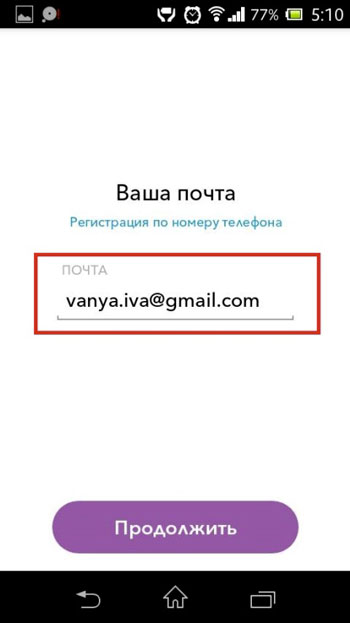
Шаг 5. Выбираем способ регистрации. Сегодня мессенджер предлагает пользователям 2 пути: регистрация при помощи email-адреса или по номеру телефона. При этом регистрация по email является базовым вариантом. Если вас он устраивает, введите свой адрес в специальное поле и нажмите кнопку «Продолжить».
Если же вы хотите зарегистрироваться с помощью номера телефона, то не вводите адрес почты, а нажмите на ссылку «Регистрация по номеру телефона».
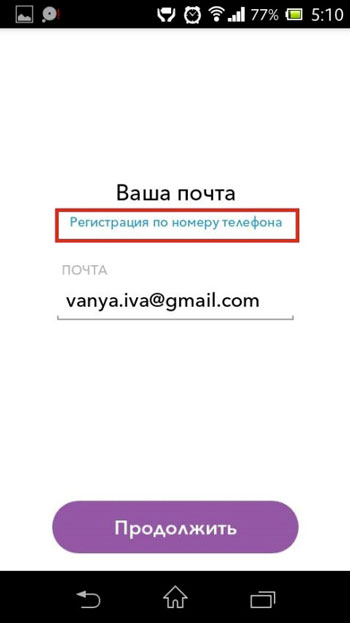
После этого вы увидите окно, в котором сможете ввести номер и нажать на кнопку «Продолжить».
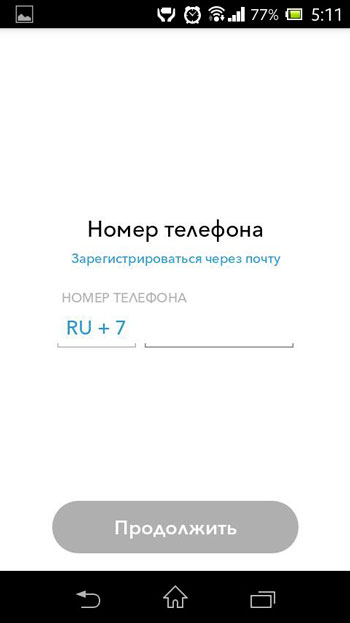
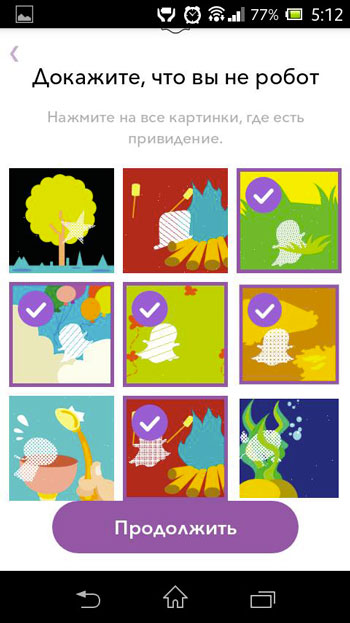
Шаг 6. Проходим защиту от роботов. Какой бы способ регистрации вы ни выбрали, придется доказать, что вы человек, а не робот. В мессенджере есть защита от аккаунтов, созданных ботами. Поэтому при регистрации нужно доказать, что вы не робот, выбрав правильные картинки – все, на которых изображено привидение с логотипа Snapchat.
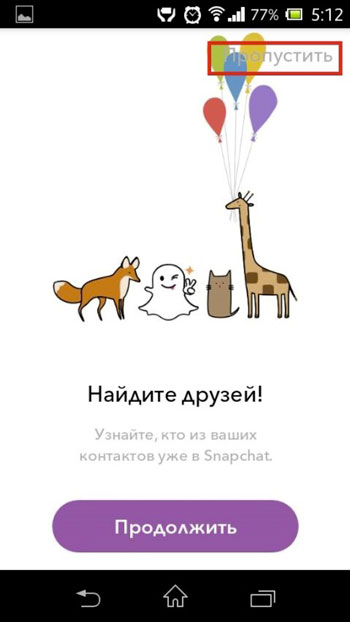
Шаг 7. Завершаем регистрацию. Как только вам удастся зарегистрироваться, Снапчат предложит вам добавить друзей в список контактов. Сейчас это делает большинство мессенджеров. Этот шаг можно пропустить, нажав на серую кнопку в левом верхнем углу.
Если же вы хотите добавить друзей в список контактов прямо сейчас, просто нажмите «Продолжить».
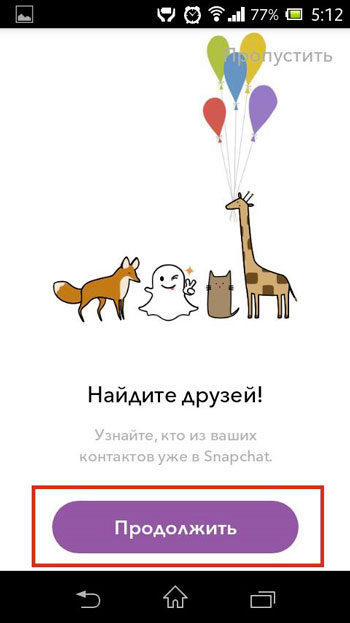
А чтобы приложение могло показать вам друзей, которые уже есть в Снапчате, нужно дать ему доступ к списку контактов в телефоне, нажав «ОК» в появившемся окне.
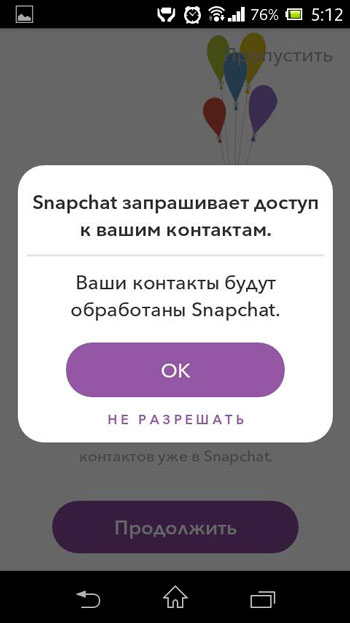
Если вы успешно прошли все эти шаги, то поздравляем с тем, что регистрация окончена. Вы можете пользоваться приложением, делать свои снапы, клеить на фото стикеры и рассылать веселые сообщения друзьям.
Ошибка «Не удалось войти в аккаунт…» в Snapchat: упс! как устранять?
К сожалению многих Android-юзеров Snapchat в последнее время вновь начал неприятно удивлять привычкой не пускать в аккаунт с первого раза. То есть, открываешь свой Snapchat, а он вместо того чтобы нормально открыться пишет : «Упс! Не удалось войти в аккаунт…»
И просит повторить попытку позже или обратиться в саппорт, если проблема снова повторится.
К слову, в Snapchat уже не раз заявляли, что у так называемых рутованных Android-девайсах, то бишь у смартфонов и планшетов с открытыми root-правами, данная неприятность случается гораздо чаще, чем у нерутованных.
Конечно, такие заявления не особо радуют. Однако, как показывает практика, помимо root-а существует еще еще как минимум три гораздо более актуальных причины появления ошибки «Не удалось войти в аккаунт…«.
Потому для её устранения саппорт Snapchat-а рекомендует также:
- установить официальную версию приложение, т.е. качать Snapchat только с Google Play;
- в настройках Android перепроверить корректность установки времени и даты;
- проверить, чтобы Android-устройство было подключено к действительному и авторизированному Google-аккаунту.
А для пущей надежности и чтобы точно знать, что ваш Google-аккаунт работает, после того, как вы проверили подключение к нему своего смартфона или планшета, можно также попробовать провести ручную синхронизацию.
как вручную синхронизировать и верифицировать Google-аккаунт в ОС Android
- открываем «Настройки«, заходим в «Аккаунты» и тапаем «Добавить аккаунт«;
- далее выбираем «Google«, указываем адрес своего электронного ящика, тапаем «Далее«;
- вводим свой пароль и снова тапаем «Далее«;
- жмем «Принять» (внизу экрана справа) и затем — «Далее«;
- на следующем экране тапаем «Способы оплаты«, потом — «Продолжить«;
- жмем «Google«, теперь — кнопку «Еще» (три точки вверху экрана) и выбираем «Синхронизировать«.
Если на экране отобразится сообщение об ошибке синхронизации, значит, в настоящий момент ваш смартфон подключен к Google-аккаунту некорректно.
ошибка «Не удалось войти в аккаунт…» в Snapchat: еще пара способов её устранить
Если всё, что предлагает служба поддержки Snapchat, вы уже перепроверили, а также разобрались с синхронизацией девайса описанным выше способом, то пробуем следующее:
- если аппарат подключен к интернету через 3G или LTE, подключаемся через Wi-Fi, если подключен через Wi-Fi, то переподключаемся к WiFi-сети заново (Выкл/Вкл WiFi-модуль);
- просто перезагружаем сам смартфон (или планшет), чтобы устранить возможные глюки самого приложения Snapchat.
Кроме того, также не забываем, что у сервиса Snapchat тоже время от времени случаются проблемы. Их устранением занимается специально обученная служба поддержки. А обычным юзерам в таком случае остается только ждать и надеяться…
Можно ли войти в Snapchat на двух устройствах?

Snapchat доступен на iPhone, Android и в Интернете, но могут ли пользователи входить в свою учетную запись более чем на одном устройстве? Есть некоторые ограничения.
Изображение: Шихар Мехротра
Snapchatявляется одним из самых популярных приложений для социальных сетей, но могут ли пользователи войти в свои учетные записи на втором устройстве? Большинство основных приложений для социальных сетей, включая Instagram, Twitter и Facebook, позволяют пользователям входить в систему на нескольких устройствах. Однако с момента своего дебюта Snapchat был более ограниченной социальной платформой. Пользователи Snapchat могут отправлять снимки и сообщения другим пользователям, но они исчезают через 24 часа. Кроме того, приложение уведомляет пользователей, если кто-то делает скриншот их истории или чата.
СКРИНИНГ ВИДЕО ДНЯ
Придерживаясь этого ограниченного подхода, Snapchat неразрешить вход в систему с нескольких устройств, не позволяя пользователям входить в свою учетную запись более чем на одном смартфоне. Это означает, что пользователи Snapchat могут одновременно использовать свою учетную запись только на одном смартфоне. Хотя пользователи могут установить приложение на другой телефон и войти в свою учетную запись, Snapchat выполнит выход из системы на предыдущем устройстве. Хотя это раздражающее ограничение, это функция безопасности, которая предотвращает неправомерное использование учетной записи пользователя Snapchat. Кроме того, Snapchat не позволяет нескольким пользователям входить в общую учетную запись.
Использование Snapchat на двух устройствах

Хотя пользователи не могут получить доступ к приложению на двух смартфонах, они все же могут войти в Snapchat для Интернета, одновременно используя приложение на своем смартфоне. Все, что им нужно сделать, это зайти на официальную веб-страницу входа в Snapchat, ввести свое имя пользователя или адрес электронной почты и пароль. При первом входе в веб-версию пользователи Snapchat с двухфакторной аутентификацией получат шестизначный код на свой зарегистрированный номер мобильного телефона, который им нужно будет ввести, прежде чем использовать Snapchat на своем настольном компьютере или ноутбуке.
Примечательно, что веб-версия Snapchat не позволяет пользователям просматривать снимки, отправленные их друзьями, и публиковать изображения в своих историях. или просмотрите чью-либо историю. Однако пользователи могут отправлять текстовые сообщения и снимки, если у них есть веб-камера. Фильтры дополненной реальности и объективы по-прежнему работают в Snapchat для Интернета. Веб-версия также позволяет пользователям совершать голосовые и видеозвонки.
Snapchat — не единственное приложение, которое отложило введение входа на несколько устройств. WhatsApp только недавно представил функцию связанных устройств, позволяющую пользователям получать доступ к своей учетной записи на нескольких смартфонах. Учитывая, что конкурирующие платформы социальных сетей позволяют пользователям входить в систему более чем с одного устройства, есть большая вероятность, что Snap в какой-то момент выпустит аналогичную функцию. До тех пор единственным способом доступа к Snapchat на двух устройствах является использование его на смартфоне и в Интернете.
Источник: служба поддержки Snapchat/Twitter