
Пересоздание среды восстановления Windows 10
Привет, друзья. Недавно один наш читатель посетовал на то, что у него на обычном компьютере с простым БИОС (без интерфейса UEFI) не загружается Windows 10 и в попытках спасти винду он безрезультатно перепробовал множество различных способов восстановления, описанных у нас на сайте. В качестве совета я предложил ему применить возвращение операционной системы к исходному состоянию в среде восстановления (Windows RE), для этого нужно было в начальной фазе загрузки системы нажать клавишу F8 и в открывшемся меню «Дополнительные параметры» выбрать «Устранение неполадок компьютера», далее откроется меню «Диагностика» и «Вернуть компьютер в исходное состояние». Возвращение Windows 10 к исходному состоянию всё же лучше простой переустановки системы, так как в первом случае в системе сохраняются все драйвера и личные файлы пользовательского профиля. Наш читатель послушал меня, но что интересно, после нажатия F8, в открывшемся меню «Дополнительные параметры» у него отсутствовал пункт «Устранение неполадок компьютера», то есть среда восстановления не работала.
Пересоздание среды восстановления Windows 10
Есть три варианта, при которых не работает среда восстановления. Сегодня рассмотрим первый. Наш читатель пересоздал заново загрузчик операционной системы, после этого среда восстановления (Windows RE) оказалась неработоспособной, так как она привязана к старому загрузчику. Чтобы среда восстановления заработала нужно загрузиться с установочной флешки Win 10 в среду предустановки (Windows PE) и привязать среду восстановления к новому загрузчику . Смотрим подробности.
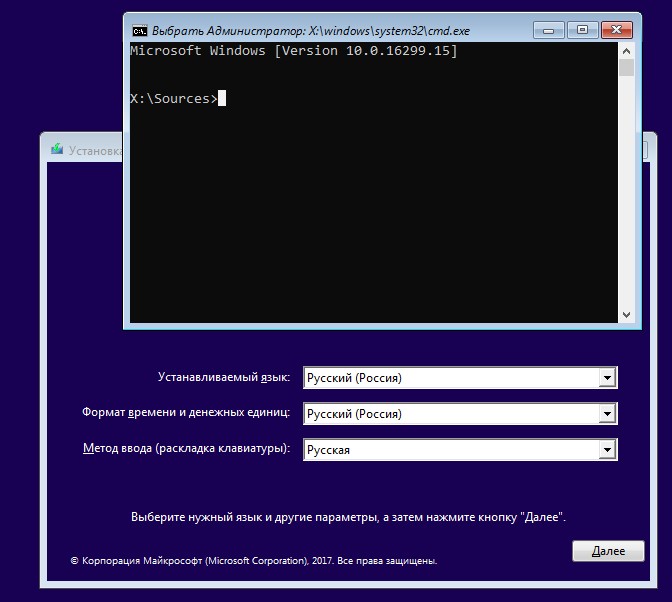
Имеем новый ноутбук с БИОСом UEFI и установленной Windows 10. Загружаем ноутбук с установочной флешки с Windows 10 и в начальной фазе установки ОС жмём клавиатурное сочетание Shift + F10, откроется окно командной строки. С помощью diskpart определяем буквы разделов:
lis vol 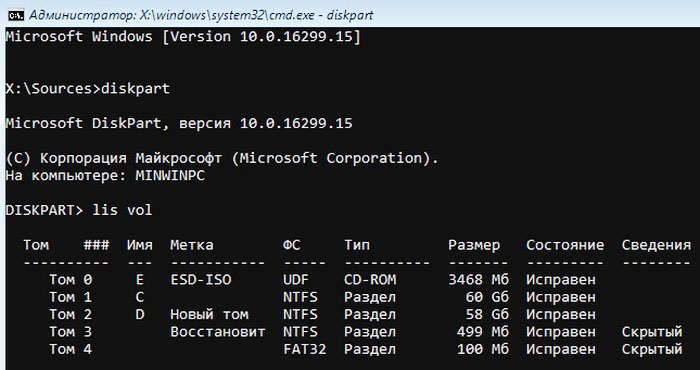 Видим, что буква диска с установленной Win 10 является (C:). Выходим из diskpart командой exit
В среде предустановки (Windows PE) отсутствует reagentc, поэтому заходим в каталог system32 и запускаем reagentc командой: cd /d C:\Windows\system32 затем смотрим информацию о среде восстановления командой reagentc /info /target C:\Windows В данном окне видно, что среда восстановления включена.
Состояние среды восстановления Windows: Enabled
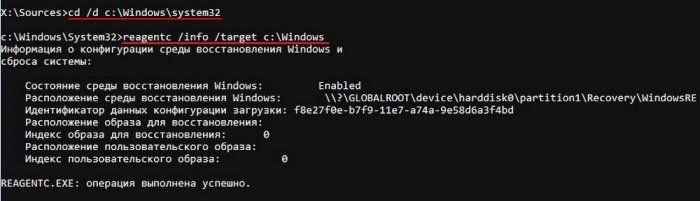
Но она привязана к старому загрузчику и поэтому не работает. Отключить её в Windows PE нельзя и перепривязать к новому загрузчику тоже, поэтому создадим среду восстановления с нуля. Reagentc показал нам путь к среде восстановления.
Расположение среды восстановления Windows:
\\?\GLOBALROOT\device\hardd isk0\partition1\Recovery\WindowsRE
Вводим команды:
sel vol 3 (этой командой выбираем раздел со средой восстановления) 499 Мб.
assign letter F: (присваиваем разделу со средой восстановления букву диска F:)
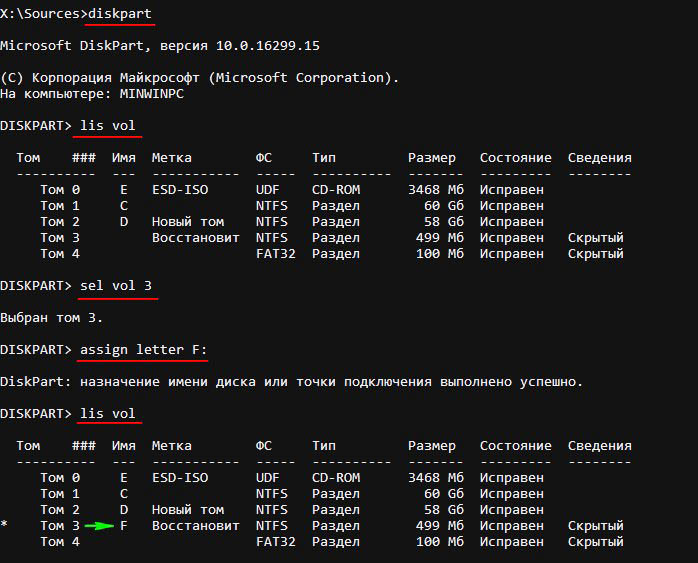
Выходим из diskpart командой exit
Копируем файл среды восстановления (winre.wim) в корень диска (C:) командой:

xcopy F:\recovery\windowsre\winre.wim C:\ /h /r
затем форматируем раздел (F:) со средой восстановления.
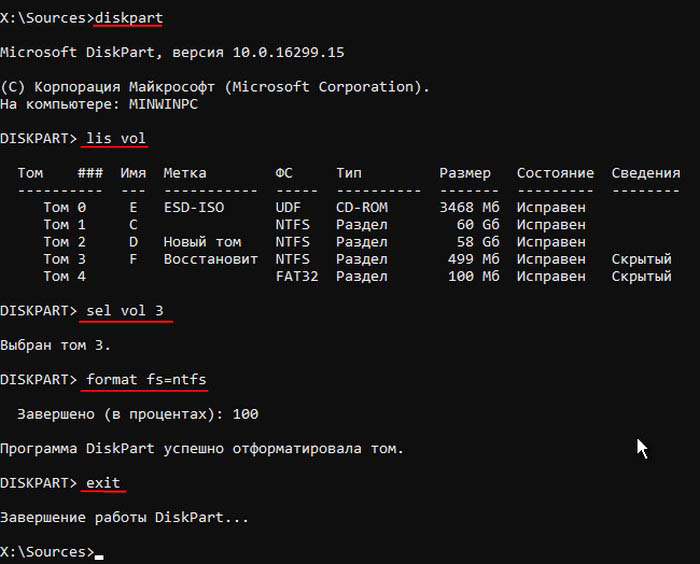
Создаём новый загрузчик командой:
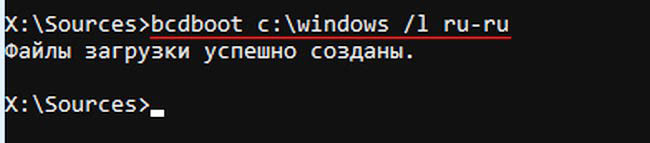
bcdboot C:\Windows /I ru-ru
и проверяем в каком состоянии находится среда восстановления. В среде предустановки (Windows PE) отсутствует reagentc, поэтому заходим в каталог system32 и запускаем reagentc командой:
cd /d C:\Windows\system32 затем смотрим информацию о среде восстановления командой reagentc /info /target C:\Windows
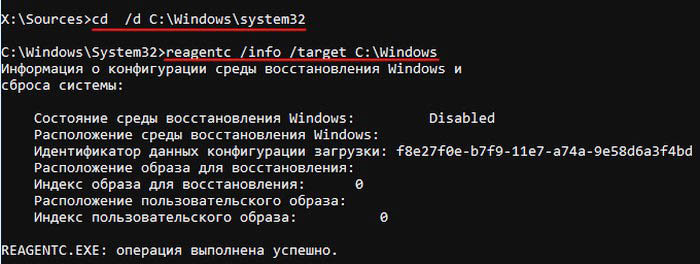
Среда восстановления выключена, что нам и нужно.
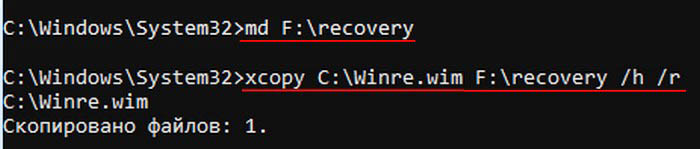
создаём папку recovery в корне диска F:
md F:\recovery
и копируем в эту папку файл winre.wim, скопированный нами ранее в корень диска (C:) (без атрибутов копировать отказался).
xcopy C:\Winre.wim F:\recovery /h /r
привязываем среду восстановления к загрузчику.

reagentc /setreimage /path F:\recovery /target C:\Windows
Среда восстановления у нас сейчас отключена. Для того что её включить нам нужен id загрузчика. Командой
bcdedit /enum /v
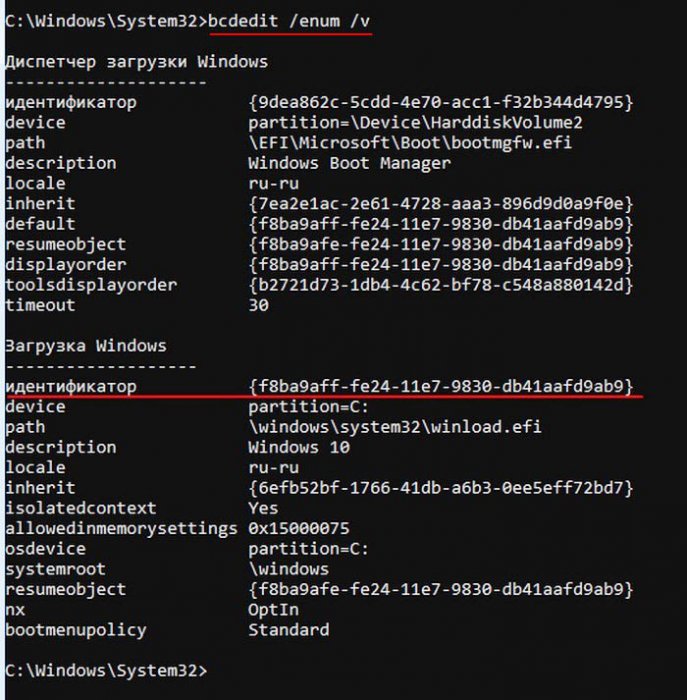
смотрим идентификатор загрузки Windows, он у нас
Следующей командой мы включаем среду восстановления.
reagentc /enable /osguid

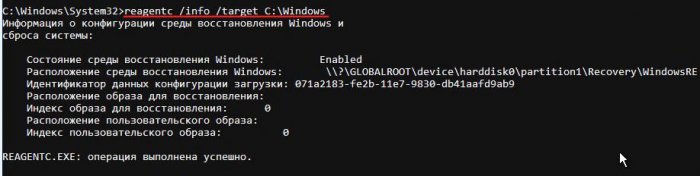
Проверяем её работоспособность.
reagentc /info /target C:\Windows
Теперь среда восстановления у нас работает!
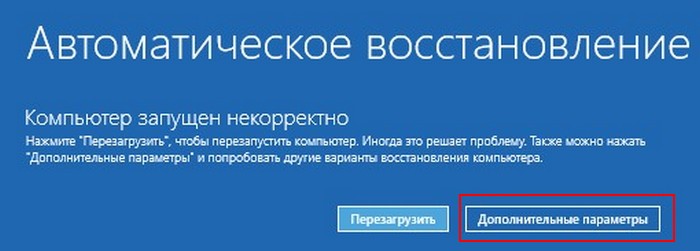
После этого закрываем окно, перезагружаемся и начинаем процесс возвращения Windows 10 к исходным настройкам. После пары неудачных загрузок окно с параметрами среды восстановления откроется само.  Выберите «Дополнительные параметры».
  «Вернуть компьютер в исходное состояние».
  В параметры среды восстановления можно попасть ещё одним способом. Загружаем ноутбук с установочной флешки с Windows 10 и в начальной фазе установки ОС жмём клавиатурное сочетание Shift + F10, откроется окно командной строки. Вводим команду: bcdedit /set bootmenupolicy legacy (данная команда включит в Windows 10 классический диспетчер загрузки в стиле Windows 7). Теперь, если нажать F8 в начале загрузки ноутбука, то откроется классический диспетчер загрузки в стиле Windows 7.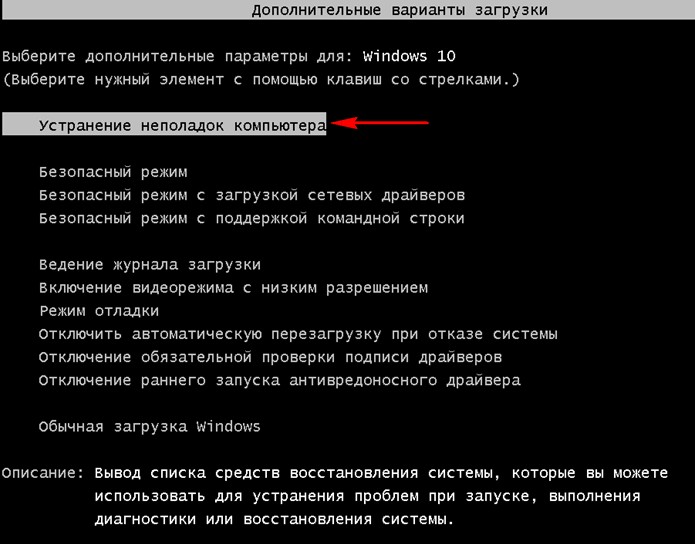
Freevi
Как запустить среду восстановления Windows 11 и Windows 10
20 января 2022 Serg Написать комментарий К комментариям
При установке операционных система Windows 11 и Windows 10, на диске создается скрытый раздел со средой восстановления Windows Recovery Environment (WinRE). Это максимально урезанная и облегченная версия операционной системы, предназначенная для восстановления работоспособность операционной системы включая отката к контрольной точке, переустановки Windows или исправления работы загрузчика. С помощью этого мощного инструмента можно исправить ошибки работы компьютера приводящих к синему экрану смерти.
Зайти в среду восстановления Windows 11 и Windows 10, можно одним из предложенных ниже способов:
Способ №1, перезагрузкой компьютера
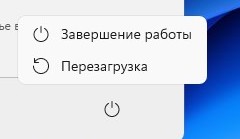
Самый быстрый способ попасть в среду восстановления Windows, перезагрузить компьютер с зажатой клавишей «Shift». Это можно сделать с экрана блокировки или через всплывающее меню выключить Пуска.
Способ №2, через командную строку
Запускаем команде строку, для этого нужно нажать клавиши «Win + R», ввести «cmd» и нажать кнопку «ОК». В командной строке ввести «shutdown /f /r /o /t 0».

Способ №3, через параметры Windows
В зависимости от того какую операционную систему используете Windows 11или 10 необходимо:
Windows 11
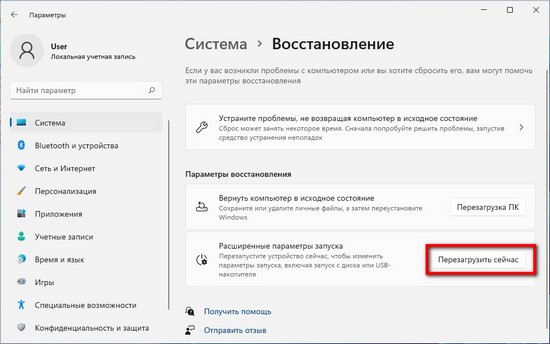
1. Зажимаем клавиши «Win + I», после чего должны запуститься параметры Windows. Как вариант, это можно сделать через Пуск, найдя и запустив приложение «Параметры» с иконкой в виде зубчатого колеса.
2. В правой колонке выбираем «Система», после чего в основной панели жмем «Восстановление».

3. В разделе «Восстановление» находим пункт «Расширенные параметры запуска» в котором жмем на кнопку «Перезагрузить сейчас». После чего выскочить окно с предупреждением, что вы должны сохранить данные и закрыть все программы, где нужно нажать «Перезапустить».
Windows 10
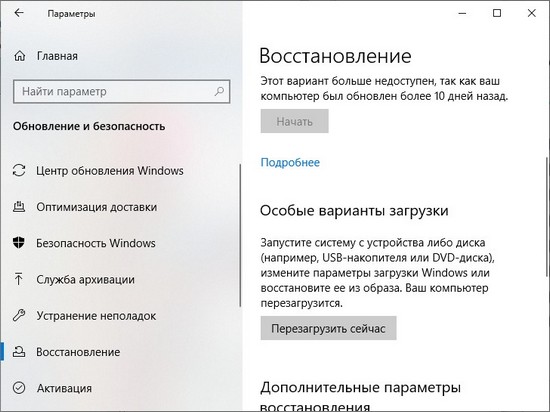
1. Жмем быстрые клавиши «Win + I», чтоб попасть в параметры Windows.
2. Жмем на «Обновление и Безопасность».
3. В правой колонке жмем на пункт «Восстановление», после чего в разделе «Расширенные параметры запуска» кликаем по кнопке «Перезагрузить сейчас».
Способ №4, используя установочный диск
1. Загружаемся с установочного диска Windows 11 и Windows 10.
2. На экране с выбором языков жмем «Далее».
3. На следующем шаге в правом нижнем углу выбираем «Восстановление системы».
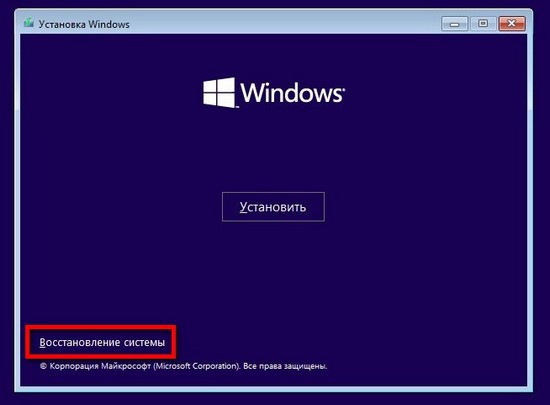
Только учтите при таком способе запуска WinRE, вы не сможете сбросить Windows к заводским настройкам, вам придется перестанавливать операционную систему с инсталяционного диска.
Как запустить среду восстановления Windows 10

Среда восстановления Windows 10 позволяет производить различные операции, имеющие отношение к восстановлению работоспособности системы: использовать особые варианты загрузки (например, безопасный режим или отключение проверки цифровой подписи драйверов), выполнять сброс ОС или автоматическое восстановление загрузчика Windows 10 и многое другое.
- Запуск среды восстановления в Параметрах Windows 10
- Как войти в среду восстановления с экрана блокировки
- Среда восстановления на загрузочной флешке или диске восстановления системы
Простой запуск среды восстановления Windows 10 в «Параметрах»
Стандартный способ входа в среду восстановления Windows 10 — использование параметров системы, шаги будут следующими:
- Откройте параметры, нажав по кнопке «Пуск», а затем — по значку с изображением шестеренки (для этого также можно использовать сочетание клавиш Win+I).
- Перейдите в раздел «Обновление и безопасность» — «Восстановление».
- В разделе «Особые варианты загрузки» нажмите кнопку «Перезагрузить сейчас».

- Дождитесь завершения перезагрузки.

В результате, через короткое время после перезагрузки компьютера вы окажетесь в среде восстановления, где сможете использовать необходимые вам инструменты.
В редких случаях может оказаться, что в среде восстановления в разделе «Поиск и устранение неисправностей» — «Дополнительные параметры» отсутствуют ряд пунктов: восстановление образа системы, восстановление при загрузке, из точек восстановления и другие. Это говорит о том, что на компьютере отсутствует образ среды восстановления или он поврежден (решение проблемы в инструкции про «Невозможно найти среду восстановления», которая была приведена в начале статьи).
Способ зайти в среду восстановления с экрана блокировки
Если по какой-то причине вы не можете зайти в Windows 10 и требуется попасть в среду восстановления, сделать это можно на экране блокировки:

- На экране ввода пароля, внизу справа нажмите по изображению кнопки питания, а затем, удерживая «Shift», нажмите «Перезагрузка».
- На сообщение «Если вы перезагрузитесь, вы и другие люди, использующие этот компьютер, могут потерять несохраненные данные» нажмите «Все равно перезагрузить».
- Итогом станет запуск восстановления.
Среда восстановления на загрузочной флешке Windows 10 или диске восстановления
Если у вас есть загрузочная флешка Windows 10, диск восстановления или возможность из создать (в том числе на другом компьютере), можно использовать их для того, чтобы открыть среду восстановления (необходимые файлы находятся на самом накопителе). Показываю пример для загрузочной установочной флешки Windows 10:

- Выполните загрузку компьютера с установочного накопителя Windows 10 (см. Как поставить загрузку с флешки в BIOS/UEFI).
- На первом экране установки нажмите «Далее».
- На следующем экране, внизу слева нажмите «Восстановление системы».
- В результате будет запущена среда восстановления Windows.
А вдруг и это будет интересно:
- Лучшие бесплатные программы для Windows
- В манифесте указана неизвестная структура в Microsoft Store — варианты решения
- Как добавить комментарии, теги и рейтинги к папке Windows
- Не удается войти в учетную запись Windows — как исправить?
- Некоторые параметры задает системный администратор в параметрах электропитания — как исправить?
- Как удалить Галерею в Windows 11
- Windows 11
- Windows 10
- Android
- Загрузочная флешка
- Лечение вирусов
- Восстановление данных
- Установка с флешки
- Настройка роутера
- Всё про Windows
- В контакте
- Одноклассники
-
АлександрМ 28.04.2019 в 14:34
- Dmitry 29.04.2019 в 08:40
[Ноутбук/Desktop/AIO] Как войти в среду восстановления Windows (WinRE)
Среда восстановления Windows (Windows RE, также известная как WinRE) — это среда восстановления в Windows, которая может устранять распространенные причины, например не загружается операционная система. WinRE основана на среде предустановки Windows (Windows PE) и может использоваться с дополнительными драйверами, языками, дополнительными компонентами Windows PE, другими инструментами устранения неполадок и диагностики. Общие сценарии включают восстановление системы, автоматическое средство восстановления или вход в безопасный режим и т. д. В следующей статье рассказывается, как войти в WinRE.
WinRE запускается автоматически после обнаружения следующих проблем:
- Две последовательные неудачные попытки запустить Windows
- Два последовательных непредвиденных завершения работы в течение двух минут после завершения загрузки
- Две последовательные перезагрузки системы в течение двух минут завершения загрузки
- Ошибка безопасной загрузки (за исключением проблем, связанных с Bootmgr.efi)
- Ошибка BitLocker на устройствах с сенсорным экраном
Есть два способа входа в WinRE, Вы можете выбрать один из них:
- Способ 1: Вход в WinRE через расширенные параметры в Настройках
- Способ 2: Вход в WinRE с помощью горячих клавиш во время загрузки
Щелкните одну из приведенных ниже ссылок в зависимости от версии операционной системы Windows, установленной на Вашем компьютере:
- Введите [Изменение расширенных параметров запуска] в строке поиска Windows ① , затем нажмите [Открыть] ② .
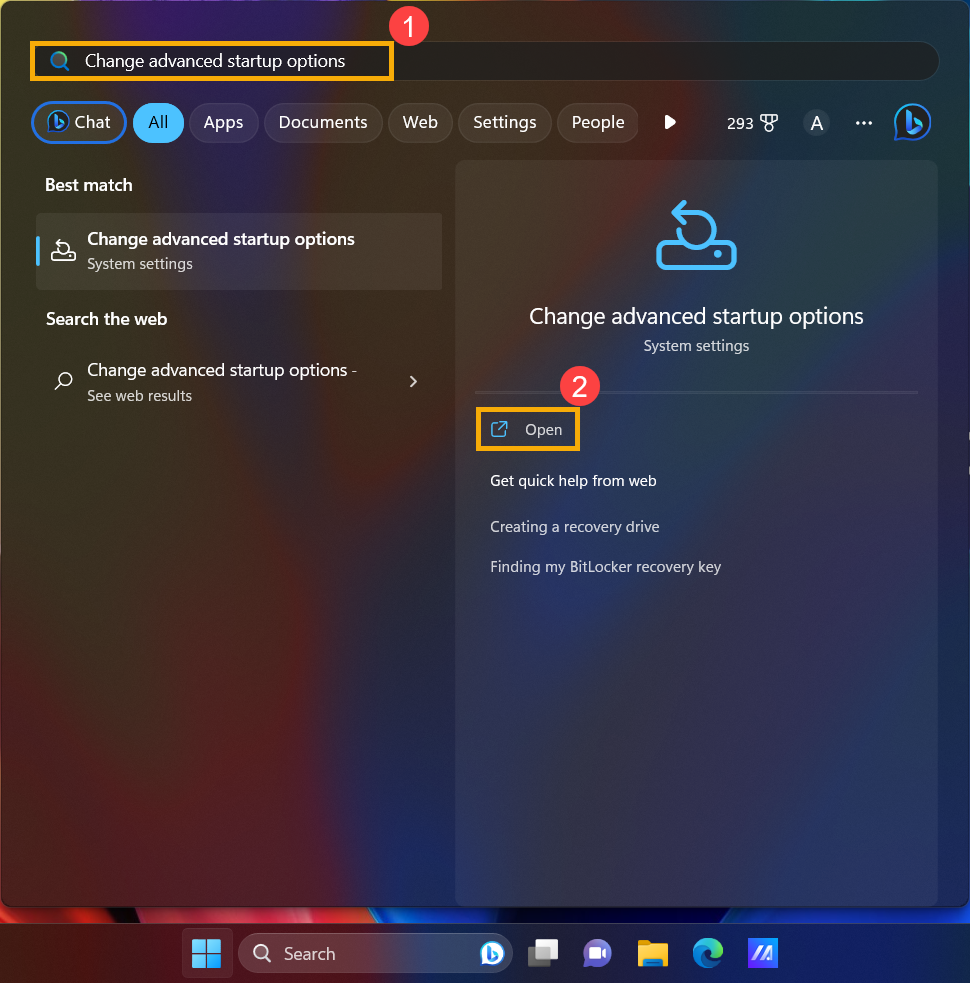
- Нажмите [Перезагрузить сейчас] ③ в разделе Расширенный запуск.

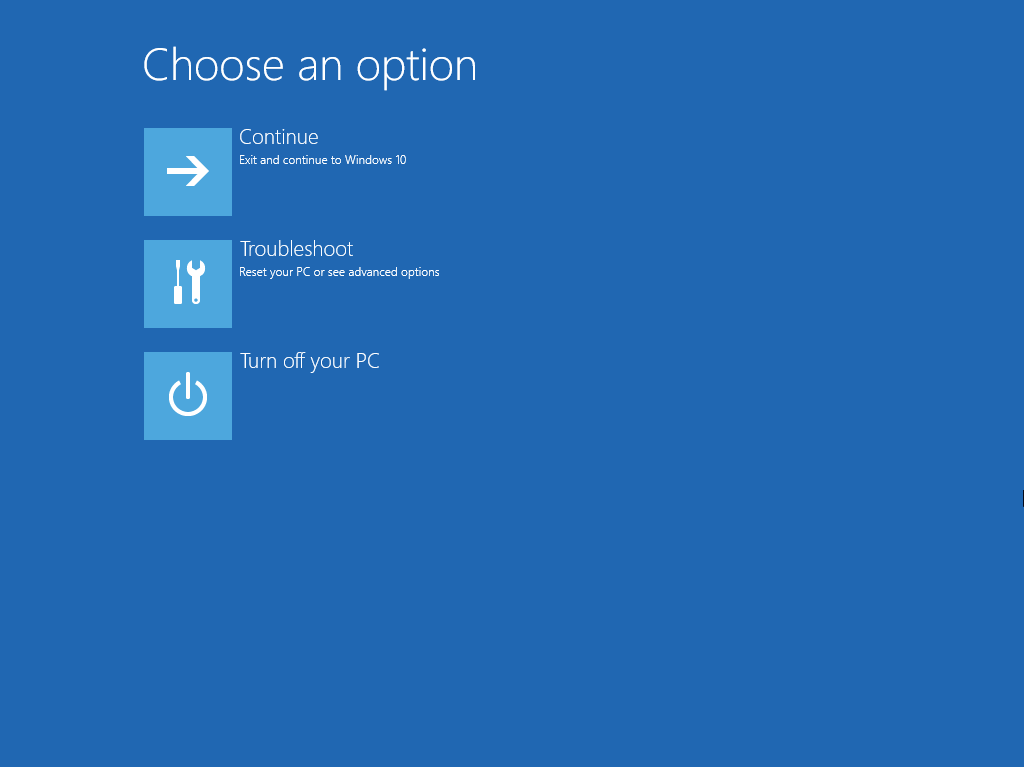
- Система перезагрузится и войдет в WinRE. (На следующем рисунке показана WinRE.)
- Введите [Изменение расширенных параметров запуска] в строке поиска Windows ① , затем нажмите [Открыть] ② .

- Нажмите [Перезагрузить сейчас] ③ в разделе Особые варианты загрузки.

- Система перезагрузится и войдет в WinRE. (На следующем рисунке показана WinRE.)
Если Ваш компьютер не может войти в Windows, то Вы можете воспользоваться горячими клавишами для входа в WinRE.
- Когда компьютер выключен, нажмите и удерживайте клавишу F9
 , затем нажмите Кнопку питания
 .
.
Примечание: Некоторые модели могут войти в WinRE через клавишу F12 . Если не удалось войти с помощью клавиши F9, повторите процесс и нажмите F12 вместо F9, чтобы войти в WinRE.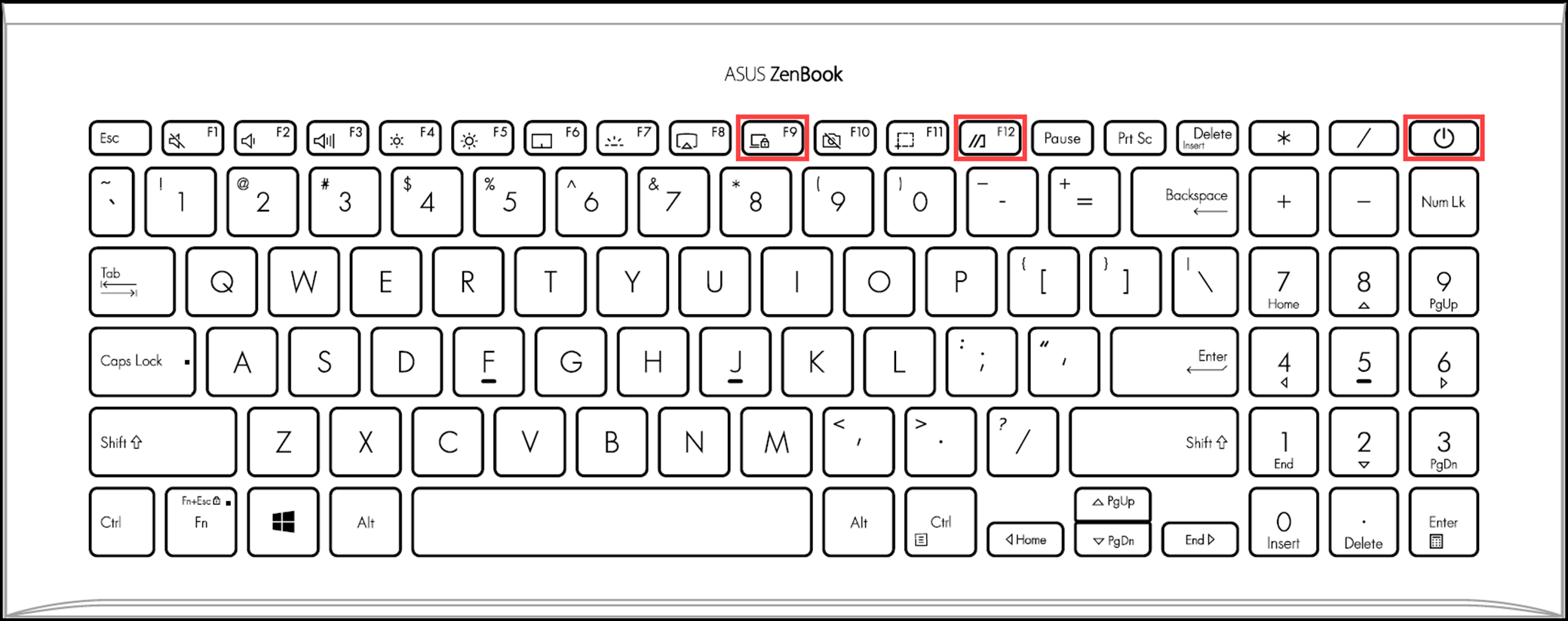
- Отпустите клавишу F9 после появления следующего экрана WinRE.
Если Вы по-прежнему не можете войти в среду восстановления Windows с помощью клавиш быстрого доступа F9 или F12, Вам может потребоваться сначала отключить функцию быстрой загрузки в конфигурации BIOS.
Выполните следующие действия, чтобы отключить быструю загрузку, а затем попробуйте снова, используя сочетания клавиш для входа в среду восстановления Windows.
- Сначала откройте экран конфигурации BIOS на своем компьютере. Когда компьютер выключен, нажмите и удерживайте клавишу F2
 , и затем нажмите Кнопку питаниядля входа в настройки Bios. Здесь вы можете узнать больше о том, как войти в настройки BIOS?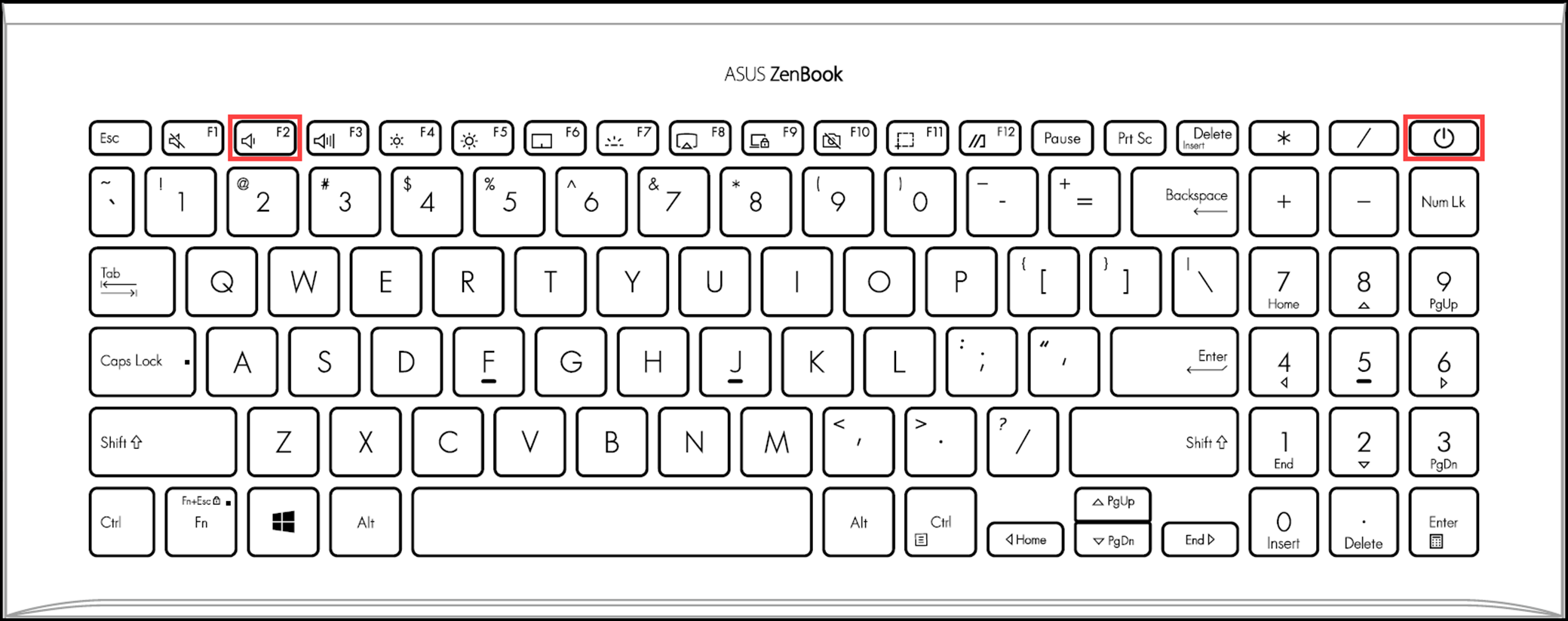
- После входа в настройки BIOS может быть три типа экрана: MyASUS в UEFI, режим UEFI, и режим Legacy. Пожалуйста, ознакомьтесь с этапами работы в соответствии с типом экрана Вашего компьютера:
Отключение функции быстрой загрузки в “MyASUS в UEFI”. В этом интерфейсе Вы можете выбирать элементы через клавиши со стрелками и ввода с клавиатуры, тачпада или мыши.
- Нажмите Клавишу[F7] или используйте курсор, чтобы щелкнуть [Расширенные настройки] ① , который изображен на экране.

- Перейдите на вкладку [Boot] ② , выберите [Fast Boot] ③ и затем выберите [Disabled] ④ , для отключения функции Fast Boot.

- Сохраните и выйдите из настроек. Нажмите Клавишу[F10] и выберите [Confirm] ⑤ , компьютер перезагрузится и настройки вступят в силу. После перезагрузки можно попробовать снова, используя сочетания клавиш для входа в среду восстановления Windows.

Отключение функции быстрой загрузки в BIOS в режиме UEFI. В режиме UEFI Вы можете выбирать элементы через клавиши со стрелками и ввода с клавиатуры, тачпада или мыши.
- Нажмите Клавишу[F7] или используйте курсор, чтобы щелкнуть [Расширенные настройки] ① , который изображен на экране.

- Перейдите на вкладку [Boot] ② , выберите [Fast Boot] ③ и затем выберите [Disabled] ④ , для отключения функции Fast Boot.
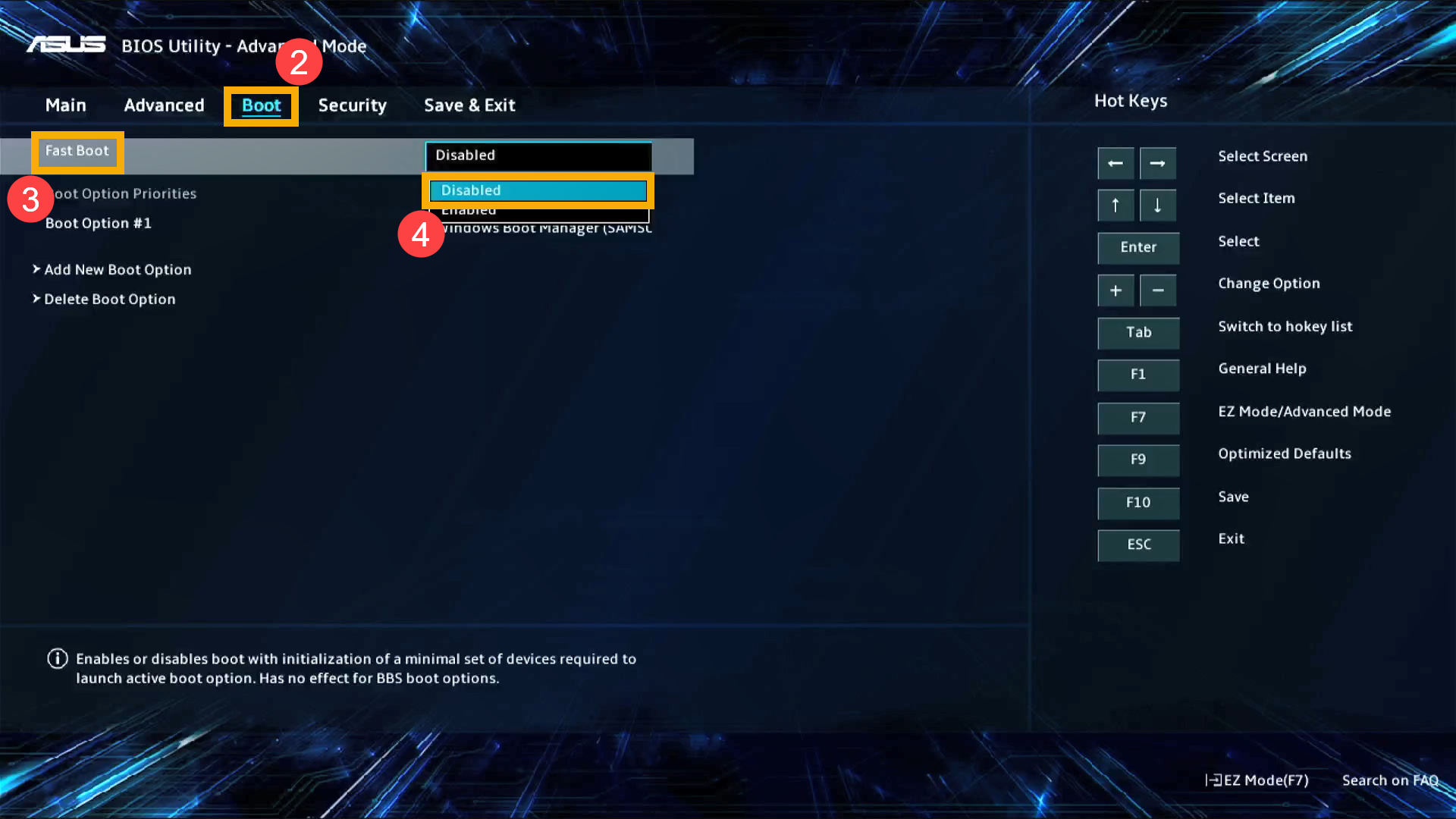
- Сохраните и выйдите из настроек. Нажмите Клавишу[F10] и выберите [OK] ⑤ , компьютер перезагрузится и настройки вступят в силу. После перезагрузки можно попробовать снова, используя сочетания клавиш для входа в среду восстановления Windows.

Отключение функции быстрой загрузки в BIOS в режиме Legacy . В режиме Legacy Вы можете выбирать элементы только с помощью Клавиш со стрелками и Клавиши Enter.
- Откройте вкладку [Boot] ① , выберите [Fast Boot] ② и затем выберите [Disabled] ③ , для отключения функции Fast Boot.
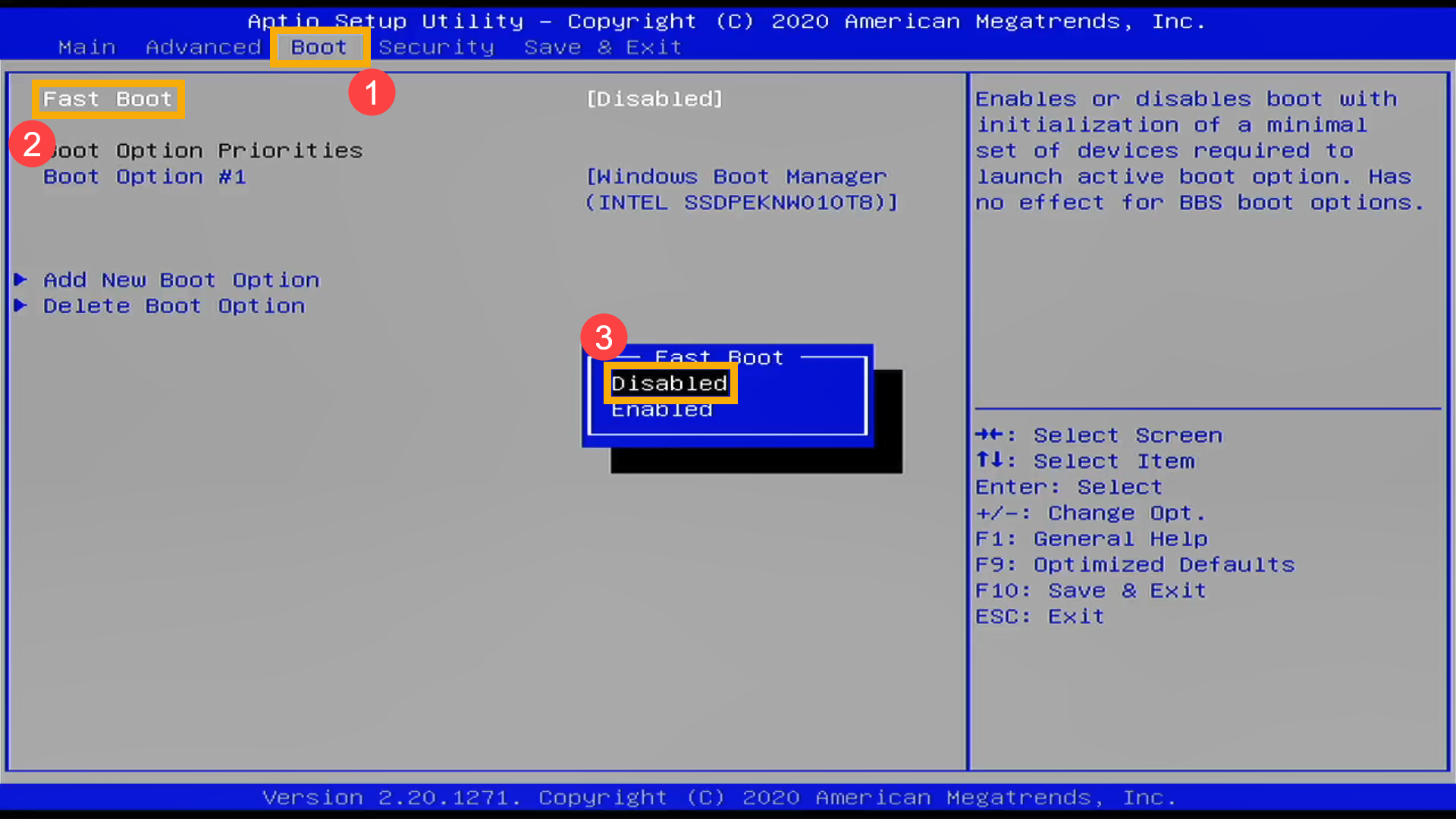
- Сохранить и выйти из настроек. Нажмите Клавишу[F10] и затем выберите [Yes] ④ , компьютер перезагрузится и настройки вступят в силу. После перезагрузки можно попробовать снова, используя сочетания клавиш для входа в среду восстановления Windows.
