
Как сделать выпадающее меню при нажатии на кнопку на чистом css?
Нужно сделать без JS скриптов на нативном CSS выпадающее меню по нажатию на кнопку. Сделал вариант появляющегося через :hover , но меню исчезает(само собой) если передвинуть курсор.
- Вопрос задан более трёх лет назад
- 6392 просмотра
1 комментарий
Простой 1 комментарий
с помощью checkbox ~ transform: scale() написал в ответе ссылку с видео как это делается,
но какой смысл, если для этого создавали JavaScript а JQ есть в кеше у 99.9999999% девайсов вышедших в online
Решения вопроса 0
Ответы на вопрос 2

Плохие времена часто дают прекрасные возможности
Это абсолютно реально.
Может быть полезно — Тут
Как сделать — Кликабельный выпадающий список
Узнать, как создать интерактивное выпадающее меню с помощью CSS и JavaScript.
Выпадающий
Выпадающее меню — это переключаемое меню, которое позволяет пользователю выбрать одно значение из предопределенного списка:
Нажмите меня
Создание кликабельного выпадающего списка
Создайте выпадающее меню, которое появляется, когда пользователь нажимает на кнопку.
Шаг 1) Добавить HTML:
Пример
Ссылка 2
Ссылка 3
Объяснение примера
Используйте любой элемент, чтобы открыть выпадающее меню, например элемент , или
.
Используйте элемент контейнера (например, ), чтобы создать раскрывающееся меню и добавить в него раскрывающиеся ссылки.
Оберните элемент вокруг кнопки и , чтобы правильно расположить выпадающее меню с помощью CSS.
Шаг 2) Добавить CSS:
Пример
/* Кнопка выпадающего списка */
.dropbtn background-color: #3498DB;
color: white;
padding: 16px;
font-size: 16px;
border: none;
cursor: pointer;
>
/* Кнопка выпадающего меню при наведении и фокусировке */
.dropbtn:hover, .dropbtn:focus background-color: #2980B9;
>
/* Контейнер — необходим для размещения выпадающего содержимого */
.dropdown position: relative;
display: inline-block;
>
/* Выпадающее содержимое (скрыто по умолчанию) */
.dropdown-content display: none;
position: absolute;
background-color: #f1f1f1;
min-width: 160px;
box-shadow: 0px 8px 16px 0px rgba(0,0,0,0.2);
z-index: 1;
>
/* Ссылки внутри выпадающего списка */
.dropdown-content a color: black;
padding: 12px 16px;
text-decoration: none;
display: block;
>
/* Изменение цвета выпадающих ссылок при наведении курсора */
.dropdown-content a:hover
/* Показать выпадающее меню (используйте JS, чтобы добавить этот класс .dropdown-content содержимого, когда пользователь нажимает на кнопку выпадающего списка) */
.show
Объяснение примера
Мы разработали выпадающую кнопку с фоновым цветом, дополнением, эффектом наведения и т.д.
Класс .dropdown использует position:relative , что необходимо, когда мы хотим, чтобы выпадающий контент был размещен прямо под кнопкой выпадающего списка (с помощью position:absolute ).
Класс .dropdown-content класс содержит фактическое выпадающее меню. Он скрыт по умолчанию и будет отображаться при наведении курсора (см. ниже). Примечание в min-width установлено значение 160px. Не стесняйтесь изменить это. Совет: Если вы хотите, чтобы ширина выпадающего контента, чтобы быть так велик, как в раскрывающееся меню, установить width на 100% (и overflow:auto , чтобы включить прокрутку на маленьких экранах).
Вместо использования границы мы использовали свойство box-shadow , чтобы сделать выпадающее меню похожим на»карточку». Мы также используем z-индекс для размещения выпадающего списка перед другими элементами.
Шаг 3) Добавить JavaScript:
Пример
/* Когда пользователь нажимает на кнопку,
переключение между скрытием и отображением раскрывающегося содержимого */
function myFunction() document.getElementById(«myDropdown»).classList.toggle(«show»);
>
// Закройте выпадающее меню, если пользователь щелкает за его пределами
window.onclick = function(event) if (!event.target.matches(‘.dropbtn’)) var dropdowns = document.getElementsByClassName(«dropdown-content»);
var i;
for (i = 0; i < dropdowns.length; i++) var openDropdown = dropdowns[i];
if (openDropdown.classList.contains(‘show’)) openDropdown.classList.remove(‘show’);
>
>
>
>
Выпадающий список HTML: учимся создавать и задавать стили с помощью CSS
Тег option HTML используется для создания выпадающего списка, с помощью которого пользователь может выбрать один вариант из заранее определенного набора значений.
Текст, видимый пользователю, может отличаться от текста, указанного в атрибуте value . Вот, как создать выпадающий список:
- Выпадающий список создается с помощью тега ;
- Внутри тега определяются варианты для выбора с помощью тега ;
- В теге можно использовать атрибут value , чтобы получить доступ к выбранному варианту с помощью PHP , JS , Jquery и т.д.
Также можно задать класс CSS вместо того, чтобы использовать идентификатор для определения стиля выпадающего списка.
В следующем разделе я покажу примеры как использовать выпадающий список HTML в JavaScript / JQuery . В примерах также будет показано, как задавать стили с помощью CSS / CSS3 и фреймворка Bootstrap .
Как создать раскрывающийся список HTML — пример
В этом примере HTML select option используется для того чтобы создать выпадающий список HTML с тремя вариантами на выбор:

Посмотреть онлайн демо-версию и код
В приведенном выше примере для создания выпадающего списка используется следующая разметка:
Использование атрибута value
Как упоминалось ранее, значение атрибута value может отличаться от текста, выводимого на странице. Например, можно вывести для пользователей названия стран или цветов, а в атрибуте value использовать шорткоды.
В следующем примере мы создадим выпадающий список с атрибутом value :

Посмотреть онлайн демо-версию и код
Для тега используется следующий код:
Пример получения доступа к выбранному варианту в JavaScript
Теперь создадим пример получения доступа к значению выбранного варианта и выполнения некоторых действий. Тот же список, что и в приведенном выше примере, мы создаем с вариантами выбора цвета. После выбора нажмите кнопку, чтобы применить этот цвет к документу:

Посмотреть онлайн демо-версию и код
Для option value HTML используется следующий код:
Следующая строка кода используется в JavaScript , чтобы получить доступ к значению атрибута value варианта :
var seltheme = document.getElementById(“selcolor”).value;
При нажатии кнопки вызывается функция JS , которая присваивает выбранное в выпадающем списке значение переменной. Это значение используется для применения цвета к текущему документу.
Получение доступа к видимому тексту в JQuery
На этот раз я буду использовать JQuery , чтобы получить доступ к значению выбранного варианта: как к тексту, так и к value . В этой демо-версии я буду получать доступ к видимому тексту в теге option в HTML :

Посмотреть онлайн демо-версию и код
В коде для каждого варианта в теге значение отличается от текста. После того, как вы выберете цвет, jQuery отображает видимый текст в предупреждении. Код тега следующий:
Вот как обеспечивается доступ к этому значению в HTML select option selected JavaScript :
var selectedcolor = $('#jqueryselect option:selected').text();
Также можно получить доступ к значению с помощью JQuery-метода $.val() :
var selectedcolor = $('#jqueryselect').val();
Замените эту строку в приведенном выше примере, и код будет отображать шорткод / значение цвета в атрибуте value , а не видимый текст.
Пример получения значения в скрипте PHP
В этом примере получения значения выбранного из выпадающего списка варианта форма создается с помощью тега в разделе разметки. После выбора цвета из выпадающего списка нажмите на кнопку “ Submit ”. Данные формы будут передаваться в тот же PHP-файл , после чего отобразится выбранный цвет:

Посмотреть онлайн демо-версию и код
Метод формы, используемый в примере — POST , поэтому можно получить значения формы с помощью массива PHP $_POST[“”] . Это код формы, используемый в примере:
А вот как PHP-скрипт используется, чтобы получить значение HTML select option :
Если в форме указан метод GET , тогда используйте PHP-массив $_GET[“”] .
Определение стилей выпадающего списка с помощью CSS
Теперь рассмотрим, как определить стили выпадающего списка , используя возможности CSS . В следующей демо-версии я использовал несколько простых свойств CSS и свойства градиента CSS3 :

Посмотреть онлайн демо-версию и код
Вместе с linear-gradient здесь использовано свойство box-shadow . Полный код CSS выглядит следующим образом:
.selcls
Закругленные углы с помощью свойства border-radius
Для HTML select option мы зададим свойство CSS3 border-radius , чтобы сделать закругленные углы. Цветовая гамма также изменяется. Вы можете экспериментировать с рамками, шириной, полями и другими свойствами, как захотите:

Посмотреть онлайн демо-версию и код
Использование нескольких атрибутов и стилей CSS
Чтобы дать пользователям возможность выбирать из списка несколько вариантов, нужно использовать атрибут multiple . В приведенном выше примере может быть выбран только один вариант. При использовании multiple можно выбрать несколько вариантов, нажав клавишу CTRL :

Посмотреть онлайн демо-версию и код
Использование фреймворка Bootstrap и плагинов для создания красивых выпадающих списков
Если вы используете фреймворк Bootstrap , то у вас есть возможность применять плагины для создания крутых option HTML .
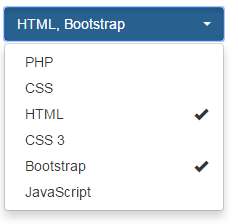
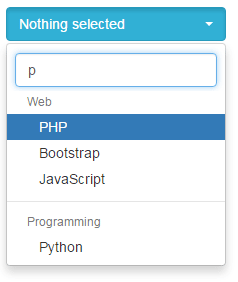
Один из таких плагинов — Bootstrap-Select . Он добавляет для выпадающего списка полезные функции. Например, можно выполнить поиск значения, вводя текст в поле. Это особенно полезно, если в выпадающем списке много вариантов.
Кроме этого все выбранные варианты помечаются галочками, и можно установить лимит на количество выбранных вариантов, используя атрибут multiple .
В приведенной демо-версии пользователь может выбрать два варианта из списка:
Посмотреть онлайн демо-версию и код
Демо-версия выпадающего списка с опцией поиска
Используя тот же плагин, можно предоставить пользователям возможность искать нужные варианты в списке HTML select option :
Посмотреть онлайн демо-версию и код
Вадим Дворников автор-переводчик статьи « HTML select dropdown: Learn to Create and style with CSS »
Как сделать выпадающий список HTML
В системе управления UralCMS реализовано множество различных функций для работы с содержимым разделов — тексты, изображения, ссылки, таблицы, выпадающие списки и так далее. Среди прочего, также доступен функционал для создания раскрывающегося блока в тексте раздела.
Раскрывающийся блок может содержать в себе любую информацию: список, текст, картинки, таблицы и так далее. Таким образом, воспользовавшись данным инструментом у Вас получиться оформить разделы более функционально и интересно.
Создание раскрывающегося блока, списка
Чтобы разместить в разделе раскрывающийся блок или список — перейдите в редактирование содержимого раздела, далее, разместите ту информацию (блоки, списки, таблицы, ссылки и т.д.), которая будет раскрываться по специальной ссылке.
Как это работает
Например, Вы хотите разместить в карточке товара в интернет-магазине таблицу размеров доступную лишь по специальной кнопке, открывающей список или блок, чтобы это не влияло на восприятие подробной информации о позиции.
- подобрать текст, который будет являться ссылкой/заголовком раскрывающегося блока
- разместить информацию: текст и таблицу со значениями.
Таким образом, у Вас должно получиться, например:
Таблица размеров
Россий-
ский размер
Между-
народ-
ный размер