
Как сделать выпадающий список jQuery?
Как сделать выпадающий список на jQuery, чтобы при перемещении курсора на список он не исчезал?
$('.room_hover').hover(function()< $('.select_menu').show(200); >, function()< $('.select_menu').hide(200); >);Сейчас делаю так, при перемещении курсора с элемента, на который я навел, на список, у меня начинает дергаться список и потом исчезает.
У списка и у элемента, на который я навожу, одинаковые классы.
Как такие вещи делаются правильнее?
- Вопрос задан более трёх лет назад
- 668 просмотров
Комментировать
Решения вопроса 1

Immortal_pony @Immortal_pony Куратор тега JavaScript
// Предотвращение закрытия подменю $('.navbar-main-menu > li, .sub-menu').on('mouseover', function() < clearTimeout(menuItemOpenedTimeout); >); // Закрытие всех подменю через 300 миллисекунд в случае покидания мышкой зоны родительского пункта меню $('.navbar-main-menu > li').on('mouseleave', function() < menuItemOpenedTimeout = setTimeout(function() < $('.sub-menu').hide(); >, 300); >); // Открытие подменю $('.navbar-main-menu > li').on('mouseover', function() < // Закрытие всех открытых подменю $('.sub-menu').hide(); // Открытие текущего подменю $(this).find('.sub-menu').show(); >);Ответ написан более трёх лет назад
Удобный выпадающий список Select
Интересует, как сделать удобный выпадающий список Select, чтобы было легко в нем найти элемент.
Во-первых, элементы выстроены в алфавитном порядке. Во-вторых, как сделать, чтобы при вводе буквы список прокручивался на элементы, начинающиеся на эту букву? Также думал сделать, что если пользователь из списка не может найти слова, он вводит его вручную (менять SELECT на Input). У кого какие мысли по юзабилити Select?
Отслеживать
11 1 1 золотой знак 2 2 серебряных знака 8 8 бронзовых знаков
задан 14 окт 2014 в 14:37
1,998 13 13 золотых знаков 42 42 серебряных знака 83 83 бронзовых знака
4 ответа 4
Сортировка: Сброс на вариант по умолчанию
А использовать обычный input type=»text» с параметром list=»browsers» , а ниже прописать datalist не прокатит? Мне кажется, как раз для такого случая.
Отслеживать
11 1 1 золотой знак 2 2 серебряных знака 8 8 бронзовых знаков
ответ дан 14 окт 2014 в 14:40
2,563 1 1 золотой знак 20 20 серебряных знаков 47 47 бронзовых знаков
Вот пример w3schools.com/tags/att_input_list.asp
14 окт 2014 в 14:44
Можете пример привести HTML?
14 окт 2014 в 14:48
jsfiddle.net/diefair/3e96fqzj — поробуй ввести Safari.
14 окт 2014 в 14:51
Инпут никак не закрывается? И можно ли сделать один option как selected?
14 окт 2014 в 15:00
Нет, input не имеет закрывающего тега.
14 окт 2014 в 15:04
Отслеживать
ответ дан 14 окт 2014 в 14:48
6,148 13 13 серебряных знаков 15 15 бронзовых знаков
Я как раз таки это и использую. Только вот нужен изначально полный выпадающий список, а лишь потом ввода слова.
14 окт 2014 в 14:56
Смотри, если у тебя, к примеру, 10 записей, то я бы юзал обычный select и не парился — для легкости наыигации можно еще группы прикуртить к нему) autocomplete и вариант Diefair, по моему мнению, используют, когда реально выбор огромен и нужна быстрая навигация, и тут как бы само собой отпадает нужда вывода списка целиком — представь: у тебя 100 записей — их выводить списком-то не очень красиво ) ИМХО..
Выпадающий список по клику HTML + CSS

Что как можно заметить не чего сложного нет, ведь можно подключить шрифтовые кнопки для красивого оформление. Всем хочется видеть на сайте, что-то оригинальное, где каждый стремится сделать свою собственную реализацию. Особенно с появлением таких списков, тенденция изменилась и уже состоит в том, чтобы написать собственный компонент информации или скрыть навигацию, где задействуем использовать JavaScript, чтобы открывать / закрывать.
Все проверено, где вы сами можете изначально посмотреть на demo странице:
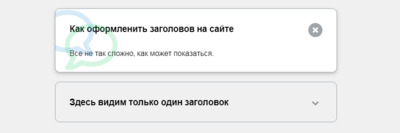
Оформление заголовков на сайте
Все не так сложно, как может показаться.
Здесь видим только один заголовок
По клику открывается описание
.faqs-container <
margin: 0 auto;
max-width: 600px;
>
.faq <
background-color: transparent;
border: 1px solid #9FA4A8;
border-radius: 10px;
padding: 30px;
position: relative;
overflow: hidden;
margin: 20px 0;
transition: 0.3s ease;
>
.faq.active <
background-color: #fff;
box-shadow: 0 3px 6px rgba(0,0,0,0.1), 0 3px 6px rgba(0,0,0,0.1);
>
.faq.active::after, .faq.active::before <
color: #2ecc71;
content: ‘\f075’;
font-family: ‘Font Awesome 5 Free’;
font-size: 7rem;
position: absolute;
opacity: 0.2;
top: 20px;
left: 20px;
z-index: 0;
>
.faq.active::before <
color: #3498db;
top: -10px;
left: -30px;
transform: rotateY(180deg);
>
.faq-title <
margin: 0 35px 0 0;
>
.faq-text <
display: none;
margin: 30px 0 0;
>
.faq.active .faq-text <
display: block;
>
.faq-toggle <
background-color: transparent;
border: none;
border-radius: 50%;
color: #fff;
cursor: pointer;
display: flex;
align-items: center;
justify-content: center;
font-size: 16px;
padding: 0;
position: absolute;
top: 30px;
right: 30px;
height: 30px;
width: 30px;
>
.faq-toggle:focus <
outline: none;
>
.faq.active .faq-toggle <
background-color: #9FA4A8;
>
.faq-toggle .fa-times <
display: none;
>
.faq.active .faq-toggle .fa-times <
display: block;
>
.faq-toggle .fa-chevron-down <
color: #83888E;
>
.faq.active .faq-toggle .fa-chevron-down <
display: none;
>
const toggles = document.querySelectorAll(‘.faq-toggle’);
toggles.forEach(toggle => <
toggle.addEventListener(‘click’, () => <
toggle.parentNode.classList.toggle(‘active’);
>);
>);
Здесь задействовано наложение, чтобы обнаруживать щелчки за пределами меню и закрывать его соответственно. Это сделано для того, чтоб можно закрепить небольшую заметку к основной статье, где все смотрелось стильно и оригинально.
Делаем выпадающий список (select) с картинками на событиях mouseleave и mouseover jQuery
Выпадающий список, он же select, это один из самых часто используемых элементов html. Однако, в то время, когда стандарт разметки создавался, никто и представить себе не мог, что могут понадобиться выпадающие списки с картинками и анимацией. Поэтому, несмотря на то, что браузеры, стандарты стилей (css) и само понимание html ушло уже довольно далеко от первоначального, сами контролы тега select и их представления остаются прежними. Именно по этой причине, сегодня существует масса jQuery скриптов для имитации списков, которые скрывают изначальный тег select и создают подобие меню на любых других тэгах, как div. Безусловно, созданные элементы управления выглядят красиво, но у них есть ряд проблем:
- Во-первых, выбранные значения всегда приходится дублировать.
- Во-вторых, усложняется способ использования самих тегов select, так как вы не можете изменять их значения напрямую. Вам необходимо использовать функции скриптовых оберток (плагинов).
- В-третьих, если вам необходимо использовать дополнительные скрипты, которые должны вызываться в определенных событиях, то вы столкнетесь с проблемами интеграции. Так, например, достаточная часть плагинов рассчитана только на события «change» и «click«, поэтому если вы захотели, например, показывать всплывающие подсказки, при наведении мышки на список, то сделать это будет очень не просто (придется копаться в html коде, чтобы понять, как сделано меню и на какие элементы вы сможете повесить обработчики).
- В-четвертых, такие обертки/плагины обычно сложно модифицируются под ваши нужды. Другими словами, выглядят они красиво, но адаптировать их под задачи будет достаточно не просто.
Тем не менее, если у вас используются выпадающие списки с небольшим набором элементов (например, состояния, уровни доступа и так далее), то легко можно сделать выпадающий список с картинками, и не заменяя тег select другими конструкциями. И в этой статье будет показано, как при помощи css, а так же событий mouseleave и mouseover сделать такой список.
Рассмотрим проблему с картинками в тегах option внутри select-а
Применительно к данной задаче, основных проблем с выпадающим списком всего две. Первая, внутри тега option не может быть вложенных элементов (html-кода), только текст. И вторая, если список используется в стандартном варианте, без указания атрибута size (размер), то к тегу option можно применить очень ограниченное количество стилей (в основном цвет и шрифт). Наглядно продемонстрируем проблему.
Напишем небольшой css:
option < padding-left: 20px; padding-top: 3px; padding-bottom: 3px; >option:hover < background-color: #eee; >.icon-ok < background: url('../images/icon-ok.png') no-repeat; background-size: 20px; padding-left: 20px; background-position: 0 1px; >.icon-error < background: url('/../images/icon-fail.png') no-repeat; background-size: 20px; padding-left: 20px; background-position: 0 1px; >
Напишем простой html-код, внутри которого попробуем вначале расположить теги img внутри option, затем указать для того же select-а атрибут size, чтобы отображалось сразу несколько элементов. А затем попробуем применить к последнему списку описанные ранее классы в css.
Результат, вы можете увидеть на следующей картинке:
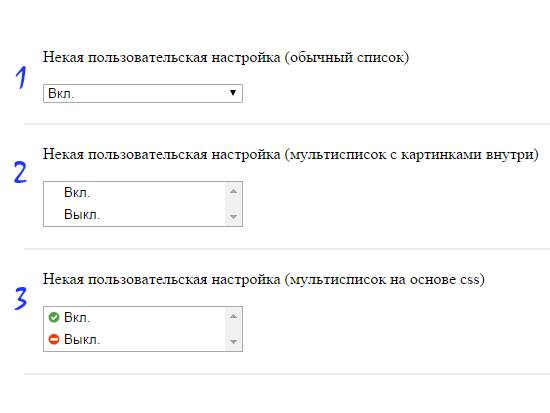
Как видите, в первом варианте «select > option > img» ничего не произошло, список продолжил отображаться ровно так же, как и если бы вы ничего не указывали. Во втором варианте, когда у select был указан атрибут size, картинки так же не появились, но зато стало видно, что к option стало применяться больше стилей, так, например, можно отчетливо заметить «padding-left» (отступ слева). Третий же вариант, оказался наиболее удачным. За счет свойства «background: url(‘. ‘)» рядом с элементами option, появились картинки.
Однако, у третьего варианта все же есть несколько проблем. Во-первых, выпадающий список на то и выпадающий, чтобы пользователю отображался только текущий выбранный элемент. Во-вторых, достаточно часто, при виде списков с несколькими отображенными элементами, пользователи ассоциируют такие select-ы с мультисписками, подразумевающими множественный выбор. В-третьих, полоса прокрутки на малом количестве элементов, как минимум, смотрится некрасиво.
Делаем выпадающий список select с картинками в option на событиях mouseleave и mouseover jQuery
В отличии от option, к самому тегу select можно применять большинство стилей, вне зависимости от того, отображается ли выпадающий список, как мультисписок или нет. Это означает, что отображать картинку выбранного элемента вы можете в любой момент времени, просто добавляя необходимые стили, например, через классы css, к самому списку. Остается только лишь реализовать удобный для пользователей механизм перехода от обычного выпадающего списка к множественному. И в этом деле, как раз и пригодятся, события mouseleave и mouseover. Но, обо всем по порядку. Вначале необходимо подключить jQuery следующим образом
Затем дополним стили css.
select < width: 200px; >option < padding-left: 20px; padding-top: 3px; padding-bottom: 3px; >option:hover < background-color: #eee; >.icon-ok < background: url('../images/icon-ok.png') no-repeat; background-size: 20px; padding-left: 20px; background-position: 0 1px; >.icon-error < background: url('/../images/icon-fail.png') no-repeat; background-size: 20px; padding-left: 20px; background-position: 0 1px; >select.icon-ok, select.icon-error
Как видите, в основном добились лишь небольшие правки к расположению картинки для тега select, а так же подсветка при наведении для option (для красоты).
После чего допишем html код
Несложно заметить, что особых изменений нет, по сравнению с третьим вариантом (мультисписок с классами для option), кроме только лишь того, что к тегу добавился класс «select-events» (для простого выбора селектором в jQuery).
И напишем небольшой jQuery-скрипт:
// Функция очистки класса function cleanSelect (select) < // Очищаем от стилей return $(select).removeClass('icon-ok').removeClass('icon-error') >// Формируем select и его обработчики function formSelect() < // получаем выпадающий список с уже очищенными классами var select = cleanSelect('.select-events'); // Добавляем класс, который соответствует выбранному элементу select.addClass(select.val() == '1' ? 'icon-ok' : 'icon-error'); // Добавляем стили, чтобы у списка не было видно полосы прокрутки select.css(< height: 'auto', overflow: 'hidden', zIndex: '40000' >); // Определяем обработчик на событие ухода мышки с области элемента select.on('mouseleave', function () < // Устанавливаем обычный размер this.size = 1; // Добавляем класс стиля в соответствии с выбранным элементом cleanSelect(this).addClass($(this).val() == '1' ? 'icon-ok' : 'icon-error'); >); // Определяем обработчик на событие ухода мышки с области элемента select.on('mouseover', function () < // Очищаем стиль списка, чтобы он не мешал отображению cleanSelect(this); // Устанавливаем размер, равный количеству элементов this.size = $(this).find('option').length; >); > // После загрузки DOM - получаем список $(function () < formSelect(); >);
Как видите, скрипт достаточно простой. Функция «cleanSelect» очищает css классы у списка, чтобы во время выбора стили не накладывались друг на друга. А функция «formSelect» формирует все необходимые обработчики, скрывает стилями полосу прокрутки и указывает для select-а класс выбранного элемента.
Теперь, в тот момент, когда вы наведете мышку (событие mouseover) на выпадающий список, он автоматически раскроется до мультисписка со всеми элементами (строка «this.size = $(this).find(‘option’).length;«). После того, как вы выберите элемент и отведете мышку в сторону (событие mouseleave), список снова станет стандартным (строка «this.size = 1;«). Вот картинка с результатом:
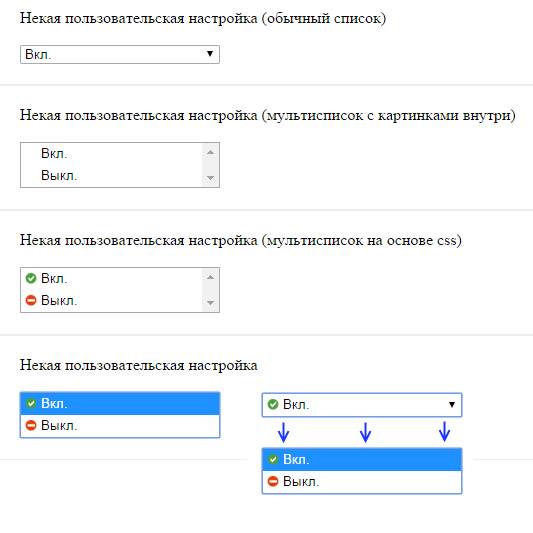
Как видите, получился вполне симпатичный выпадающий список с картинками, которым очень просто пользоваться и с которым очень легко взаимодействовать (например, интегрировать с другими скриптами), а так же который использует только стандартные возможности. Кроме того, вы всегда можете добавить к такому выпадающему списку другие эффекты и стили, как, например, тень при наведении, подсказки сбоку и многое другое.
Скачать архив с демо-проектом вы можете по этой ссылке: