
Зачем нужно блокировать документы?
Для того, чтобы, увидеть ответ, необходимо приобрести одну из следующих подписок:
Купить подписку можно на главной странице сайта
О проекте
Мы публикуем ответы на тесты, необходимые для получения сертификатов по 1С — Битрикс. Данные сертификаты требуются для получения компетенции и партнерства.
Разделы
Ответы
- Контент — менеджер
- Администратор.Базовый
- Администратор.Модули
- Bitrix Framework
- Пользователь Сервиса Битрикс24
Работа с документами в Битрикс 24

Сегодня любые, даже самые небольшие компании вынуждены работать с огромным числом документов. Различные акты, бухгалтерские счета, договоренности, контракты, приказы и многое другое – список бумаг растет с каждым годом. Все их надо правильно оформлять. Кроме того, если компания работает с другими государствами, то приплюсовывается новая забота: в других странах требования к оформлению документов скорее всего будут отличаться от стандартов нашей страны. Иными словами, работа с бумагами может превратиться в настоящий кошмар.
Именно для того, чтобы не допустить такого развития событий, Битрикс24 предоставляет удобный инструментарий для работы с документами. С его помощью можно облегчить и ускорить большинство рутинных операций. С Битрикс24 легко расширить возможности для совместной работы и упростить документооборот. В этой статье мы рассмотрим базовые возможности работы с документами.
Основы работы с документами
Для того, что начать работу с документами, нужно нажать соответствующую кнопку во вкладке меню. Данные, представленные в разделе, содержат все ваши документы, в которых в течение недавнего времени велась работа. Там же вы сможете создать новые файлы и дать другим людям доступ для их совместного редактирования.
Как только вы нажмете на кнопку «Документы», перед вами откроется страница со списком файлов. Также на странице будут кнопки «создать» и «открыть» — вы можете создавать и открывать файлы форматов docx, doc (текстовые документ) xlsx, xls (таблицы), а также pptx и ppt (презентации). Редактура проводится при помощи встроенного в CRM инструментария.
Все документы, в которых в течение недавнего времени были изменения представлены в верху списка. Система предоставляет возможность менять критерии их систематизации – файлы можно упорядочить не только по активности, но и по создателю и ряду других критериев. К каждому документу предоставляется контекстное меню, функционал которого будет зависеть от вашей версии Битрикс. Основными возможностями являются следующие:
- «Скачать» – благодаря этой кнопке вы можете сохранить нужный документ на свой компьютер.
- «Поделиться» – благодаря этой возможности система может создать публичную ссылку и скопировать ее в буфер обмена, или же настроить общий доступ к файлу.
- «Переименовать» – с помощью этой возможности пользователь может изменить имя документа.

В расширенных версиях появляются также дополнительный ряд кнопок.

Контекстное меню содержит кнопки:
- «подробнее» (открывает страницы с подробной информацией о документе),
- «копировать»;
- «переместить»;
- «подключить к диску» (позволяет опубликовать внутреннюю ссылку);
- «история изменений»;
- «бизнес-процессы» (позволяют ознакамливаться с документом, в один клик отправлять его на утверждение, проводить оценку и публиковать на внутренних сайтах.)

Создание документов по шаблону.
Битрикс24 может упростить создание документов, предоставляя возможность создавать нужные вам бумаги в несколько кликов при помощи огромной базы шаблонов. Сразу следует отметить – в бесплатной версии для создания доступно только сто документов. Если вашему бизнесу необходимо больше – следует перейти на один из платных тарифов. Для создания документа по шаблону вы должны нажать на кнопку «документ», доступную в карточках лидов, сделок, контактов и компании.

Далее вам необходимо будет выбрать шаблон – и система Битрикс24 самостоятельно создаст документ и автоматически подставит в него все необходимые данные – данные поставщиков, покупателей, продавцов, списки услуг и т.д. Если документ необходимо сделать с местом для подписи и печати – в опциях есть соответствующая галочка. Добавить печати и подписи своей компании для автоматической подстановки достаточно просто. Для этого вам нужно зайти в систему и перейти в раздел CRM-Настройки-Реквизиты ваших компаний. 
Откроется список компаний – выберите в нем нужную. Подписи и печати следует добавить в раздел «дополнительно» – там для них будут специальные поля.

Для нормального отображения элементов рекомендуется все изображения выкладывать в формате PNG с прозрачным фоном.
Редактирование шаблона
В CRM-системе Битрикс24 документы создаются при помощи специальных рабочих шаблонов. Этих шаблонов очень много – есть шаблоны для счетов, актов, договоров, накладных и т.д. и т.п. В случае, если вам необходимо изменить какие-либо настройки в шаблоне, или же как-то отредактировать его структуру, вы можете воспользоваться следующими рекомендациями. Нажмите на кнопку «редактировать шаблон». Она находится чуть ниже публичной ссылки.

Все шаблоны хранятся в файлах формата docx – вы можете скачать его и изменить по своему усмотрению. Вот так выглядит файл шаблона счета в MS Word.

Важно перед открытием документа отключить проверку орфографии – редактор может автоматически изменить данные и испортить шаблон.
После внесения изменений вы должны будете загрузить новый файл в систему – для этого нажмите на кнопку «загрузить».


После загрузки укажите настройки для нового шаблона.
Готово – вы можете создавать документы при помощи нового шаблона.
Редактирование документов
Если в вашей компании есть необходимость редактирования определенных документов вместе с коллегами, система Битрикс24 готова предоставить такую возможность. Чтобы это сделать, вам необходимо открыть файл, прикрепленный к нужной задаче и в открывшемся документе нажать на кнопку «редактировать» — она будет расположена в верхней части экрана. После нажатия вы сможете вносить изменения документ.  В случае, если вы не знаете, какие возможности предоставляет вам редактор, вы можете нажать на кнопку «файл» и в открывшемся контекстном меню перейти на вкладку «Справка». Вам откроется справочник, перечисляющий основные возможности программы.
В ситуации, когда вам необходимо предоставить доступ к документу коллегам, следует нажать на кнопку «настройки доступа». В открывшемся контекстном меню можно настроить как публичный доступ, так и подготовить ссылку только для сотрудников. Опция предоставляет возможность использовать гибкие настройки доступа. В окне по настройке вы сможете ограничить время редактирования документа, придумать пароль для защиты от несанкционированного доступа, позволить внешним пользователям редактировать ваши документы.

Опция «поделиться с сотрудниками» позволит вам предоставить права на редактирование документов только некоторым вашим коллегам.

Для этого вам нужно сделать простую вещь: нажать на кнопку «добавить еще», выбрать в списке нужного сотрудника и сохранить результат. 
Указанный сотрудник получит уведомление о подключении документа.
Действия: Обработка документа
Действие блокирует документ, чтобы другие процессы не смогли произвести в него запись. Таким образом сохраняется целостность данных — несколько бизнес-процессов не смогут одновременно изменить документ и сохранить его.
Блокировка продлится до завершения текущего бизнес-процесса либо пока не выполнится действие Разблокировка.
Разблокировка документа
Действие разблокирует документ. После этого другие бизнес процессы смогут получить к нему доступ.
Действие останавливает работу Блокировки документа.
Запуск бизнес-процесса
Действие запускает другой шаблон бизнес-процесса.
ID документа — идентификатор документа, который запускает бизнес-процесс.
- если процесс для Компании, то COMPANY_ — запустит БП для этой же компании, LEAD_ — запустит бизнес-процесс для связанного лида;
- если процесс для Контакта, то CONTACT_ — запустит БП для этого же контакта, LEAD_ — запустит бизнес-процесс для связанного лида;
- если процесс для Сделки, то DEAL_ — запустит БП для этой же сделки, LEAD_ — запустит БП для связанного лида, CONTACT_ — запустит БП для связанного контакта, COMPANY_ — запустит бизнес-процесс для связанной компании;
- если процесс для Лида, то LEAD_ — запустит бизнес-процесс для этого же лида.
Сущность — какой элемент запускает бизнес-процесс.
Тип документа
Шаблон — шаблон запускаемого бизнес-процесса.
Ожидать завершения бизнес-процесса — бизнес-процесс будет ожидать выполнения запущенного действия и только потом продолжит свое исполнение.
Публикация документа (актуально только для коробочной версии)
Действие переводит документ в статус опубликован.
Снятие документа с публикации (актуально только для коробочной версии)
Действие снимает документ с публикации.
Противоположно действию Публикация документа.
Создание нового документа
Действие позволяет создать документ того же типа.
Параметры уникальные для каждого типа документов.
Создание элемента списка
Действие создает элемент указанного списка.
Тип документа — выбор списка для создаваемого элемента. После выбора списка нужно заполнить необходимые поля.
Изменение документа
Действие изменяет указанные поля документа.
Выберите поле документа, которое вы хотите изменить, и введите новое значение. Чтобы изменить несколько полей нажмите Добавить условие.
Ссылка Добавить поле создает новое поле в документе.
Сейчас при работе с бизнес-процессами в CRM валюту можно выбрать только для явно указанного значения. Для переменной валюту указать нельзя.
Удаление документа
Действие удаляет документ, запустивший бизнес-процесс.
Чтение элемента списка
Позволяет получить поля документа списка. После выполнения действия выбранные поля можно использовать в форме вставке значения в разделе Дополнительные результаты.
ID элемента — идентификатор элемента списка, который вы хотите считать.
Тип документа — выберите список, в котором находится элемент.
Выберите поля — какие поля нужно считать.
Изменение элемента списка
Действие изменяет выбранные вами поля в элементе списка.
ID элемента — идентификатор элемента списка, который вы хотите изменить.
Тип документа — Выберите список, в котором находится элемент. Когда вы выберите тип документа, вы сможете выбрать поля для изменения. В разных списках они разные.
Блокирование документов
Когда несколько сотрудников имеют доступ к одному документу на диске, они все могут одновременно работать над ним. В таком случае все совместные правки коллег будут сохранены в этом документе.
Если же вам необходимо временно запретить коллегам вносить какие-либо изменения в документе, воспользуйтесь специальной функцией блокирования файлов в вашем Битрикс24.
Как это работает?
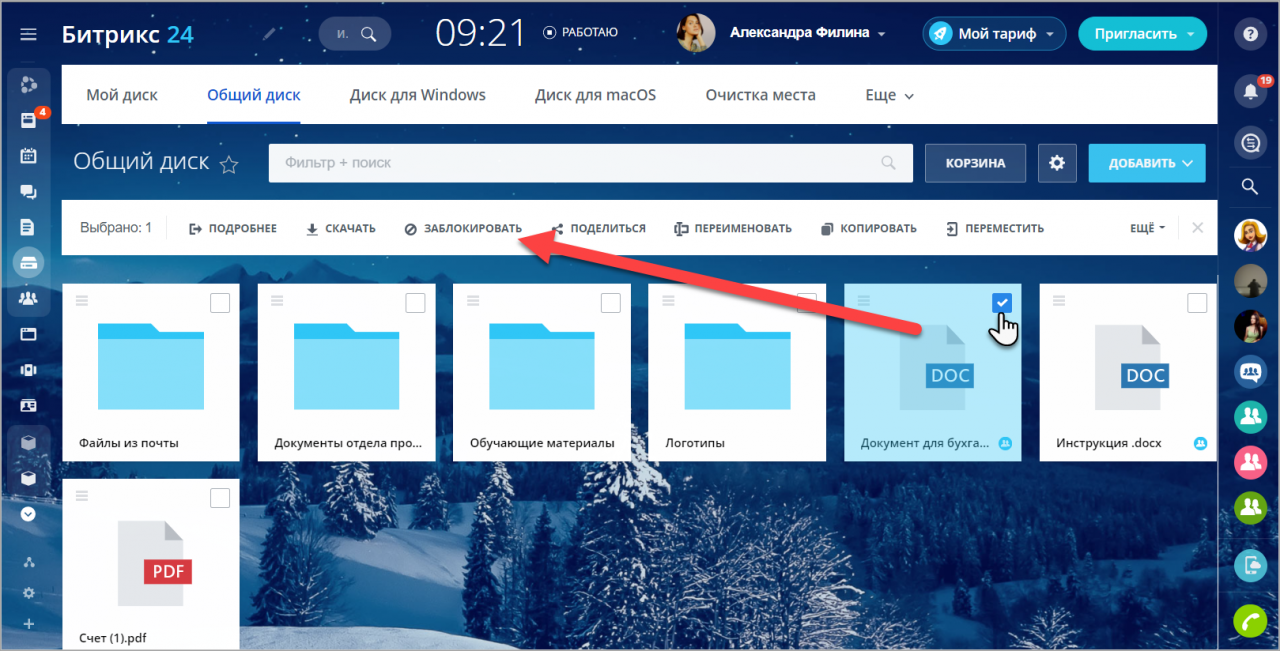
Отметьте нужный документ в списке и выберите для него функцию Заблокировать.
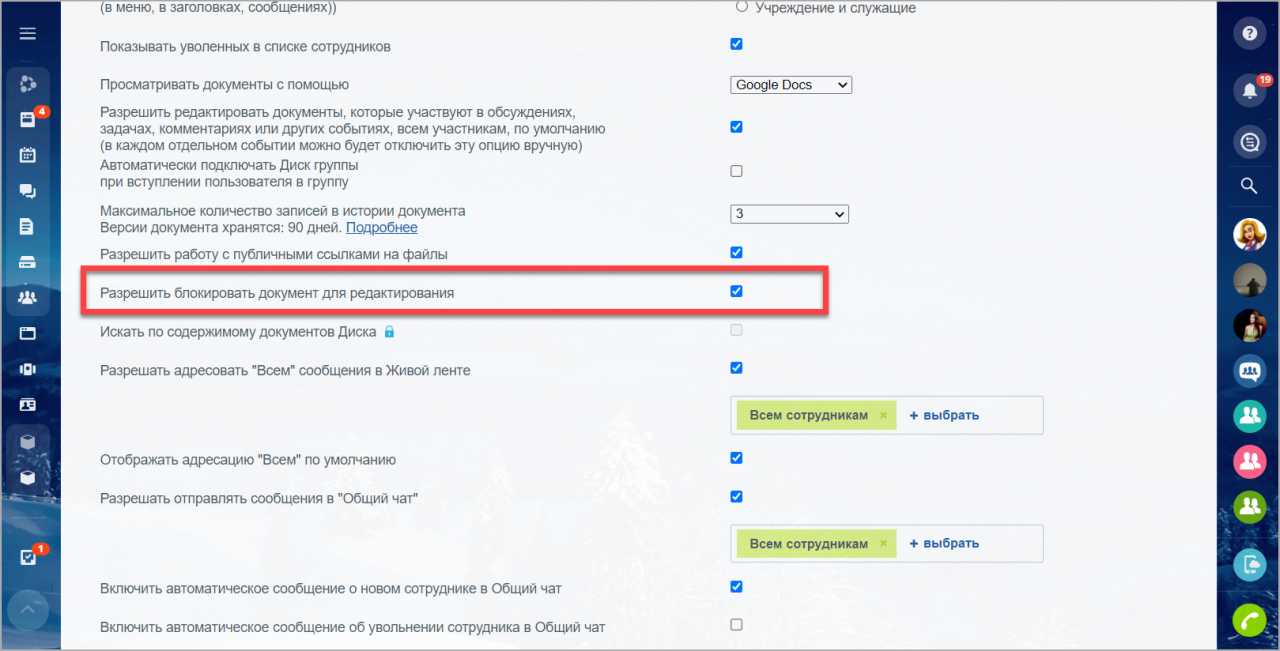
Если у вас нет такой функции, то блокирование на вашем Битрикс24 отключено. Для того чтобы включить ее, активируйте эту возможность в пункте Настройки левого меню, раздел Сервис.
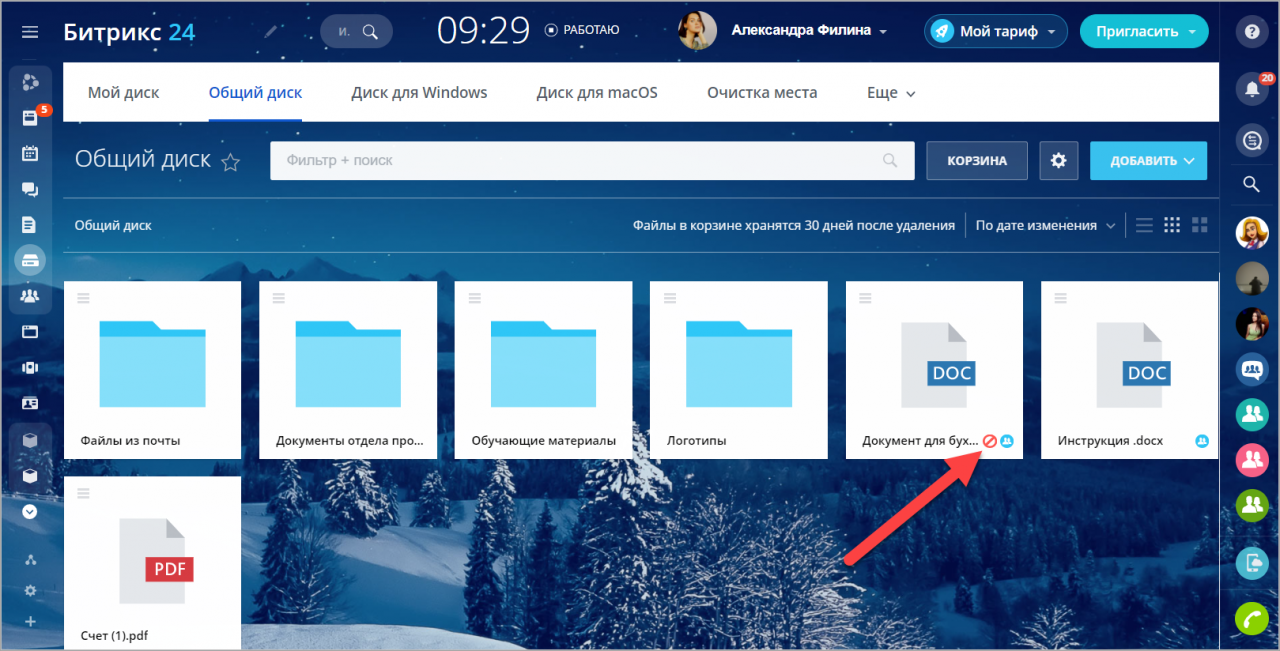
Заблокированный документ будет выделен специальным знаком.
Далее, вносить правки в документ сможет только тот сотрудник, который его заблокировал. Ваши коллеги смогут просмотреть файл, но отредактировать его им не удастся. Они увидят ошибку о блокировки документа. Внести правки сотрудники смогут лишь после того, как первый пользователь сохранит и разблокирует документ.
Как только вы закончите работать с документом, не забудьте разблокировать его таким же способом:)
Разблокировать документ может сотрудник, который заблокировал его, а также администратор портала.
Ошибка «Документ не сохранен!»
Если вдруг вы заблокировали документ, когда ваш коллега уже работает над ним, то при попытке сохранить он увидит следующее сообщение.
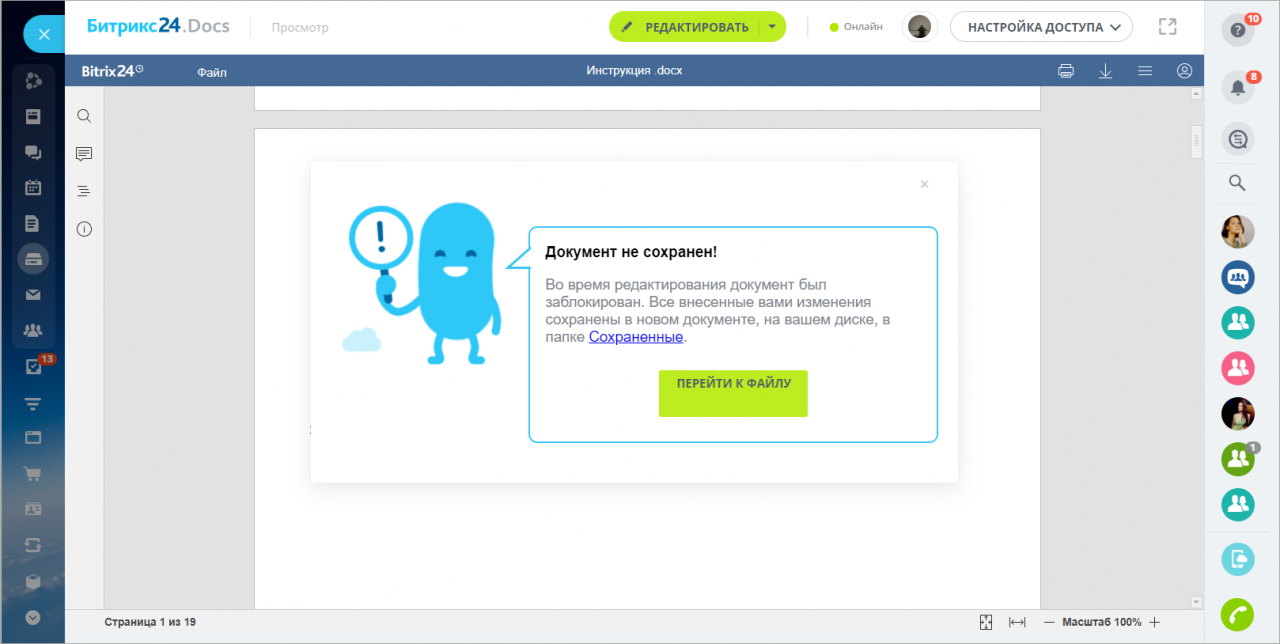
Все внесенные им изменения будут сохранены в документе на диске, в папке Сохраненные файлы. Позже вы сможете прийти к общему решению, в каком виде вы хотите видеть файл:)