
Как зайти в БИОС на ноутбуке Lenovo
Lenovo — одна из популярнейших фирм производителей ноутбуков. Кстати, должен вам сказать (из личного опыта), ноутбуки достаточно неплохие и надежные. И есть одна особенность у некоторых моделей этих ноутбуков — необычный вход в BIOS (а зайти в него очень часто бывает нужно, например, для переустановки Windows).
В этой сравнительно небольшой статье я бы хотел рассмотреть эти особенности входа…
Вход в BIOS на ноутбуке Lenovo (пошаговая инструкция)
1) Обычно, чтобы войти в BIOS на ноутбуках Lenovo (на большинстве моделей), достаточно при его включении нажать кнопку F2 (или Fn+F2 ).
Однако, некоторые модели могут вообще никак не среагировать на эти нажатия (например Lenovo Z50, Lenovo G50, да и в целом модельный ряд: g505, v580c, b50, b560, b590, g50, g500, g505s, g570, g570e, g580, g700, z500, z580 может не отозваться на эти клавиши)…
Рис.1. Кнопки F2 и Fn
2) У вышеперечисленных моделей на боковой панельке (обычно рядом с кабелем питания) есть специальная кнопка (например, модель Lenovo G50 см. рис. 2).
Чтобы зайти в BIOS нужно : выключить ноутбук, а затем нажать на эту кнопку (на ней обычно нарисована стрелка, хотя допускаю, что на некоторых моделях стрелки может и не быть…).
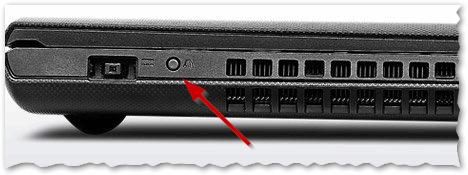
Рис. 2. Lenovo G50 — кнопка входа в BIOS
Кстати, важный момент. Не у всех моделей ноутбуков Lenovo эта сервисная кнопка находится сбоку. Например, на ноутбуке Lenovo G480 — эта кнопка рядом с кнопкой включения ноутбука (см. рис. 2.1).
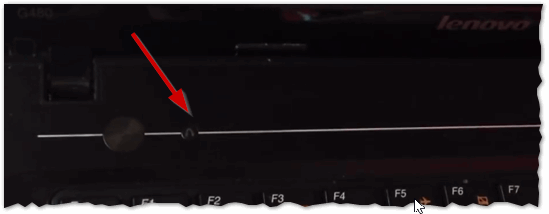
Рис. 2.1. Lenovo G480
3) Если все сделали правильно, то ноутбук должен включиться и на экране появиться сервисное меню с четырьмя пунктами (см. рис. 3):
— Normal Startup (загрузка по умолчанию);
— Bios Setup (настройки BIOS);
— Boot Menu (загрузочное меню);
— System Recovery (аварийное восстановление системы).
Чтобы войти в BIOS — выберите Bios Setup (установки и настройки BIOS).
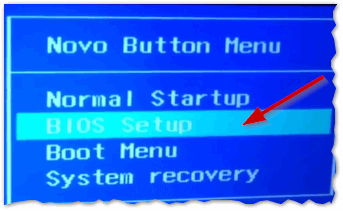
Рис. 3. Сервисное меню
4) Далее должно появиться самое обычное меню BIOS. Дальше можете настраивать BIOS аналогично другим моделям ноутбуков (настройки практически идентичные).
Кстати, возможно кому то будет нужно: на рис. 4 приведены настройки раздела BOOT ноутбука Lenovo G480 для установки на него ОС Windows 7:
- Boot Mode: [Legacy Support]
- Boot Priority: [Legacy First]
- USB Boot: [Enabled]
- Boot Device Priority: PLDS DVD RW (это дисковод с установленным в него загрузочным диском Windows 7, обратите внимание, что он первый в этом списке), Internal HDD…
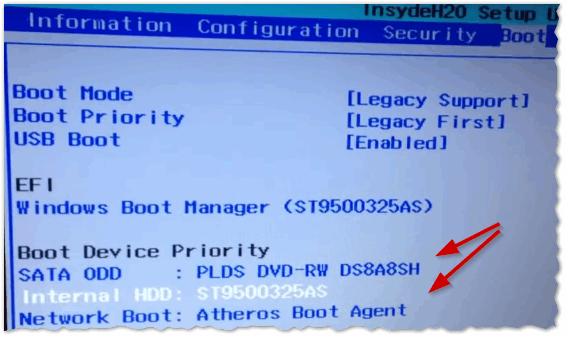
Рис. 4. Перед установкой Windws 7- настройка BIOS на Lenovo G480
После изменения всех настроек, не забудьте их сохранить. Для этого в разделе EXIT выберите пункт «Save and exit» (Сохранить и выйти). После перезагрузки ноутбука — должна начаться установка Windows 7…
5) Есть определенные модели ноутбуков, например Lenovo b590 и v580c, где для входа в BIOS может понадобиться кнопка F12. Удерживая данную клавишу сразу после включения ноутбука — вы можете попасть в Quick Boot (быстрое меню) — где легко измените порядок загрузки различных устройств (HDD, CD-Rom, USB).
6) И совсем уж относительно редко используется клавиша F1. Вам она может понадобиться, если используете ноутбук Lenovo b590. Клавишу нужно нажать и удерживать после включения устройства. Само меню BIOS мало отличается от стандартного.
И последнее…
Производитель рекомендует перед входом в BIOS зарядить достаточно батарею ноутбука. Если в процессе настройки и установки параметров в BIOS устройство будет аварийно выключено (из-за нехватки питания) — возможно проблемы в дальнейшей работе ноутбука.
Честно говоря, не готов прокомментировать последнюю рекомендацию: никогда не испытывал проблем при выключении ПК, когда находился в настройках BIOS…
Как войти в БИОС на ноутбуке Lenovo?

Часто, при попытке изменить настройки в ноутбуке Lenovo пользователи сталкиваются с проблемой входа в BIOS («БИОС»).
Нажатие «F2» при загрузке ничего не дает, то же самое с клавишей «Delete». Что же делать?
Как попасть в «БИОС» на ноутбуке Lenovo?
Существует три способа войти в «БИОС» ноутбука Lenovo, о которых узнаем в сегодняшней статье. Некоторые из них можно применить для любого производителя ПК.
В BIOS ноутбука Lenovo с помощью кнопки «Novo Button»

Наверное, во всех ноутбуках Lenovo существует специальная кнопка – «Novo Button» (она же «OneKey Recovery», или «OneKey Rescue System»), которая часто изображена в виде изогнутой стрелки, и притоплена внутрь корпуса. Может находиться на передней панели или сбоку ПК. Чтобы ей воспользоваться, нужно выключить компьютер и зажать кнопку на пару секунд. Через некоторое время на экране отобразится окно с названием «Novo Button Menu», в котором можно выбрать несколько вариантов загрузки.

Нас интересует «BIOS Setup». Выбираем его и входим в «БИОС» Lenovo.
В BIOS ноутбука Lenovo с помощью клавиш «Fn»+«F2» (или «F2»)
Следующий способ традиционный для большинства ноутбуков. В самом начале загрузки ПК зажимаем клавишу «Fn», и, не отпуская её, несколько раз жмем на клавишу «F2». Должен открыться «БИОС».
Если способ не помог, то попробуйте исключить из сочетания функциональную клавишу «Fn». Часто она нужна для правильного срабатывания «F2», а в вашем случае, что вполне возможно, эта кнопка работает непосредственно при прямом нажатии.
В BIOS ноутбука Lenovo из под Windows
Бывает и такое, что кнопка «Novo», ни «F2» не дают положительного эффекта. Это может быть следствием аппаратных проблем с клавиатурой ноутбука, либо включенным режимом гибернации («быстрый запуск») в операционных системах Windows 8 или 10. Здесь поможет особая загрузка из-под системы (работает только на версиях >= Windows 8).

Последовательность следующая: заходим в «Параметры Windows» → выбираем пункт «Обновление и безопасность» → пункт «Восстановление» → в области «Особые варианты загрузки» выбираем «Перезагрузить сейчас» → в окне «Выбор действия» выбираем «Поиск и устранение неисправностей» → откроется следующее окно «Диагностика», где выбираем «Дополнительные параметры» → в следующем одноименном окне выбираем «Параметры встроенного ПО UEFI» и нажимаем «Перезагрузить». Всё, входим в БИОС.
Внимание. Сервис комментариев предоставлен площадкой VK (Вконтакте), поэтому администрация сайта не несет отвестсвенности за сохранение персональных данных, сообщений и прочих действиях пользователей при работе в данном блоке.
Если вы не согласны, то не оставляйте сообщения/свои данные на сайте Fixclan.ru и покиньте его немедленно.

Читаемое
Все содержащиеся на настоящем Сайте сведения носят исключительно информационный характер. Не является ни научным, ни просветительским, ни научно-просветительским ресурсом.Администрация сайта не несет ответственности за неблагоприятные последствия, а также за любые убытки, вред , причиненные вследствие ограничения доступа, либо вследствие посещения Сайта и использования размещенной на Сайте информации, включая, но не ограничиваясь, любыми убытками, нанесшими ущерб Вашему компьютерному или иному оборудованию.
Этот сайт использует сервис веб-аналитики Яндекс.Метрика, предоставляемый компанией ООО «ЯНДЕКС», так же LiveInternet и прочие (далее — Партнеры).
Все сервисы использует технологию “cookie” — небольшие текстовые файлы, размещаемые на компьютере пользователей с целью анализа их пользовательской активности.
Собранная при помощи cookie информация не может идентифицировать вас, однако может помочь нам улучшить работу нашего сайта. Информация об использовании вами данного сайта, собранная при помощи cookie, будет передаваться партнерам и храниться на их сервере в ЕС и Российской Федерации. Партнеры будут обрабатывать эту информацию для оценки использования вами сайта, составления для нас отчетов о деятельности нашего сайта, и предоставления других услуг. Партнеры обрабатывают эту информацию в порядке, установленном в условиях их использования.
Вы можете отказаться от использования cookies, покинув наш сайт. Используя этот сайт, вы соглашаетесь на обработку данных о вас Партнерами в порядке и целях, указанных выше.
Как зайти в BIOS на ноутбуке Lenovo

Доброго дня!
В последнее время очень много вопросов с BIOS относительно марки ноутбуков Lenovo. Дело в том, что на ноутбуках этой марки (на некоторых моделях) довольно не стандартный вход в BIOS (из-за этого, иногда впадают в ступор даже те пользователи, у которых это не первый ноутбук ��).
Вообще, изменить настройки BIOS может понадобиться по целому ряду причин. Например, при необходимости установки Windows, для получения информации о диске, серийном номере ноутбука, включения/выключения какого-нибудь устройства (скажем, звуковой карты или функциональных кнопок).
В этой статье рассмотрю несколько возможных вариантов входа в BIOS на ноутбуках этой марки. Думаю, статья пригодится всем пользователям, кто столкнулся с данной проблемой.
Способы входа в BIOS [Lenovo]
1) Стандартные «горячие» клавиши для входа
На подавляющем большинстве ноутбуков этой марки — должна подействовать кнопка F2 или F1 (нажимать нужно сразу после включения ноутбука. Модельный ряд: ThinkPad, IdeaPad, 3000 Series, ThinkCentre, ThinkStation).
В некоторых моделях — может потребовать нажатие сочетания кнопок Fn+F2 (например, в G50).
Дополнение. Совсем уж редко встречается клавиша F12 ( Fn+F12 — вход в Boot Menu) — для входа в BIOS (модель Lenovo b590). Рекомендую так же попробовать.
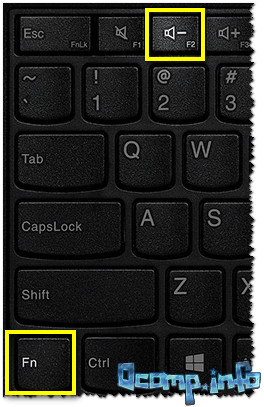
Fn+F2 — клавиатура ноутбука Lenovo
Если таким образом войти не получилось — читайте следующие рекомендации.
2) Специальная кнопка recovery «со стрелкой»
Некоторые модели ноутбуков Lenovo оснащены специальными кнопками на корпусе устройства для входа в BIOS. Речь идет, например, об этих: g505, v580c, b50, b560, g50, g500, g505s, g570, g570e, g580, g700, z500, z580, Z50, B70 и другие.
Они при включении — могут вообще никак не реагировать на ваши нажатия кнопок F2. Для входа в BIOS, в этом случае, нужно использовать специальную кнопку Recovery (со стрелкой) . Нажимать ее нужно вместо кнопки включения (т.е. когда ноутбук выключен).
Располагается кнопка Recovery на корпусе устройства, рядом с кнопкой включения (на некоторых моделях это кнопка находится сбоку). ��

Lenovo G700 — кнопка входа в настройки устройства (в том числе BIOS)

Lenovo B70 — кнопка для входа в BIOS рядом с входом для питания. Нажимать удобнее всего карандашом или ручкой
После того, как вы нажмете на эту кнопку «со стрелочкой» — ноутбук включится и вы увидите небольшое сервисное меню (обычно состоит из нескольких пунктов):
- Normal startup (нормальная загрузка);
- Bios Setup (настройки BIOS);
- Boot Menu (загрузочное меню, например, чтобы загрузится с флешки без изменения очереди загрузки) и др.
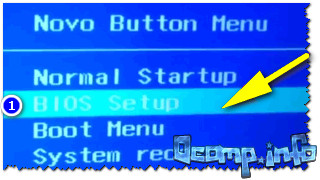
Button Menu // Lenovo
После вашего выбора Bios Setup — вы перейдете в самые обычные настройки BIOS (как в других ноутбуках) и сможете задать необходимые параметры.
3) Кнопка ThinkVantage
Если у вас есть голубая кнопка ThinkVantage на корпусе устройства — то ее нужно нажать сразу после включения ноутбука — пока еще горит приветствие и показывается марка производителя устройства (см. фото ниже). ��
Далее вы увидите меню из нескольких пунктов, среди которых будет и вход в BIOS — кнопка F1 (см. стрелка-1 на скрине ниже ��).
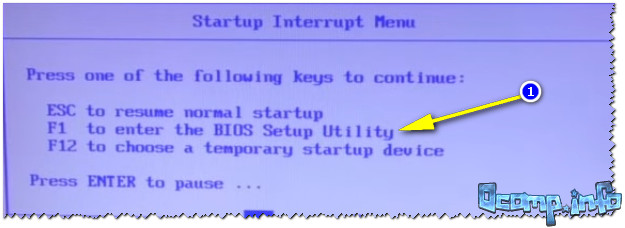
Модель Lenovo SL510 — вход с помощью ThinkVoltage
4) Отверстие вместо кнопки recovery и ThinkVantage.
У ряда моделей ноутбуков Lenovo нет никаких кнопок вовсе, но есть небольшое отверстие на боковой стороне устройства (как правило там, где подключается питание).
Например, у ноутбука Lenovo 100 кнопки recovery (которая со стрелочкой) нет вообще. Есть маленькое отверстие (рядом с отверстием такая же стрелочка ��). Кнопка сама расположена в этом отверстии, чтобы ее нажать — нужно использовать, например, скрепку или спицу.
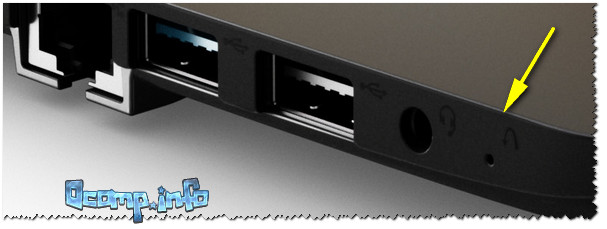
Lenovo 100 — отверстие для входа в BIOS
Производители, видно, стараются исключить случайные нажатия на кнопку — всё таки входить в BIOS подавляющему большинству пользователей приходится очень редко.
5) Про некоторые глюки.
1) Некоторые модели ноутбуков не позволяют войти в BIOS если он работает от аккумулятора. Не могу сказать, что это 100% глюк, но настройка весьма спорная. Чтобы проверить наверняка — подключите устройство к сети и попробуйте войти в BIOS описанными выше способами.
2) У модели Lenovo v580c иногда возникает очень неприятный глюк: если вы очистили диск и установили новую Windows — кнопки входа в BIOS у вас перестанут работать.
Чтобы снова войти в BIOS (инструкция для опытных пользователей!) — выключите ноутбук, затем отключите его от сети, выньте аккумулятор. Далее снимите крышку и достаньте маленькую батарейку с мат. платы. Через 5-10 минут — соберите устройство.
При включении BIOS будет загружен автоматически для установки базовых параметров. Вам нужно открыть вкладку «Startup»: в пункте с настройкой «UEFI / Legacy boot» есть три параметра (Both, UEFI Only, Legacy Only) — нужно выбрать«Both». В пункте «UEFI / Legacy Boot Priority», нужно выставить «Legacy». Далее сохраните настройки и перезарузите ноутбук. Все должно заработать, как положено.
На этом пока все, удачи!
Первая публикация: 17.12.2016
Как зайти в BIOS на ноутбуке Lenovo G700
Добрый день! В данной статье мы расскажем Вам, как же происходит вход в БИОС на таком хитром ноутбуке, как G700
Как вы уже успели заметить стандартные способы не помогают, а это клавиши F2, Del, F10.
Данная история произошла с нашим клиентом, который принес нам данную модель лэптопа в истерике, что у него не получается зайти в БИОС для переустановки системы. И так как вы уже поняли надо было установить Windows 7, базовый пакет драйверов и программ и чистку ноутбука от пыли для нормальной работы.
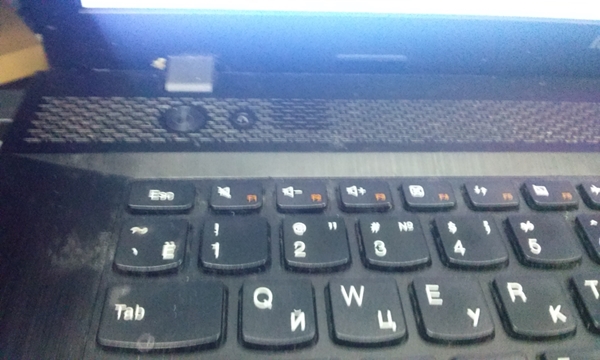
Теперь для захода в BIOS необходимо, чтобы ноутбук был в выключенном состоянии и затем нажать кнопочку Recovory, которая находится рядом с кнопочкой включения, после этого лэптоп загрузиться в режим, где будет отображено меню состящие из 4 пунктов:
- Продолжение загрузки с жесткого диска
- Boot menu
- BIOS
- Settings
Разумеется нам необходимо выбрать БИОС и перейти к настройкам. Если ваши попытки не увенчались успехом, приходите в нашу мастерскую и мы осуществим установку Windows в Минске всего за 25 рублей