
Как настроить свой VPN на Mac
В закладки
За последние две недели тема собственного VPN-сервера для жителей России стоит как никогда остро. И пока Роскомнадзор пытается заблокировать Telegram, в стране регулярно сбоят самые разные сервисы.
Сервера PlayStation, видеохостинг YouTube, облачные сервера и ряд сервисов Google – продолжать можно бесконечно долго.
Выход из этого беспредела один — настроить собственный VPN-сервер и забыть о бесконечных надписях «Невозможно подключиться».
В этой статье я расскажу как штатными средствами macOS подключить VPN-сервер с доступом в один тап.
Обратите внимание, данная статья подразумевает, что у вас есть IP-адрес, логин и пароли соответствующего VPN-сервера. О том, как создать собственный VPN максимально бюджетно, я рассказывал в отдельном материале.
Настраиваем VPN средствами Mac
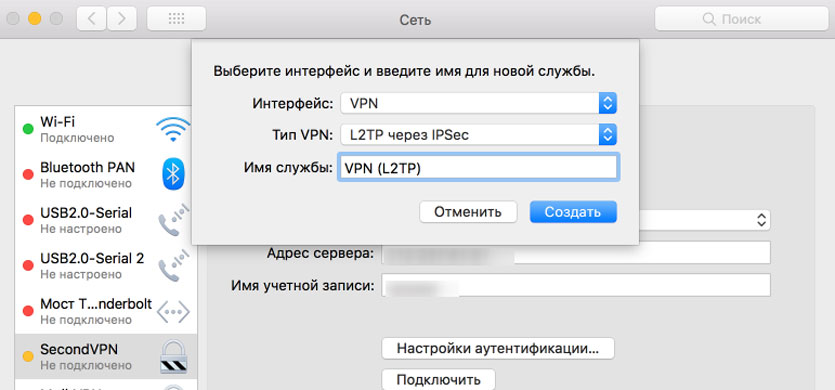
Шаг 1. Открываем Настройки —> Сеть. Чуть ниже списка подключений тапаем на «+» и выбираем:
Интерфейс: VPN
Тип VPN: L2TP через IPSec
Имя службы: по вашему желанию.
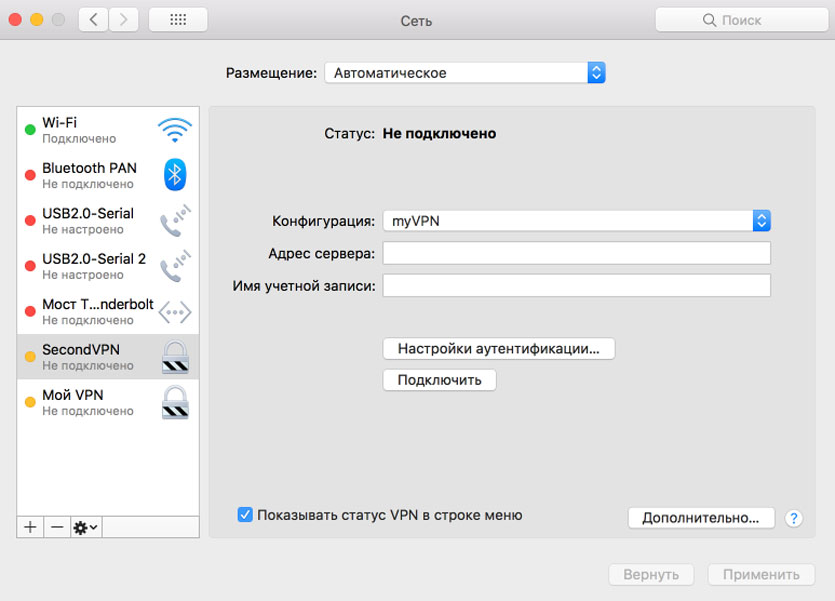
Шаг 2. Появится новое соединение с указанным вами именем. Внимательно заполняем появившиеся поля.
Конфигурация: Добавляете новую и даете любое желаемое имя
Адрес сервера: выданный IP-адрес от VPN
Имя учетной записи: указанное или полученное в процессе создания VPN-сервера имя пользователя
Сразу же поставьте галочку напротив пункта Показывать статус VPN в строке меню. Так вы сможете быстро включать и отключать VPN при необходимости.
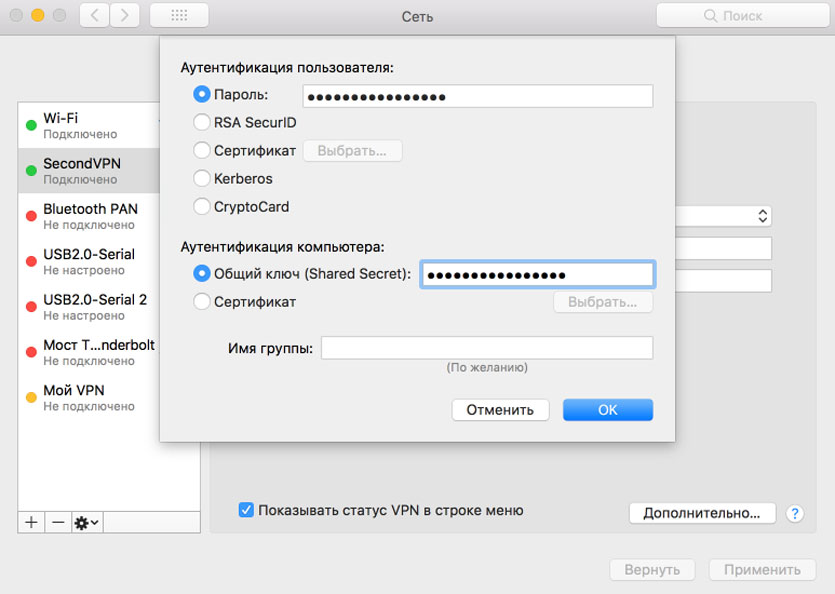
Шаг 3. Нажмите на пункт Настройки аутентификации. В открывшемся всплывающем окне укажите общий ключ (он же пароль IPsec PSK) и пароль пользователя (Пароль).
Поле Имя группы можно оставить пустым. Выбираем «OK» и в нижнем правом углу нажимаем Применить.
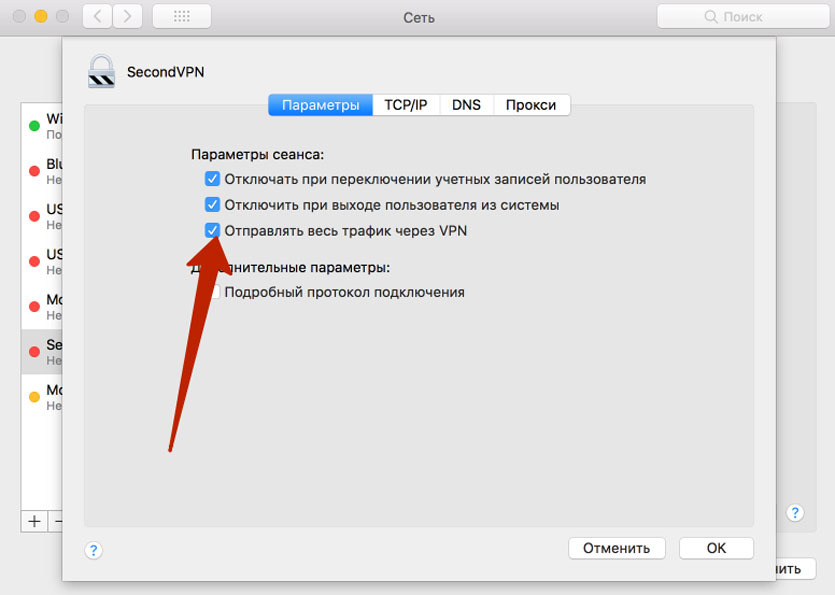
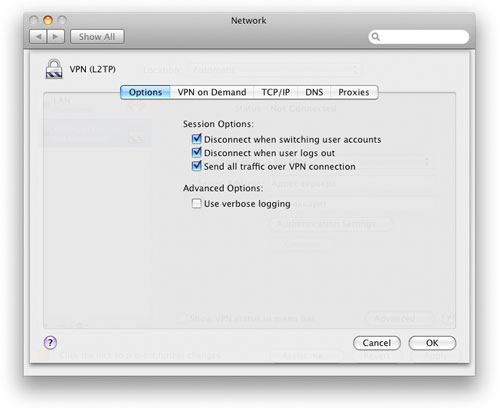
Нажмите Дополнительно и поставьте галочку напротив пункта Отправлять весь трафик через VPN.
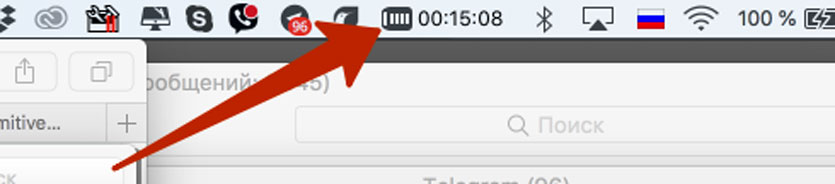
Настройка VPN на Mac окончена. Смело тапаем на пункт подключить. На меню Dock в строке состояния Mac появится новая пиктограмма с состоянием подключения.
VPN успешно подключен и теперь весь трафик проходит через промежуточный удаленный сервер, а у вас есть доступ к любым ресурсам.
Как включить впн на макбуке

- Автоматическая настройка VPN соединения
- Типовые ошибки VPN
- Настройка VPN соединения MacOS
- Настройка VPN соединения Windows 7 (SSTP)
- Настройка VPN соединения Windows 10 (SSTP)
- Настройка VPN соединения Windows 11 (SSTP)
- Настройка VPN соединения Windows 11 (L2TP)
- Настройка VPN соединения Windows 11 (PPTP)
- Настройка VPN соединения Windows 10 (PPTP, вариант 1)
- Настройка VPN соединения Windows 10 (PPTP, вариант 2)
- Настройка VPN соединения Windows 10 (L2TP)
- Настройка VPN соединения Windows 7
- Настройка VPN соединения Linux (Ubuntu, PPTP)
- Настройка VPN соединения Linux (Astra, PPTP))
- Настройка DNS для VPN на Windows 8/10
- Настройка VPN соединения Windows XP
- Настройка VPN соединения на Android (L2TP)
- Настройка VPN соединения на Android (SSTP)
Настройка VPN-подключения на устройствах с MAC OS.
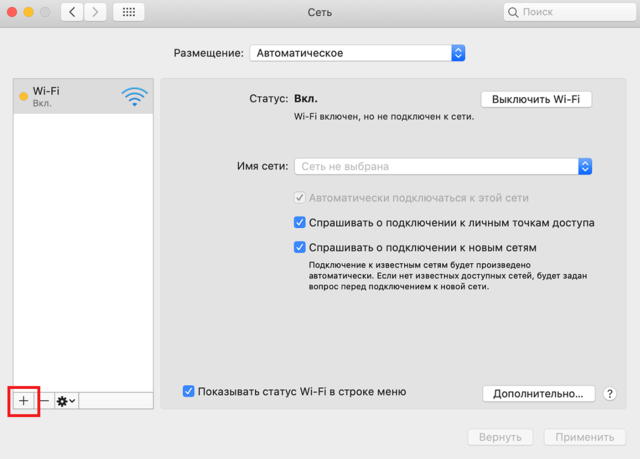
1. Откройте параметры любого сетевого подключения и нажмите на значок добавить
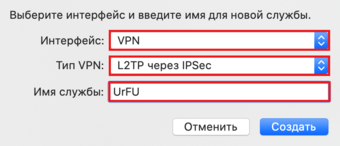
2. В открывшемся окне выберите тип подключения (VPN), протокол (L2TP) и задайте название подключения. Имя подключения может быть любым, но рекомендуется задавать его так, чтобы было понятно назначение подключения.
В свойствах нового подключения необходимо задать адрес сервера (ras.urfu.ru) и имя учетной записи.
Если вы являетесь сотрудником университета, то ваша учетная запись может иметь вид
p.a.varankin@at.urfu.ru
p.a.varankin@urfu.ru
Допустимы все три варианта использования.
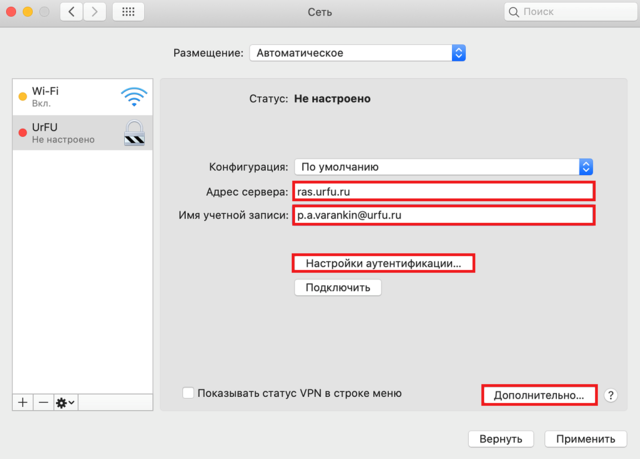
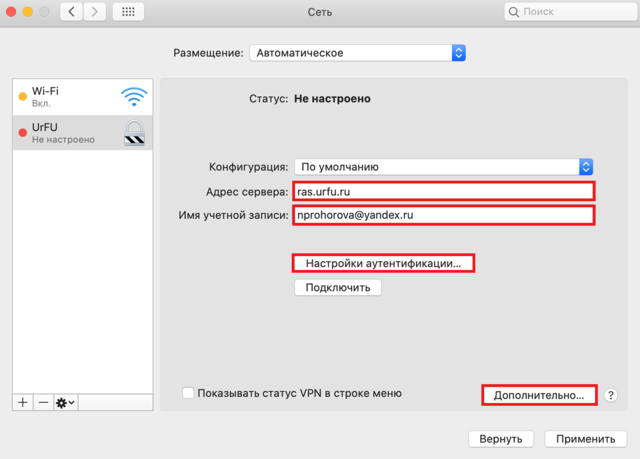
Если вы являетесь студентом университета, то ваша учетная запись может иметь вид
nprohorova@yandex.ru (учетная запись на основе личной почты, которая была сформирована в начале учебы)
natalia.prohorova@at.urfu.ru (эта учетная запись генерируется автоматически, посмотреть её можно в личном кабинете https://id.urfu.ru )
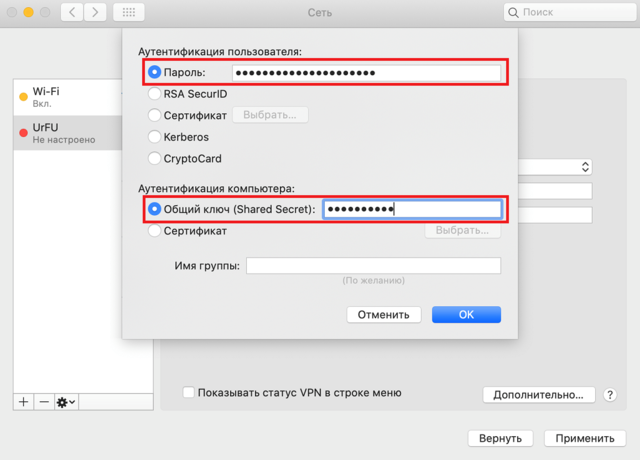
На следующем шаге необходимо настроить аутентификацию. Нужно ввести пароль от учетной записи и общий ключ (01234567890123456)
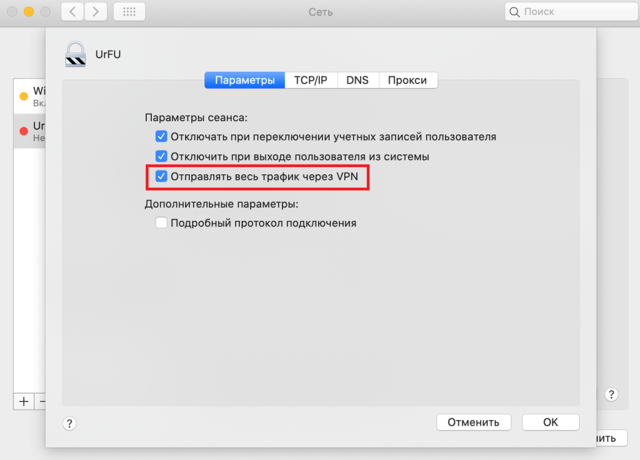
На последнем этапе нужно в дополнительных настройках VPN-подключения указать отправлять весь трафик через созданное VPN-подключение.
После применения настроек, VPN-подключение готово к использованию.
Создано / Изменено: 24 января 2020 / 19 февраля 2020
© ФГАОУ ВО «УрФУ имени первого Президента России Б.Н. Ельцина»
Увидели ошибку?
выделите фрагмент и нажмите:
Ctrl + Enter
Первая линия технической поддержки УрФУ:
Мы в социальных сетях:
Первая линия технической поддержки УрФУ
227-20-70 – заявки на обслуживание.
Отдел операционного обеспечения Дирекции ИТ
374-07-42 – счета, оплата, оргвопросы.
RussianProxy.ru
Для настройки VPN соединения необходимо открыть меню Apple -> System Preferences (Яблоко -> Системные настройки) и выбрать Network (Сеть). Если меню настройки сети заблокировано, то нужно нажать по иконке замка и ввести имя и пароль администратора, теперь вы сможете управлять подключениями на своем Mac.
В меню Network слева внизу под списком подключений нажмите на иконку с плюсом, появится диалоговое окно создания нового подключения.
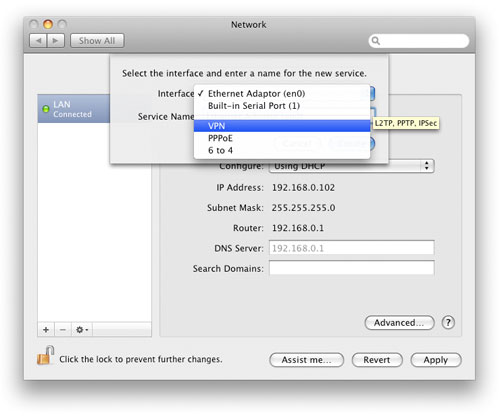
В параметре Interface (Интерфейс) нужно выбрать VPN. А в появившемся VPN Type (Тип VPN) нужно выбрать L2TP over IPSec. В третьем параметре можете задать имя для создаваемого подключения. После этого нажмите кнопку Create (Создать).
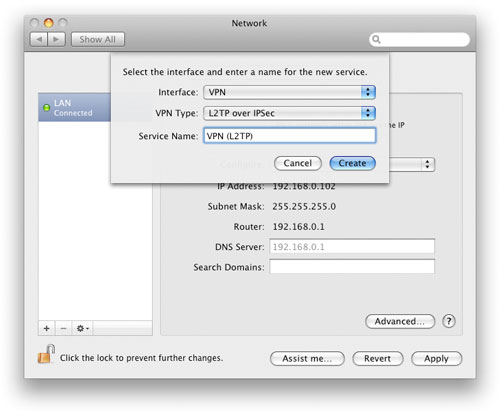
L2TP (Layer 2 Tunneling Protocol) — сетевой протокол туннелирования канального уровня. А IPSec означает защищенную передачу данных по протоколу IP и расшифровывается как IP Security.
Подключение к VPN создано и теперь его нужно настроить. Для этого слева выберите только что созданное подключение VPN и в меню справа кликните по параметру Configuration (Конфигурация). Во всплывающем списке выберите Add Configuration (Добавить конфигурацию).
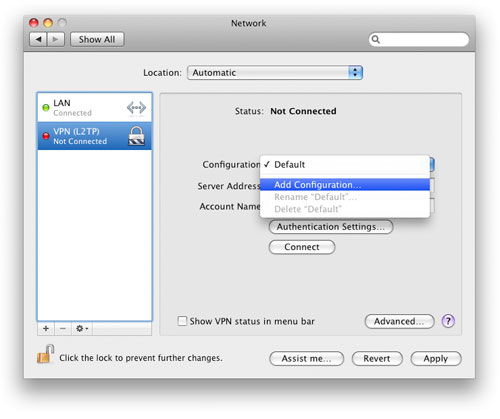
После выбора Add Configuration мастер подключений попросит дать имя конфигурации. Назовем ее, например My VPN. Затем настроим конфигурацию My VPN, необходимо задать адрес сервера и имя учетной записи (аккаунт, логин).
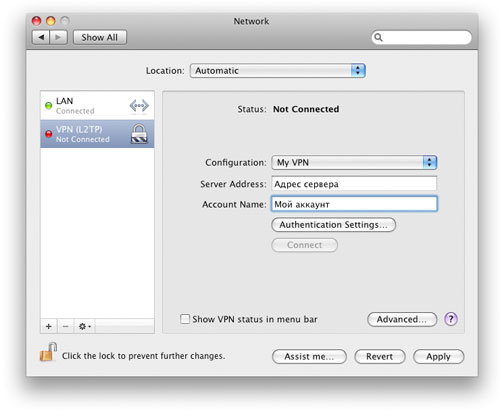
После этого нажмите кнопку Authentication Settings (Настройки аутентификации) и в появившемся окне задайте пароль, предварительный ключ (Shared Secred) : AiS-AliveProxy-VPN.
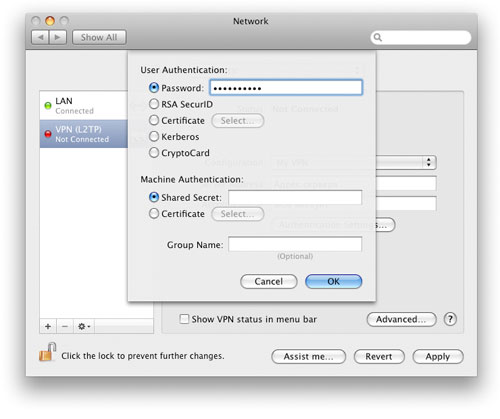
Закончив настройку аутентификации зайдите в Advanced (Дополнительно), здесь нужно отметить галочкой пункт Send all traffic over VPN connection (Передавать весь трафик через это VPN-подключение), кликните OK.
Настройка VPN-подключения завершена, осталось нажать Apply (Применить) и Connection (Соединение), и если введенные вами данные верны вы успешно подключитесь к VPN. Статус соединения будет похожим на “Status: Connected to 129.123.67.xxx”. Также можно отметить галочкой пункт Show VPN Status in menu bar, чтобы постоянно видеть состояние подключения к VPN в менюбаре.
© 1996-2023 RussianProxy.ru — Outline ShadowSocks / PPTP / L2TP / OpenVPN TCP / OpenVPN UDP VPN сервис, русский выделенный IP, безлимитные тарифы.
Как подключить Mac к любому VPN (и автоматически переподключиться)

Mac OS X имеет встроенную поддержку для подключения к наиболее распространенным типам VPN . Если вы хотите, чтобы ваш Mac автоматически переподключился к вашей VPN или подключился к OpenVPN VPN, вам понадобится стороннее приложение.
Этот процесс аналогичен тому, используете ли вы Windows , Android , iOS , или другая операционная система. OS X предоставляет значок в строке меню для управления подключением VPN.
Используйте VPN-клиент (самая простая вещь)
Обратите внимание, что некоторые поставщики VPN предлагают свои собственные клиенты для настольных ПК, а это значит, что вам не понадобится этот процесс настройки. Все наши любимые VPN — StrongVPN для опытных пользователей, и ExpressVPN а также ТуннельМедведь для базовых пользователей — предлагают собственное настольное приложение для подключения к их VPN и выбора местоположения VPN-серверов.

Подключайтесь к L2TP через IPSec, PPTP и Cisco IPSec VPN
Используйте панель управления сетью для подключения к большинству типы VPN . Чтобы открыть его, щелкните меню Apple, выберите «Системные настройки» и нажмите «Сеть» или щелкните значок Wi-Fi в строке меню и выберите «Открыть сетевые настройки».
Нажмите кнопку со знаком плюса в левом нижнем углу окна и выберите «VPN» в поле «Интерфейс». Выберите тип VPN-сервера, к которому необходимо подключиться, в поле «Тип VPN» и введите имя, которое поможет вам его идентифицировать.
Как и другие операционные системы, Mac OS X не имеет встроенной поддержки сетей OpenVPN. Прокрутите вниз до инструкций по подключению к сетям OpenVPN.

Введите адрес VPN-сервера, ваше имя пользователя и другие настройки. Кнопка «Настройки аутентификации» позволяет вам выполнить аутентификацию, необходимую для подключения — от пароля или файла сертификата до аутентификации RSA SecurID, Kerberos или CryptoCard.
Кнопка «Дополнительно» позволяет вам настроить VPN-соединение другими способами. Например, настройки по умолчанию автоматически отключаются от VPN при выходе из системы или переключении пользователей. Вы можете снять эти флажки, чтобы Mac не отключался автоматически.

Нажмите Применить, чтобы сохранить настройки. Прежде чем вы это сделаете, вы можете включить опцию «Показать статус VPN в строке меню», чтобы получить значок в строке меню для управления вашим VPN-соединением. Используйте это меню, чтобы подключиться к своей VPN и отключиться от нее при необходимости.

Автоматическое повторное подключение к VPN при разрыве соединения
По умолчанию ваш Mac не подключается к VPN автоматически, если соединение прерывается. Чтобы сэкономить время и нервы, используйте Автоподключение VPN заявление. Его можно купить в Mac App Store за 1 доллар.
Это простое приложение, которое в основном заменяет встроенный VPN. значок строки меню в Mac OS X. Если VPN-соединение разрывается, оно автоматически восстанавливается. Это приложение использует встроенную поддержку VPN в Mac OS X, поэтому оно будет работать только с подключениями, которые вы можете настроить на панели настроек сети. Если вы используете сторонний VPN-клиент — например, для подключения к OpenVPN VPN — это вам не поможет. Но сторонние клиенты VPN могут иметь интегрированную функцию.
Если вы хотите сэкономить доллар или просто предпочитаете решения своими руками, вы можете создать собственное решение для автоматического восстановления VPN с помощью AppleScript .
Подключиться к сетям OpenVPN
Вам понадобится стороннее приложение для подключения к OpenVPN VPN. Официальный сайт OpenVPN рекомендует открытый исходный код. Tunnelblick приложение для этого.
Установите Tunnelblick, запустите его, и он запросит файлы конфигурации, предоставленные вашим сервером OpenVPN. Они часто имеют расширение файла .ovpn и необходимы для подключения с любого клиента OpenVPN. Ваш провайдер сервера OpenVPN должен предоставить их вам.

Tunnelblick предоставляет собственный значок в строке меню для управления вашими соединениями OpenVPN. Выберите «Сведения о VPN», и вы увидите окно подключения Tunnelblick, где вы можете настроить его работу.
Например, вы можете настроить Tunnelblick для автоматического подключения к сетям OpenVPN при запуске этого приложения. Он может автоматически поддерживать подключение к сети VPN, поэтому вам не понадобится такой инструмент, как VPN AutoConnect.

Если вам нужно подключиться к другому типу сети VPN, вам понадобится другой сторонний VPN-клиент с поддержкой этого типа сети.