
Как включить впн на хонор 30
Для безопасного подключения Android-устройства к сетям Wi-Fi и защиты передачи данных следует настроить параметры VPN (Virtual Private Network).
Настройка VPN возможна только для Samsung-устройств.
При использовании виртуальной частной сети следует учитывать следующие требования:
- Приложение, использующее VPN-соединение, должно быть разрешено в параметрах Сетевого экрана.
- Параметры виртуальной частной сети, настроенные в политике, не могут быть применены для системных приложений. Для системных приложений VPN-соединение нужно настраивать вручную.
- Для некоторых приложений, использующих VPN-соединение, при первом запуске требуется дополнительная настройка. Чтобы выполнить настройку, нужно разрешить VPN-соединение в параметрах приложения.
Чтобы настроить VPN на мобильном устройстве пользователя, выполните следующие действия:
- В дереве консоли в папке Управляемые устройства выберите группу администрирования, в которую входят Android-устройства.
- В рабочей области группы выберите закладку Политики .
- Откройте окно свойств политики двойным щелчком мыши по любому столбцу.
- В политике, в окне Свойства выберите раздел Управление Samsung KNOX → Управление Samsung-устройствами .
- В блоке VPN нажмите на кнопку Настроить . Откроется окно Сеть VPN .
- В раскрывающемся списке Тип соединения выберите тип VPN-соединения.
- В поле Имя сети введите название VPN-туннеля.
- В поле Адрес сервера введите сетевое имя или IP-адрес VPN-сервера.
- В поле Домен(ы) поиска DNS введите домен поиска DNS, который автоматически добавляется к имени DNS-сервера. Вы можете ввести несколько доменов поиска DNS через пробел.
- В поле DNS-сервер(ы) введите полное доменное имя или IP-адрес DNS-сервера. Вы можете ввести несколько DNS-серверов через пробел.
- В поле Перенаправление маршрутов введите диапазон IP-адресов сети, обмен данными с которыми осуществляется через VPN-соединение. Если в поле Перенаправление маршрутов не указан диапазон IP-адресов, весь интернет-трафик будет проходить через VPN-соединение.
- Для типов сети IPSec Xauth PSK и L2TP IPSec PSK дополнительно настройте следующие параметры:
- В поле Общий ключ IPSec введите пароль от предварительно установленного ключа безопасности IPSec.
- В поле Идентификатор IPSec введите имя пользователя мобильного устройства.
Параметры на мобильном устройстве будут настроены после очередной синхронизации устройства с Kaspersky Security Center.
Как включить впн на хонор 30
VPN (Virtual Private Network) – это виртуальная частная сеть, которая помимо прочего предназначена для обхода всевозможных блокировок и ограничений установленных провайдером, а также используется для подключения к корпоративным сетям организаций создавая с ними единое целое (например, для получения электронных писем с внутреннего почтового сервера или доступа к внутренней базе данных). Как же настроить VPN на Honor?
Инструкция
В первую очередь необходимо зарегистрироваться на одном из сервисов предлагающих услуги VPN-доступа, например тут (отличный сервис, который ни разу не подвел за 5 лет использования).
Далее, следует убедиться в том, что смартфон подключен к интернету, так как он необходим для связи с VPN сервером.
- Как подключить WiFi на Honor
- Как настроить мобильный интернет на Хонор (Хуавей)
Далее открываем настройки мобильного устройства и зайдя в раздел “Беспроводные сети” выбираем пункт “VPN”.
Нажимаем на кнопку “Добавить сеть VPN” и в появившемся окне заполняем поля:
- Имя (произвольное название для новой сети);
- Сервер (адрес подключения к VPN-сети).
После заполнения полей нажимаем на кнопку “Сохранить”.
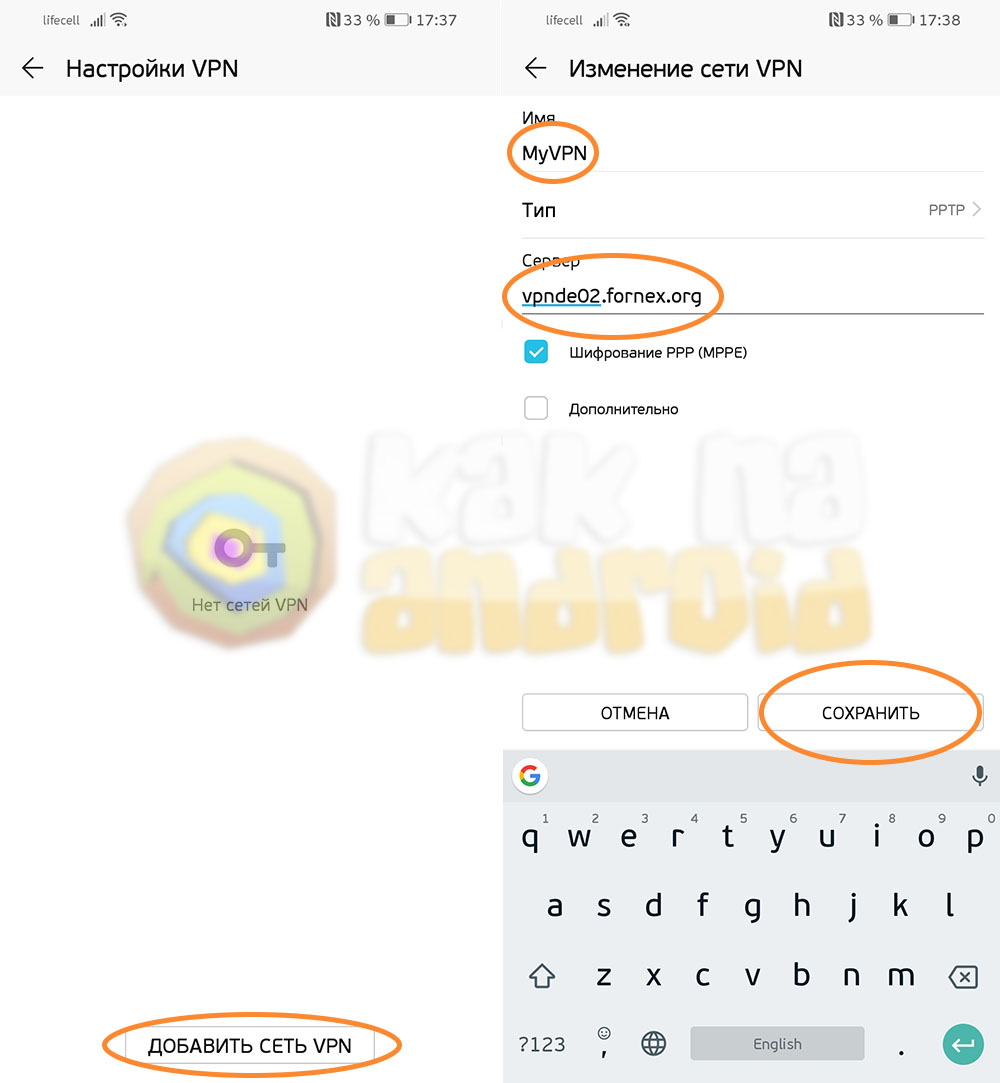
Отобразиться только что созданная сеть, в которой необходимо заполнить поля “Имя пользователя” и “Пароль”, отметить пункт “Сохранить учетные данные” и нажать на кнопку “Подключить”.
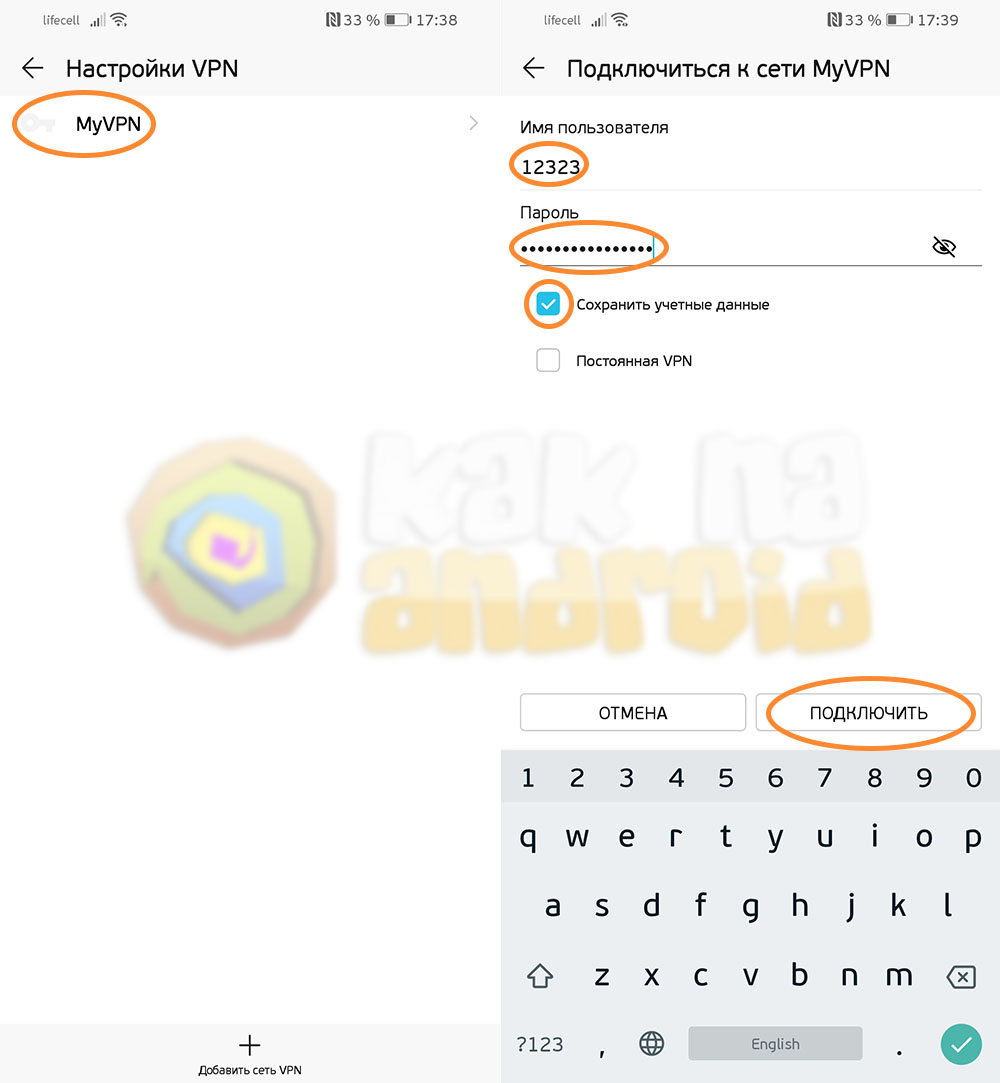
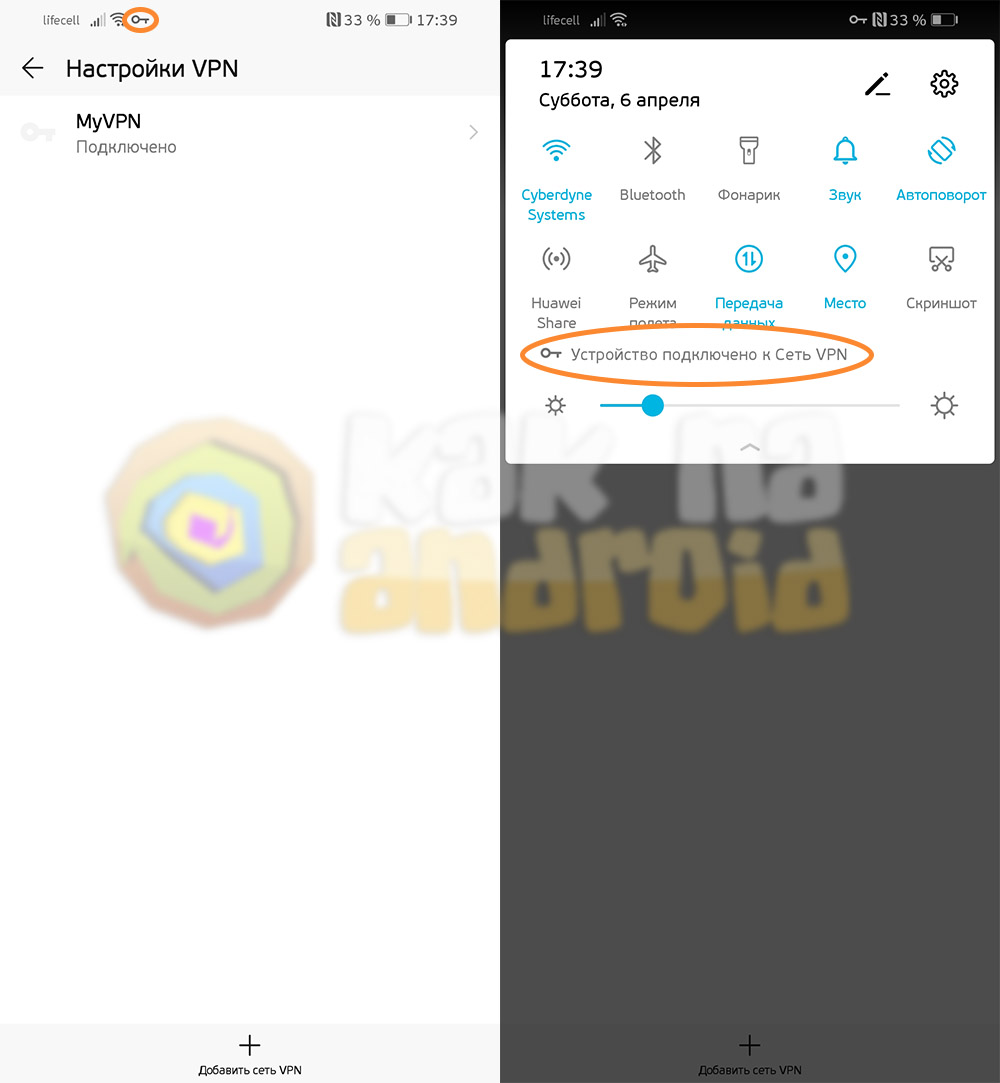
В том случае, если все данные заполнены правильно, в строке состояния отобразится иконка ключика, а в шторке быстрого доступа появится сообщение о том, что устройство подключено к сети VPN.
Данная инструкция описывает порядок подключения к VPN Honor в том случае, если вы уже имеете адрес VPN-сервера, а также логин и пароль для подключения к нему. Как правило, такая информация предоставляется администратором организации в которой она реализована или же покупается у различных хостеров и специализирующихся на этом компаний.
Если данный способ не заработает на вашем смартфоне, необходимо проконсультировать “поддержке” поставщика услуги VPN. В некоторых случая (при отсутствии специализированной программы для VPN доступа) потребуется установка и настройка его через приложение OpenVPN Connect.
В том случае, если просто необходимо воспользоваться обходом блокировки доступа (например, многие украинские провайдеры запрещают доступ к WebMoney, что создает значительные проблемы для веб-мастеров), можно воспользоваться программами, которые позволяют подменять ip-адрес одной из предустановленных стран (например, ZenMate). Отыскать бесплатные или условно бесплатные версии таких приложений можно в магазине приложений Google Play по запросу: бесплатный ВПН.
Другие полезные инструкции:
- Как отсканировать QR код на Хонор (Хуавей)
- Как перенести данные с Хонора на Хонор
- Как включить шагомер на Хонор (Хуавей)
Вам помогло? Оцените статью:
/rating_on.png)
/rating_half.png) (20 гол., 4,50)
(20 гол., 4,50)Подключение к сети VPN
Поддерживаемые продукты: HUAWEI P30(single sim card 6gb+128gb、dual sim card 6gb+128gb、dual sim card 8gb+128gb),HUAWEI Mate 20 X(dual sim card 6gb+128gb),HUAWEI P30 Pro(single sim card 8gb+256gb、dual sim card 8gb+512gb、single sim card 6gb+128gb、dual sim card 6gb+128gb、dual sim card 8gb+256gb、single sim card 8gb+128gb、dual sim card 8gb+128gb),HUAWEI nova 5T(dual sim card 6gb+128gb、dual sim card 8gb+128gb、single sim card 8gb+128gb),HUAWEI Mate 20 Pro(dual sim card 6gb+128gb),HUAWEI Mate 20 X (5G)(dual sim card 8gb+256gb),HUAWEI Mate 20(dual sim card 6gb+128gb)
Поддерживаемые продукты:
Подключение к сети VPN - PPTP. Безопасный протокол с шифрованием MPPE.
- L2TP. Безопасный протокол с шифрованием IPSec PSK и IPSec RSA.
- IPSec Xauth. Безопасный протокол с шифрованием PSK, RSA и Hybrid RSA.
Подключение к серверу PPTP
- Получите имя и адрес VPN-сервера у администратора вашего VPN-сервера.
- Перейдите в раздел Настройки > Другие соединения > VPN > Добавить сеть VPN , введите имя VPN, задайте тип сервера PPTP, затем введите адрес сервера.
- Если у VPN-сервера нет DNS-адреса, нажмите Дополнительно , введите доменное имя и адрес DNS-сервера и маршрут переадресации.
- Нажмите Сохранить .
- Нажмите на VPN-сервер, который вы только что настроили, введите ваше имя пользователя и пароль на VPN-сервере, затем нажмите Подключить .
Подключение к серверу с протоколами L2TP или IPSec PSK
- Получите у администратора вашего VPN-сервера следующие данные: имя VPN-сервера, адрес сервера, ключ L2TP (опционально), идентификатор IPSec (опционально) и ключ IPSec.
- Перейдите в раздел Настройки > Другие соединения > VPN > Добавить сеть VPN , введите имя VPN, задайте тип сервера L2TP/IPSec PSK, затем введите адрес сервера, ключ L2TP, идентификатор IPSec и ключ IPSec.
- Если у VPN-сервера нет DNS-адреса, нажмите Дополнительно , введите доменное имя и адрес DNS-сервера и маршрут переадресации.
- Нажмите Сохранить .
- Нажмите на VPN-сервер, который вы только что настроили, введите ваше имя пользователя и пароль на VPN-сервере, затем нажмите Подключить .
Как включить и отключить VPN на Android
VPN или Virtual Private Network – это технология организации виртуальных компьютерных сетей поверх реальных. VPN используется для решения самых разных задач. Например, VPN может использоваться для подключения к интернету, организации корпоративной сети или для доступа к заблокированным сайтам. В этом материале мы расскажем о том, как включить и как отключить VPN подключение на Андроид смартфоне или планшете.
Как включить VPN на Android
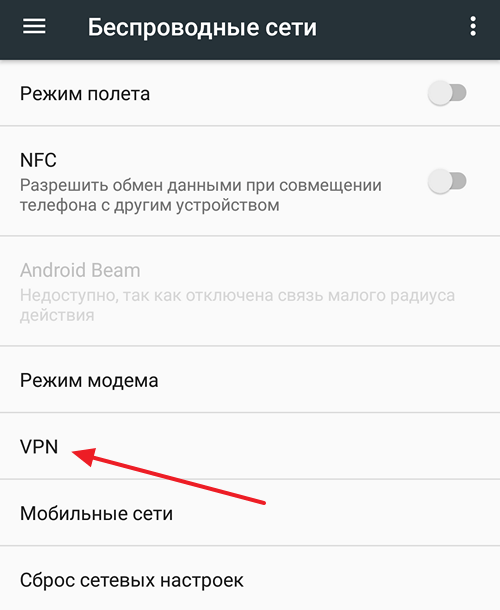
Для включения VPN подключения в операционной системе Андроид необходимо открыть «Настройки» и перейти в раздел «Еще». В этом разделе будут доступны не слишком часто используемые настройки беспроводных сетей.
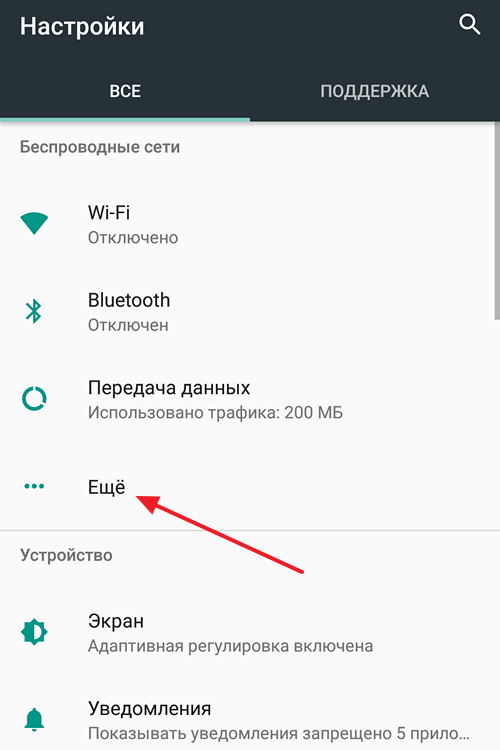
После открытия раздела «Еще» перед вами появятся настройки сети. Здесь можно включить режим полета, модуль NFC, режим модема и многое другое. Для того чтобы настроить подключение через VPN переходим в соответствующий раздел.
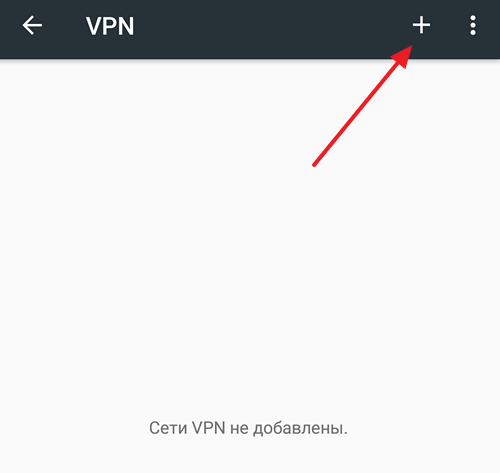
Если раньше вы не пользовались VPN подключениями, то в разделе «VPN» у вас будет пусто. Для создания нового подключения нажмите на кнопку со знаком плюс.
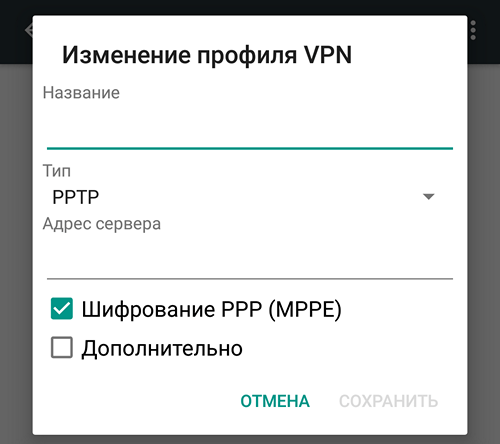
В результате перед вами появится меню для создания нового подключения к VPN. Здесь нужно ввести название VPN подключения, выбрать тип подключения и ввести другие настройки. Количество полей, которые нужно заполнить в этом меню, зависит от типа подключения, которое вы хотите использовать. Например, для подключения PPTP нужно ввести только название подключения и адрес сервера. Информацию об адресах серверов и других настройках можно получить у VPN провайдера.
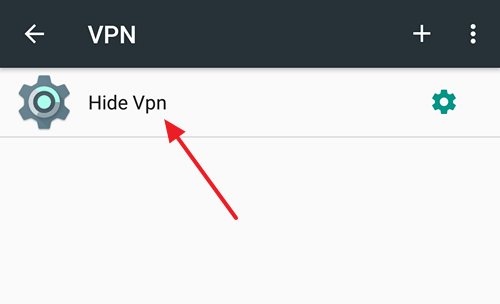
После создания нового подключения, оно появится в разделе «VPN». Нажмите на него для включения VPN.
Дальше должно появиться окно авторизации на VPN сервере. В этом окне нужно ввести имя пользователя и пароль. Получить эти данные можно после регистрации на сайте VPN провайдера. Если хотите использовать VPN подключение постоянно, то можете установить отметки напротив функций «Сохранить учетные данные» и «Постоянная VPN». В этом случае включение VPN будет происходить автоматически и без запроса логина/пароля.
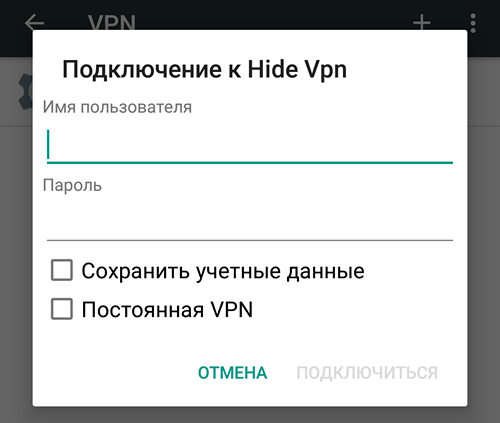
После ввода имени пользователя и пароля нужно нажать на кнопку «Подключиться». Если все было сделано правильно, то VPN включится и в верху экрана появится иконка в виде ключа.
Нужно отметить, что многие VPN провайдеры имеют собственные приложения. Установив такое приложение из магазина Google Play, вы сможете включать и отключать VPN намного быстрее.
Как отключить VPN на Android
Если вы хотите отключить VPN подключение на Андроид, то это делается очень просто. Сначала нужно зайти в «Настройки» и открыть там раздел «Еще», а потом подраздел «VPN».
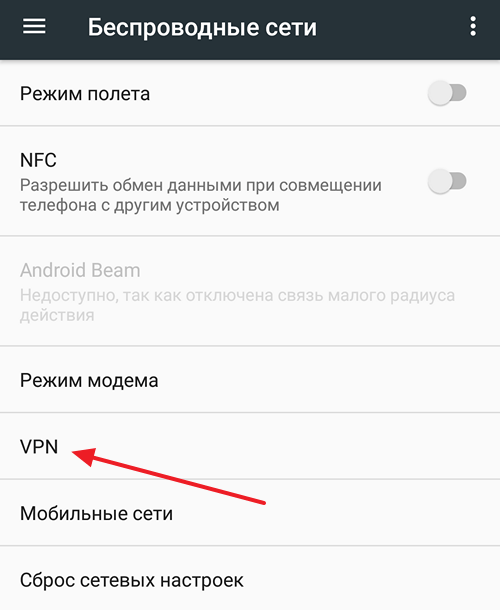
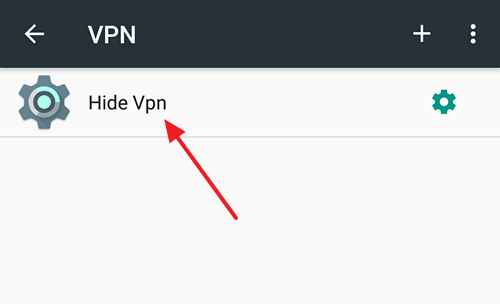
После этого нужно нажать на VPN подключение, которое сейчас активно.
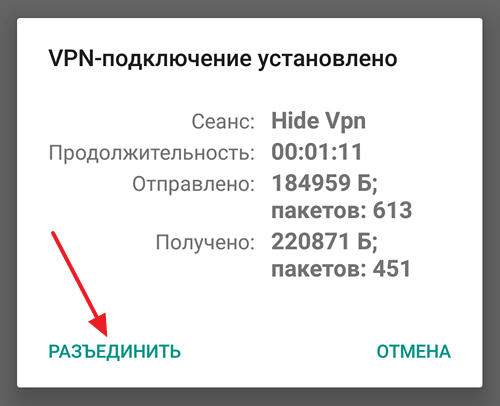
В результате появится меню с информацией об этом VPN подключении. Для того чтобы отключить VPN просто нажмите на кнопку «Разъединить».
После отключения, данное VPN подключение можно удалить. Для этого нужно нажать на кнопку с шестеренкой.
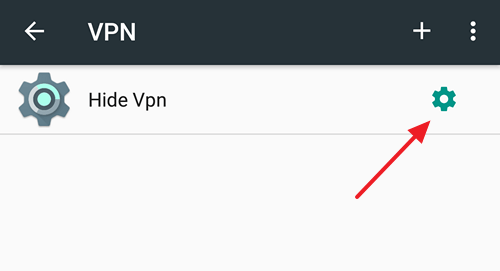
И в появившемся меню нажать на кнопку «Удалить».
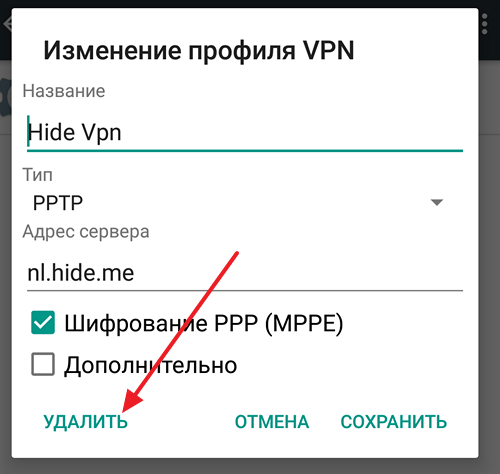
В результате VPN подключение будет удалено и ваше Андроид устройство больше не будет к нему подключаться. Нужно отметить, если вы включали VPN через приложение VPN провайдера, то и отключать его нужно точно также, через приложение, а не через настройки Андроид.
VPN провайдеры для Android
Как можно было понять из статьи, VPN на Android работает очень просто. Вы можете включать и отключать защищенное подключение буквально за пару кликов. Но, для того чтобы все настроить понадобится адрес сервера и логин/пароль для доступа.
Что получить эти данные вам нужно будет подключиться к VPN провайдеру. Сейчас в сети есть множество таких провайдеров, вам нужно выбрать один из них, пройти регистрацию на сайте и оплатить его услуги. После оплаты провайдер предоставит вам информацию о том, как подключиться к его серверам. Оплата VPN обычно помесячная, но если приобрести подписку на более длительный строк, то вы получите значительную скидку. Кроме этого у некоторых провайдеров есть тестовый период, в течение которого услуги предоставляются бесплатно.
Дальше мы рассмотрим несколько проверенных провайдеров, которые предоставляют стабильное и быстрое подключение.

HideMy.name – качественный и недорогой VPN сервис с высокой скоростью работы и стабильным подключением. Основный плюс данного провайдера – это его цена.
Месяц использования здесь стоит всего 470 рублей, но при оплате на полгода цена снизится до 250 рублей, а при продлении на год — до 190 рублей. Предусмотрен возврат средств (в течении 30 дней).
При этом, в случае предоплаты на более продолжительный строк предоставляются скидки. HideMy.name предлагает достаточно широкий выбо серверов в разных странах Европы, Северной Америки и Азии. Скорость работы интернета составляет 70 мбит/с или выше, подключение стабильное. Доступно приложение для Android, которое значительно упрощает процесс включения и отключения сервиса. Перейти >>>

NordVPN — известный VPN сервис, пользующийся популярностью в Европе и США. Данный сервис предлагает большое количество серверов и стабильное подключение. NordVPN позиционируется как самый безопасный VPN. Здесь применяются только наиболее защищенные варианты подключения и не записываются логи. Также сервис обеспечивает защиту от утечек DNS запросов и IP адресов. Для быстрой настройки у NordVPN имеется приложение для Android. Месяц работы сервиса здесь стоит 12$, но при оплате услуги на год или больше, вы получите заметную скидку. Предусмотрен возврат средств (в течении 30 дней). Перейти >>>

PureVpn.com – достаточно известный на западе VPN провайдер. Основным плюсом PureVpn является огромный список серверов, которые расположены по всему миру, а также высокая скорость подключения. На данный момент здесь доступно более 2000 серверов, которые расположены в 180 странах, а скорость интернета составляет 80 мбит/с или выше. Также имеется приложение для Android для более простого и быстрого подключения. Месячная подписка здесь обойдется в 10$, но при оплате на больший строк вы получите скидку. Предусмотрен возврат средств (в течении 30 дней). Перейти >>>
- Как убрать экран блокировки на Android
- Спам в Google Диск: как отключить уведомления
- Как отключить безопасный режим на Android телефоне Samsung