
Що сталося з iTunes?
Завдяки macOS Catalina ваша бібліотека мультимедіа в iTunes тепер доступна в програмі Apple Music, програмі Apple TV, програмі Apple Books і програмі Apple Podcasts. А у Finder можна керувати вмістом на iPhone, iPad та iPod touch і синхронізувати його.
Тепер є окрема програма для кожного типу мультимедіа
Завдяки macOS Catalina музика, відео, подкасти та аудіокниги користувача впорядковано за окремими спеціальними програмами — Apple Music, Apple TV, Apple Podcasts і Apple Books. У цих програмах також є доступ до покупок у магазині iTunes Store. Якщо у вас є ПК, ви можете й надалі використовувати iTunes для Windows, щоб керувати бібліотекою мультимедіа, робити покупки та вручну синхронізувати iPhone, iPad або iPod touch і керувати цими пристроями.

Використовуйте Finder для синхронізації iPhone, iPad та iPod touch і керування цими пристроями
Finder — це нове місце, у якому можна оновлювати або відновлювати дані iPhone, iPad та iPod touch і створювати їхні резервні копії. Просто підключіть свій пристрій до Mac, і він з’явиться на бічній панелі Finder. Ви можете легко перетягувати й відпускати файли на свій пристрій. Використовуйте Finder, щоб керувати пристроями.

Оновлюйте бібліотеку iTunes
Після оновлення macOS Catalina просто відкрийте програму Apple Music або Apple TV для користування своєю бібліотекою iTunes у цих нових програмах. У вас є кілька бібліотек iTunes? Дізнайтеся, як перемикатися між ними в macOS Catalina. Якщо спершу відкрити програму Apple Podcasts або Apple Books, ви не побачите жодного з ваших файлів мультимедіа, доки не відкриєте програму Apple Music або Apple TV.
Кілька речей, які треба знати
- Програми Apple Music і Apple TV зчитують вміст бібліотеки iTunes, тому не видаляйте бібліотеку iTunes.
- Якщо в програмі Apple Music відображаються не всі обкладинки альбомів, залишіть її відкритою, щоб обкладинки завантажилися до кінця.
- Якщо раніше ви використовували кілька бібліотек iTunes, аудіокниги імпортуються до бібліотеки Apple Books, а подкасти імпортуються до бібліотеки Apple Podcasts на комп’ютері.
Де файли мультимедіа?
Тут ви можете знайти всю свою підбірку файлів мультимедіа, отримати доступ до покупок у магазині iTunes Store та синхронізованих бібліотек.


Вся музика тепер у програмі Apple Music
У програмі Apple Music ви можете знайти всю свою музику, включно з придбаною в iTunes Store, а також музикою, яку ви імпортували до iTunes, списками відтворення та інтелектуальними списками відтворення, які ви створили в iTunes. Якщо ви оформите передплату на Apple Music, ви можете здійснювати потокову передачу та завантажувати мільйони музичних композицій, а також матимете доступ до всієї бібліотеки музики на всіх своїх пристроях.
Шукаєте магазин iTunes Store?
Якщо ви не бачите магазин iTunes Store на бічній панелі, ось як його знайти.
- Відкрийте програму Apple Music.
- У рядку меню виберіть «Музика» > «Вподобання».
- Перейдіть на вкладку «Загальні» та виберіть магазин iTunes Store.
- Натисніть кнопку «OK».

Усі телепрограми, які ви дивитеся, зараз є у програмі Apple TV
Програма Apple TV — це нове розташування для всіх кінофільмів, телепрограм і програм домашнього відео, включно з вашими покупками в iTunes. Переглядайте кінофільми та телепрограми, які можете купити, беріть напрокат кінофільми та оформлюйте передплату лише на канали, які бажаєте дивитися. Незабаром за допомогою Apple TV+ ви зможете відкрити нові вподобання.

Знаходьте подкасти в програмі Apple Podcasts
Знайдіть усі трансляції, на які ви оформили передплату або які додали до iTunes, у програмі Apple Podcasts. Продовжуйте слухати улюблені епізоди подкастів. Відкрийте для себе нові трансляції на основі тих, які ви вже слухаєте.
Слухайте подкасти в програмі Apple Podcasts на iPhone або iPad .
Слухайте подкасти в програмі Apple Podcasts на комп’ютері Mac.

Слухайте аудіокниги в програмі Apple Books
Знаходьте аудіокниги, включно з придбаними в iTunes, у програмі Apple Books. Відкрийте для себе нові книги, які можна прочитати у книгарні. Або купуйте аудіокниги в новому магазині аудіокниг, щоб прослухати їх у дорозі.
Програми Apple Music, Apple TV, Apple Podcast і Apple Books доступні не в усіх країнах і регіонах. Дізнайтеся, які програми доступні у вашій країні або вашому регіоні.
Apple официально отказалась от iTunes
За неполные 19 лет iTunes оброс таким количеством функциональных возможностей, что его дальнейшее существование непременно привело бы к его превращению в полноценную операционную систему. Поэтому в Купертино приняли решение навсегда отказаться от iTunes как от единой платформы, совмещающей в себе плеер, магазин аудио- и видеконтента и утилиту для синхронизации iPhone и iPad, разделив его на три независимых приложения: Apple TV, «Музыка» и «Подкасты».

Несмотря на обширный набор функций iTunes, Apple приняла решение, что вычленить из него всего три самостоятельных приложения будет более чем достаточно. Таким образом в компании постарались не лишать пользователей того, за что они больше всего любили iTunes. Ведь, как показывает практика, многие до сих пор используют сервис именно как аудиопроигрыватель, восхищаясь его удобством и логикой, а также наличием встроенного магазина контента.
Что стало с iTunes
Приложение «Музыка», которое появилось вместо iTunes, по большому счету является его продолжением, пусть и с изрядно упрощенной функциональностью. Теперь это музыкальный плеер с удобным доступом к собственной аудиотеке пользователя и возможностью прослушивать треки из Apple Music. А благодаря отсутствию лишних функций ориентироваться в «Музыке» будет куда проще, чем раньше.
Приложение Apple TV для Mac включает в себя доступ к сервисам Apple вроде Apple TV Channels и Apple TV+. Последний станет доступен уже этой осенью. Тогда же, по подтвержденной информации, должна выйти первая серия собственного сериала Apple.
Как подключить айфон к компьютеру
Но куда же делась возможность синхронизации с iPhone, спросите? Теперь она является встроенной функцией операционной системы macOS 10.15 Catalina. Это значит, что для сопряжения смартфона с Mac будет достаточно просто подключить его по кабелю. А вот на старых версиях ОС, как и на Windows, эту процедуру придется выполнять по старинке с использованием iTunes.
Обсудить эту и другие новости Apple можно в нашем Telegram-чате.
Куда исчез в macOS Catalina iTunes и как теперь обновить iPhone без него?
Буквально месяц назад вышла macOS Catalina — обновленная версия ПО 10.15 для персональных компьютеров и серверов, разработанная Apple. Это 16 по счету версия операционки. Она принесла много нововведений и улучшений для пользователей. Но самым большим нововведением стало, то что в ней больше нет iTunes — медиаплеера для работы с музыкой и видео. Но функций в нем было намного больше, как для обычного медиаплеера.
- навигацию по библиотеке медиафайлов;
- создание смарт-плейлистов;
- воспроизведение файлов;
- доступ к онлайн-магазину контента;
- синхронизацию и обновление iPod, iPhone, iPad.

Чем заменили iTunes в macOS Catalina?
Функции iTunes были разделены в новой версии ПО на 4 самостоятельные программы:
- Apple Music — объединила функции плеера с созданием плейлистов, онлайн-магазина и стримингового сервиса Apple Music;
- Apple Podcasts — прослушивание интернет-радио с рекомендациями и чартами,
- Apple TV — просмотр видео и фильмов со встроенным магазином и подпиской на любимые каналы;
- Apple Books — для прослушивания аудиокниг;
- Finder — синхронизация компьютера с iPhone, iPad, iPod для выполнения ряда функций: создание бэкапа, восстановление данных, обновления устройства, копирования файлов и т. п.
Последнему мы уделим особенное внимание.

Как синхронизировать iPhone с помощью Finder?
Синхронизация карманных устройств и мака через Finder очень похожа на работу с iTunes. Для того, чтобы ваш яблочный телефон соединить с маком через кабель USB (что мы настоятельно рекомендуем) нужно выполнить всего несколько простых действий:
- Откройте Finder, сбоку будет отображаться ваш телефон;
- При запросе про доверие устройству подтвердите, нажав на кнопку “Доверять”;
- Выберите из списка тот тип данных, которые хотите синхронизировать;
- Нажмите “Применить” внизу. Синхронизация начнется автоматически. В противном случае нажмите “Синхронизировать”.

Обновление ПО на iPhone происходит по похожему сценарию:
- При подключенном устройстве выберите вкладку “Настройки” или “Основные”;
- Нажмите “Проверить обновления”, а затем “Загрузить и обновить”;
- Программа также может у вас запросить пароль.
Важно! Создайте или обновите резервную копию данных в iCloud перед началом.
Каких устройств касаются нововведения в “Каталине”?
Установить “Каталину” можно на следующие и более старшие модели “маков”: MacBook Pro (2012 год), MacBook Air (2012 год), MacBook (2015 год), iMac (2012 год), iMac Pro (2017 год), Mac Pro(2013 год), Mac mini (2012 год). Полный список совместимых устройств вы можете просмотреть на официальном сайте Apple.
Изменения с iTunes касаются только macOS, на iOS останется iTunes Store, а для Windows по-прежнему будет существовать версия iTunes для рабочего стола.
Что делать, если возникли проблемы с обновлением iPhone macOS Catalina?
Если у вас возникли проблемы с обновлением вашего айфона на новой операционке, обращайтесь к нам! СЦ iFix — это сеть срочных ремонтов техники Apple, которая уже более 5 лет выполняет ремонты любой степени сложности: от модульных до компонентных и проблем с ПО. Мы всегда готовы решить любую вашу проблему с яблочными гаджетами. Просто оставьте заявку на сайте и уже в течение 15 минут мы поможем вам!
Читайте также:

3 декабря 2021
iPhone нельзя назвать излишне тихим смартфоном. Уровень максимальной громкости всех динамиков таков, что смартфоном комфортно пользоваться в повседневной жизни, в том числе на шумных городских улицах .

29 сентября 2016
С появлением iOS 10 произошли серьезные изменения относительно разблокировки «яблочных» устройств. Теперь вместо знакомого жеста Slide-to-unlock можно использовать клавишу «Домой» для таких целей. .

24 июля 2021
Известный инсайдер и аналитик Минг-Чи Куо сообщил, что Apple планирует использовать мини-светодиодные экраны в модели MacBook Air, которая появится в 2022 году. Речь идет о ноутбуке с диагональю .
Что делать, если iPhone не отображается в Finder/iTunes на Mac

В закладки
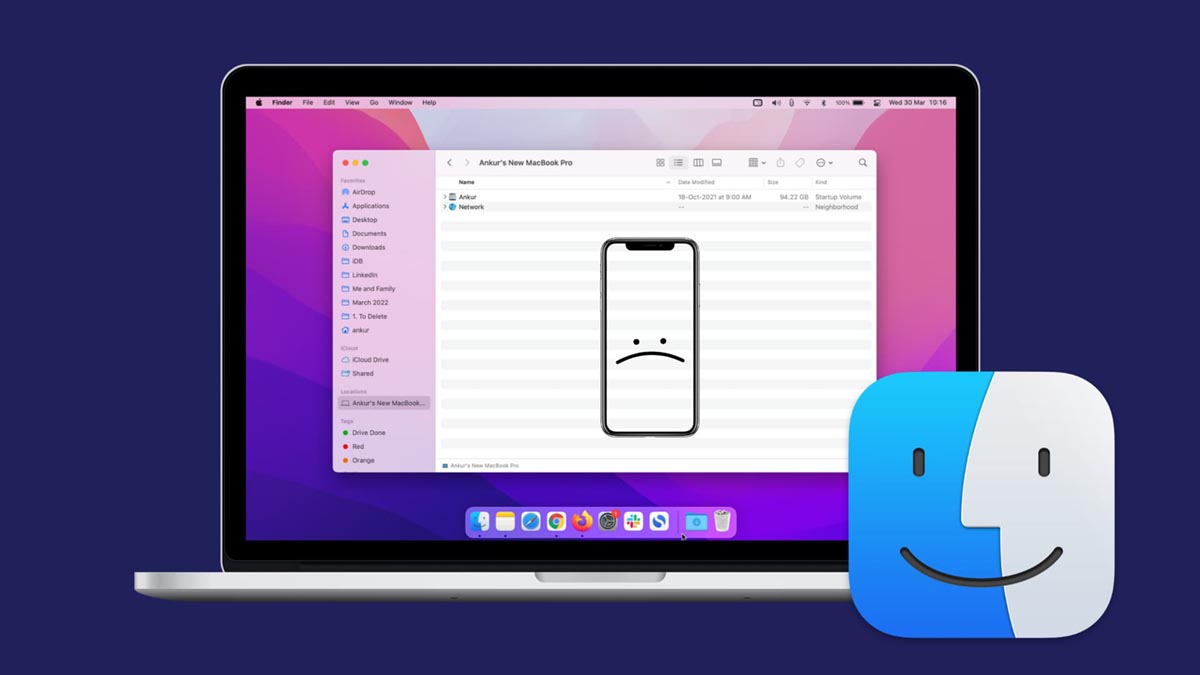
Многие пользователи техники Apple забыли, когда последний раз подключали свой iPhone к Mac. Действительно, при нынешнем уровне развития беспроводных технологий, облачных сервисов и наличии полезных фишек в экосистеме Apple прямое соединение смартфона с компьютером требуется крайне редко.
Это может быть необходимо для создания локальной резервной копии, переноса большого объема данных со смартфона или восстановления гаджета при системном сбое.
Однако, бывают случаи, когда Mac не видит подключенный iPhone. Гаджет просто не отображается в Finder или iTunes (в старых версиях macOS). Ниже собрали самые распространенные способы решения проблемы.
1. Разблокируйте iPhone
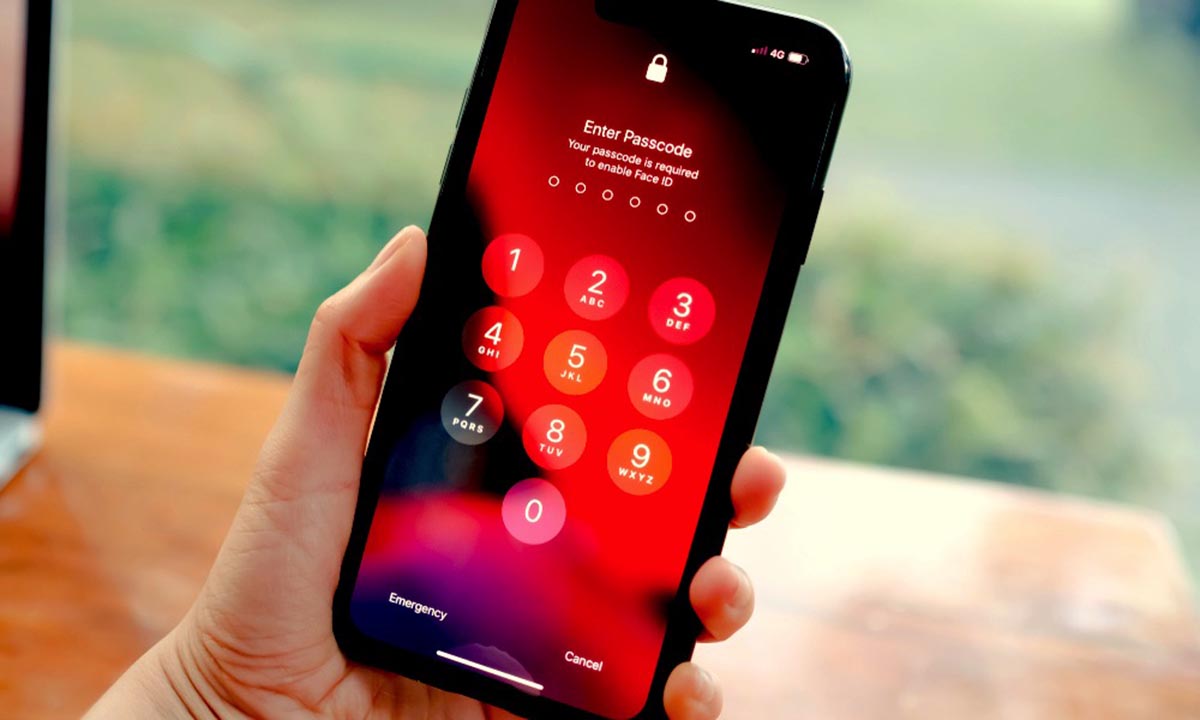
При первом подключении смартфона к компьютеру iPhone должен быть обязательно разблокирован, чтобы выдать необходимое разрешение на обмен данными.
В определенных случаях повторное подключение будет возможно только при условии, что на смартфоне будет снята блокировка экрана.
Разблокируйте гаджет при помощи пароля, Face ID или Touch ID и попробуйте подключить смартфон снова. После успешного сопряжения и отображения гаджета в Finder/iTunes сможете блокировать iPhone без потери связи с компьютером.
2. Перезагрузите смартфон и компьютер
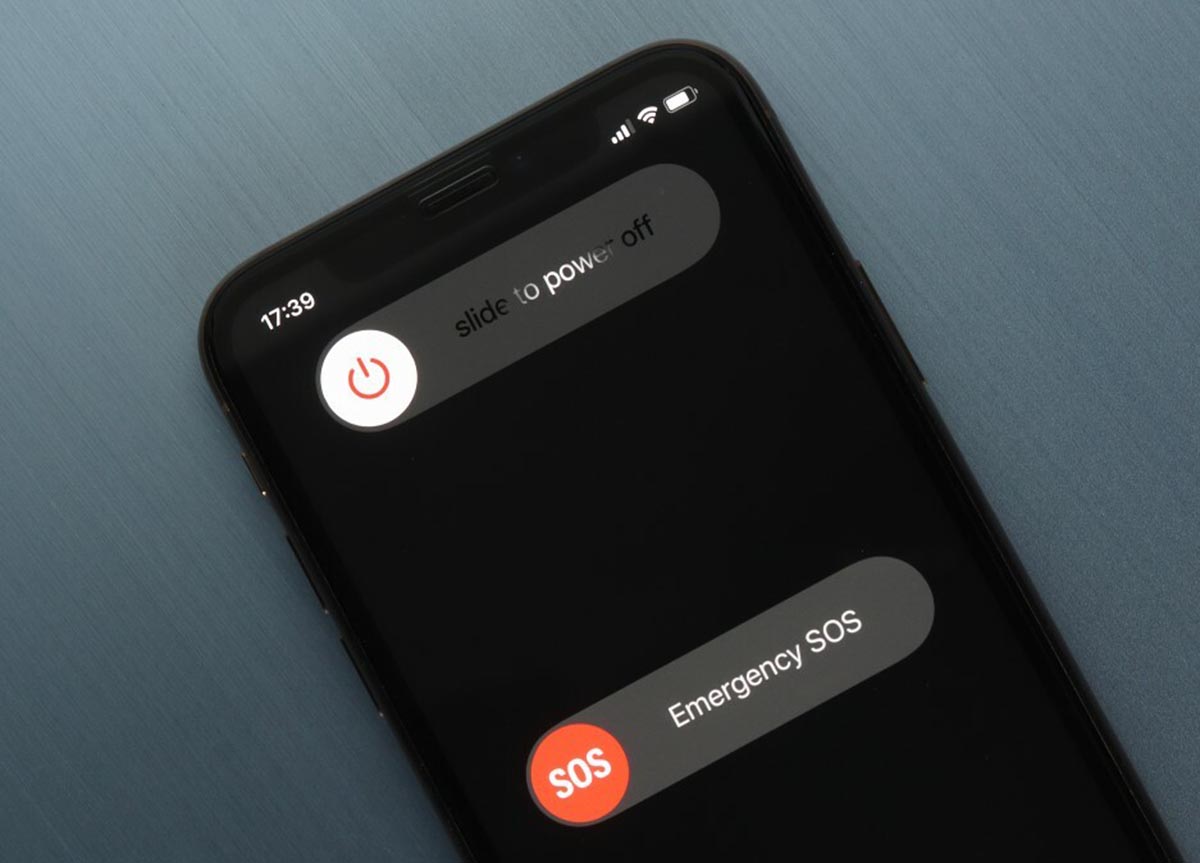
Одна из самых простых и самых первых рекомендаций при любых проблемах с техникой Apple.
Многие процессы и службы возобновляют свою нормальную работу после перезагрузки и дальнейшие рекомендации могут не пригодиться.
3. Проверьте статус беспроводного подключения
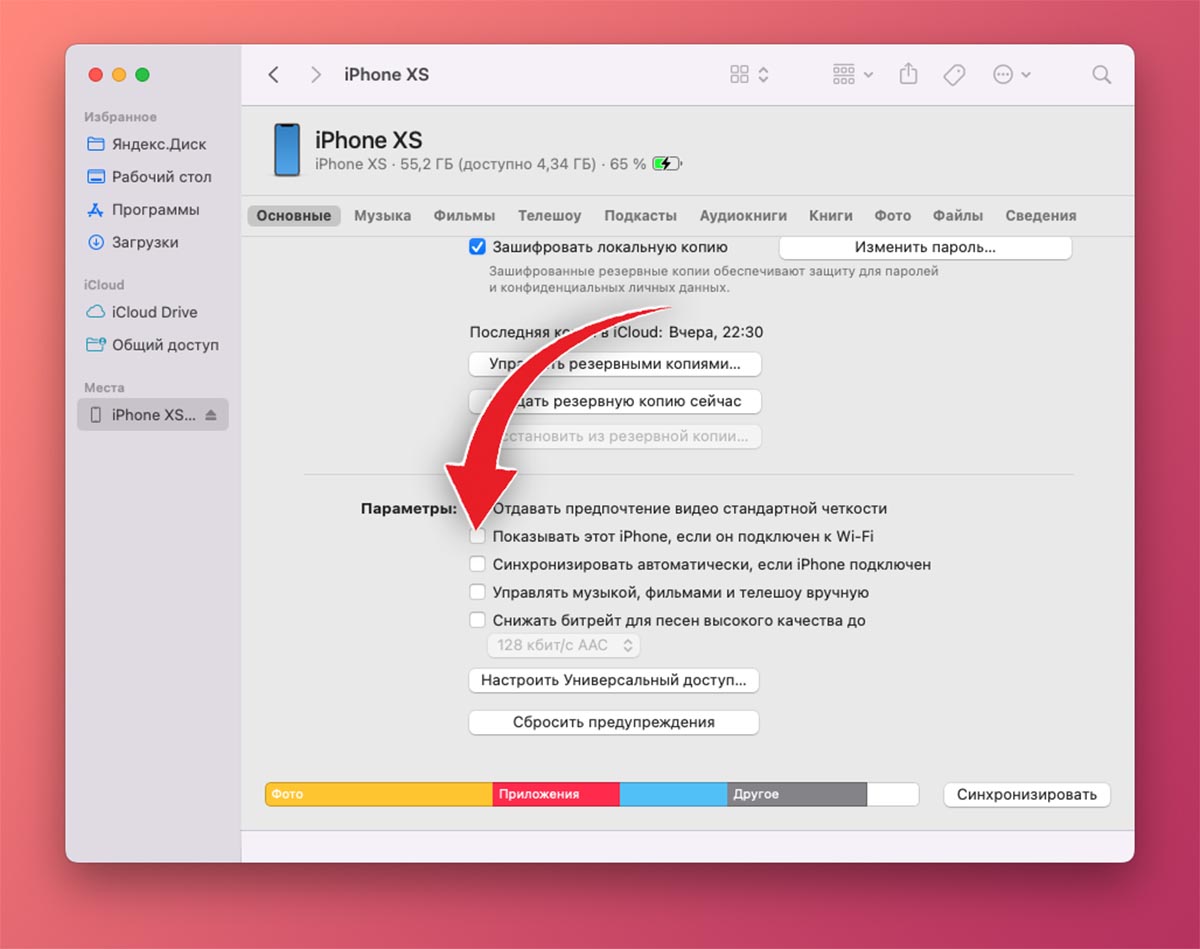
Специальная опция позволяет осуществлять беспроводное подключение iPhone к Mac, когда гаджеты находятся в рамках одной Wi-Fi сети. Иногда она мешает работе при проводном подключении.
Найдите подключенный iPhone в боковом меню Finder и на вкладке Основные отключите опцию Показывать этот iPhone, если он подключен к Wi-Fi.
После этого попробуйте заново подключить смартфон к компьютеру по проводу. Если гаджет нормально соединится, сможете заново включить опцию с беспроводным подключением.
4. Включите отображение подключенных гаджетов в параметрах Finder
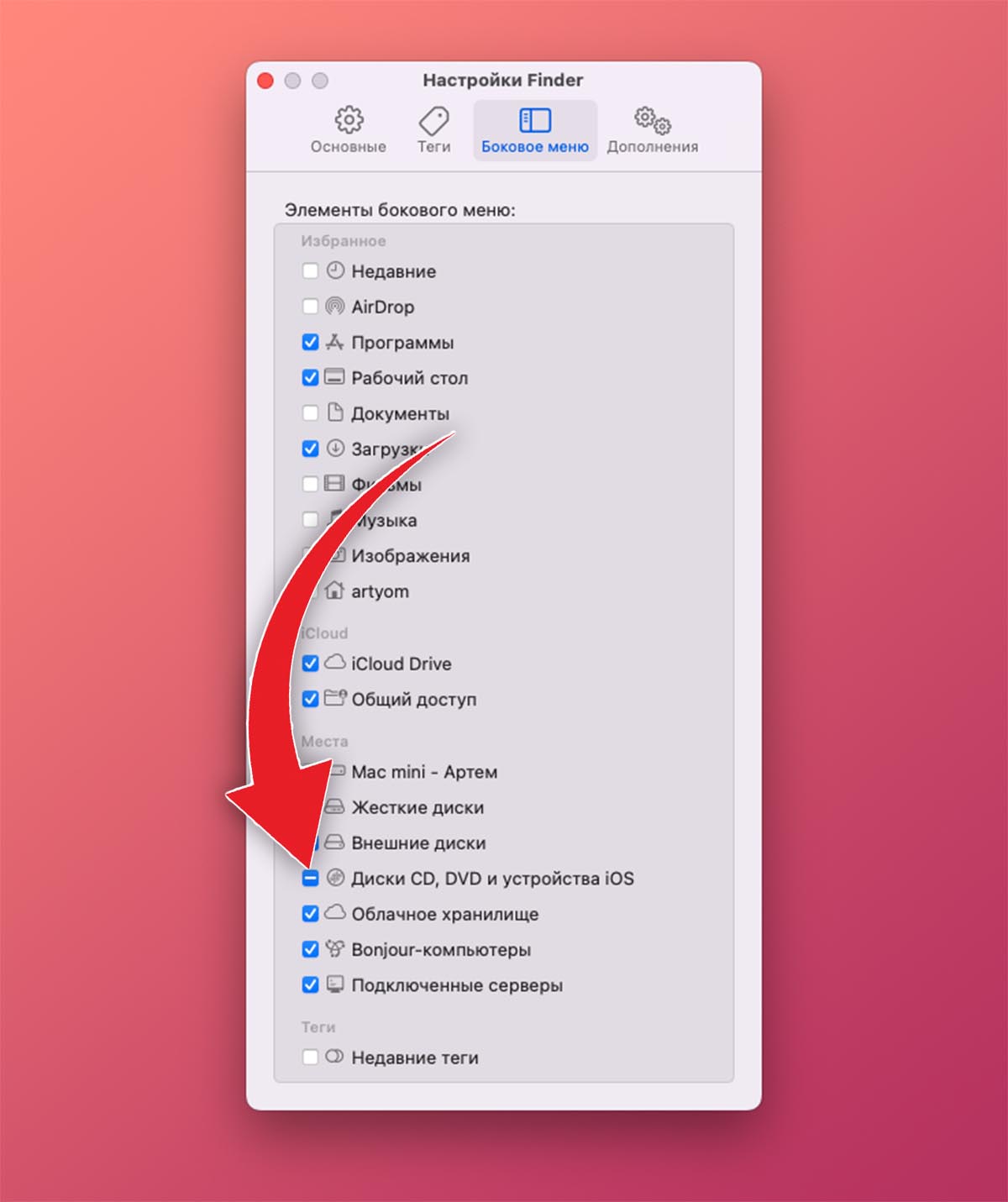
Возможно, в настройках стандартного проводника просто отключена опция отображения устройств чтения информации, накопителей и мобильных гаджетов.
Для включения откройте параметры Finder (сочетание клавиш Command + ,) и в разделе Боковое меню включите пункт Диски CD, DVD и устройства iOS.
5. Перезапустите Finder или iTunes

Иногда в подобной ситуации помогает банальный перезапуск приложения. Если в случае с iTunes завершить программу получится при помощи док-панели, строки меню или сочетания клавиш (Command + Q), то с Finder все немного иначе.
Чтобы перезапустить программу, потребуется открыть окно принудительного завершения приложений. Это делается через строку меню – Завершить принудительно… или при помощи шортката Command + Option (Alt) + Esc.
В открывшемся меню следует выделить Finder и нажать кнопку Перезапустить. После повторного запуска программы попробуйте подключить смартфон еще раз.
6. Завершите другие приложения, которые могут взаимодействовать с подключенным смартфоном

Некоторые утилиты “перехватывают” подключенный к Mac гаджет и мешают работе с ним стандартному проводнику.
Это могут быть сторонние файловые менеджеры, приложения для чистки или обмена данными с iPhone, либо программы для осуществления джейлбрейка.
Просто завершите все подобные приложения либо вовсе перезагрузите Mac перед повторным подключением смартфона.
7. Попробуйте другой кабель и другой порт компьютера
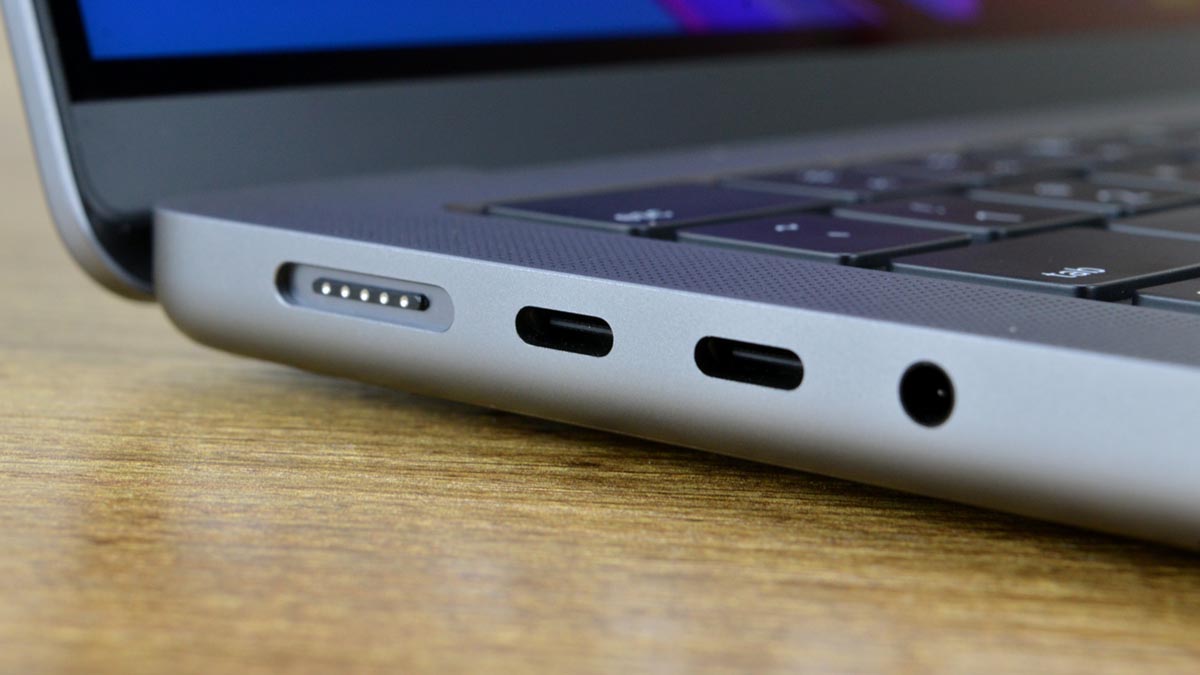
Проблема может крыться в кабеле Lightning либо в USB-порте компьютера. Попробуйте повторить подключение, используя другой “шнурок” и вместе с этим поочередно протестируйте разные порты самого Mac.
Максимально исключите всевозможные хабы и переходники при подключении. Возможно, так вы выявите физическую поломку Mac или проблемный аксессуар.
8. Сбросьте список доверенных компьютеров
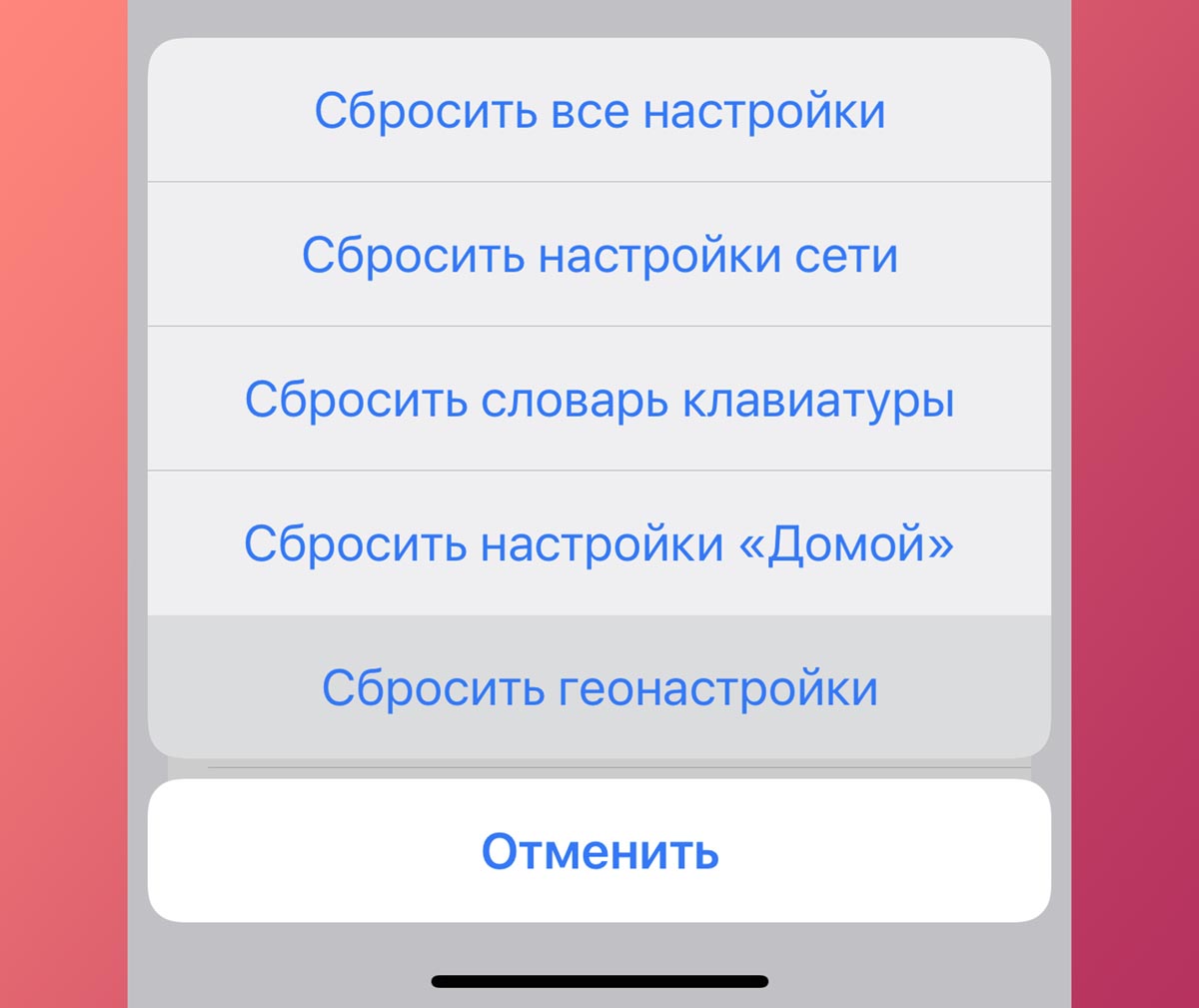
Моет быть, во время предыдущей попытки подключения к данному компьютеру вы не выдали разрешение смартфону для синхронизации. В этом случае перед повторным сопряжением потребуется очистить список доверенных устройств.
Для этого на iPhone перейдите в Настройки – Основные – Перенос или сброс iPhone – Сброс и выберите пункт Сбросить геонастройки. Странно, но именно при таком сбросе происходит очистка нужных нам параметров.
После окончания процедуры повторите подключения и выдайте необходимое разрешение на iPhone.
9. Убедитесь, что Mac видит подключенный смартфон
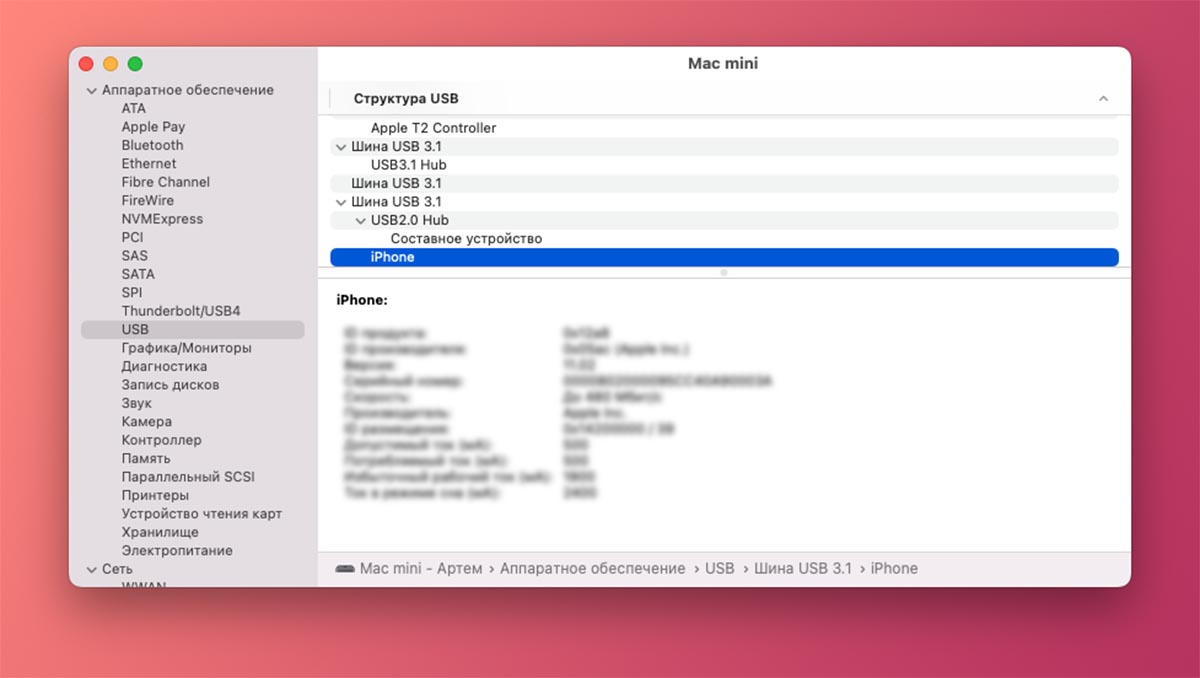
Для этого откройте меню – Об этом Mac – Отчет о системе. В открывшемся окне найдите раздел USB.
После этого в правой части окна сможете отыскать смартфон в перечне подключенных по USB гаджетов.
10. Удалите кэш данных в Finder
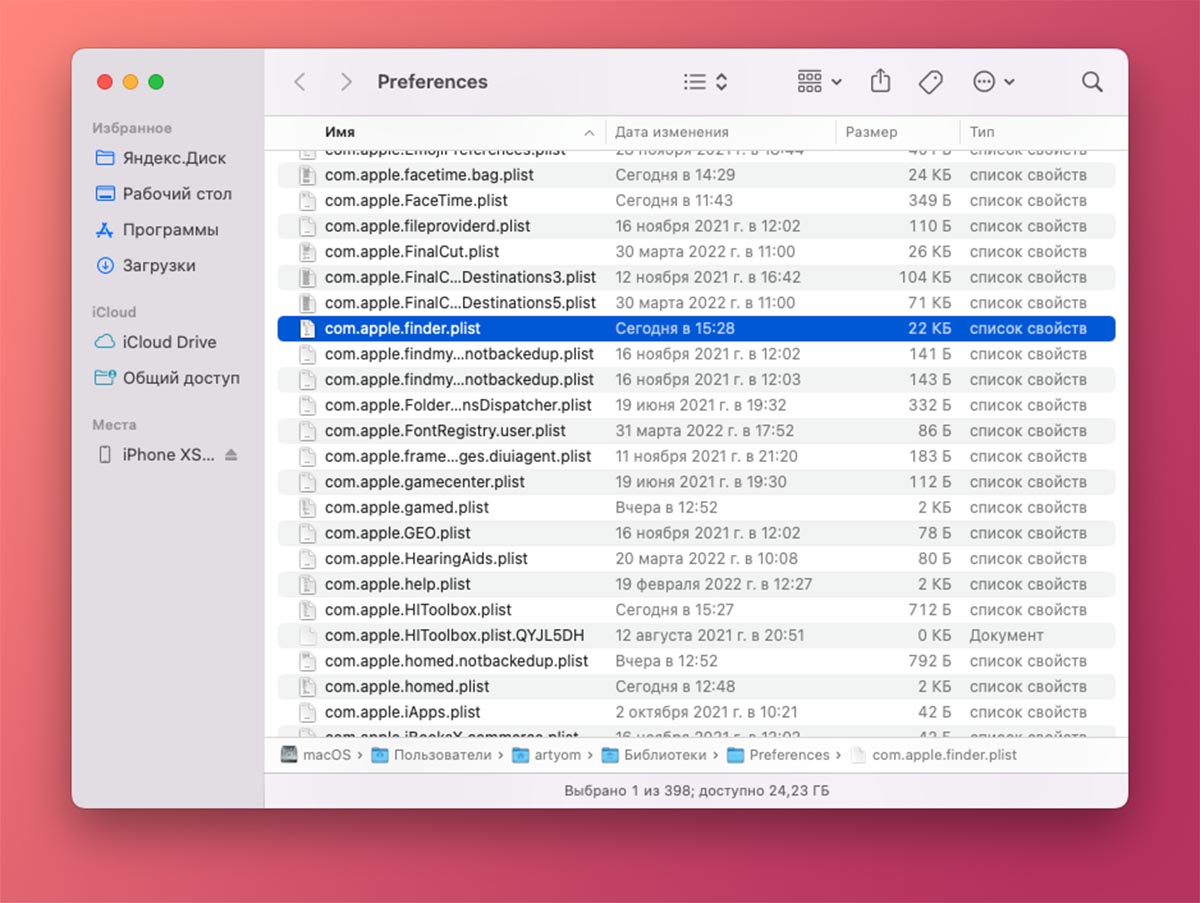
Стандартный менеджер файлов Mac может не видеть смартфон из-за накопленного системного мусора. Для его очистки нужно сделать следующее:
► В Finder перейдите в меню Переход – Переход к папке…
► В открывшееся окно вставьте следующий путь:
► Нажмите клавишу Ввод и в открывшейся папке найдите файл com.apple.finder.plist.
► Сохраните его копию в другую папку и удалите из текущей директории.
► Перезагрузите Mac и повторно проверьте подключение к смартфону.
После всех проделанных манипуляций вам обязательно удастся произвести подключение iPhone к Mac.