
2 способа вернуть старую версию приложения на телефоне андроид после обновления
Иногда (хотя довольно редко) мы сожалеем, что обновили приложение в своем андроид телефоне до более новой версии и хотим вернуть старую.
Хотя обновления одна из лучших практик для пользователей Android — как системы, так и установленных на ней приложений.
Новые версии программного обеспечения всегда содержат многочисленные улучшения и так называемые «Заплаты» ошибок, которые в мире программного обеспечения, к сожалению, неизбежны.
Основной причиной, по которой мы должны обновлять устройства, является безопасность наших данных.
Чем новее и эффективнее программное обеспечение, тем ниже вероятность того, что наш телефон будет заражен или даже кто-то получит контроль над ним.
Только иногда случается, что после обновления приложение теряет весь свой «шарм» или, исчезают из него ключевые функции для нас.
Затем все, что мы хотим сделать, это вернуть старую версию — откатить обновление, которое испортило наш мир. Посмотрите, как это можно сделать.
Первый способ вернуть старую версию приложения простым и быстрым способом
В более старых андроидах не было серьезных проблем с возвратом обновлений. Все, что вам нужно сделать, это восстановить обновление до заводского.
[info]Некоторые приложения если установить старую версию сразу самостоятельно обновляются до самой последней, но это можно легко обойти — подробности здесь.[/info]
Теперь также есть такая возможность только она касается лишь встроенных производителем приложений. Покажу на примере ютуб.
Перейдите в «Настройки» и выберите «Приложения». Нажмите на то, версию которого хотите вернуть. Затем просто нажмите кнопку «Выключить».
Телефон спросит вас, хотите ли мы удалить обновления, заменив приложение заводскими. Когда вы нажмете ОК, телефон восстановит старую версию.
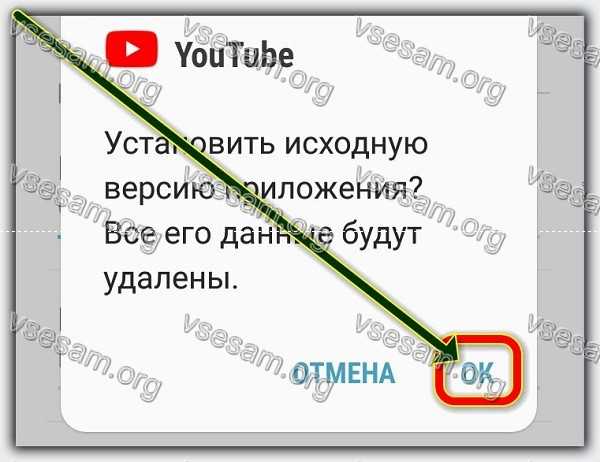
Недостатки этого решения есть. Вы не можете вернуть так поступить с элементами, установленными самостоятельно.
Также иногда они могут быть созданы несколько лет назад, что определенно не очень хорошо для безопасности нашего телефона.
А что, если мы хотим использовать не обязательно самую последнюю разработку, но и определенно не самую старую?
Тогда мы можем просто установить конкретную, которая нас интересует, как показано ниже.
Второй способ вернуть старую версию приложения простым и быстрым способом
Этот способ намного лучше, чем описанный выше, потому что он позволяет восстановить любую версию (не только заводскую или последнюю). Вот что нам нужно сделать.
Вначале удаляем приложение, старую версию которого мы хотим восстановить. Скачиваем нужную с APKMirror, хотя, к сожалению, я не могу гарантировать, что вы найдете там абсолютно все (тогда ищите в других местах).
Далее загружаем файл APK, переносим его на наш телефон (удобнее всего с помощью USB-кабеля) и устанавливаем.
При этом не забудьте включить возможность установки из неизвестных источников и отключить автоматическое обновление, поскольку загруженное нами будет обновляться при первой возможности.
К сожалению, описанный выше метод не позволит вам восстановить или отменить системные (предустановленные) обновления.
Чтобы сделать это для такого приложения, вы должны сначала удалить его, а удаление встроенных по умолчанию возможно только после рутирования телефона.
Только не забывайте переусердствовать и держать старые слишком долго старую версию — если вам что-то не понравилось в последнем обновлении, есть большая вероятность, что разработчики быстро устранят эту проблему в следующем, и вы с удовольствием его будете использовать. Успехов.
Как откатить приложение на iPhone и iPad или загружаем из магазина App Store любую версию приложения (инструкция)

Не всегда обновления приложений несут в себе что-то новое и полезное, зачастую устраняются одни ошибки, но тут же появляются другие. Хуже, когда после обновления появляется реклама или пропадают полезные функции, а таких случаев очень много.
В данном материале мы расскажем, как откатить версию приложения на iOS с помощью программ Charles и iTunes. Но прежде чем приступить, обратите внимание:
- инструкция работает только на версии Charles 4, проверялась на Charles 4.0.2 (программа платная, но имеет неограниченный пробный период, пробная версия прекращает свою работу через каждые полчаса);
- максимальная версия iTunes для macOS — 12.3.3, для Windows — 12.2.2, на следующих версиях данный способ уже не работает: либо программа iTunes не запускается, либо нет кнопки Загрузить (12.4-12.4.3), либо появляется ошибка
«iTunes не может проверить подлинность сервера. Недействительный сертификат сервера» (12.5-12.6.5).
Внимание! Начиная с версии iTunes 12.7 в программе больше нет магазина приложений App Store, поэтому для установки скачанного приложения на устройство используйте последнюю рабочую версию — iTunes 12.6.5
Как откатить версию приложения на iPhone и iPad
Как описывалось выше, инструкция будет работать только на Tunes 12.3.3 (macOS) и 12.2.2 (Windows). Для использования версий 12.6.3-12.6.5 нужно установить сертификат Charles. Если у вас установленна последняя версия iTunes, ее нужно удалить (в macOS High Sierra и Mojave предварительно требуется отключить SIP). Загрузить любую версию iTunes для macOS и Windows можно с этого или этого сайта.
- Скачайте программу Charles 4 для своей операционной системы (macOS или Windows) и установите ее. Если на более новой версии метод не работает, тогда скачайте Charles 4.0.2 отсюда
- Запустите программу Charles. На компьютерах с macOS при первом запуске программы нажмите кнопку Grand Priviliges

- Откройте iTunes и авторизуйтесь под своей учетной записью Apple ID, найдите приложение которое хотите откатить и нажмите кнопку Загрузить

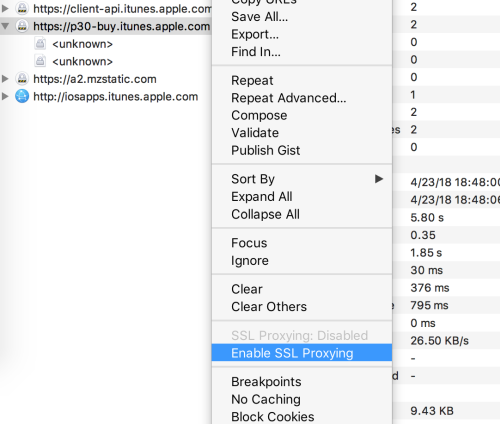
- Перейдите к программе Charles и в панели Structure (слева) найдите строчку содержащую «buy.itunes.apple.com». Кликните на ней правой клавишей мыши и выберите пункт Enable SSL Proxying

- Вернитесь обратно к iTunes, остановите загрузку приложения и удалите его из списка загрузок (кликните на иконку загрузок в правом верхнем углу, выберите загружаемое приложение и 2 раза нажмите клавишу Delete ). Если загрузка уже завершилась, тогда перейдите в раздел «Мои программы» и удалите скаченное приложение

- Снова воспользуйтесь поиском в iTunes и повторно загрузите приложение. Если iTunes выдаст предупреждение, что не может проверить подлинность сервера, нажмите Продолжить . Начнется загрузка приложения, остановите ее и удалите

Если у вас появляется предупреждение, что сертификат сервера недействительный и нет кнопки Продолжить , нужно добавить сертификат Charles на свой компьютер

В строчке указывается текущая версия приложения, а под ней уже идут идентификаторы всех предыдущих версий:
Выберите версию, которую Вы хотите установить и скопируйте ее номер


После выполнения всех операций не забудьте в Charles вернуть все по умолчанию, снова перейдите в программу, выберите строчку «buyProduct», кликните по ней правой клавишей мыши и нажмите Disable SSL Proxying , а также снимите галочку с Breakpoints или просто удалите программу.
Как установить сертификат Charles на компьютере
В программе Charles откройте Help → SSL Proxying и нажмите Install Charles Root Certificate . Откроется окно для добавления сертификата, нажмите Добавить для macOS и Установить сертификат для Windows
Откройте программу «Связка ключей» и в связке Вход отыщите только-что добавленный сертификат Charles. Кликните по нем два раза левой кнопкой мыши, чтобы открыть. Отобразите скрытые параметры поля «Доверие», для этого кликните по иконке треугольника рядом со словом и в выпадающем списке пункта «Параметры использования сертификата» выберите Всегда доверять , закройте окно и введите свой пароль пользователя
Появится новое окно «Мастер импорта сертификата», выберите расположение Текущий пользователь и нажмите Далее . Потом Поместить все сертификаты в следующее хранилище , кликните по кнопке Обзор и выберите Доверенные корневые центры сертификации . Для завершения нажмите кнопки Далее и Готово
Инструкция непростая и требует усилий, но это того стоит, если Вы хотите вернуть старую версию приложения.
Расскажите об этом лайфхаке своим друзьями, поделитесь с ними ссылкой в соц.сетях и подписывайтесь на наши паблики в Facebook, Twitter или Вконтакте
Как отменить обновление приложения на iPhone и телефоне Android
«App Store обновляет мои приложения до последней версии автоматически, но недавно я обнаружил, что мое почтовое приложение больше не уведомляет о новых письмах. Как отменить обновление приложения и использовать старую версию?»
Видимо, новее не всегда лучше; тем не менее, магазины приложений, такие как Google Play и App Store, не предоставляют способ выбора конкретной версии приложения или перехода на более раннюю версию. Означает ли это, что вы не можете получить старую версию, которую использовали?
Ответ прост, нет.
В этой статье мы расскажем, как отменить обновление приложения на iPhone и телефоне Android.

- Часть 1: Как отменить обновление приложения на iPhone
- Часть 2: Как отменить обновление приложения на телефоне Android
- Часть 3. Часто задаваемые вопросы об отмене обновления приложения
Часть 1 , Как отменить обновление приложения на iPhone
Apple добавила автоматическое обновление приложений в iOS и включила его по умолчанию. К счастью, есть способы отменить обновление приложения на iPhone.
Как и обновление iOS, понижение версии или отмена обновления приложения также сопряжено с небольшим риском. Чтобы избежать потери данных, вам лучше резервное копирование данных iPhone во-первых, с iOS резервного копирования и восстановления данных.
Резервное копирование данных iPhone на компьютер в один клик.
Поддержка зашифрованного резервного копирования для защиты ваших данных безопасно.
Предварительный просмотр и резервное копирование выборочных данных на iPhone.
Работайте на iPhone 15/14/13/12/11/X/8/7/6/5 и т. д., поддерживается iOS 17.
Подход 1: понизьте версию приложения, используя Time Machine
Если у вас есть iPhone и компьютер Mac, этот способ позволяет быстро отменить обновление приложения.
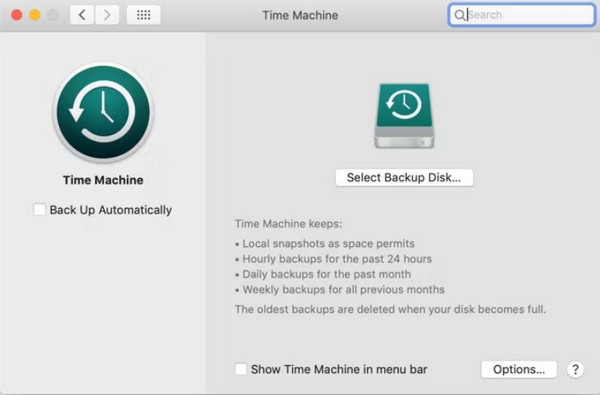
Шаг 1 : Запустите Time Machine на своем компьютере Mac и вернитесь к дате, когда приложение заработало.
Шаг 2 : Перейдите в [пользователь] -> Музыка -> iTunes -> Мобильные приложения, найдите приложение, версию которого вы хотите понизить, и удалите его.
Шаг 3 : Перетащите старую версию из резервной копии в раздел «Мои приложения iTunes». Это заменит новое обновление.
Шаг 4 Наконец, синхронизируйте ваш iPhone, старая версия приложения восстановится на вашем устройстве.
Approach 2: отменить обновление приложения с помощью iTunes
На самом деле, iTunes — это не только полезный инструмент для резервного копирования приложений iPhone, но и простой способ отменить обновление приложения.
Шаг 1 : Удалите приложение с вашего iPhone после того, как App Store обновит его автоматически.
Шаг 2 Затем подключите iPhone к компьютеру. Запустите iTunes, нажмите на значок устройства в левом верхнем углу.
Имейте в виду, чтобы не синхронизировать ваш iPhone сейчас. Если вы включили автоматическую синхронизацию в iTunes, отключите ее.
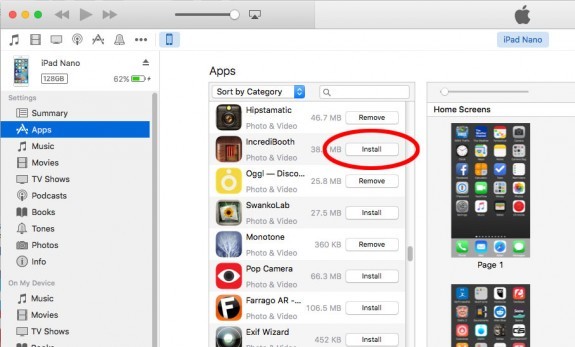
Шаг 3 : Перейдите на вкладку «Приложения» и выберите «Приложения» на боковой панели iTunes.
Шаг 4 : Найдите приложение, которое вы хотите переустановить, в списке и нажмите кнопку «Установить».
Шаг 5 : В конце синхронизируйте ваше устройство iOS, чтобы вернуть старое приложение на ваш iPhone.
Вам лучше остановить автоматическое обновление App Store. В противном случае он обнаружит более старое приложение и обновит его. Кроме того, вы также можете использовать iTunes, чтобы помочь понизить вашу iOS без труда.
Часть 2 , Как отменить обновление приложения на телефоне Android
Вообще говоря, на телефоне Android есть два вида приложений: предустановленные системные приложения и сторонние приложения. Способы отмены обновления приложения различны в зависимости от категории приложения.
Тем не менее, не забудьте сделать резервную копию данных Android перед обновлением или отменой обновления приложения.
Android Data Backup and Restore — это программа для резервного копирования файлов на телефон Android.
Резервное копирование всех данных на Android на компьютер в один клик.
Резервное копирование контактов, сообщений, фотографий, видео, аудио и т. Д.
Поддержка Samsung Galaxy S23 / S22 / S21 / S20 / S10, Huawei, HTC и т. Д.
Резервное копирование выборочных данных с Android на компьютер.
Метод 1: удаление обновлений для системных приложений
Мы используем приложение Chrome в качестве примера, чтобы показать вам рабочий процесс.
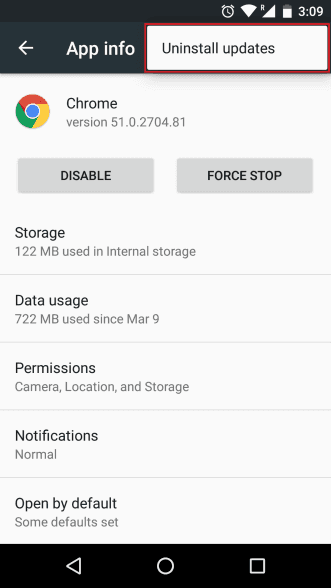
Шаг 1 : Включите телефон Android, перейдите в «Настройки» -> «Приложения» и найдите приложение, для которого вы хотите удалить последнее обновление, например Chrome.
Шаг 2 : Нажмите трехточечный значок в правом верхнем углу, а затем нажмите кнопку «Удалить обновления».
Шаг 3 : При появлении запроса выберите «ОК» для подтверждения. После завершения процесса системное приложение возвращается к старой версии.
Метод 2: отменить обновление приложения для стороннего приложения
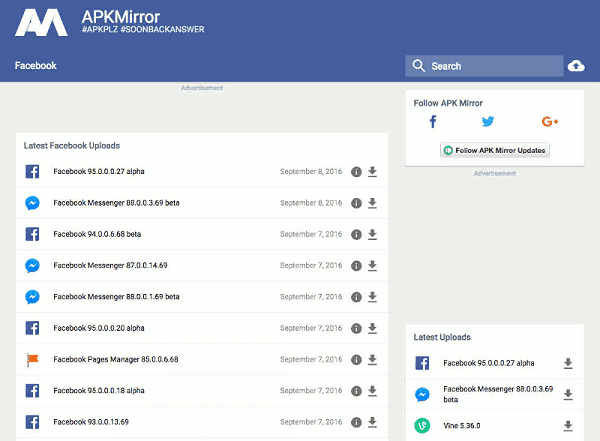
К сожалению, нет такой опции для сторонних приложений на Android. Итак, вы должны отменить обновление приложения с помощью APKMirror.
Шаг 1 : Запустите приложение «Настройки» из панели приложений и перейдите на экран «Приложения».
Шаг 2 : Нажмите приложение, чтобы понизить версию, и нажмите кнопку «Удалить». Подтвердите удаление с вашего телефона Android.
Шаг 3 Затем запустите мобильный браузер и посетите веб-сайт APK Mirror, который является базой данных для старых версий приложений. Найдите нужную версию приложения и загрузите файл APK на свой телефон.
Шаг 4 : Зайдите в Настройки -> Экран блокировки и безопасность и не забудьте включить опцию Неизвестные источники.
Шаг 5 Найдите загруженный файл APK, откройте его и следуйте инструкциям на экране, чтобы установить его на свой телефон.
Поздравляем! Теперь вы можете использовать старое приложение на своем телефоне Android.
Этот способ не требует рутирования вашего телефона Android или дополнительных инструментов. Тем не менее, это может вызвать другие проблемы, такие как конфликт с новой системой Android.
Часть 3 . Часто задаваемые вопросы об отмене обновления приложения
Можно ли отменить обновление приложения?
Да. Если вы хотите отменить обновление приложения на устройстве iPhone или Android, вы можете использовать Time Machine, iTunes или сторонние приложения.
Могу ли я отменить обновление iOS?
Да. После обновления вы можете отменить процесс, если вам нужно. Просто иди к Настройки и нажмите Общие , Войти Хранилище iPhone и нажмите Системные данные для удаления.
Могу ли я обновить свои приложения?
Да. Вы можете получить доступ к App Store или Google Play Store, чтобы найти приложения, которые вы скачали ранее. Затем выберите Обновление ПО опцию.
Почему я не могу обновить свои приложения?
Это может быть связано с несколькими причинами, включая проблемы с приложением, ошибки устройства, неэффективное хранилище и т. д. Если у вас возникнут проблемы с обновлением приложения, попробуйте сначала перезагрузить телефон.
Есть ли риски при использовании старых версий приложений?
Использование старых версий приложений может быть связано с рисками, такими как отсутствие исправлений ошибок, обновлений безопасности и новых функций. Кроме того, некоторые приложения могут быть несовместимы с вашей новой версией iOS.
Заключение
Исходя из вышеприведенного обмена, вы должны понять, как отменить обновление приложения на телефоне iPhone или Android. Если честно, мы не рекомендуем вам понижать версию приложения, потому что разработчики выпускают обновления для устранения ошибок. Но, если вам не нравится новая версия, есть способы вернуть старую версию. Для пользователей iPhone вы должны выполнить работу с iTunes. Когда дело доходит до телефона Android, процедура зависит от типа вашего приложения. В любом случае, следуя нашим пошаговым инструкциям, вы сможете эффективно получить то, что хотите.
- Советы и решения
- Тест скорости диска Blackmagic [Тест скорости диска]
- Способы 4 объединить контакты iPhone, чтобы удалить дубликаты
- 3 Easy Ways для сохранения сообщений Facebook
- Обновленные решения 4 Quick для остановки эха на мобильном телефоне
- Как удалить (одно / несколько / все) сообщения Facebook (обе стороны)
- Краткий обзор Microsoft Visio с лучшей альтернативой
- Простые способы 3 для синхронизации сообщений iPhone с MacBook Air / Pro
- Окончательное решение о том, как отменить контроль Z
- Как легко перенести iBooks с iPad на другой iPad
- Обзор 5 лучших плееров M4A для ПК с Android и Windows 2023 года
- Лучшие способы обойти активацию в LG
- Самый простой способ удалить жестко закодированные субтитры из MKV MP4 Video
- Различные методы 4 для преобразования файла M4A голосовой заметки в MP3
- Самый простой способ ремонта внешнего жесткого диска Toshiba
- Как разблокировать украденный iPad — разблокировка украденного iPad
- Как удалить обновление iOS на iPhone и iPad
- Как удалить учетную запись Twitter навсегда

- Как объединить / объединить дубликаты контактов на iPhone
- Центр загрузок
- Апексофт Магазин
- Компания
- О Нас
- Свяжитесь с нами
- Пользовательское соглашение
- Персональные данные
- Лицензионное соглашение
- Продукт
- Восстановление данных iPhone
- Android Восстановление данных
- Передача iPhone
- iPhone Eraser
- Восстановление данных
- Поддержка
- Центр поддержки
- Решения
- Карта сайта
- FAQ
Обновилось приложение на iOS? — Не беда, откатим
Пока интернет бурлит новостями на тему обхода блокировок телеграма и сопутствующих с этим проблем у хостинговых компаний у меня была проблема посерьёзней — компания Innologica обновила до версии 6 приложение Inoreader для iOS.
Тихим будничным вечером приложение в телефоне было случайно обновлено до последней версии, т.к. обычно ничто не предвещало беды. Спустя пару дней во время поездки программа была запущена для чтения новостей и я не на шутку начал переживать.
Можно сравнить как было и как стало в двух примерах:
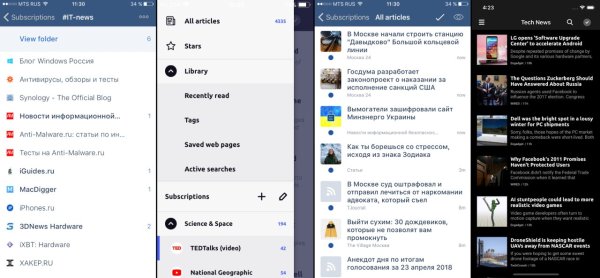
Конечно, на вкус и цвет и владельцы iPhone X были явно рады оптимизации под amoled-экраны, но именно этот апдейт побудил искать решения как откатить приложение назад, чего по умолчанию AppStore не позволяет делать.
Раньше достать ipa—файл приложения было делом 2 минут, достаточно было зайти на apptrackr и скачать, но он перестал работать и других подобных ресурсов дающих честно скачать ipa файл обнаружено не было (но вдруг вы такие знаете?).
Остались следующие способы получения старой версии приложения:
- У вас в iTunes лежит старый бэкап приложений с телефона и тогда можно просто скопировать приложение обратно (но у меня такого не было).
- Воспользоваться способом, описанным на скорую руку кем-то в интернете с помощью софта под названием Charles. Данный способ описан на ресурсах вроде 4dpa и пере-копирован множествами лиц без понимания что там вообще написано, однако, без дополнительных >100 грамм разобраться с этой писаниной сложно.
Все ваши мучения начнутся ещё до того, как вы скачаете Charles. Дело в том, что если вы обновляете iTunes на Mac, то у вас будет отсутствовать возможность устанавливать приложения, начиная с версии 12.7. Чтобы её вернуть, нужно установить обратно версию 12.6.4.
Что мы будем делать дальше?
Коротко: загрузить приложение через AppStore в iTunes, затем включить прокси, затем загрузить ещё раз, отредактировать запрос, отправить запрос, получить старую версию, установить.
Подробно: после запуска Charles нужно установить сертификаты приложения в Mac. Это делается через меню Help → SSL Proxying → Install Charles Root Cetrificate. Сертификат затем нужно в Keychain Access перевести в статус Always Trust. Если не установить, то будут ошибки и метод не сработает.
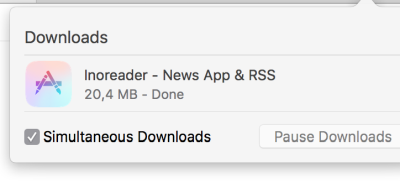
В iTunes ищем приложение Inoreader (это для любого приложения подойдёт, но меня интересовало в тот момент только оно), запускаем Charles и нажимаем в окне установки приложения Download:
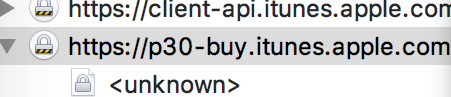
В окне Charles у вас появляется подобная строчка со слово «buy» в адресе, связанная с сервером apple:
Для информации можно обратить внимание на то, что размер скачиваемого файла равен 20,4 мб:
После чего нужно включить SSL Proxying для осуществления перехвата и редактирования запросов:
Т.к., вероятней всего, у вас быстрый интернет и приложение уже успело загрузиться в библиотеку приложений, то необходимо его оттуда удалить.
Ещё раз проверяем, что SSL Proxying включен и переходим к повторной загрузке приложения из AppStore при этом нужно поставить загрузку на паузу, чтобы у вас было время на следующие действия. После нажатия на Download в окне Charles появится ещё одна строка в сервером apple, содержащая слово «buy». Развернув эту строку нужно найти buyProduct:
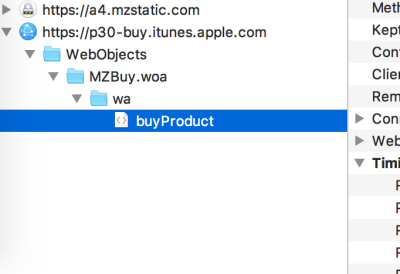
Справа в окне нажимаем на Contents и внизу выбираем XML Text. Листаем вниз пока не найдем softwareVersionExternalIdentifiers со списком не понятным цифр.
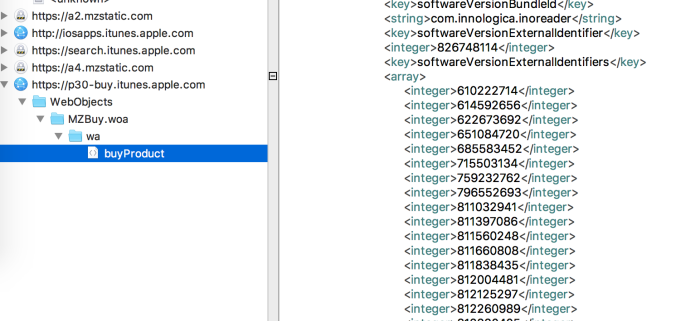
Эти цифры и выступают в роли версий приложений. Соответственно, чем меньше число, тем старее версия приложения. Как узнать какая версия приложения будет загружена? Например, я наугад брал с конца списка значение 823964615:

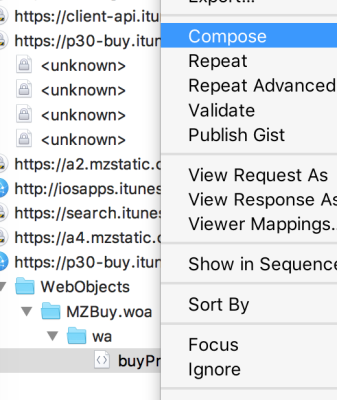
Теперь нам нужно проверить версию приложения. Для этого мы делаем встаем на «buyProduct» и в меню выбираем Compose и справа в окне представление Text.
В самом верху поля будет знакомый вам набор цифр после параметра
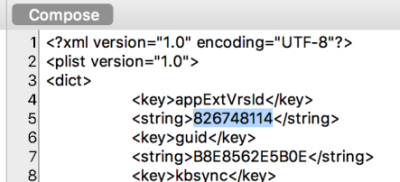
Вместо этих цифр подставляем скопированные выше 823964615 и должно получиться вот так:
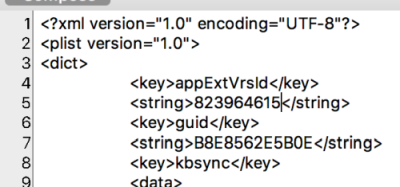
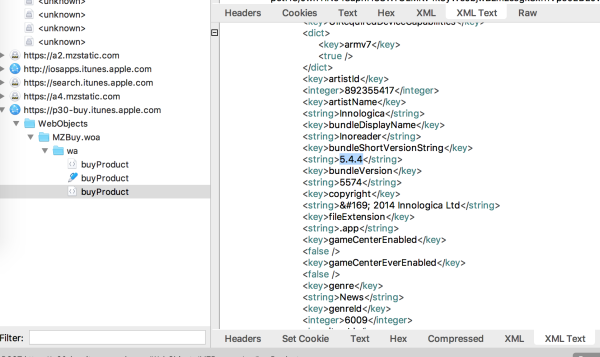
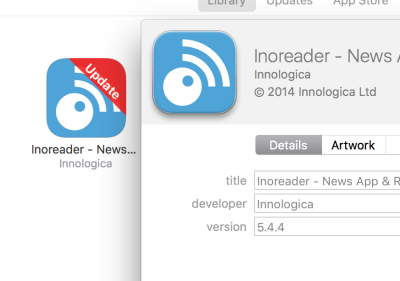
и делаем Execute. Программа выдаст вам окно и выбрав режим отображения XML Text мы сможем внизу найти параметр bundleShortVersionString и увидим, что выбранное нами значение соответствует версии 5.4.4, что в моём случае то что нужно, т.к. эти версия практически последней перед обновлением до 6.0
Остаётся один шаг. Нужно скачать всё это дело. Для этого нужно в нашем последнем отредактированном запросе buyProduct с полученной версией 5.4.4 в меню выбрать Breakpoints.

По новой перейти в AppStore для загрузки приложения Inoreader (если приложение успело загрузиться в библиотеку и вы не успели его остановить, то просто удалите, чтобы была возможность загрузить заново).
Как только вы в iTunes нажмете скачать, то выскочит окно Charles, где нужно будет нажать на Edit Request и в уже знакомом параметре appExtVrsId исправить версию на 823964615, нажать Execute, а затем ещё раз на Execute.
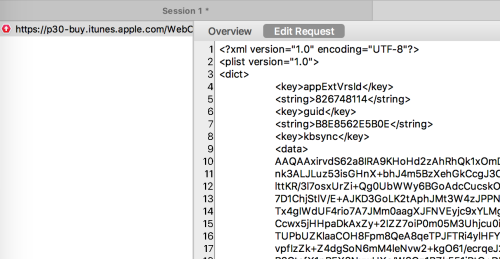
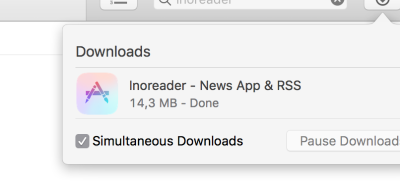
В итоге у вас начнётся загрузка приложения и можно будет увидеть, что размер приложения изменился в меньшую сторону:
В библиотеке приложений itunes появится значок программы с ярлыком Update. Это и будет означать, что вы сделали всё верно. Можно сделать Get Info приложения и будет написано:
Дальше у приложения смотрим где оно находится в файловой системе и сохраняем на будущее если вдруг решите обновить приложение 🙂
По завершение работы следует в Charles сделать Disable SSL Proxying кликом на сервере p30-buy.itunes.apple.com.
Надо сказать, что получилось проделать у меня данную процедуру с 2 раза.
Надеюсь, это будет кому-то так же полезно как оказалось мне.