
Как откатить прошивку и вернуть старое обновление на iPhone
Прошивка для мобильных платформ часто представляется разработчиками как обновленная версия, выпущенная компанией Apple. Однако не все пользователи согласны с этим, так как интерфейс изменился, он не совместим с другими устройствами i, есть «глюки» и другие проблемы.» «Улучшенные» функции iOS не подходят для некоторых владельцев «яблочных» устройств, которые хотят знать, как откатить прошивку на iPhone.
Как вернуть старую версию «операционки»
Конечно, откат разработчиков на предыдущие версии iOS не приветствуется, но и не является официальным. Эта возможность доступна только в течение короткого времени после обновления ОС приложения. Тогда данная возможность блокируется и восстановить старую прошивку iPhone не представляется возможным. После этого пользователь iPhone ищет другие варианты.
В любом случае, рекомендуется тщательно подготовиться к откату на предыдущую версию iOS.
Подготовка
Перед выполнением процедуры отката необходимо выполнить следующие действия.
- Создайте резервную копию, чтобы сохранить данные, содержащиеся на телефоне.
- Выберите и загрузите «правильную» прошивку.
- Отключите функцию «Найти iPhone».
Информацию по первому и третьему пунктам можно найти на нашем сайте, а по второму — немного подробнее.
Выбираем «правильную» версию прошивки
Сначала нужно загрузить старую прошивку. Один из надежных сайтов — https://appstudio.org/ios. Текущую версию iOS вашего смартфона можно найти на сайте https://ipsw.me/. Просто нажмите на соответствующий номер модели.

Сторонние источники предлагают последние версии прошивок с расширением ipsw, и имеет смысл обратиться к ним. Главное — доверять источнику, изучить отзывы пользователей и выполнить условия — указать модель вашего iPhone.
Затем выберите предложенную версию из списка и начните загрузку (вам нужно будет запомнить место загрузки файла). Затем установка происходит, когда телефон подключен к компьютеру.
Читайте также: Как записать телефонный разговор во время звонка с Айфона
Итак, подготовка завершена, и мы переходим непосредственно к варианту, как бросить обновленную версию в старую.
Способ первый
Можно установить предыдущие версии iOS, и функция отката вполне безопасна, но риск, конечно, всегда присутствует. Поэтому последовательно и тщательно следуйте инструкциям.

- Если ранее у вас не было приложения iTunes, установите его на компьютер.
- iPhone подключается к компьютеру через USB-кабель.
- Запустите программу iTunes, обновленную до последней версии.
- Нажмите на значок мобильного телефона.
- Откройте «Обзор», чтобы получить информацию о своем мобильном телефоне.
- Нажмите кнопку «Обновить», удерживая нажатой клавишу «Shift» (Windows) или «Option/Alt» (MAC).
- Выбирается файл прошивки. Вы должны указать путь к предыдущей загрузке. Убедитесь в правильности модели вашего iPhone, если на этом этапе возникнут проблемы.
- Дождитесь завершения отката к предыдущей версии.
Способ второй
С помощью Emergency System Recovery — Recovery Mode вы также можете вернуться к старой «операционке», выполнив все действия по порядку.
- Выключите iPhone. нажмите и удерживайте кнопку Home, одновременно подключая смартфон к компьютеру с помощью кабеля.
- Запустите iTunes.
- В появившемся на экране компьютера окне нажмите «Восстановить iPhone» и подтвердите выполнение задания (OK).
- Откройте файловый менеджер и найдите прошивку, которую вы скачали ранее. Выберите его.
- Подтвердите, чтобы начать установку обновления.
Вывод
Восстановление на старую iOS не является сложным процессом, просто следуйте инструкциям шаг за шагом, не прерывая процесс установки. Не отключайте iPhone от компьютера и не пытайтесь открыть другие программы до завершения процесса. Об этом будет свидетельствовать светящийся белый дисплей и экран приветствия. Как только телефон будет активирован, сразу же используйте его по назначению.
Как обновить iPhone на старую версию iOS, которую уже не подписывает Apple

В закладки
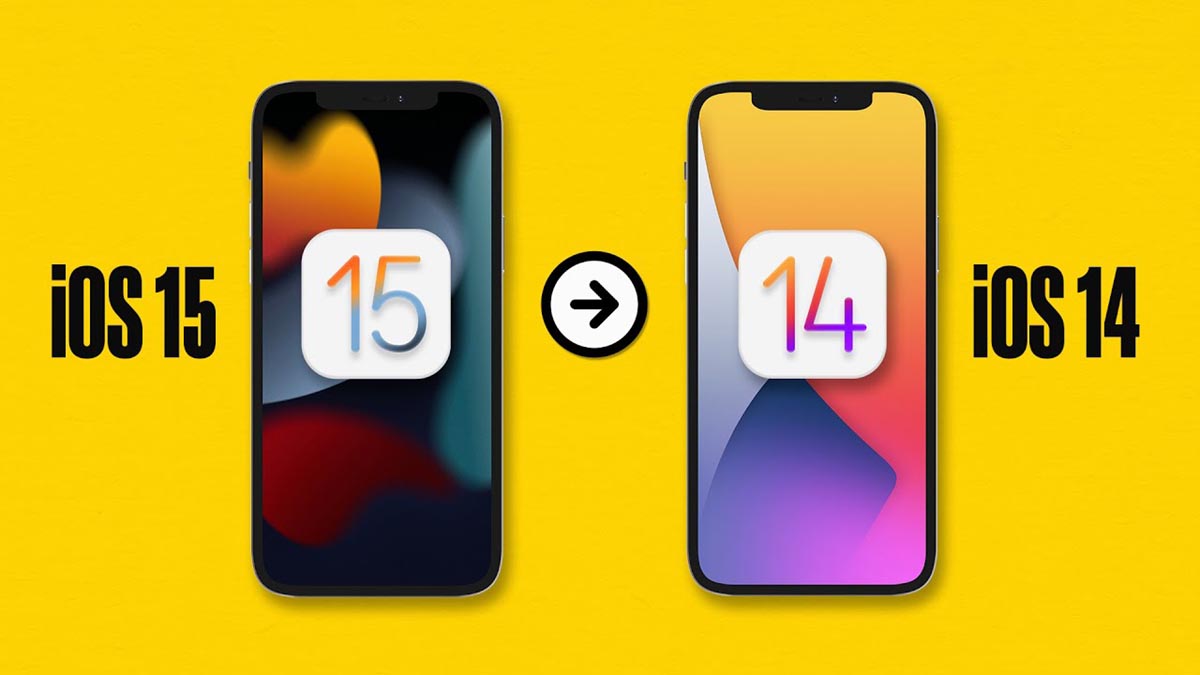
Внимание! На данный момент даунгрейд прошивки по данному способу невозможен. Можно обновить устройство с более старой версии прошивки не только на самую последнюю версию iOS, но и на другие версии прошивки, обновления для которых закрыты менее 90 дней.
На прошлогодней конференции WWDC 2021 купертиновцы обещали параллельно развивать iOS 14 и новую iOS 15. Предполагалось, что пользователи смогут самостоятельно выбрать между обновлением до последней версии системы или получением апдейтов текущей версии iOS.
Позднее от идеи отказались, а недавно и вовсе заявили, что апдейт iOS 14.8.1 станет последним и новых обновлений безопасности для четырнадцатой линейки прошивок больше не будет.
Купертиновцы никогда не разрешали понижать версию прошивки (даунгрейд доступен лишь несколько дней после выхода новой системы) на мобильных устройствах и всячески блокируют сторонние способы сделать это. Старые версии iOS банально не проходят проверку на серверах компании и не получают разрешение на установку.
Однако, есть способ установить одну из нескольких доступных версий iOS, которая должна быть выше установленной на устройстве.
Как это работает
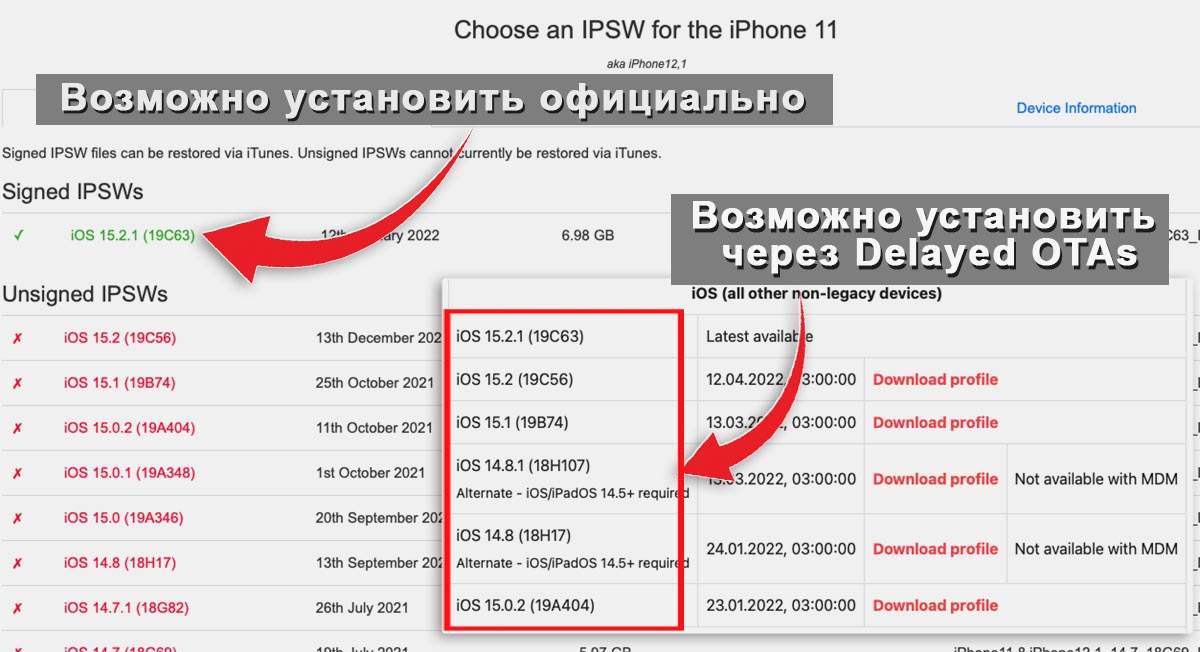
Недавно энтузиасты обнаружили лазейку, при помощи которой можно подписывать не только самые актуальные версии iOS, но и те, обновление для которых вышло менее 90 дней назад. Это не баг, а специально оставленное “окно” для корпоративных пользователей . С помощью данного способа можно выбрать для iPhone или iPad не самую актуальную версию системы. Сделать это можно в течение 90 дней с момента выхода следующей версии прошивки.
Возможно, так попытались обезопасить корпоративный сегмент от неудачных апдейтов или нестыковки используемого ПО с новыми прошивками. Например, если какое-либо специализированное приложение окажется несовместимо с новой iOS, компании будут иметь три месяца на устранение проблемы.
Авторы проекта Delayed OTAs сделали данный механизм обновления общедоступным. Сейчас обновить прошивку на iPhone или iPad можно вопреки ограничениям Apple, но с теми-же требованиями касательно 90-дневного срока давности.
Например, если зайти на сайт с прошивками ipsw.me и выбрать iPhone 11, увидите, что единственная подписываемая версия системы для данного гаджета – iOS 15.2.1.
При помощи Delayed OTAs вы сможете обновить на такие версии прошивки (при условии, что на устройстве установлена более ранняя система):
◉ iOS 15.2 до 14 апреля
◉ iOS 15.1 до 13 марта
◉ iOS 14.8.1 до 13 марта
◉ и даже на прошивку iOS 14.8 до 24 января.
Данные на сайте проекта обновляются в режиме реального времени и если купертиновцы изменят сроки возможного обновления, актуальная информация попадет в таблицу.
Что нужно для обновления
► Компьютер с операционной системой macOS или Windows.
► Резервная копия для восстановления данных iPhone или iPad. В процессе обновления все данные с iPhone будут удалены.
Можно и вовсе обновиться, а затем вручную перенести все нужные данные на устройство. Мало ли, может и такие пользователи найдутся.
Существует определенное ограничение: при использовании данного способа вы не сможете использовать другие установленные на iPhone профили. Если у вас установлен, например, профиль разработчика для подписи приложений или профиль для получения бета-версий iOS, от них придется отказаться для работы данного метода.
Как подготовить iPhone для даунгрейда на Mac
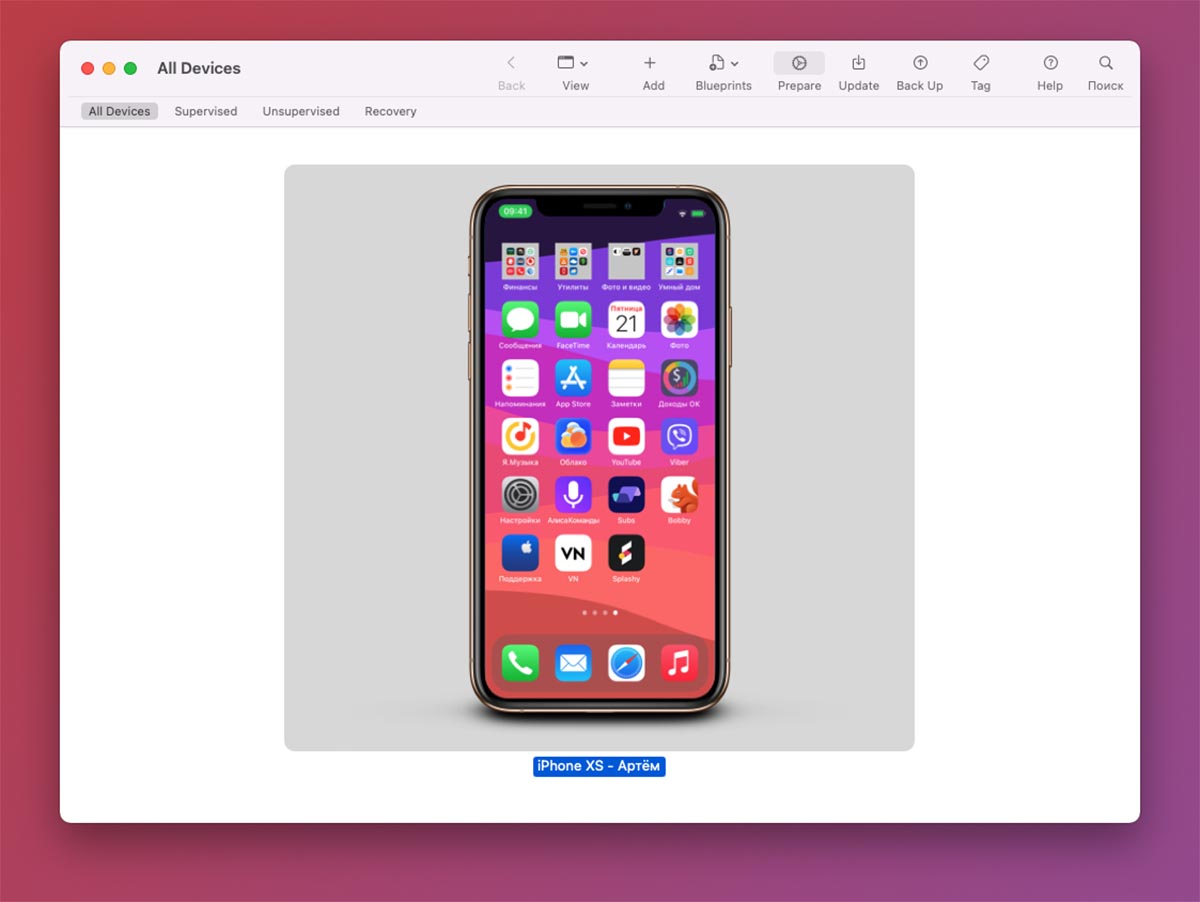
1. Запустите приложение Apple Configurator 2 на Mac и подключите iPhone к компьютеру при помощи кабеля.
2. Нажмите кнопку Prepare в верхней панели приложения.
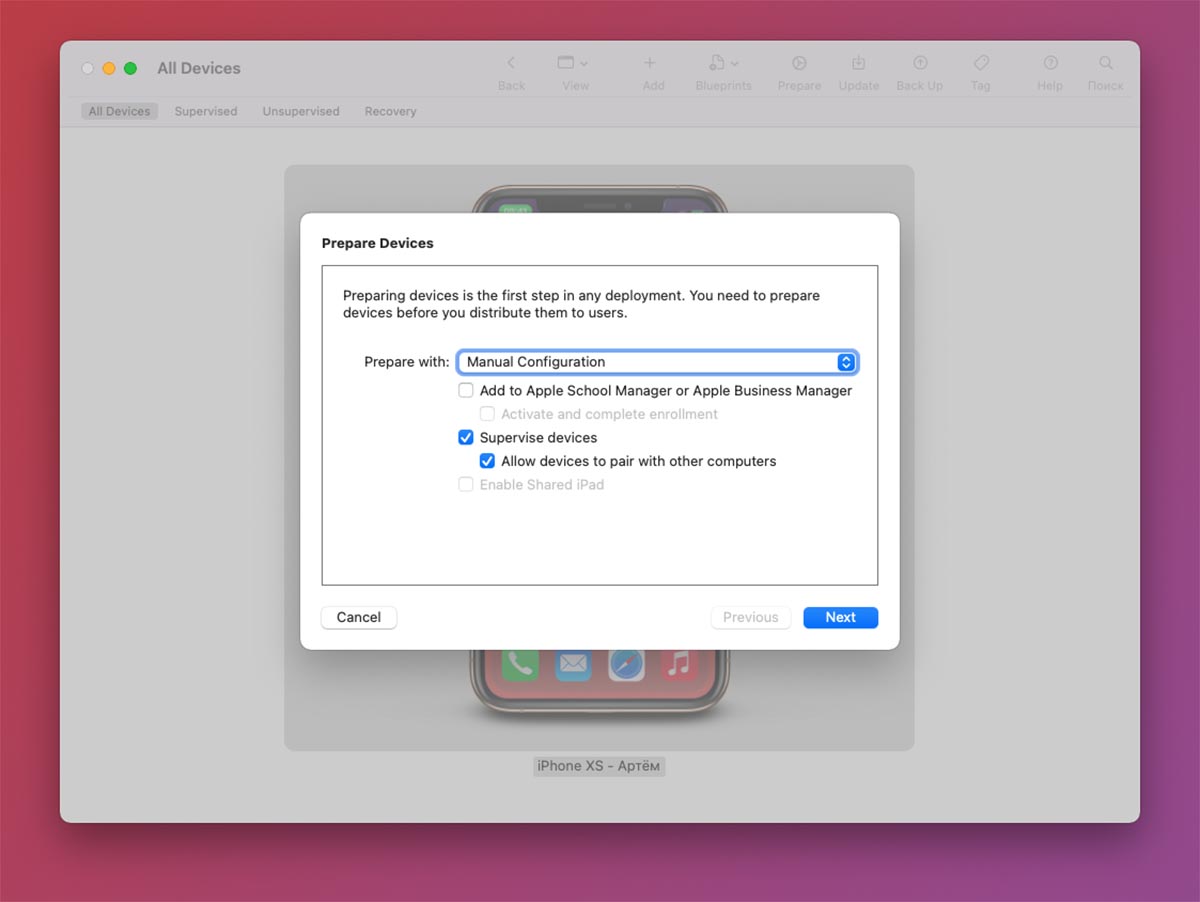
3. Выберите пункт Manual Configuration и отметьте флаг Supervise Device.
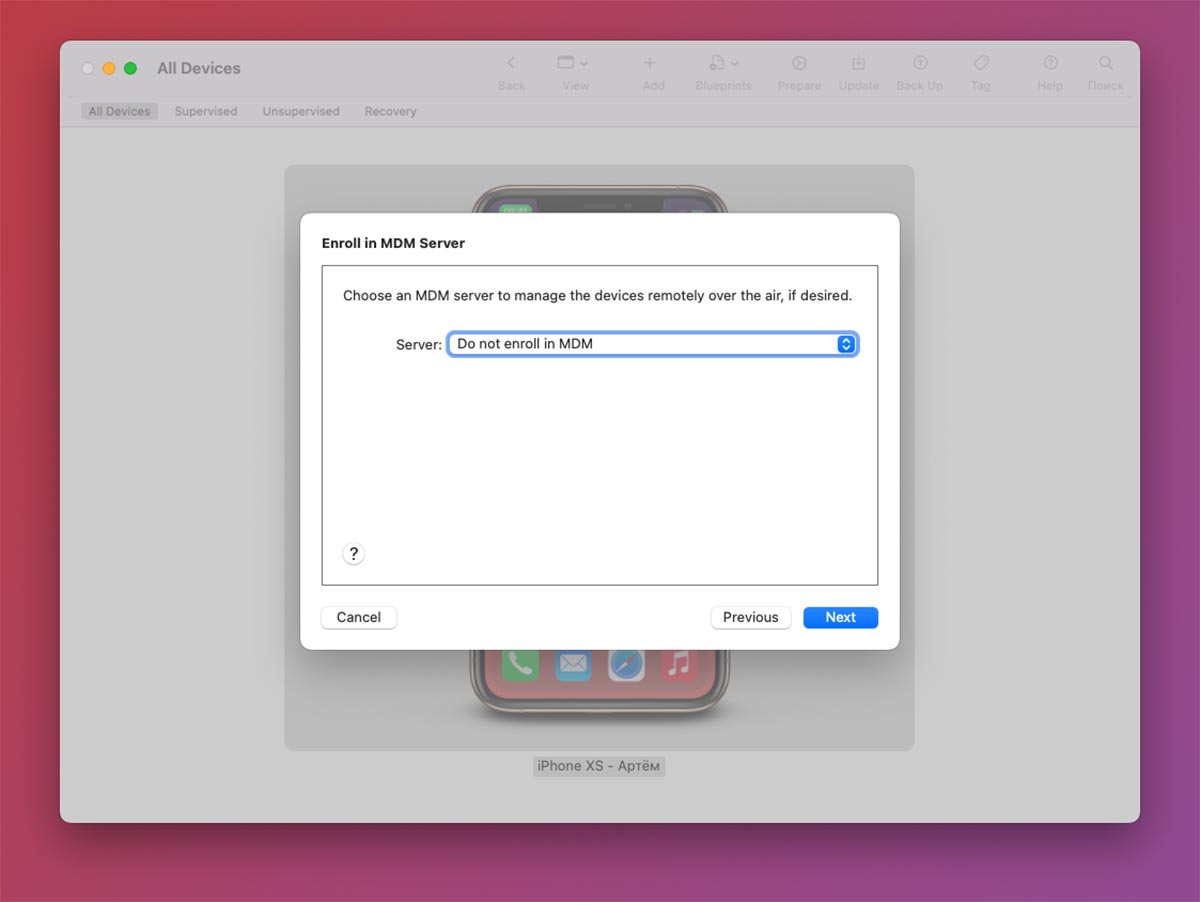
4. На следующем шаге укажите пункт Do not enroll in MDM.
5. Шаг авторизации Apple ID следует пропустить (кнопка Skip).
6. Далее введите любое имя пользователя.
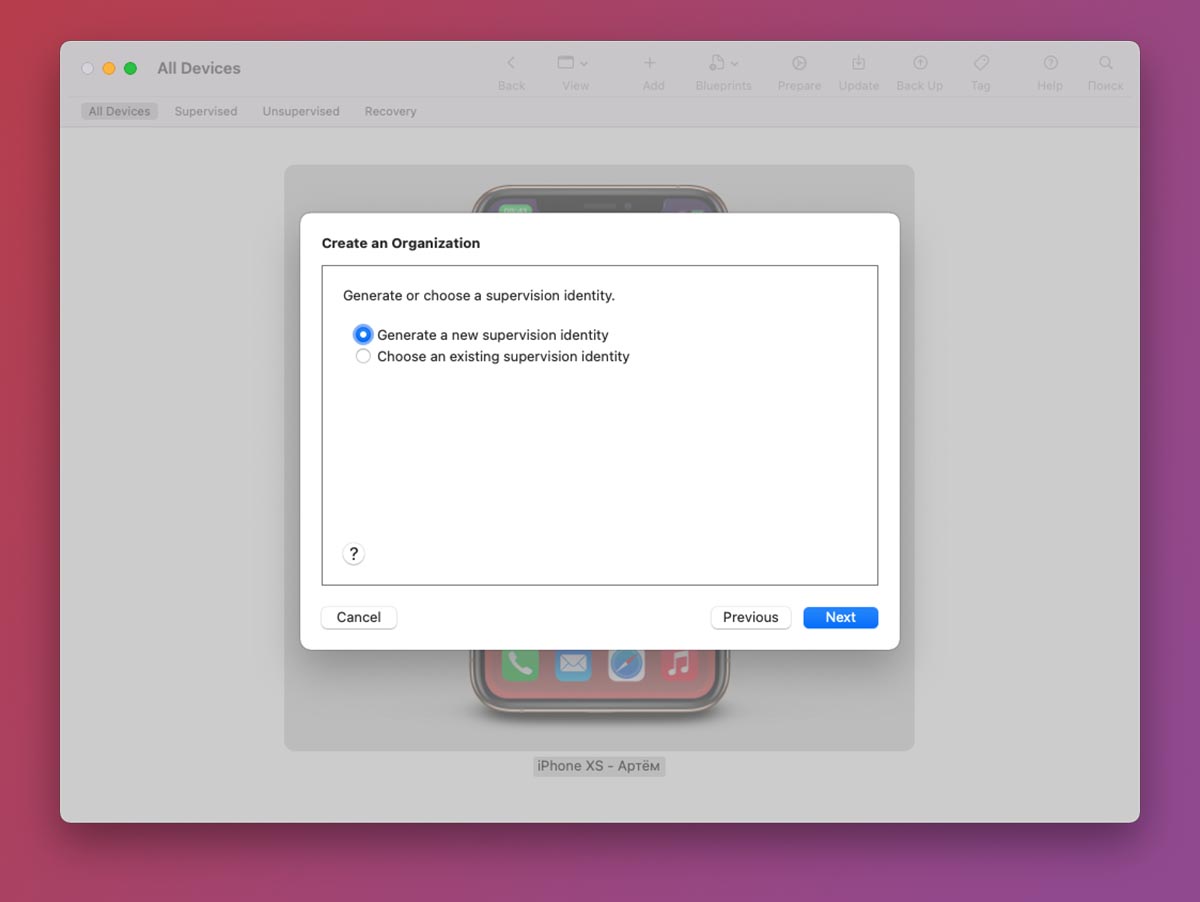
7. На следующем шаге выберите Generate a new supervision identity.
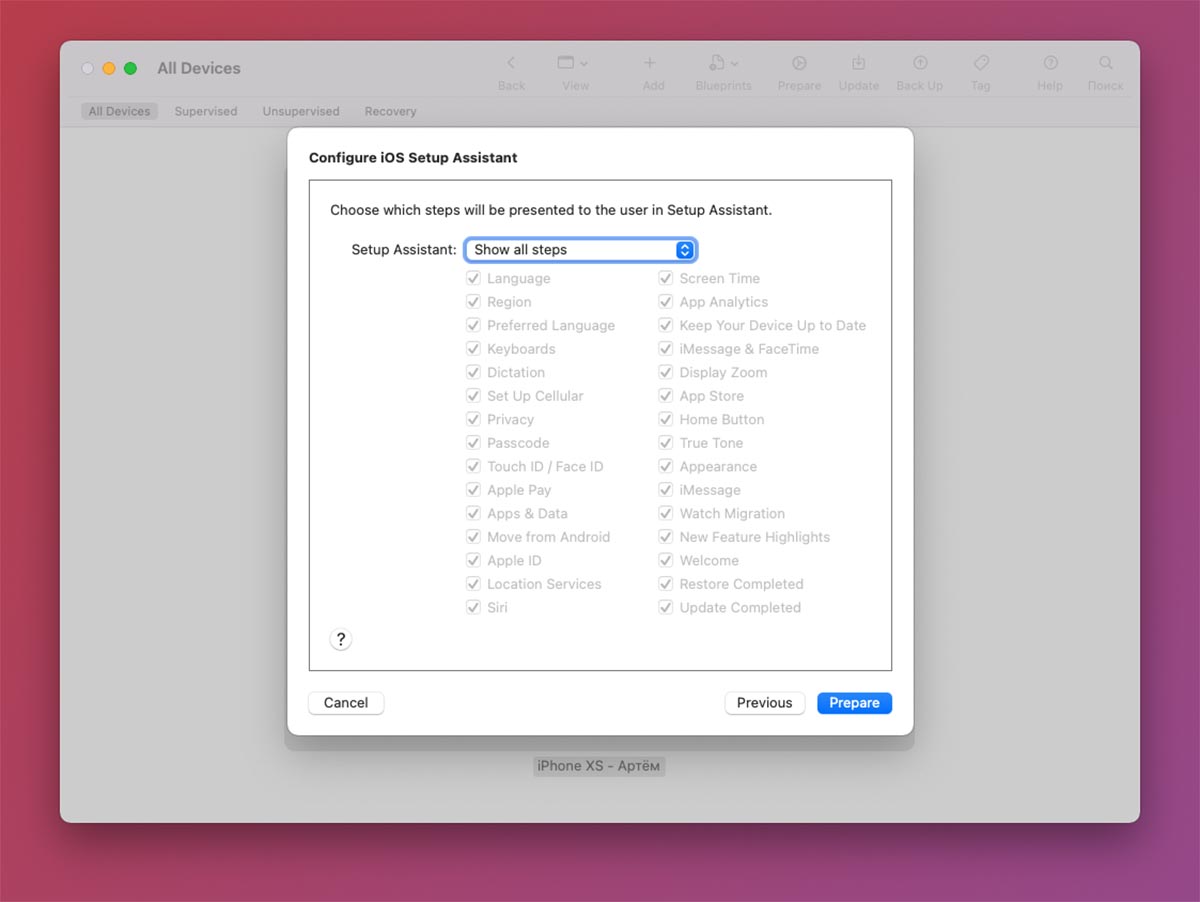
8. На последнем шаге не меняйте настройки и нажмите кнопку Prepare.
Кстати, здесь вы видите, как можно заблокировать определенные опции и даже отключить первоначальную настройку некоторых модулей для корпоративного смартфона.
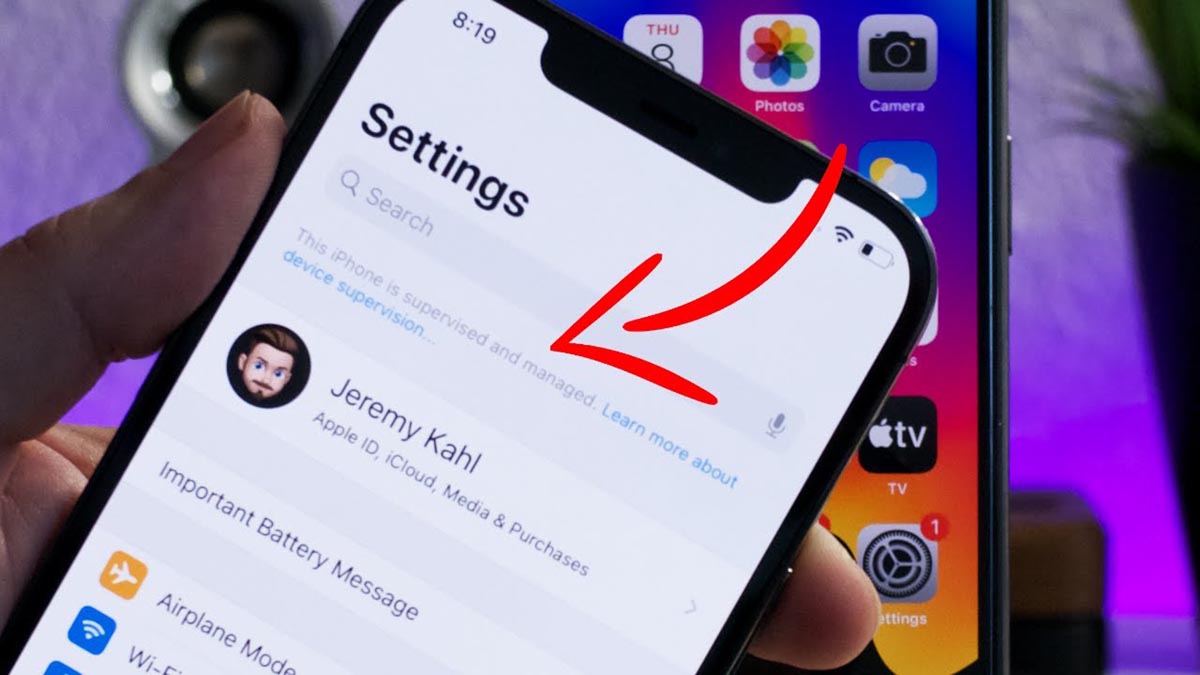
После этого смартфон будет перезапущен и сброшен до заводских настроек. Если все сделано верно, после включения в настройках увидите надпись “Этот iPhone сопровождается и управляется организацией”. По сути вы сделали свой гаджет корпоративным, выступая в качестве администратора.
Останется лишь установить специальный профиль для выбранной версии iOS.
Как подготовить iPhone на Windows-ПК
Для операционной системы Windows нет инструментов для настройки и корпоративного контроля гаджетов. Придется воспользоваться сторонним ПО и проделать некоторые манипуляции в ручном режиме.
1. Подключите iPhone к компьютеру и создайте локальную резервную копию при помощи iTunes. Обязательно запомните пароль шифрования бекапа, он потребуется позднее.
2. Запустите приложение iBackupBot.
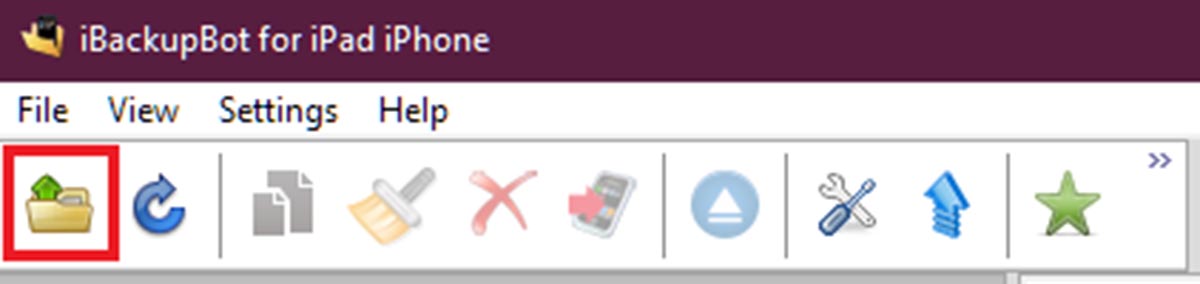
3. Нажмите Файл – Открыть и укажите место сохранения локальной копии. Место хранения бэкапов для разных ОС можете узнать здесь.
4. После того как бекап откроется в приложении, перейдите в раздел System Files.
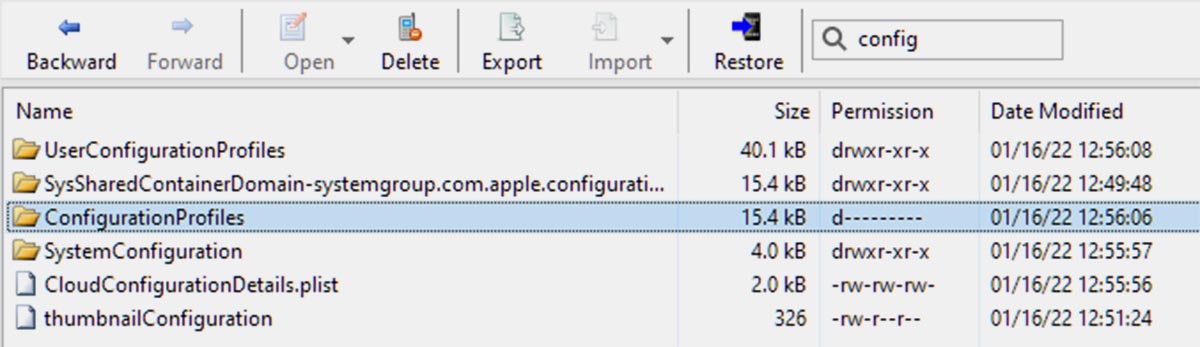
5. Найдите папку ConfigurationProfiles (можно воспользоваться встроенным поиском).
6. Нажмите кнопку Restore и отметьте флаги Reboot device after restore и Don’t copy backup.
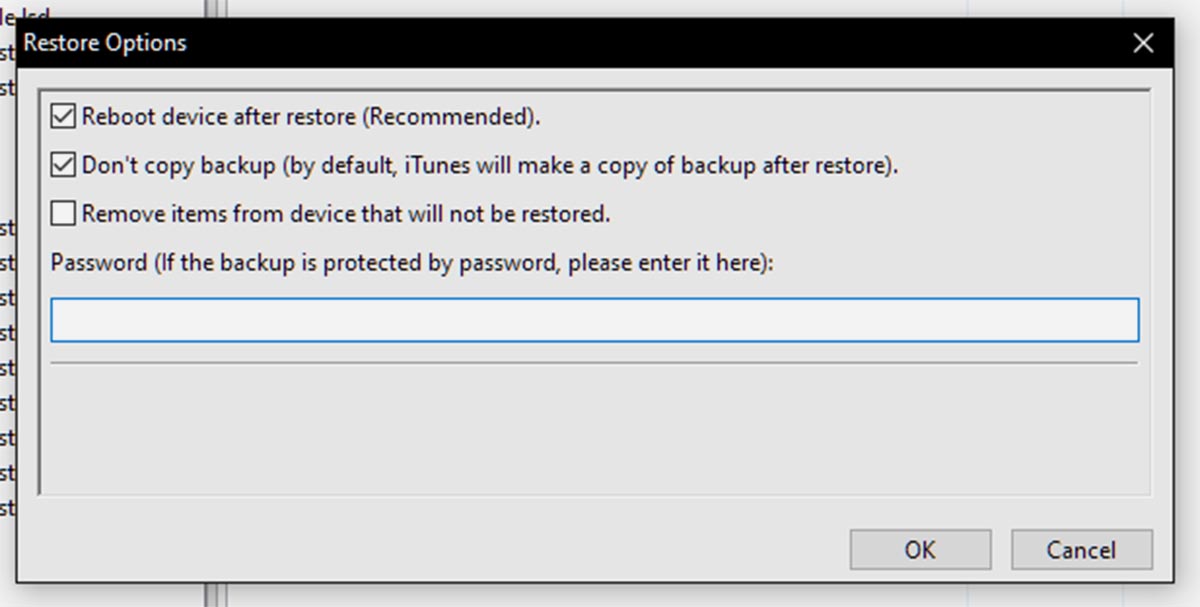
7. Введите пароль шифрования резервной копии, который указывали на первом шаге и нажмите ОК.
8. Смартфон перезагрузится со сбросом параметров и контента.
Если все сделано верно, после включения в настройках увидите надпись “Этот iPhone сопровождается и управляется организацией”.
Как произвести обновление iOS
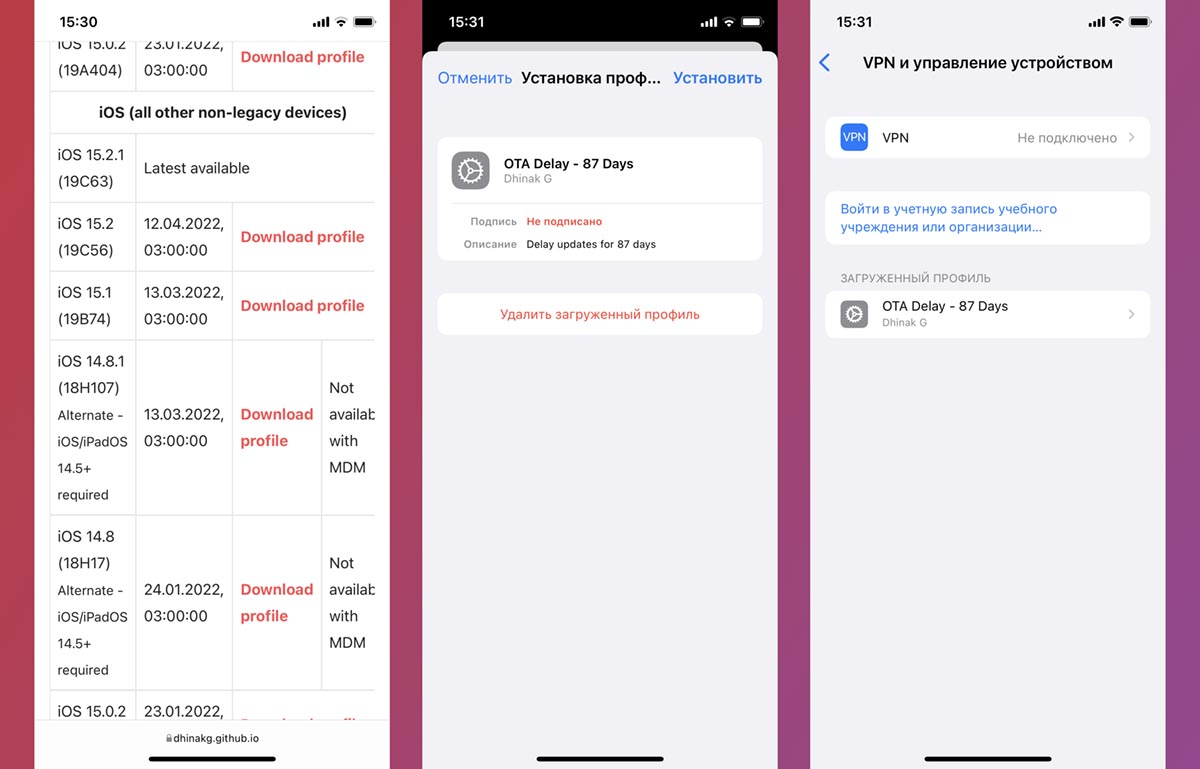
Когда смартфон готов к установке профиля сделайте следующее:
◈ Перейдите на сайт проекта DelayOTA. Здесь увидите профили для версий iOS, на которые можно обновиться на данный момент. Возле каждого обновления указана дата, до которой он будет доступен.
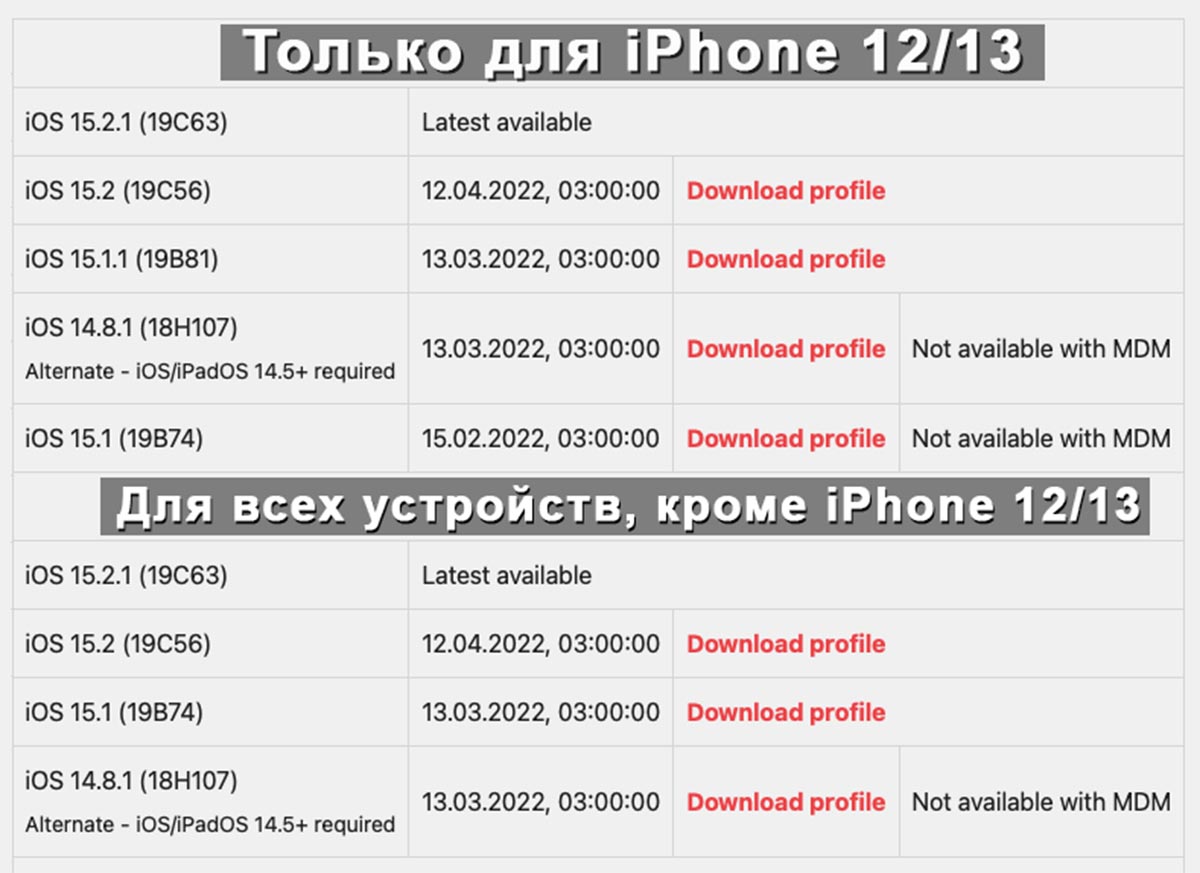
◈ Выберите нужную прошивку и скачайте соответствующий профиль. Обратите внимание, что профили старых устройств отличаются от профилей iPhone 12/13 и скачиваются из отдельного раздела ниже.
◈ Установите профиль на смартфон по пути Настройки – Основные – VPN и управление устройством (процедура аналогична установке профиля для бета-версий iOS) и перезагрузите устройство.
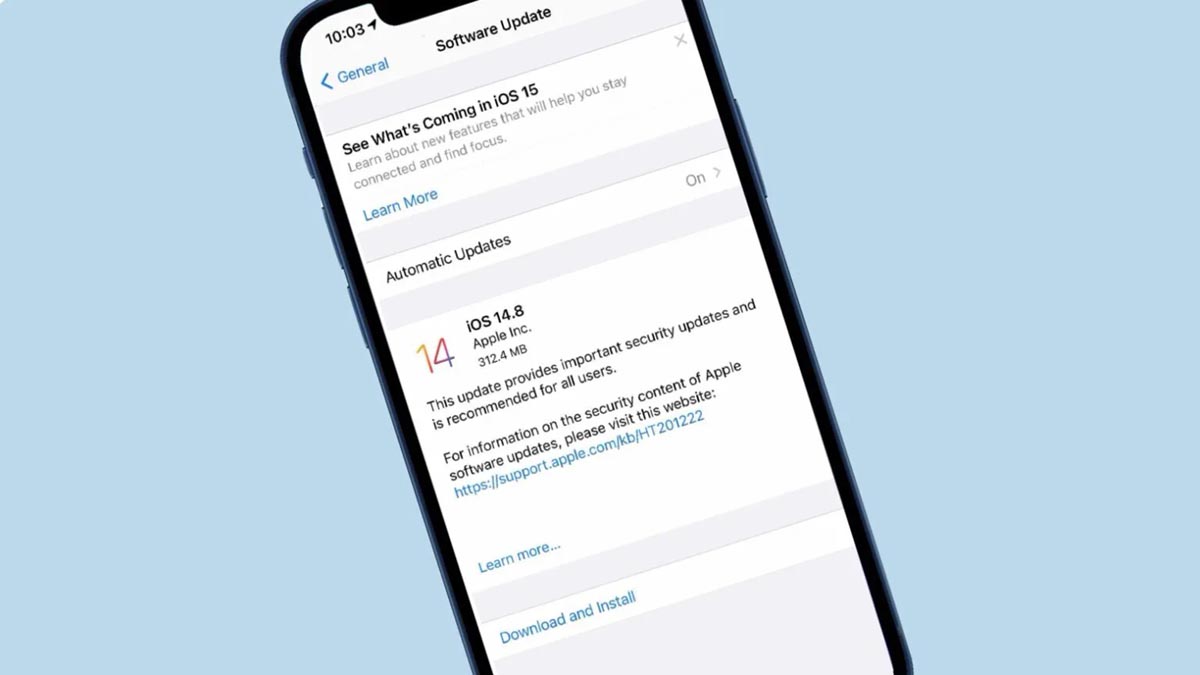
◈ Перейдите в Настройки – Основные – Обновление ПО и увидите доступный апдейт iOS соответственно выбранному профилю.
◈ Загрузите и установите обновление на iPhone.
После окончания апдейта сможете развернуть на смартфоне резервную копию, которая подходит для соответствующего поколения iOS.
Получите смартфон или планшет с нужной версией операционной системы и сможете в дальнейшем не обновлять свое устройство.
Возможные проблемы и их решение
Даунгрейд с более новой Верси прошивки на более старую на данный момент недоступен.
▹ iPhone после проделанных манипуляций не видит нужное обновление – убедитесь, что загрузили правильный сертификат. Обратите внимание, скачивать сертификаты для моделей iPhone 12/13 нужно из верхнего блока, а для остальных моделей – из нижнего.
▹ Не получается обновиться на iOS 14.8/iPadOS 14.8 – срок действия сертификата для данной прошивки уже закончился. Можно обновиться до iOS 14.8.1/iPadOS 14.8.1 при помощи соответствующего сертификата.
▹ Возникают проблемы с установкой профиля на версии iOS 14.4.2 и ниже – воспользуйтесь данным способом установки.
▹ Не работает восстановление прошивки на Windows – на компьютере должен быть установлен iTunes с официального сайта Apple, а не из магазина Microsoft.
Откатился с iOS 15 на iOS 14. Почему это нужно сделать и как

Установил тестовую iOS 15 для разработчиков на iPhone сразу после презентации, которая открыла WWDC 2021. Спустя пару-тройку часов использования пришёл к выводу, что первая бета получилась очень удачной, поэтому обновил на iPadOS 15 и iPad.
Впрочем, через несколько дней жизни вместе с новыми прошивками прекрасно понимаю, что сильно поспешил. В целом, они работают очень неплохо, но в самых неожиданных ситуациях случаются сбои: то AirPods не работают, то видео в YouTube глючит.
В общем, пора возвращаться на стабильную iOS (iPadOS). Хорошо, что при наличии резервных копий это можно сделать быстро.
Как откатиться с тестовой iOS 15 на iOS 14

❶ Для начала нужно загрузить файл прошивки в формате IPSW конкретно для своего устройства. Весит такой для каждого гаджета около 5 ГБ и скачивается с официального сайта Apple. Ниже предоставлены ссылки на файлы iOS 14 и iPadOS 14 для всех гаджетов, которые их поддерживают.
❷ Далее нужно обновить macOS на последнюю официальную версию на Mac или провести апдейт iTunes на Windows. В противном случае могут возникнуть проблемы на одном из последующих шагов отката с iOS 15 на iOS 14. Собственно, сам откат производится только через компьютер.
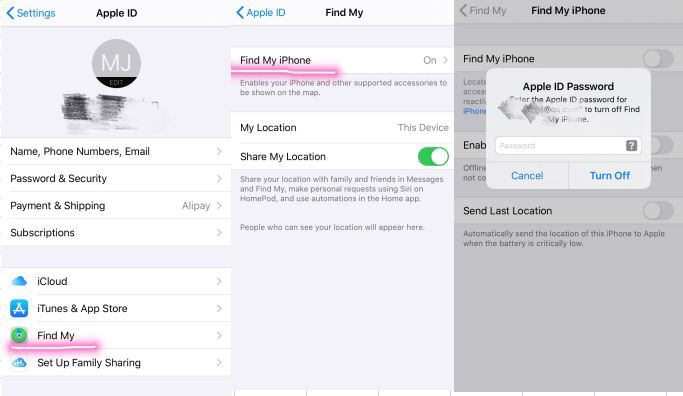
❸ Далее важно исключить мобильное устройство из «Локатора». Нужно открыть меню «Настройки» > Apple ID > «Локатор» > «Найти iPhone» («Найти iPad»), перевести в неактивное положение переключатель «Найти iPhone» («Найти iPad») и подтвердить это действие вводом пароля от Apple ID.

❹ На этом шаге нужно подключить iPhone или iPad к компьютеру с помощью подходящего кабеля и развернуть меню мобильного устройства в Finder на Mac или в iTunes на Windows. Далее нужно зажать Option на Mac или Shift на Windows и нажать на кнопку «Восстановить iPhone» («Восстановить iPad)».

После этого нужно выбрать файл IPSW, который был загружен для гаджета на первом шаге этого пункта.

❺ Если файл выбран верно, начнётся процесс восстановления iOS 14 на гаджете, на котором установлена iOS 15.

Важно! Во время процесса восстановления все данные с гаджета будут удалены. Если есть что-то важное, и оно не в облаке, это придётся сбросить в надёжное место вручную. Восстановить резервную копию iOS 15 на гаджете на iOS 14 не получится при всё желании. Про это писали в инструкции.
На данный момент официальными прошивками для iPhone и iPad являются iOS 14.6 и iPadOS 14.6 соответственно. Если переходили на iOS 15 с тестовой версии iOS 14.7 и делали резервную копию на этой системе, восстановить её на iOS 14.6 не выйдет. Придётся дополнительно обновляться на iOS 14.7.
Где взять iOS 14 для своих iPhone и iPad

IPSW для iOS 14.6:
IPSW для iPadOS 14.6:
Для некоторых аналогичных устройств файлы IPSW одинаковые. Это новая практика Apple, которая не должна смущать.
Как восстановить резервную копию на iOS 14

Если делали на iOS 14.6:
В данном случае восстановить резервную копию получится привычным образом во время первичной настройки iPhone или iPad. Мобильное устройство может загрузить данные из iCloud, если они там. Если доверились офлайн-хранилищу, то гаджет нужно будет подключить к компьютеру кабелем.

Если делали на iOS 14.7:
На момент написания данной статьи после отката на вашем гаджете будет iOS 14.6. Чтобы восстановить резервную копию, его придётся обновить до тестовой iOS 14.7. Для этого придётся загрузить специальный профиль здесь, провести апдейт, а лишь потом разбираться с бэкапами привычным способом.
Кстати, использовать резервные копии необязательно. Если все важные данные хранятся в облачных сервисах, рекомендую после отката настраивать гаджеты вручную. Это, в том числе, даст возможность избавиться от лишнего софта и прочего хлама. Именно так всегда делаю сам.
Какие проблемы нашёл в первой бете iOS 15

Недостаточное быстродействие. Пробовал первую бету iOS 15 для разработчиков на iPhone 11 и iPad 7-го поколения (он на Apple A10 Fusion). На смартфоне нет ровным счётом никаких проблем — его производительности с головой для любых вопросов по оптимизации. Но планшет на такое явно не был готов.
В итоге именно на iPad столкнулся со множеством лагов и подтормаживаний, которых не было на iPhone. Нет, пользоваться всем этим всё ещё было можно, но не так приятно, как на официальной версии системы. Тем более, планшетом пользуются и домашние, и им все эти трудности вообще ни к чему.

Некорректная работа AirPods. Столкнулся с вопросами по своим AirPods Pro. Наушники не просто периодически не работали. На них то и дело отказывали конкретные функции. Как ни странно, это наблюдалось именно при их использовании вместе с iPad. С iPhone они так не глючили.
В частности, регулярно отключался датчик обнаружения уха. Периодически при активации данной фичи AirPods Pro вообще отказывались работать. Сложно сказать, с чем конкретно это связано, но на финальных версиях любых гаджетов Apple никаких проблем не было даже в помине.

Некорректная работа видео. Любые ролики из сети на тестовой iOS 15 могли некорректно вести себя как на iPhone, так и на iPad. То звук от визуала начинал отставать, то воспроизведение не хотело восстанавливаться после перемотки, то вообще не начиналось, как бы его не просили.
Любопытно, что это случалось не только при использовании обновлённого Safari, на который нужно было грешить, но и в отдельных приложениях. Тот же YouTube на первой бете для разработчиков явно чувствует себя не в своей тарелке. Судя по всему, проблема именно на уровне системы.

Вопросы по биометрической аутентификации. Очень странно, но на iOS 15 спустя пару дней использования начала периодически отваливаться аутентификация в сторонних приложениях через Face ID или Touch ID. Причём, никакая ошибка не появлялась — прогресс-бар крутился, но без особенного толка.
Больше всего это начало раздражать в банковских приложениях. Нужно срочно сделать перевод, но ничего не получается снова и снова. Проблема относительно быстро лечится с помощью перезагрузки гаджета, поэтому за последние дни провёл эту процедуру больше раз, чем за целый год до этого.

Многие заявленные фишки пока не работают. В конце концов, следует понимать, что внушительное число возможностей, которые были первоначально анонсированы для обновления, на данный момент попросту не работают. Первая бета iOS 15 сегодня выглядит не более чем iOS 14.8.
Это, в том числе, касается iPad. Для него заявлен универсальный контроль для управления курсором прямо с Mac. Тем не менее это нельзя хотя бы протестировать даже с macOS 12 Monterey. Впрочем, сильно сомневаюсь, что эта фишка будет доступна даже после релиза iOS 15, iPadOS 15 и вот этого всего.
Подводя итоги: ждём публичную бету iOS 15

Откатился с первой беты iOS 15 для разработчиков на iOS 14, но для второй попытки, скорее всего, не стану ждать финальную. Думаю попробовать обновление ещё раз, когда выйдет первая публичная iOS 15. Судя по всему, это должно случиться уже в июле, поэтому ждать осталось не так уж долго.
Учитывая небольшой объём нововведений, пробовать тестовые версии iOS 15 на основных гаджетах сегодня решительно не рекомендую. Всё-таки все мы любим технику Apple именно за максимально стабильную работу, которой точно не будет не на финальной iOS. Ваши мысли жду в комментариях.
Как откатить прошивку и вернуть старое обновление на iPhone
Прошивку мобильной платформы разработчики часто преподносят как обновленную версию, выпускаемую компанией Apple. Однако не все пользователи с этим согласны по причинам изменившегося интерфейса, несовместимостью с другими i-девайсами, возникновения «глюков», прочих проблем. «Улучшенные» функции iOS не устраивают некоторых владельцев «яблочных» устройств, и они задаются вопросом: как откатить прошивку на Айфоне.
Как вернуть старую версию «операционки»
Откат к предыдущему варианту iOS разработчиками, конечно, не приветствуется, но официально применяется. Такая возможность доступна лишь непродолжительное время после примененного обновления операционной системы. Далее происходит блокировка предоставленного шанса и уже вернуть старую прошивку на Айфон невозможно. Тогда владельцы iPhone ищут другие варианты.
В любом случае рекомендуется тщательно подготовиться к откату до прежней версии iOS.
Подготовка
До проведения процедуры возврата к прежнему состоянию необходимо выполнить действия по:
-
, содержащихся на телефоне.
Информацию по первому и третьему пунктам читайте на нашем сайте, а вот на втором остановимся чуть подробнее.
Выбираем «правильную» версию прошивки
Прежде всего, качаем старую прошивку «операционки». Один из проверенных сайтов – https://appstudio.org/ios. Актуальные версии iOS для вашего смартфона определяются на https://ipsw.me/, стоит лишь кликнуть по нужной модели.


Сторонние ресурсы предлагают последние варианты прошивок с расширением ipsw, вполне резонно обратиться к ним. Главное, доверие к источникам, изучение отзывов пользователей и выполнение условия – указание модели своего Айфона.
Затем выбирается предложенная версия из перечня, и начинается загрузка (нужно запомнить, куда качается файл). Далее следует установка при подключении телефона к компьютеру.
Итак, подготовительные работы проведены, переходим непосредственно к вариантам того, как скинуть обновленную версию до старой.
Способ первый
Установить предыдущую версию iOS возможно, функция отката вполне безопасная, но риск, безусловно, присутствует всегда. Поэтому следуйте инструкции последовательно и внимательно:

- Устанавливается приложение iTunes на ПК, если его ранее не было.
- Айфон соединяется с компьютером посредством USB-шнура.
- Программа «Айтьюнс», обновленная до последней версии, запускается.
- Нажимаем на значок мобильника.
- Открывается «Обзор» с целью получения сведений об Айфоне.
- Нажимается кнопка «Обновить» при зажатой клавише «Shift» (Windows) или «Option/Alt» (MAC).
- Открывается выбор файла с прошивкой. Нужно указать путь к ранее загруженному. Удостоверьтесь, верно ли указана модель вашего Айфона, если вдруг возникли какие-то проблемы при выполнении этого шага.
- Остается дожидаться завершения отката на предыдущую версию.
Способ второй
При помощи экстренного восстановления системы – Recovery Mode – также возможно вернуться к старой «операционке», последовательно выполняя следующие действия:
- Выключить iPhone. Удерживать кнопку «Домой» и одновременно подсоединять смартфон кабелем к ПК.
- Запустить iTunes.
- В окне, появившемся на экране компьютера, нажать «Восстановить iPhone», далее подтвердить задачу (Ok).
- Откроется «Диспетчер файлов», где находится предварительно загруженная прошивка. Выбрать ее.
- Подтвердить для начала установки обновления.
Вывод
Возврат к старой iOS – процесс несложный, главное, следовать пошагово инструкции и не прерывать ход установки. Не отсоединять в это время Айфон от ПК и не пытаться открывать еще какие-либо программы до полного завершения процедуры. Об этом «скажет» побелевший дисплей и появившееся приветствие. Сразу после этого телефон активируется и используется по своему назначению.
Как откатить прошивку на Айфоне: вернуть старое обновление, установить предыдущую версию
Но сначала, я хотел бы упомянуть пару нюансов, связанных с прошивками iOS и которые вы просто обязаны знать. Как вы уже знаете, обновление на более новую прошивку проходит интуитивно путем нажатия на одну кнопку в Настройках телефона или же в iTunes на компьютере.
Если вы хотите вернуться не предыдущую версию iOS, вам необходимо сначала скачать из интернета файл прошивки с расширением ipsw, а затем установить его, подключив телефон к компьютеру.
Если вы вдруг решили, что можете устанавливать любые старые прошивки, придется вас огорчить — откатиться можно только на подписываемые Apple прошивки.
В процессе установки любой версии iOS, ваше устройство обращается к серверу Apple за цифровой подписью. Если сервер видит на вашем устройстве версию iOS, которая уже не поддерживается, он не подпишет её и установка закончится с ошибкой.
Объясню на примере: если вы только что установили iOS 13.4, то сможете вернуться только на 13.3. С выходом новых версий iOS Apple перестает подписывать более старые версии.
Максимум «вы можете сделать один шаг назад». На момент написания этой статьи, единственно актуальная прошивка для всех устройств начиная с iPhone 4S является 9.0.2.
Как узнать какие версии iOS актуальны на сегодняшний день? Очень просто! Заходим на сервис поиска прошивок IPSW и кликаем по модели своего устройства.
Как вернуть старую версию «операционки»
Откат к предыдущему варианту iOS разработчиками, конечно, не приветствуется, но официально применяется. Такая возможность доступна лишь непродолжительное время после примененного обновления операционной системы. Далее происходит блокировка предоставленного шанса и уже вернуть старую прошивку на Айфон невозможно. Тогда владельцы iPhone ищут другие варианты.
В любом случае рекомендуется тщательно подготовиться к откату до прежней версии iOS.
Выбираем «правильную» версию прошивки
Прежде всего, качаем старую прошивку «операционки». Один из проверенных сайтов – https://appstudio.org/ios. Актуальные версии iOS для вашего смартфона определяются на https://ipsw.me/, стоит лишь кликнуть по нужной модели.


Сторонние ресурсы предлагают последние варианты прошивок с расширением ipsw, вполне резонно обратиться к ним. Главное, доверие к источникам, изучение отзывов пользователей и выполнение условия – указание модели своего Айфона.
Затем выбирается предложенная версия из перечня, и начинается загрузка (нужно запомнить, куда качается файл). Далее следует установка при подключении телефона к компьютеру.
Итак, подготовительные работы проведены, переходим непосредственно к вариантам того, как скинуть обновленную версию до старой.
Резервное копирование данных
Чтобы не потерять хранящиеся в памяти устройства данные, нужно скопировать их в надежное место. Сделайте полное резервное копирование содержимого вашего гаджета в программе iTunes на ПК и в хранилище iCloud. Эти действия позволят вернуть все файлы и личные данные при откате на iOS устаревшей версии. Откат подразумевает полное стирание всей информации на устройстве, остается только чистое программное обеспечение.
Скопировав данные двумя способами, нужно пройти в настройки iCloud, найти там iPhone или iPad (смотря какое у вас устройство) и отключить. Делается это за тем, чтобы с имеющегося на девайсе ПО снять защиту. Иначе никак нельзя вернуть предыдущую версию iOS. Но не стоит беспокоиться по этому поводу, потому что защита снимается лишь на время установки старой версии, а по завершению отката защитная функция будет включена автоматически.
Отключение функции «Найти айфон»
Если у вас включена эта опция, то перед процедурой отката ее необходимо отключить, в обратном случае iTunes выдаст вам ошибку при попытке старта процесса и на этом всё будет окончено. Как отключить функцию Найти айфон читайте на нашем сайте.
Процесс возврата предыдущей версии ОС
Существует 2 способа отката: с помощью RecoveryMode или DFUmode. RecoveryMode является аварийным режимом восстановления. Предназначен для восстановления работоспособного состояния девайсов на iOS, после того, как они перестали работать в штатном режиме.
DFUMode это, по сути дела, тот же RecoveryMode, отличается он лишь тем, что выполняет всю операцию в обход ОС айфона, и делает перепрошивку напрямую через firmware. Перепрошивать этим методом рекомендуется при невозможности перепрошить смартфон с помощью RecoveryMode.
Важно
Если вы собираетесь откатывать устройство на 64-битном процессоре (iPhone 5s, iPad mini 2, iPad Air), то его надо перевести в режим DFU и подключить к компьютеру.
Если в гаджете установлен 32-битный чип, понадобится джейлбрейк с OpenSSH. Его переводить в DFU не надо, достаточно просто подключить к Mac.
Перепрошивка через RecoveryMode
Итак, инициируйте выключение айфона и дождитесь пока экран окончательно погаснет. Подключите его к компьютеру, удерживая кнопку Home. Компьютер распознает телефон в режиме восстановления RecoveryMode.
- Запускаем iTunes и дожидаемся пока программа найдёт айфон, тут возможны варианты:
- iTunes может выдать нам окно с предложением Восстановить айфон, если так и будет, то кликаем ОК
- iTunes никак не отреагирует, тогда кликаем на иконку смартфона и ищем пункт «Восстановить iPhone», а затем выбираем его при зажатой клавише Shift (для ОС Windows) или клавише Alt (Для Mac OC).
- Появится Диспетчер файлов, в котором нам предстоит выбрать прошивку. Ищем файл с прошивкой, который был предварительно скачан;
- Выбираем его и нажимаем кнопку Открыть.

Перепрошивка айфона через iTunes

Выбор .ipsw файла
Дальше iTunes всё сделает сама, нужно лишь дождаться окончания операции. После перепрошивки отключаем айфон от компьютера. Долгим нажатием Power выключаем смартфон. Быстрым нажатием Power включаем девайс. Всё, iPhone полностью исправен и готов к дальнейшему использованию.
Перепрошивка через DFU Mode
Перед прошивкой телефон нужно перевести в DFU Mode. Подключаем девайс к компьютеру и выключаем смартфон. Далее, одновременно зажимаем клавиши Home иPower и считаем до 10 секунд. По их истечении отпускаем кнопку Power продолжая удерживать Home, пока iTunes не распознает айфон в DFU режиме.

Далее, действуем также как и при восстановлении через Recovery Mode.
- Выбираем в iTunes свой девайс.
- В меню управления смартфоном находим пункт «Восстановить iPhone».
- Выбираем его зажав клавишу Shift для операционной системы Windows или Alt для Mac OC.
- В открывшемся окне указываем путь до файла с прошивкой и нажимаем Открыть.
- Ждем когда iTunes завершит операцию.
- Включаем и пользуемся полностью рабочим девайсом.
Этот способ подойдет тем у кого по каким-то причинам перепрошивка в Recovery Mode не получилась. На этом наша инструкция подошла к своему логическому завершению, желаем вам удачи в этом «нелёгком» процессе, а все возникшие вопросы просим писать в комментариях.
Возможные проблемы
Спектр возможных технических ошибок обширен. Возможны проблемы с активацией устройства после неправильного (описанная в следующей главе инструкция такие неполадки исключает) отката, сложности, связанные с использованием биометрических сканеров, запуском камеры и сохранением фотографий, проигрыванием музыки и даже активацией мобильной сети. Бывают ситуации и намного хуже, когда при неправильном алгоритме действий ни смартфоны, ни планшеты, ни «умные часы» больше не включались без обращений в сервисный центр.
Единственный способ не повстречаться с подобными неисправимыми ошибками – не откланяться от инструкции, использовать файлы прошивок из проверенных источников, не импровизировать и ни в коем случае не тормошить устройства, подключенные к ПК через USB (если провод отойдет, то процесс восстановления будет нарушен, а за этим последуют серьезные последствия).
Общие рекомендации при откате
Вот и все, устанавливать старую версию вовсе не сложно, за ходом процесса можно наблюдать в окне iTunes, в верхней его части. Ни в коем случае не прерывайте процесс установки: не отключайте гаджет от компьютера, не запускайте никаких программ пока не установится iOS. Пользоваться устройством можно будет сразу после того как получится откатить iOS. О завершении установки вы узнаете, когда появится белый экран и приветствие. После этого нужно активировать свое устройство и без проблем использовать в работе только что установленный iOS.
Теперь вы без проблем сможете запускать старую версию приложения и пользоваться интерфейсом, к которому привыкли и отказались из-за обновления. Если у вас по каким-то причинам не получилось откатить программное обеспечение, опишите свою проблему в комментариях. Мы поможем разобраться.
Вывод
Возврат к старой iOS – процесс несложный, главное, следовать пошагово инструкции и не прерывать ход установки. Не отсоединять в это время Айфон от ПК и не пытаться открывать еще какие-либо программы до полного завершения процедуры. Об этом «скажет» побелевший дисплей и появившееся приветствие. Сразу после этого телефон активируется и используется по своему назначению.
Как Установить Старую Версию iOS и Сохранить Свои Данные
Новое обновление iOS 15 включает последнюю версию операционной системы Apple и дополнительные функции. В Safari добавлены новая панель вкладок и настраиваемая начальная страница, а также появились новые функции для Карт, в том числе маршруты для вождения по городу и пешеходные маршруты в дополненной реальности, как установить старую версию ios.
После выпуска обновлений для iOS 15 Apple исправит текущие ошибки, но также есть вероятность, что они внесут новые ошибки в процесс. Эта статья поможет вам перейти на бета-версию iOS 15 без потери данных.
- Как Понизить Версию iOS 15 До Старой На macOS
- Понизить iOS 15 с Помощью iTunes
- Используйте Tenorshare ReiBoot для понижения версии iOS 15 или iPadOS
- Используйте AnyFix Для Понижения Версии iOS 15 Или iPadOS
- Как Перейти На Более Старую Версию iOS
Как Понизить Версию iOS 15 До Старой На macOS
Хорошая новость заключается в том, что есть способы перестать сожалеть о своем решении установить iOS 15. Просто сделайте резервную копию своих данных, прежде чем продолжить. Мы всегда рекомендуем создавать резервные копии важных данных перед любыми настройками, чтобы при случае как вернуть старый ios.
Вот отличное видео, которое проведет вас через весь процесс!
- 01 Во-первых, вам нужно скачать отсюда файл iOS 14.8 IPSW. Это прошивка, которую вы собираетесь установить на устройство. Выберите модель своего устройства и щелкните подписанный файл IPSW. Затем вы перейдете на страницу загрузки. Нажмите кнопку загрузки и сохраните файл в надежном месте.
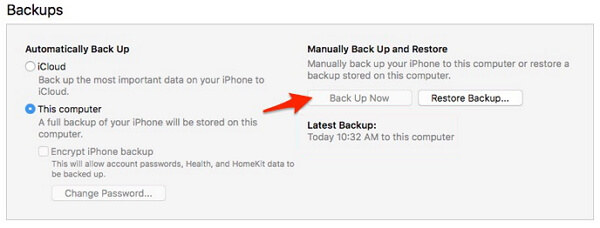
- 02 Подключите свой iPhone к ПК / Mac и откройте iTunes. Перейдя на страницу устройства, вы можете найти переключатель «Этот компьютер». Выберите его и нажмите «Резервное копирование сейчас». Резервные копии данных вашего iPhone будут надежно храниться на вашем компьютере.
Понизить iOS 15 с Помощью iTunes
Один из самых простых способов понизить версию iOS — использовать приложение iTunes. Приложение iTunes позволяет устанавливать загруженные файлы прошивки на ваши устройства. Используя эту функцию, вы можете установить на свой телефон более старую версию прошивки iOS. Таким образом, ваш телефон будет переведен на выбранную вами версию.
Примечание: это приведет к удалению всех данных, хранящихся на вашем устройстве. Также прошивка, которую вы будете устанавливать на свой телефон, должна быть подписана Apple. Незаверенная прошивка не может быть установлена на вашем устройстве iPhone или iPad.
Затем вы можете выполнить следующие шаги, чтобы понизить версию iOS с помощью iTunes.
- 01 Перейдите на сайт IPSW, найдите и загрузите прошивку, соответствующую модели вашего устройства iOS. Вы должны выбрать версию прошивки, до которой хотите понизить версию своего устройства.
- 02 Запустите приложение iTunes или Finder на своем компьютере и подключите устройство iOS к компьютеру.
- 03 Если вы используете приложение iTunes в Windows или Mac, нажмите кнопку «Восстановить iPhone», удерживая кнопку «Shift» на клавиатуре. Если вы используете Mac, нажмите и удерживайте клавишу Option и нажмите «Восстановить iPhone» в Finder.
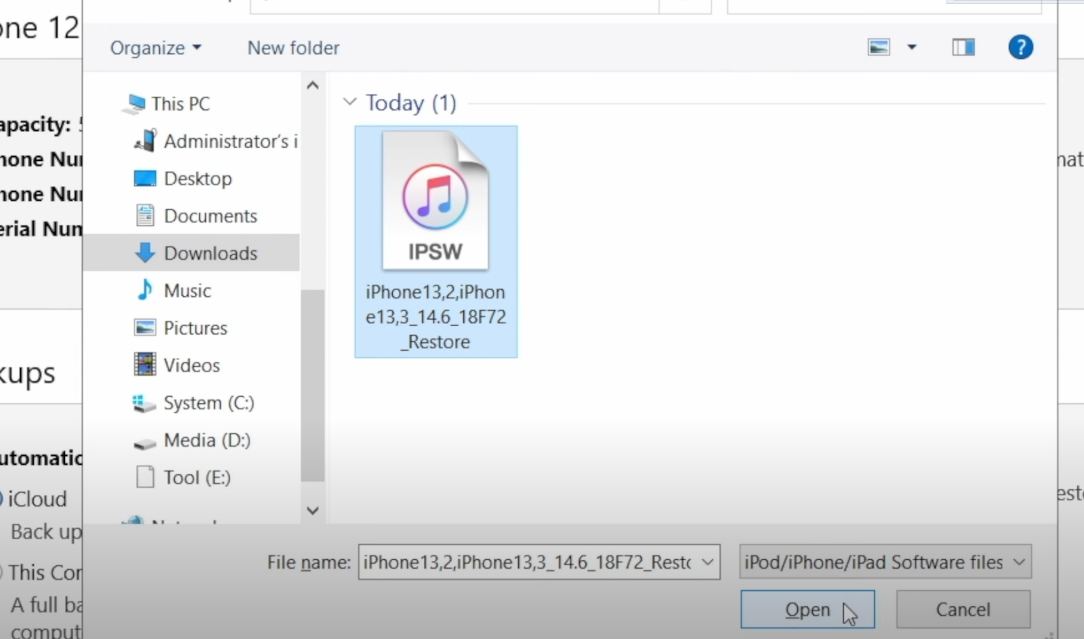
- 04 Перейдите туда, где вы скачали прошивку IPSW, и выберите ее для установки на свое устройство.
- 05 После установки прошивки ваше устройство iOS будет переведено на более раннюю версию.
Используйте Tenorshare ReiBoot для понижения версии iOS 15 или iPadOS
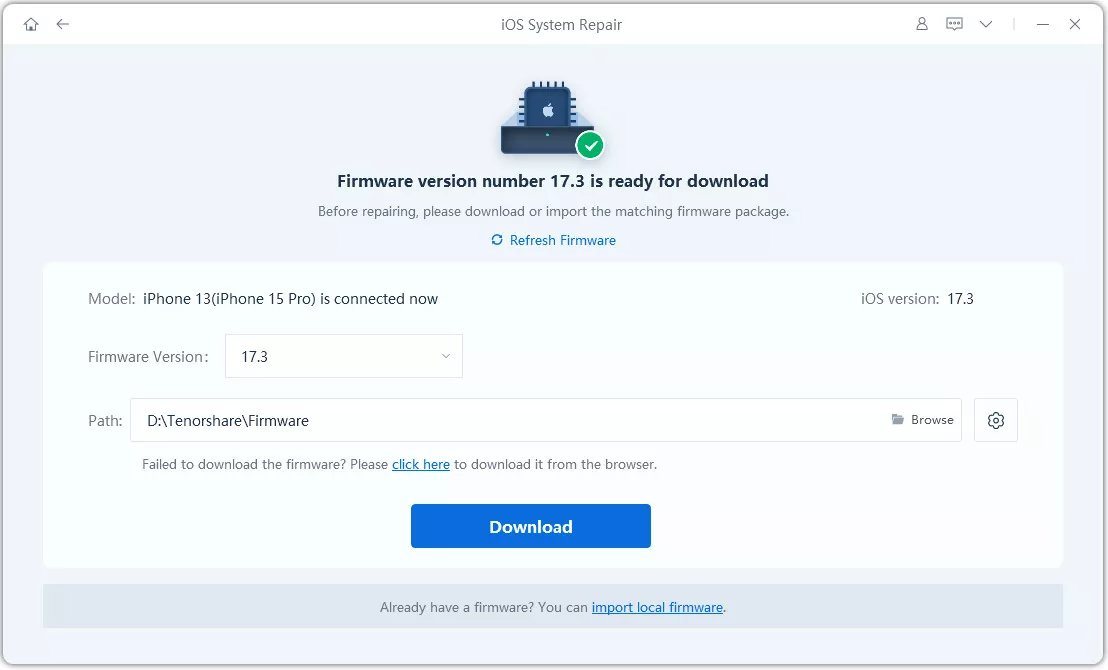
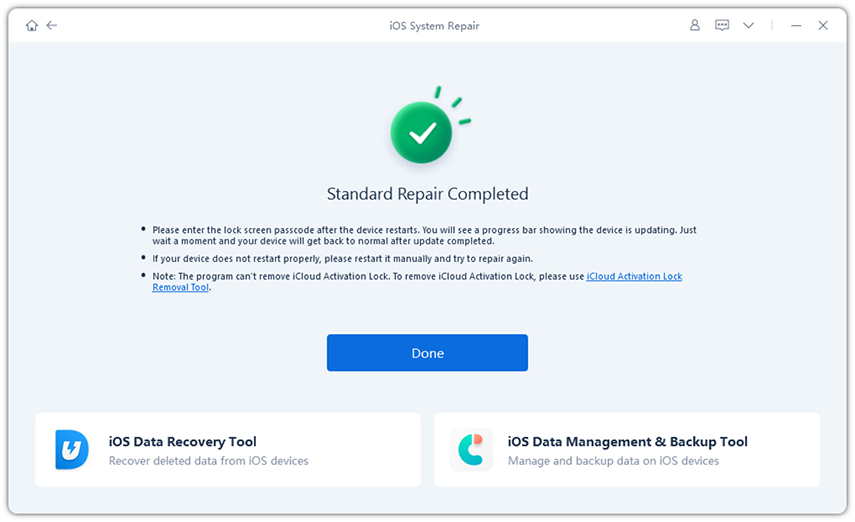
Если по каким-то причинам iTunes у вас не работает или вы просто не являетесь его поклонником, у нас есть альтернатива для вас, как установить старую версию ios. Загрузите Tenorshare ReiBoot для Windows или Mac и установите его.
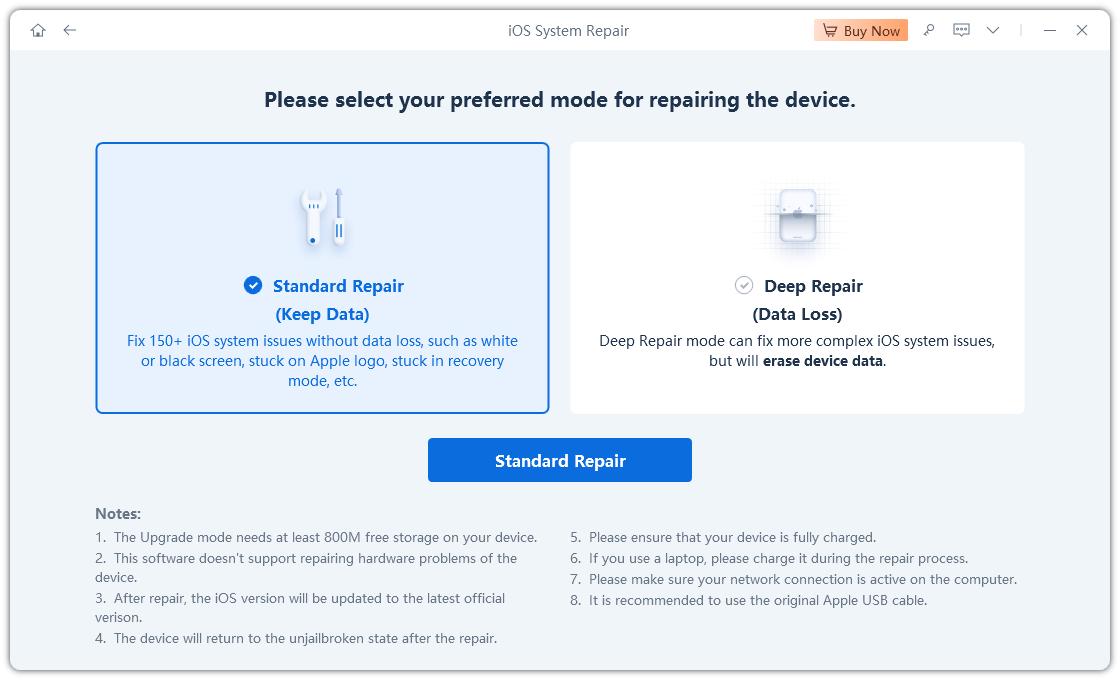
- 01 Теперь подключите ваш iPhone к ПК. Как только Reiboot распознает его, вы можете перейти к более ранней версии, нажав кнопку «Начать».

Используйте AnyFix Для Понижения Версии iOS 15 Или iPadOS
Во-первых, мы хотели бы порекомендовать замечательный инструмент, с помощью которого можно легко понизить версию iOS, а именно AnyFix — iOS System Recovery. Он предназначен для решения различных проблем iOS / iPadOS / tvOS / iTunes за считанные минуты и восстановления нормального состояния ваших устройств Apple без потери данных. С AnyFix вы можете вернуться к более старой версии iOS и успешно отменить обновление на вашем iPhone, чтобы как вернуть старую версию на айфон. Кроме того, он поддерживает обновление до последней бета-версии iOS / iPadOS.
- 01 Установите последнюю версию AnyFix на свой компьютер> Запустите AnyFix> Щелкните панель «Обновить / понизить версию iOS».
- 02 Подключите устройство iOS к компьютеру через USB-кабель> Выберите 1 щелчок, чтобы понизить версию iOS / iPadOS> Нажмите кнопку «Начать сейчас».
- 03 Затем выберите более старую версию прошивки для загрузки> Нажмите кнопку «Перейти на более раннюю версию», чтобы продолжить.
- 04 AnyFix автоматически запустит процесс понижения версии iOS. Когда процесс будет завершен, как вернуть старый ios, вы увидите страницу «Переход на более раннюю версию завершен» ниже. Не отключайте устройство, пока оно не перезагрузится.
Как Перейти На Более Старую Версию iOS
Следующим шагом будет загрузка iOS 14.7.1 для вашей модели iPhone. Сама Apple не предлагает загрузки, но есть множество сайтов, которые предоставляют загрузки совершенно бесплатно. После того, как вы загрузили файл на свой ПК или Mac, выполните следующие действия:
Подключите iPhone к ПК или Mac с помощью прилагаемого кабеля Lightning.
На ПК или Mac до версии Catalina откройте iTunes. Если вы используете macOS Catalina или Big Sur, откройте Finder и щелкните свой iPhone на боковой панели.
Вы должны увидеть всплывающее окно, информирующее вас о том, что с вашим iPhone возникла проблема и что его необходимо обновить или восстановить.
Удерживая Shift (ПК) или Option (Mac), нажмите кнопку «Восстановить».
Выберите IPSW, который вы скачали ранее.
Примите Условия использования Apple.
Важное: Процесс не должен занимать в среднем более 15 минут — если он занимает больше времени или если ваш iPhone загружается обратно в iOS 15, отключите iPhone от сети и верните его в режим восстановления перед повторным запуском процесса. Также стоит отметить, что для переустановки iOS 14 вам потребуется активное подключение к Интернету.
Резюме:
Мы надеемся, что это руководство было не слишком трудным, и теперь ваш iPhone переведен на iOS 14.6. Мы будем следить за любыми обновлениями по этому поводу, и если вы что-то еще можете сделать, дайте нам знать в разделе комментариев ниже.
Как только процесс завершится, вы должны снова запустить старую рабочую версию iOS. Если у вас есть архивная резервная копия вашего устройства из этой или более ранней версии iOS, вы можете восстановить ее сейчас, чтобы вернуть свои личные данные и понять, как откатить версию ios. В противном случае вам просто нужно будет настроить свое устройство, как если бы оно было новым.
- Разблокировать 4-значный / 6-значный экранный пароль
- Разблокировать Touch ID и Face ID
- Разблокировать Apple ID / iCloud без пароля
- Обойти MDM без имени пользователя и пароляПоддержка iPhone / iPad и последней версии iOS 15 beta
- Поддержать iPhone / iPad и последней версии iOS 14.4