
Как добавить билет в Wallet на Айфоне
Несмотря на непростое время, многие из нас все равно вынуждены перемещаться между городами и странами. Понятно, что причины сейчас для этого веские: одни едут на учебу или работу, другие уезжают, чтобы поправить здоровье, третьи пытаются вернуться домой. Понятно, что каждому пользователю хотелось бы максимально облегчить свое путешествие, и благо смартфон позволяет нам это сделать. Как вы уже догадались, я говорю про добавление Авиа и ЖД билетов в Wallet на iPhone. В статье предлагаю раз и навсегда разобраться в этой фиче и обсудить все детали.
Рассказываем, как добавить билет в Wallet.
6 функций iPhone, которыми я никогда не пользовался.
Как добавить билет на самолет в Wallet
Добавить билет в Wallet на iPhone весьма просто. Достаточно следовать простой инструкции:
- Откройте приложение авиакомпании, сообщение в электронной почте или любой другой источник, где может находиться штрихкод билета.
- Затем нажмите на значок Добавить в Apple Wallet.
- Далее следуйте инструкциям на экране.
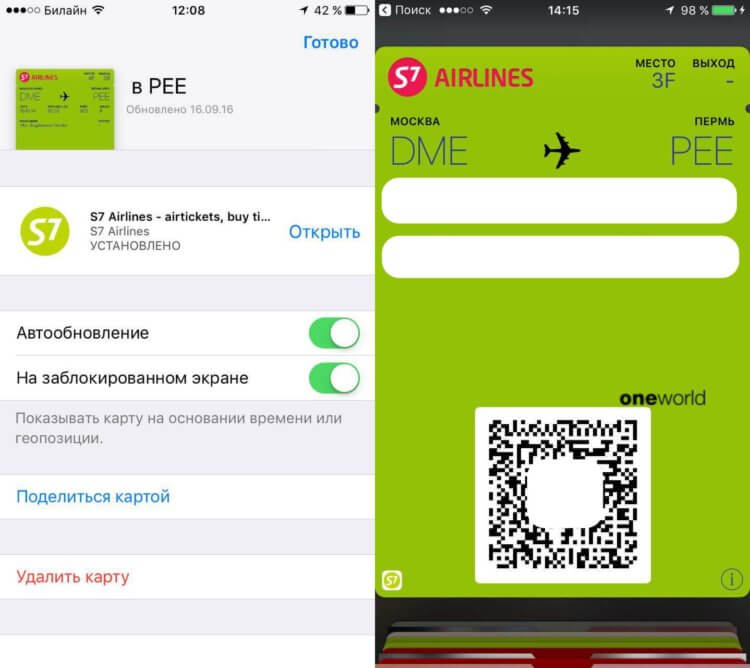
Процедура добавления билета авиакомпании S7 Airlines
Я добавляю билеты в Wallet на свой iPhone уже несколько лет. Фишка очень удобная: вместо того, чтобы стоять в очереди на регистрацию, быстро проходишь в зал ожидания и не стоишь по полчаса. И вот вчера столкнулся с проблемой, которая вывела меня из состояния равновесия. Оказывается, далеко не все авиакомпании позволяют добавить билет в кошелек.
Когда я летал Аэрофлотом, например, вообще не проходил регистрацию и воспользовался штрихкодом в приложении. Заплатил 300 рублей за удобные места, прошел регистрацию и готово. А вот с Победой пришлось повозиться, что, в прочем, не удивительно.
На официальном сайте Apple написано, что в случае, если кнопки Добавить в Wallet нет, необходимо обратиться к авиакомпании. Но звонки в Победе платные! Дальше я попробовал зайти в личный кабинет через приложение Победы, как то мне выдало неизвестную ошибку. Покумекав пару минут понял, что в этот раз видимо обойдемся без билета.
Позже вспомнил, что раньше для покупки билетов я использовал разные приложения: Тинькофф, OneTwoTrip, Tutu. Они-то мне и предлагали добавить билет в Wallet. А напрямую я это делал только через Аэрофлот. Рекламы здесь никакой нет. Никогда бы не подумал, что это напишу, но брать билеты лучше через сторонние программы.
Подписывайтесь на нас в Яндекс.Дзен, там вы найдете много полезной информации из мира Apple.
Как добавить билет РЖД в Wallet
Низкий поклон Российским Железным Дорогам за простую и очень понятную процедуру добавления билетов в Apple Wallet. За 5 лет использования ни я, ни мои знакомые не сталкивались с трудностями при покупке билетов онлайн, все просто и понятно.
Чтобы добавить ЖД билет в Wallet, вам необходимо:
- Скачать приложение РЖД Пассажирам в App Store (ссылка).
- Приобрести нужный вам билет.
- Далее перейти в раздел Мои билеты.
- Тапнуть на билет, который хотите добавить в Кошелек.
- Пролистать до конца и нажать Добавить в Wallet.
- Далее вас перебросит в фирменное приложение, где вам останется нажать кнопку Добавить.
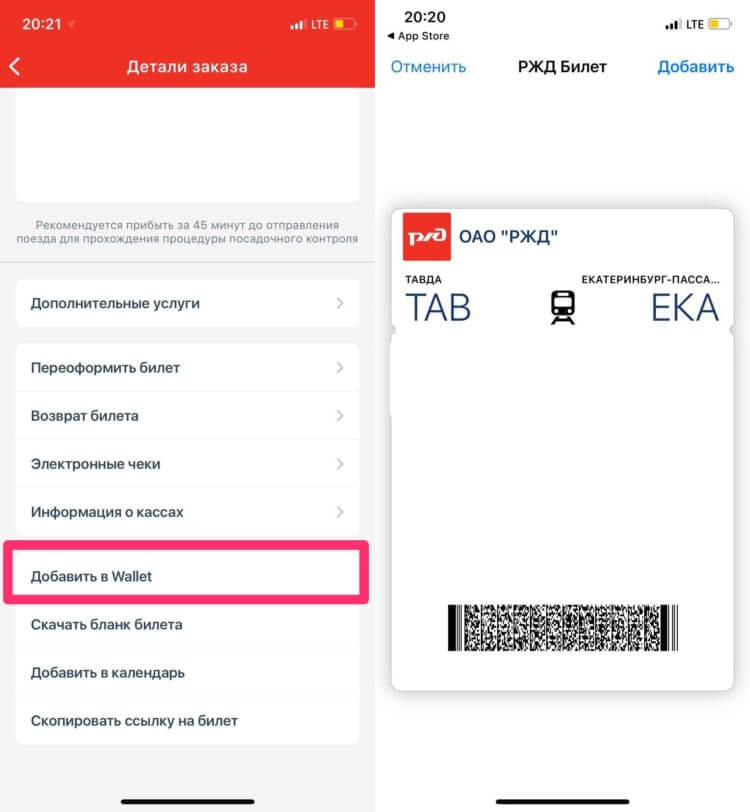
Добавить билет РЖД в iPhone легче легкого.
Причем инструкция работает буквально на все виды железнодорожного транспорта: электрички, ласточки, сапсаны, поезда. Ну и показывать билет потом тоже очень удобно. Подошел к проводнику, показал билет вместе с паспортом и готово.
Друзья, очень прошу рассказать о своем опыте добавления авиабилетов Wallet. Какими приложениями вы пользуетесь? Может быть у кого-то получалось добавлять Победу через сообщение из электронной почты? В общем, жду вас в комментариях ниже или в нашем Телеграм-чате.
Как добавить авиабилет в apple wallet

С Wallet вы можете хранить ваши кредитные, дебетовые и предоплаченные карты, хранить карты, посадочные талоны, билеты в кино, купоны, скидочные карты, студенческие карты, и многое другое в одном месте.
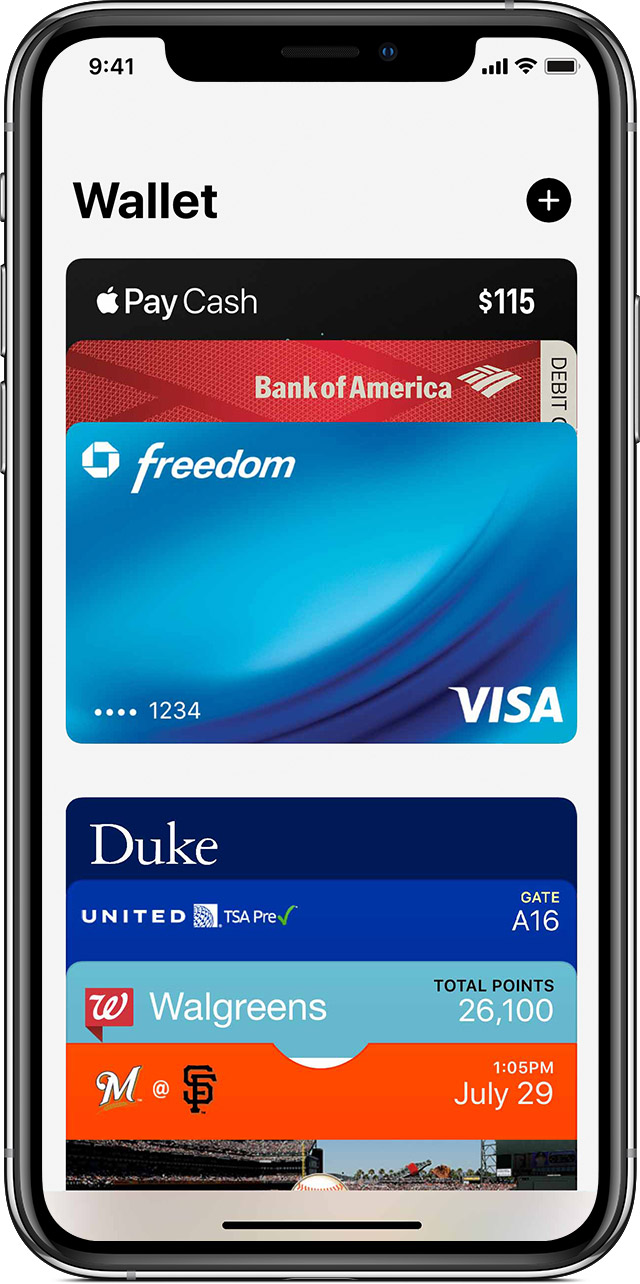
Открыть кошелек приложение на вашем iPhone . Вы можете также воспользоваться поиском, чтобы найти его.
С Wallet вы можете использовать пасует на вашем iPhone, чтобы зарегистрироваться на рейсы, получить и выкупить награды, попасть в кино, или обменять купоны. Пропуски может содержать полезную информацию, как баланс на вашей кофейной карты, срок действия вашего купона, ваш номер места на концерт и многое другое. В некоторых школах в Соединенных Штатах, вы могли бы использовать свои студенческие билеты и на iPhone и Apple наблюдать.
Если вы хотите добавить платежные карточки в кошелек, узнайте, как создать Apple платить.

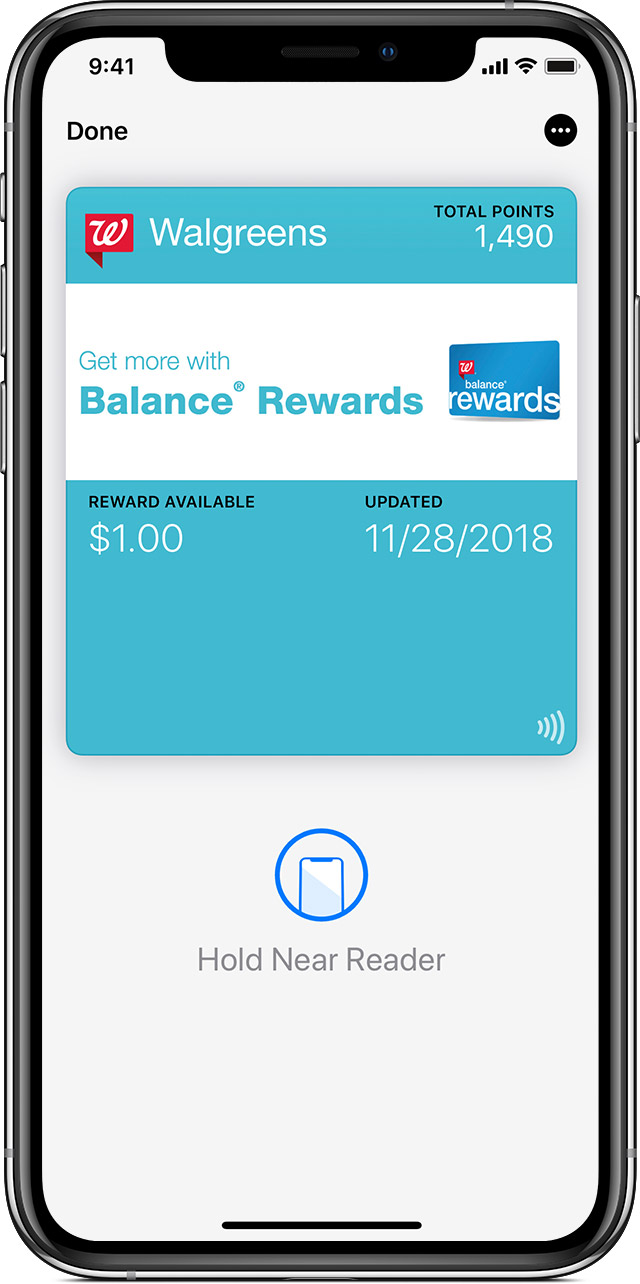
Добавить проходов
Вы можете добавить проходов в кошелек несколькими путями:
- Используя кошелек с поддержкой приложений (прокрутите вниз в кошелек, нажмите «Изменить» проходит, и нажмите Найти приложения для бумажника.)
- Сканирование штрих-код или QR-код (прокрутите вниз в кошелек, нажмите «Изменить» передает, нажмите Сканировать код, и использовать ваш iPhone в камеру для сканирования.)
- Нажав на уведомление кошелек, который вы получили после оплаты с Apple, платить в поддержку продавца
- С почты или сообщений
- Через веб-браузер
- Обмен через функцию AirDrop
- С вашего Mac
- Создание в iTunes проходят
- Для студенческих идентификационных карт, с помощью eAccounts приложение
Если вы не видите опцию, чтобы добавить карту, авиабилет или другую услугу в кошелек, связаться с продавцом, чтобы убедиться, что они поддерживают кошелька проходит.
Вы, возможно, потребуется нажать Добавить в Apple Wallet и затем нажмите кнопку Добавить в правом верхнем углу прохода. Или вы видите всплывающее окно с кнопкой Добавить вы можете нажать, чтобы добавить ваш пропуск в кошелек.

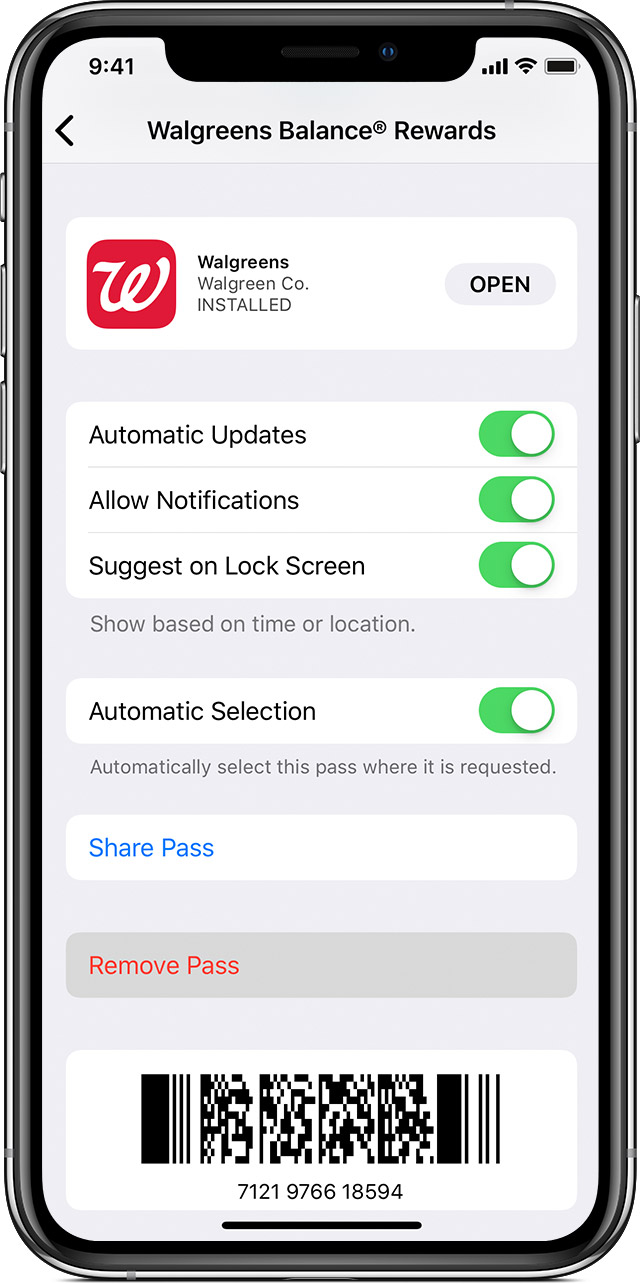
Удаление проходит
Чтобы снять пропуск:
- Прокрутите вниз в бумажник, а затем коснитесь редакт проходит.
- Нажмите на кнопку со стрелкой.
- Коснитесь Удалить.
Или нажмите на перевал, который вы хотите удалить, нажмите , прокрутите вниз и нажмите Удалить проходят.
Чтобы удалить несколько проходов одновременно:
- Прокрутите вниз в бумажник, а затем коснитесь редакт проходит.
- Коснитесь рядом с перевалом, который вы хотите удалить.
- Коснитесь Удалить.
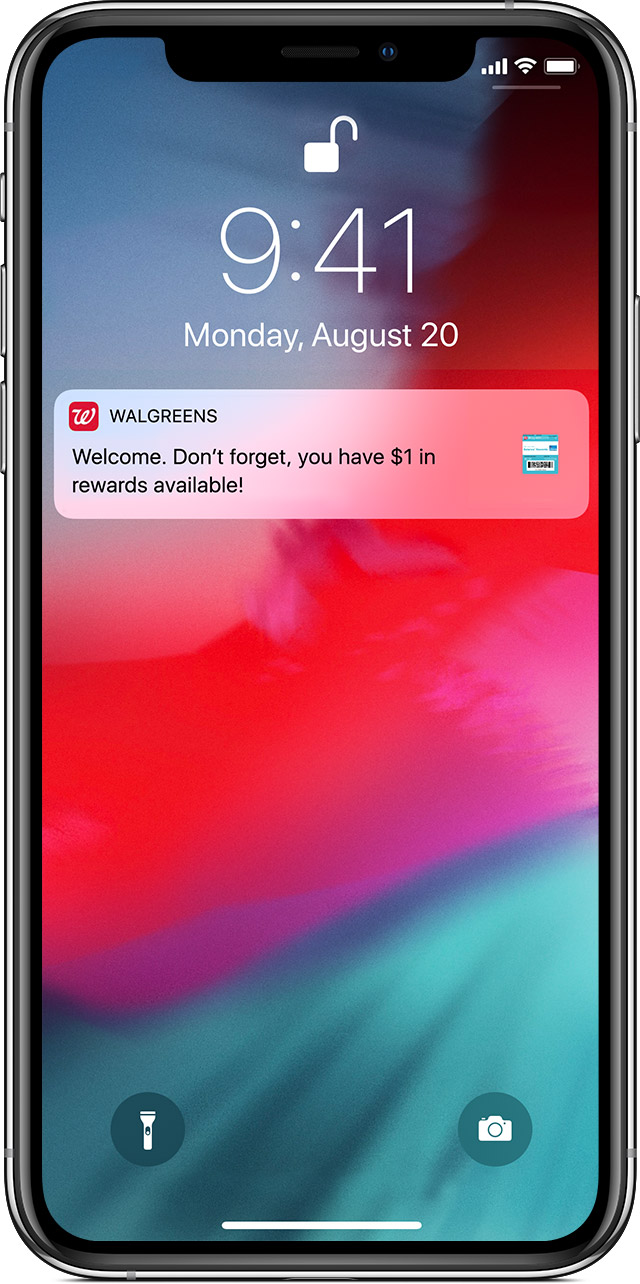
Используйте Ваши пассы
Некоторые проходы будут автоматически появляться в нужное время или место, потому что они включают информацию, на основе времени или местонахождения. Например, когда вы приедете в аэропорт, посадочный талон должен появиться. Если ваш пропуск был символ бесконтактных на нем, вы сможете использовать его на кард-ридеры и терминалы торговых точек, которые отображают этот символ.
Вам может понадобиться, чтобы скользить, чтобы разблокировать устройство для отображения и сканировать ваш посадочный.
С iOS 9, а позже и ваш iPhone 6 или более поздних версий, 1 Есть два быстрых способа использования пропуск:
- Если у вас есть кредитная, дебетовая, предоплаченная, или хранить карточки в кошелек, либо карту участника, которая работает с Apple, платить, откройте бумажник с экрана блокировки двойным нажатием кнопки Home или двойным нажатием на боковую кнопку на iPhone X и позже.
- Если вы включили автоматический выбор для награды карты, купить в кредит, или билет, которые проходят путем нажатия на уведомление, сдать или нажав на проход в бумажник. Затем поднести iPhone к бесконтактному считывателю. Вам может потребоваться для проверки подлинности с Touch ID или идентификатор лица.
Если вы хотите уведомления для таких вещей, как полет обновления или купоны и распродажи в близлежащих магазинах, выполните следующие действия: 2
- В бумажник, выберите свой пропуск.
- Нажмите .
- Нажмите кнопку «уведомления», чтобы включить или отключить уведомления.
Чтобы включить уведомления для всех ваших пропусков, зайдите в Настройки > Уведомления > кошелек, включить «разрешить уведомления» и включите оповещения, которые вы хотите.
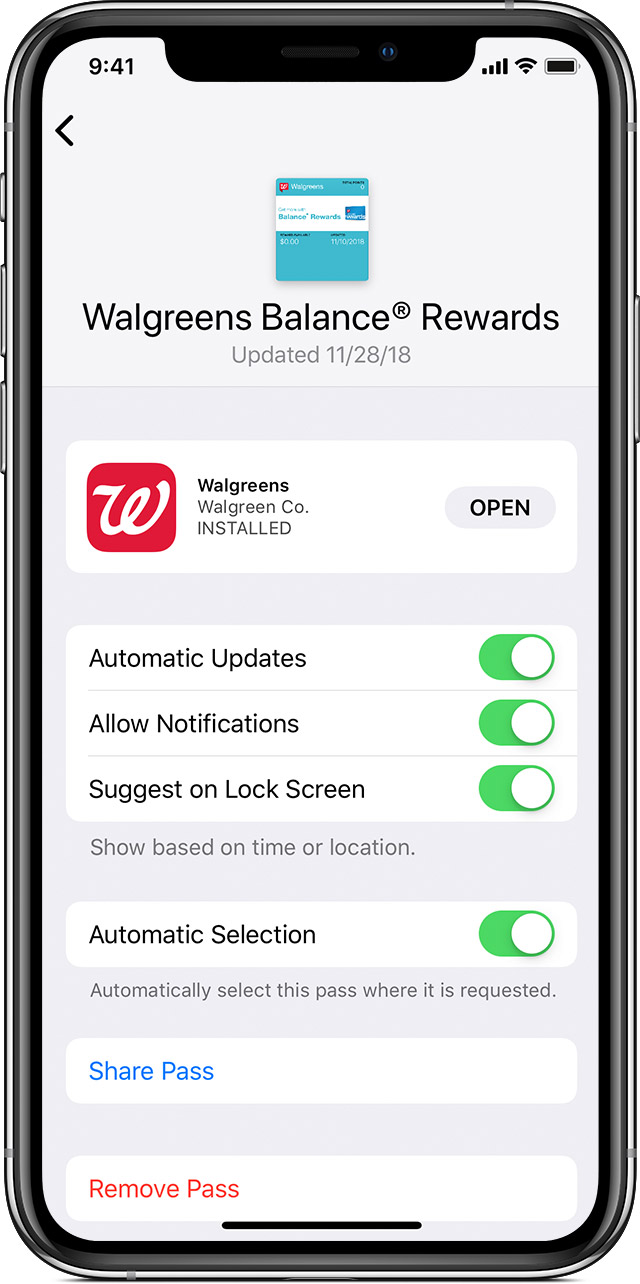
Изменить параметры передать
Нажмите на перевал, затем нажмите на перевале увидеть параметры и больше информации. Вот что вы можете сделать с помощью информации на экране:
- Удалить передачу.
- Поделиться перевал. Не все проходит может быть общим.
- Обновления проходят мимо потянуть вниз, чтобы обновить.
- Открыть или установить приложения, связанные с этим проходят.
- Включить или выключить автоматическое обновление.
- Включить или выключить предлагаю на экран блокировки.
- Включить или выключить автоматический выбор для бесконтактных пропусков.
На экране информация также может показать другая полезная информация о Ваш пропуск, таких как торговец контактная информация.
Чтобы переупорядочить свои пассы, коснитесь и удерживайте пропуск, затем перетащите его на новое место. Ваши изменения будут обновляться на всех ваших устройствах.
Чтобы сделать карту по умолчанию для Apple, платить, перетащите карту перед вашими кредитными, дебетовыми и предоплаченными картами в кошельке.
Вам помочь
Если посадочный не появляются на экране блокировки, когда вы думаете, что это необходимо, вы можете открыть кошелек и выбрать передачу, чтобы проверить его. Пас не появляются по следующим причинам:
- Службы геолокации выкл.
- Предложить на функцию блокировки экрана выключена для этого пройти.
- Купец не поддерживает эту функцию.
1. Чтобы использовать Apple, платить за покупки в магазинах в Японии, вам нужен iPhone 8 или iPhone 8 Plus или более поздней версии. Или вы можете использовать iPhone 7 и iPhone 7 Plus, который был куплен в Японии. Узнайте, как сказать, является ли ваше устройство было куплено в Японии.
2. Некоторые продавцы могут не разрешить уведомления.
Информация о продуктах, произведенных не компанией Apple, или о независимых веб-сайтах, неподконтрольных и не тестируемых компанией Apple, не носит рекомендательного характера и не рекламируются компанией. Компания Apple не несет никакой ответственности за выбор, функциональность и использование веб-сайтов или продукции. Apple не делает никаких заявлений относительно стороннего точность сайт или надежность. Риски, связанные с использованием Интернета. Обратитесь к поставщику за дополнительной информацией. Другие названия компаний и продуктов могут быть товарными знаками их соответствующих владельцев.
Как использовать Apple Wallet: добавить билеты, посадочные талоны и многое другое (2022)
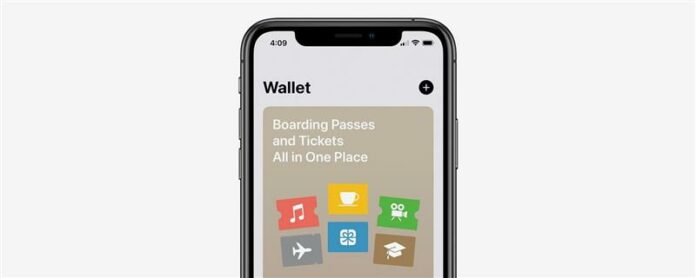
Знаете ли вы, что можете добавить билеты в приложение Apple Wallet? Цифровой кошелек вашего iPhone может хранить билеты на кино и мероприятия, посадочные талоны, купоны, карты вознаграждений и многое другое.
Приложение для iPhone Wallet позволяет пользователям добавлять пропуски Apple Wallet, цифровые версии билетов, посадочные талоны, купоны и многое другое. Это поможет вам сохранить ваши важные карты и билеты в одном месте и показывает вам всю необходимую информацию о каждом элементе, включая дату истечения срока действия, баланс, информацию о посадке для рейса или время событий и местоположения. Давайте рассмотрим, как добавить билеты в ваш яблочный кошелек; Проверьте наш бесплатный Как добавить билеты в кошелек Apple с штрих -кодом или QR Code
Как добавить билеты в Apple Wallet с штрих -кодом или QR -кодом
Прежде чем вы сможете добавить билеты в цифровой кошелек вашего iPhone, вам нужно настроить Apple Pay На вашем iPhone . После того, как вы это сделаете, вы можете добавить проходы несколько разных способов. Первым методом является сканирование QR -кода. Сделать это:
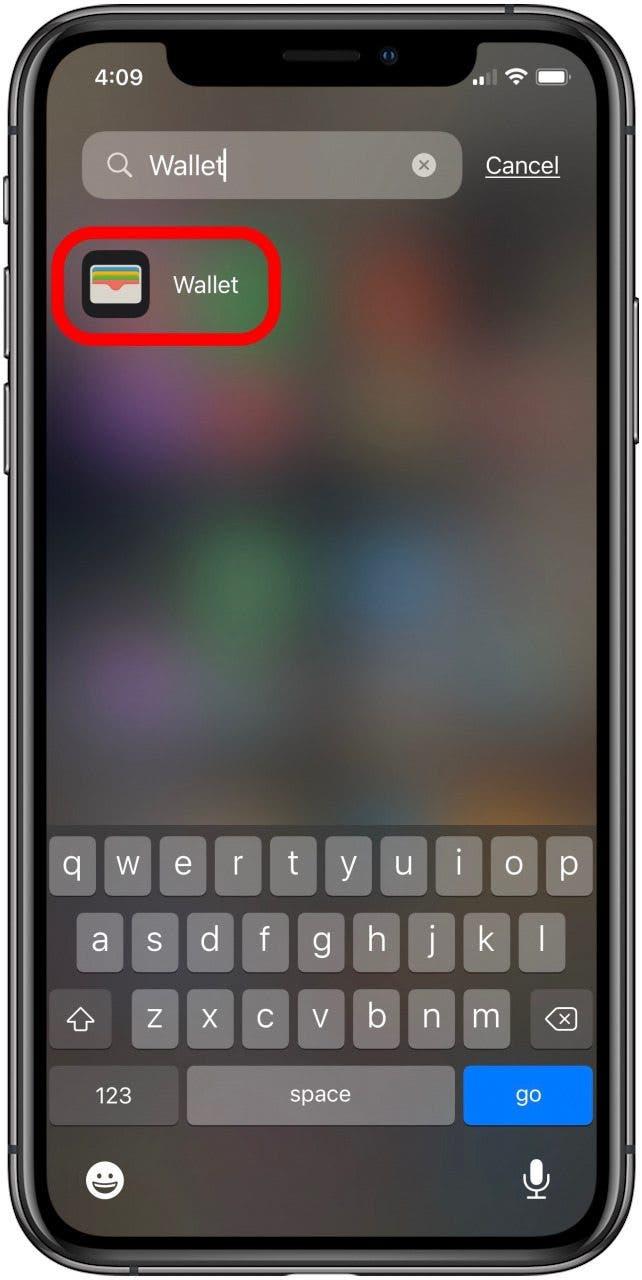
- Откройте приложение кошелька .
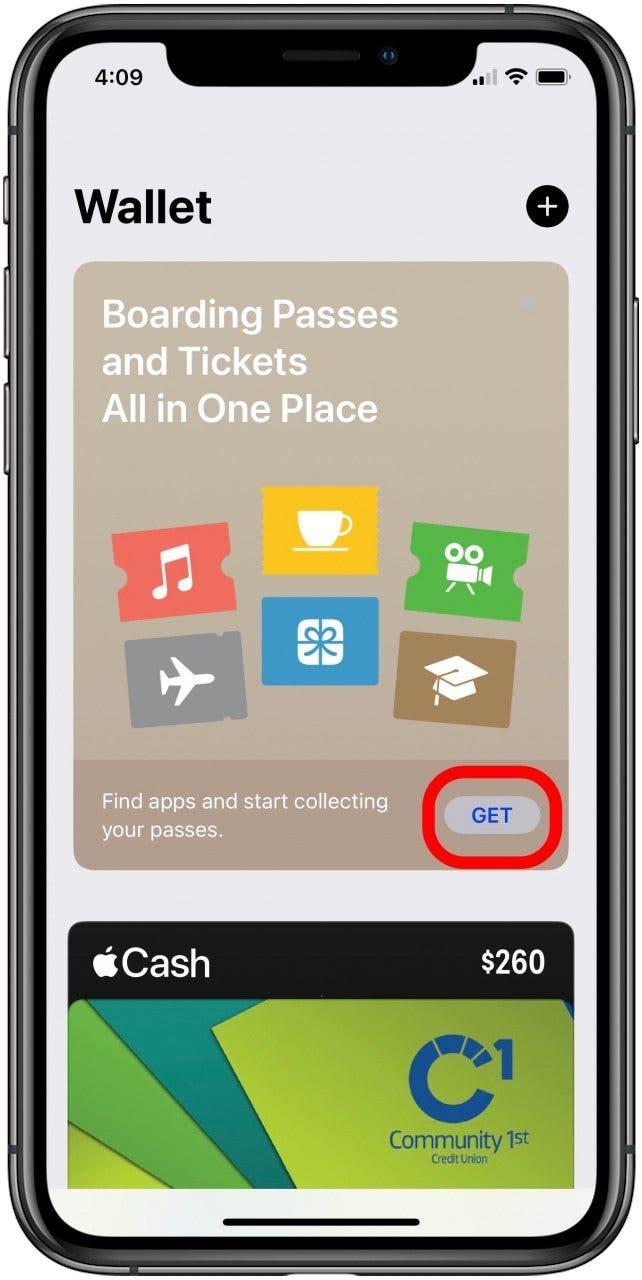
- Нажмите Get , чтобы включить проходы яблочного кошелька.
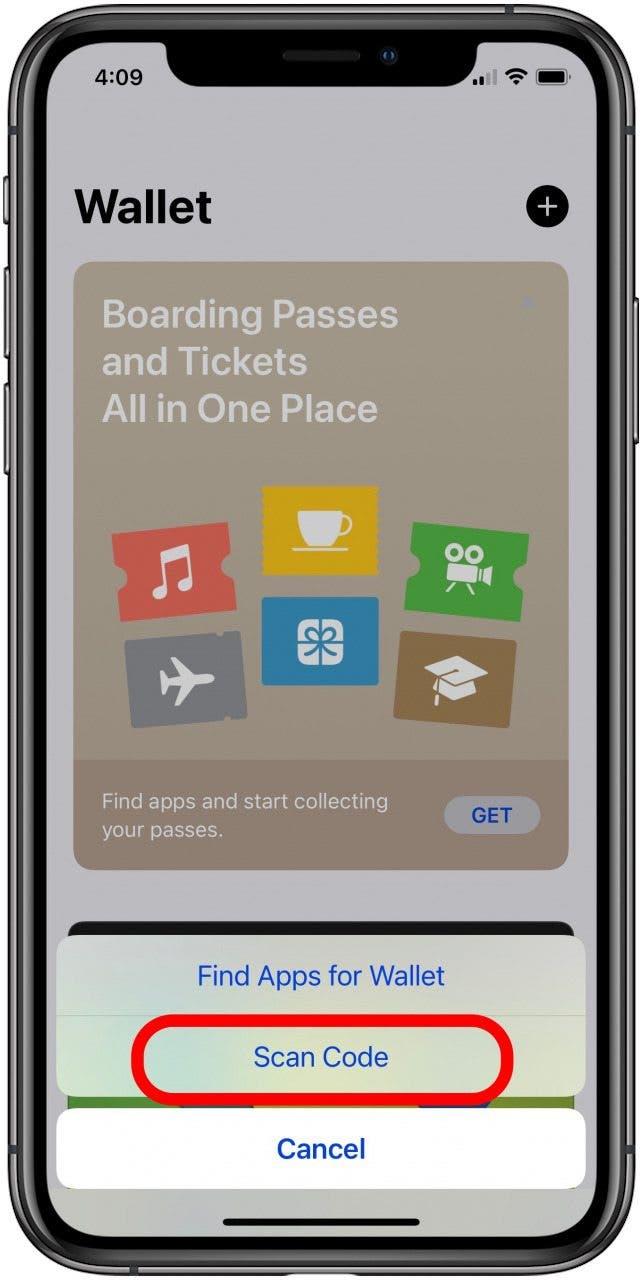
- Нажмите код сканирования , чтобы загрузить аффилированный билет на свой яблочный кошелек.
- Держите свой iPhone все еще с помощью QR -кода, сосредоточенного на кадре при открытии сканера.
- Код будет сканировать и будет автоматически добавляться в ваш Apple Wallet.
Как добавить билеты в кошелек Apple без штрих -кода или QR -кода
Если у вас нет кода, вы все равно можете добавить пропуски в цифровой кошелек вашего iPhone. Сделать это:
- Откройте приложение кошелька .
- Нажмите Get , чтобы включить проходы яблочного кошелька.
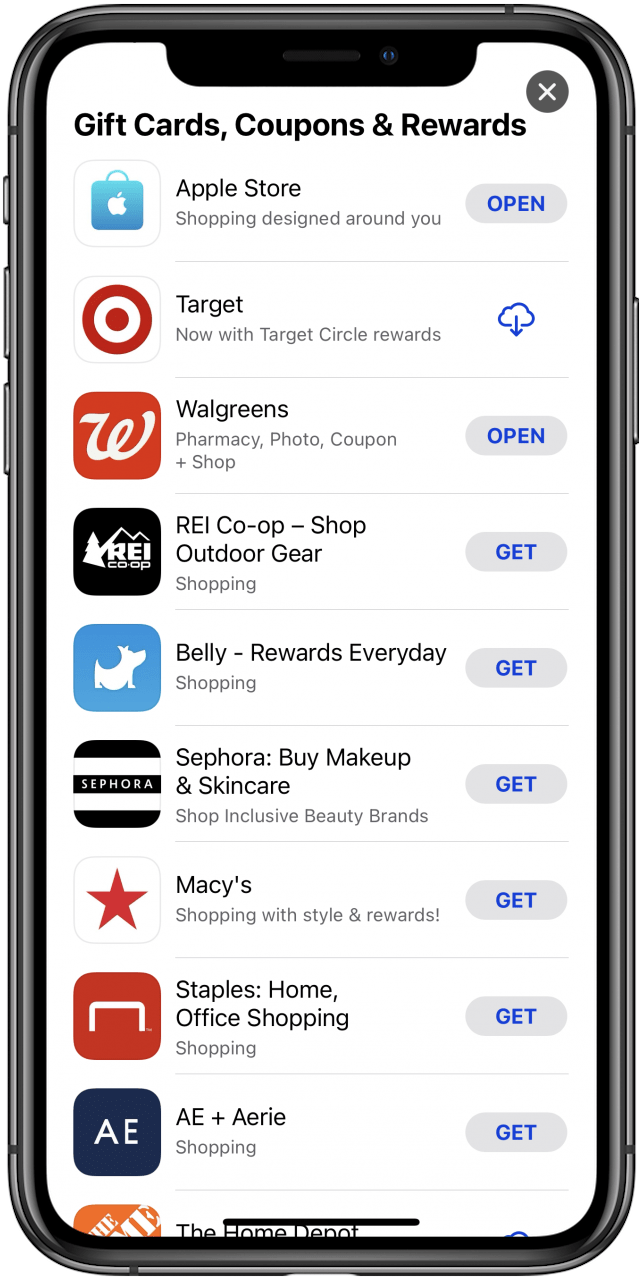
- Нажмите Найдите приложения для кошелька , чтобы загрузить или открыть приложение, которое связывает ваш цифровой кошелек с вашим билетом.
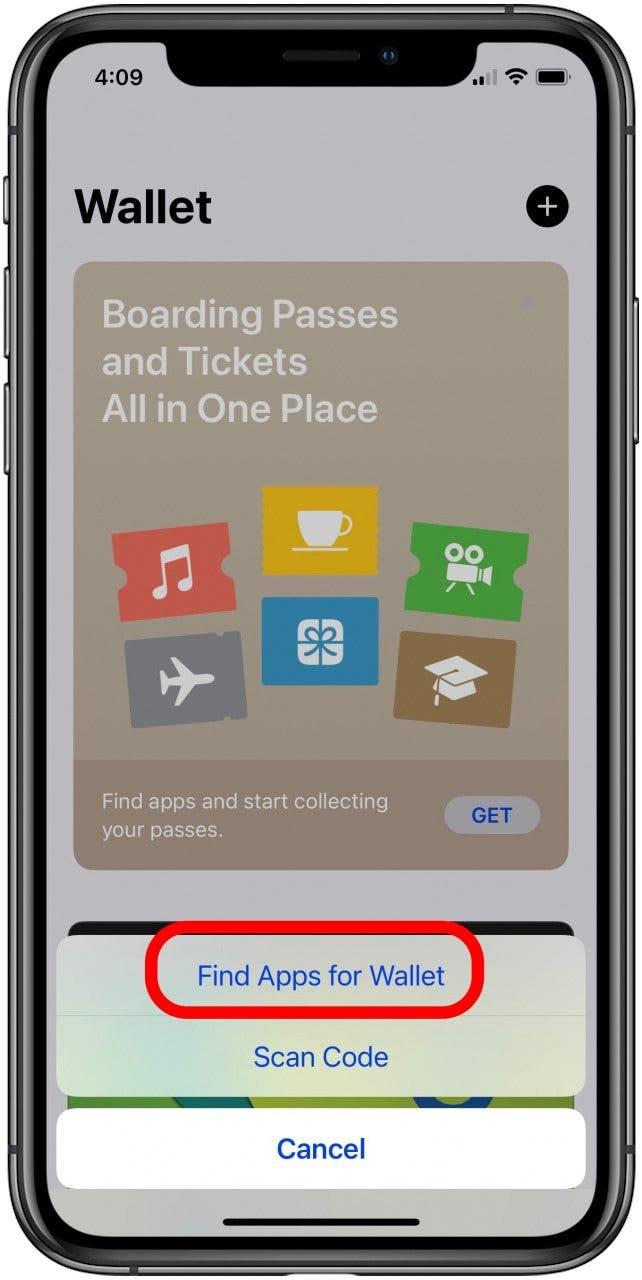
- Выберите приложение, связанное с вашим билетом или проходом, и откройте или загрузите его.
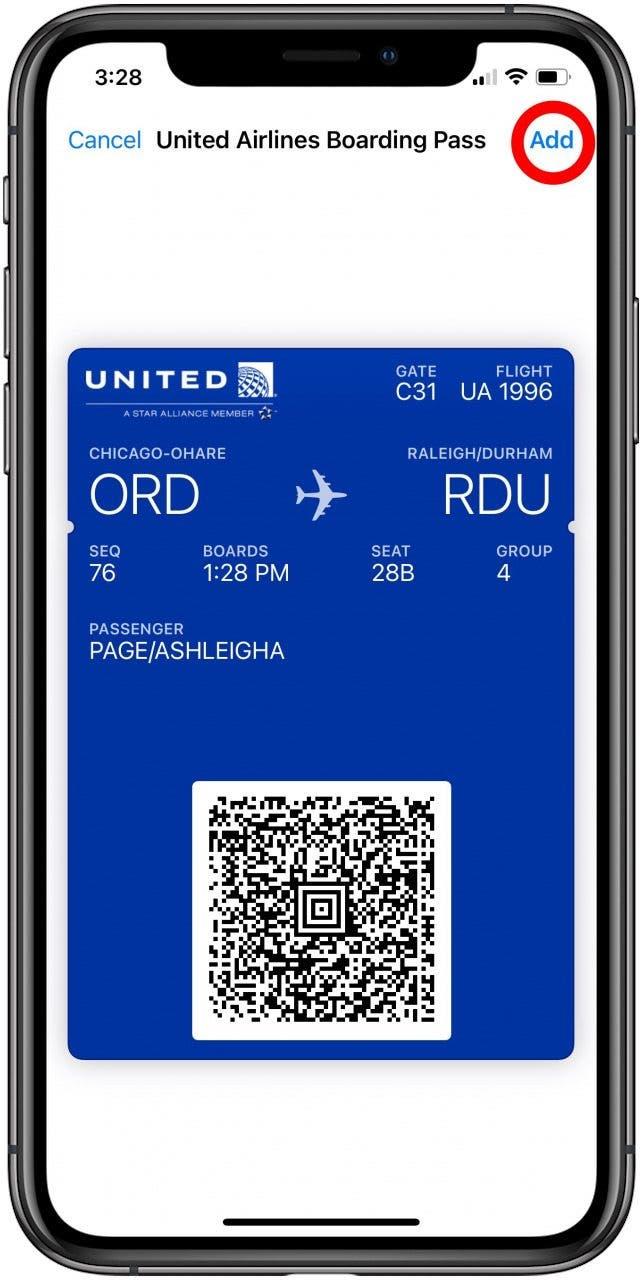
- Нажмите Добавить в Apple Wallet из аффилированного приложения.
- Нажмите Добавить .
Еще один способ добавить билеты к вашему цифровому кошельку — нажать уведомления о кошельках, когда ваша транзакция Apple Pay завершена. Вы также можете поделиться своим билетом, передачей или купоном, используя приложение Mail или Messages, или с AirDrop. Некоторые авиакомпании также позволяют добавлять посадочные талоны в ваш яблочный кошелек при регистрации на полете.
Как использовать Apple Wallet: добавить билеты, посадочные талоны и многое другое (2023 г.)
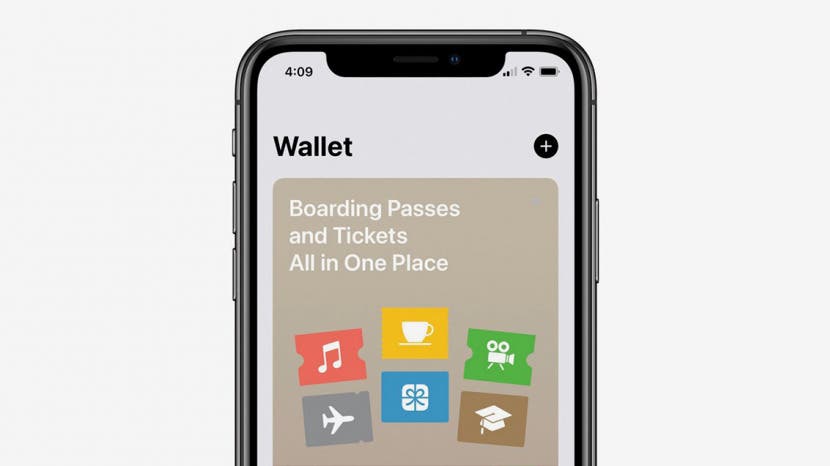
Знаете ли вы, что вы можете добавлять билеты в приложение Apple Wallet? В цифровом кошельке вашего iPhone могут храниться билеты в кино и на мероприятия, посадочные талоны, купоны, бонусные карты и многое другое.
Приложение iPhone Wallet позволяет пользователям добавлять пропуска Apple Wallet, цифровые версии билетов, посадочные талоны, купоны и многое другое. Это поможет вам хранить все важные карты и билеты в одном месте и покажет вам всю необходимую информацию о каждом элементе, включая дату истечения срока действия, баланс, информацию о посадке на рейс или время и место проведения мероприятий. Давайте рассмотрим, как добавить билеты в ваш Apple Wallet; ознакомьтесь с нашим бесплатным советом дня, чтобы узнать о других отличных руководствах по Apple Wallet.
Прыгать на:
- Как добавить билеты в Apple Wallet с помощью штрих-кода или QR-кода
- Как добавить билеты в Apple Wallet без штрих-кода или QR-кода
Как добавить билеты в Apple Wallet с помощью штрих-кода или QR-кода
Прежде чем вы сможете добавлять билеты в цифровой кошелек вашего iPhone, вам необходимо настроить Apple Pay на вашем iPhone. После того, как вы это сделаете, вы можете добавить проходы несколькими различными способами. Первый способ — сканирование QR-кода. Сделать это:
- Откройте приложение «Кошелек».
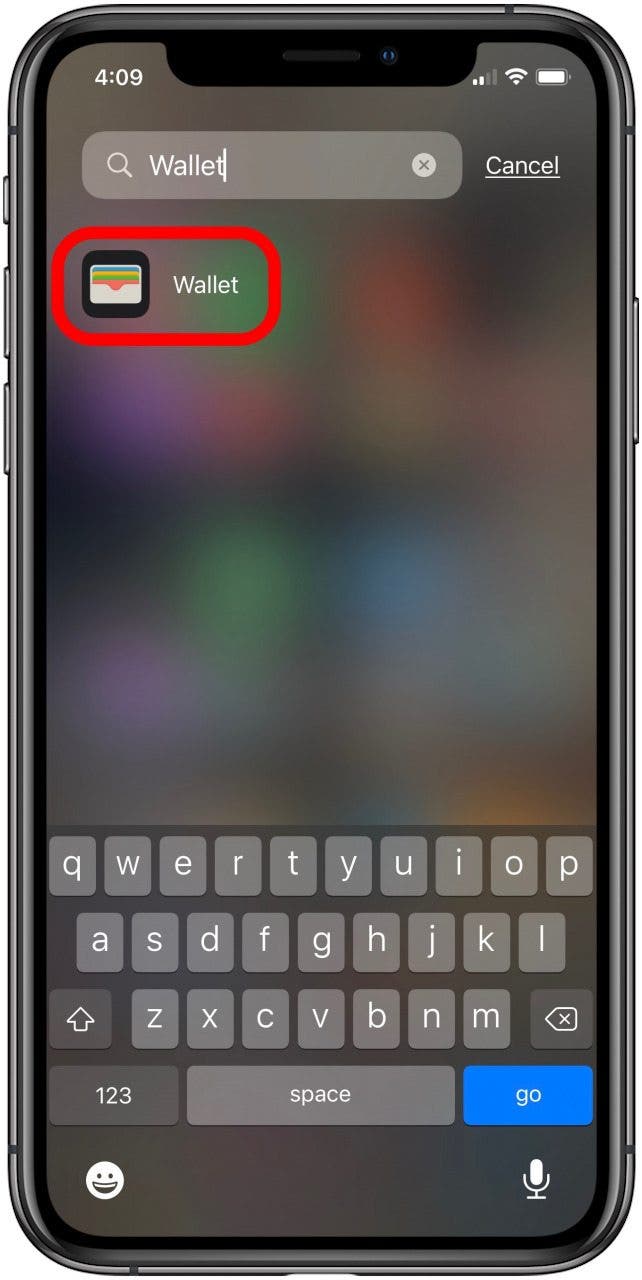
- Коснитесь «Получить», чтобы активировать пропуски Apple Wallet.
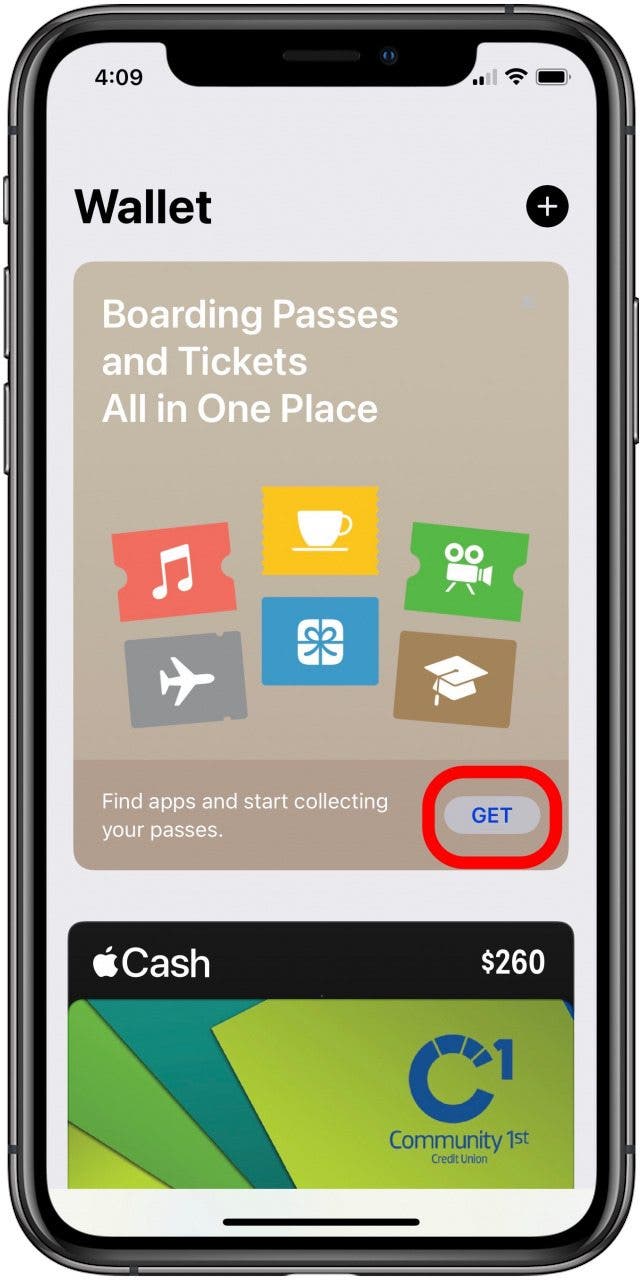
- Нажмите «Сканировать код», чтобы загрузить связанный билет в свой Apple Wallet.
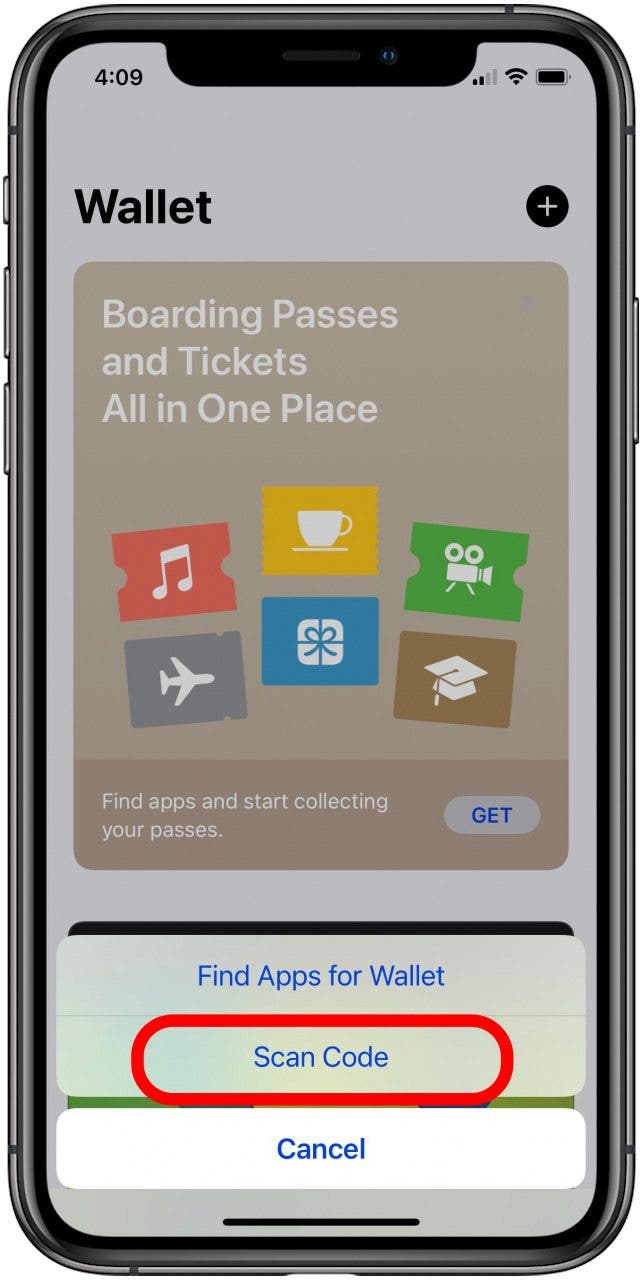
- Держите iPhone неподвижно с QR-кодом в центре рамки, когда откроется сканер.
- Код будет отсканирован и автоматически добавлен в ваш Apple Wallet.
Как добавить билеты в Apple Wallet без штрих-кода или QR-кода
Если у вас нет кода, вы все равно можете добавить пропуски в цифровой кошелек вашего iPhone. Сделать это:
- Откройте приложение «Кошелек».
- Коснитесь «Получить», чтобы активировать пропуски Apple Wallet.
- Нажмите «Найти приложения для кошелька», чтобы загрузить или открыть приложение, которое связывает ваш цифровой кошелек с вашим билетом.
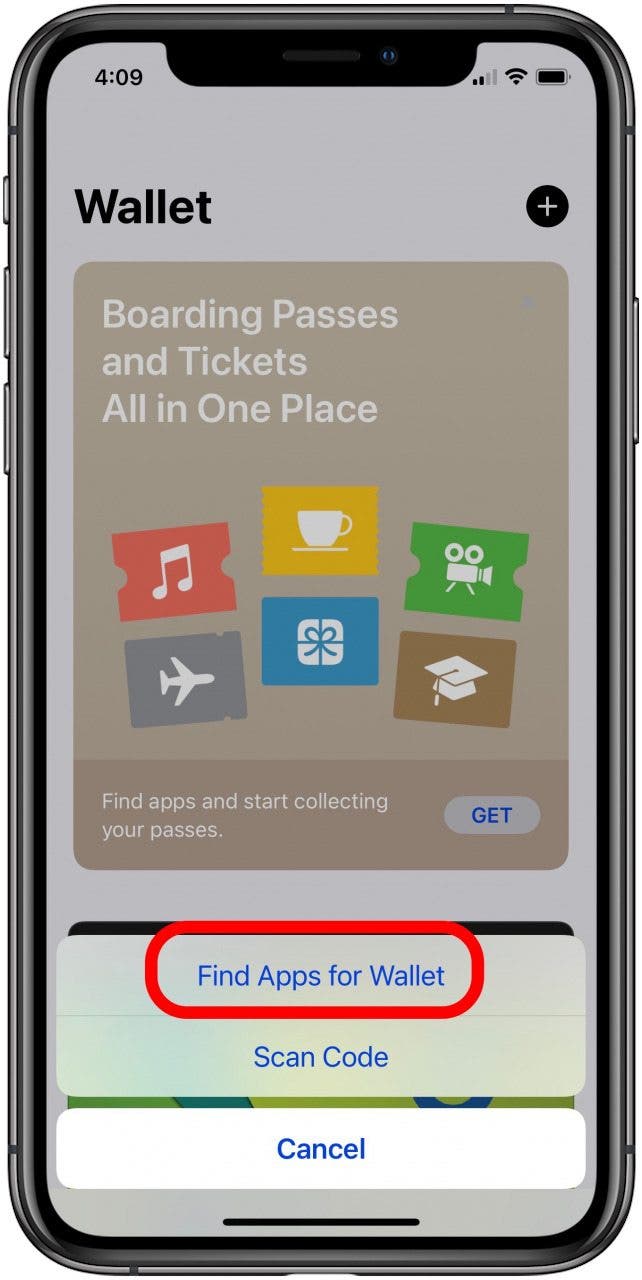
- Выберите приложение, связанное с вашим билетом или пропуском, и откройте или загрузите его.
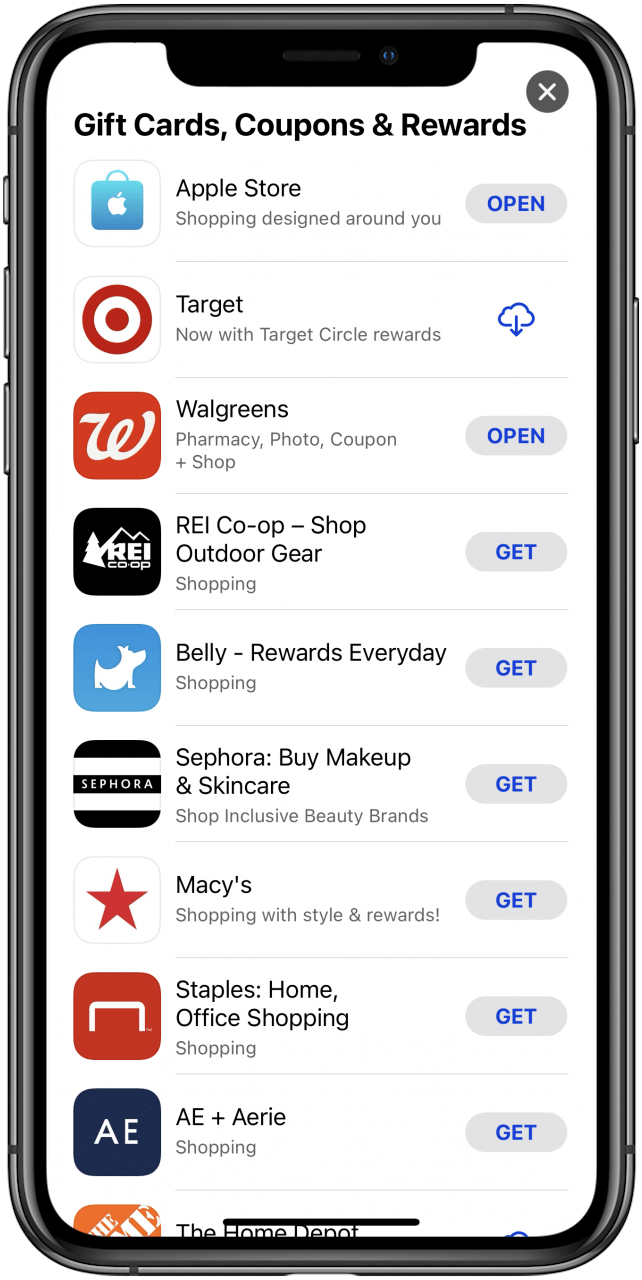
- Нажмите «Добавить в Apple Wallet» в аффилированном приложении.
- Коснитесь «Добавить».
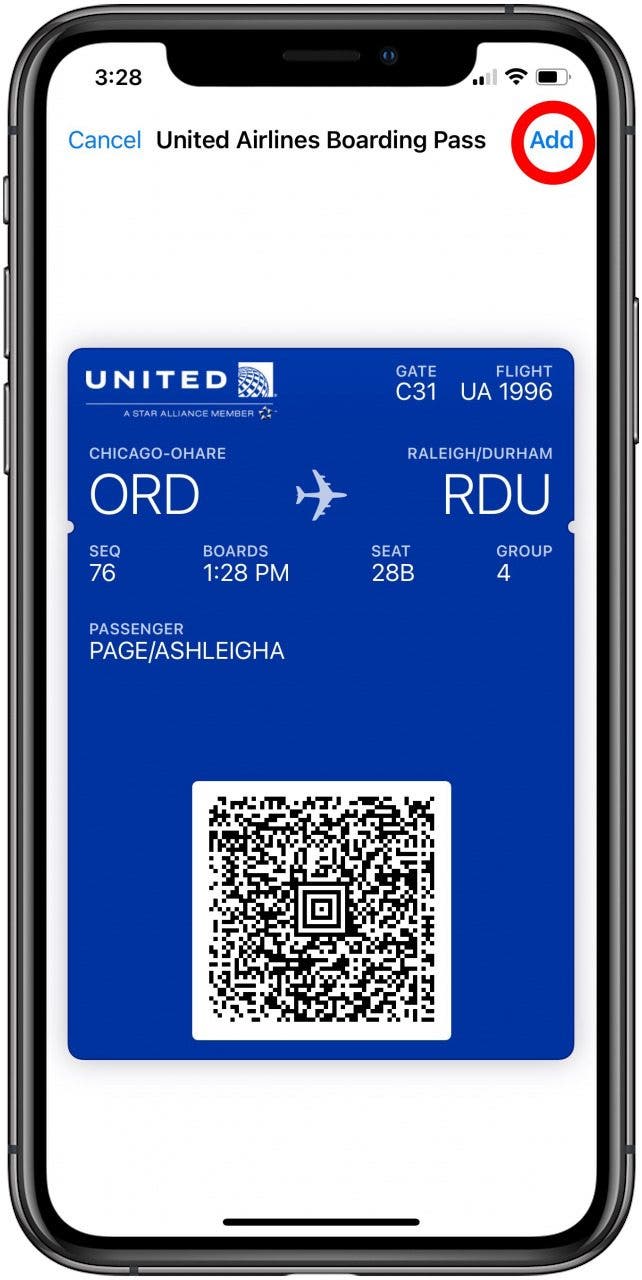
Еще один способ добавить билеты в свой цифровой кошелек — коснуться уведомлений кошелька, когда ваша транзакция Apple Pay будет завершена. Вы также можете поделиться своим билетом, пропуском или купоном с помощью приложения «Почта» или «Сообщения» или с помощью AirDrop. Некоторые авиакомпании также позволяют добавлять посадочные талоны в Apple Wallet при регистрации на рейс.