
Как использовать Excel Online на смартфоне?
Смартфоны на Android и iOS используются для работы с документами наравне с компьютерами и ноутбуками. Доступен на них и табличный редактор Эксель Онлайн. В нём можно как редактировать, так и создавать файлы с таблицами. По своей функциональности он практически ничем не уступает своей компьютерной версии. Как становить Эксель на телефон – расскажут две пошаговые инструкции.
Первая инструкция рассчитана на смартфоны с Android. Они изначально заточены под работу с сервисами Google, поэтому процесс установки и авторизации будет предельно простым. Вторая инструкция рассчитана на владельцев смартфонов с iOS.
Эксель на телефонах с Android
Продвинутые владельцы Android-смартфонов уже пользуются учётной записью Google. Остаётся лишь установить Эксель Онлайн, связать его с нужным аккаунтом и начать пользоваться. Лучше всего, если на телефоне и компьютере будет использоваться одна и та же учётная запись для доступа к единому хранилищу файлов.
Чтобы установить Эксель на телефон, следуйте инструкции:
- Зайдите в Play Market и введите в поисковую строку фразу Google Таблицы .
- Нажмите Установить и дождитесь завершения установки.
- Запустите редактор и выберите учётную запись Google для дальнейшей работы.
Если на компьютере используется тот же аккаунт, что и на телефоне, вы увидите все свои файлы. Если пользуетесь разными аккаунтами, добавьте аккаунт с компьютера в телефон – при первом запуске Эксель Онлайн выберите только что добавленную учётную запись.
Эксель на телефонах с iOS
Владельцы iPhone тоже могут работать в табличном редакторе Эксель Онлайн. Следуйте пошаговой инструкции:
- Запустите App Store и найдите редактор – он называется Google Таблицы .
- Нажмите Установить и ожидайте завершения установки.
- Запустите установленный редактор и нажмите на ссылку с входом.
- Авторизуйтесь с учётной записью Google или создайте её.
Теперь всё готово для работы с таблицами.
Частые вопросы:
- Как открыть таблицу Excel Online на телефонах Андроид, iOS
- Как открыть документ Excel Online без регистрации
- Как работать в оффлайн-режиме в Excel Online?
- Как конвертировать Word в Excel Online бесплатно
Руководство по работе с Excel для Android на сенсорных устройствах
Если вы недавно начали использовать сенсорные устройства, рекомендуем изучить несколько жестов, с помощью которых можно максимально эффективно использовать возможности этих устройств.
Перемещение по файлу
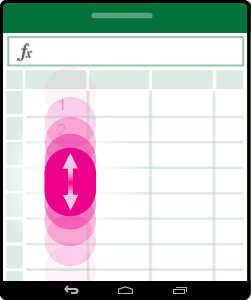
Коснитесь экрана и проведите пальцем вверх и вниз, влево и вправо.
Чтобы быстро прокручивать крупные таблицы (по горизонтали или по вертикали), используйте .
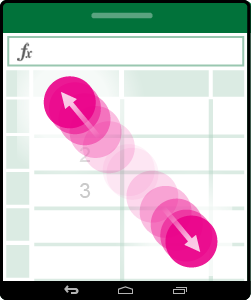
Раздвиньте кончики двух пальцев.
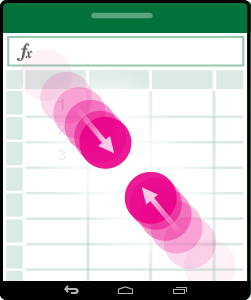
Сожмите кончики двух пальцев.
Выделение
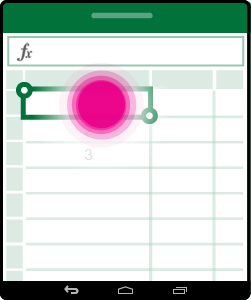
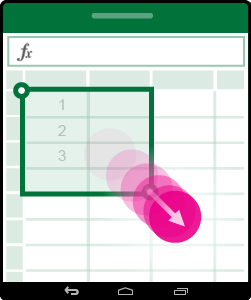
Выделение нескольких ячеек
Коснитесь ячейки, а затем перетащите маркер выделения.
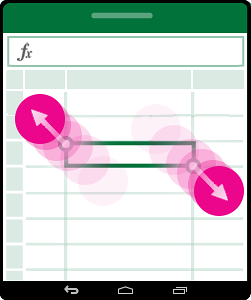
Быстрое выбор всех ячеек с содержимым
Коснитесь ячейки, а затем проведите по кнопке выделения в нужном направлении.
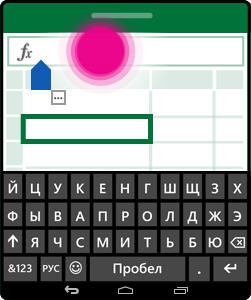
Коснитесь строки формул.
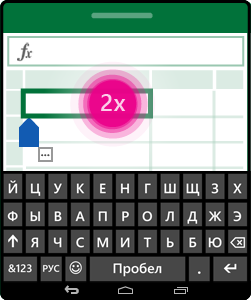
Добавление или редактирование содержимого ячейки
Дважды коснитесь ячейки или коснитесь строки формул.
Скрытие экранной клавиатуры
Коснитесь клавиши «Назад».
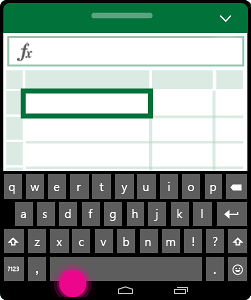
Открытие контекстного меню для ячейки
Дважды коснитесь ячейки или нажмите и удерживайте ее.
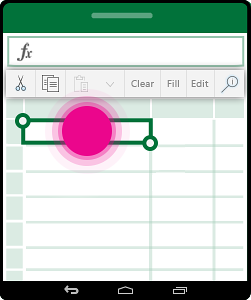
Работа со столбцами или строками
Выбор или изменение столбца или строки
Коснитесь заголовка столбца или строки.
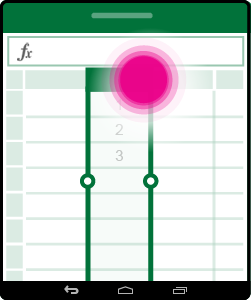
Перемещение одной или нескольких ячеек либо столбца или строки
Коснитесь и удерживайте выбранные столбец или строку и перетащите выделенные данные в нужное место.
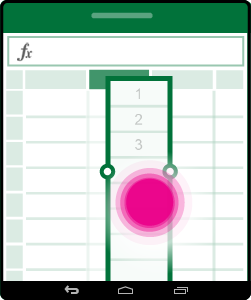
Изменение размера столбца или строки
Коснитесь заголовка столбца или строки и перетащите его от индикатора двойной линии на краю.
Добавление таблицы в приложениях Office на мобильном устройстве
В Word, Excel и PowerPoint для мобильных устройств можно добавить таблицу, выбрать стандартный шаблон из коллекции и добавить или удалить строки либо столбцы. Вот как это сделать:
Добавление таблиц
- На планшете с Android в файле Office выберите, где нужно вставить таблицу, а затем последовательно коснитесь пунктов Вставка >Таблица. На телефоне с Android в файле Office выберите, где нужно вставить таблицу, коснитесь значка Правка
 и выберите команды Главная >Вставка >Таблица.
 - Вкладка Таблица выглядит так:
- На планшете с Android

- На телефоне с Android
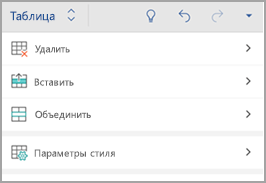
- На планшете с Android
Преобразование диапазона в таблицу
- На планшете с Android в файле Office выберите ячейку в диапазоне, который вы хотите преобразовать в таблицу, и нажмите кнопку вставить >таблицу. На телефоне с Android в файле Office выберите ячейку в диапазоне, который вы хотите преобразовать в таблицу, нажмите значок редактированияи выберите Главная >Вставитьтаблицу>.
- Вкладка Таблица выглядит так:
- На планшете с Android
- На телефоне с Android
- На планшете с Android
Добавление столбцов и строк
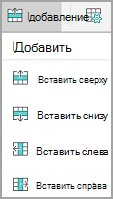
- В файле Office нажмите в любом месте таблицы, а затем на вкладке Таблицы выберите команду Вставка.
- Выберите подходящий вариант в меню. Вы можете добавить строки над строкой, в которой находится курсор, строки под ней, а также столбцы слева и справа.
Удаление столбцов и строк
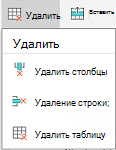
- В файле Office коснитесь столбца или строки, которые требуется удалить, а затем на вкладке Таблицы выберите команду Удалить.
- Выберите подходящий вариант в меню. Вы можете удалить строки, столбцы или всю таблицу.
Работа со всей таблицей или определенной строкой, столбцом либо ячейкой
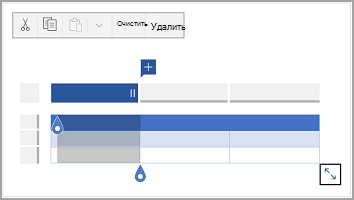
- Чтобы вырезать, копировать, вставить или очистить содержимое определенной ячейки, дважды коснитесь ее, а затем выберите действие на панели команд.
- Чтобы вырезать, копировать, вставить, очистить или удалить всю таблицу, коснитесь блока выделения в верхнем левом углу таблицы и выберите действие на панели команд.
- Чтобы вырезать, копировать, вставить, очистить или удалить отдельную строку, коснитесь блока выделения слева от строки и выберите действие на панели команд.
- Чтобы вырезать, копировать, вставить, очистить или удалить отдельный столбец, коснитесь блока выделения над столбцом и выберите действие на панели команд.
- Чтобы быстро добавить столбец или строку, коснитесь блока выделения над столбцом или слева от строки и нажмите знак «плюс».
Добавление таблицы
- На iPad в файле Office выберите, где нужно вставить таблицу, а затем последовательно коснитесь пунктов Вставка >Таблица. На iPhone в файле Office выберите, где нужно вставить таблицу, коснитесь значка Правкаи выберите команды Главная >Вставка >Таблица.
- Вкладка Таблица выглядит так:
- На iPad

- На iPhone
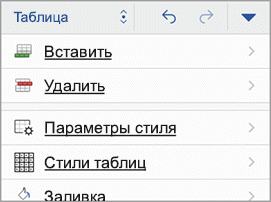
- На iPad
Преобразование диапазона в таблицу
- На iPad в файле Office выберите ячейку в диапазоне, который вы хотите преобразовать в таблицу, и нажмите кнопку вставить >таблицу. На iPhone в файле Office выберите ячейку в диапазоне, который вы хотите преобразовать в таблицу, нажмите значок редактированияи выберите Главная >Вставитьтаблицу>.
- Вкладка Таблица выглядит так:
- На iPad
- На iPhone
- На iPad
Добавление столбцов или строк
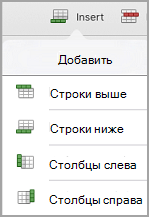
- В файле Office нажмите в любом месте таблицы, а затем на вкладке Таблицы выберите команду Вставка.
- Выберите подходящий вариант в меню. Вы можете добавить строки над строкой, в которой находится курсор, строки под ней, а также столбцы слева и справа.
Удаление столбцов или строк
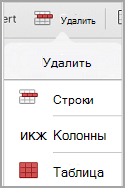
- В файле Office коснитесь столбца или строки, которые требуется удалить, а затем на вкладке Таблицы выберите команду Удалить.
- Выберите подходящий вариант в меню. Вы можете удалить строки, столбцы или всю таблицу.
Работа со всей таблицей или определенной строкой, столбцом либо ячейкой
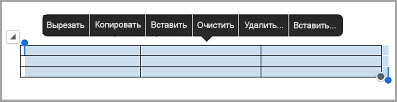
- Чтобы вырезать, копировать, вставить, очистить или удалить всю таблицу, коснитесь стрелки в верхнем левом углу таблицы и выберите действие на панели команд.
- Чтобы вырезать, копировать, вставить, очистить или удалить содержимое определенной ячейки, дважды коснитесь ее, а затем выберите действие на панели команд.
Добавление таблиц
- На планшете с Windows в файле Office выберите, где нужно вставить таблицу, а затем последовательно коснитесь пунктов Вставка >Таблица. На телефоне с Windows в файле Office выберите, где нужно вставить таблицу, коснитесь пункта Дополнительно
 и последовательно выберите команды Главная >Вставка >Таблица.
 - Вкладка Таблица выглядит так:
- На планшете с Windows

- На телефоне с Windows
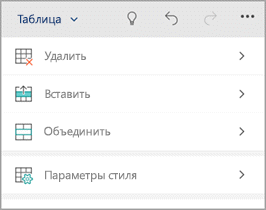
- На планшете с Windows
Добавление столбцов и строк
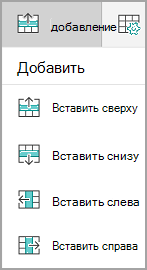
- В файле Office нажмите в любом месте таблицы, а затем на вкладке Таблицы выберите команду Вставка.
- Выберите подходящий вариант в меню. Вы можете добавить строки над строкой, в которой находится курсор, строки под ней, а также столбцы слева и справа.
Удаление столбцов и строк
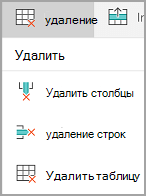
- В файле Office коснитесь столбца или строки, которые требуется удалить, а затем на вкладке Таблицы выберите команду Удалить.
- Выберите подходящий вариант в меню. Вы можете удалить строки, столбцы или всю таблицу.
Добавление замещающего текста
С помощью команды Замещающий текст можно добавить замещающий текст в таблицу.
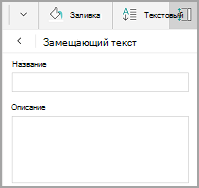
- В файле Office коснитесь столбца или нажмите блок выделения в верхнем левом углу таблицы, чтобы выделить всю таблицу.
- На планшете с Windows на вкладке Таблица нажмите значок Размер ячейки, а затем выберите Замещающий текст. На телефоне с Windows просто коснитесь значка Замещающий текст.
- Введите название и описание таблицы.
Работа со всей таблицей или определенной строкой, столбцом либо ячейкой
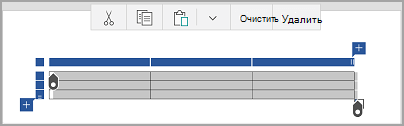
- Чтобы вырезать, копировать, вставить, очистить или удалить всю таблицу, коснитесь блока выделения в верхнем левом углу таблицы и выберите действие на панели команд.
- Чтобы вырезать, копировать, вставить, очистить или удалить отдельную строку, коснитесь блока выделения слева от строки и выберите действие на панели команд.
- Чтобы вырезать, копировать, вставить, очистить или удалить отдельный столбец, коснитесь блока выделения над столбцом и выберите действие на панели команд.
- Чтобы вырезать, копировать, вставить или очистить содержимое определенной ячейки, дважды коснитесь ее, а затем выберите действие на панели команд.
- Чтобы быстро добавить столбец или строку, коснитесь блока выделения над столбцом или слева от строки и нажмите знак «плюс».
Примечание: Эта страница переведена автоматически, поэтому ее текст может содержать неточности и грамматические ошибки. Для нас важно, чтобы эта статья была вам полезна. Была ли информация полезной? Для удобства также приводим ссылку на оригинал (на английском языке).