
iPhone научили переводить в Excel фото бизнес-документов
В приложении Excel для iOS появилась функция импорта таблиц с помощью камеры. Пользователь просто фотографирует какой-нибудь документ, а Excel распознает его и конвертирует в таблицу с возможностью редактирования. Функция доступна пользователям Microsoft Office 365.
Новая функция для Excel
В Excel для iOS была добавлена возможность импорта таблиц с помощью камеры. Пользователю достаточно сфотографировать таблицу — например, с бумажного носителя или экрана другого устройства. Excel самостоятельно распознает данные на фото и конвертирует их в таблицу, которую можно будет редактировать. Кроме того, импортированную с помощью камеры таблицу можно будет потом править в версии Excel для Windows или Mac.
Для создания этой функции Microsoft использовал искусственный интеллект, машинное обучение и технологию оптического распознавания символов. Систему можно применять для конвертирования финансовых документов, рабочих графиков, списков задач, расписаний и т. д.
Это одна из самых впечатляющих функций мобильной версии Excel, отмечает издание The Verge. Чтобы добиться такого результата Microsoft пришлось объединить наработки из области конвертирования документов PDF в формат Word, технологии приложения для улучшения снимков документов и расписаний Office Lens и приложения Seeing AI, которое описывает окружающий мир слабовидящим пользователям.
Как это работает
Чтобы воспользоваться новой функцией, нужно открыть приложение Excel и нажать кнопку «Вставить данные из изображения». После этого автоматически запустится камера iPhone. Камеру нужно навести на необходимый документ и использовать зум, пока на экране не возникнет красная рамка. После этого следует нажать кнопку захвата изображения и подождать, пока Excel его обработает.
В Excel для iPhone появилась функция распознавания таблиц по фото
В настоящий момент данная функция в Excel для iOS доступна на 21 языке. Аналогичная функция для Android было запущена в марте 2019 г. На обеих мобильных платформах функция доступна только пользователям пакета сервисов и услуг Microsoft 365.
Недавние проблемы Excel
Недавно CNews писал, что Microsoft признал наличие ошибки в последних накопительных обновлениях для Windows 10, которая приводит к возникновению проблем в работе Excel. На официальных страницах базы знаний каждого из проблемных обновлений говорилось, что в результате установки этих патчей использование определенных шрифтов в Excel может нарушить форматирование редактируемого документа.
«При использовании шрифтов MS UI Gothic или MS PGothic в Microsoft Excel текст в ячейке или сама ячейка могут стать уже или шире, чем предполагалось», — поясняла компания.
Станислав Логинов, Тюменская область: Мы ждем от отечественных ИБ-решений продвинутых технологий, в том числе с применением ИИ, которые компенсируют нехватку ИБ-специалистов
безопасность

К возникновению описанной проблемы могла приводить установка следующих апдейтов: KB4495667 от 3 мая 2019 г. для Windows 10 версии 1809 (вышла в октябре 2018 г.); KB4493437 и KB4493440 от 25 апреля 2019 г., доступные в ОС версий 1803 (апрель 2018 г.) и 1709 (октябрь 2017 г.) соответственно; KB4502112 от 2 мая 2019 г. для Windows 10 релиза 1703, увидевшего свет в апреле 2017 г.; KB4493473 от 25 апреля 2019 г. для ОС версии 1603, выпущенной в августе 2016 г.
До выпуска соответствующего патча Microsoft советовала отказаться от использования шрифтов MS UI Gothic и MS PGothic, либо удалить ранее установленное обновление, приводящее к возникновению проблем с форматированием в Excel.
Руководство по работе с Excel для iPhone на сенсорных устройствах
Если вы недавно начали использовать сенсорные устройства, рекомендуем изучить несколько жестов, с помощью которых можно максимально эффективно использовать возможности этих устройств.
Перемещение по файлу
Коснитесь экрана и проведите пальцем вверх и вниз, влево и вправо.
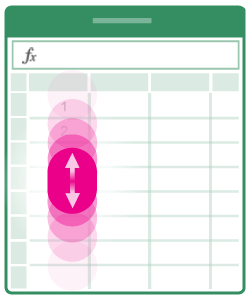

Чтобы быстро прокручивать крупные таблицы (по горизонтали или по вертикали), используйте .
Раздвиньте кончики двух пальцев.
Сожмите кончики двух пальцев.
Выделение
Для выделения ячейки.
Для выделения нескольких ячеек.
Коснитесь ячейки, а затем перетащите маркер выделения.
Для установки курсора.
Коснитесь строки формул.
Для добавления или изменения содержимого ячейки.
Дважды коснитесь ячейки или коснитесь строки формул.
Для вызова меню правки для ячейки.
Для выбора всех ячеек, содержащих данные.
Потяните пальцем маркер выделения вниз или вправо.
Работа со столбцами или строками
Для выбора или изменения столбца или строки.
Коснитесь заголовка столбца или строки.
Для перемещения одной или нескольких ячеек либо столбца или строки.
Коснитесь и удерживайте выбранный столбец или строку либо группу ячеек. Появление анимированных пунктирных линий свидетельствует о том, что элемент можно перемещать. Перетащите выбранные данные в нужное место и отпустите.
Для изменения размера столбца или строки.
Коснитесь заголовка столбца или строки и перетащите его.
Для автоподбора ширины столбца или высоты строки по содержимому.
Дважды коснитесь заголовка столбца или строки.
Numbers — как создать excel таблицы на iPhone ? — обзор от Soft CLub

Numbers. Обзор самого лучшего мобильного приложения для создания электронных excel таблиц для iPhone, iPod, iPad и iPad mini — это Numbers — как создать электронные таблицы excel на iPhone ? — как использовать уже готовые шаблоны для электронных excel таблиц ? — как исправить электронную таблицу excel которая пришла Вам на почту ? Ссылка на приложение https://itunes.apple.com/ru/app/numbers/id361304891?mt=8 _________________________________________________________ Компания SoftCLub обучает Вас, для того чтоб Вы не просто имели то или иное устройство, а пользовались ими с наслаждением и по назначению _________________________________________________________ наш сайт: www.softclub.com.ua наш skype: softclub.odessa наш facebook: www.facebook.com/softclub.odessa наш instagram: www.instagram.com/softclub наш twitter: www.twitter.com/softclub_odessa наши подкасты в iTunes: www.itunes.apple.com/ru/podcast/obnovlenia-pol-zovatela-softclub/id577073626# _________________________________________________________ Мы продаем обучающийе курсы по iPhone (айфон) Мы продаем обучающийе курсы по iPad (айпад, айпэд) _________________________________________________________
Показать больше
Войдите , чтобы оставлять комментарии.
Как открыть таблицу Excel Online на телефонах Андроид, iOS
На сегодняшний день многие сталкиваются с необходимостью работать с таблицами. С помощью них удобно составлять график отпусков, учитывать доходы и расходы, производить другие расчеты. Все эти действия осуществляются в Excel Online, но компьютер не всегда может оказаться под рукой. Расскажем, как открыть табличный редактор на телефоне.

Открываем Эксель Онлайн на телефоне Андроид
Проще всего открыть редактор для работы с электронными таблицами с помощью приложения. Если вы пользуетесь телефоном на базе Андроид, то требования в этом случае минимальные:
- операционная система должна быть версии 5.0 и выше;
- наличие свободной памяти на мобильном устройстве.
При соответствии требованиям пройдите ряд простых шагов:
- Откройте магазин приложений Google Play.
- С помощью поисковой строки найдите приложение для работы с электронными таблицами.
- Нажмите кнопку Установить.
- После загрузки запустите редактор.
- Выберите учетную запись для работы. Введите электронную почту или телефон и пароль.
- На открывшейся странице в верхней части экрана кликните по значку в виде папки.
- Выберите, откуда хотите загрузить документ для работы: с облачного хранилища или телефона.
- Появится файловый менеджер.
- Нажмите на папку с файлами.
- Кликните по кнопке Открыть в нижней части экрана с правой стороны.
- Откроется редактор для работы.
- Создайте таблицу и заполните все необходимые поля.
- Нажмите на значок в виде трех вертикальных точек в правом верхнем углу.
- Сохраните созданный документ. Для этого перейдите в раздел Доступ и экспорт и выберите пункт Сохранить как. В этом же меню можете воспользоваться дополнительными настройками (анализ данных, создание фильтра, копии документов и т.п.).

Открытие табличного редактора Excel Online на смартфонах iOS
Для владельцев телефонов, работающих на платформе iOS, порядок действий аналогичный:
- Зайдите в магазин приложений App Store.
- Найдите табличный редактор. Для этого воспользуйтесь поисковой строкой.
- Загрузите его на свое устройство.
- Далее откройте приложение, нажав на его иконку на экране телефона.
- Пройдите регистрацию, заполнив необходимые сведения в анкете, или введите данные для входа от своей учетной записи.
- На открывшейся странице выберите нужный документ для работы или создайте новый.
- Внесите необходимые значения в ячейки.
- После окончания работы сохраните документ.

Этот способ подходит для следующих телефонов:
- iPhone 5;
- iPhone 6 и 6 plus;
- iPhone 7 и 7 plus;
- iPhone X и т.д.

Особенности и преимущества использования Эксель Онлайн на мобильных устройствах
Работа в табличном редакторе с телефона имеет ряд особенностей и преимуществ. Среди них:
- возможность открыть программу и начать работу в любой момент;
- работать лучше всего с электронными таблицами на устройствах, которые имеют большую диагональ экрана;
- если при установке появится уведомление, что не хватает свободного места, то удалите на телефоне все ненужные файлы и очистите кэш;
- возможность работы с документами, даже если нет доступа к интернету. Этот параметр выберите в настройках редактора;
- оперативная передача созданных файлов другим пользователям. Для этого поделитесь ссылкой, которую можно открыть в браузере или офисном приложении;
- создание документов любой сложности;
- удобный интерфейс программы.
Частые вопросы:
- Как использовать Excel Online на смартфоне?
- Как открыть документ Excel Online без регистрации
- Как сделать новый столбец в Excel Online
- Как восстановить удаленную таблицу в Excel Online