
Способы создания таблиц в AutoCAD
План лекции:
1. Способы создания таблиц в AutoCAD
2. Простой способ создания таблиц в AutoCAD
3. Создание таблиц с помощью настройки стилей таблиц в
AutoCAD
4. Установка готовых таблиц из Autodesk СПДС модуля
5. Сочетание первого и второго способов
6. Собрать таблицу с помощью СПДС модуля
2
3.
Рассмотрим шесть основных способов создания таблиц в
AutoCAD:
Простой способ создания таблиц в AutoCAD.
Создание таблиц с помощью настройки стилей таблиц в
AutoCAD.
Установка готовых таблиц из Autodesk СПДС модуля.
Сочетание первого и второго способов.
Собрать таблицу с помощью СПДС модуля.
3
4. Простой способ создания таблиц в AutoCAD
Простой способ создания таблиц в
AutoCAD
Этот способ считается примитивным и самым простым. Суть его
заключается в том, что таблица рисуется с помощью примитивов:
линия (можно использовать также и полилинию) и многострочного
текста и команды Смещение.
Все таблицы должны соответствовать требованиям ГОСТ 21.50193 — «Правила выполнения архитектурно-строительных
чертежей».
4
5.
Нарисуем для примера Спецификацию согласно ГОСТ 21.501-93
Принимаем, что у нас под шапкой таблицы будет еще 5 строк. И
так, рисуем таблицу:
5
6.
Берем инструмент Отрезок (или Полилиния) (Главная панель —
Рисование — Отрезок/Полилиния) и рисуем горизонтальную линию
длиной 95мм;
инструментом Смещение (Главная панель — Редактирование —
Смещение) делаем смещение отрезка на 15мм и 5 раз на 8мм;
6
7.
Проводим командой Отрезок вертикальную линию от начала
верхнего отрезка до начала самого нижнего отрезка (у Вас должна
получиться линия длиной 55мм (15мм+5*8мм=55мм);
7
8.
инструментом Смещение делаем смещение вертикального отрезка
в правую сторону на 10мм, 60мм, 10мм и 15мм;
8
9.
инструментом
Многострочный текст (Главная панель —
Аннотации — Многострочный текст) заполняем все текстовые
поля таблицы: секущей рамкой указываем границу заполнения
текста, устанавливаем выравнивание Середина по центру СЦ,
указываем высоту текста)
9
10.
Получилась такая таблица
10
11. Создание таблиц с помощью настройки стилей таблиц в AutoCAD
Данный способ заключается в использовании штатного
инструмента AutoCAD Таблица: Главная панель — Аннотации —
Таблица
или Строка меню — Рисование — Таблица…
Нажимаем на кнопку Таблица и настраиваем
таблицу под себя.
11
12.
В окне Вставка таблицы задаем свои параметры:
вводим свое число Столбцов (в нашем примере — 4);
вводим число Строк (в нашем примере — 5);
в связи с тем, что в данном окне нет возможности настроить
ширину каждого столбца отдельно делаем их ширину
одинаковой. Так, как ширина нашей таблицыСпецификация 95мм, делаем столбцы шириной 23,75мм (95мм/4 столбца=
23,75мм);
настраиваем структуру нашей таблицы указывая стили ячеек: 1-я
строка Название (у нас будет для Спецификация), 2-я
строка Заголовок (у нас это будет для Поз., Наименование, Кол.,
Масса ед., кг) и остальные 5 строк Данные, т.е. количествоСтрок 5.
12
13.
14.
Нажимаем ОК и вставляем на чертеж нашу таблицу. Она
получится вот такого вида
14
15.
Как видим, не совсем то, что нам нужно. Для того чтобы таблица
соответствовала Вашим требованиям — ее надо отредактировать
следующим образом:
•Заходим в редактор таблицы и в верней строке пишем Название
таблицы: Спецификация.
• Настраиваем размер и положение текста
15
16.
Заполняем 2-ю строку Заголовок: Поз., Наименование, Кол., Масса
ед., кг. Небольшая хитрость в настройке ячеек: вводим
надпись Поз. и настаиваем высоту шрифта, положение текста и
теперь, чтобы не проделывать настройку в других ячейках —
выделяем ячейку и тянем за появившуюся нижнюю правую
ручку заполняем оставшиеся ячейки;
16
17.
Теперь настраиваем высоту строк и ширину столбцов согласно
заданных размеров. Открываем окно Свойства (сочетание клавиш
Ctrl+1). Выделяем секущей рамкой первый столбец и в
окне Свойства вписываем в поле Ширина ячейки необходимую
нам ширину столбца — 10мм настраиваем ширину остальных
столбцов;
17
18.
Настройка высоты строк делается по такому же принципу, как и
настройка ширины столбцов.
Работать с данной таблицей намного проще и удобнее, чем когда
таблица нарисована из линий и текста. Можно легко ввести в любую
ячейку необходимые данные — сделав всего лишь двойной клик по
ячейке. Но этот способ более сложный и требует немного опыта.
18
19. Установка готовых таблиц из Autodesk СПДС модуля
Установка готовых таблиц из
Autodesk СПДС модуля
Один из самых простых и быстры способов создания таблиц —
вставка готовой таблицы из дополнения к AutoCAD, которое
называется Autodesk СПДС модуль (еще его называют Autodesk
SPDS Extension).
Рассмотрим на примере, как создать таблицу Экспликация
полов согласно требований ГОСТ
19
20.
Переходим на Панель СПДС — Форматы — Штампы, ведомости
и выбираем в окне Штампы/Ведомости — Экспликации Экспликация полов
20
21.
Жмем Ок и вставляем готовую таблицу на чертеж
21
22.
Как видите, это очень простой способ, но, не смотря на это — он
имеет некоторые минусы:
необходимо, чтобы на компьютере был установлен СПДС
модуль;
создает только таблицы, которые имеются в базе СПДС.
22
23. Сочетание первого и второго способов
Этот способ заключается в применении первого и второго
способов, о которых шла речь выше. Как это работает:
создаем по второму способу стиль таблицы, настраиваем ширину
и высоту строк/столбцов;
разбиваем
созданную
Вами
таблицу
с
помощью
инструмента Расчленить (Главная панель — Редактирование —
Расчленить);
редактируем полученную таблицу по первому способу, так как
после расчленения таблицы Вы получите отдельные линии и
текст.
23
24. Собрать таблицу с помощью СПДС модуля
Данный способ, также как и пятый — комбинированный,
который включает в себя:
создание таблиц из примитивов AutoCAD (из линий и текста);
создание таблиц с помощью настройки стилей таблиц в AutoCAD;
создание таблиц с использованием функций Autodesk СПДС
модуля.
24
25.
И так, после того как создали таблицу из линий и текста —
используем функцию СПДС модуля Собрать таблицу (Панель
СПДС — Форматы — Собрать таблицу)
25
26.
Нажимаем на данную кнопку, выделяем нарисованную таблицу и
жмем Enter
26
27.
Выводы по содержанию лекции
В лекции № 11 рассмотрены следующие вопросы:
Способы создания таблиц в AutoCAD
Простой способ создания таблиц в AutoCAD
Создание таблиц с помощью настройки стилей таблиц
Установка готовых таблиц из Autodesk СПДС модуля
Сочетание первого и второго способов
Собрать таблицу с помощью СПДС модуля
27
Таблицы
Команда Table открывает диалоговое окно Insert Table (Добавить таблицу) (рис. 6.38). Команду также можно вызвать при помощи кнопки Table (Таблица), расположенной в инструментальной группе Table (Таблица)вкладки Annotate (Аннотация).
В разделе Table Style (Установки стиля таблицы) в раскрывающемся списке отображается имя активного текстового стиля. Для выбора другого стиля нужно раскрыть список стилей и выбрать одно из названий. По умолчанию в системе установлен только один табличный стиль Standard, и поэтому раскрывающийся список при первом обращении будет пуст. Для создания нового табличного стиля или модификации любого существующего достаточно при помощи расположенной рядом кнопки раскрыть окно Table Style (Стиль таблицы).
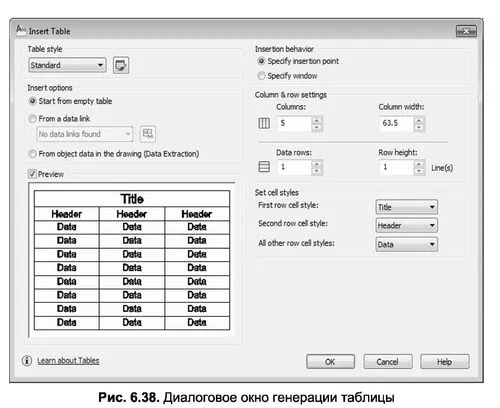
Перед тем как приступить к генерации таблицы, нужно указать в разделе Insertion Behavior (Способ вставки) способ задания количества строк и ширины столбцов.
Если выбрать способ Specify insertion point (Выбирается точкой), то указанные параметры задаются строго, в полях Data rows (Число строк) и Column width (Ширина столбцов). Если применить способ Specify window (Выбирается окном), то отмеченные характеристики выбираются программой автоматически в зависимости от указанных вами размеров динамической рамки, которая отрисовывается мышью сразу после того, как окно Insert Table (Добавить таблицу) будет закрыто кнопкой OK Параметры Columns (Количество столбцов) и Row height (Высота строк) задаются в соответствующих полях независимо от того, какой способ генерации таблицы выбран.
После того как таблица появится на экране, автоматически вызывается вкладка Table Cell (Ячейки таблицы) и по очереди открываются текстовые поля ячеек: сначала шапки таблицы, а затем – ячейки крайнего левого столбца. В этот момент ячейки заполняются текстом (рис. 6.39).

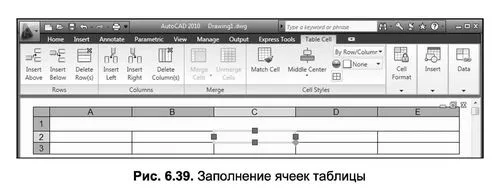
Примечание. Записанный в ячейку текст навсегда останется неразрывно связанным с таблицей. Отделить его будет возможно только командой Explode, которая «разобьет» таблицу на элементарные составляющие (текст, линии, заливка).
В случае необходимости записанный в ячейку текст впоследствии можно изменить, выполнив двойной щелчок левой кнопкой мыши по нужной ячейке. Таким же способом вводится текст в ячейки, оставшиеся незаполненными.
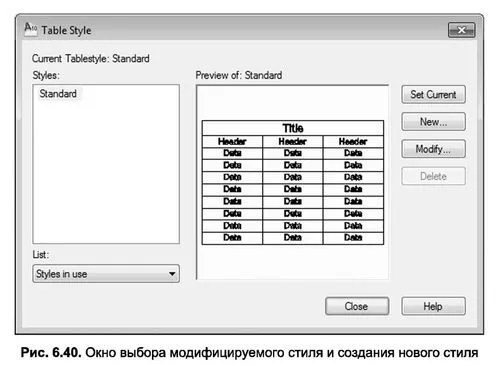
Чтобы создать новый табличный стиль или модифицировать существующий, нажмите в окне Insert Table (Добавить таблицу) (рис. 6.38) кнопку – откроется окно Table Style (Стиль таблицы), показанное на рис. 6.40. В левой части окна расположен список созданных стилей, а в правой – окно просмотра и кнопки управления стилями:
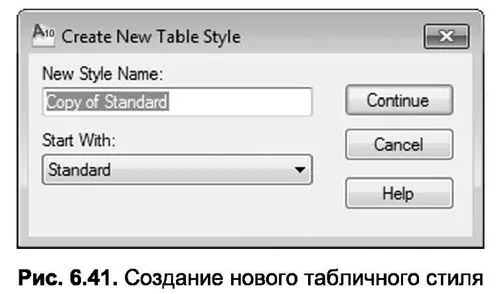
- Set Current (Сделать активным) – активирует выбранный стиль в списке Style’, Ш New (Новый) — открывает диалоговое окно Create New Table Style (Создание нового стиля таблицы) (рис. 6.41), в котором указывается имя нового стиля (поле New Style Name) и стиль, принимаемый для создаваемого в качестве основы (поле Start With);
- Modify (Изменить) — открывает окно редактирования стиля, выбранного в списке Styles (Стили); Ш Delete (Удалить) — удаляет выбранный пользователем стиль.
Для создания нового табличного стиля следует в окне Create New Table Style (Создание нового стиля таблицы) ввести имя нового стиля и нажать кнопкуContinue (Далее). В результате откроется диалоговое окно New Table Style (Новый табличный стиль), изображенное на рис. 6.42.
Окно New Table Style (Новый табличный стиль) содержит раздел Cell styles (Стили ячеек), в котором присутствует раскрывающийся список, позволяющий настроить отдельно параметры ячеек с данными (Data), а также ячеек шапки таблицы (Header и Title). При выборе параметра из списка содержание раздела обновляется.
Кроме того, раздел Cell styles (Стили ячеек) включает три вкладки. При активной вкладке General (Основные) задаются такие параметры, как цвет фона ячеек(Fill Color), способ выравнивания текста по ширине ячейки (Alignment), формат числовых данных (Format) и тип таблицы (Туре). Раздел Margins (Размеры ячейки)предназначен для назначения ширины (поле Horizontal) и высоты (поле Vertical) основных ячеек таблицы. Заметим, что все изменения, вносимые в окно New Table Style (Новый табличный стиль), влияющие в конечном счете на оформление таблицы, будут динамически менять схему будущей таблицы, представленной в окне предварительного просмотра. При активной вкладке Text (Текст) могут редактироваться такие свойства, как стиль (поле Text style), высота символов (Text Height), цвет текста (Text Color) и угол наклона текста (Text angle).
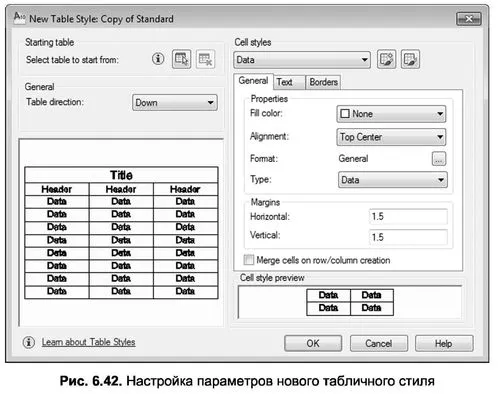
На вкладке Borders (Границы) выбираются параметры отображения контура ячеек, такие как толщина линий контура (Li– neweight), тип (Linetype) и их цвет (Color).
Список Table direction (Направление надписи) позволяет выбрать параметр Down (Вверх), при котором строка с названием таблицы будет расположена в самом верху, как это показано в окне просмотра (рис. 6.42). В случае выбора из списка параметра Up (Вниз), эта строка будет размещена в самом низу таблицы.
Для редактирования таблицы на этапе работы с ней можно воспользоваться контекстным меню, которое следует вызвать в тот момент, когда одна из ячеек выделена для изменения (рис. 6.43). В контекстном меню, помимо традиционных команд, таких как Сору (Копировать), Cut (Вырезать), Paste (Вставить), Properties (Свойства), есть команды, на которые необходимо обратить внимание. Так, например, групповая команда Cell Alignment (Выравнивание ячейки) позволяет изменить принятое по умолчанию для всей таблицы выравнивание текста для отдельно взятой ячейки.
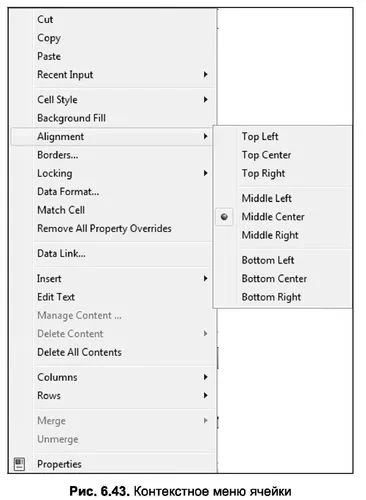
После того как будет выполнена команда Match Cell (Формат ячейки пообразцу), курсор мыши примет форму перекрестия с кистью. Если теперь выполнить щелчок левой кнопкой мыши на какой-либо другой ячейке, то ей будут присвоены ранее скопированные свойства форматирования.
Команда Insert (Вставка) открывает дополнительное окно, в котором можно выбрать один из блоков чертежа или блоков, сохраненных на диске для вставки в выделенную ячейку.
Команда Edit Text (Изменить текст) предназначена для редактирования текста ячейки (аналогично двойному щелчку левой кнопки мыши по ячейке).
Для изменения параметров контура отдельной ячейки предназначена команда Borders (Границы), которая вызывает диалоговое окно Cell Border Properties (Настройки границ ячейки), изображенное на рис. 6.44.
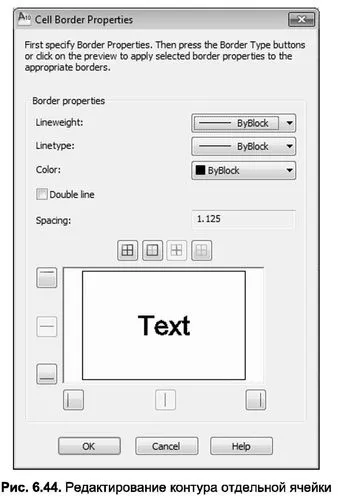
Разделы этого окна предназначены для изменения толщины и цвета линий контура (Border Properties), а также для управления видимостью граней контура.
Для вставки дополнительных столбцов предназначена команда Columns (Столбцы) \ Insert Columns (Добавить столбцы). Для того чтобы с ее помощью добавить столбец, нужно выделить какую-либо из ячеек, а затем выбрать в списке параметров этой команды Right (Справа) для добавления столбца справа от выделенной ячейки или Left (Слева) — для вставки столбца слева.
Аналогично, для добавления строк предусмотрена команда Rows (Строки) \ Insert Rows (Добавить строки). Чтобы добавить строку с помощью этой команды, нужно выделить какую-либо из ячеек, а затем выбрать в списке параметров этой команды Above (Вверх) для добавления строки выше выделенной ячейки илиBelow (Вниз) — для вставки строки сразу за ней.
Для удаления выделенной строки предназначена команда Rows (Строки) | Delete Rows (Удалить строки), а для удаления столбцов – Columns (Столбцы) \ Delete Columns (Удалить столбцы).
Для редактирования отдельных атрибутов оформления таблицы можно использовать традиционный способ – палитру Properties (Свойства), представленную на рис. 6.45.
Кровля и фасады
Создать таблицу AutoCAD из таблицы Excel или как вставить значения из таблицы Excel в таблицу AutoCAD.
Уроков на это тему очень много в интернете, но как показывает практика, не все почему-то этим пользуются.
Можно было и не писать этот урок, но недавно столкнулся со следующей «проблемой»: отправил 3 ведомости в Excel в один проектный институт (с этических соображений называть не буду). В связи со сроками, им нужно было оперативно их выдать в своем проекте (то есть, взять мой проект, вставить еще один лист, на котором разместить 3 таблицы, вписать свои фамилии и выдать заказчику). Но, заказчик на второй день позвонил мне и попросил разобраться в сложившейся ситуации. Как оказалось, проектировщики до сих пор не смогли вставить таблицы. Поэтому, напишу небольшой урок.
Как создать таблицу AutoCAD из таблицы Excel
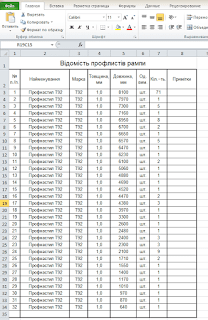
В качестве примера возьмем таблицу Excel.
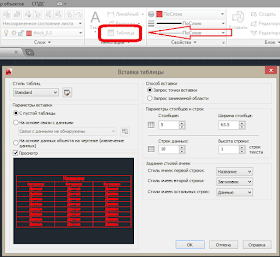
Вызываем окно Вставка таблицы (переходим на вкладку Аннотации и жмем на кнопку Таблица или вводим команду _table).
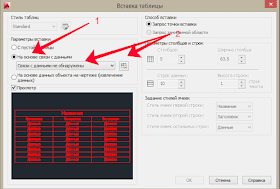
В появившемся окне Вставка таблицы выбираем пункт На основе связи с данными и нажимаем на кнопку сбоку (или выбираем из выпадающего списка Запуск Диспетчера связей с данными. ).
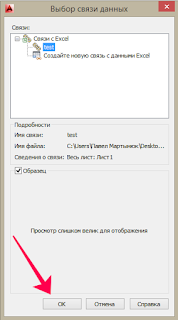
Появится окно Выбор связи данных в котором выбираем Создайте новую связь с данными Excel.

В появившемся окне Ввод имени связи с данными задаем желаемое имя (например, test). Нажимаем кнопку ОК.

Появится окно Новая связь с данными Excel в котором нажимаем на кнопку возле выпадающего списка . для выбора файла.

Выбираем наш файл и жмем кнопку Открыть.

Появится снова окно Новая связь с данными Excel в котором можно указать дополнительные параметры связи и задать тип пути. Можно просто оставить как есть и нажать кнопку ОК.

Нажимаем в появившемся окне Выбор связи данных кнопку ОК.
И в появившемся окне Вставка таблицы нажимаем кнопку ОК.

Указываем точку вставки таблицы на чертеже.

Таблица AutoCAD из значениями таблицы Excel вставлена на чертеж.

Как видите, все довольно просто.
Если у Вас возникли вопросы по данному уроку — задавайте!
10 комментариев:
Добрый день! Как всегда у вас отличное объяснение возможностей AutoCAD. Но у меня возникает проблема — когда я выбираю файл Excel, который нужно вставить — появляется сообщение «Указанный файл Excel не доступен или не поддерживается. Поддерживаются только следующие форматы файлов Excel 2000, Excel 2003, Excel 2007. Необходимо сохранить файл в одном из этих форматов». Естественно, я пересохраняла файл уже во всех форматах, но сообщение все равно появляется. Может знаете в чем может быть дело?) Ответить Удалить

Добрый день!
Какая версия AutoCAD? Сервис пак установлен? Удалить
спасибо за быстрый ответ. AutoCAD 2016, сервис пака вроде бы нет. Ответить Удалить
А вообще, вот что пишут в справке — версия продукта М.107.0.0 AutoCAD2016 SP1. Ответить Удалить
Все делали как в статье? Может где какую галочку ставили?
Офис какой версии? Удалить
И какая разрядность в AutoCAD х32 или х64 и также в Excel, они совпадают? Удалить
Делала все как в статье) Офис 2007, насколько удалось разобраться — разрядность системы 64, разрядность офиса — 32, AutoCAD — 64. Выходит, что они не совпадают. Думаете, в этом причина ошибки? Ответить Удалить
Создание таблиц в AutoCAD 2017
Таблицы являются очень удобной и наглядной формой для подачи информации. И вполне логично, что такая всеобъемлющая САПР как AutoCAD обладает инструментарием для работы с ними. В AutoCAD 2017 таблица — это сложный составной объект, вобравший в себя множество различных элементов. Ее «элементарными частицами» являются ячейки, в каждой из которых может содержаться некоторое количество информации. Ячейки группируются между собой, образуя строки и столбцы.

С помощью таблиц в AutoCAD 2017 можно не только систематизировать информацию, но также считывать данные непосредственно с чертежа и производить различные вычисления. Более того, они могут находиться в связи с электронными таблицами Microsoft Excel .
Грамотное использование таблиц в AutoCAD позволяет автоматизировать часть рутинной работы, связанной с заполнением различных ведомостей и спецификаций, подсчетом всевозможных показателей, которые, как правило, являются неотъемлемой частью любого проекта. Все это способствует уменьшению количества ошибок и ускорению рабочего процесса в целом.
В данной статье речь пойдет о том, как создать таблицу в AutoCAD 2017 . Из нее Вы узнаете:
- Об инструментах и командах AutoCAD , отвечающих за создание таблиц;
- О различных способах создания таблиц в AutoCAD 2017 ;
- Обо всех настройках, которые предлагается выполнить перед тем, как таблица будет добавлена к чертежу.
Своим пользователям AutoCAD 2017 предлагает довольно широкий выбор инструментов и команд для создания таблиц. В их число входят:
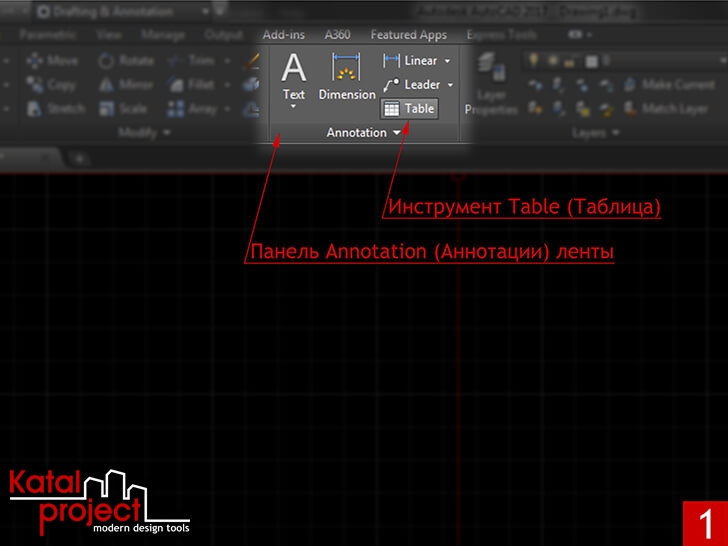
- Инструмент « Table » (Таблица). Если используется рабочее пространство « Drafting & Annotation » (Рисование и аннотации), то чтобы добраться до инструмента « Table » необходимо переключиться на вкладку « Home » (Главная) ленты и выбрать инструмент « Table » с панели « Annotation » (Аннотации). В рабочем пространстве « 3D Modeling » (3D-моделирование) этот инструмент располагается на панели « Tables » (Таблицы), которая находится во вкладке « Annotate » (Аннотации) ленты;
- Инструмент « Table. » (Таблица. ) используется в рабочем пространстве «AutoCAD Classic» (Классический AutoCAD) и является полным аналогом предыдущего инструмента. Чтобы активировать его достаточно выбрать инструмент « Table. » с палитры инструментов « Draw » (Рисование). Также он доступен в меню « Draw »;
- Команда TABLE . Традиционно получить доступ ко всем функциям программы можно с помощью командной строки, и для создания таблицы в AutoCAD 2017 может быть использована команда TABLE ;
- Команда -TABLE — еще одна команда AutoCAD , с помощью которой к чертежу может быть добавлена таблица.
Несмотря на столь внушительный список инструментов и команд, способов создания таблиц в AutoCAD 2017 , по сути, существует только два: с использованием диалогового окна или с использованием командной строки.
Способ первый: с использованием диалогового окна
Первая часть статьи будет посвящена тому, как создать таблицу в AutoCAD 2017 с помощью диалогового окна « Insert Table » (Вставка таблицы), в котором содержатся все основные настройки будущей таблицы. Открывается оно либо после выбора инструмента « Table », либо после ввода команды « TABLE » в командной строке.
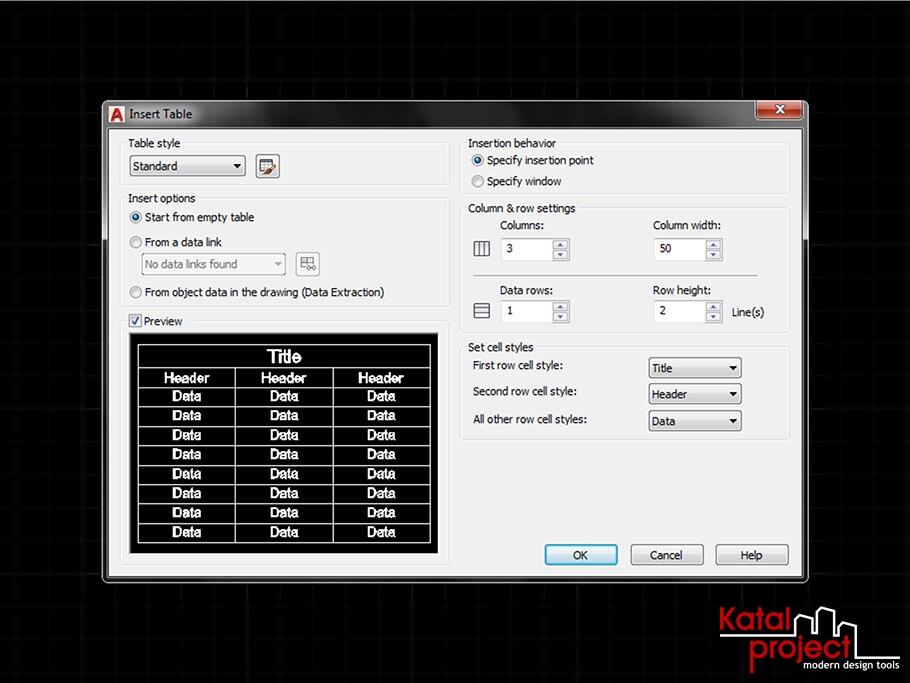
Далее мы подробно разберемся с тем, за что же отвечает каждая из тех настроек, что имеется в диалоговом окне « Insert Table ».
Table style
Первый раздел, который мы можем здесь видеть, носит название « Table style » (Стиль таблиц). В нем содержится всего два элемента:
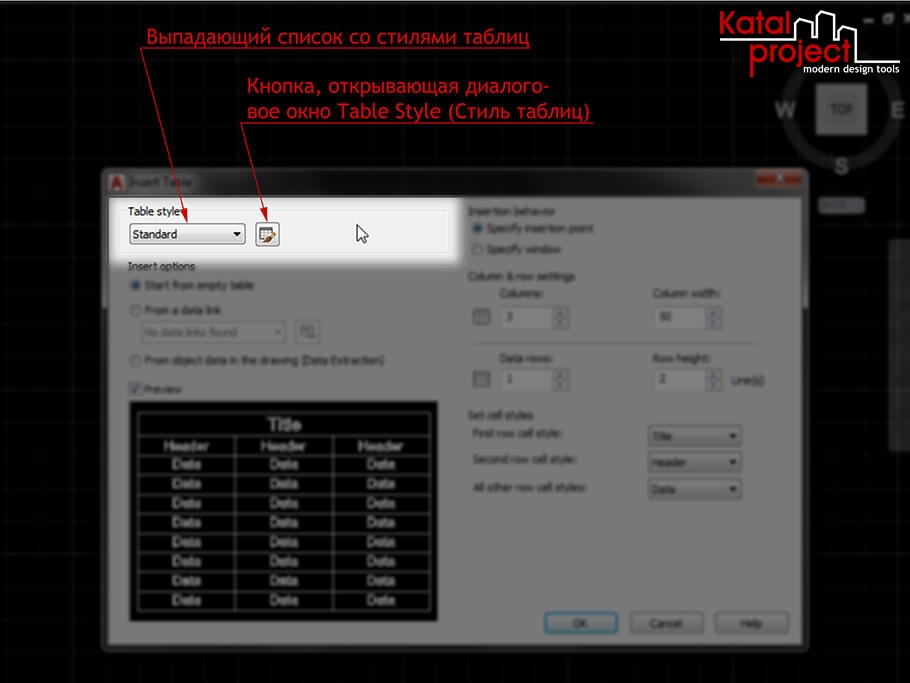
- Во-первых — это выпадающий список с перечнем всех стилей таблиц текущего чертежа. Он позволяет выбрать стиль, на основе которого будет создана новая таблица;
- Во-вторых — это кнопка, открывающая диалоговое окно « Table Style » (Стили таблиц), с помощью которого можно редактировать уже существующие и создавать новые стили таблиц в AutoCAD .
Insert options
В разделе « Insert options » (Параметры вставки) можно выбрать один из следующих методов создания таблицы:
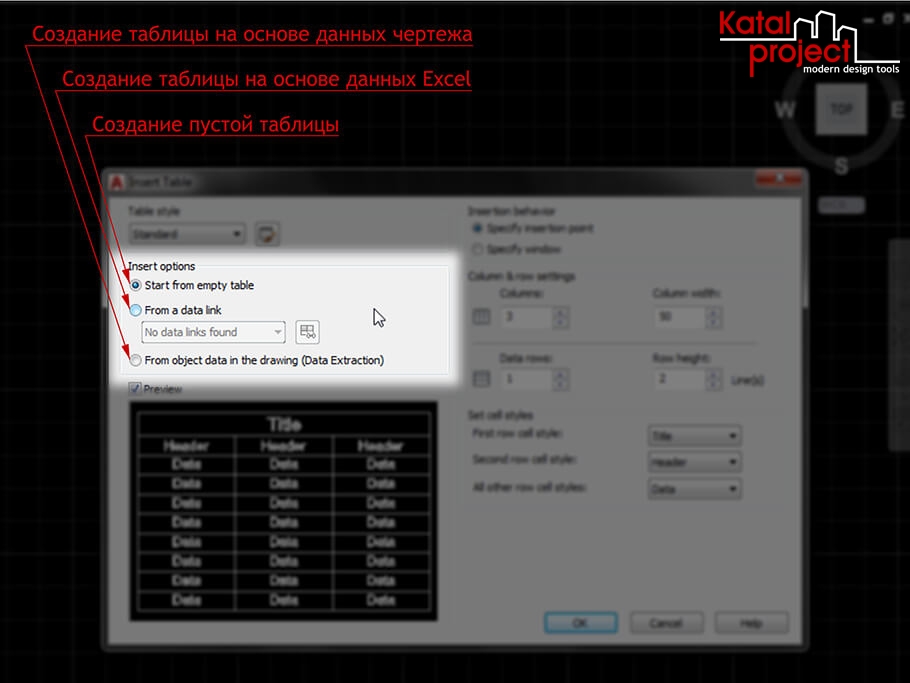
- « Start from empty table » (С пустой таблицы), который позволяет добавить к чертежу новую пустую таблицу. А вот данные заносятся в нее вручную уже после того, как она создана;
- « From a data link » (На основе связи с данными), который дает возможность вставить в чертеж AutoCAD таблицу из Microsoft Excel . Здесь имеются выпадающий список, позволяющий выбрать одну из уже связанных с текущим чертежом ссылку, а также кнопка, запускающая « Data Link Manager » (Диспетчер связей данных). « Data Link Manager » предназначен для создания, редактирования и управления ссылками на файлы, созданные в Microsoft Excel ;
- « From object data in the drawing » (На основе данных объекта на чертеже), с помощью которого можно создать таблицу с данными об объектах чертежа (текущего или любого другого) или с информацией о проекте. Выбор этого метода приведет к запуску так называемого « Data Extraction Wizard » (Мастера извлечения данных). В нем содержатся пошаговые инструкции, последовательное выполнение которых поможет создать таблицу, содержащую информацию об объектах чертежа или сведения о файле проекта.
Preview
Флажок « Preview » (Просмотр) управляет отображением образца будущей таблицы.
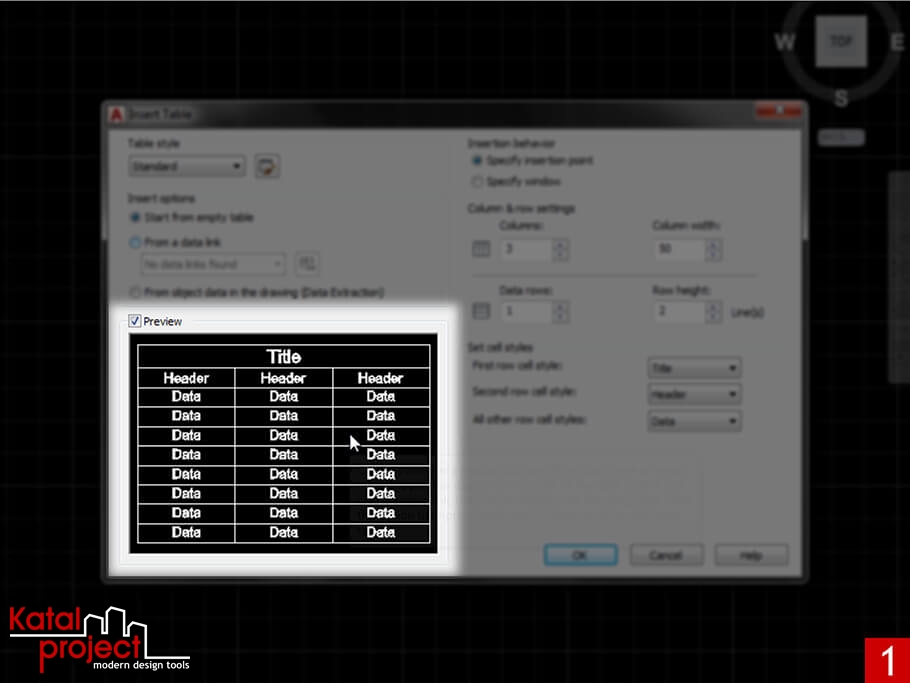
Здесь есть свои нюансы: то, что отображается в окошке предварительного просмотра при установленном флажке « Preview » зависит от выбранного метода создания таблицы. Так, если для ее создания выбран метод « Start from empty table », то в окошке предварительного просмотра будет отображаться стандартный образец, демонстрирующий ее стиль. Если выбран метод создания таблицы « From a data link », то при установленном флажке « Preview » можно видеть окончательный вариант таблицы, которая будет добавлена к чертежу. В данном случае целесообразно отключать предварительный просмотр при работе с таблицами, в которых содержится слишком большое количество информации, так как это может существенно замедлить работу компьютера. Ну а при выборе для создания таблицы метода « From object data in the drawing (Data Extraction) » предварительный просмотр будет недоступен, как, собственно, и все прочие настройки.
Insertion behavior
В разделе « Insertion behavior » (Способ вставки) можно указать способ определения места расположения и размеров будущей таблицы. Всего здесь предлагается два варианта:

- « Specify insertion point » (Запрос точки вставки), когда при создании таблицы будет достаточно указать расположение ее базовой точки. В том случае, если в настройках стиля для таблицы принят порядок построения строк сверху вниз, то базовой точкой будет считаться ее верхний левый угол. Если же в стиле указан обратный порядок построения строк (снизу вверх), то базовой точкой для вставки таблицы будет ее нижний левый угол. Указать точку вставки можно как с помощью курсора, так и посредством ввода координат с клавиатуры;
- « Specify window » (Запрос занимаемой области), когда при вставке таблицы в чертеж потребуется обозначить прямоугольную область, в которую та должна быть вписана. При создании таблицы этим способом можно зафиксировать один из двух параметров: либо количество столбцов или строк (и тогда их размеры будут зависеть от размеров заданной области), либо ширину столбцов или высоту строк (и тогда их количество будет зависеть от размеров заданной области). А чтобы определить эту самую область, нужно будет указать расположение двух ее противоположных углов. Как и в случае с точкой вставки, для этого можно использовать либо указатель мыши, либо командную строку.
Column & row settings
Раздел, озаглавленный как « Column & row settings » (Параметры столбцов и строк), содержит параметры, определяющие количество и размеры ячеек:
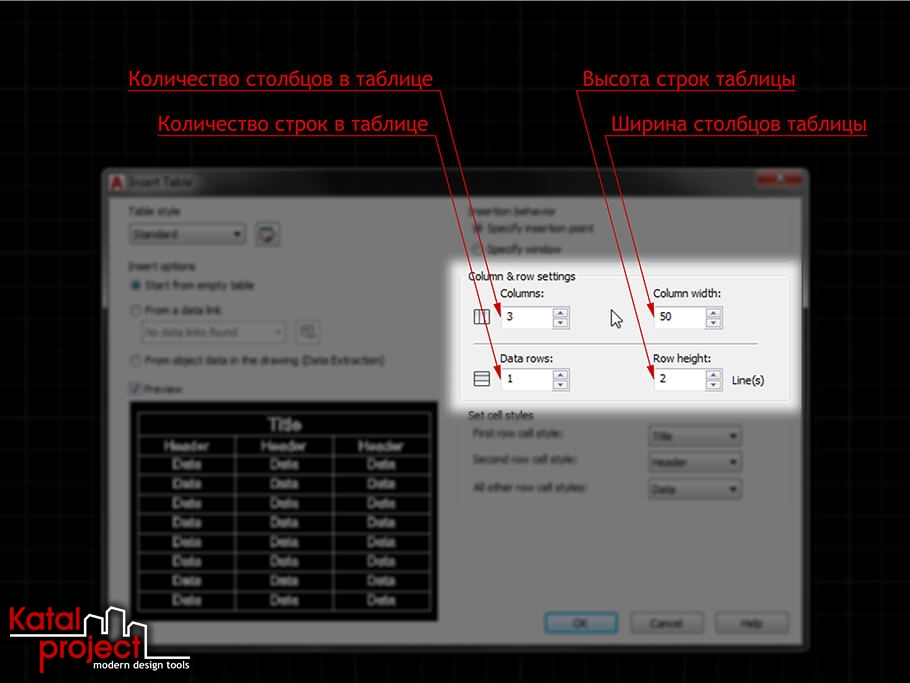
- « Columns » (Столбцов) задает количество столбцов в таблице;
- « Column width » (Ширина столбца) определяет ширину столбцов. В качестве единиц измерения для ширины столбцов используются те единицы измерения, которые приняты в настройках чертежа;
- « Data rows » (Строк данных) задает количество строк в таблице. Следует иметь в виду, что первая строка любой создаваемой в AutoCAD 2017 таблицы является ее заголовком, а вторая содержит наименования столбцов. Они не учитываются в поле « Data rows ». Иными словами к количеству строк, введенному в поле « Data rows », всегда добавляется еще две. Таким образом, любая новая таблица всегда будет состоять как минимум из трех строк;
- « Row height » (Высота строки) определяет высоту строк. Здесь в качестве единиц измерения используется количество строк текста, которое помещается в ячейке.
В зависимости от того, какой способ вставки выбран в разделе « Insertion behavior », определение количества и размеров ячеек в таблице будет осуществляться по-разному. На приведенных ниже иллюстрациях показано, каким образом происходит создание таблицы в AutoCAD 2017 при различных комбинациях настроек в разделах « Insertion behavior » и « Column & row settings » диалогового окна « Insert Table ».
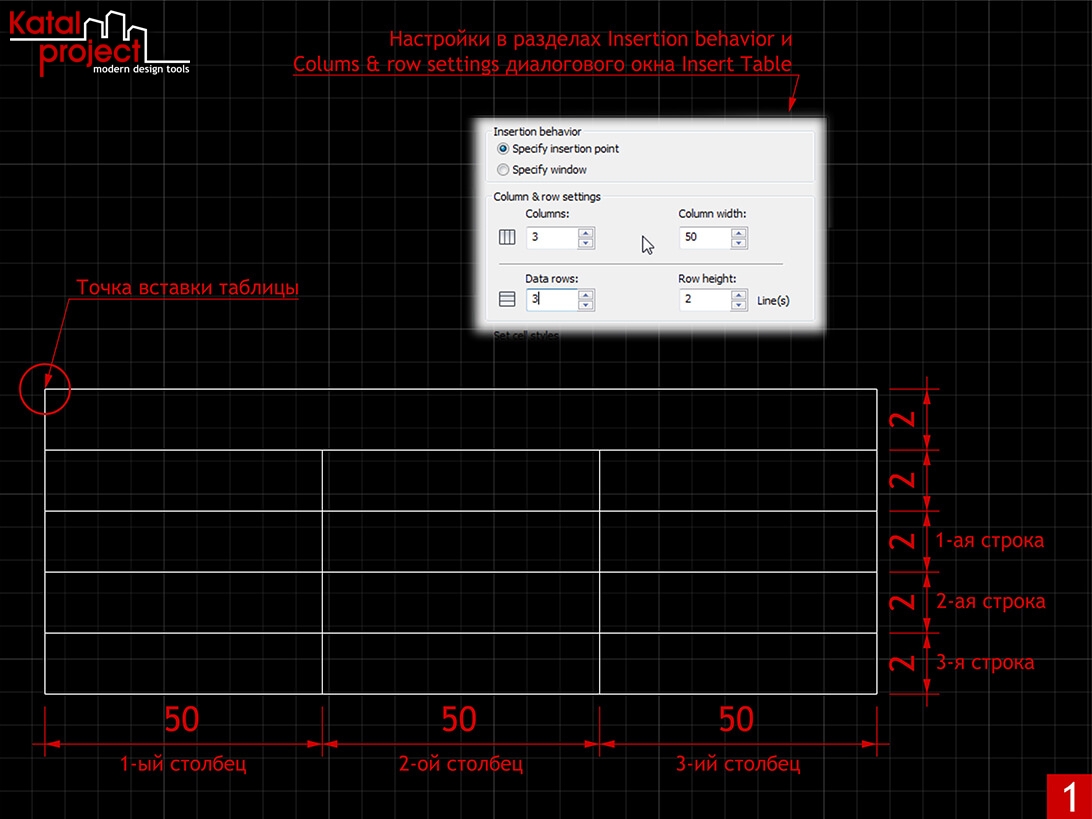
Set cell styles
Последний раздел, получивший название « Set cell styles » (Задание стилей ячеек), позволяет выбрать категории ячеек для разных строк будущей таблицы. В нем имеется три выпадающих списка, каждый из которых отвечает за категорию определенной группы ячеек:

- « First row cell style » (Стиль ячеек первой строки), назначающий, как это понятно из названия, категорию ячеек первой строки (заголовка) таблицы;
- « Second row cell style » (Стиль ячеек второй строки), определяющий внешний вид ячеек второй строки таблицы;
- « All other row cell styles » (Стили ячеек остальных строк), задающий категорию, которая будет использоваться для всех остальных ячеек таблицы.
OK, Cancel, Help
Для полноты картины, пожалуй, стоит сказать пару слов про те кнопки, которые располагаются в нижнем левом углу окна « Insert Table ». Всего их там три:
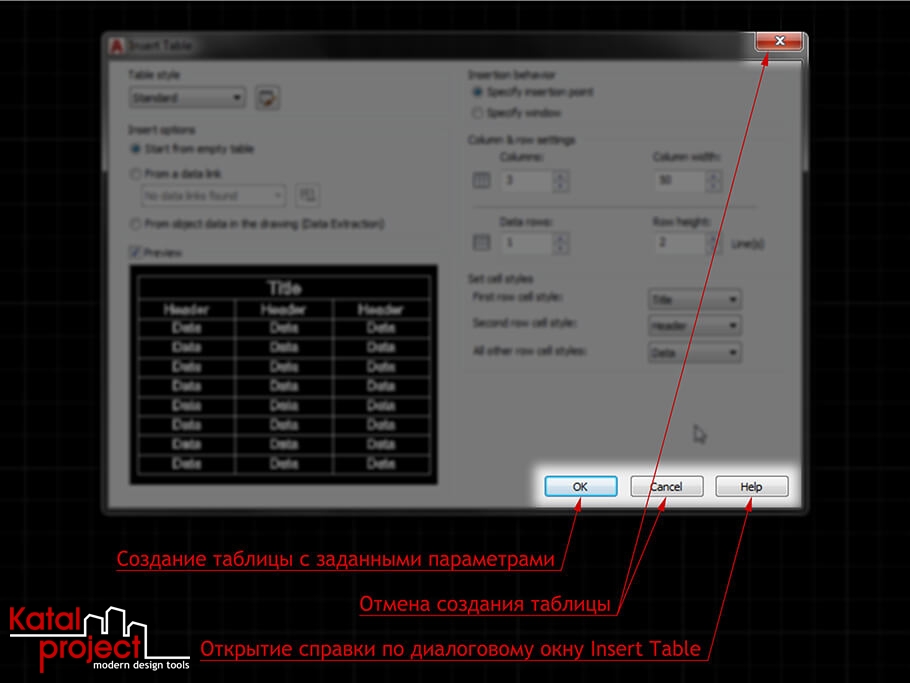
- Кнопка « OK », нажатие которой будет означать принятие всех параметров и переход к следующему этапу создания таблицы, а именно, указанию ее места расположения на чертеже;
- Кнопка « Cancel » (Отмена), равно как и кнопка с изображением крестика, расположенная в верхнем правом углу окна, приведет к отмене выполнения команды;
- Кнопка « Help » (Справка) открывает статью официальной справки по AutoCAD 2017 , посвященную работе с диалоговым окном « Insert Table ».
Способ второй: с использованием командной строки
Создание таблиц в AutoCAD 2017 с помощью команды -TABLE происходит без участия каких-либо диалоговых окон, все настройки выполняются исключительно через командную строку. При этом запросы командной строки во многом дублируют настройки, имеющиеся в диалоговом окне « Insert Table », которому была посвящена первая часть данной статьи. Далее же будут разобраны все те запросы, которые предлагаются в командной строке при создании таблицы с помощью команды -TABLE , и обозначены их аналоги из содержимого диалогового окна Insert Table .
Enter number of columns.
Итак, первый запрос, который появляется в командной строке AutoCAD 2017 после запуска команды -TABLE , звучит как « Enter number of columns or. » (Введите количество столбцов или. ). В ответ на него следует ввести число, которое будет определять количество столбцов в таблице. При этом в командной строке рядом с самим запросом отображается некое число, заключенное в угловые скобки. Оно показывает то количество столбцов, которое имела последняя созданная таблица. И если вместо ответа на запрос просто нажать клавишу [ Enter ], то и в новой таблице столбцов будет столько же. В диалоговом окне « Insert Table » количество столбцов задается в поле « Columns » (Столбцов).
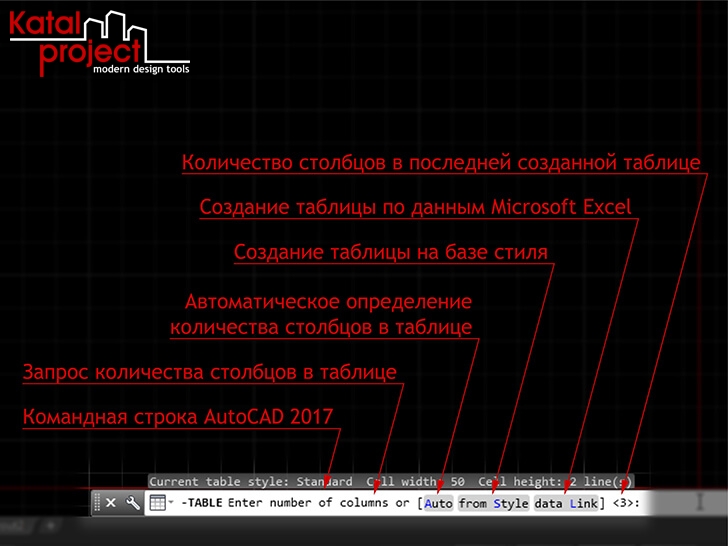
Вместо ответа на запрос здесь допускается выбрать одну из следующих опций:
- « A uto » ( А вто), после чего можно задать ширину для столбцов, а вот их количество будет определяться автоматически в зависимости от ширины всей таблицы, которая задается уже непосредственно в процессе ее создания. Так же будет вести таблица, если при ее создании в диалоговом окне « Insert Table » выбрать способ вставки « Specify window » (Запрос занимаемой области) и зафиксировать ширину столбцов в поле « Column width » (Ширина столбца);
- « from S tyle » (на основе С тиля), которая позволяет создать таблицу на базе одного из созданных ранее стилей. При этом выбранный стиль обязательно должен содержать образец таблицы;
- « data L ink » (с В язь с данными), которая позволяет создавать в AutoCAD таблицы, содержащие данные из Microsoft Excel . Конечно, сделать это можно и с помощью диалогового окна « Insert Table », для чего в нем необходимо выбрать вариант « From a data link » (На основе связи с данными) из раздела « Insert options » (Параметры вставки).
Enter number of rows.
После того, как определено количество столбцов, в командной строке появляется следующий запрос: « Enter number of rows or. » (Количество строк или. ). Отреагировать на него, так же как и на предыдущий запрос, можно двумя способами: либо указать необходимое количество строк для будущей таблицы, либо нажатием клавиши [ Enter ] принять то количество, которое приводится внутри угловых скобок. При создании таблицы способом, описанным в первой части данной статьи, за количество строк в ней отвечает число, введенное в поле « Data rows » (Строк данных).

Вместо прямого ответа на запрос о количестве строк можно выбрать функцию « A uto » ( А вто). Это приведет к тому, что количество строк в таблице будет определяться автоматически в зависимости от ее общей высоты, которую необходимо будет указать при создании таблицы. Высота строк при этом будет фиксированной. Создание таблицы в этом случае происходит точно так же, как если бы в разделе « Insertion behavior » (Способ вставки) диалогового окна « Insert Table » был выбран вариант « Specify window » (Запрос занимаемой области), а в разделе « Column & row settings » (Параметры столбцов и строк) была заданы высота строки.
Specify insertion point.
Последним этапом этого способа создания таблицы в AutoCAD является задание расположения ее базовой точки. Здесь, в зависимости от настроек стиля, базовой точкой будет либо ее верхний левый угол, либо ее нижний левый угол. В ответ на запрос « Specify insertion point or. » (Точка вставки или. ) AutoCAD 2017 ожидает получить координаты базовой точки таблицы. При этом вместо ввода координат в командной строке можно просто указать нужную точку кликом левой кнопкой мышки.
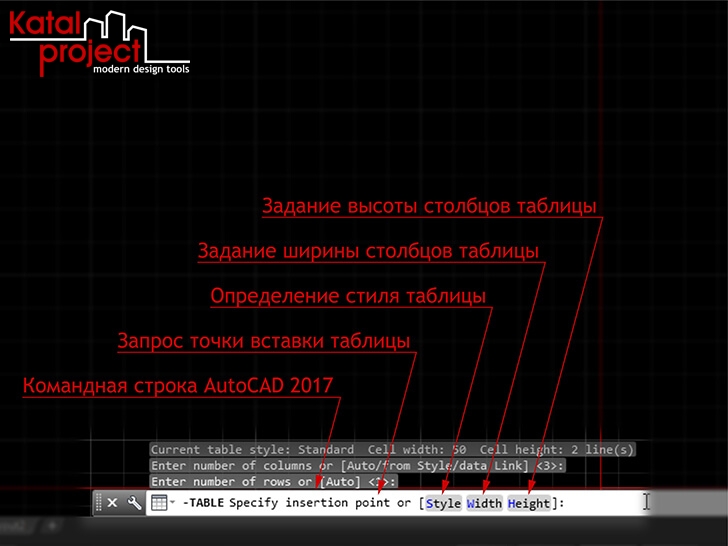
Прежде, чем указывать точку вставки таблицы на чертеже можно выполнить еще ряд настроек, которые предлагаются в командной строке как альтернатива запросу « Specify insertion point »:
- « S tyle » ( С тиль) позволяет выбрать стиль, на основе которого будет создана таблица. В диалоговом окне « Insert Table » это делается при помощи выпадающего списка из раздела « Table style » (Стиль таблиц);
- « W idth » ( Ш ирина) служит для задания ширины столбцов таблицы. При создании таблицы первым описанным в данной статье способом за нее отвечает значение, введенное в поле « Column Width » (Ширина столбца);
- « H eight » ( В ысота) дает возможность изменить высоту строк таблицы. При создании таблицы с использованием диалогового окна это делается путем изменения значения в поле « Row height » (Высота строки).
Несмотря на обилие всевозможных опций и параметров не всегда возможно сразу создать таблицу подходящей конфигурации. Но это вовсе не означает, что сделать это невозможно. В AutoCAD заложен огромный потенциал для редактирования таблиц, позволяющий «переоборудовать» созданную таблицу под любые нужны.
Видео к статье
Все, что было рассказано в данной статье о том, как создать таблицу в AutoCAD 2017 , наглядно продемонстрировано в приведенном ниже видео.
Примечания
В статье были упомянуты такие команды для создания таблиц, как TABLE и -TABLE , которые используются в английской версии AutoCAD 2017 . В русской версии программы их аналогами являются команды ТАБЛИЦА и -ТАБЛИЦА соответственно. В статье, при описании запросов командной строки, отдельные буквы в названиях функций выделены красным цветом. Это значит, что для вызова данной функции можно ввести в командной строке символ, соответствующий подчеркнутой букве, и нажать [ Enter ] для подтверждения операции.
Лицензии
В видео содержится демонстрация статьи « Insert Table Dialog Box » из официальной справки по AutoCAD 2017 , автором которой является Autodesk Knowledge Network . Лицензия: Attribution-NonCommercial-ShareAlike 3.0 Unported (CC BY-NC-SA 3.0) . Оригинальная версия: http://help.autodesk.com/view/ACD/2017/ENU/?guid=GUID-135907BC-6148-4DC7-93A9-65233D882919 . Источник: http://help.autodesk.com/view/ACD/2017/ENU/ .
/_pu/0/02150346.jpg Читать статью про создание таблиц в AutoCAD 2017. Создание таблиц — справка по AutoCAD
Понравилась статья? Расскажите о ней друзьям:
Похожие статьи

Стили таблиц в AutoCAD 2017 Стили таблиц в AutoCAD хранят информацию о различных свойствах, которыми должна обладать таблица. Примененный к таблице стиль определяет ее внешний вид, а в некоторых случаях даже ее форму и содержание. Если Вы занимаетесь проектированием, то Вам часто приходится иметь дело с однотипными таблицами, которые «кочуют» из проекта в проект. Но заново создавать таблицы для каждого нового проекта вовсе не обязательно, так как использование стилей позволяет буквально за несколько кликов вставлять в чертеж «готовые к употреблению» таблицы. И данная статья посвящена работе с табличными стилями в AutoCAD 2017 .
Copyright © 2011 — 2023 KatalProject. Все права защищены
Полное или частичное копирование материалов сайта разрешается только при условии наличия прямой индексируемой ссылки на страницу сайта katalproject.ru с оригинальной версией материала
Сайт создан в системе uCoz