
Подключить почту
В каждом аккаунте в ELMA365 можно настроить интеграцию с одним адресом электронной почты. Чтобы подключить почтовый ящик, выполните следующие действия:
- Откройте окно настроек профиля пользователя . Это можно сделать несколькими способами:
- перейдите в раздел Почта в левом меню и нажмите кнопку Подключить почту в центре страницы.
- нажмите на ссылку с вашим именем в правом верхнем углу любой страницы системы, выберите пункт Настройки . В открывшемся окне перейдите на вкладку Почта .
- Заполните поля в блоке Настройки подключения .
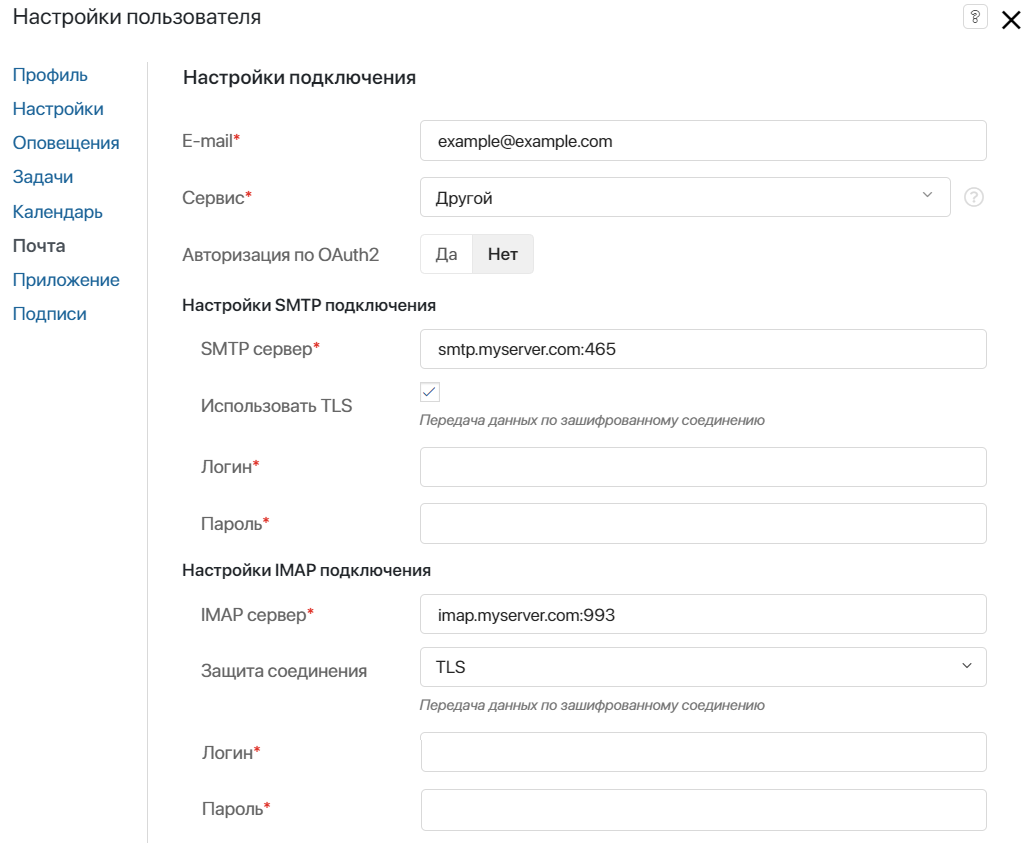
- Сервис * — укажите почтовый сервис, выбрав из списка:
- наименование стандартного сервиса: Gmail, Mail, Yandex, Rambler, Yahoo, Outlook, Office365;
- наименование почты с пользовательским доменом, если администратор настроил параметры сервера корпоративной почты;
- опцию Другой , чтобы настроить подключение почты с корпоративным доменом с помощью протоколов SMTP и IMAP . В этом случае в полях Логин * и Пароль * укажите логин и пароль подключаемого сервера SMTP и IMAP , которые можно запросить у администратора сервера.
Подробнее о том, как настроить почту с корпоративным доменом для всех пользователей, читайте в статье «Добавить сервер корпоративной почты».
- Логин * — если вы выбрали стандартный почтовый сервис, введите логин вашей электронной почты;
- Пароль * — если вы выбрали стандартный почтовый сервис, укажите пароль от вашей почты.
Обратите внимание, в настройках некоторых почтовых сервисов необходимо дополнительно разрешить доступ к почтовому ящику по протоколу IMAP .
Для сервиса Yandex перейдите в раздел Все настройки > Почтовые программы . Включите опции С сервера imap.yandex.ru по протоколу IMAP и Пароли приложений и OAuth-токены . Сохраните настройки. После этого необходимо сгенерировать специальный пароль для приложения. Это нужно, чтобы обезопасить учетную запись и не сообщать сторонним сервисам основной пароль от аккаунта. Подробнее об этом читайте в документации от Yandex в статье «Пароли приложений».
Для создания пароля перейдите в Управление аккаунтом и в разделе Пароли и авторизации выберите Включить пароли приложений . Введите пароль от аккаунта, чтобы подтвердить действие, и нажмите Создать новый пароль . Укажите тип приложения Почта , затем введите название пароля, например, ELMA365, и нажмите Создать . В открывшемся окне скопируйте сгенерированный пароль для приложения.
После создания пароля приложения вернитесь в интерфейс ELMA365 и в окне подключения электронной почты введите сгенерированный пароль приложения в поле Пароль * .
- В блоке Настройка подписи укажите подпись, которая будет отображаться в исходящих письмах.
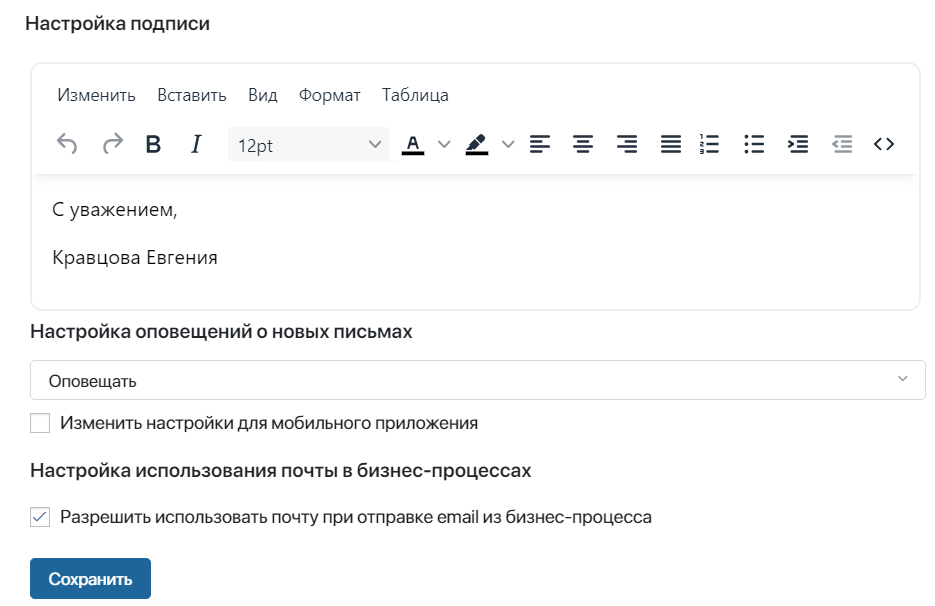
В дальнейшем вы можете в любое время перейти в Настройки пользователя > Почта и изменить подпись.
- В блоке Настройка оповещений о новых письмах вы можете управлять всплывающими уведомлениями о входящих письмах. Для этого выберите опцию из выпадающего списка: Оповещать , Не оповещать .
Чтобы уведомления о новых письмах из ELMA365 не приходили на ваш телефон, включите опцию Изменить настройки для мобильного приложения и выберите Не оповещать .
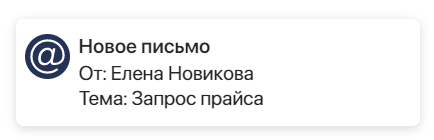
В всплывающих оповещениях показаны автор и тема нового письма. Нажав на уведомление, вы сможете быстро перейти к странице письма.
- Нажмите кнопку Сохранить .
Ваша электронная почта синхронизируется с почтовым клиентом. В раздел Почта загрузятся последние пятьдесят входящих писем, чтобы вы смогли начать работу.
Разрыв соединения
Если соединение, установленное с IMAP-сервером, по какой-либо причине разорвётся, рядом с названием почтового аккаунта появится предупреждение о необходимости повторно сохранить настройки. Рядом будет доступна кнопка Переподключить . При нажатии на неё откроется страница c настройками почты. Нажмите Сохранить для того, чтобы восстановить соединение. Дополнительно можно внести изменения в настройки, если это необходимо.
Удалить подключённую почту
Вы можете отключить и сменить аккаунт подключённого почтового сервиса. Все импортированные письма удалятся из раздела. Обратите внимание, если вы связали письмо с приложением, оно будет отображаться на карточке элемента, даже после удаления почтового аккаунта.
Чтобы отключить электронный адрес, перейдите в настройки профиля пользователя и выберите пункт Почта . На нижней панели открывшегося окна нажмите кнопку Удалить аккаунт . Почта будет отключена от профиля пользователя, и вы сможете привязать другой аккаунт, как описано выше.
Как удалить почту на Яндексе?
Сегодня мы расскажем о том, как удалить почтовый ящик в Яндексе. Однако перед тем, как начать, хотим вас спросить — так ли вам нужно его удалять? Не забывайте, что в случае удаления e-mail удаляются и все сообщения, которые вы получали или отправляли. И разумеется, удаляются они навсегда без возможности восстановления. Также будут удалены данные по сервисам, к которым привязан ваш аккаунта. Еще раз хорошенько подумайте — может, пусть ящик живет своей жизнью, а вы будете обращаться к нему по мере надобности?
Если все-таки решились, то вот вам инструкция.
Заходим на сайт Яндекса, в правой части экрана при необходимости указываем логин и пароль для входа в свой почтовый ящик.
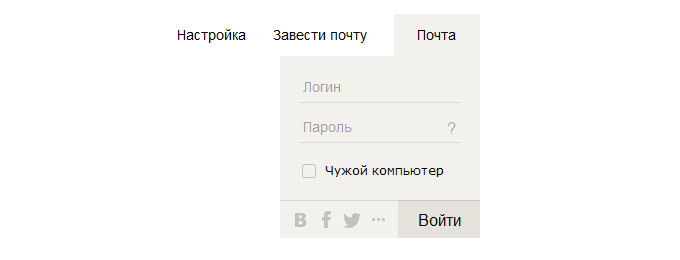
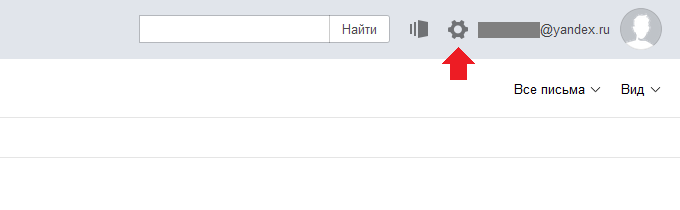
В верхней части экрана нажимаем на шестеренку.
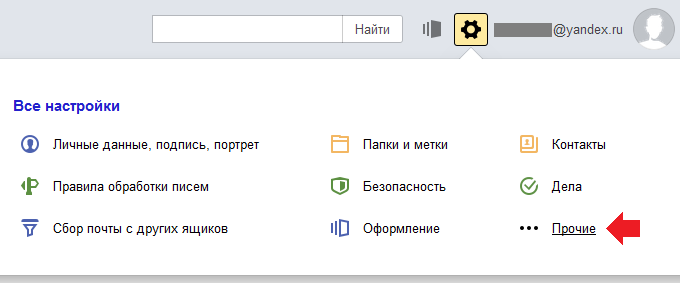
Откроется панель с настройками, в ней необходимо выбрать раздел «Прочие».
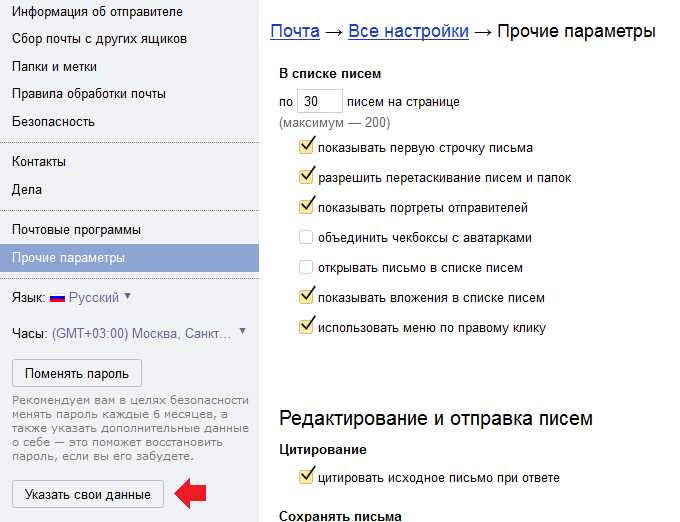
В левой части экрана есть меню, в этом меню нужно кликнуть по кнопке «Указать свои данные».
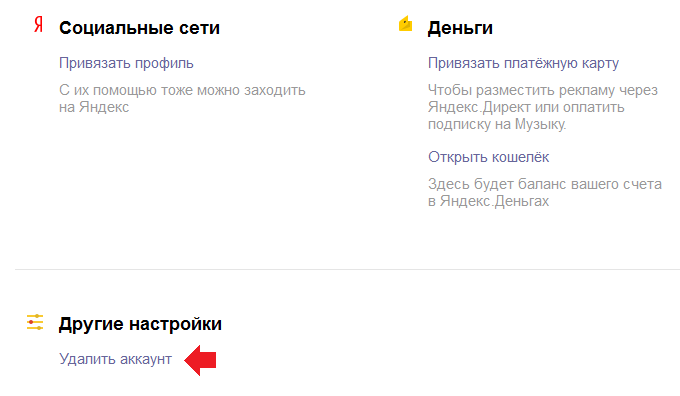
Разумеется, никаких данных указывать не надо, вы просто попадаете на страницу своего профиля. Опустите страницу в самый низ, где найдете кнопку «Удалить аккаунт» — нажмите на нее.
А вот теперь вам предстоит самое интересное — ввести не только пароль от своего почтового ящика, но и вопрос на ответ, который вы указывали при регистрации e-mail. Если вы его помните, прекрасно, просто введите эти данные, а также капчу и нажмите «Удалить аккаунт». Кстати, здесь же вы увидите информацию, какие сервисы будут удалены.
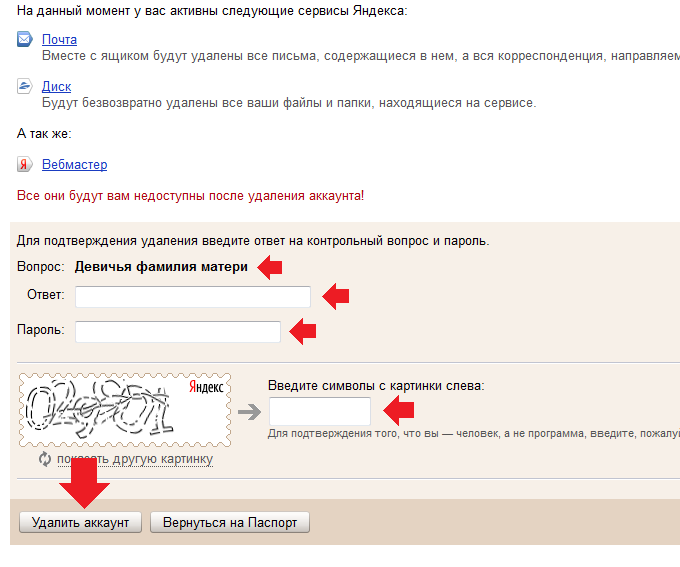
Без ответа на вопрос удаление не возможно — вспоминайте ответ.
Подтвердите удаление, нажав на кнопку «Продолжить».
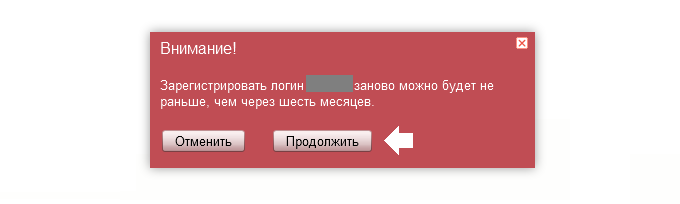
Удаление завершено. Кстати, вы могли заметить, что зарегистрировать данный аккаунт можно не ранее, чем за указанный на экране период.
Еще раз напоминаем вам — как следует подумайте, стоит ли удалить свою почту. В конце концов, вместе с ней вы сможете удалить важные данные, которые не подлежат восстановлению.
Уважаемые пользователи! Если наш сайт вам помог или что-то в нем не понравилось, будем рады, если вы оставите комментарий. Заранее большое спасибо.
Вам будет интересно:
- Как удалить почту на Майл.ру навсегда?
- Майл.ру: регистрация нового почтового ящика
- Как удалить почту (аккаунт) Gmail?
- Что такое email и как его создать?
- Что такое адрес электронной почты и из чего он состоит?
- Что такое аккаунт и для чего он нужен?
- Авторизация: что это такое и для чего нужно?
Удаление учетной записи электронной почты из приложений «Почта» и «Календарь»
Если вы больше не хотите получать электронную почту из определенной учетной записи в приложении «Почта» для Windows 10, вы можете удалить эту учетную запись, в том числе из приложения, или отключить для нее электронную почту. При удалении учетной записи из приложения удаляется также связанный с ней календарь.
Удаление учетной записи из приложений «Почта» и «Календарь»

-
В приложении «Почта» или «Календарь» в левом нижнем углу щелкните значок Параметры .
Примечание: Если у вас телефон или планшет, внизу страницы щелкните Дополнительно , чтобы увидеть значок Параметры.

- Выберите Управление учетными записями, а затем — учетную запись, которую нужно удалить.
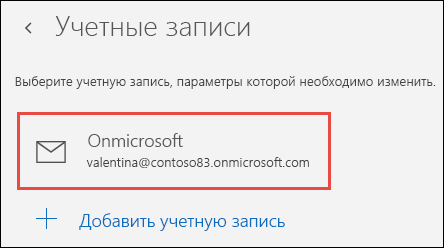
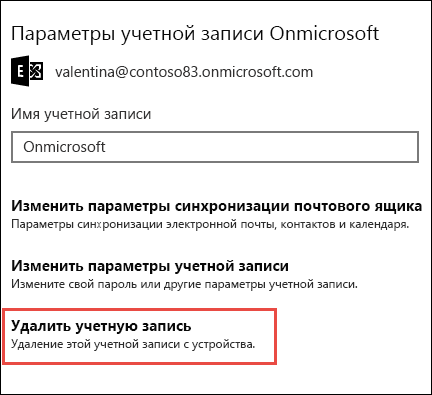
- Выберите «Удалить учетную запись». Если вы не видите параметр «Удалить учетную запись», вероятно, вы пытаетесь удалить учетную запись электронной почты по умолчанию, добавленную при входе в Windows 10. Вместо этого вы можете отключить электронную почту из этой учетной записи.
Примечание: Команда Удалить учетную запись удаляет учетную запись из приложений «Почта» и «Календарь», но не влияет на саму учетную запись. Например, после удаления учетной записи Outlook.com из приложений «Почта» и «Календарь» вы можете по-прежнему работать с ней в другом почтовом клиенте или на веб-сайте https://outlook.com.
Отключение электронной почты для учетной записи
Если вы хотите отключить электронную почту для учетной записи, потому что не можете удалить учетную запись по умолчанию или хотите использовать учетную запись только для календаря, можно изменить параметры синхронизации для этой учетной записи.
-
Выберите Параметры в левом нижнем углу.
Примечание: В случае использования телефона или планшета внизу страницы нажмите кнопку Дополнительно , чтобы увидеть кнопку «Параметры».
Если параметр Изменить параметры синхронизации почтового ящика недоступен, см. статью Устранение ошибок синхронизации Почты и Календаря в Windows 10.
Дополнительные сведения
- Инструкции по добавлению новой записи см. в статье Настройка учетной записи.
- Справку по другими темам см. в статье Почта и Календарь для Windows 10: вопросы и ответы.
Яндекс ID будет удалять аккаунты, которыми не пользовались больше 2,5 лет
С октября «Яндекс ID» начнёт уведомлять пользователей с неактивными аккаунтами, которыми не пользовались более 2,5 лет, о необходимости подтвердить актуальность профиля и повысить меры защиты, рассказали Хабру в пресс‑службе компании. Если в течение месяца актуальность не будет подтверждена, «Яндекс ID» удалит аккаунт без возможности восстановления.
Для сохранения учётной записи достаточно авторизоваться в любом сервисе «Яндекса» через нужный профиль или совершить с него любое действие. Как указали в «Яндексе», логины удалённых аккаунтов, у которых были любые активности в сервисах «Яндекса» после регистрации, не будут доступны для повторного использования.
Если пользователь решит отказаться от неактивного аккаунта, он сможет скачать данные, которые хранят сервисы «Яндекса» на текущий момент. Также при желании аккаунт можно удалить самостоятельно.
Мера объясняется заботой о повышении защиты личных данных пользователей. Владельцы аккаунтов зачастую забывают о созданных учётных записях или могут потерять к ним доступ. Неактивные аккаунты защищены старыми уязвимыми паролями и в случае компрометации могут стать источником доступа к личной информации или использоваться для рассылки нежелательного или вредоносного контента.
- Информационная безопасность
- IT-компании