
Сохранение сайта в закладках браузера Opera
Часто, посетив какую-либо страницу в интернете, мы, по прошествии некоторого времени, хотим просмотреть её заново, чтобы вспомнить определенные моменты, или узнать, не обновилась ли там информация. Но по памяти восстановить адрес страницы очень сложно, а искать её через поисковые системы – тоже не лучший выход. Намного проще сохранить адрес сайта в закладках браузера. Именно для хранения адресов полюбившихся или наиболее важных веб-страниц предназначен данный инструмент. Давайте подробно разберем, как сохранить закладки в браузере Opera.
Сохранение страницы в закладках
Добавление сайта в закладки браузера – довольно часто выполняемая пользователями процедура, поэтому разработчики попытались сделать её максимально простой и интуитивно понятной.
Для добавления открытой в окне браузера страницы в закладки, нужно открыть главное меню браузера Опера, перейти в его раздел «Закладки», и из появившегося списка выбрать пункт «Добавить в закладки».
Это действие можно выполнить и проще, набрав комбинацию клавиш на клавиатуре Ctrl+D.
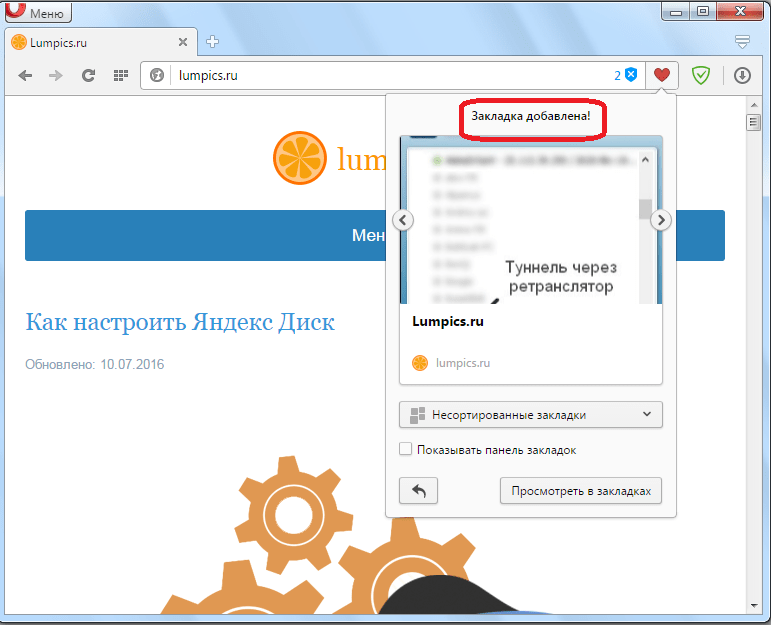
После этого появится сообщение, что закладка добавлена.
Отображение закладок
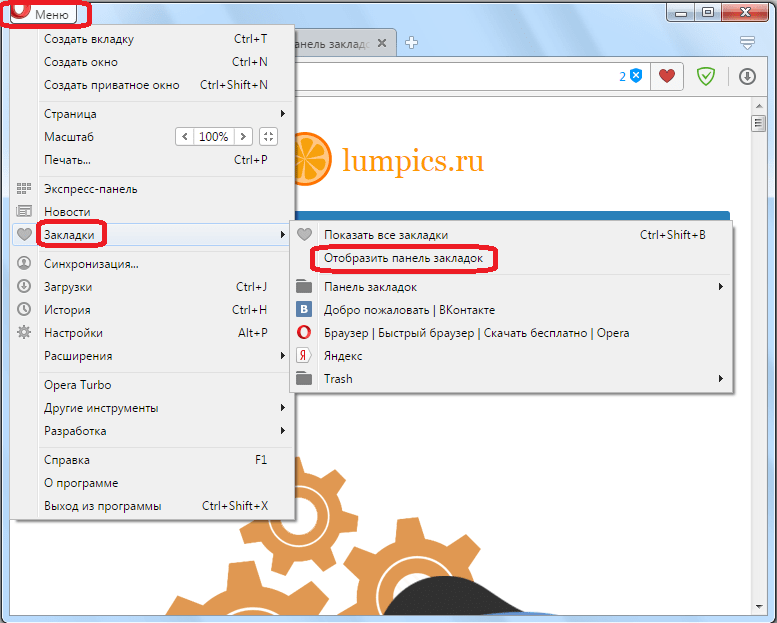
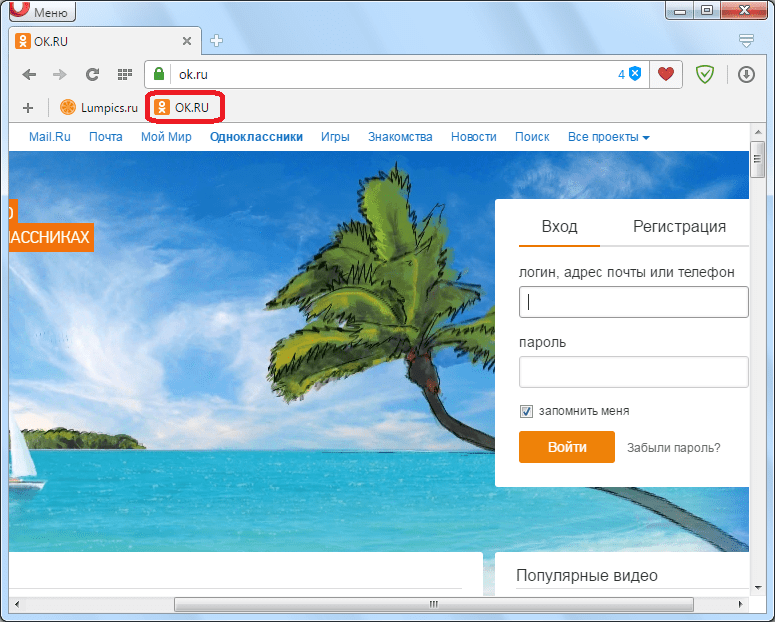
Чтобы иметь максимально быстрый и удобный доступ к закладкам, опять переходим в меню программы Opera, выбираем раздел «Закладки», и кликаем по пункту «Отобразить панель закладок».
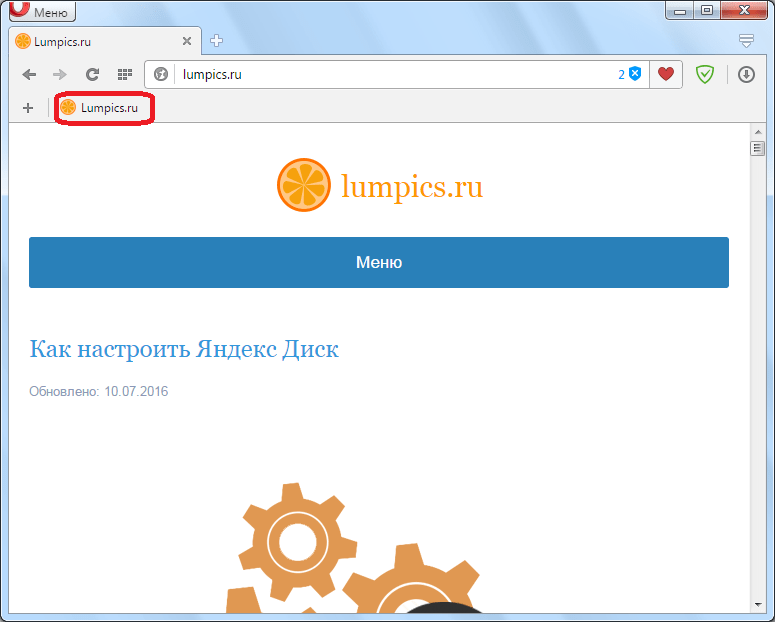
Как видим, наша закладка появилась под панелью инструментов, и теперь мы сможем перейти на полюбившийся сайт, находясь на любом другом ресурсе интернета? буквально с помощью одного клика.
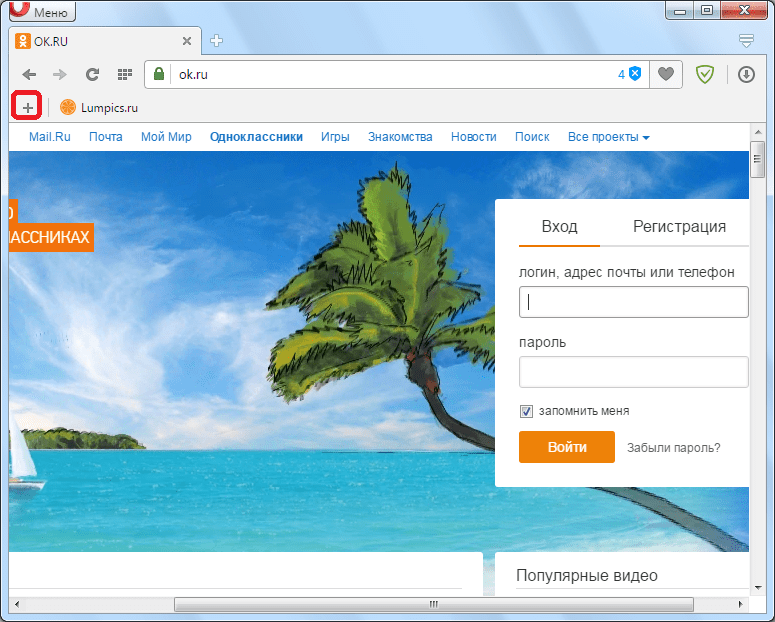
Кроме того, с включенной панелью закладок добавление новых сайтов становится ещё проще. Нужно просто кликнуть на знак плюса, расположенный в крайней левой части панели закладок.
После этого, появляется окно, в котором можно вручную изменить название закладки на более понравившееся вам, а можно оставить данное значение по умолчанию. После этого жмем на кнопку «Сохранить».
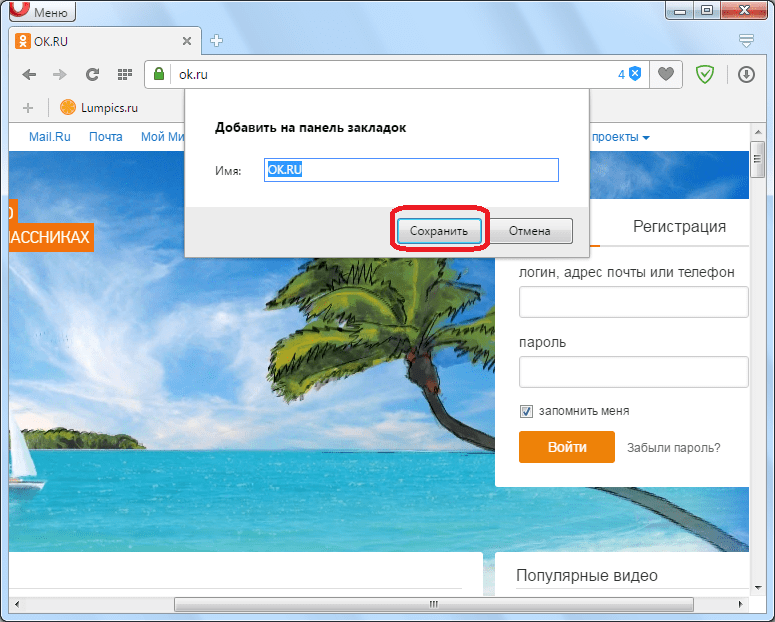
Как видим, новая закладка тоже отобразилась на панели.
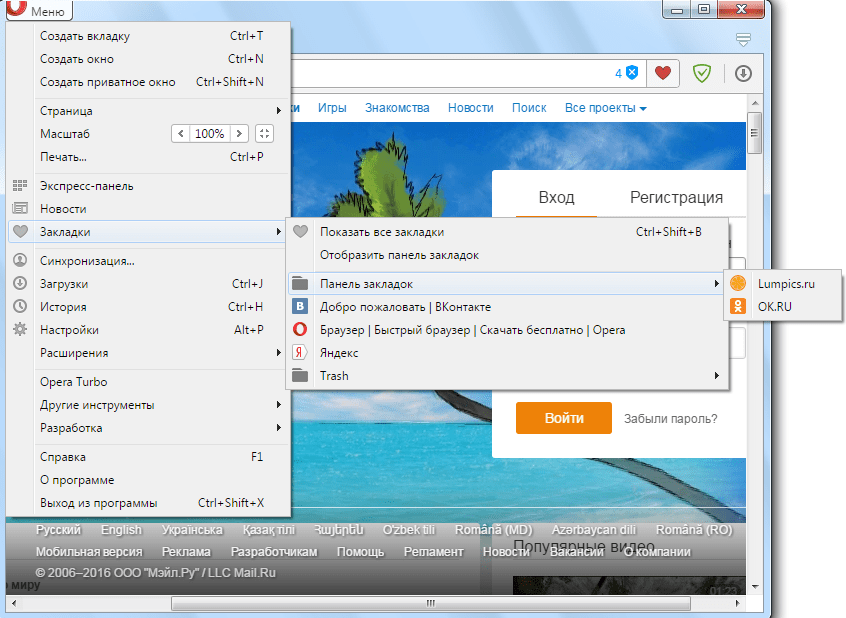
Но даже, если вы решите скрыть панель закладок, чтобы оставить большую площадь монитора под просмотр сайтов, то закладки можно увидеть, воспользовавшись главным меню сайта, и перейдя в соответствующий раздел.
Редактирование закладок
Иногда бывают случаи, когда вы автоматически нажали на кнопку «Сохранить», не исправив название закладки на то, которое вам бы хотелось. Но это дело поправимое. Для того, чтобы отредактировать закладку, нужно перейти в Менеджер закладок.
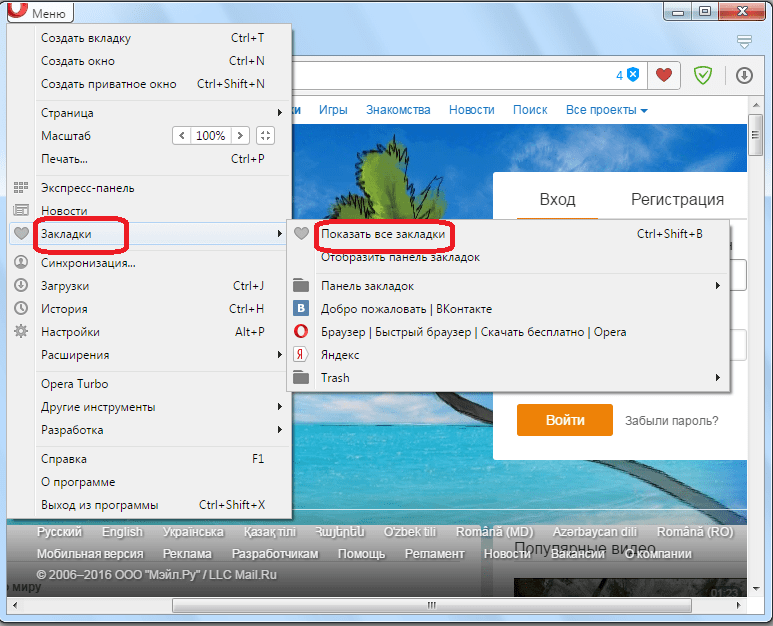
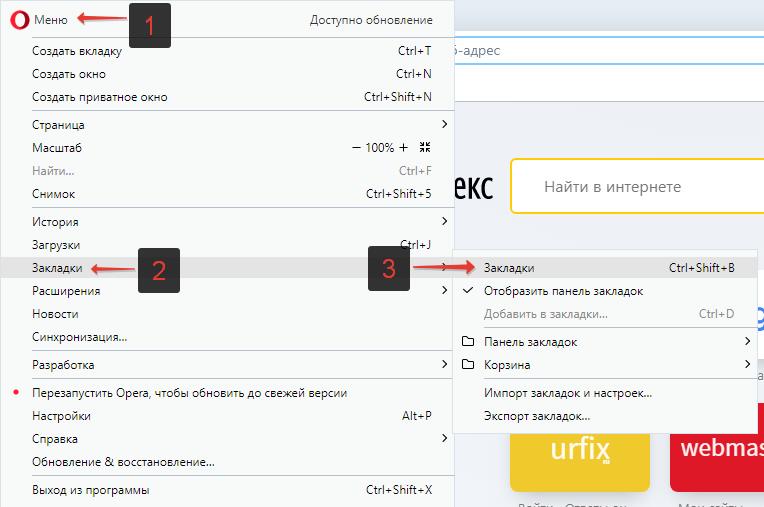
Опять открываем главное меню браузера, переходим в раздел «Закладки», и кликаем по пункту «Показать все закладки». Либо просто набираем комбинацию клавиш Ctrl+Shift+B.
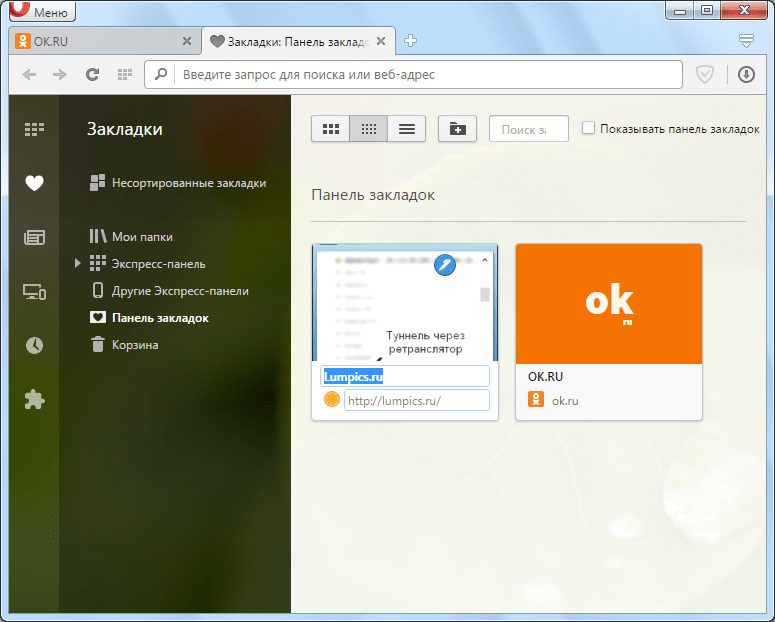
Перед нами открывается Менеджер закладок. Наводим курсор на запись, которую мы хотим изменить, и кликаем по символу в виде ручки.

Теперь мы можем изменить как наименование сайта, так и его адрес, если, например, сайт сменил свое доменное имя.
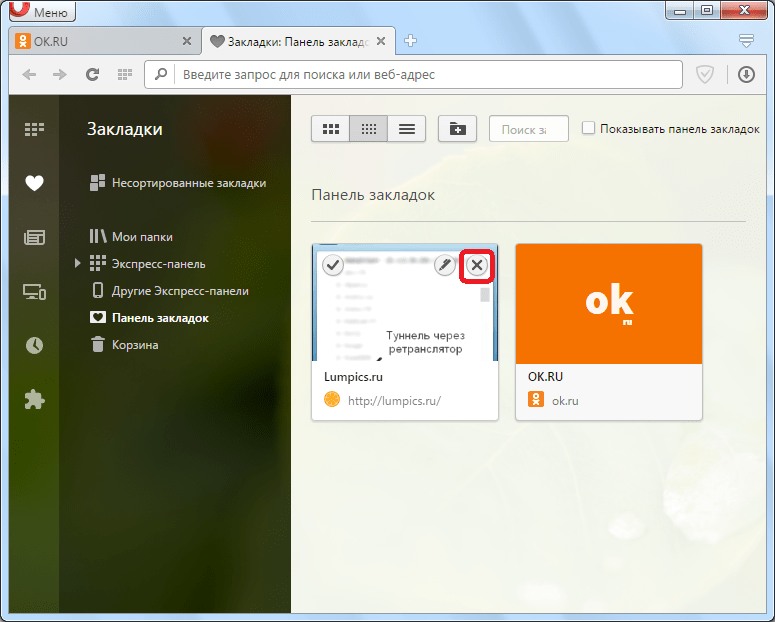
Кроме того, при желании закладку можно удалить или убрать в корзину, нажав на символ в виде креста.
Как видим, работа с закладками в браузере Опера предельно проста. Это свидетельствует о том, что разработчики стремятся максимально приблизить свои технологии к среднестатистическому пользователю.
HTML файл закладок Опера: как сохранить и импортировать
HTML файл закладок в Опера – это файл, в котором сохраняются все добавленные пользователем ссылки на сайты.
В этой статье рассмотрим, как работать с ним, в частности – как сохранить закладки в HTML файл в Опере и как импортировать из него, а также рассмотрим, где храниться исходный файл в папке Opera.
Как сохранить закладки в HTML файл: экспорт
Чтобы сохранить закладки в HTML файл нужно:
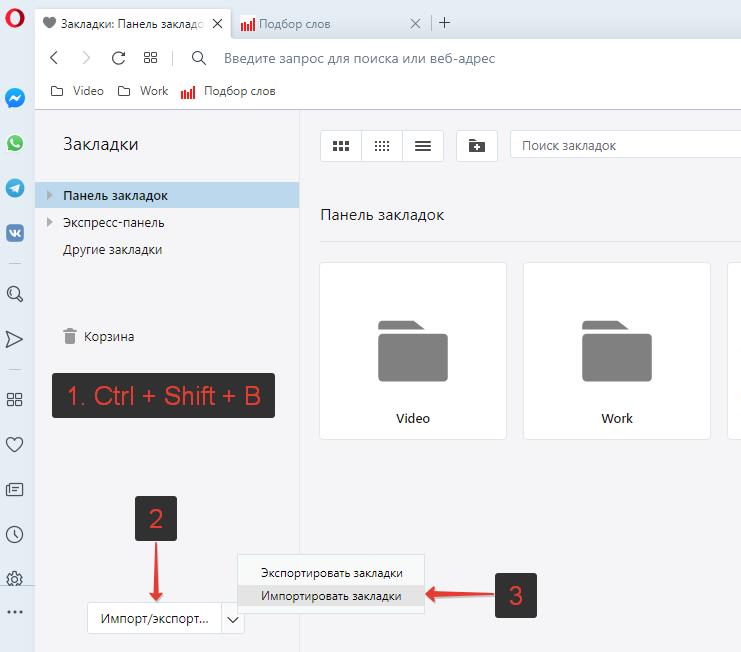
- Зайти в закладки. Сделать это с помощью комбинации клавиш Ctrl + Shift + B , либо – из меню браузера, перейдя в соответствующий раздел.
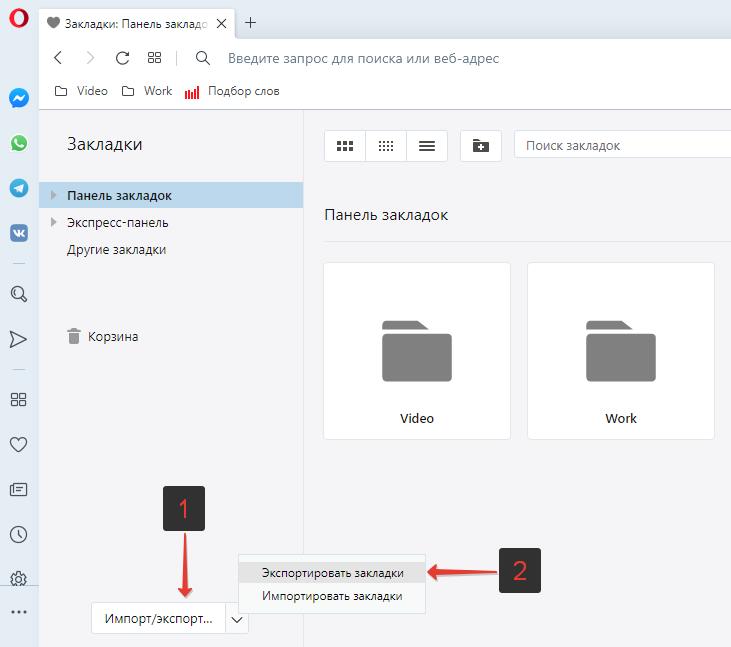
- Далее в нижнем левом углу нужно нажать «Импорт/экспорт» и в появившемся меню выбрать пункт «Экспортировать закладки»;
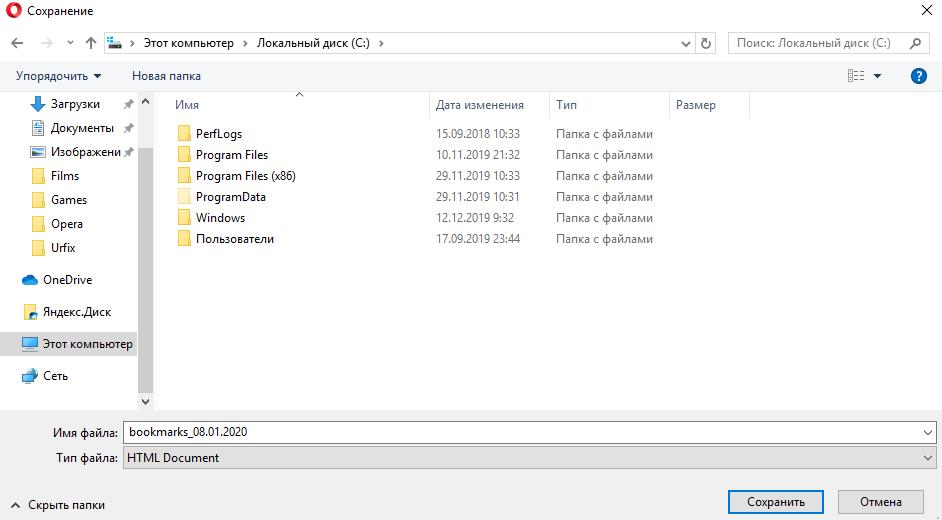
- Затем необходимо выбрать, где следует сохранить HTML файл закладок Opera.
Импорт закладок в Опера из HTML файла Bookmarks
Импорт закладок в Опера из HTML файла Bookmarks производиться из того же раздела, что и экспорт:
- Нужно зайти в закладки: Ctrl + Shift + B ;
- Нажать на «Импорт/экспорт»;
- Выбрать в появившемся меню пункт «Импортировать закладки»;
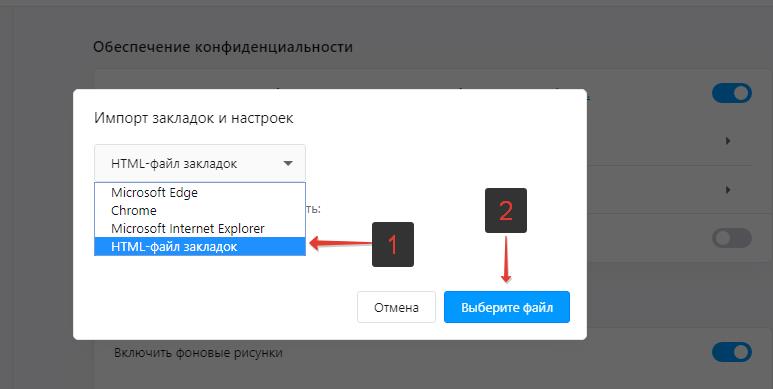
- В появившемся окне следует выбрать тип импорта – HTML файл закладок;
- А затем нажать кнопку «Выберите файл»;
- После чего следует указать путь к файлу на вашем компьютере.
Где находиться HTML файл закладок Опера
В Опере есть дефолтный HTML файл закладок, который по умолчанию создается системой. Можно даже не импортировать закладки, а – просто скопировать этот файл.
Где находиться HTML файл закладок Опера:
C:\Users\Имя_пользователя\AppData\Roaming\Opera Software\Opera Stable
Имя файла – Bookmarks.
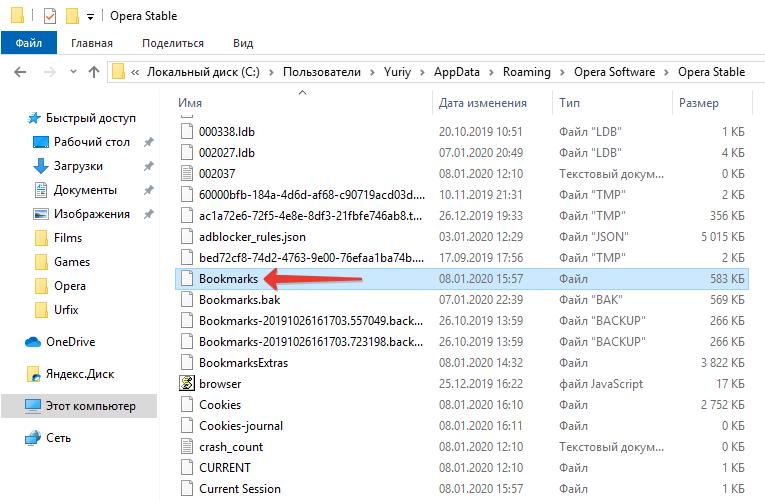
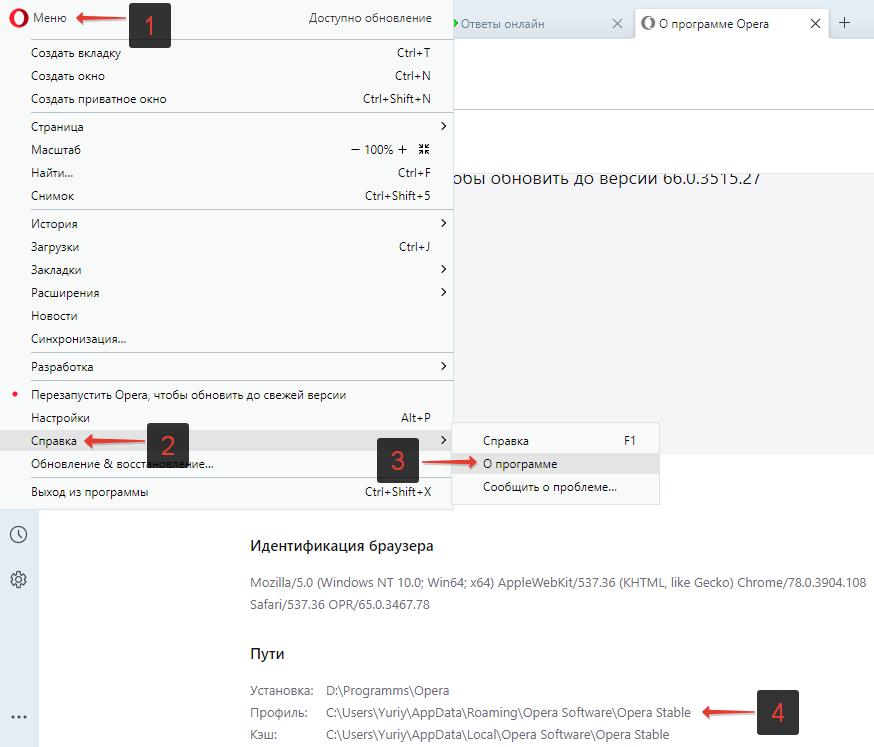
Таким будет дефолтный путь к файлам браузера, если его не менять. Если при установке была выбрана другая папка, то чтобы ее найти можно открыть меню браузера и выбрать пункты «Справка» — «О программе».
Не нашли ответ на свой вопрос? Тогда воспользуйтесь формой поиска:
Добавление закладки в Opera: инструкция
Для удобства пользователей, разработчики популярных браузеров сделали возможность добавлять сайты в закладки, чтобы всегда иметь к ним быстрый доступ всего в 1-2 клика. И Опера – не исключение. Есть сразу несколько инструментов, позволяющих сохранить закладки в Опере, о которых и пойдет речь в этой статье.
Как сохранить закладку в Опере
У Оперы есть возможность добавить обычные закладки и закладки, расположенные на панели визуальных закладок (экспресс-панель). Рассмотрим оба варианта.
Как добавить закладку на экспресс-панель в Opera
Чтобы сделать закладку на экспресс-панели Оперы нужно:
- Открыть экспресс-панель. Сделать это можно, открыв новую вкладку или при первом запуске Opera;
- На экране, в конце всех вкладок будет большая кнопка «Добавить сайт», которую сложно не заметить;

Добавить сайт в закладки

Ввести адрес страницы
Кстати, если не устраивает стандартная панель визуальных экспресс закладок, можно установить расширение:
Как сделать закладку в браузере Опера
[bank]
Также можно сделать обычную закладку в Опере. Для это следует:
- Открыть страницу сайта, которую нужно добавить в закладки в Опере;
- В правом верхнем углу браузера, где у других браузеров значок звездочки, у Оперы – иконка сердечка, при нажатии на эту иконку и происходит сохранение сайта в закладки.

Значок добавления в закладки в Опере
При нажатии на сердечко открываются дополнительные опции, в которых можно: изменить картинку, изменить папку, в которой будут храниться закладки, изменить название закладки.

Настройка закладок
Как открыть закладки в Опере
Итак, как сделать закладку понятно, осталось лишь разобраться, как открыть закладки в Опере. А сделать это можно следующими способами:
- Использовать горячие клавиши: Ctrl+Shift+B . При одновременном нажатии этих клавиш на клавиатуре откроется менеджер закладок.
- Также можно открыть панель закладок, нажав на сердечко в навигационном меню, расположенном в левой части экрана.
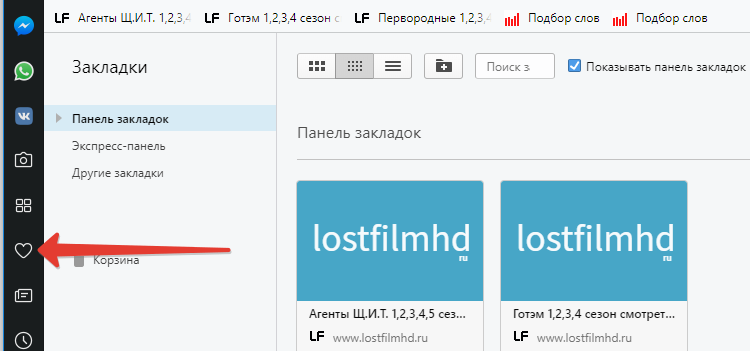
Открыть закладки в Opera
Не нашли ответ? Тогда воспользуйтесь формой поиска:
Несколько способов экспорта закладок из Opera и импорта их в другом браузере
Несмотря на огромную популярность Google Chrome, большое число пользователей предпочитает пользоваться альтернативными браузерами, например, Opera. Как сделать экспорт закладок в Опере и перенести их в другой браузере или на другой компьютер? Этот вопрос волнует многих пользователей программы, и сегодня мы дадим на него подробный ответ.
Экспорт закладок в старой версии Opera
Если у Вас старая версия браузера (Вы долгое время его не обновляли), проделайте следующие шаги:
- Нажмите в верхнем меню программы пункт «Файл»
- Выберите опцию «Импорт и экспорт»
- В выпадающем меню выберите «Экспортировать закладки Opera»

Выберите место на жестком диске, куда Вы сохраните файл с закладками (формат *.adr), присвойте ему имя и нажмите кнопку «Сохранить». Готово!
Внимание! Крайне желательно не использовать русские буквы в названии файла!
Экспорт закладок в новой Опере
Несколько лет назад многие браузеры, в т.ч. и Опера, перешли на новый движок, что привело к ряду изменений и нововведений в их функционале. Например, исчезла функция импорта и экспорта сохраненных ссылок на сайты. Непонятно чем думали разработчики пойдя на такой шаг, но даже спустя несколько лет эта функция так и не восстановлена. Приходится пользоваться обходными путями, например, расширением Bookmarks Import & Export.
Зайдите в «Меню» —> Расширения —> Загрузить расширение. По поиску в верхнем окошке найдите Bookmarks Import & Export и установите его в браузер.

Для сохранения всех своих закладок в файл нажмите кнопку Export, и он автоматически окажется в папке «Загрузки» под именем bookmarks.html.

Импорт закладок в Opera
Теперь Вы можете перенести закладки из Opera в оперу либо другой браузер, с одного компьютера на другой. Для этого используйте всё же то же расширение Bookmarks Import & Export. Установите его в том браузере, куда надо импортировать файл закладок. После этого выберите файл bookmarks.html, но теперь нажмите кнопку «Import».

В другом браузере Вы получите абсолютно такой же набор сохраненных Вами ссылок, рассортированных по папкам.
Перенос закладок из Оперы в Оперу
Есть еще один, альтернативный вариант переноса закладок, работающий в новых версиях Opera. Нажмите пункт «О программе» в Меню браузера.

Откроется окошко, в котором будет указан путь, где хранится информация, связанная с Вашим профилем. Откройте эту папку в проводнике и найдите там все файлы с названием Bookmarks.

Скопируйте их в аналогичную папку другой версии Opera.
Синхронизация закладок
Мало кто знает, что шведский браузер имеет еще и внутренний механизм синхронизации, который позволяет синхронизировать пользовательский набор сохраненных ссылок в режиме онлайн. Как это сделать Вам станет понятно после просмотра данного видео:
Друзья, если у Вас остались какие-либо вопросы, смело задавайте их в комментариях. Также рекомендую познакомиться с браузером Opera Next, о котором Вы возможно ранее не слышали.
- Сколько трафика потребляет Skype?
- Telegram Premium – преимущества, стоимость, способы оплаты
- Как убрать пустую страницу в любой части документа Ворд
- Как отключить рекламу в обновленном приложении Яндекс Погода
- Как полностью и без ошибок удалить Python
Понравилось? Поделитесь с друзьями!
Сергей Сандаков, 43 года. С 2011 г. пишу обзоры полезных онлайн сервисов и сайтов, программ для ПК. Интересуюсь всем, что происходит в Интернет, и с удовольствием рассказываю об этом своим читателям.