
Как сохранить открытые вкладки в Mozilla Firefox
Приветствуем вас, дорогие читатели. У каждого из нас бывают ситуации, когда мы вынуждены прервать работу в браузере по тем или иным причинам. И очень неприятно, когда при последующем посещении браузера вы начинаете работу с чистой страницы. Да, можно покопаться в истории и найти нужные сайты, но все это очень долго и неудобно. Браузер Mozilla Firefox предлагает в этом плане самый удобный вариант действий – сохранение открытых вкладок, и в сегодняшней статье мы научим вас это делать.
Собственно, если вы читаете данную статью, то наверняка несколько раз сталкивались с подобными ситуациями, когда отлучение от компьютера полностью перечеркивало ваши предыдущие действия. И тем более обидно, когда работа компьютера была некорректно завершена, и слетели не только вкладки, но и история посещений браузера. Тут-то вам и поможет действие, описанное нами выше.
Как мы уже сказали ранее, разработчики Mozilla Firefox позволяют пользователям сохранять открытые вкладки, чтобы впоследствии ими воспользоваться. Для примера откроем несколько случайных сайтов.

После этого, на панели вкладок, по любой из них кликаем правой кнопкой мышки и выбираем пункт «добавить все вкладки в закладки». Открывается табличка, где мы должны дать этим закладкам название. Чтобы не запутаться, назовем их «сохраненные вкладки».

После этого переходим в браузер и кликаем на кнопку журнала, находящегося справа, от поисковой строки. В самом низу вы увидите папку с вашими сохраненными вкладками.

На этом мы заканчиваем нашу статью и прощаемся с вами. До новых встреч.
Как сохранить закладки в Mozilla Firefox?
Добрый день, уважаемые любители бороздить просторы Вселенной интернета.
Сегодня мы поговорим о том, как сохранить закладки в Mozilla Firefox при переустановке Windows или самого Firefox, а также о том, как их восстановить обратно. Ведь никому неохота терять богатую коллекцию нажитых непосильным трудом закладок по разным житейским и рабочим вопросам, верно?
Экспорт закладок из Mozilla Firefox
Открываем Firefox и нажимаем на значок справа от звездочки — кнопки добавления в закладки (как на картинке). Или нажимаем комбинацию Ctrl+Shift+B, эффект будет одинаковый — открывается окошко с названием Библиотека, где лежат все ваши закладки.
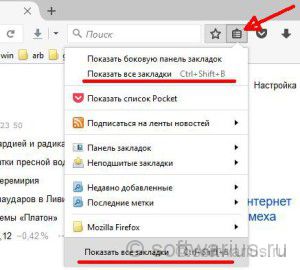
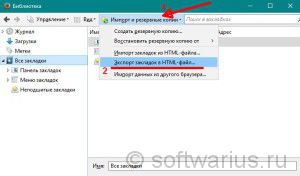
Проверьте, что у вас выделен пункт Все закладки слева в меню. Выбираете в меню сверху пункт Импорт и резервные копии -> Экспорт закладок в HTML-файл…
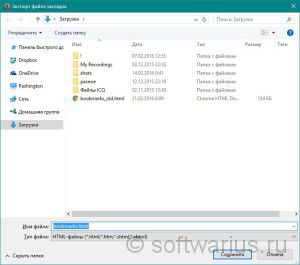
Здесь вы можете выбрать имя файла для сохранения. По умолчанию предлагается bookmarks.html. Можете добавить к названию дату, например: bookmarks_16-02-2106.html. И сохраняете в любое удобное место, на флешку или в Dropbox.
Если вы сохранили файл на тот же диск, на котором собрались переустанавливать систему, то есть вероятность, что вы можете забыть про него и нечаянно отформатировать… все свои закладки:). Поэтому рекомендую использовать отдельный диск / флешку / облачное хранилище.
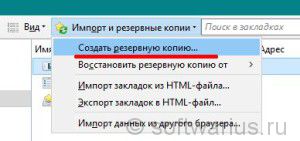
Вы можете сохранить закладки в альтернативном формате JSON. Для этого в Библиотеке закладок выберите в меню Импорт и резервные копии — Создать резервную копию… Откроется окно сохранения и файл будет называться как-то так: bookmarks-2016-02-21.json.
Разницы особой нет между HTML и JSON, разве что json занимает меньше места. Зато закладки в HTML файле можно легко открыть в любом браузере и просмотреть в удобном виде.
Итак, вы сохранили все свои закладки в один файл. Но это только полдела, надо же еще и восстановить их обратно. Давайте посмотрим, как импортировать закладки в Firefox.
Импорт закладок в Mozilla Firefox
Процесс импорта закладок аналогичен вышеописанному экспорту. Точно так же заходим в Библиотеку закладок с помощью Ctrl+Shift+B. Только теперь выбираем вместо экспорта пункт Импорт закладок из HTML-файла…
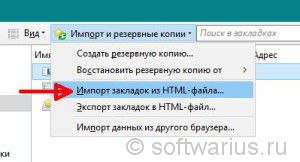
А дальше выбираем сохраненный ранее файл bookmarks.html и получаем все свои закладки в целости и сохранности.
Для восстановления закладок из JSON формата — выбираете пункт чуть выше Восстановить резервную копию от -> Выбрать файл… и аналогично выбираете json файл (если в нем сохраняли).
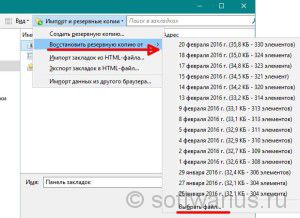
Вот мы и научились сохранять и восстанавливать закладки в Firefox. Теперь вы всегда сможете перенести закладки Firefox на другой компьютер, например. И у вас будет в закромах хранится копия закладок на всякий пожарный случай)
Если вы хотите перенести закладки с одного своего компьютера на другой, тоже свой личный, например, ноутбук, то рекомендую настроить синхронизацию в самом браузере. В этом случае ваши закладки будут автоматически синхронизироваться между компьютером и ноутбуком. Кроме закладок также будут синхронизироваться пароли, настройки, дополнения, история и вкладки.
Получилось сохранить закладки? Или появились какие-то вопросы? Задавайте, отвечу.
Хочу еще почитать:
- Быстрый способ выяснить расход интернет-трафика в Windows 10
- Как вернуть значок Мой компьютер на рабочий стол Windows 10?
- Лайфхак: повышаем скорость обучения (от 10 до 100%)
Как экспортировать закладки из Firefox
Иногда необходимо перенести закладки Firefox на другой компьютер или перенести их в какой-нибудь другой браузер. Сделать это можно произведя экспорт закладок из Firefox. Чтобы экспортировать закладки из Firefox нужно на Панели меню нажать Закладки — Показать все закладки.

Откроется окно под названием Библиотека. В этом окне нажимаете на Импорт и резервные копии и выбираете из всплывающего списка пункт Экспорт закладок в HTML-файл.

Откроется окно в котором нужно будет выбрать папку в которой будет храниться ваш файл закладок Firefox. Используя этот файл можно закладки импортировать в любой другой браузер.
Также можно восстановить закладки Firefox но для этого нужно заранее сохранить файл places.sqlite где Firefox хранит закладки. С помощью этого файла можно будет восстановить закладки в Мозиле или произвести перенос закладок из Firefox в Firefox на другой компьютер. Найти этот файл places.sqlite где хранятся закладки Firefox можно по адресу:
C:\Users\Имя пользователя компьютером\AppData\Roaming\Mozilla\Firefox\Profiles\w54ssvcz.default это название вашего профиля которое может состоять набора любых других букв и цифр).

Открыв папку с вашим профилем находите файл places.sqlite и копируете его на флешку. Если этот файл вставить с заменой по точно такому же адресу на другом компьютере то все ваши закладки отобразятся в Мозиле на другом компьютере.
Как импортировать закладки в Firefox?
Решил начать пользоваться фаерфоксом, но без моих закладок — очень неудобно! Подскажите как перенести закладки из других браузеров в firefox? Спасибо за помощь!
Лучший ответ
Mozilla FireFox является одним из самых распространённых браузеров. Он многофункционален и относительно стабильно работает с большим количеством открытых вкладок. В нем возможно создание интернет профиля. Пригодится этот профиль может в том случае, если вы, например, дома и на работе входите в интернет через Mozilla Forefox под одним логином и паролем, то у вас сохраненные в избранное ссылки и пароли, введенные на сайтах, будут синхронизированы. Рассмотрим 2 способа импорта закладок в фаерфокс.
Импорт из HTML файла
Импорт все информации из выбранного браузера
Но если у вас на работе, например, Google Chrome или Opera, а может и вообще Yandex браузер, то становится вопрос как перенести сохраненные в избранном сайты и другие сохраненные данные. Для этого мы воспользуемся в вашем браузере Мозила следующим: нажмем сочетание клавиш Ctrl+Shift+B или нажмем пиктограмму, находящуюся правее от строки адреса и зайдем в пункт Показать все закладки . В открывшемся окне Библиотека есть кнопка Импорт и резервные копии. В данном пункте можно:
- Создать резервную копию всех ваших данных сохраненных в браузере;
- Восстановить из резервной копии за дату – выбирайте файл с датой и откатывайте все свои параметры на этот день;
- Импорт закладок из HTML файла – в других браузерах можно экспортировать закладки в HTML файл;
- Экспорт в HTML файл – этот пункт можно использовать для переноса ваших вкладок в другой браузер;
- Импорт данных из другого браузера – в этом пункте вы сможете взять данные из браузера, на котором вы работали до Mozilla Firefox.
Рассмотрим вариант Импорт из HTML и импорт данных из другого браузера. Для начала сделаем Экспорт закладок в браузере, например, Google Chrome. Нажмем сочетание клавиш Ctrl+Shift+O или зайдем в Настройки Закладки Диспетчер закладок , в открывшейся вкладке нажмем кнопку Управление и выберем Экспортировать закладки в HTML файл — зададим ему имя и нажмем кнопку Сохранить . Те же действия можно сделать и в:
- Internet Explorer зажимаем alt , появляется меню и в нем выбираем Импорт экспорт закладок .
- Yandex – заходим в диспетчер закладок, нажимаем кнопку Упорядочить и выбираем нужный пункт.
- Для Opera нужно скачать и установить плагин Bookmarks Import & Export. Установив его повторяем действия те же что описаны выше.
После того как сохранили закладки, заходим в Mozilla Firefox и нажимаем клавиатурное сокращение Ctrl+Shift+B . В результате откроется Библиотека закладок — нажмем кнопку Импорт и резервное копирование , пункт Импорт из HTML файла и выберем сохраненный ранее файл с закладками. После этого появятся закладки из браузера, который вы использовали ранее.
Теперь рассмотрим пункт Импорта всей информации из другого браузера. Для этого зайдем в тот же пункт, который описан ранее и выберем подпункт Импорт данных из другого браузера . Программа импорта предложит выбрать браузер из которого будет переноситься информация. Выбрав браузер жмем Далее . После у вас спросят, что вы хотите перенести из старого браузера. Выбираем нужные пункты и жмем Далее .
Программа произведет импорт и выдаст вам окно с уведомлением, что импорт произведен успешно. Радуемся импортированными данным.