
Как сохранить закладки в Mozilla Firefox?
Добрый день, уважаемые любители бороздить просторы Вселенной интернета.
Сегодня мы поговорим о том, как сохранить закладки в Mozilla Firefox при переустановке Windows или самого Firefox, а также о том, как их восстановить обратно. Ведь никому неохота терять богатую коллекцию нажитых непосильным трудом закладок по разным житейским и рабочим вопросам, верно?
Экспорт закладок из Mozilla Firefox
Открываем Firefox и нажимаем на значок справа от звездочки — кнопки добавления в закладки (как на картинке). Или нажимаем комбинацию Ctrl+Shift+B, эффект будет одинаковый — открывается окошко с названием Библиотека, где лежат все ваши закладки.
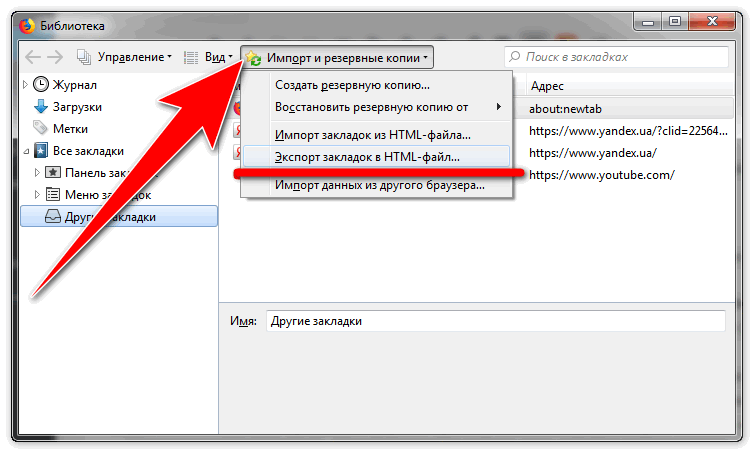
Проверьте, что у вас выделен пункт Все закладки слева в меню. Выбираете в меню сверху пункт Импорт и резервные копии -> Экспорт закладок в HTML-файл…
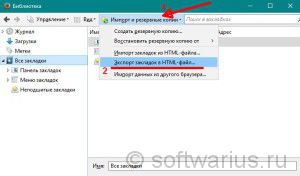
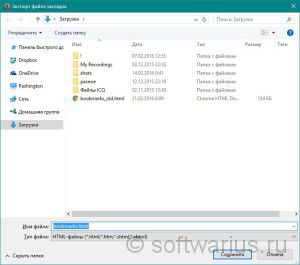
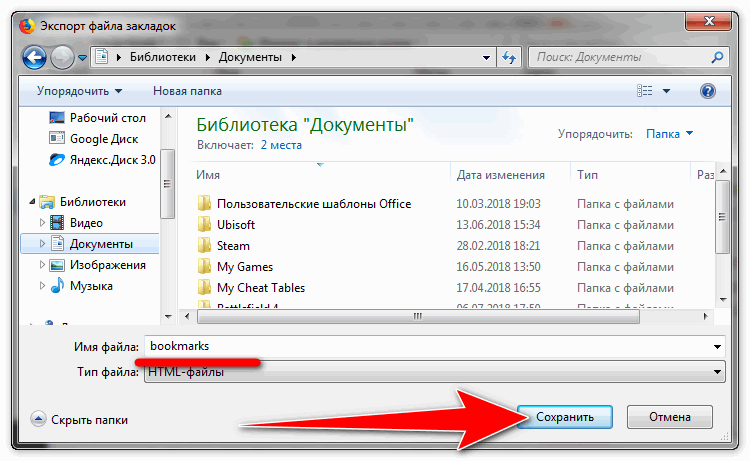
Здесь вы можете выбрать имя файла для сохранения. По умолчанию предлагается bookmarks.html. Можете добавить к названию дату, например: bookmarks_16-02-2106.html. И сохраняете в любое удобное место, на флешку или в Dropbox.
Если вы сохранили файл на тот же диск, на котором собрались переустанавливать систему, то есть вероятность, что вы можете забыть про него и нечаянно отформатировать… все свои закладки:). Поэтому рекомендую использовать отдельный диск / флешку / облачное хранилище.
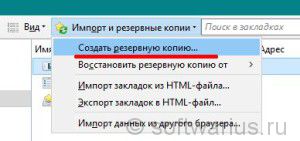
Вы можете сохранить закладки в альтернативном формате JSON. Для этого в Библиотеке закладок выберите в меню Импорт и резервные копии — Создать резервную копию… Откроется окно сохранения и файл будет называться как-то так: bookmarks-2016-02-21.json.
Разницы особой нет между HTML и JSON, разве что json занимает меньше места. Зато закладки в HTML файле можно легко открыть в любом браузере и просмотреть в удобном виде.
Итак, вы сохранили все свои закладки в один файл. Но это только полдела, надо же еще и восстановить их обратно. Давайте посмотрим, как импортировать закладки в Firefox.
Импорт закладок в Mozilla Firefox
Процесс импорта закладок аналогичен вышеописанному экспорту. Точно так же заходим в Библиотеку закладок с помощью Ctrl+Shift+B. Только теперь выбираем вместо экспорта пункт Импорт закладок из HTML-файла…
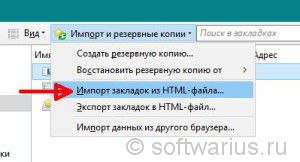
А дальше выбираем сохраненный ранее файл bookmarks.html и получаем все свои закладки в целости и сохранности.
Для восстановления закладок из JSON формата — выбираете пункт чуть выше Восстановить резервную копию от -> Выбрать файл… и аналогично выбираете json файл (если в нем сохраняли).
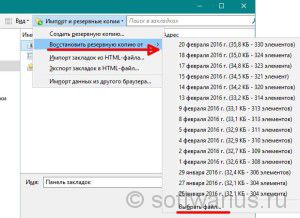
Вот мы и научились сохранять и восстанавливать закладки в Firefox. Теперь вы всегда сможете перенести закладки Firefox на другой компьютер, например. И у вас будет в закромах хранится копия закладок на всякий пожарный случай)
Если вы хотите перенести закладки с одного своего компьютера на другой, тоже свой личный, например, ноутбук, то рекомендую настроить синхронизацию в самом браузере. В этом случае ваши закладки будут автоматически синхронизироваться между компьютером и ноутбуком. Кроме закладок также будут синхронизироваться пароли, настройки, дополнения, история и вкладки.
Получилось сохранить закладки? Или появились какие-то вопросы? Задавайте, отвечу.
Хочу еще почитать:
- Как сделать «полосатую» таблицу в Excel?
- Как изменить MAC адрес сетевой платы компьютера?
- Dropbox — классный сервис для хранения и синхронизации ваших данных
Восстановление закладок из резервной копии и перенос их на другой компьютер
Firefox автоматически создаёт резервные копии ваших закладок и хранит 15 последних резервных копий на случай непредвиденных ситуаций. Эта статья рассказывает о том, как восстановить закладки из автоматически созданной Firefox резервной копии, создать резервную копию вручную и восстановить закладки из неё, а также перенести закладки на другой компьютер.
- Если ваши закладки Firefox внезапно стали недоступны, прочтите эту статью для решения проблемы.
- Дополнительную информацию об использовании закладок вы можете найти в этой статье.
Оглавление
- 1 Резервное копирование и восстановление
- 1.1 Создание резервной копии вручную
- 1.2 Восстановление из резервной копии
- 2.1 Использование синхронизации Firefox
- 2.2 Использование резервной копии закладок
Резервное копирование и восстановление
Создание резервной копии вручную
- Нажмите кнопку

 , чтобы открыть панель меню. Нажмите Закладки , а затем внизу нажмите Управление закладками .
 - В окне «Библиотека» нажмите кнопку
 Импорт и резервные копии и в открывшемся меню выберите Создать резервную копию… .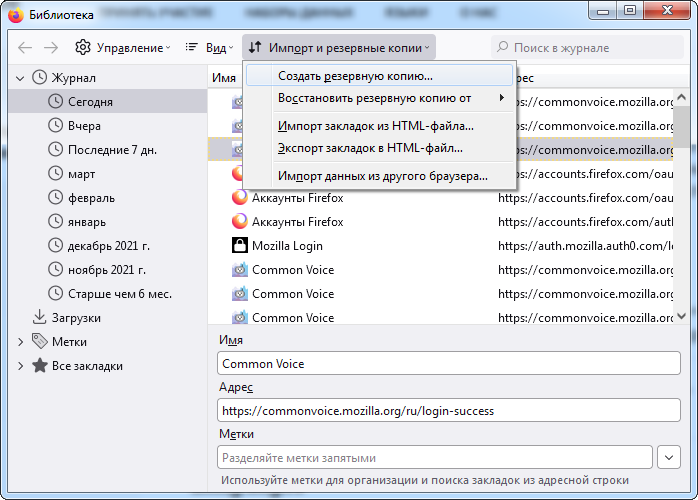
- В открывшемся окне «Имя файла резервной копии закладок» выберите место для сохранения файла, который по умолчанию называется bookmarks-«date».json . Рабочий стол обычно хорошо подходит для этого, но можно использовать и любое другое место, которое вам легко запомнить.
- Сохраните json-файл закладок. Окно «Имя файла резервной копии закладок» будет закрыто, и вы сможете закрыть окно «Библиотека».
Восстановление из резервной копии
Внимание: Восстановление закладок из резервной копии приведёт к перезаписи текущего набора закладок набором из файла резервной копии.
- Нажмите кнопку , чтобы открыть панель меню. Нажмите Закладки , а затем внизу нажмите Управление закладками .
- В окне «Библиотека» нажмите кнопку Импорт и резервные копии и в открывшемся меню выберите Восстановить резервную копию от .
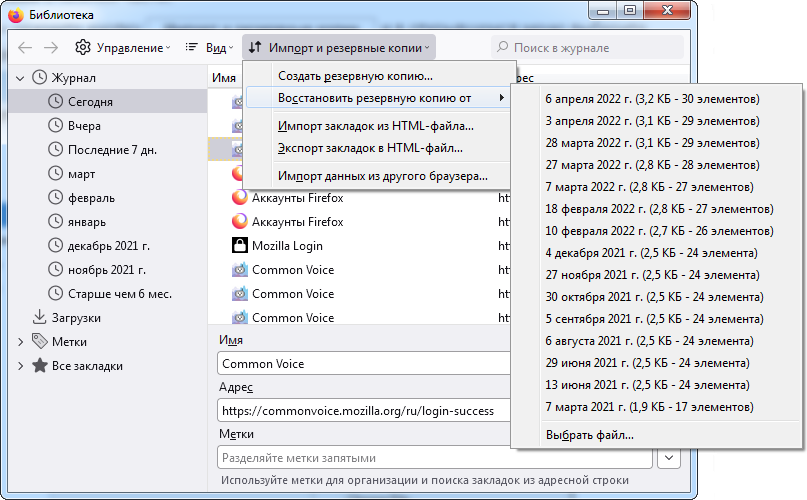
- Выберите резервную копию, из которой нужно восстановить закладки:
- С помощью списка дат можно выполнить восстановление из автоматически созданных резервных копий.
- Для восстановления из резервной копии, созданной вручную (см. выше), используйте пункт Выбрать файл… .
- После выбора резервной копии и его подтверждения ваши закладки из этой копии будут восстановлены.
- Закройте окно «Библиотека».
Перенос закладок на другой компьютер
Использование синхронизации Firefox
Вы можете использовать синхронизацию Firefox, чтобы перенести закладки с одного компьютера на другой.
Важно: Синхронизация Firefox постоянно обновляет данные по мере того, как вы изменяете закладки, поэтому она не является настоящим сервисом резервного копирования и не предназначена для подобного использования.
Синхронизация Firefox является лучшим способом синхронизировать ваши закладки (а также другие данные профиля) между всеми используемыми компьютерами. Прочтите эту статью для получения дополнительной информации и инструкций по настройке.
Использование резервной копии закладок
Вы также можете использовать файл резервной копии закладок с одного компьютера, чтобы восстановить их на другом. Это полезно, если вы по каким-либо причинам не можете синхронизировать закладки на двух компьютерах.
Файл резервной копии закладок может быть или создан вручную (смотрите выше), или являться одной из автоматически созданных по датам резервных копий, расположенных внутри папки bookmarkbackups в папке профиля Firefox. Поместите этот файл на переносной носитель информации (например, флеш-накопитель) и скопируйте его на рабочий стол (или в любое другое место) другого компьютера. Затем вы сможете восстановить закладки из соответствующей резервной копии из окна «Библиотека» в Firefox, выбрав Выбрать файл… в меню как описано выше в разделе «Восстановление из резервной копии».
Восстановление закладок после обновления или отката Windows 10
После обновления или отката операционной системы Windows 10 создаётся каталог Windows.old , где хранится большая часть данных, стёртых при обновлении или откате. Одним особенно полезным его элементом являются закладки Firefox. Следуйте инструкциям выше в разделе «Восстановление из резервной копии» и после нажатия Выбрать файл… перейдите по пути C:\Windows.old\Users\\AppData\Roaming\Mozilla\Firefox\Profiles\\bookmarkbackups к вашим предыдущим закладкам. Проверьте дату создания файла резервной копии. Имейте в виду, что при использовании резервной копии из этой папки все закладки Firefox будут заменены на закладки из файла резервной копии.
Эти прекрасные люди помогли написать эту статью:

Станьте волонтёром
Растите и делитесь опытом с другими. Отвечайте на вопросы и улучшайте нашу базу знаний.
Сохранить закладки в Mozilla Firefox
Проблема с восстановлением вкладок в стандартном браузере Mozilla Firefox довольно популярна. Со временем операционная система Windows «попросит» переустановить её. Узнайте, как сохранить закладки в Mozilla Firefox по всем правилам.
Сохраним и просмотрим место их содержания
Данные процедуры необходимы для устранения утери коллекции, собранной для разных житейских и рабочих процессов.
Способ 1: Сохраняем закладки стандартным путем
С выходом новой версии интерфейс был модифицирован, в результате чего взаимодействие с ним стало значительно отличаться. Рассмотрим полную процедуру добавления:
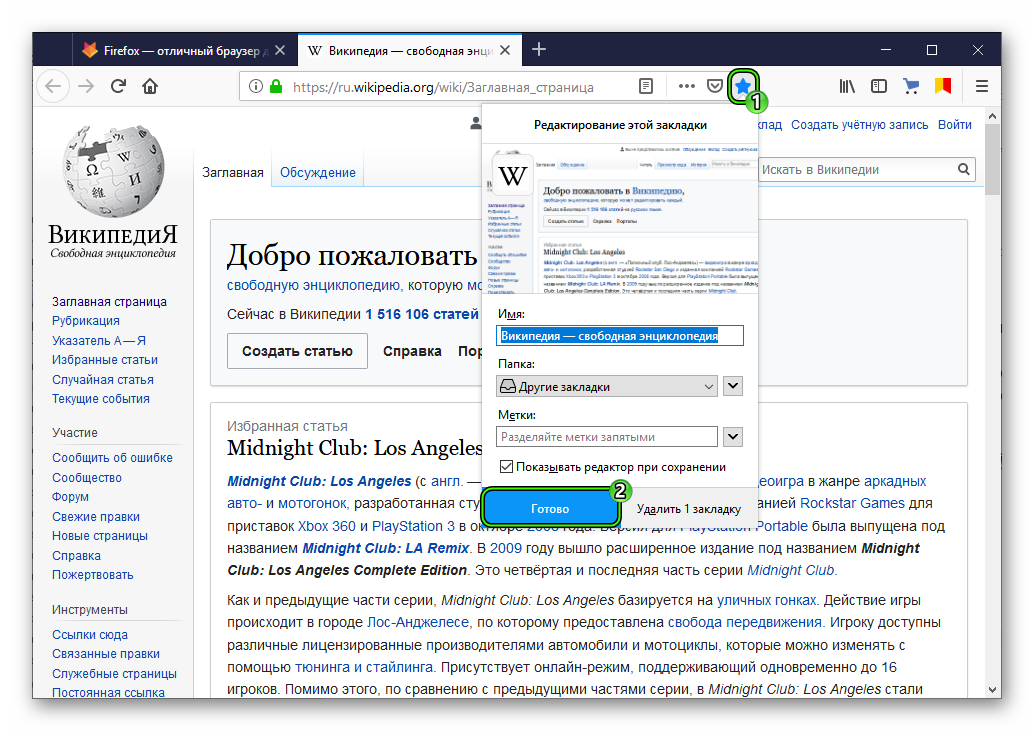
- Найдите интересующую вас страницу. Сверху сбоку браузер содержит кнопочку «звёздочки». Вам понадобится просто нажать на неё для добавления во вкладки.
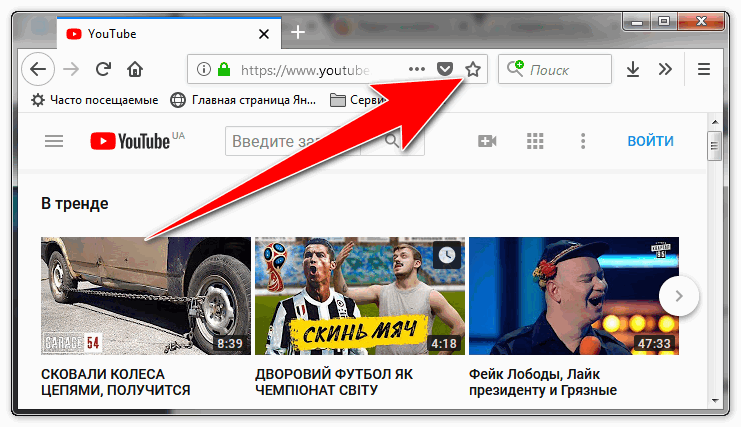
- Добавленное автоматически отправится в папку «Другие закладки».
- Выбираем «Показать все закладки» или жмём комбинацию из клавиш ctrl+shift+B.
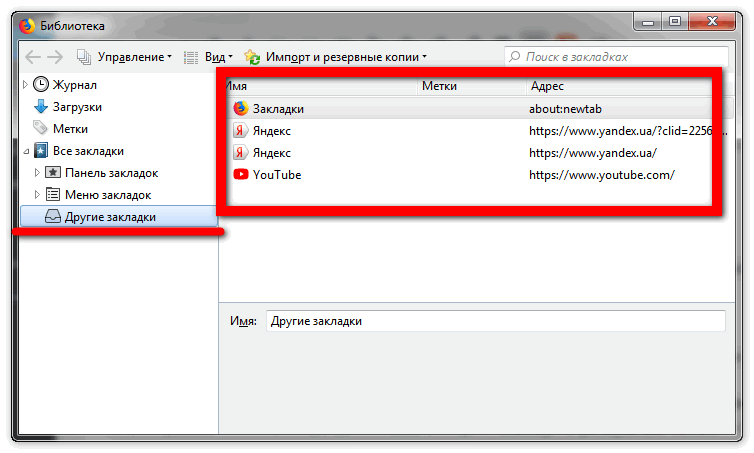
- В открывшемся окне потребуется нажать опцию «Импорт и резервные копии». С целью выгрузки закладок выберем «Экспорт в HTML-файл».
- Всплывет новое окно, где потребуется сохранить файл с закладками. Рекомендуется сохранить его на внешний носитель с целью сохранения при переустановке системы.
- Для восстановления проделаем первые пункты, только вместо экспорта нажмём «Импорт закладок из html-файла». Остаётся только указать путь к файлу со вкладками.
Скачать Frigate для Mozilla Firefox
Способ 2: Просмотр вкладок в Мозилле
Известно, что все манипуляции по изменению веб-браузера Фаерфокс располагаются в специальной служебной папке, именуемой «Профиль». Папка находится отдельно от основных документов поисковика, что делает такое хранение надёжным.
Для её нахождения выполните такие действия:
- Выполните запуск приложения. Откройте инженерное меню.
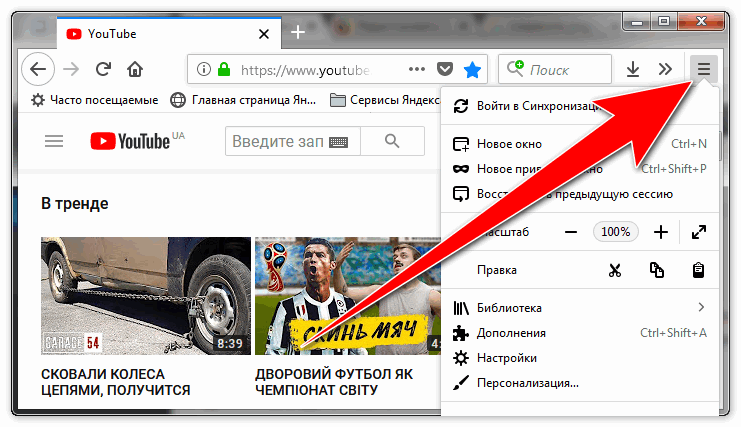
- В самом низу окошка кликните по иконке меню с изображением вопросительного знака.
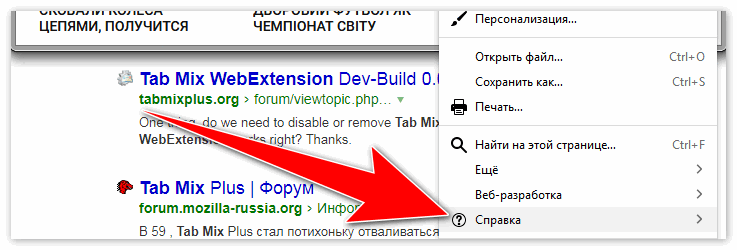
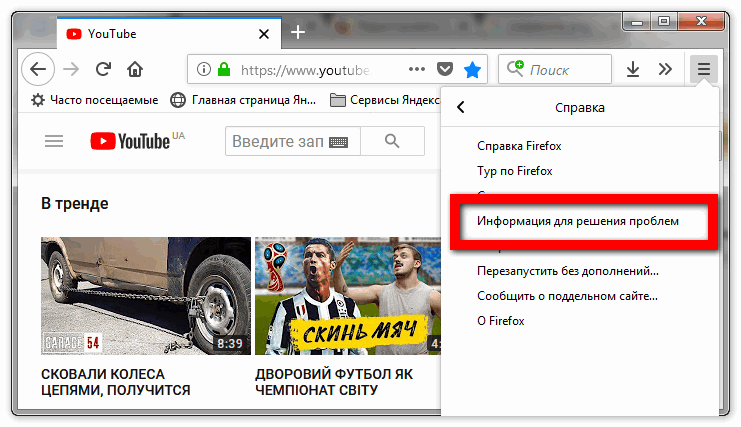
- Всплывет справочное меню. Потребуется выбрать опцию «Информация для разрешения проблемы».
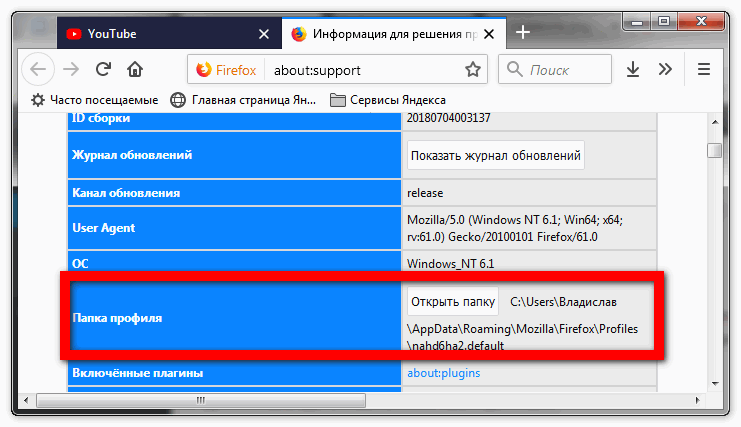
- Откроется новая страница, содержащая сведения о приложении. Здесь понадобится найти раздел «Папка профиля», после чего выбрать кнопку для её открытия.
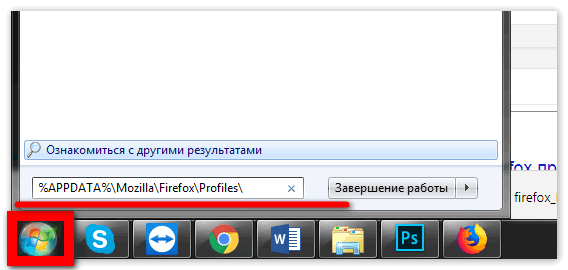
- Нажмём меню «Пуск» на компьютере.
- Среди открывшегося списка программ и приложений внизу располагается окошко поиска. Нужно ввести туда «%APPDATA%\Mozilla\Firefox\Profiles\».
- Система предложит несколько папок среди найденного. Выбираем самую первую папку, содержащую слово default.
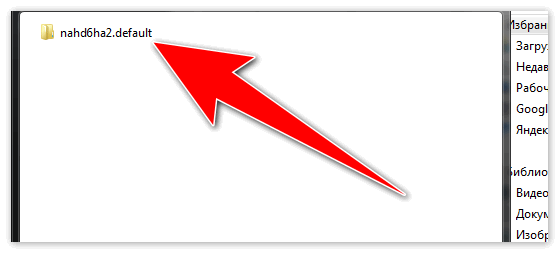
- Будет открыта папка, указанная во 2 способе.
- Привычный внешний вид с прямыми углами.
- Огромное количество расширений.
- Обширные настройки.
- Полная бесплатность.
- Открываем интересующий сайт и напротив адресной строки видим кнопку в виде полой звездочки.
- Кликаем по ней ЛКМ, автоматически открывается контекстное меню, где подтверждается серьезность намерений. Там же настраиваются дополнительные параметры.
Не работает Adobe Flash Player в Mozilla Firefox
Способ 3: Альтернативный способ просмотра сохраненных вкладок в Mozilla
Как сохранить закладки в Mozilla Firefox вы уже знаете, теперь давайте ознакомимся с упрощённым способом нахождения данной папки. Для этого:
Обратите внимание, что резервная копия получит расширение json, что даёт приложению возможность понять файл и принять за копию своих закладок. Поместите её в «запоминающуюся» папку.
Как сохранить закладки в Mozilla Firefox
Пользовательские закладки повышают комфорт при использовании браузера, делают повседневный серфинг удобным и быстрым. Разработчики в этом вопросе идут навстречу клиентам, так как им выгодно повышать популярность ПО и привлекать большую аудиторию. Сегодня мы поговорим о том, как сохранить закладки в Мозиле, также в процессе повествования мы рассмотрим несколько способов достижения желаемого.
Коротко о главном
Firefox – популярный браузер, занимающий второе место в мире по объему клиентской базы. Разработчики постоянно работают над улучшением имеющегося функционала, привносят в проект новые возможности.
Сегодня пользователям Мозилы нравится следующий набор сильных сторон:

Инструкция
В Сети и на официальном сайте разработчиков описано несколько способов сохранения закладок в Фирефох. Для удобства восприятия разобьем дальнейшее повествование на несколько логических блоков.
Если вам нужно перенести данные об избранных сайтах с одного ПК на другой (или при переустановке Windows), то ознакомьтесь с этой статьей.
Стандартный способ
Пользовательский интерфейс Мазилы претерпевал несколько глобальных изменений, которые накладывали отпечаток на активность участников системы. Пошаговая инструкция по сохранению закладок представлена ниже:
Горячие клавиши
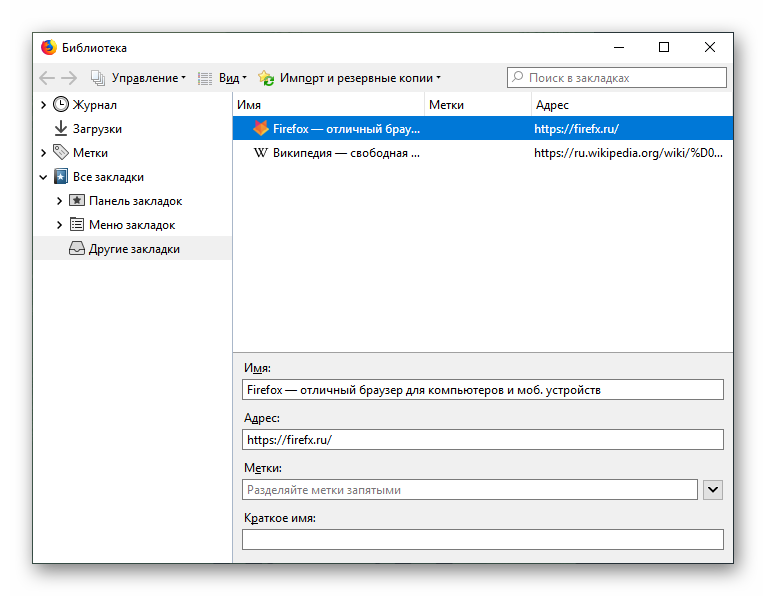
Как всем известно, горячие клавиши значительно упрощают использование программ. В браузере Фаерфокс имеется множество удобных хоткеев, найти которые не так-то просто. Например, сочетание Ctrl + D добавляет открытую страницу в закладки. А для просмотра полного их списка нажмите Ctrl + Shift + B. Тогда откроется отдельное окно «Библиотека».