
Нехватка памяти в браузере Яндекс
Современные веб-обозреватели при работе потребляют достаточно большой объем оперативной памяти, что в некоторых случаях приводит к различным проблемам, в том числе и к невозможности открыть страницу. Не исключением является и Яндекс Браузер. В данном обзоре рассмотрим, почему приложение «жрет» оперативку, и что делать, чтобы решить проблему нехватки памяти.
Причины использования большого объема памяти
Яндекс Браузер наравне с другими программами подобного назначения в процессе работы использует большой объем ОЗУ – для его корректной работы необходимо хотя бы 1 Гб памяти, в противном случае не обойтись без различных сбоев в его работе. Сама по себе базовая версия приложения не отличается высокой скоростью работы, еще больше усугубляют ситуацию следующие факторы:
- множество установленных расширений, тем оформления, плагинов и подобного – каждому из них требуется своя часть «оперативки»;
- большое количество открытых вкладок;
- закрепленные страницы, которые в браузере от Яндекса загружаются автоматически;
- особенности открытых сайтов – «тяжелые» сайты способствуют большему потреблению RAM;
- работа приложения в фоне, когда оно свернуто в панель, но не закрыто.
Яндекс Браузер пользуется широкой популярностью среди наших соотечественников, поэтому вопрос о причинах чрезмерного использования «оперативки» и способах решения проблемы всегда актуальный. Рассмотрим, что можно сделать в таких ситуациях.
Оптимизация загрузки и отображения картинок
Один из способов решить проблему, когда не хватает памяти в браузере Яндекс – настроить оптимизацию картинок, что способствует существенной экономии потребления ОЗУ.
Такая настройка скрыта в параметрах обозревателя, для ее установки в нужное положение выполняется следующее:
- запустить браузер Яндекс;
- нажать на кнопку с тремя горизонтальными линиями в правом верхнем углу окна;
- из открывшегося меню выбрать пункт «Настройки»;
- открыть вкладку «Системные»;
- в следующем окне нужно найти пункт с параметром оптимизации картинок для экономии потребления оперативной памяти и перевести его в активное состояние;
- перезапустить браузер.
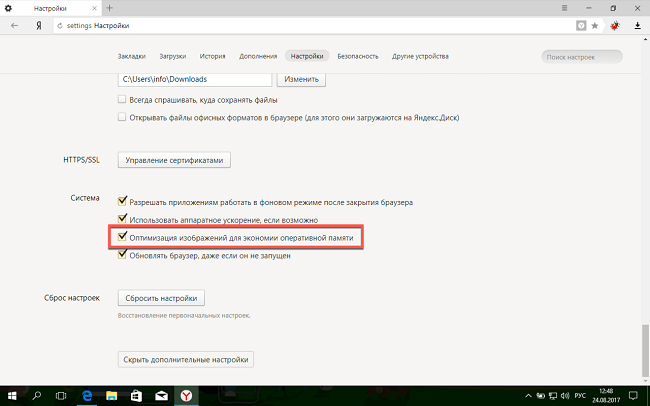
После этого в браузере будут отображаться далеко не самые качественные картинки, однако проблема, что программа использует много оперативной памяти, с высокой вероятностью будет решена. Если же соответствующие сообщения продолжают появляться – рассмотрим другие способы.
Чистка временных файлов
Еще одна причина, по которой браузер от Яндекса потребляет лишнюю ОЗУ – большой объем кэша – специального хранилища, где сохраняются данные посещенных сайтов, что способствует более быстрой их загрузке. Со временем его размер увеличивается, в результате чего свободной «оперативки» становится все меньше.
Чтобы очистить кэш, нужно сделать следующее:
- запустить программу;
- открыть параметры – кнопка с тремя горизонтальными линиями;
- из меню выбрать пункт «История»;
- на следующем шаге – кнопка с такой же надписью;
- «Очистить историю»;
- в новом окне отметить пункты «Загрузки», «Файлы кэша», «Файлы cookie» и «Данные приложений», после чего подтвердить очистку соответствующей кнопкой.
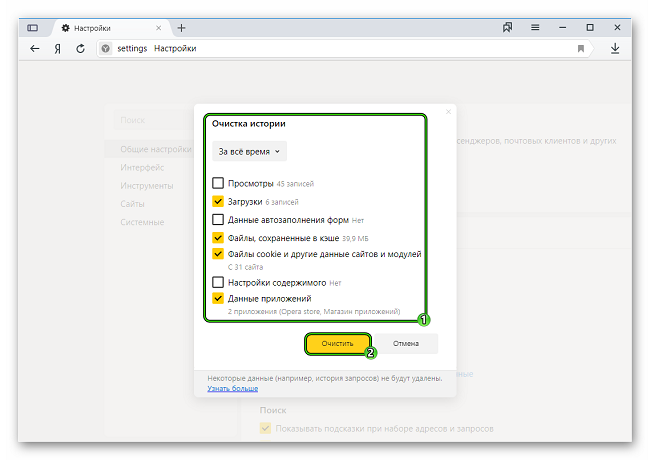
Для выполнения такого процесса потребуется несколько секунд, после этого обязательно потребуется перезапустить браузер, в результате чего при работе он не будет занимать лишнюю «оперативку». Если полностью проблему это не решило – перейти к следующему способу.
Оптимизация pagefile.sys
Pagefile.sys или файл подкачки – специальная настройка, которая отвечает за объем виртуальной памяти, которая может использоваться в случае нехватки оперативной, работает за счет свободного пространства накопителя.
Чтобы увеличить этот файл в случае Windows версий 7, 8 и 10 процесс будет аналогичным:
- перейти в панель управления, в списке выбрать «Система», в открывшемся окне слева – «Защита системы»;
- откроется новое окно, в котором следует перейти на вкладку «Дополнительно», в разделе с быстродействием системы – «Параметры»;
- самый простой вариант – активировать пункт «Обеспечить оптимальное быстродействие», в результате чего система сама будет увеличивать объем используемой памяти для приложений;
- есть возможность установить значение и вручную – в том же окне выбрать «Дополнительно», далее – «Изменить», после чего кликнуть опцию «Указать размер», увеличив значение для используемой памяти до необходимого уровня – в среднем 2 Гб для веб-обозревателя должно быть достаточно.
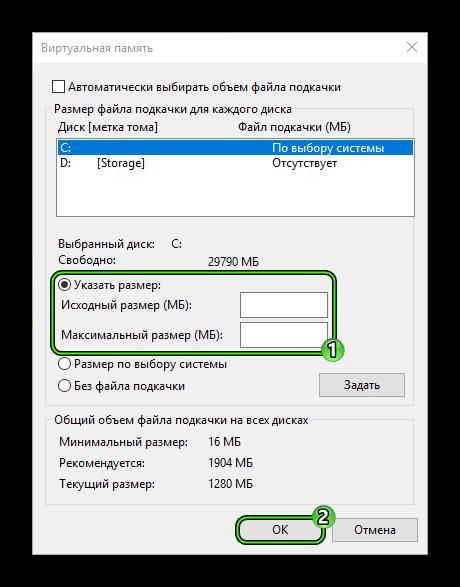
Если даже расширение максимального объема фала подкачки не решило проблему, остаются еще некоторые способы, воспользоваться которыми будет нелишним.
Расширения и темы оформления
Каждое установленное расширение для браузера использует определенный объем ОЗУ, так что чем больше их будет, тем меньше свободной памяти RAM останется. Зачастую именно из-за этого Яндекс Браузер слишком сильно потребляет «оперативку».
Но это легко исправить – достаточно просто отключить не самые важные плагины, в результате чего все быстро придет в норму. Для этого нужно сделать следующее:
- запустить браузер и открыть его настройки;
- в меню выбрать пункт «Дополнения»;
- отобразится список установленных плагинов, напротив каждого есть переключатель для его активации и деактивации;
- отключить не самые важные расширения;
- перезапустить обозреватель.
Не всем пользователям известно, но темы оформления браузера работают по принципу обычных расширений, так что тоже используют определенную часть ОЗУ. Так что если в Yandex.Browser установлена какая-то анимированная тема – рекомендуется отключить ее, установив стандартную.
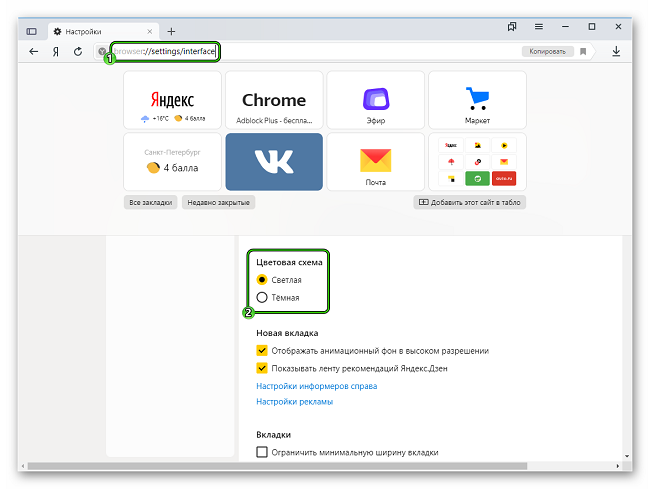
- ввести в адресную строку запрос browser://settings/interface ;
- активировать стандартную тему оформления – темную или светлую;
- перезапустить браузер.
Таким образом, существует немало причин, по которым браузер от Яндекса использует слишком много оперативной памяти компьютера, но обычно все такие проблемы можно решить самостоятельно. Что именно для этого следует сделать – рассмотрено выше, так что никаких проблем у пользователей не должно возникать.
Из-за нехватки памяти страница была перезагружена

Многие используют для интернет-серфинга браузер от Yandex. В процессе работы присутствует риск появления программного сбоя с текстом «Из-за нехватки памяти страница была перезагружена». Что это за ошибка? Из-за чего она появилась? Как нормализовать работу браузера? Именно на эти вопросы сейчас и попытаемся ответить.

из за нехватки памяти страница была перезагружена
Что стало причиной появления ошибки?
Сбой появляется спонтанно. Преимущественно проблема проявляется в процессе осуществления ресурсоемких действий. Например, ошибка иногда возникает в результате просмотра фильма или TV-передачи в формате HD. Такой контент в основном публикуется на web-страницах с огромным числом различных flash-баннеров и всевозможной рекламы, которые перегружают браузер.
Индикатор неработоспособности браузера – появление следующего оповещения «Из-за нехватки памяти страница была перезагружена». Этот текст появляется непосредственно в браузере. Программа предлагает «Обновить страницу». кликнув кнопку, пользователь временно восстановит корректную работу браузера.
Невзирая на оповещение о нехватке памяти, рассматриваемое уведомление возникает даже на ноутбуках и компьютерах с приличным запасом свободного места на жестком диске. Поэтому связывать появление ошибки исключительно с нехваткой памяти все-таки не стоит.
Основные причины проявления программного сбоя:
- некорректно обновлен браузер от Yandex;
- на компьютере или ноутбуке слишком мало оперативной памяти;
- одновременно открыто чрезмерное число web-страниц;
- наличие вирусов, зараженных файлов, вредоносных программ;
- некорректно работают браузерные дополнения и расширения, которые были установлены непосредственно вами.
С причинами появления проблемы разобрались. Теперь самое время поговорить о способах устранения ошибки.
Основные способы решения проблемы
Начать нужно с проверки мощности компьютера или ноутбука. Например, если объем оперативной памяти составляет менее 4 гигабайт, тогда просто установите дополнительную микросхему ОЗУ. Ошибка будет навсегда устранена, а также увеличится производительность PC.
Это очень простой, но действенный метод. Что делать, если ошибка не исчезла? Воспользуйтесь альтернативными решениями.
Закройте лишние диалоговые окна и web-страницы в браузере Yandex
Частично мы уже говорили об этом ранее. Большое количество открытых одновременно вкладок может привести к некорректной работе Яндекс браузера, поэтому закройте их, чтобы устранить проблему.
Очистите cash и cookies
- Откройте браузер.
- Зажмите кнопки Ctrl+Shift+Del.
- В запустившемся окне, задайте период очистки, поставьте галочки напротив «Файлы cash» и «Файлы cookies».
- Нажмите на клавишу «Очистить историю».
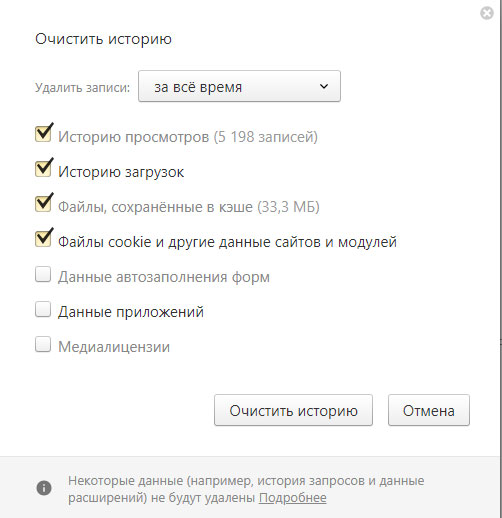
Чистим cash и cookies
Отключение/удаление пользовательских дополнений, расширений
Практически все пользователи устанавливают дополнительные расширения: блокировщики рекламы, online переводчики, VPN сервисы и т.д. Деактивируйте установленные расширения.Или удалите, если вы ими не пользуетесь.
Откройте браузер, а потом кликните по клавише настроек (иконка с тремя горизонтальными линиями). Перейдите на вкладку «Дополнения», переведите флажок в состояния отключения или вовсе удалите дополнения.


Увеличение файла подкачки
Следуйте пошаговой инструкции:
- Зажмите на клавиатуре комбинацию Win+R.
- В появившемся окне вводим команду sysdm.cpl и кликаем «ОК».
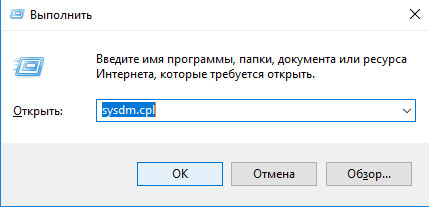
sysdm
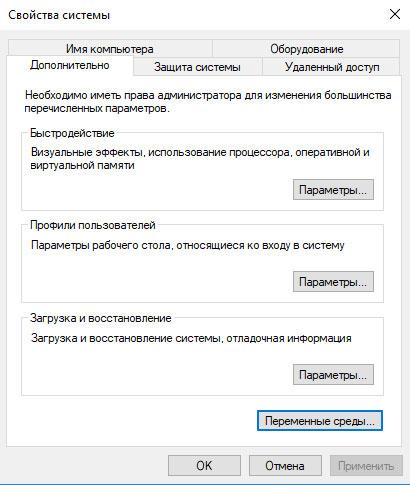
свойства системы
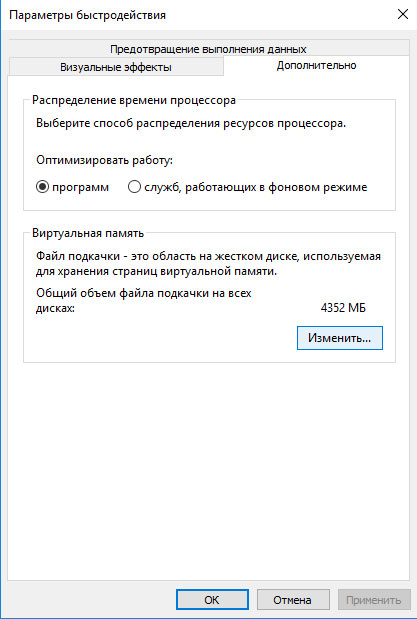
параметры быстродействия
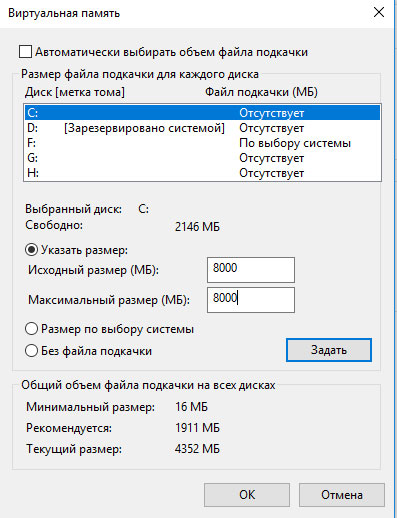
задаем файл подкачки
Сканирование операционной системы на вирусы и вредоносные программы
Шпионские программы также могут стать причиной появления проблем в процессе интернет-серфинга. Удалить вирусы можно общеизвестными инструментами: Dr.Web, ADWCleaner и т.д. Подобные сервисы оперативно определят, а затем и удалят вирусы.
Переустановите Yandex браузер
Если не один из перечисленных выше советов не помог, тогда просто переустановите браузер. Разумеется, что сначала нужно сохранить все пароли и закладки, а затем можно деинсталлировать программу через меню «Установка и удаление программ».
Перезагрузите компьютер. Скачайте последнюю версию браузера с официального сайта Yandex. Не исключено, что именно этот способ позволит избавиться от ошибки.
Заключение
Это все советы, направленные на нормализацию работы браузера Yandex. Для решения появления ошибки такой как «Из-за нехватки памяти страница была перезагружена» начните с банального закрытия лишних вкладок и диалоговых окон, если это не помогло очистите cash и cookies, отключите расширения или даже удалите ненужные. В некоторых случаях помогает увеличения файла подкачки, так же возможна данная ошибка из-за вирусов или программ шпионов. В противном случае попробуйте переустановить браузер.
Safari постоянно перезагружает страницу. Что делать
С каждой новой версией iOS становится всё лучше, а ошибки, существовавшие в предыдущих обновлениях, в большинстве случаев исправляют, хоть и не все. Тем не менее, кое-какие проблемы существуют уже не первый год — можно сказать, что чуть ли не с момента появления iPhone. Одна из них — постоянная перезагрузка страницы в Safari. И такое бывает чаще всего именно в фирменном браузере Apple! Конечно, можно решить проблему, скачав другое приложение, но придется заново привыкать к другому браузеру. Разберемся, почему все время перезагружаются страницы в Safari и как с этим бороться.

Разбираемся, почему Safari постоянно перезагружает страницу, и что с этим делать
❗️ ПОДПИШИТЕСЬ НА НАШ ЯНДЕКС.ДЗЕН: В НЕМ МЫ ПУБЛИКУЕМ СТАТЬИ, КОТОРЫХ НЕТ НА САЙТЕ
Почему Safari постоянно обновляет страницы
Зачастую вы можете увидеть, что страница уже начала загружаться, половина контента отобразилась, а затем сверху выскакивает надпись «Эта веб-страница была перезагружена из-за возникшей ошибки«. Удивительно то, что однажды Safari начинает перезагружать страницу, которой вы пользуетесь каждый день. В большинстве случаев после появившегося сообщения страница продолжает перезагружаться и дальше, поэтому на обычный сбой в работе это не спишешь. Для начала нужно проверить, что неисправность касается только Safari.

Сафари постоянно перезагружается? Вот почему это происходит
- Откройте в Safari другой сайт.
- Попробуйте открыть страницу в другом браузере — так вы поймете, что причина не в самом сайте.
- Закройте остальные вкладки в Safari, если они есть, и запустите страницу заново.
Если один из способов вам помог, то проблема кроется в самой странице, которая плохо оптимизирована под смартфоны. Но есть и другие причины постоянной перезагрузки Safari.
5 мелких недостатков iPhone, о которых вы не задумывались
Что делать, если Safari постоянно обновляет страницы
Такая проблема возникает достаточно часто и минимально зависит от модели вашего iPhone (за исключением очень старых), поэтому может случиться как на iPhone XR, так и на iPhone 13 Pro и даже iPad. Что можно сделать?

Обратите внимание на эти нюансы в работе Safari
- Отключите энергосбережение. Некоторые страницы бывают слишком «тяжелыми», а вдобавок не адаптированы под мобильные браузеры. В режиме экономии заряда смартфон не может их быстро загрузить из-за ограниченной мощности процессора.
- Очень часто проблема возникает при низком заряде батареи: обычно страницы постоянно перезагружаются, когда у iPhone остается менее 10% аккумулятора. Просто зарядите его.
- Очистите историю посещений или данные сайтов сразу или у каждого сайта по отдельности: для этого вам нужно зайти в Настройки — «Safari», после чего выбрать нужный вариант. Подойдет, если постоянно перезагружается только один сайт.
Кроме того, обратите внимание на то, что в iOS 15 в настройках Safari есть пункт «Автосохранение офлайн»: в этом режиме страницы из Списка для чтения сохраняются в открытом виде, поэтому их можно читать без интернета. Отключите этот пункт: по личным наблюдениям он также часто провоцирует постоянную перезагрузку страниц.
Как включить JavaScript в Cафари на Айфоне
Если у вас возникла проблема при просмотре веб-сайтов, вероятно, на iPhone отключен JavaScript. Напомню, это тип кода, который используется веб-сайтами, но иногда отключение режима в Safari приводит к ухудшению загрузки или появлению нерабочих элементов. Иногда его отключают при неправильном отображении сайтов и других неполадках или, наоборот, включают. Попробуйте и вы!
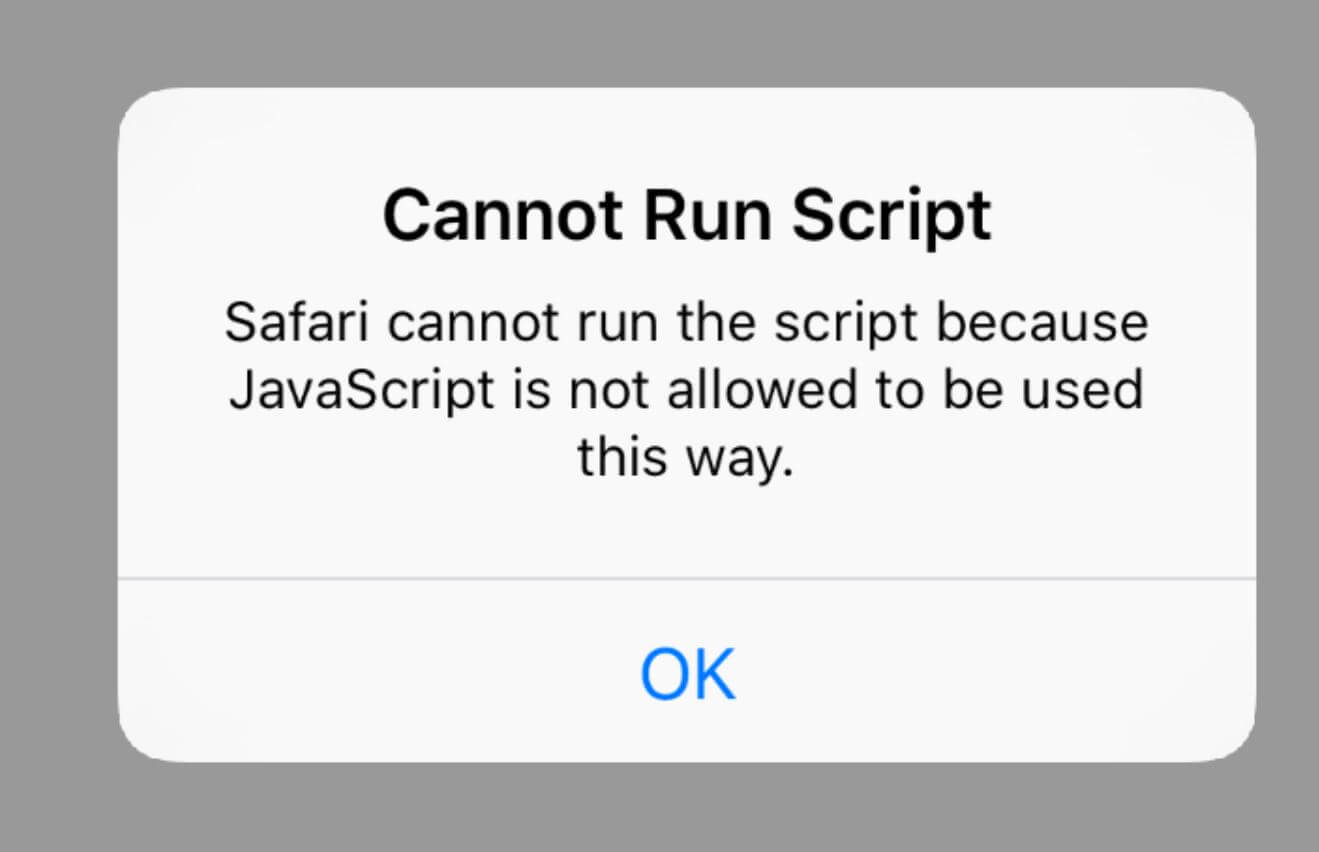
Включите JavaScript, чтобы Safari работал лучше
- Зайдите в Настройки.
- Выберите «Safari».
- Прокрутите страницу вниз и нажмите «Дополнения».
- Переключите ползунок возле пункта «JavaScript».
После этого закройте Safari и откройте его заново, перезапустив страницу. После включения страницы не только должны перестать постоянно обновляться, но и начнут работать правильно и без ошибок.
Почему вылетает Сафари на Айфоне

На что обратить внимание при использовании Safari?
Есть и другие причины, почему глючит Safari на Айфоне. Исправить их легко: вот они!
- Неправильная работа расширений: вероятнее всего, могут конфликтовать два похожих, например, блокировщики рекламы, поэтому одно лучше удалить. Также обратите внимание на то, которое устанавливали последним — вероятно, оно работает неправильно.
- Пользуетесь бета-версиями iOS? Зачастую они оказываются сырыми, поэтому откатитесь на стабильную версию.
- Проверьте объем свободного места на iPhone: когда хранилище заполнено, смартфон начинает работать хуже, в том числе, Safari уходит в бесконечную перезагрузку.
- Проверьте настройки сети: возможно, у вас слабое подключение к интернету или нужно обновить конфигурацию подключения. О том, как с этим справляться, мы писали в нашей статье.
�� Подпишитесь на наш Телеграм-канал, чтобы первыми узнавать горячие новости
Самое главное — не забывайте время от времени перезагружать iPhone. Постоянная перезагрузка страниц в Safari — то, от чего помогает этот способ. А какие проблемы еще решает перезагрузка iPhone — рассказали в нашем материале.
Из-за нехватки памяти страница была перезагружена
Из-за недостатка виртуальной памяти во многих web-обозревателях (браузерах) существует риск программного нарушения с возникновением разного рода уведомляющей информации, такой как:
- Из-за нехватки памяти страница была перезагружена. Пожалуйста, закройте ненужные вам программы и вкладки браузера и обновите страницу (Yandex браузер)

Из-за нехватки памяти страница Яндекс браузера была перезагружена Yandex

Недостаточно памяти web-браузер Opera

Он улетел! Но обещал вернуться web-браузер Amigo

Опаньки…При загрузке этой страницы возникли неполадки Google Chrome
А теперь давайте разбираться, что это за ошибка, как и из-за чего она появилась и как нормализовать работу обозревателя.
- 1 Основная причина появления ошибки
- 2 Причины программного сбоя
- 3 Способы по устранению ошибки
- 4 Заключение
Основная причина появления ошибки
Проблема, как следствие, кроется в обширных многочисленных посторонних действиях, процессах на открытых web-страницах на определенных URL адресах. Простыми словами, чем больше открыто загруженных страниц в браузере, со всевозможными картинками, gif-изображениями, flash-видео и просто видео, тем больше поглощается свободная память и тем больший имеется шанс словить выше озвученную ошибку. Кроме того, учитывая, что программы по умолчанию устанавливаются на рабочий локальный диск С, который и без того определен как самый малый ввиду своей специальности быть системным, так он еще и занят этой самой системой и офисом. Так вот всякого рода web-контент и перегружает страницу и сам браузер.
Но связывать ошибку только из-за нехватки память не стоит.
Что делать, если web-браузер выдает ошибку «Не удалось найти IP-адрес сервера сайта» или «DNS_PROBE_FINISHED»? Читать
Причины программного сбоя
- Грубо установлен или обновлен браузер (с ошибками либо криво стал); попробуйте переустановить браузер.
- Некачественно работают установленные расширения веб-обозревателя; не устанавливайте подозрительные расширения с низким рейтингом
- Наличие вирусов, заражение файлов программы; проверьте пк на наличие вирусов
- Открыто множество лишних подгруженных страниц съедающих память и тупящих систему; закрывайте неиспользуемые страницы
- Недостаточно оперативной памяти; докупите и установите дополнительную планку ОЗУ если в вашем пк менее 4 гигабайт – это простой, но действенный способ устранения ошибки, т.к. за счет оперативной памяти увеличивается производительность.
Компьютер не видит телефон подключенный через кабель USB? Читать
Способы по устранению ошибки
- Чистим кэш и удаляем cookes. У каждого браузера чистка кэша осуществляется по-разному, но, как правило, это зажатие комбинаций клавиш ctrl+shift+delete. Выбираем период времени, за который следует удалить историю, и проставляем галочки в местах, данные которых, также нужно удалить.
- Отключаем или удаляем расширения, которыми не пользуемся, либо расширения с низким рейтингом. Открываем меню браузера (обычно это три точки, либо три полоски), ищем дополнения либо дополнительные инструменты =>расширения. Удаляем либо передвигаем бегунок в неактивное положение, если таковое имеется.
- Увеличиваем файл подкачки. Вызываем командную строку комбинацией клавиш Win+R и в появившемся окошке пишем sysdm.cpl.

Панель задач с прописанной командой sysdm.cpl
В появившемся окошке переходим во вкладку Дополнительно и напротив заголовка Быстродействие жмем на кнопку Параметры.

Свойства системы
В снова появившемся окошке открываем закладку Дополнительно и жмем на кнопку Изменить,

Параметры быстродействия
ставим галочку в поле Указать размер и прописываем объём в два раза больше имеющегося размера оперативной памяти, сейвим и ребутаем компьютер.

Задаем файл подкачки
Заключение
Вышеперечисленные способы решения такой ошибки, позволят пользователю самостоятельно, без лишней помощи разобраться с проблемой нехватки памяти. Однако, стоит упомянуть и об увеличении свободного места на локальном диске С (системном диске), т.к. недостаточное количество памяти на этом диске будет негативно влиять на работу всей системы, другими словами все программы и сама операционная система по умолчанию устанавливается именно туда, на диск С. Воспользуйтесь видео уроками по увеличению диска C на Youtube.