
Настройка WiFi Epson L366
Благодаря широкому распространению сети Интернет, появилась уникальная возможность работать со всевозможными устройствами в удаленном доступе. К таким устройствам можно отнести и принтер. Если правильно настроить его, у вас появляется возможность удаленно отправлять фотографии или текстовые документы, которые будут становиться в очередь и печататься без вашего непосредственного присутствия рядом с устройством. Правда для того чтобы все это стало возможным потребуется настройка wifi epson l805.
Для начала следует настроить сам роутер. Достаточно взять инструкцию к нему. Чтобы правильно заработал сам принтер, следует просто установить подходящие драйвера. Часто они идут в комплекте с самим устройством на отдельном диске. Подключение epson l805 по wifi можно считать завершенным после того как роутер будет настроен.
Настройка Epson L355 WiFi
Процедура достаточно проста, нужно лишь следовать представленной инструкции:
- Откройте панель управления.
- В панели управления выбираем пункт центр управления сетями и общим доступом, затем пункт «управление беспроводной сетью».
- Затем в открывшемся диалоговом окне выбираем пункт «добавить»
- Затем в окне ручного создания подключения к беспроводным сетям создаем сеть «компьютер — компьютер» и выбираем пункт «Далее»
- В диалоговом окне вводим имя сети, по желанию.
- Затем в новом списке о типе безопасности выбираем «без проверки подлинности open», затем поставьте галочку на пункте » сохранить параметры для сети» и «далее».
- Затем нажмите «сеть (имя сети) готова» и закрываем окно, включаем принтер.
После того как настройки завершены можно переходить к настройкам принтера.
- На включенном принтере выбираем меню «Настройки беспроводной ЛВС» и кликнем «ОК».
- Затем на панели управления выбираем меню мастера настроек и нажимаем «ОК». Ждем пока мастер найдет все доступные сети беспроводного подключения.
- Затем находим, ранее настроенную сеть с вашим именем, выбираем её.
- Принтер подключится к сети и запросит команду о распечатки отчёта проделанного подключения.
Как подключить Epson L366 по WiFi, используя встроенный мастер установки?
Что нужно знать, прежде чем начать настройку:
- пароль WPA или ключ шифрования WEP, коими будет являться сам пароль к сети Wi-Fi;
- имя сети (SSID).
Предварительно создав беспроводную настроенную сеть с помощью роутера, необходимо перейти к работе над настройками принтера. Для этого нужно зайти в меню «Настройка и выбрать параметр «Сеть. Далее мастер настройки выведет информацию о доступных сетях для подключения. Далее нужно выбрать имя своей созданной сети. Если принтер не может найти требуемую сеть, то ее название необходимо прописать вручную с учетом регистра букв. Выбрав нужную сеть, принтер запросит ключ шифрования WEP или пароль WPA. Они вводятся также с учетом регистра. Устройство печати подключается к беспроводной сети и теперь можно отправлять на печать различные задачи.

Таким образом, подключение принтера к Wi-Fi не займет много времени. Процесс подключения занимает всего несколько минут. Главное подготовиться к работе, предварительно выяснив, поддерживает ли оборудование требуемые технологии ну и, конечно, иметь работающую и настроенную сеть Wi-Fi с заранее известным паролем и именем.
Epson L366 WiFi настройка программным методом
Нужен установочный диск, идущий в комплекте с устройством. Вставляете диск в компьютер, запускаем файл InstallNavi.exe и следуем подсказкам на экране.

Если диска нет или у вас нет привода оптических дисков:
- Скачиваете образ — EPSONl355.iso — [330 MB].
- Скачиваете UltraISO с официального сайта.
- Устанавливаете и запускаете UltraISO. Установка производится по умолчанию. Ничего не меняете.
- Открываете образ диска (EPSONl355.iso) с помощью UltraISO. Выбираем «Пробный период…«.
- Монтируете образ в виртуальный привод. Открываете меню «Инструменты > «Монтировать в виртуальный привод… или жмете F6. В открывшемся окошке жмем «Монтировать«.
- Открываем Проводник или Мой компьютер. Заходим в созданный при установке UltraISO виртуальный привод.
- Запускаем файл InstallNavi.exe и следуем инструкциям мастера установки.
- В процессе установки выбираем соединение принтера по Wi-Fi и дальше настраиваем по указаниям мастера.
Как подключить принтер Epson L355 к сети Wi-Fi

Современные модели принтеров способны работать с компьютером без лишних проводов, используя лишь беспроводное соединение Wi-Fi.
Одним из подобных устройств печати является Epson L355, и на его примере ниже мы рассмотрим, каким образом можно выполнить его подключение к сети Wi-Fi.
Epson L355 – это современное устройство, обеспечивающее качественную домашнюю печать. Подключен данный принтер к компьютеру может быть как с помощью USB-кабеля, так и по сети Wi-Fi, однако, именно со вторым пунктом у пользователей чаще всего и возникают трудности.
Настраиваем беспроводное Wi-Fi соединение для принтера Epson L355
- Прежде всего, если для печатающего устройства на компьютере уже установлены драйвера, их потребуется удалить, чтобы выполнить повторную установку и правильную настройку. Удаление драйверов выполняется в меню «Панель управления» – «Программы и компоненты» («Удаление программ»). В списке установленного на ПК программного обеспечения найдите драйвера для вашего принтера, кликните по ним правой кнопкой мыши и выберите пункт «Удалить».

- Завершите деинсталляцию драйверов, а затем перезагрузите компьютер, чтобы все внесенные изменения в систему вступили в силу.
- Теперь вам потребуется повторно установить драйвера на компьютер. Для этого используйте диск, входящий в комплект к вашему приводу. Если диска у вас нет или вовсе отсутствует CD-привод скачать драйвера можно по ссылке в конце статьи с официального сайта разработчика. Перед тем, как загрузить драйвера, вам потребуется выбрать вашу операционную систему (здесь важно учитывать как ее версию, так и разрядность).

- На ваш компьютер будет загружен архив, который потребуется распаковать. В архиве содержится установочный файл, который и необходимо запустить, но предварительно вам потребуется подключить принтер к компьютеру с помощью входящего в комплект USB-кабеля и включить его в сеть.

- Следуйте указаниям мастера установки. Когда на экране отобразится окно выбора типа подключения принтера, установите отметку около пункта «Нет: подключение к порту USBUSB», а затем завершите установку драйвера.

- Теперь, не перезагружая компьютера, снова запустите установщик драйверов и, снова дойдя к моменту выбора типа подключения, на этот раз выберите параметр «Да: сетевое подключение» и щелкните по кнопке «ОК».

- Принтер начнет поиск роутера. Как только сеть будет найдена, вам будет предложено к ней подключиться, указав авторизационные данные (пароль от Wi-Fi). Завершите процесс установки драйвера, а затем перезагрузите компьютер.
Панель управления принтера
Если принтер с ЖК-панелью: когда принтер подключен к сети, значок состояния появляется на ЖК-дисплее.
Расположение значка состояния может меняться в зависимости модели. Подробнее о значке состояния — в документации к вашему принтеру.
Ошибка сети Ethernet/поиск
Подключение к сети Ethernet
Ошибка беспроводной сети (Wi-Fi)/поиск
Соединен с беспроводной сетью (уровень сигнала: Нормальный)
Соединен с беспроводной сетью (уровень сигнала: Хороший)
Соединен с беспроводной сетью (уровень сигнала: Отличный)
Установка соединения в специальном режиме Ad Hoc или прямого соединения Wi-Fi
Установка подключения с использованием функции Wi-Fi Direct (режим Simple AP)
Установка подключения с использованием функции Wi-Fi Direct (режим Wi-Fi Direct)
Индикатор состояния беспроводной сети
Если ваш принтер оснащен индикатором состояния Wi-Fi, вы можете легко оценить состояние сети.
Расположение и форма индикатора состояния Wi-Fi может меняться в зависимости модели. Подробнее об индикаторе состояния Wi-Fi — в документации к вашему принтеру.
Соединен с беспроводной сетью
Нет соединения с беспроводной сетью
Настройка беспроводной сети
Светодиодные индикаторы (для принтеров без ЖК-панели)
Световой индикатор Wi-Fi/Ethernet
Состояние сетевого соединения отображается принтерами при помощи световых индикаторов (для моделей без ЖК-дисплея).
Расположение и форма индикатора состояния сети может меняться в зависимости модели. Подробнее об индикаторе состояния сети — в документации к вашему принтеру.
Индикатор состояния сети (зеленый)
Индикатор состояния сети (оранжевый)
Индикаторы
Нет соединения
Подключено
Подключение к сети
= не горит, = горит, = мигает
*1 Индикатор состояния сети (b) гаснет через пять минут.
Световой индикатор Ethernet
Состояние сетевого соединения отображается поддерживающими соединение Ethernet принтерами при помощи световых индикаторов (для моделей без ЖК-панели).
Расположение и форма индикатора состояния сети может меняться в зависимости модели. Подробнее об индикаторе состояния сети — в документации к вашему принтеру.
Инструкция как подключить принтер Epson
Современные печатающие устройства созданы в рамках концепции «включи и работай», поэтому их первичная инсталляция занимает минимум времени, не требует специальных знаний, не введет вас в тупик. Самый простой способ, каким образом распланировать свои шаги, состоит в том, чтобы взять инструкцию по эксплуатации, входящую в состав комплекта поставки и выполнить рекомендации.
Что же делать, если вы не знаете, каким образом подключить принтер к ноутбуку? Прежде всего, проблемы пользователей возникают при необходимости включения печатающего устройства по беспроводной связи Wi-Fi. Путаница проявляется в результате непонимания, где настраивать девайс и в какой интерфейс включать. Разобраться именно с вашей моделью поможет инструкция, входящая в комплект. В противном случае вы можете воспользоваться нашим описанием и рекомендация производителя на его сайте.
О чём пойдет речь:
- Задача: запустить современный принтер
- Универсальные интерфейсы
- Подключение по беспроводной связи – новый интерфейс со своими особенностями
- Подключение Epson к Windows 7, 8: беспроводное и обычное
- Подключение беспроводного принтера (L366, L355) в домашнюю и офисную сеть
- Подключение Epson L366, L355 и других моделей к Windows 10
Задача: запустить современный принтер
Чтобы разобраться и запустить современное ПУ, нужно представлять довольно четко сам процесс и знать его принципы. Они состоят в следующем. Прежде чем подключить принтер Epson через WIFI и, возможно, придется понять, принципы подключения внешних устройств. Это необходимо не только для внешнего развития, но и чтобы быстро разобраться в задаче.
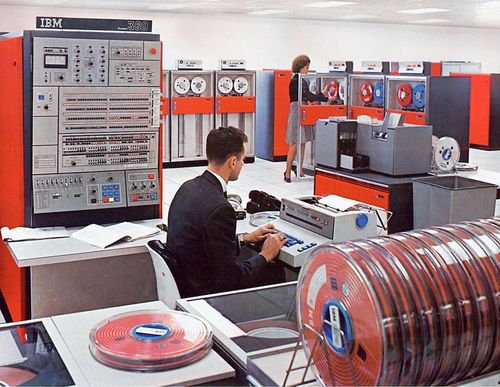
Для начала небольшой экскурс в историю. Изобретение компьютера – это достижение прошлого века, но они страдали одним существенным недостаткам, все детали и функциональные узлы были уникальными для каждой модели. Сами вычислительные машины представляли собой суперкомпьютеры. Появление приспособления для автоматической печати было предопределено выпуском IBM System/360. Этот мейнфрейм является первой универсальной вычмашиной. Его устройство отличалось наличием программных и аппаратных интерфейсов, которые обеспечивали подключение разных элементов с помощью единого интеграционного интерфейса.
Универсальные интерфейсы
Печатающие устройства подключались с помощью интерфейса ввода-вывода или LTP порт. Сейчас передача данных у большинства моделей осуществляется по Wi-Fi. Соответственно, требуется не только корректная настройка беспроводной сети, но и подключение через нее печатного девайса. Обычно в комплект входит установочный диск, то же самое можно сделать «Панели управления» при добавлении вручную. Для этих целей потребуются драйвера, это низкоуровневое программно-аппаратное обеспечение, обеспечивающее взаимодействие компьютера и печатного устройства.
Подключение по беспроводной связи – новый интерфейс со своими особенностями
Последние тенденции обновления ОС связаны с тем, что операционная система сама обновляет драйвера через интернет, опознавая подключенное устройство. Но это касается больше моделей, подключенных по кабелю, если нет соответствующего программного интерфейса. Система их определяет и подключает практически без участия пользователя. В нашей статье разберемся, как принтер Epson к компьютеру подключить с учетом новых возможностей, в частности, по WiFi. Такой моделью может быть, например, L355. Бренд также выпустил автоматическую систему инсталляции беспроводной сети.
Подключение Epson к Windows 7, 8: беспроводное и обычное
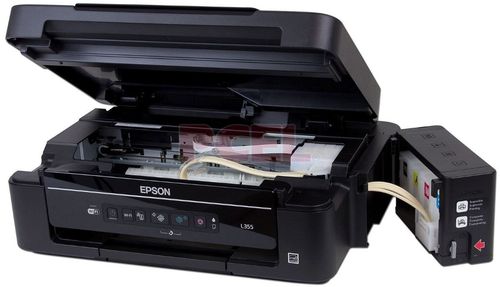
Инсталляция печатающего устройства в Windows 7, 8 может быть выполнена двумя способами по проводному соединению, обычно USB, и с помощью Вай Фай, если модель поддерживает беспроводное подключение.
При включении по USB достаточно вставить шнур в порты ноутбука и печатающего устройства и запустить инсталляционный диск, который имеется в комплекте. Данный программный продукт типа firmware полностью настраивает параметры без участия пользователя. Если программа столкнется с конфликтующими настройками, инсталляция выдаст предупредительное сообщение.
Если у вас отсутствует диск, то потребуются драйвера к ПУ. При включении они могут подгрузиться автоматически с условиями, что имеется загрузочный диск Windows или подключение к интернету. Система сама настроит подключение. В противном случае вам придется найти драйвер (в интернете или сервисном центре) и прямо указать путь, где он находится.
Проделать данные операции можно без инсталляционного диска. Используйте один или другой вариант.
Вариант №1:
- Вставьте шнур в USB разъем, при подключении интернет система сама настроит соединение;
- В правом нижнем углу в панели появится значок подключение нового USB-устройства, где будут даваться пояснения о подключении, например: инициализация нового устройства, поиск драйверов, настройка подключения;
- Если у вас появилось сообщение об удачном подключении ПУ, попробуйте напечатать пробную страницу;
- При наличии сложностей посмотрите очередь печати или перезапустите службу подключения ПУ для инициализации.
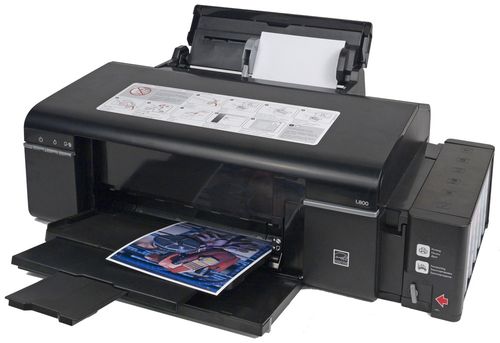
Современный принтер Epson
Вариант №2:
- Перейдите в Панель управления, меню находится справа в выпадающем окне при нажатии кнопки с логотипом Microsoft в левом углу экрана;
- В окне «Настройка параметров компьютера» перейдите в окно «Оборудование и звук», затем в «Просмотр устройств и принтеров». Здесь будут перечислены подключенные ПУ, если они не предполагаются, для этих случаев используется виртуальное печатающее устройство, позволяющее делать, например, pdf файлы;
- Нажмите на правую кнопку мыши и перейдите меню «Добавить принтер»;
- Система предложит выбрать из двух вариантов: локальный ПУ и сетевой, в том числе, подключенный по беспроводной связи (wifi, bluetooth). Делайте выбор и следуйте подсказкам системы;
- При выборе локального подключения нужно выбрать тип порта: обычно используется LTP1 в устаревших моделях или USB – в новых. Далее система предложит указать место драйверов. Если их нет, нажмите кнопку «Центр обновления Windows» для автоматической загрузки из интернета, можно также найти в каталоге по вашей модели. При наличии драйверов устройство без труда будет подключено (смотрите на фото);
- При выборе сетевого подключения, включая работающего по Вай Фай. Для добавления требуется установить сетевые параметры, чтобы ваш ноутбук его «увидел» в сети. Если автоопределение сделано правильно, далее нужно подключить драйвера, как и в случае с локальным устройством. ПУ будет успешно добавлено, что можно будет проверить печатью любой тестовой страницы (смотрите последовательность на снимках экрана).
Подключение беспроводного принтера (L366, L355) в домашнюю и офисную сеть
Теперь разберемся, например, как подключить принтер Epson l366 к WIFI. Обычно настройка сетевого соединения предполагает выбор интерфейса, в нашем случае беспроводной Wi-Fi, а также установку IP-адреса в домашней сети (192.168.0.7, где «7» – адрес ПУ в личной сети) и маску подсети (255.255.255.0). Это также подразумевает подключение сетевого роутера, например, ADSL (модема) с адресом 192.168.0.7. При этом не забудьте сделать фильтрацию устройств по MAC-адресу и снять его с публичного доступа.
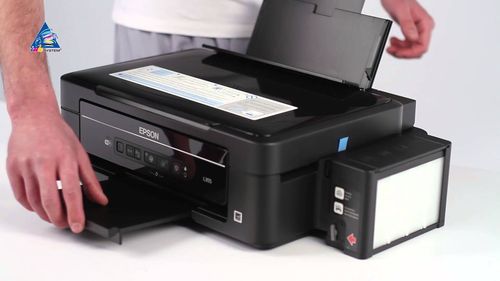
Эти процессы берет на себя мастер-установщик. Что хорошо в Epson, что имеется автоматический установщик ПУ в беспроводной сети Wi-Fi Protected Setup (WPS), параметры безопасности будут настроены в соответствии с SecureEasySetup (SES).
Для правильного автоматического подключения воспользуйтесь фирменной инструкцией, размещенной на сайте Epson по ссылке.
Подключение Epson L366, L355 и других моделей к Windows 10
Теперь Epson во всех ОС осуществляется по аналогичному алгоритму, это описано для предшествующих версий. Единственное, что отличает – концептуально другой интерфейс 10 версии, а также мастер подключения практически все делает самостоятельно, снимая с пользователя необходимость устанавливать параметры.
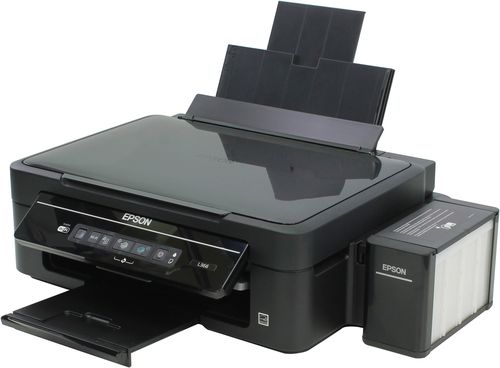
В этом есть свои плюсы и минусы, однако при самостоятельной установке, особенно сетевого принтера, у вас есть возможность установить уникальные параметры защиты. Отметим, что Windows 10 позиционируется как высокозащищенная система. У вас есть возможность опробовать это на практике.

Автор статьи: Антон Золотов
Поделись полезной ссылкой: